
Перекрытие от сглаза

Показать полностью
8
Неудачный промт для обработки фото может превратить легкую ретушь в катастрофу: кожа теряет текстуру, черты лица меняются, а свет выглядит неестественно. Без четких ограничений ИИ может изменить даже те участки, которые не требовали обработки. Более точный запрос задает границы: убрать временные покраснения, но оставить веснушки, смягчить тени, но не менять форму носа.
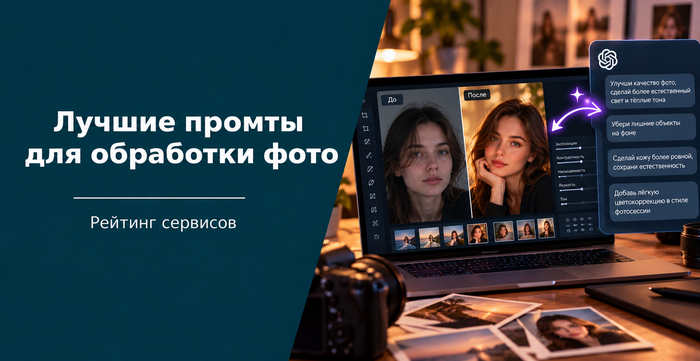
В статье собраны 10 платформ для генерации и редактирования снимков, а также готовые запросы под разные задачи от естественной ретуши портрета до коррекции света и замены фона. Каждый шаблон сопровождают пояснения, которые помогут адаптировать запрос под конкретную задачу.
Nano Banana - вносит последовательные правки с акцентом на сохранение внешности персонажей и деталей объектов между версиями.
Midjourney - ИИ может заменить отдельный предмет или участок фона, не перерисовывая весь кадр.
Study AI - сочетает инструменты для локальной правки, расширения кадра, доработки деталей и добавления пространства за границами исходника в одно месте.
Sindikat AI - объединяет Nano Banana, GPT Image и Seedream для работы с изображением в разных моделях.
GPT Image - платформа меняет фон, одежду или прическу, добавляет объекты и улучшает качество исходного кадра.
Topaz - инструмент для повышения четкости фотографий, удаления цифрового шума и восстановления мелких деталей на размытых снимках.
Grok Image - принимает до трех изображений-референсов для создания или редактирования визуалов за несколько секунд.
MashaGPT - на платформе можно выбрать подходящий ИИ, например, GPT Image, Nano Banana Pro, Flux, Seedream и других.
Seedream - версия 4.5 принимает до 14 исходников и объединяет их в композицию с акцентом на сохранение черт лиц, стиля и деталей референсов.
GPTunneL - ускоренная версия SD3 создает изображение за сокращенное число шагов генерации, что удобно для быстрой проверки нескольких вариантов промта.
Нейросеть не всегда правит изображение так, как привычный фоторедактор. Генеративный алгоритм может заново построить часть кадра, поэтому вместе с бликом на коже иногда исчезает родинка, а после замены заднего плана меняется край прически. Хороший промт для обработки фото должен описывать не только желаемые изменения, но и элементы, которые должны остаться прежними.
Нейросети могут менять окружение, освещение, палитру и художественную подачу, удалять предметы и корректировать внешность. Однако возможности зависят от инструмента: генератор изображений и специализированный увеличитель разрешения решают разные задачи.
Разделяйте пожелания на две части: «изменить» и «не менять». Для портрета уточните черты, возраст, выражение и пропорции тела; для товара укажите форму, материал, цвет и маркировку. Эти ограничения снижают риск нежелательных изменений, но не гарантируют точного совпадения с оригиналом.
Не поручайте искусственному интеллекту восстанавливать достоверные надписи, номера или мелкие элементы, которые исходник не показывает. Он может нарисовать убедительную замену.
Загружайте исходный файл, а не скриншот из переписки. Повторное сжатие стирает мелкие подробности, а интерфейс приложения и черные поля создают лишние объекты в кадре. Если исходник содержит несколько людей, укажите нужного человека через положение или одежду.
Референс задает образец освещения, палитры или композиции. Объясните его роль: «Первое изображение используй как исходник, второе только как пример светотени; внешность человека со второго изображения не переноси». Без такого разграничения ИИ может смешать содержание двух кадров.
Перед загрузкой проверьте, не содержит ли снимок документы, адреса или другие личные сведения. При работе с клиентскими материалами сначала спрашивайте согласие человека и уточняйте правила сервиса по хранению и использованию файлов.
Некоторые редакторы предлагают параметр Strength или Denoise, который регулирует степень переработки исходника. Более высокое значение дает алгоритму больше свободы, но разные интерфейсы используют разные шкалы. Параметр Image weight, например, может управлять влиянием референса, а не силой редактирования.
Для деликатной коррекции начните с небольшой силы изменений и сравните результат с оригиналом. Перевод фотографии в акварель потребует более заметной переработки. В редакторах без такого ползунка задавайте границы словами и выбирайте локальную правку, если инструмент ее поддерживает.
Оценивайте не только общее впечатление, но и мелочи при масштабе 100%. Руки, зубы, украшения, границы волос, надписи и отражения могут выдавать ошибки, которые маленькое превью скрывает.
Короткий чек-лист помогает не потерять удачный вариант:
Держите оригинал отдельно от отредактированных версий.
Выполните одну основную правку и сравните кадры.
Проверьте внешность, геометрию предметов и мелкие элементы.
Скачайте результат в полном доступном разрешении, а не через скриншот.
PNG не добавит четкости, но запишет результат без нового сжатия с потерями. JPEG подходит для публикации и передачи фотографий, если экспорт использует достаточное качество. Избегайте многократного повторного сохранения JPEG: каждый новый цикл сжатия может ухудшить качество кадра.
Рабочий промпт для обработки фото связывает действие с конкретным объектом и обозначает пределы вмешательства. Вместо «сделай профессионально» опишите освещение, цвет, нужную область и признаки естественного результата.
Отредактируй загруженный снимок: [основная задача]. Измени [конкретная область или свойство] так, чтобы [...]. Не меняй [внешность, геометрию, фактуру, надписи]. Не трогай [важные элементы]. Используй [описание освещения, палитры или стиля].
Например, промт для обработки фотографии с затемненным портретом на светлом заднем плане может звучать так: «Осветли лицо и смягчи тени под глазами. Оттенок кожи, текстуру, выражение и яркость окружения пусть будут прежними; не добавляй искусственную контровую подсветку».
Готовые промты для обработки фото работают как заготовки, а не универсальные настройки. Сначала уберите условия, которые не соответствуют исходнику: упоминание окна, студийной подложки или длинных волос только запутает нейросеть, если кадр показывает другое.
Затем уточните объект правки и степень вмешательства. Замените «убери недостатки» на «убери временное покраснение на левой щеке», а «улучши свет» на «осветли затененную сторону лица, оставь направление освещения справа». Не объединяйте естественную подачу с сильным омоложением и полной заменой светотени, потому что это разные задачи.
Сначала определите причину плохого качества. Такие недочеты, как цифровой шум, неверный фокус, смазанные линии от движения и недостаточная освещенность требуют разных подходов. Промты для нейросети для обработки фото становятся точнее, когда содержат дефект.
Уменьши цветной шум в тенях и слегка повысь локальную четкость глаз, волос и одежды. Осветли темные участки без выбеливания кожи. Не меняй естественное зерно и мелкую фактуру, не создавай светлые контуры вокруг предметов.
При явных недочетах шаблон не восстановит реальную детализацию. Нейросеть может дорисовать ресницы или волокна ткани, но такие элементы станут реконструкцией, а не восстановлением старых деталей.
Приписки «8K» и «максимальная детализация» в запросе не расширяют возможности сервиса. Итоговое разрешение определяют настройки экспорта или отдельный апскейлер. Чтобы напечатать работу 20 × 30 см при плотности около 300 пикселей на дюйм, нужно изображение примерно 2400 × 3600 пикселей.
Подготовь изображение к увеличению: композицию и пропорции не трогай, аккуратно проработай существующие края. Не добавляй новые узоры на ткань, не меняй черты и не усиливай зерно.
Когда апскейл закончится, сверьте размеры файла с требованиями типографии. Если пропорции кадра не совпадают с форматом отпечатка, заранее решите, что сделать: обрезать изображение или оставить поля. Иначе при печати важные детали могут оказаться за краем.
Разделите реставрацию и колоризацию на два этапа. Начните с ретуши повреждений, а цвет и стиль измените на потом. На чистом кадре заметнее, где алгоритм стирает царапину, а где уже меняет черты лица.
Удали пыль, мелкие царапины и пятна с отсканированного снимка. Сохрани людей, одежду, окружение и характер исходного зерна. Не дорисовывай отсутствующие фрагменты лиц и не превращай старую фотографию в современный студийный портрет.
Для раскрашивания выберите мягкую пастельную палитру и укажите цвета одежды или предметов. Если таких данных нет, нейросеть подберет оттенки по своему усмотрению, и они могут не совпасть с реальными.
Хороший промт для ретуши лица разделяет временные недостатки и особенности внешности. Прыщ и родинка выглядят для алгоритма схожими пятнами, поэтому команда «сделай кожу чистой» дает ему слишком много свободы. Укажите, что убрать, а что должно быть неизменным: например, удалить покраснения и высыпания, но сохранить родинки и шрамы.
Убери временные покраснения и отдельные прыщики, слегка смягчи блеск на лбу. Поры, веснушки, родинки, возрастные особенности и естественные складки кожи пусть будут на месте. Не меняй овал, форму глаз и губ.
Такой промт для ретуши фото подходит для деликатной коррекции. Для коммерческого портрета проверяйте также шею, уши и руки: разная степень сглаживания сделает ретушь заметнее.
Любой промт для профессиональной ретуши фото должен описывать конкретную задачу, а не опираться на слово «профессиональная». Для световой коррекции укажите направление источника, жесткость теней и особенности внешности, которые должны остаться прежними.
Смягчи резкие тени на лице, основной источник оставь слева. Не меняй форму носа, линию подбородка, посадку глаз, выражение и возраст. Не добавляй макияж и не трогай прическу.
Если задача требует нового окружения, выполните замену заднего плана отдельно. Даже подробный промт для ретуши портрета не гарантирует сходства при одновременной смене ракурса, одежды и освещения.
Кинематографический эффект задают отношения светлых участков, теней и оттенков, а не слово «кино». Опишите палитру и контраст, которые соответствуют исходной сцене: теплое вечернее окно потребует другого подхода, чем пасмурная улица.
Сделай тени слегка прохладнее, а освещенные участки не меняй. Умеренно увеличь контраст, не теряй проработку темной одежды и естественный оттенок кожи. Не добавляй туман, блики и новые источники света.
Пленочная подача не сводится к желтому фильтру. Мягкие переходы в бликах, умеренная насыщенность и мелкое зерно создают более цельный эффект, чем случайные царапины и пятна.
Придай снимку сдержанную пленочную эстетику: немного снизь насыщенность, смягчи самые яркие участки и добавь мелкое равномерное зерно. Оттенки кожи оставь нейтральными. Не добавляй дату, рамку, пыль и механические повреждения.
Добавляйте эффект старой пленки, только если он нужен для задуманного образа. На предметной фотографии или деловом портрете царапины и зерно отвлекают от главного.
В черно-белой версии следите за тонами: одежда и фон разных цветов нередко превращаются в одинаковое серое пятно. Поэтому в промте опишите разделение планов и проработку деталей, например: «светлый фон, темный пиджак, четкая текстура ткани».
Преобразуй изображение в черно-белую гамму с выразительными средними тонами. Выдели человека и одежду на фоне за счет разницы в яркости, сохрани прядки волос и текстуру на светлых участках. Не превращай тени в сплошные черные пятна.
Если платформа при такой обработке искажает форму объектов, надежнее использовать обычную цветокоррекцию в фоторедакторе. ИИ подходит не для каждой задачи.
Описывайте технику: прозрачные заливки, заметные мазки, фактуру холста, характер линий. Имя художника может служить ориентиром, но само по себе не объясняет, насколько нейросеть должна изменить исходную композицию.
Преобразуй снимок в акварельную иллюстрацию с прозрачными слоями краски и мягкими краями цветовых пятен. Позу человека, основные пропорции и расположение предметов не меняй. Оставь светлые участки как незакрашенную бумагу, не добавляй новые объекты.
Для масляной живописи замените описание техники на плотные мазки и фактуру холста. Не сочетайте в одной инструкции прозрачную акварель, фотографическую кожу и грубое скульптурное нанесение краски, если не стремитесь к намеренному смешению приемов.
Стилизация перерисовывает изображение: меняются пропорции, форма глаз, детали и тени. Поэтому промпт «сохрани каждый пиксель лица, но сделай аниме» противоречит сам себе. Лучше попросить сохранить узнаваемые черты: прическу, форму лица и выражение.
Создай комиксную версию портрета с четким контуром и плоскими цветными тенями. Оставь узнаваемую прическу, цвет глаз, мимику и характерные аксессуары. Не увеличивай глаза чрезмерно и не меняй возраст персонажа.
Если результат нужен для рекламы, заранее проверьте права на узнаваемых персонажей, логотипы и другие элементы чужих произведений. То, что сервис допускает коммерческое использование результата, не решает остальные вопросы.
Чтобы замена фона выглядела убедительно, совпадайте с исходником по перспективе, масштабу и направлению света. Человек, снятый под жестким полуденным солнцем, будет выглядеть чужеродно в темной комнате с мягкой настольной лампой.
Замени фон на светлую комнату с большим окном слева. Человека, одежду, позу и пропорции не трогай. Согласуй новую обстановку с направлением освещения на исходнике и добавь естественную контактную тень под ногами.
Если инструмент предлагает выделение, ограничьте область задним планом. После правки проверьте полупрозрачные участки волос, оправу очков и просветы между руками и телом.
Указывайте объект через положение и внешний вид. Формулировка «убери лишнее» может удалить то, что важно для сюжета.
Удали красный пакет у нижнего правого края кадра. Продолжи на его месте рисунок тротуара с учетом перспективы и освещенности. Обувь человека, ближайшую тень и остальные предметы должны быть без изменений.
Выделяйте также тень или отражение удаляемого объекта, если они входят в задачу. Иначе алгоритм уберет предмет, но оставит его визуальный след.
Для карточки товара достоверность важнее эффектности. Искусственный интеллект может изменить шов, число креплений или надпись на упаковке, поэтому сравнивайте результат с исходником по элементам, которые влияют на покупку.
Помести товар на белый фон с мягкой контактной тенью. Сохрани точную форму, пропорции, цвет, фактуру материала, комплектацию и расположение элементов. Не перерисовывай логотип и маркировку, не добавляй аксессуары.
Если надписи на товаре важны, сохраните его фото как отдельный слой, а нейросети доверьте только окружение. Перед публикацией сверьтесь с текущими правилами площадки: они могут ограничивать фон, кадрирование и дополнительную графику.
Композицию определяет назначение изображения. Для аватара важно, чтобы черты лица читались в миниатюре, а на обложке подготовьте свободное место под элементы интерфейса или подпись.
Подготовь деловой портрет на спокойной светло-серой подложке. Внешность, возраст, выражение и одежду не меняй. Смягчи тени, убери временные покраснения и оставь запас пространства над головой для квадратного кадрирования.
Ретушь не должна превращать человека в другого с условно «идеальной» внешностью. Для аватара отдельно проверьте круглую обрезку: она часто срезает плечи и волосы.
В объявлении об аренде или продаже показывайте помещение таким, какое оно есть. Коррекция баланса белого допустима, а удаление трещин, замена мебели или визуальное расширение комнаты вводят покупателя в заблуждение.
Исправь желтый оттенок от ламп и слегка осветли интерьер. Реальный цвет стен, состояние отделки и расположение мебели должно быть прежними. Не меняй размеры комнаты, окон и дверных проемов.
Для выравнивания вертикалей используйте инструмент геометрической коррекции, если он доступен. Генеративная перестройка перспективы может изменить форму мебели и пропорции помещения.
Блики передают форму кузова, поэтому при полном удалении отражений автомобиль выглядит плоским. Попросите приглушить конкретный пересвет, а остальные отражения оставьте.
Смягчи яркий блик на капоте, не трогай отражения, которые подчеркивают форму кузова. Скорректируй экспозицию без изменения оттенка краски. Не меняй диски, оптику, эмблемы и видимые дефекты.
Для объявления о продаже не поручайте нейросети скрывать повреждения. Если номер содержит личные сведения, закройте его отдельной плашкой или размытием вместо генерации вымышленной комбинации.
Причиной бывает слишком широкая задача или сильная переработка кадра. Даже грамотные промты для обработки фото не обеспечивают точного сходства в любом генераторе. Вернитесь к исходнику, сократите число изменений и выделите область правки. Если инструмент поддерживает отдельный референс внешности, используйте его по назначению. Не исправляйте сходство бесконечной цепочкой генераций: каждая новая версия может дальше отходить от оригинала.
Требования вроде «идеальная кожа», «максимальная резкость» и «безупречный свет» чаще всего ведут к чрезмерной ретуши. Уберите усилители и опишите то, что видно на снимке: видимые поры, мягкие переходы, проработка теней. Уточняющий промт для ретуши может звучать так: «Уменьши сглаживание кожи и контраст по краям лица. Верни естественную фактуру, не добавляй новые родинки и морщины». Если искусственный интеллект уже сильно изменил внешность, начните с оригинала, а не с неудачной версии.
Низкое разрешение, сильное сжатие и потерянный фокус ограничивают результат обработки. Если участок снимка слился в однотонное пятно, ИИ не вернет реальные детали, а лишь дорисует их. Для шума попробуйте специализированное шумоподавление, для разрешения используйте увеличитель, для экспозиции откройте исходный RAW, если камера его записала. Каждый из этих инструментов решает свою техническую проблему и не пересобирает сцену целиком.
Разделяйте работу по областям и задачам. Сначала исправьте базовую экспозицию и цвет, затем выполните локальную ретушь и только после этого добавляйте стилизацию, если она нужна. Сохраняйте промежуточные версии файла и подписывайте, какую правку вносите дальше: «Измени только фон, портрет оставь прежним». Промпты для ретуши фото работают точнее в паре с масками и слоями. Одних коротких ограничений недостаточно, чтобы остальные участки кадра остались нетронутыми.
Выбирайте шаблон по проблеме исходника, а не по самому эффектному примеру. Готовые промпты для обработки фото проще адаптировать, когда задача укладывается в одно основное действие.
Темный кадр: осветлить тени и не потерять проработку светлых участков.
Снимок с шумом: уменьшить цветной шум, не сглаживая мелкую фактуру.
Неестественная кожа: ослабить ретушь, не менять поры и индивидуальные признаки.
Новое окружение: ограничить правку задним планом и согласовать направление освещения.
Художественный образ: описать технику и заранее определить допустимую степень изменения внешности.
Подготовка к печати: проверить размеры в пикселях, пропорции и требования к экспорту.
Не объединяйте все пункты в один длинный запрос. Когда вы вносите одну правку за раз, результат проще оценить: сразу видно, какая команда сработала, а какую нужно уточнить.
Выбирайте язык, который поддерживает конкретный генератор. Если сервис понимает русский, начните с него: точное описание задачи полезнее перевода с неточными терминами. Переход на английский имеет смысл, когда документация инструмента рекомендует его или нейросеть неверно понимает отдельную формулировку.
Универсального числа слов нет. Для удаления одного предмета хватит нескольких предложений, а замена окружения вокруг неизменного товара потребует дополнительных ограничений. Хороший промпт для обработки фотографий содержит действие, объект, желаемый результат и важные запреты.
Да, но одинаковый шаблон не гарантирует одинаковую палитру. Исходники различаются по экспозиции, освещению и балансу белого, поэтому нейросеть интерпретирует условия по-разному. Используйте одну версию генератора, общий референс и одинаковые настройки.
Да, искусственный интеллект работает с содержимым файла, а не с престижностью камеры. Загружайте оригинал из галереи и не пересылайте снимок через мессенджеры, которые сжимают файл.
Ищите примеры промтов для обработки фото в документации сервисов, официальных галереях и публикациях, где автор показывает исходник. Полезный разбор также называет модель, настройки и последовательность действий.
Некоторые сервисы предлагают бесплатный лимит, стартовые кредиты или пробный режим. Условия могут ограничивать разрешение, число запусков, выбор ИИ и доступ к редактированию, поэтому проверяйте тариф перед работой. Цена зависит от нейросети, числа вариантов и правил списания кредитов.
Нейросетевые редакторы подходят для портретов, товарных карточек и творческой стилизации, но каждая задача требует контроля: сходства лица, точности деталей или свободы художественной переработки. Начните с одного кадра и небольшой правки, а сервис выбирайте по поддержке загрузки исходника, локального редактирования, разрешению экспорта и стоимости повторных попыток. Составляя промт для обработки фото, пропишите конкретное изменение и отдельно укажите, какие черты, цвета и объекты модель должна сохранить. Сравнивайте результат с оригиналом при полном масштабе.
Есть фото с шумом, неровным светом или мелким размытым текстом — хочется быстро подчистить его без Photoshop. Сразу честно: ChatGPT не увеличивает реальное разрешение файла — независимые тесты 2026 года, включая прямое сравнение бок о бок с настоящим апскейлером, сходятся в том, что модель не наращивает исходные пиксели, а перегенерирует похожее изображение. Зато он отлично убирает шум, выравнивает свет и точечно перерисовывает детали — ниже как этим пользоваться и на что не рассчитывать.
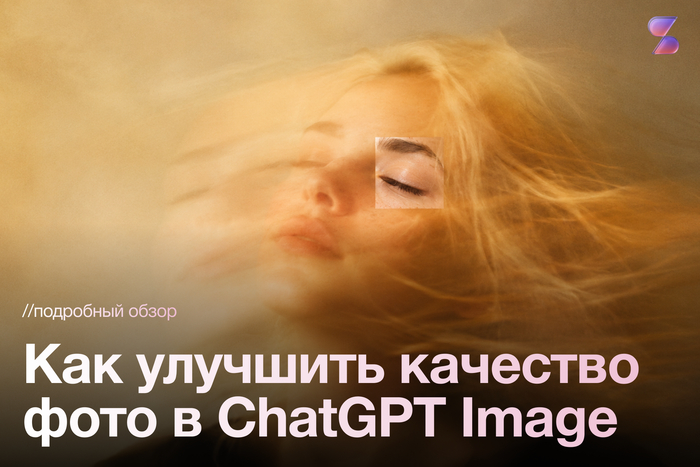
Разница принципиальна: ChatGPT работает как генеративный редактор — переосмысливает объекты, освещение и текстуры и перерисовывает их резче или детальнее. Настоящий апскейлер устроен иначе — берёт точные исходные пиксели и добавляет новую детализацию вокруг них, сохраняя контент неизменным. Файл на выходе у ChatGPT Image — не более 1024–1536 пикселей по стороне (доступны варианты 1024×1024, 1024×1536 и 1536×1024), независимо от того, что попросить в промпте: просьба «сделай 4K» не даёт реальных 4K-пикселей. При этом лица, текст и мелкие детали могут незаметно измениться в процессе обработки — для документов, архивных фото людей или коммерческих задач, где важна точность деталей, это стоит учитывать заранее.
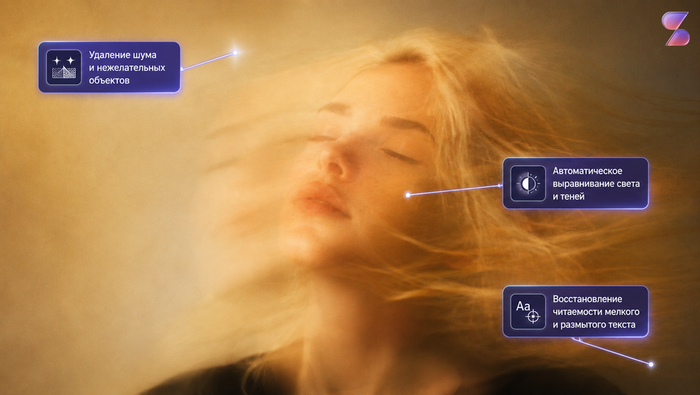
Реально рабочие функции — другие: удаление шума и нежелательных объектов, автоматическое выравнивание света и теней, восстановление читаемости мелкого или размытого текста на изображении.
Актуальная модель для изображений — GPT-Image-1.5, встроена в ChatGPT. Она заметно лучше прежних версий сохраняет портретное сходство человека или товара при редактировании, но по-прежнему масштабирует загруженное изображение перед обработкой, из-за чего исходные пропорции высокого разрешения могут не сохраниться.
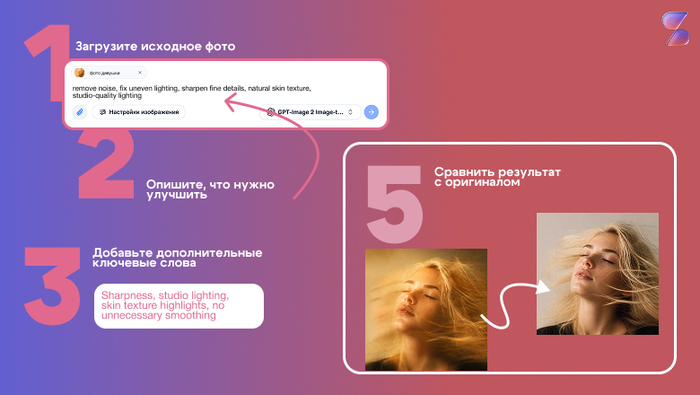
Загрузить фото в чат.
Описать, что именно нужно улучшить — шум, свет, резкость, читаемость текста, а не просто «сделай качественнее». Рабочая формула: remove noise, fix uneven lighting, sharpen fine details, natural skin texture, studio-quality lighting — стек из нескольких конкретных ключевых слов работает лучше одной общей просьбы.
Добавить конкретные ключевые слова качества — резкость, студийное освещение, естественная текстура кожи, без лишнего сглаживания.
Для точечных правок использовать инструмент Select — обвести область, например фон, и описать, что заменить: replace background with neutral studio grey, keep subject and lighting unchanged. Модель хорошо подгоняет новую часть под освещение оригинала.
Сравнить результат с оригиналом — при изменении лица или текста переформулировать промпт и повторить.
Доступ к ChatGPT из России требует дополнительных инструментов и иностранной карты уже для самого входа на сайт — без обещаний «просто заходишь и пользуешься». Благодаря SpeShu.AI это решается без дополнительных инструментов, с оплатой в рублях.
Если задача — реально увеличить разрешение файла, например для печати, ChatGPT для этого не подходит по конструкции: он не наращивает исходные пиксели, а перерисовывает изображение заново в пределах 1024–1536 px. Рабочий порядок действий — сначала визуально довести фото до нужного вида в ChatGPT (убрать шум, выровнять свет), а затем при необходимости увеличить разрешение уже в отдельном специализированном инструменте апскейла.
Просьба «сделай 4K» без конкретики и без загрузки фото — модели не за что зацепиться, результат будет случайным.
Ожидание реального увеличения разрешения файла — по конструкции ChatGPT Image этого не делает, даже если явно попросить.
Использование для архивных или документных фото, где риск изменения лица недопустим, — без предварительной проверки на менее важном фото.
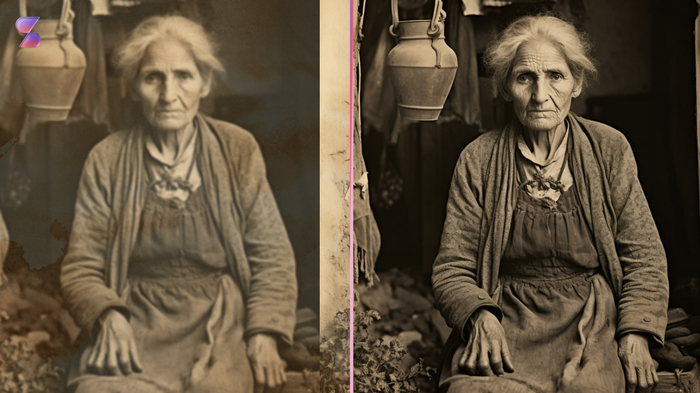
Отсутствие сравнения результата с оригиналом перед использованием — незаметное изменение черт лица или символа в тексте легко пропустить, если не сверить внимательно.
Может ли ChatGPT увеличить разрешение фото?
Нет, по факту — файл на выходе ограничен 1024–1536 пикселями по стороне независимо от формулировки запроса. Для реального увеличения разрешения нужен отдельный специализированный апскейлер.
Почему меняется лицо после обработки?
Потому что ChatGPT Image не редактирует исходные пиксели точечно, а перегенерирует изображение целиком — модель может незаметно изменить черты лица или мелкий текст в процессе перерисовки, особенно при широком запросе без уточнений.
Можно ли пользоваться бесплатно?
Базовый доступ к ChatGPT есть на бесплатном тарифе с лимитом сообщений в день; для стабильной работы с изображениями обычно удобнее платная подписка.
Нужны ли дополнительные инструменты?
Да, ChatGPT требует дополнительных инструментов и иностранную карту уже для самого доступа к сайту.
Для визуальной чистки и точечных правок — устранения шума, выравнивания света, восстановления читаемости текста — ChatGPT Image справляется хорошо. Для настоящего увеличения разрешения файла нужен отдельный апскейлер. Если оплата напрямую не проходит, доступ к ChatGPT можно получить через SpeShu.AI. Введите промокод PIKA15 при пополнении баланса и получите +15% на счёт агрегатора.
Прежде чем разбираться, как улучшить качество фото в Topaz, стоит навести порядок в названиях: компания несколько раз переименовывала продукт, и это путает поиск. DeNoise AI, Sharpen AI и Gigapixel AI — старые отдельные приложения, которые по отдельности уже не продаются. Topaz Photo AI — название, под которым их объединили в одно приложение. Topaz Photo и Topaz Photo Pro — текущее маркетинговое название того же продукта в 2026 году. А Topaz Express — веб-версия без установки, доступная прямо онлайн. Какой бы из этих вариантов вы ни искали, речь идет об одном и том же инструменте в разных итерациях.

Разберем, что нового появилось в апрельском релизе 2026 года, как реально работает нейросеть для улучшения фото онлайн в бесплатном пробном режиме и почему доступ из России здесь устроен принципиально иначе, чем у облачных конкурентов.
Если параллельно с Topaz нужны текстовые и генеративные нейросети без разбора с иностранными картами, попробуйте SpeShu.AI — отдельную точку входа с оплатой в рублях, без VPN. Помимо прямого доступа к другим сервисам на SpeShu.AI доступны модели-аналоги: SpeShu Claude, SpeShu Gemini, SpeShu ChatGPT. По качеству они не уступают официальным версиям, но при этом работают без VPN, принимают карты российских банков и обходятся дешевле.

28 апреля 2026 года Topaz Labs выпустила сразу шесть новых AI-моделей — по словам CEO компании Эрика Янга, это крупнейший релиз за всю ее историю. Четыре модели предназначены для изображений: Wonder 3объединяет шарпинг, апскейл и шумоподавление в одном клике, Denoise Max задает новый стандарт удаления зерна, Super Focus 3 восстанавливает размытые объекты, а High Fidelity 3 занимается апскейлом RAW-файлов и снимков со смартфонов. Еще два режима — Starlight Precise 2.5 и Astra 2 — относятся к видео.
Отдельного внимания заслуживает технология NeuroStream, которая изменила доступность всего продукта: она снижает потребление видеопамяти до 95%, и теперь потребительские видеокарты с 4–8 ГБ способны запускать модели, которые раньше требовали рабочих станций с 24–48 ГБ. Для российского пользователя это конкретная практическая новость: если раньше Topaz работал только на топовых видеокартах, теперь он справляется практически на любом современном ноутбуке или ПК. При этом Wonder 3 и Denoise Max доступны и в Express — том самом веб-инструменте без установки, который и делает возможным улучшение качества фото онлайн.
Приложение объединяет двенадцать AI-инструментов в одном интерфейсе, а сама компания к 2026 году успела обработать свыше двух миллиардов фотографий. Полный набор инструментов включает удаление зерна, восстановление четкости, увеличение разрешения, реконструкцию черт лица, коррекцию освещения и цвета, реставрацию старых фотографий с царапинами и пылью, усиление микродеталей, удаление нежелательных объектов, повышение резкости для отсканированных документов и инструмент точечной ретуши.
Отдельно стоит упомянуть Autopilot — он анализирует фотографию, определяет объекты в кадре и автоматически предлагает оптимальные улучшения, поэтому при включенном режиме не нужно вручную выбирать настройки. Это главная функция для нетехнических пользователей: загрузил, нажал, получил результат. В независимых тестах результаты Topaz превосходят встроенные инструменты апскейла и шумоподавления в Photoshop и Lightroom, и именно поэтому свадебные и репортажные фотографы продолжают платить за подписку год за годом — инструмент реально работает лучше встроенных аналогов. К 2026 году Topaz Photo AI фактически стал стандартом профессионального улучшения фото среди пейзажных, репортажных, свадебных и коммерческих фотографов.

Это ключевое отличие Topaz от большинства облачных конкурентов. VPN для доступа к программе не требуется вообще: Topaz — десктопное приложение, которое обрабатывает изображения прямо на компьютере пользователя, не отправляя данные на сервер во время работы. Никаких API-запросов и проверки IP-адреса в процессе улучшения фото попросту нет. То же самое касается и Express — браузерной версии: геоблокировки по IP здесь тоже нет.
Единственная реальная сложность — оплата. Topaz — американская компания из Далласа, штат Техас, и прямая оплата российскими картами не проходит. Рабочие пути такие: посредники, которые проводят оплату американских подписок за комиссию, виртуальные международные карты, а также часть российских агрегаторов, которые тоже дают доступ к сервисам вроде Topaz. Постоянного бесплатного тарифа у сервиса нет, но есть пробный период с полным функционалом, позволяющий обработать несколько фотографий и оценить качество перед покупкой.
Topaz не использует текстовые промпты — управление здесь строится через выбор модели и слайдеры, поэтому вместо промптов ниже собраны готовые настройки под конкретные задачи.
Wonder 3 — новая модель апрельского релиза, которая одним кликом закрывает шарпинг, апскейл и денойз сразу, — лучший выбор для тех, кто не хочет вручную разбираться в настройках, особенно в связке с Autopilot. Denoise Max — новый стандарт 2026 года, особенно эффективный для ночных съемок, высокого ISO и мобильных фото при плохом освещении: убирает зерно, не размывая детали под ним. Super Focus 3 восстанавливает объекты, ставшие нечеткими из-за промаха фокуса, легкого движения или дрожания рук, и работает глубже стандартного Sharpen. High Fidelity 3 — специализированная модель для высокого разрешения: RAW-файлы с зеркалок и беззеркалок, а также крупные снимки со смартфонов требуют другой обработки, чем сжатый JPEG.
Для ночного фото с высоким ISO и большим количеством шума разумно применить Denoise Max с силой 70–85%, полностью удалить зерно, сохранить детали фона, а затем добавить умеренный Sharpen в режиме Lens. Если лицо получилось нечетким из-за промаха фокуса, стоит использовать Super Focus 3 с силой 60–70% вместе с включенным Recover Faces, но не накладывать поверх обычный Sharpen — двойное усиление создает артефакты.

Для старого архивного фото с царапинами порядок такой: сначала Dust and Scratch, затем Denoise, затем Upscale в 2 раза, а Recover Faces добавляется только если лицо сильно деградировало; Wonder 3 подойдет, если нужен результат одним нажатием, но контроль над процессом при этом ниже. Для смартфонного фото, которое готовится к печати большого формата, понадобится High Fidelity 3 с апскейлом до нужного разрешения печати, умеренным шарпингом и денойзом по ситуации.
Для фото на выставку или в портфолио Autopilot лучше отключить и все делать вручную: Denoise на уровне 30–40%, чтобы не потерять текстуру, Sharpen в режиме Lens, апскейл в 2 раза при необходимости и Recover Faces точечно. Для группового свадебного фото с несколькими лицами обязателен Recover Faces, который автоматически находит все лица в кадре, плюс Wonder 3 для быстрого результата и дополнительный ручной Sharpen для лиц на периферии кадра.
Для пейзажной съемки с травой, ветками и текстурами подходит Sharpen в режиме Lens или Motion в зависимости от типа смаза, умеренный Denoise и Upscale — только если снимок готовится для печати; Recover Faces здесь не нужен. Для фото животного в движении лучше взять Super Focus 3 с высокой силой из-за моушн-смаза, умеренный Denoise, поскольку шерсть прощает больше, чем кожа, и Upscale в 2 раза.
Для скана старого документа или письма нужен именно Preserve Text — специализированная модель для документов, при необходимости с апскейлом, но без Recover Faces и обычных шарп-моделей, которые ломают текст. Для товарной съемки на маркетплейс подойдет связка Autopilot и Wonder 3 для быстрого потока обработки, Balance Color для коррекции оттенка при съемке белого товара на белом фоне и Remove для случайных объектов в кадре. Для мобильного фото при плохом освещении — ресторан, вечер — нужен Denoise Max на уровне 60–80%, умеренный подъем теней через Adjust Lighting, мягкий Sharpen в режиме Natural и Recover Faces, если лица смазаны. А для пакетной обработки сотен фото стоит включить Autopilot с Wonder 3 в качестве модели по умолчанию и запустить через batch-режим или плагин для Lightroom — для однородной серии с одинаковым светом и ISO настройки задаются один раз и применяются ко всем снимкам сразу.
Express — веб-версия Topaz с ограниченным набором моделей, среди которых подтверждены Wonder 3 и Denoise Max. Работает прямо через браузер, без скачивания приложения. Для российских пользователей это самый быстрый способ попробовать сервис: открыть сайт, загрузить фото, получить результат — геоблокировки здесь нет, а платежная проблема решается так же, как и для десктопной версии, через посредников.
Topaz Photo AI подходит не всем. Это инструмент для серьезных фотографов и ретушеров, а для человека, который хочет просто улучшить одну фотографию с телефона, он избыточен и дорог — для такой разовой задачи разумнее посмотреть в сторону Remini, Lightroom Mobile или Google Photos Enhance. Topaz создан для регулярной профессиональной работы с большим объемом снимков.
Несмотря на технологию NeuroStream, которая снизила потребление видеопамяти на 95%, приложение по-прежнему требует дискретной видеокарты для комфортной работы — на Mac M2 обработка идет медленно, а на слабых ноутбуках очень медленно. Есть и реальная жалоба сообщества на переход к подписочной модели: один из пользователей на форуме Adobe Community писал, что использует в основном только шарпинг и изредка денойзинг, но фактически платит за десятки функций, которые ему не нужны, и в ответ на просьбу сделать облегченную и более дешевую версию получил только совет отменить подписку и вернуться к старой Photo AI. Это реальная боль части пользователей после перехода на подписочную модель.

Можно ли улучшить фото в Topaz бесплатно? Постоянного бесплатного тарифа нет, но есть пробный период с полным функционалом, который позволяет обработать несколько снимков перед покупкой.
Нужен ли VPN для Topaz? Нет — это десктопное приложение, которое работает локально на компьютере пользователя без геоблокировки по IP, а единственная реальная сложность — способ оплаты.
Какая модель Topaz лучше для быстрого результата? Wonder 3 в связке с Autopilot — она объединяет шарпинг, апскейл и шумоподавление в одном клике и не требует ручной настройки параметров.
Подходит ли Topaz для разовой обработки одной фотографии? Не самый рациональный выбор — инструмент рассчитан на регулярную профессиональную работу с большим объемом снимков; для разовой задачи проще Remini или Google Photos Enhance.
Работает ли Topaz Express без установки приложения? Да, это браузерная версия с ограниченным набором моделей, включая Wonder 3 и Denoise Max, и она тоже не требует VPN для доступа из России.
Topaz остается одним из немногих инструментов улучшения фото, где вообще не нужно думать про VPN, — вся обработка идет локально на компьютере пользователя, а единственная реальная сложность связана с оплатой американской подписки. Для профессиональной работы с большим объемом снимков это один из сильнейших инструментов на рынке, но для разовой правки одной фотографии разумнее выбрать более простой и дешевый сервис. Если параллельно нужны текстовые и генеративные нейросети без VPN и иностранной карты — доступ есть в SpeShu.AI.
Промокод PIKA 15 дает дополнительный бонус. Введите его при пополнении баланса и получите +15% на счет агрегатора.
FaceApp — тот редкий случай, когда приложение работает, а заплатить за него нельзя. Редактор скачивается из App Store и Google Play, открывается, показывает фильтры и позволяет обработать фото. Стоит нажать на подписку — платёж отклоняется.

Причина не в самом приложении. Подписка FaceApp Pro оформляется внутри него, но деньги списывает не разработчик, а магазин: на iPhone — Apple, на Android — Google. Российские карты в обеих экосистемах не принимаются с 2022 года, а с 1 апреля 2026 года отключили и оплату через мобильный счёт оператора — последний массовый обходной путь.
Задача, таким образом, сводится к одному: дать магазину приложений платёжный инструмент, который он примет. Мы, сервис «Плати по миру», выпускаем виртуальные карты для оплаты зарубежных сервисов. Разбираем по порядку: сколько стоит подписка, почему отклоняется платёж и что делать владельцам iPhone и Android — механика на двух платформах различается заметно.
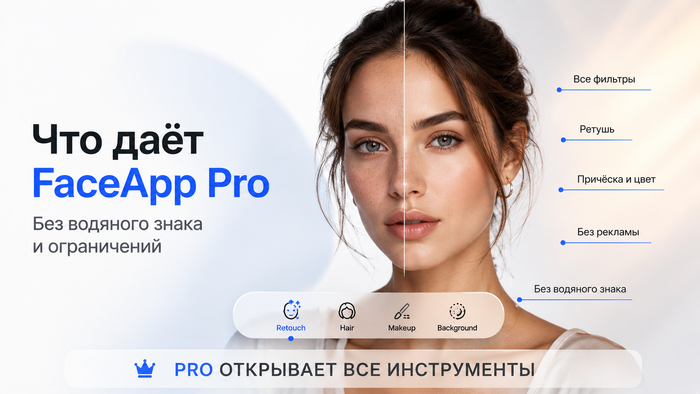
Базовые функции доступны бесплатно, но с водяным знаком и с ограниченным набором инструментов. Подписка снимает и то, и другое.
Что открывает Pro:
Все фильтры и эффекты без ограничений, включая новые — в день выхода.
Обработку без водяного знака.
Расширенную портретную ретушь: кожа, морщины, тон, освещение.
Инструменты, которых нет в бесплатной версии: смена причёски и цвета волос, макияж, замена фона.
Отсутствие рекламы.
Планов два — месячный и годовой, изредка в акциях появляется пожизненная лицензия. Функции у планов одинаковые, разница только в сроке. Ориентировочные цены: около 5 долларов в месяц и около 40 долларов за год, то есть примерно 420 ₽ и 3 400 ₽ по курсу августа 2026 года. Точную сумму приложение показывает само — в разделе настроек, в валюте вашего магазина.
Годовой план в пересчёте на месяц выходит примерно в полтора раза дешевле помесячного. Если вы обрабатываете фото регулярно, брать сразу год — очевидное решение по деньгам. Месячный оправдан разве что под разовую задачу вроде обработки десятка снимков перед поездкой.
Единой цены в рублях у сервиса нет. Сумма зависит от страны аккаунта магазина и его валюты, поэтому цифры из сторонних публикаций — всегда пересчёт по курсу на день выхода материала.

Встроенная покупка проходит не через сайт разработчика и не через платёжный шлюз приложения, а через биллинг магазина. Разработчик в этой цепочке вообще не участвует и повлиять на отказ не может.
Из этого следуют четыре вывода:
Отказ не зависит от банка и платёжной системы. Ни «Мир», ни Visa, ни Mastercard российского выпуска в Apple и Google не принимаются с 2022 года.
Оплата через счёт мобильного оператора больше не работает — её отключили 1 апреля 2026 года.
VPN сам по себе не помогает. Он влияет на доступность сервисов, но не на то, какой картой вы платите и какая страна указана в аккаунте магазина.
Обращаться в поддержку разработчика бесполезно. Ограничение исходит от магазина, а другого канала оплаты у приложения нет.
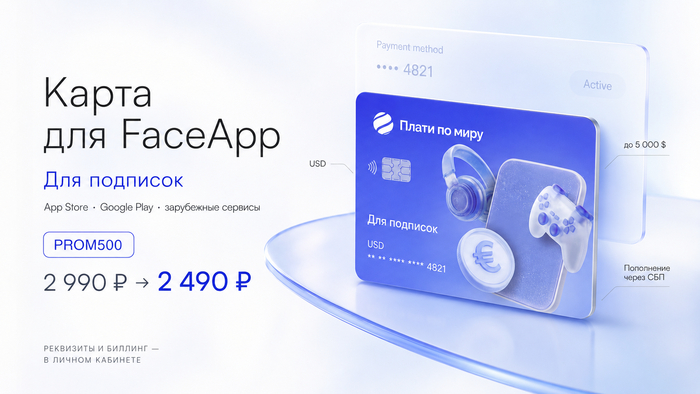
Магазину нужен платёжный инструмент, выпущенный за пределами России. Виртуальная карта закрывает эту задачу без счёта в иностранном банке и без поездок: оформляется онлайн за пару минут, хранится в телефоне, реквизиты добавляются в настройки Apple ID или Google Play как обычная карта.
Нашими картами пользуются больше 200 000 человек, поддержка работает круглосуточно. Паспортные данные для выпуска не нужны: вход через Telegram, подтверждение по электронной почте.
Для подписок подходит карта «Для подписок» — доллары, выпуск 2 990 ₽, лимит на операцию до 5 000 $. Она рассчитана ровно на такие платежи: магазины приложений, зарубежные сервисы, нейросети, стриминг. В линейке есть ещё две карты — «Для путешествий» за 3 990 ₽ и «Премиальная» за 14 990 ₽, они пригодятся, если вы платите за границей не только за подписки.
Обслуживание в первый год бесплатное у всех трёх тарифов, пополнение — 0 ₽. Деньги вносятся рублями через СБП с любой карты российского банка, курс конвертации виден до подтверждения перевода, зачисление обычно моментальное.
Промокод PROM500 даёт скидку 500 ₽ на выпуск карты.
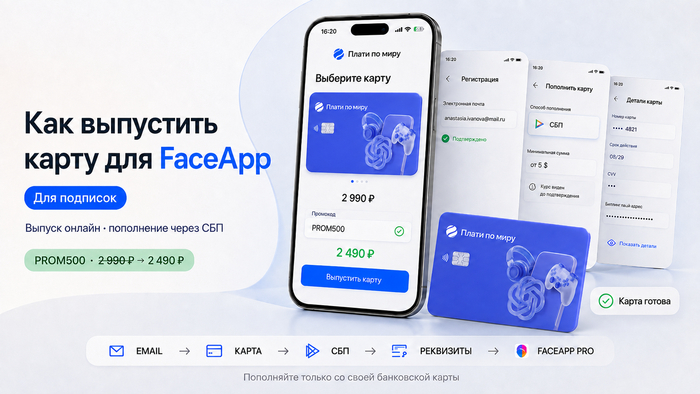
Мини-приложение «Плати по миру» доступно в Telegram, в мессенджере MAX и в веб-версии. После быстрой регистрации по электронной почте нужно выбрать карту, ввести промокод, оплатить выпуск и пополнить баланс через СБП. Реквизиты и биллинговый адрес появляются в личном кабинете сразу после выпуска.
Несколько практических деталей:
Пополняйте только со своей карты — переводы от третьих лиц не проходят.
Минимальная сумма пополнения — 5 $.
Держите на балансе сумму с запасом: к цене подписки магазин добавляет налог по стране аккаунта.
Между операциями выдерживайте паузу 20–30 минут.
Про автоматическое продление. Гарантировать регулярные списания по виртуальной карте нельзя: в дату продления магазин может не получить деньги, и подписка прекратится без предупреждения. Надёжнее выключить автопродление в настройках учётной записи и оформлять новый период самостоятельно, за день-два до окончания текущего. Оставшиеся дни при этом сохраняются.

Всё сводится к одной настройке: страна учётной записи Apple ID должна совпадать со страной выпуска карты. Именно из-за этого несовпадения чаще всего ничего не получается. Наши карты выпускаются в Сингапуре — значит, и регион аккаунта нужен сингапурский.
Важно не путать два разных действия. Привязка карты к Apple Pay — это бесконтактная оплата в магазинах, и для встроенных покупок она не нужна. Здесь карта добавляется иначе: как способ оплаты самой учётной записи.
Порядок такой:
Откройте «Настройки», нажмите на своё имя вверху, затем «Контент и покупки» → «Просмотреть» → «Страна или регион».
Смените регион на Сингапур. Система попросит принять условия и указать способ оплаты — здесь и понадобятся реквизиты карты.
Введите номер, срок действия и CVV из мини-приложения. Имя держателя укажите латиницей, как в загранпаспорте.
В поле адреса подставьте биллинговый адрес из личного кабинета целиком, вместе с индексом. Придумывать ничего не нужно: поле сверяется с данными эмитента.
Откройте приложение, зайдите в настройки и выберите раздел с версией PRO.
Выберите план и подтвердите покупку. Сумма спишется с карты, подписка активируется сразу.
Обойтись без смены региона не получится: доступные способы оплаты магазин определяет по стране учётной записи.
Что нужно знать о смене региона. Перед ней придётся израсходовать остаток на балансе Apple ID и отменить активные подписки, оформленные в старом регионе, — иначе система не пропустит. Купленные приложения останутся, но обновляться будут уже из нового магазина, а часть приложений, доступных только в российском регионе, может пропасть из поиска. Вернуть прежний регион можно в любой момент тем же путём.

Логика та же: карта плюс совпадающая с ней страна профиля. Но ограничение жёстче — страну профиля в Google Play можно менять не чаще раза в год. Это главное отличие, и учесть его нужно до того, как трогать настройки.
Порядок действий:
Откройте Google Play, нажмите на аватар и перейдите в «Платежи и подписки» → «Способы оплаты» → «Добавить карту».
Введите реквизиты из мини-приложения и биллинговый адрес из личного кабинета.
Если система не принимает карту, значит, страна профиля не совпадает со страной карты. Смена доступна в разделе «Настройки» → «Общие» → «Настройки аккаунта и устройства» → «Страна и профили».
После смены страны подождите — обновление занимает до 48 часов.
Откройте приложение, перейдите в настройки и выберите версию PRO.
Выберите план и подтвердите покупку.
Два предупреждения к инструкции. Остаток на балансе Google Play при смене страны не переносится, поэтому потратьте его заранее. И повторно сменить страну получится только через год — решение стоит взвесить.
Есть случай, когда менять страну не придётся: если у вас уже есть собственный аккаунт Google, зарегистрированный в другом регионе. Тогда достаточно войти в него в Play Маркете и добавить карту. А вот оформлять подписку через чужой аккаунт не стоит — она привяжется не к вам.
Способ оплаты отклонён. Самая частая формулировка. За ней стоит либо несовпадение страны аккаунта и страны карты, либо нехватка средств с учётом налога. Проверьте оба пункта, прежде чем повторять попытку.
Проверьте платёжные данные. Обычно опечатка в номере или CVV, либо расхождение в имени держателя. Реквизиты лучше копировать из мини-приложения, чем набирать по памяти.
Адрес не соответствует данным карты. Сработала сверка биллингового адреса. Возьмите его из личного кабинета полностью, включая индекс.
Карту не удалось добавить. Покупка недоступна в вашем регионе. Обе формулировки означают одно: регион учётной записи не совпадает со страной выпуска карты. Смените регион и повторите. Если вы только что его сменили, подождите — на Android обновление занимает до двух суток.
Ошибка на стороне магазина. Технический сбой без расшифровки. Здесь помогает только пауза: повторите попытку через час или на следующий день.
После отказа не повторяйте оплату сразу. Несколько попыток подряд ухудшают оценку антифрод-системы, и карту может временно заблокировать сам эмитент.
Стоит ли покупать готовый аккаунт с подпиской? Не стоит. Учётная запись остаётся под контролем продавца, а ваши снимки и история обработки окажутся привязаны к чужому профилю. На iPhone такой аккаунт придётся ещё и держать в App Store вместо собственного.
Как отменить подписку? В настройках учётной записи магазина, в разделе подписок. Оплаченный период сохраняется до конца срока.
Что будет с купленными приложениями после смены региона? Они останутся, но обновляться будут из нового магазина. Приложения, доступные только в российском регионе, могут пропасть из поиска.
Можно ли вернуть деньги за неиспользованный период? Правила возврата устанавливает магазин, а не разработчик: на iPhone обращение подаётся через Apple, на Android — через Google. Сроки и основания у них разные, автоматического возврата за оставшиеся дни нет.
Вопрос решается не на стороне приложения, а на стороне магазина. FaceApp только показывает кнопку подписки, а деньги списывает Apple или Google — поэтому всё зависит от них: нужна карта зарубежного выпуска и совпадающая с ней страна учётной записи.
На iPhone это занимает около десяти минут: сменить регион Apple ID на Сингапур, добавить карту как способ оплаты, оформить подписку в настройках приложения. На Android процедура та же, но со смены страны Google Play начинается год ожидания до следующей смены, а остаток на балансе не переносится — это стоит взвесить заранее.
Схема, которая работает: виртуальная карта с запасом на балансе, совпадающий регион аккаунта, годовой план вместо месячного и ручное продление вместо автосписания.
По промокоду PROM500 — скидка 500 ₽ на выпуск карты.
Условия и цены актуальны на август 2026 года.
В предыдущей статье «Искусственный интеллект создание изображений», тестировали несколько известных онлайн-сервисов: «нейросеть находит ваших предков», «поиск двойников среди звёзд» и другие. Соответствует ли заявленная реклама реальному результату? Правильно ли сегодня употреблять слова: интеллект, разум, ум, к «тупому» набору скриптов и алгоритмов?

Нейросеть раскрашивает фото онлайн
Кстати, в английском языке Artificial intelligence (AI) –так же можно перевести как синтетический или симуляция. Что вероятно больше подходит по смысловому содержанию.

Реставрация фото нейросеть бесплатно
С другой стороны надо признать, технологии не стоят на месте. Прогресс за 5 лет на лицо. Сравним машинную обработку «реставрацию фото онлайн бесплатно» в 2021, 2026 год и профессиональную работу Photoshop.
В этой статье продолжим тестирование известные онлайн-сервисы по популярным поисковым запросам:
Реставрация старых фото с помощью искусственного интеллекта;
Нейросеть автоматическая ретушь фото;
Шарж по фото нейросеть;
Нейросеть раскрашивает фото;

Нейросеть раскрашивает фото онлайн
Американская компания Algorithmia-Colorize black and white photos. Одна из первых, запустивший алгоритм автоматической колоризации чёрно-белых фото. Разработанный командой учёных из Калифорнийского университета в Беркли, под руководством доктора Ричарда Чжана.
Технология «глубинного обучения» построена на миллионах изображений, автоматически подбирает и воссоздаёт цвета на старых чёрно-белых фотоснимках.
Ещё несколько лет это казалось фантастикой, и надо признать качество за это время достаточно улучшилось. Но до сих пор нейросети, перемалывая огромное количество материла до сих пор часто путают цвета.

Реставрация старых фото с помощью искусственного интеллекта
Современные облачные платформы, нейросети позволяют в автономном режиме убирать трещины, царапины, зернистость ветхого, выцветшего изображения. Автоматически, усреднено подобрать яркость, контраст, усилить резкость, удалить шумы и даже восстановить (сгенерировать) утерянные фрагменты до определённой степени.

Нейросеть для реставрации старых фото
Восстановление фотокарточки с паспорта, маленького разрешения. 2026 - достаточно качественный результат. Но появились какие-то пигментные пятна на лбу, мешки под глазами которых нет на оригинале и тд.
Реставрация старых фото с помощью искусственного интеллекта. За последние несколько лет AI достаточно повзрослел. Уже не пропускает как ребёнок, грубые потёртости, клейкую ленту на фотографии и так далее. Но с художественной точки зрения до профессиональной работы ему ещё долго расти и обучаться.
Улучшение качества фотографии, заложены простые алгоритмы: усреднённый цветовой баланс, яркость-контраст. Небольшое размытие фотопортрета, уменьшение чёткости. Будут менее заметны поры на лице, морщинки, складки, блеск на коже. Но при этом ухудшается общая резкость изображения, глаза, волосы, текстура одежды и так далее.

Нейросеть автоматическая ретушь фото
Женский фотопортрет. Фотосъёмка в домашних условиях. Оригинал. Нейросеть автоматическая ретушь фото. Ручная обработка снимка в Photoshop.
Ничего нового, опять видны уши старых добрых фильтров Фотошоп. Автотон, автоконтраст, автоматическая цветовая коррекция и далее. Кто владеет программой, это можно сделать в полуавтоматическом или автоматическом режиме. Нажатием «заданной клавиши». Action (действия), rec (запись), фильтр и так далее. Только раньше это не называлось искусственным интеллектом.
С каждым годом карикатурные технологии совершенствуются. От простого увеличения головы, носа, ушей до мимики лица, замены фона и компьютерной обработки изображения. В большинстве случаев применяются стандартные шаблоны. Также возможна генерация шаржа AI в соответствии с промтами.
Угадайте с двух раз, где AI и ручная работа художника - карикатуриста.

Шарж по фото нейросеть бесплатно
Шарж по фото нейросеть бесплатно - 2020 и 2026. Прогресс на лицо, от примитивной трансформации рта, формы головы, глаз до художественной обработки изображения. Но на сегодняшний день, есть одна маленькая проблема, похожесть и узнаваемость персонажа. Кто изображён на шарже или карикатуре, часто бывает узнать проблематично.
А как же, например, прекрасные карикатуры на Дональда Трампа, Владимира Путина или Эммануэля Макрона? В отличие от простого жителя Москвы или Санкт-Петербурга, в сети гуляют миллионы фотографий с их изображениями. Нейросетям только остаётся сгенерировать общую картинку.
«До чего дошёл прогресс - труд физический исчез,
Да и умственный заменит механический процесс.
До чего дошёл прогресс - до невиданных чудес.
Вкалывают роботы, а не человек». Песня написанная Евгением Крылатовым 1979 г.

Раскрасить фото онлайн бесплатно
Могут ли нейросети заменить художников, поэтов, музыкантов в творчестве, искусстве, требующего нестандартного мышления? Искусственный интеллект может генерировать музыку, картины, стихи на основе анализа уже существующих данных, но не более. Он не мыслит как человек, у него нет эмоций, разума и чувства прекрасного. Всего лишь набор скриптов и алгоритмов.

Нейросеть раскрашивает фото онлайн
Мы не предлагаем работать только по старинке, вручную. Но так называемый AI, профессионал использует как дополнительный инструмент. Финальный результат всегда обрабатывается и корректируется вручную. Может ли искусственный интеллект заменить Пушкина, Айвазовского или Микеланджело? Для кого-то да, для других это будет выглядеть жалко и убого.

Фото 1986 года. Сразу видно, что я в 12 лет был мастер фотограф.
Сначала несколько фотографий, это одно и то же исходное фото, которое несколькими разными нейросетками обрабатывалось.