Адская туча над Москвой
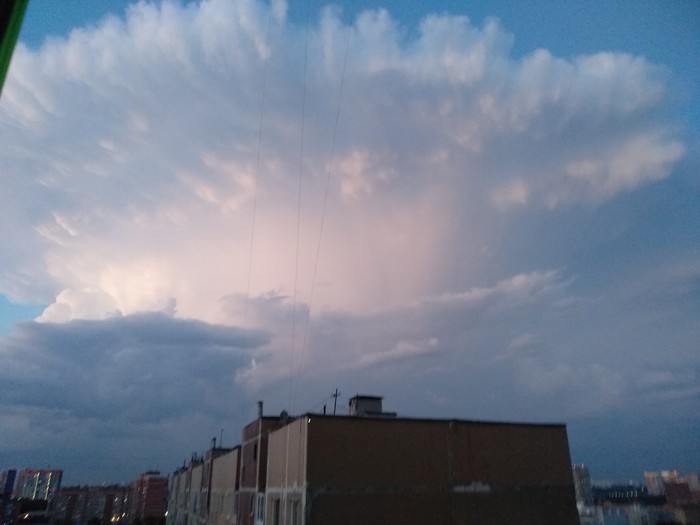
Как извержение вулкана. Молнии внутри сверкают.
Добавил гифку - она эффектнее будет.
Показать полностью
2

Как извержение вулкана. Молнии внутри сверкают.
Добавил гифку - она эффектнее будет.
Отсутствует движение в сторону Москвы на Рижском направлении. РЖД как всегда молчит. Стоим в Нахабино уже 40 мин. Предположительно сломался новый состав Иволга на ст. Опалиха.
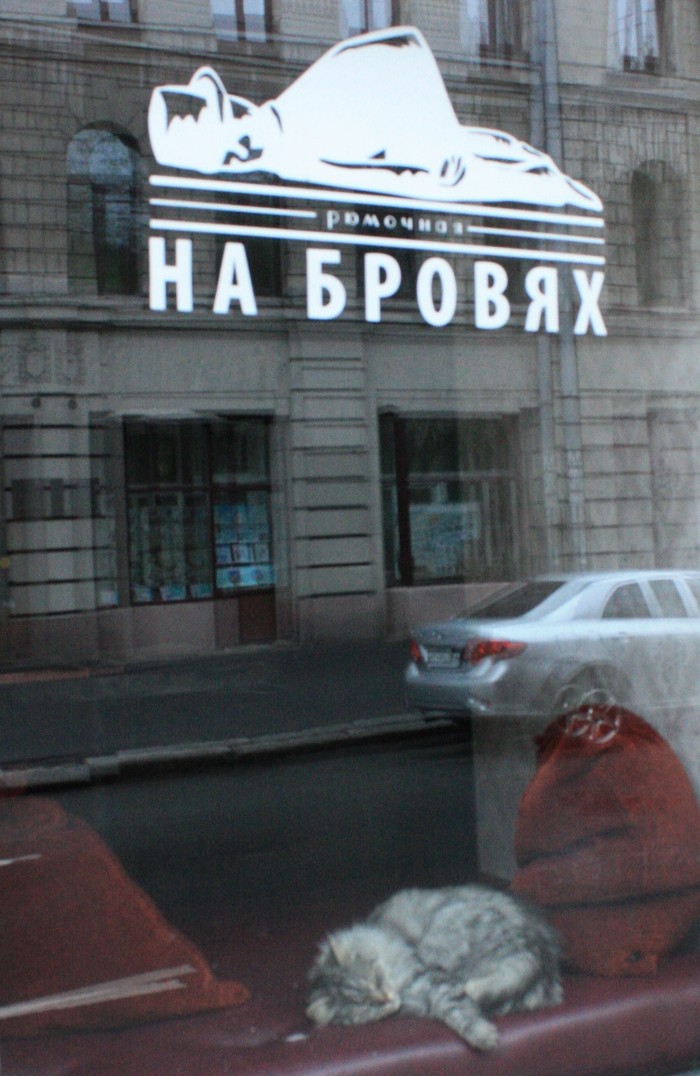
В Питере...

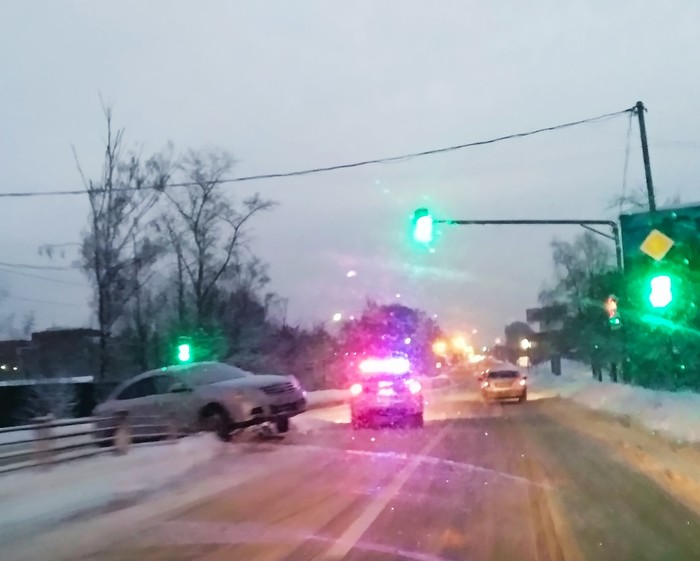
Нашел в архиве. Снял за рулём давно, не помню на что, наверное на дерево.
Добрый день.
https://pikabu.ru/story/svoimi_rukami_pk_na_baze_intel_8_ser... идея.
https://pikabu.ru/story/svoimi_rukami_pk_na_baze_intel_8_ser... комплектующие.
Предполагал, что получится кратко и содержательно, но вышло длинно и скучновато, так что сильно не пинайте. Тему доведу до финала, т.к. кто-то на нее подписался.
Все комплектующие приехали. Сборка не заняла много времени, справились за два вечера (можно и за один, но я запутался с подключением множества, как мне показалось, кабелей самого корпуса). Всё довольно просто и логично. Опишу последовательность и о том, какие вопросы возникли и на что обратил внимание.
1. Блок питания. БП устанавливается внизу корпуса на виброизолирующие подкладки и крепится 4 винтами к задней стенке корпуса.
2. HDD на пластиковых направляющих устанавливается в корпус и фиксируется защелкой. Удобно, никаких винтов.
3. Оптический привод. Снять верхнюю заглушку на корпусе не смог, побоялся сломать фиксаторы, их там оказалось почему-то больше. Вторая сверху заглушка снялась без проблем. Заводим привод до совпадения отверстий в боковой части направляющих и закрываем фиксатор. Тоже никаких винтов.
4. Процессор. Положим материнскую плату на стол на какую-нибудь подложку (например, ткань), чтобы не поцарапать стол и не повредить пайку. В поставке ОЕМ проц. был завернут в плотный поролон, распаковываем. Отводим в сторону фиксатор процессора на материнской плате и поднимаем крышку. Пластиковую крышку снимать не нужно. Устанавливаем процессор (совмещаем треугольники и выемки, перепутать положение не возможно), закрываем крышку и заводим фиксатор на место, при этом пластиковая заглушка сама выдавливается из крышки.
5. Кулер в моем случае крепится к ответной пластине 4 винтами. Заводим ответную пластину с обратной стороны мат.платы, устанавливаем кулер радиатором к процессору (термопаста уже была нанесена на радиатор) и фиксируем 4 винтами. Разъем вентилятора подключаем к CPU_FAN. У меня 4 контактный, тут не ошибиться.
6. Память. Устанавливаем плашку в разъем DDR4_1, предварительно разведя фиксаторы разъема в стороны, закрываем фиксаторы. Следующую плашку в DDR4_3 для обеспечения 2 канального режима работы (пока нет). Другая пара разъемов DDR4_2 и DDR4_4 (пока нет).
7. Перед установкой мат.платы в корпус распределите шлейфы проводов от блока питания и продумайте где их лучше проложить. Кабели питания мат.платы и процессора я разместил за боковой стенкой.
8. Установка панели мат.платы в задней стенке корпуса (говорят что часто это забывают сделать).
9. Мат.плата в сборе аккуратно заводится в корпус (формат ATX занимает практически всё свободное пространство от БП до верхней части корпуса), совмещаются разъемы с установленной ранее панелью. Перед фиксацией к корпусу 6 винтами ещё раз проверьте удобство размещения кабелей питания. Фиксируем.
10. Подключаем питание мат.платы и процессора подсоединив соответствующие разъёмы.
11. Подключение модуля WiFi. Устанавливаем модуль в соответствующий разъем CNVi на мат.плате, а разъёмы для подключения антенны устанавливаем в заднюю панель корпуса, предварительно выломав заглушку (обратно заглушку не поставишь). Место размещения необходимо выбрать чтобы не было помехой при установке видеокарты например.
12. Подключаем разъёмы USB с лицевой панели корпуса к соответствующим на мат.плате.
13. Панель корпуса в моем случае подключается через G-konnektor, в который подключается звук, вкл., reset и пищалка. После чего уже сам G-konnektor подключается к мат.плате.
14. Вентиляторы корпуса. Два верхних подключаются на панель корпуса где установлена кнопка реостата позволяющая менять скорость в 2х режимах. Вентилятор в передней части с подсветкой оказался 2х проводным и подключается к шлейфу идущему к HDD (таким образом он вращается с постоянной скоростью). Задний 3х проводной подключил к мат.плате SYS FAN (4 pin). Сперва завис т.к. не понятно было как 3 подкл к 4. Посмотрел распиновку в интернете, а при подключении выяснилось что направляющие разъема направляют куда надо.
15. Подключаем питание к HDD и опт.приводу. Подключаем SATA кабели от мат.платы к HDD и опт.приводу.
16. Аккуратно раскладываем все кабели по корпусу. Чтобы они ничего не задевали и не преграждали воздушный поток охлаждения.
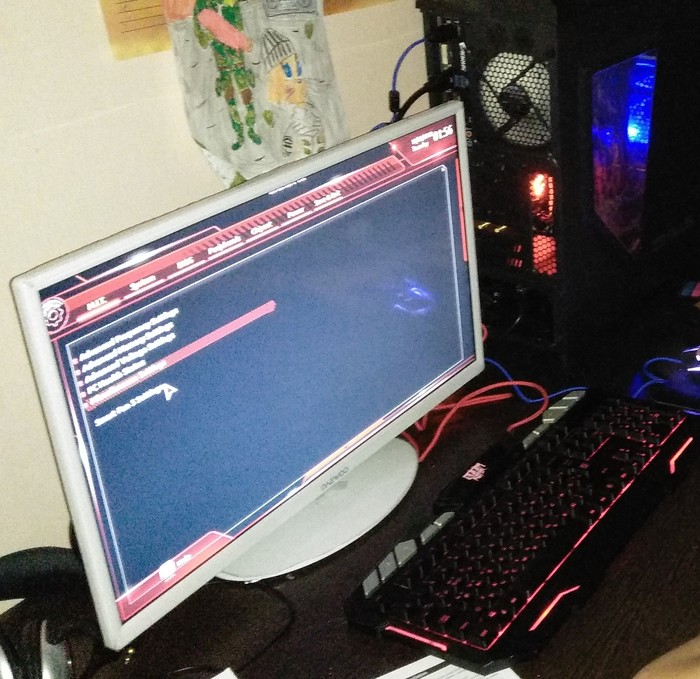
Вот собственно и всё. Подключаем кабель к БП, клавиатуру и мышь, а так же HDMI кабель к телевизору (временно в качестве монитора). После включения системный блок ожил, на экран вывелся BIOS. Далее установка Win10.
Можно поставить галочку, сборку ПК мы с сыном сделали самостоятельно и в итоге всё заработало. Установку Win10 думаю нет смысла описывать. Пусть какое-то время поработает, возможно, позже напишу свои выводы о конфигурации и о том, что удалось запустить из игр.
ЗЫ: Совсем не задумывался о вопросе подключения вентиляторов. Мат.плата имеет возможность управления 5-ю вентиляторами (4 контактные разъемы для подключения 3х или 4х проводных вентиляторов). У меня в итоге только кулер процессора и вентилятор в задней стенке корпуса управляются мат.платой. Вентилятор на вдув в передней стенке корпуса 2х проводной (не регулируемый), как и два верхних вытяжных, подключаемых на кнопку реостата, возможно нужно заменить на регулируемые, при большом тепловыделении системы и подключить к материнской плате. В текущей конфигурации регулируемые вентиляторы вращаются на минимальных оборотах, верхние планирую отключить совсем за ненадобностью, а на передней панели оставлю ради подсветки.
Добрый день
https://pikabu.ru/story/svoimi_rukami_pk_na_baze_intel_8_ser...
ссылка на саму идею.
Итак желаемое: процессор Intel 8 серии Coffee Lake (без возможности разгона, т.к. никогда этого не делал), материнская плата с чипсетом 3хх серии поддерживающая DDR4-2666, SSD key M.2, WiFi, топовая? видео карта, ну и как говорится совершенству нет придела.
Но напомню, что стартовый бюджет был определен в 30 тыр. После длительного изучения всевозможных статей и обзоров, а так же мониторинга цен был составлен следующий список.
1. Intel Pentium G5600 Coffee Lake OEM. 7120 руб.
Максимальная для Pentium частота 3900 MHz. 2 физических и 4 логических ядра благодаря поддержкеHyper-Threading, наилучшее соотношения цена/производительность, наличие встроенной графики, что позволит пока не покупать видеокарту. Старшие модели 8 серии не обосновано дорого стоят. Старшие модели 7 серии так же дороги, что подтверждает нецелесообразность их использования при создании новой системы. В дальнейшем планируется замена на i5-8600. А пока посмотрим, что можно выжать из нового Гиперпня.
2. AeroCool BAS (Intel LGA 1156/1155/1150/1151). 521руб.
Не дорогой кулер выбран т.к. имеет крепление на винтах, а не на пластиковых защелках.
3. Crucial CT8G4DFS824A 8192Mb. 4595 руб.
Самая простая и бюджетная планка DDR4 на 2400MHz. (Intel Pentium G5600 поддерживает только 2400MHz). Объем ниже 8 ГБ посчитал покупать бессмысленным. Далее планируется установить две планки DDR4 по 8 ГБ поддерживающие 2666MHz в двухканальном режиме. (Пока не смог для себя уяснить есть ли в этом какой-то прирост производительности или речь идет о сравнимых с погрешностью ~5%. Когда разберусь, поправлю этот текст).
Оговорка: процессор, кулер и оперативную память планирую в дальнейшем использовать для сборки миниПК или домашнего медиа-центра, так что вариант сразу вложиться и купить что-то подороже и получше не рассматривался. Но при наличии лишних денег лучше взять сразу i5 (вот поэтому и цены на них завышенные 🤔).
4. GigaByte B360 AORUS GAMING 3 WIFI. 7579 руб.
Т.к. планируется дальнейшая замена процессора на i5-8600 выбор чипсета Н310 не рассматривался, Н370 иZ390 оказались дорогими и заточенными под разгон, поэтому был выбран B360. Выбор конкретной платы был самым сложным. Сузить круг помогло решение о наличии модуля WiFi , HDMI выхода (для подключения телевизора в качестве монитора на первое время) и аудио выхода для подключения старой акустики 5.1. В итоге на решение повлияло снижение цены на момент покупки.
5. Zalman Z3 Plus Black. 2830 руб.
Выбор сделан по принципу понравился плюс хорошие отзывы в обзорах.
6. DeepCool Nova DN500 80+ / 85+ 500W. 2485 руб.Почти первый попавшийся, выбрал по средней цене за мощность, устал отзывы читать.
7. 1Tb - Seagate ST1000DM010 Barracuda. 2705 руб.
Давно зарекомендовавший себя диск на 7200 об. В дальнейшем будет дополнен SSD на 240-500 ГБ в разьем М.2.
8. Asus DRW-24D5MT Black. 1140 руб.
Стандартный привод, который в принципе не нужен, но всё же был приобретен.
Итого получилась сумма в 29373 рублей, удалось уложиться в стартовый бюджет. Заказ был размещен в разных магазинах, т.к. при размещении в одном сумма становилась больше на 1,5-2,0 тыр.
После сборки для запуска системы понадобится Windows10, т.к. более ранние ОС данной конфигурацией не поддерживаются. (Пока не проверял эту информацию). Покупать или нет лицензионную ОС каждый решает сам, но так как стартовый бюджет исчерпан, я планирую после сборки установить пробную на 90 дней корпоративную Windows 10 на английском языке с сайта Майкрософт.
И так ждем комплектующие, далее сборка системного блока, надеюсь, что всё заработает.
Тема самостоятельной сборки ПК довольно избита, но с учетом появления новых процессоров есть различные не освещенные в обзорах моменты. Тем, кто уже собирал сам ПК, наверное, будет не интересна, а тому кто решится собрать свой первый ПК самостоятельно может будет полезной. Буду писать субъективно о том, с чем столкнулся и как решал. Первый пост, не писатель.
Сам имел опыт с заменой комплектующих еще во времена 486 пентиумов. В дальнейшем пользовался только ноутбуками.
Сподвигло на это дело желание сына купить ПК для учебы (но что бы Far Cry 5 летал). Я посчитал не бюджетным покупку игрового ПК за 100 тыр. (где их взять так сразу). Появилась мысль не просто купить очередную приставку для игр, а завлечь сына в тему изучения ПК и его комплектующих совместной сборкой оного (а заодно растянуть затраты во времени).
Появилась идея собрать минимально оптимальную бюджетную конфигурацию на современных комплектующих, что бы в дальнейшем улучшать характеристики системы, попутно объясняя сыну какое железо как влияет на производительность системы.
Была попытка купить уже готовый ПК (из-за мысли, а вдруг соберем, а оно не заработает). Просмотрев предложения не нашел подходящей конфигурации: либо совсем бюджетные без перспективы развития, либо на старых чипсетах, а удовлетворяющие конфигурации были уже игровыми и стремились к 100 тыр., что убивало саму идею самостоятельной сборки. Расчет подходящей конфигурации в различных онлайн-конфигураторах удорожал стоимость комплектующих как минимум на 4 тыр. за сборку.
Итак, решение принято: собираем сами с нуля на базе 8 серии процессоров Intel. Предполагаемый стартовый бюджет 30 тыр. Выбор комплектующих в продолжении.