
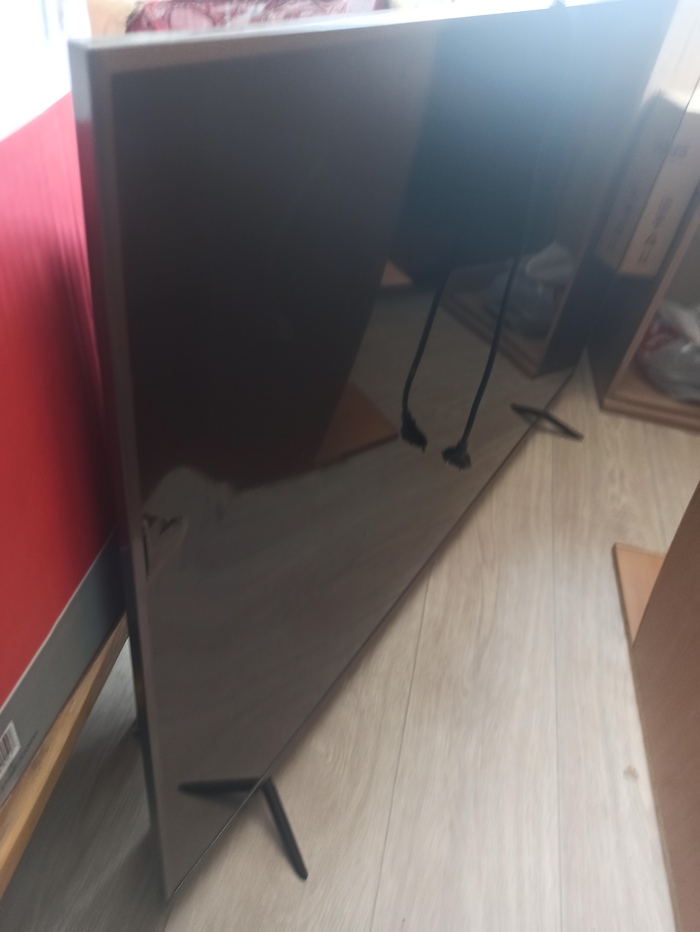
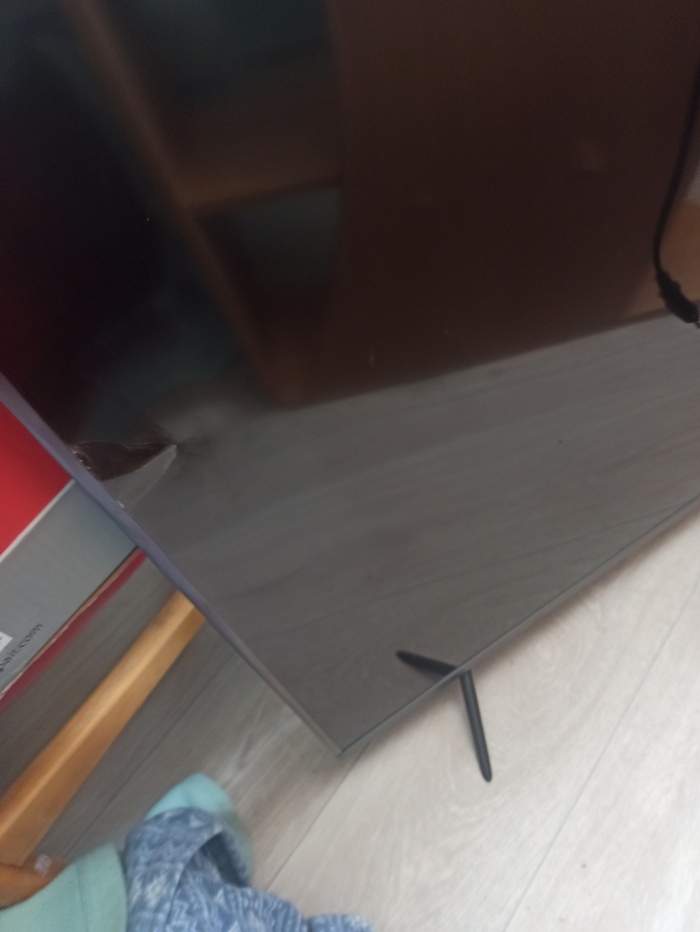
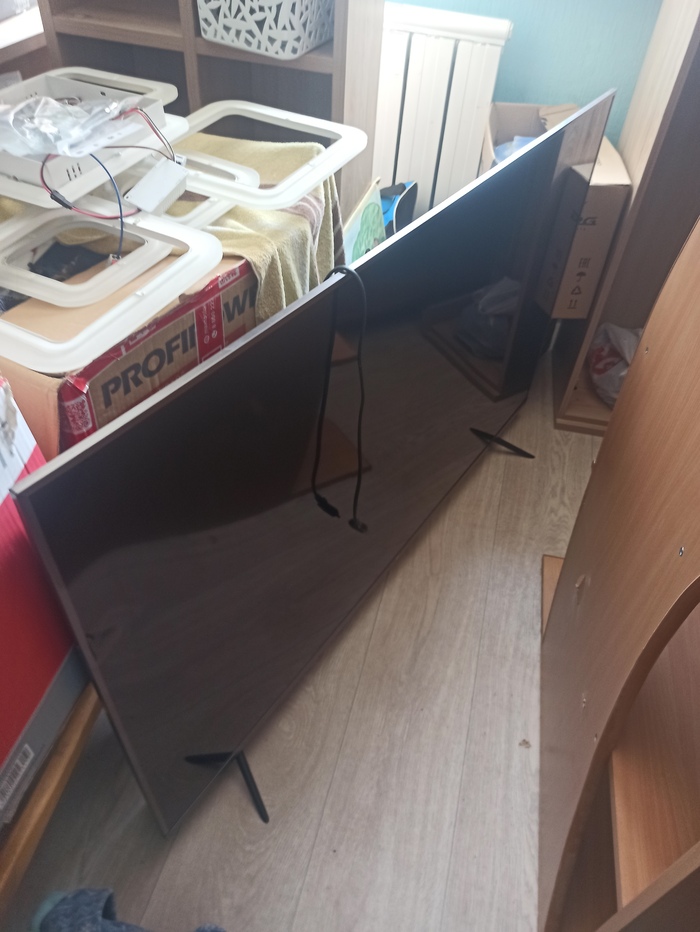
Ребят я коцнул телик нечаянно и не знаю что делать
Крч у меня телик от ксиоми и на него упала немного часть дивана, я не знаю что делать и во сколько примерно обойдётся смена экрана 😭
Показать полностью
3
Крч у меня телик от ксиоми и на него упала немного часть дивана, я не знаю что делать и во сколько примерно обойдётся смена экрана 😭
Дело не в распознавание лица или чём-то подобном . Он просто включается постоянно находясь на любой поверхности. Также стоит сказать что это началось после обновления систем. Телефон ксяоми.
OLED-экраны становятся всё более популярными в планшетах. Xiaomi уже давно работает над серией планшетов Xiaomi Pad 7, которые, как ожидается, будут оснащены OLED-экраном.

Сообщается, что эта серия, в которую войдут две модели — Xiaomi Pad 7 и Pad 7 Pro — будет оснащена двухслойным OLED-экраном, как у Apple iPad Pro M4. Такой экран впервые появился в Honor Magic 6 Ultimate, но настоящую популярность он обрёл благодаря iPad Pro 2024.
Двухслойная OLED-панель создаётся путём объединения двух OLED-слоёв. Это увеличивает срок службы панели и позволяет достичь более высоких показателей яркости. По слухам, Xiaomi 15 Ultra также будет поставляться с такой панелью.
Пользователь Weibo под ником Smart Pikachu утверждает, что к концу 2024 года Huawei и Honor также выпустят флагманские планшеты с двухслойными OLED-дисплеями.

Картинка для привлечения внимания
В смартфоны встроено много функций, которые по умолчанию отключены, но очень полезны при использовании.
Это касается и "Режима чтения". Эта функция давно появилась во всех телефонах, но пользуются ей единицы.
Я настоятельно рекомендую включить и настроить режим чтения для заметного снижения нагрузки на зрение, и сейчас я покажу как это сделать.
Текстовая версия:
Откройте общие настройки смартфона Xiaomi (Redmi), найдите меню "Экран и яркость".
Рекомендую активировать функцию "Автояркость", чтобы телефон выбирал яркость экрана в зависимости от внешних факторов.
Далее перейдите в меню "Режим чтения".
Я использую режим чтения в состоянии "После заката". Это значит, что телефон будет его включать только после захода солнца. С помощью геолокации смартфон понимает где он, и знает в какое время заходит и всходит солнце. Это помогает ему гибко управлять этой функцией. Например, зимой режим чтения включается гораздо раньше, чем летом.
Особенно полезен режим чтения, когда вы читаете большой текст в условиях недостаточного освещения. А недостаточное освещение почти всегда в помещении, если солнце уже село.
Не подвергайте зрение лишней ненужной нагрузке, глазам и так тяжко.
Если по необычайному стечению обстоятельств вам стало любопытно, есть ли ещё подобные лайфхаки для смартфонов Xiaomi - добро пожаловать на MetaMi.

Картинка для привлечения внимания
Раньше было лучше - экраны смартфонов были меньше. Сейчас большая часть смартфонов, даже бюджетных, имеет большой дисплей, что мешает управлению одной рукой.
Часто приходится либо перехватываться, либо использовать вторую руку, чтобы нажать на нужную кнопку.
Но ещё чаще приходится тянуться к элементам управления интерфейса: вперёд, назад, вернуться на главный экран и тому подобное.
С большого экрана удобнее читать и воспринимать информацию, но управлять не очень.
Для того, чтобы вы могли выполнять обыденные действия одной рукой, придумали функцию "Сенсорный помощник", или "Quick Ball", как её называют буржуи.
Для тех, кто не любит смотреть видосики:
Откройте общее меню настроек, перейдите в меню "Расширенные настройки" - "Сенсорный помощник".
Активируйте функцию.
В меню "Функции ярлыков" настройте команд, которые будут открываться при вызове помощника.
Также рекомендую выбрать метод срабатывания команды: нажатие или свайп к нужному ярлыку.
Уверен, что теперь будет гораздо удобнее обращаться со смартфонами с огромными экранами.
Если по необычайному стечению обстоятельств вам стало любопытно, есть ли ещё подобные лайфхаки для смартфонов Xiaomi - добро пожаловать на MetaMi.

Картинка для привлечения внимания
Не всегда базовые настройки приложений очевидны. Сейчас я покажу, как изменить размер виртуальной клавиатуры и кнопок на ней.
Показывать будут на Gboard, это самая популярная клавиатура на Android. Если вы используете другую клавиатуру, уверен, у неё есть аналогичная функция.
Отступление: пожалуйста, учтите, что многие советы, которые я публикую, рассчитаны на начинающих пользователей. Или на тех, кто только что начал пользоваться Android и ещё не до конца разобрался с логикой ОС и приложений на ней. Поэтому убедительно вас прошу не писать в комментариях, что этот совет ничего не стоит и никому не нужен. Спасибо.
Короткая текстовая инструкция:
Запустите любое приложение, где необходимо вызвать клавиатуру, чтобы она появилась на экране.
В левом углу нажмите на иконку "Опции", которая выглядит как четыре квадратика вписанные в круг.
Найдите иконку "Resize".
Появится окно изменения размера клавиатуры. Установите его так, чтобы вам было удобно, после чего нажмите на иконку "Галка".
Всё, теперь Gboard запомнил размер и всегда будет таким, как вы установили. Набирайте текст в удовольствие.
Если по необычайному стечению обстоятельств вам стало любопытно, есть ли ещё подобные лайфхаки для смартфонов Xiaomi - добро пожаловать на MetaMi.

Картинка для привлечения внимания
В некоторых ситуациях необходимо сделать так, чтобы экран телефона не отключался.
Очевидным решением кажется перейти в настройки экрана, или блокировки, и установить там требуемое значение.
Но далеко не у всех смартфонов есть такая возможность.
Я думаю, что на большинстве современных телефонов отсутствует эта возможность потому, что в них установлен AMOLED-экран.
Известно, что если на AMOLED-экране долго показывать статическую картинку, он выгорает. И чтобы производителю не пришлось менять огромное число выгоревших дисплеев, эту настройку убрали.
Но есть способ её обойти.
Неприлично короткая текстовая инструкция:
Проверим есть ли возможность отключить гашение экрана. "Общие настройки" - "Блокировка экрана" - "Спящий режим". На моём телефоне Xiaomi 11T нет опции "не отключать". Поэтому ищем дальше.
Разблокируем режим "Для разработчика". Для этого на Xiaomi перейдём: "Общие настройки" - "О телефоне" - 6 раз нажмём на строку "Версия ОС" или "Версия MIUI". Вернёмся в общие настройки - "Расширенные настройки" - "Для разработчика".
Попытайтесь найти меню, которое будет отвечать за работу экрана. Я не могу указать её название, потому что на моём Xiaomi 11T и в настройках для разработчиков этого меню нет.
Осталась последняя возможность - установить стороннее приложение. Идём в "Google Play", в строку поиска вводим "Screen On", выбираем приложение с наивысшим рейтингом и количеством загрузок. Устанавливаем и пользуемся.
Ещё раз предупрежу: если экран вашего телефона создан по технологии OLED или AMOLED, не злоупотребляйте постоянной его работой. Он может очень быстро выгореть.
Если по необычайному стечению обстоятельств вам стало любопытно, есть ли ещё подобные лайфхаки для смартфонов Xiaomi - добро пожаловать на MetaMi.
Картинка для привлечения внимания
В операционной системе Android есть встроенный механизм масштабирования интерфейса. Он работает на всех устройствах и во всех приложениях.
Пользователь может изменить отдельные элементы: размер шрифта или иконок через специальные настройки, которые доступны в обычном интерфейсе.
Но эти параметры будут работать в ограниченных сценариях, и чаще всего не распространяются на сторонние приложения.
Я вам покажу лайфхак, как добраться до системного инструмента DP, который регулирует масштаб интерфейса при помощи параметра, который называется DPI.
DPI (dots per inch) для экрана телефона представляет собой параметр, определяющий плотность размещения пикселей на экране. Например, значение 392 dpi означает, что на каждый линейный дюйм экрана приходится 392 пикселей как по вертикали, так и по горизонтали.
Именно этот параметр мы будем изменять, чтобы добиться от Android изменения масштаба во всех приложениях и во всех интерфейсах системы.
Для тех, кто не хочет смотреть видео, я оставлю текстовую инструкцию ниже:
Откройте общие настройки телефона
Войдите в меню "О телефоне"
Найдите строку "Версия ОС" для HyperOS, "Версия MIUI" для MIUI или "Версия сборки" если используете голый Android. Нажмите на эту строку 6 раз подряд, пока не увидите надпись "Теперь вы стали разработчиком", чтобы получить доступ к меню "Для разработчиков".
Вернитесь в главное меню, найдите пункт "Расширенные настройки"
В нём вы обнаружите разблокированное меню "Для разработчиков"
В нём ищите строку "Минимальная ширина"
Запишите значение, которые стоит по умолчанию, чтобы вернуть обычный вид интерфейса. В моём случае для телефона Xiaomi 11T оно равно 392 DP (пикселям на дюйм).
Чем больше число мы напишем - тем меньше станет интерфейс. Чем меньше число - тем больше. Происходит это потому, что операционная система масштабирует интерфейс под указанное количество пикселей на дюйм.
Как только вы обнаружите идеальное значение, выйдите из меню и пользуйтесь смартфоном в обычном режиме.
Предупреждение: не меняйте значение слишком большими шагами. Например, если значение по умолчанию 392, то попробуйте изменить его на 450 или 500. Если вы измените значение слишком сильно, например, укажите 800 или 900, интерфейс станет слишком мелким и будет крайне тяжело найти меню, выбрать его и изменить значение на более комфортное или вернуть значение по умолчанию.
Надеюсь, этот метод изменения масштаба интерфейса Android сделает использование телефоном приятным и удобным.
Если по необычайному стечению обстоятельств вам стало любопытно, есть ли ещё подобные лайфхаки для смартфонов Xiaomi - добро пожаловать на MetaMi.



