Работая с python, столкнулся с проблемой: нигде в интернете не указано как установить библиотеку pygame на Windows. Да, сайтов есть много, но ни на одном нет толкового объяснения. Поэтому я создал этот небольшой гайд.
Шаг 1. Установка Python.
Предполагается, что он уже установлен. Об этом говорить не буду, есть много подробных объяснений.
Шаг 2. Добавление библиотеки.
По ссылке, на яндекс диске расположены файлы библиотеки:
Их надо скопировать, и дальше начинается самое интересное! Сначала в проводнике во вкладке "Вид" нажимаем галочку "Скрытые элементы".
Этот компьютер - Диск - Пользователи - Имя вашего пользователя - скрытая папка "AppData" - Local - Programs - Python - Python312 (ваша версия для работы) - include
Как только вы зайдёте в последнюю папку, там будет много файлов типа header file. К ним и добавляем файлы с диска.
Шаг 3. Работа с pygame.
Все шаги для работы сделаны. Начинаем работать.
Посоветую сайт для обучения (там есть весь Python, pygame - часть 13):
Если вы знаете, что такое - Chocolately, то прошу вас на читать всё ниже. Ничего нового вы там не узнаете. Можете сразу написать :"Открыл Америку!" - в комментарии, поставить посту минус и пойти дальше по своим делам куда-угодно.
Дисклеймер №2
Если вам показалось, что автор рекламирует некое приложение/программу/сайт Chocolately, то вам не показалось. Так оно и есть. Можете позвать модератора, а потом пойти дальше по своим делам куда-угодно. Минус можете не ставить. Зачем? Пост же всё равно удалят! Экономьте своё время!
Дисклеймер №3
Если вам показалось, что автор рекламирует некое приложение/программу Sumatra PDF, то вам не показалось. Так оно и есть. Можете позвать модератора, а потом пойти дальше по своим делам куда-угодно. Минус можете не ставить. Зачем? Пост же всё равно удалят! Экономьте своё время!
Понимаю, что все прекрасно знают стандартный способ установки программ для операционной системы Windows. Для этого надо сначала сходить на официальный сайт (очень рекомендую именно туда!). Там найти ссылку для скачивания, скачать файл для установки, запустить его, несколько раз нажать на кнопку "Далее" или какую-то другую. И вот результат: программа удачно установлена (если вам повезло, конечно).
Но есть способ гораздо, гораздо проще: не надо никуда ходить, не надо ничего скачивать, не надо ничего запускать. И уж точно не надо нажимать эту замечательную кнопку "Далее" (или какую-то другую).
Интересно? Тогда можете продолжить чтение.
Несколько лет назад узнал про замечательную программу "Chocolatey", которая позволяет установить множество программ для Windows.
Часть 1. Установка Chocolatey.
Вся информация о том, как установить Chocolatey есть на официальном сайте (вот эта ссылка). Точнее, там описано несколько способов, но сам предпочитаю один из самых простых - через Powershell.
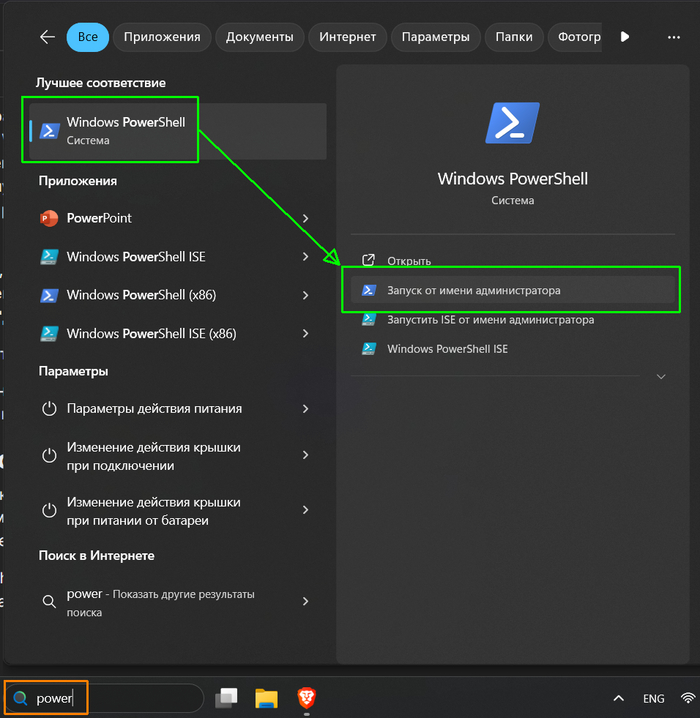
Итак, запускаем Powershell с правами администратора (это очень важно!). Для этого в строке поиска набираем "powershell" (мне обычно хватает просто "power"):
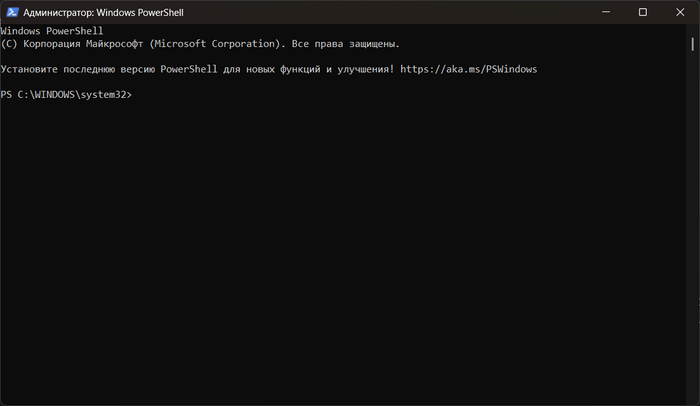
Вас спросят, реально ли вы хотите запустить это приложение с правами администратора. Соглашаетесь. Запускается вот такое окно, очень похожее на окно MS-DOS (если вы вообще знаете, что это такое):
Шаг первый: копируем команду "Get-ExecutionPolicy" (можно прямо отсюда).
Шаг второй: вставляем её в это самое окно (Ctrl+V или Shift+Insert).
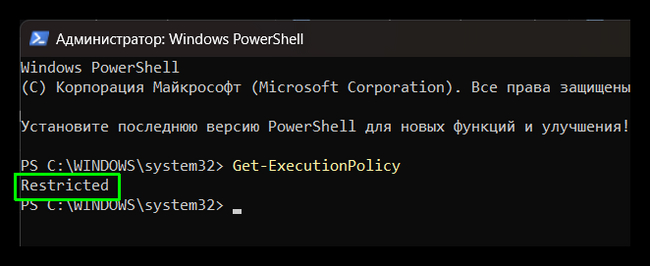
Шаг третий нажимаем клавишу "Enter", получаем ответ:
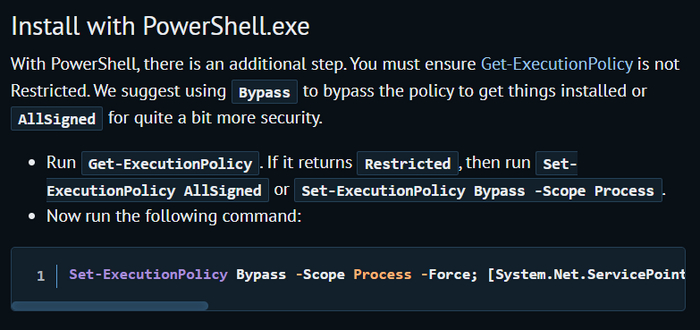
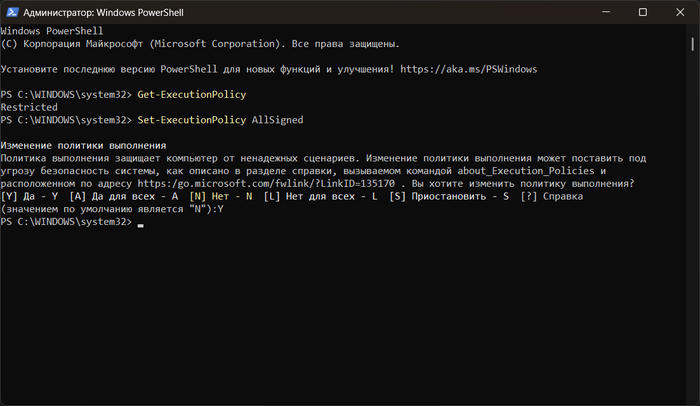
Если вы видите "Restricted" (как на скриншоте выше), ничего страшного. Просто надо скопировать команду "Set-ExecutionPolicy AllSigned". И повторить шаги 2 и 3. Потом надо будет нажать на кнопку "Y" и на "Enter". В результате должно получиться вот так:
Теперь надо там же ввести и выполнить ещё одну команду (она длинная, не пугайтесь!):
Там будут происходить некие шаманские действия, но всё должно будет закончится хорошо (надеюсь). Если всё закончилось хорошо (никакого красного текста на экране не появилось), можно смело переходить ко второй части.
Часть 2. Установка программ с помощью Chocolatey.
В качестве примера предлагаю поставить замечательный просмотровщик pdf, ePub, mobi и djvu файлов "Sumatra PDF". С помощью Chocolatey это сделать не просто, а очень просто.
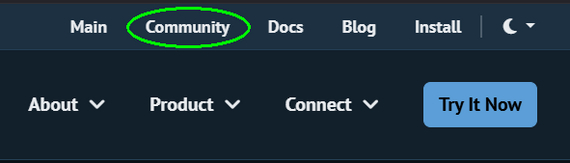
Для начала находим ссылку на Community (в верхнем правом углу сайта):
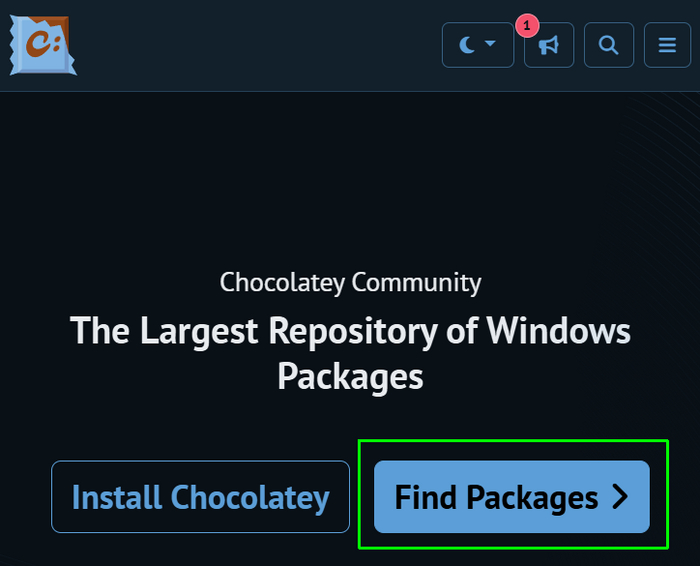
Переходим по ссылке на страничку сообщества Chocolatey (там будут вас предупреждать, что вы осознаёте риски и всё такое). Но после того, как вы с этим согласитесь, вам покажут примерно вот такую страницу:
Тут надо нажать на кнопку "Find Packages". Отроется новая страница:
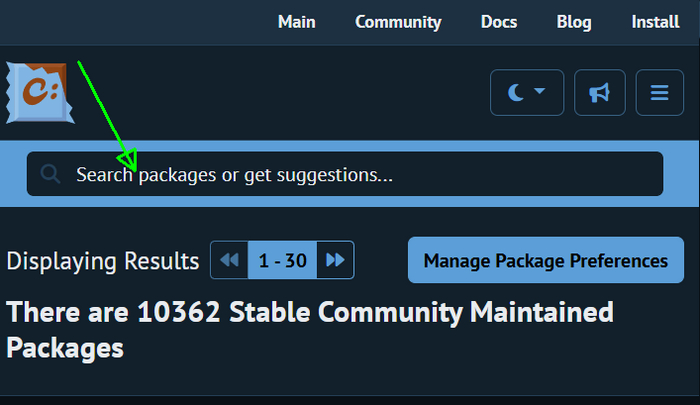
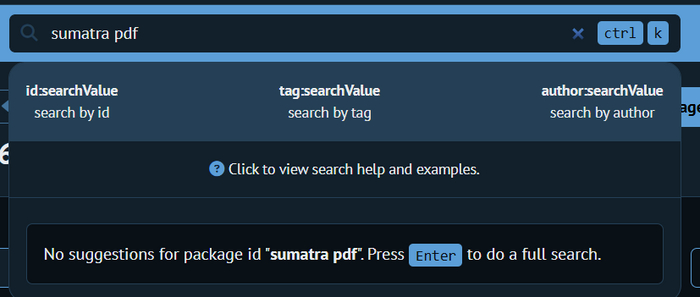
В поле, где написано "Search packages or get suggestions..." (показал стрелкой на скриншоте выше), вводите название программы, которую хотите установить:
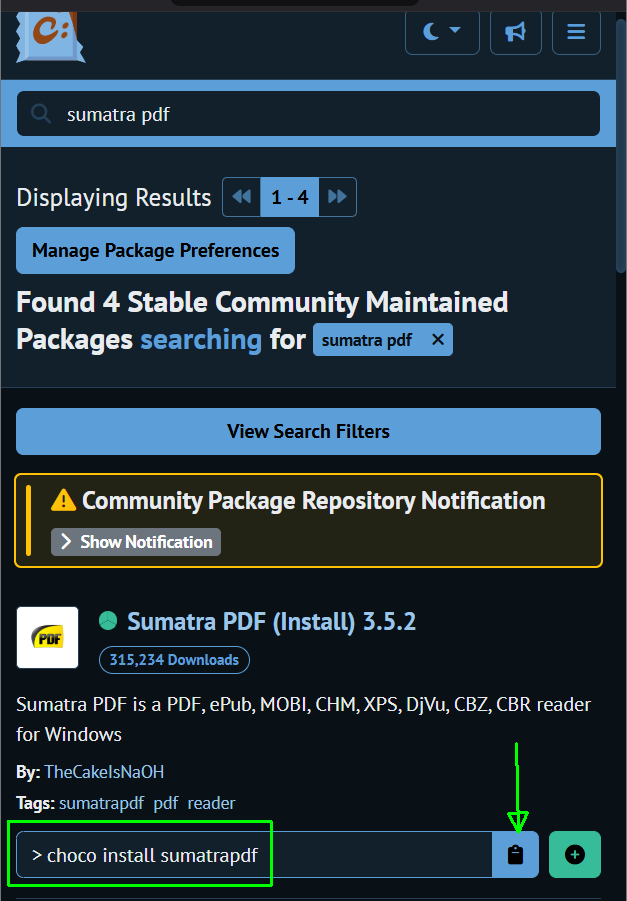
Потом нажимаете "Enter". И вот она наша программа, первая в списке:
Особое внимание хочу обратить внимание на код в зелёной рамке. Именно ради него мы что-то и искали. Именно этот код нам и нужен. Самый просто способ его скопировать - это нажать на кнопку "Скопировать" (см. куда показывает зелёная стрелка на скриншоте выше). Скопировали?
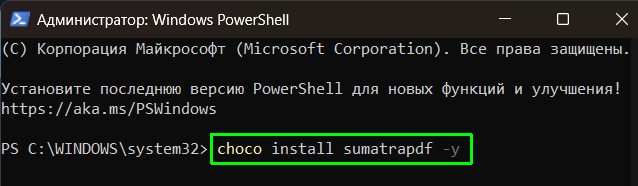
Вставляйте в этот код в Powershell. Тут небольшой lifehack: в конце кода надо вставить "-y" (чтобы не подтверждать установку ещё раз):
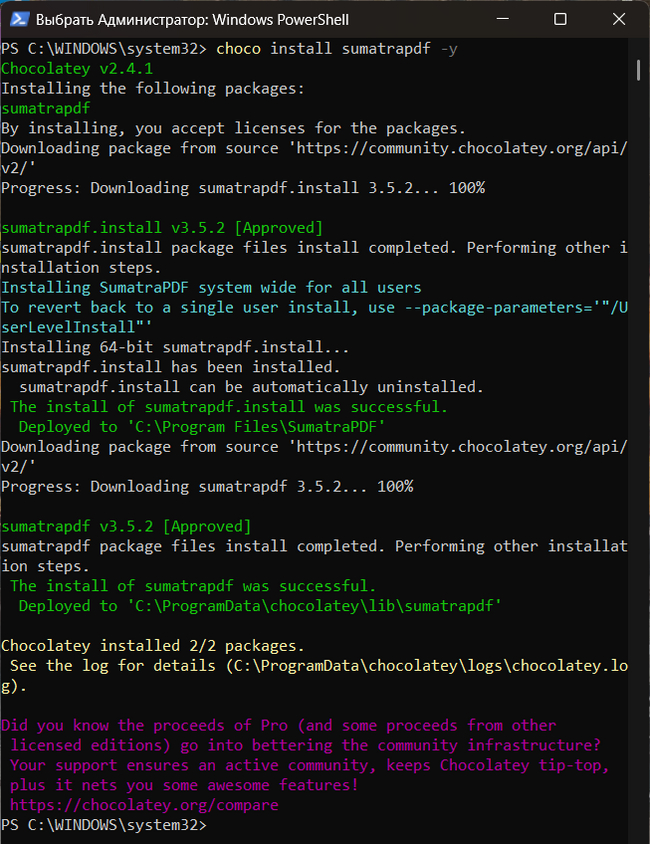
Вставили, дописали? Нажимайте "Enter"! Какое-то время программа будет скачиваться и устанавливаться. Если всё хорошо, вам покажут примерно вот это:
Собственно, всё. Программа установлена. Пользуйтесь!
После введения множества пакетов санкций против России привычные методы оплаты Zoom и других зарубежных сервисов оказались недоступны. Оплатить подписки и премиальные тарифы теперь невозможно с помощью карт VISA и MasterCard, выпущенных российскими банками, а тем более карт МИР. Эта ситуация привела к серьезным затруднениям не только для пользователей, которые регулярно используют Zoom для работы, учебы или личного общения, но и для компаний, интегрировавших этот инструмент видеоконференций в свои рабочие процессы.
Однако существуют альтернативные решения, позволяющие россиянам восстановить доступ к расширенным функциям Zoom. В данной статье мы в редакции GGSel.net детально рассмотрим разнообразные способы оплаты подписки Zoom из России.
Тарифные планы Zoom
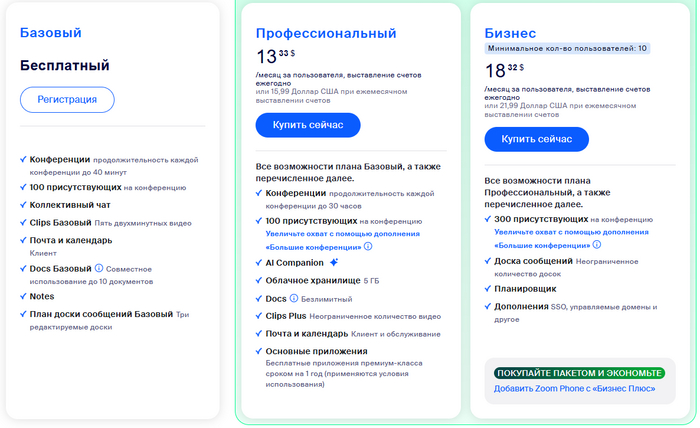
Zoom можно использовать бесплатно. Но данный тариф подразумевает ряд ограничений. Для комфортного пользования предусмотрены платные тарифные планы.
Zoom Basic — это бесплатный тариф, который позволяет проводить групповые встречи до 40 минут и до 100 участников. Он включает основные функции, такие как HD видео и аудио, виртуальный фон, демонстрацию экрана и чат. Этот план подойдет для личного использования или небольших встреч.
Zoom Pro — стоит $13.33 в месяц за организатора. Он снимает ограничение по времени (до 30 часов) и добавляет облачное хранилище на 1 ГБ, потоковую трансляцию, отчеты об использовании и некоторые административные функции.
Zoom Business — по цене $18.32 в месяц за организатора (минимум 10 лицензий) расширяет количество участников до 300, добавляет брендинг, единый вход, транскрипцию записей, управление доменами и выделенную поддержку.
Zoom Enterprise — за $18.32 в месяц за хост (минимум 100 лицензий) увеличивает число участников до 500, предлагает неограниченное облачное хранилище, выделенного менеджера по работе с клиентами и расширенные возможности.
Способы оплаты Zoom из России в 2025 году
Наконец, переходим к основному вопросу этого материала. Поскольку сервис принимает только карты VISA и MasterCard, а также PayPal, то и вариантов оплаты Zoom из России на данный остается не так много:
Оформление карты зарубежного банка и самостоятельная оплата
Некоторые сервисы предоставляют возможность оформить международные банковские карты, которые подходят для оплаты Zoom. Если вы все же решили самостоятельно подключить подписку, вот порядок действий, который вам предстоит выполнить:
1. Оформите пластиковую или виртуальную карту и пополните ее на сумму, необходимую для оплаты Zoom.
2. Подключитесь к прокси (необязательно, чтобы локация совпадала со страной, выпустившей карту).
3. Откройте окно инкогнито в вашем браузере (на Windows, Linux и Chrome OS: Ctrl + Shift + N. На Mac: ⌘ + Shift + N) и перейдите на сайт Zoom.
4. В левом меню выберите «Управление учетными записями», затем «Оплата услуг», далее «Платежная информация». Введите данные, которые соответствуют региону вашего прокси.
5. В качестве адреса можете использовать данные из Google карт, скопировав информацию одного из зданий подходящего города.
6. Введите данные карты и нажмите «обновить», чтобы привязать ее к аккаунту Zoom.
7. В верхнем меню перейдите в раздел «Тарифы и цены», выберите подходящий вариант и оплатите Zoom.
Использование торговой площадки GGSel
С помощью торговой площадки GGSel можно оплатить множество иностранных сервисов и Zoom не исключение. Для этого:
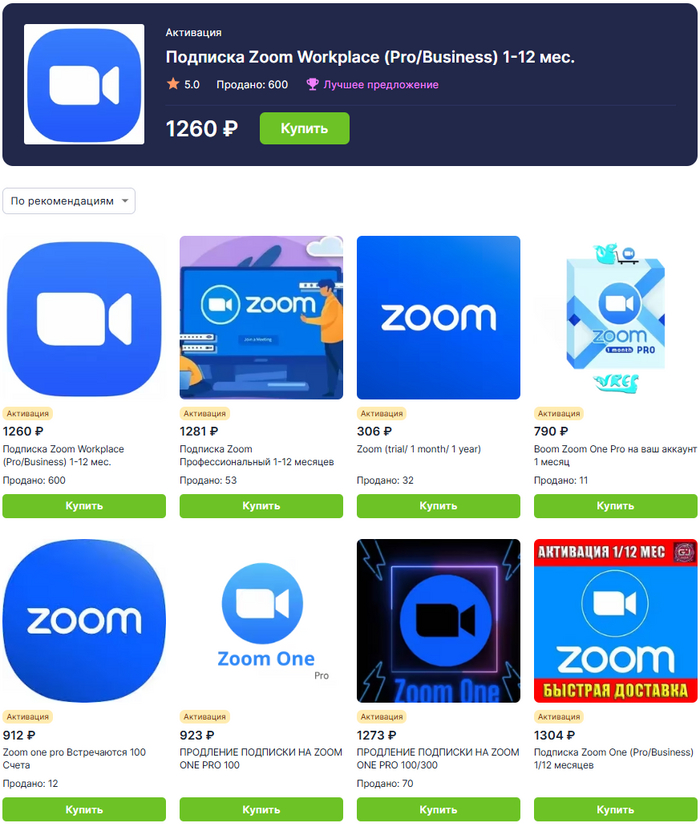
1. Перейдите на сайт GGSel и введите в поисковой строке «Zoom». В результате чего вы увидите все доступные предложения.
2. Выберите понравившееся отталкиваясь от цены, отзывов и репутации продавца. Перейдите к описанию товара.
3. Внимательно прочитав описание, заполните необходимые поля и пройдите простую процедуру оплаты.
4. После завершения транзакции, подписка будет активирована указанным в описании способом.
Обращение к родственникам или друзьям, проживающим за границей
Хотя это самый простой способ, он может быть недоступен для многих. Если вам повезло иметь таких близких, они могут помочь вам следующим образом:
1. Войти в ваш аккаунт Zoom без использования прокси через обычный браузер.
2. Обновить адрес информации о платеже на их местный.
3. Ввести данные своей карты и нажать «обновить», чтобы карта прикрепилась к вашему профилю Zoom.
4. В верхнем меню выбрать раздел «Тарифы и цены», затем указать нужный план и произвести оплату Zoom.
Переходите на GGSel.net — торговую площадку, где вы найдете игры для ПК и консолей, DLC, сможете пополнить баланс популярных игровых и неигровых сервисов, купить и продать игровой аккаунт. И все это — по выгодным ценам!
Часто у многих возникает потребность, чтобы одни приложения ходили в Интернет напрямую, а другие через какой-то другой канал (например, VPN или ssh-туннель). Как пустить любой браузер через ssh-туннель в своё время описал в сообщении: "Как пользоваться SSH для проксирования запросов".
Сегодня напишу как сделать это для приложения "AmneziaVРN". Если вдруг не знакомы с этим приложением, то инструкцию про то, как его установить, можно прочесть в сообщении "Быстро и просто ставим VPN на ваш сервер".
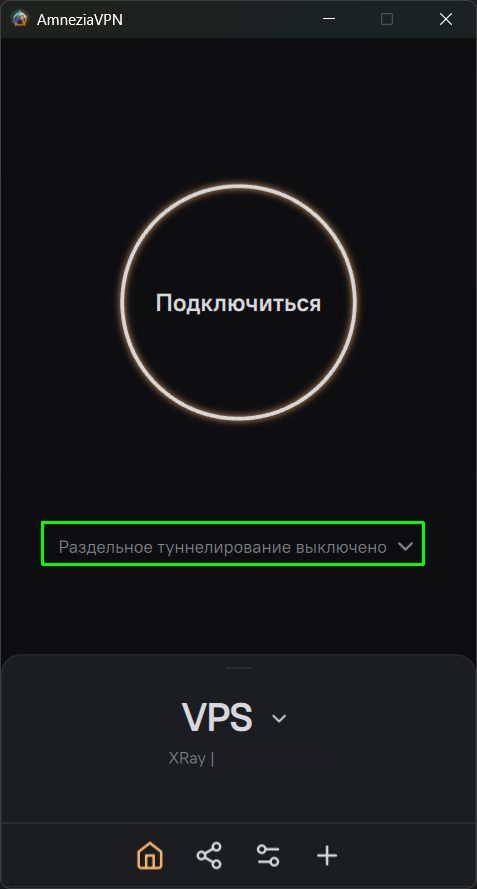
Итак, приложение установлено и настроено. Запускаем. Но пока не подключаемся, нажимаем на "Раздельное туннелирование выключено":
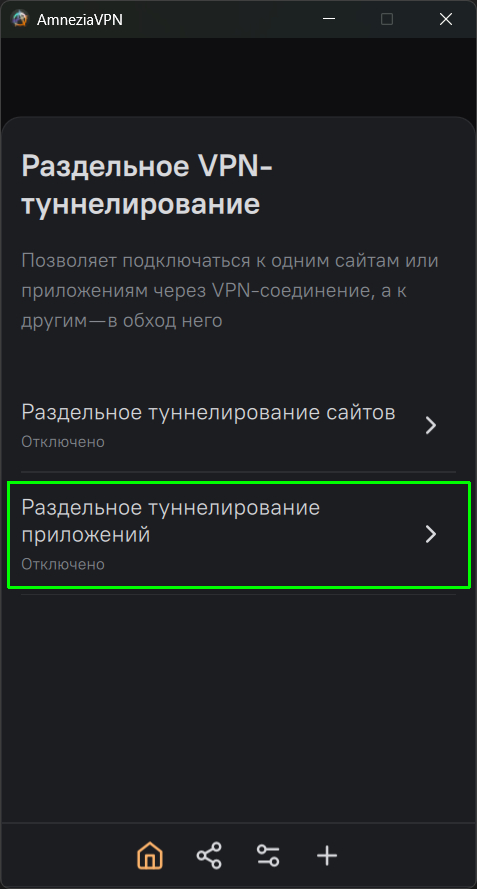
Теперь выбираем пункт "Раздельное туннелирование приложений":
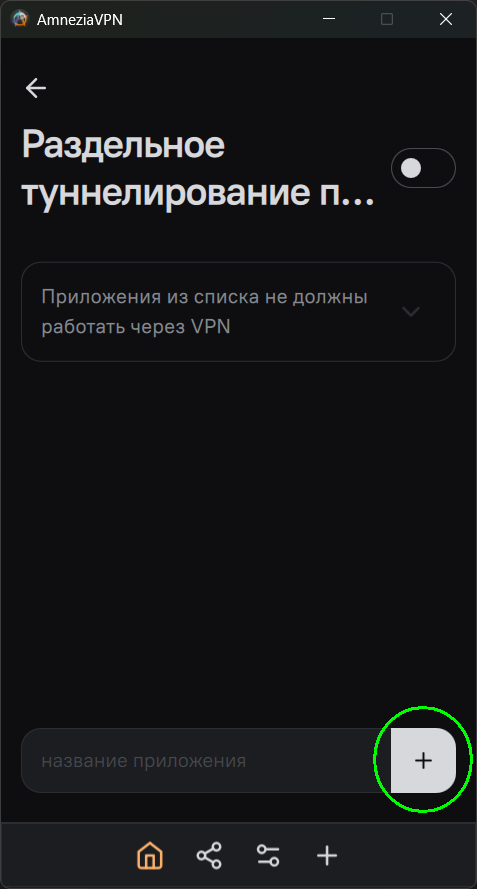
Нажимаем на "+", чтобы добавить приложение, которое не будет работать через VPN:
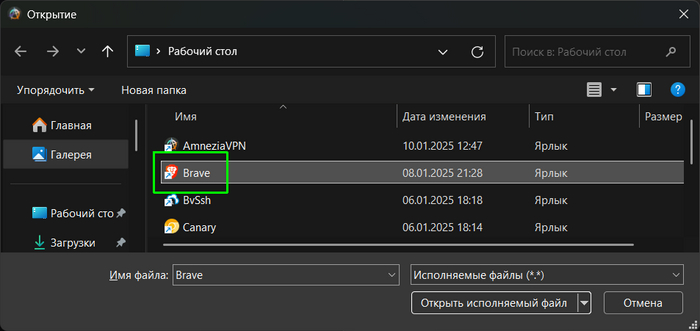
В качестве примера буду использовать браузер "Brave" (кстати, настоятельно советую и рекомендую!):
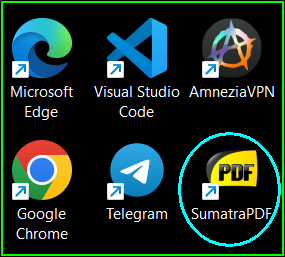
Как вы видите, нужное приложение можно добавить из любого места, даже прямо с рабочего стола Windows.
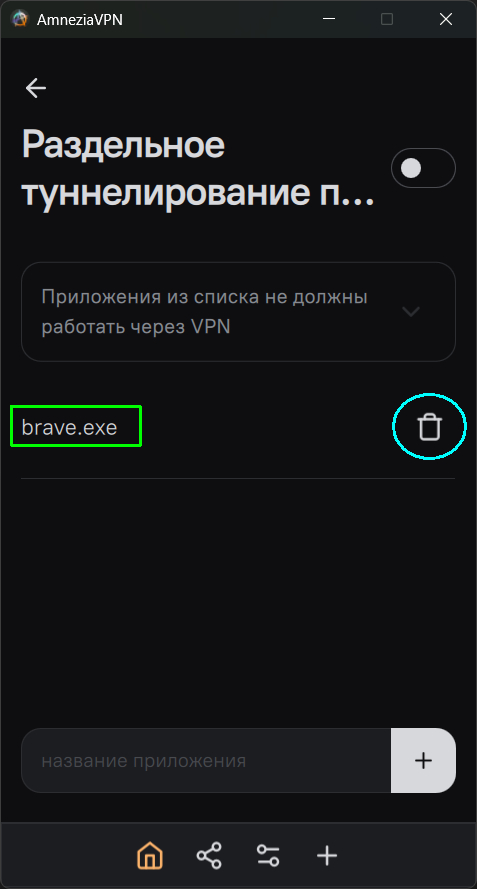
После добавления приложение появится в списке:
Но его всегда можно из этого списка удалить (см. на иконку в голубом кружке).
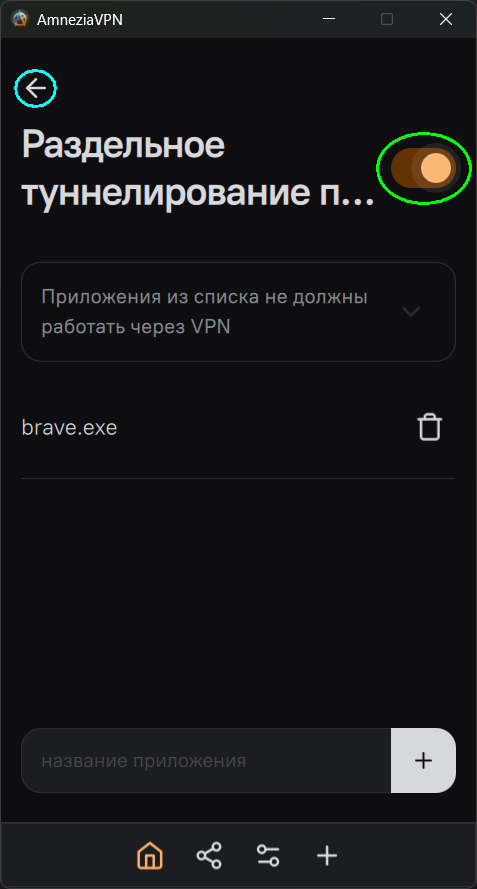
Теперь надо не забыть включить это самое раздельное туннелирование, переместив бегунок вправо (см. на зелёный овал):
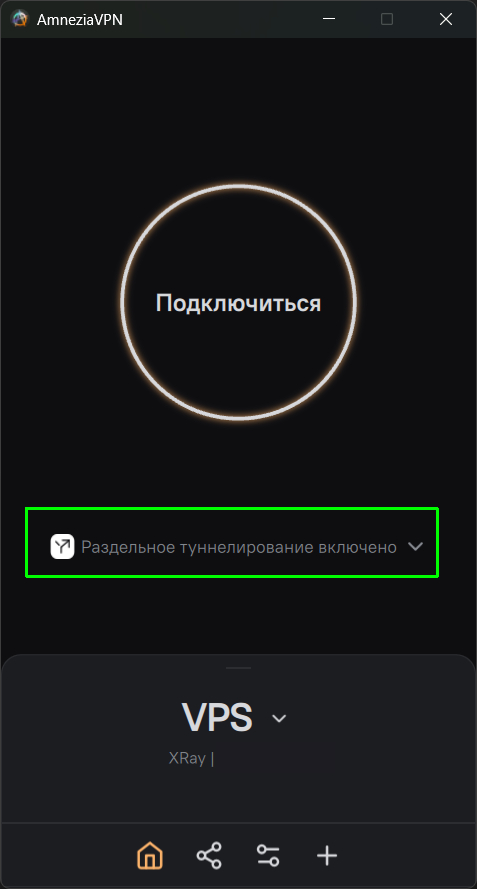
Ну, вот собственно и всё. Возвращаемся на главный экран программы (стрелка в голубом кружке на скриншоте выше). Тут мы видим, что надпись "Раздельное туннелирование выключено" сменилась на "Раздельное туннелирование включено":
Часто так бывает, что вам дарят новый компьютер. Или вы его себе сами покупаете. Ну, ок. Шутки в сторону. Ваша Windows упала и сильно ударилась. И вы её переставили. Но что теперь делать с приложением "AmneziaVРN"?
Конечно, если вы сделали резервную копию (а как её делать написал буквально вчера в сообщении "https://pikabu.ru/story/kak_sozdat_rezervnuyu_kopiyu_nastroek_dlya_prilozheniya_amnezia_12235356"), то дальше первой части можно не читать. А если в своё время не сделали? Выход есть! Это, конечно же, не так быстро и просто как с резервной копией, но как говорят в Одессе): "А что делать?!".
Вот и решил написать, что нужно делать.
Часть 1. Устанавливаем приложение AmneziaVРN на ваш компьютер.
Системные администраторы делятся на 2 части: на тех, кто уже делает резервные копии и на остальных.
Итак, у вас на компьютере стоит приложение от Amnezia, в которой есть некоторое количество ваших VPS. А вы когда-нибудь задумывались о том, что произойдёт, если вдруг случится что-тострашное. И после этого страшного вы не сможете запустить эту программу на вашем компьютере. Нет, конечно, можно поставить эту программу куда-то (или даже на тот же самый компьютер, если он у вас остался и даже работает) заново, ввести данные сервера (или даже серверов) и т.д. (кстати, как это сделать напишу завтра). Но - зачем? Не проще ли уделить буквально 5 минут времени, чтобы потом полчаса сэкономить?
Если вы ответили утвердительно, то вот простая инструкция типа "шаг за шагом".
Шаг №1. Запускаем приложение.
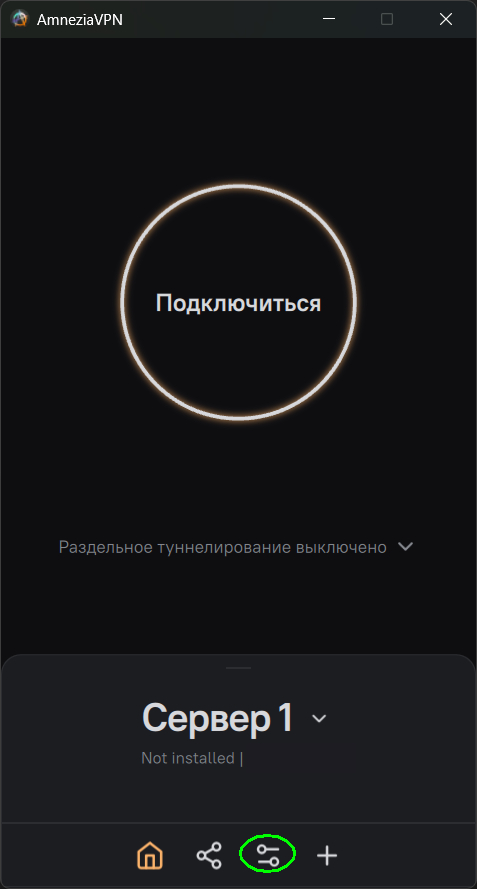
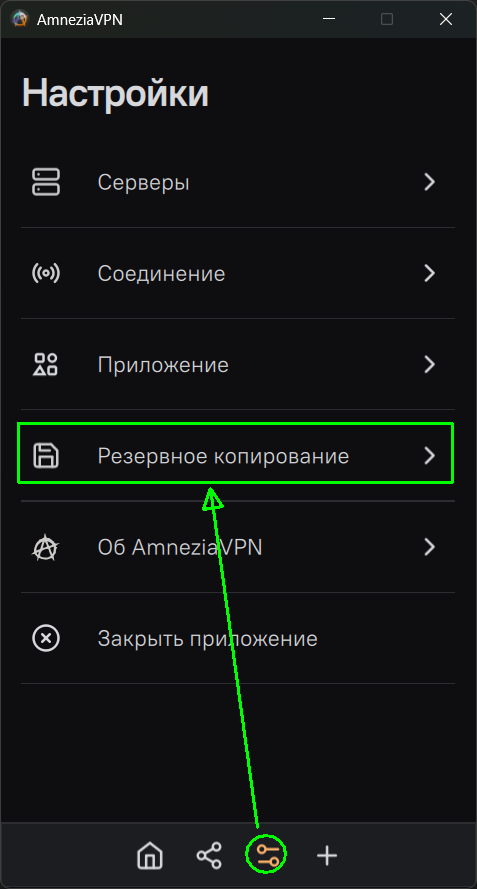
Шаг №2. Переходим в его настройки.
Для этого нажимаем на вторую иконку справа внизу:
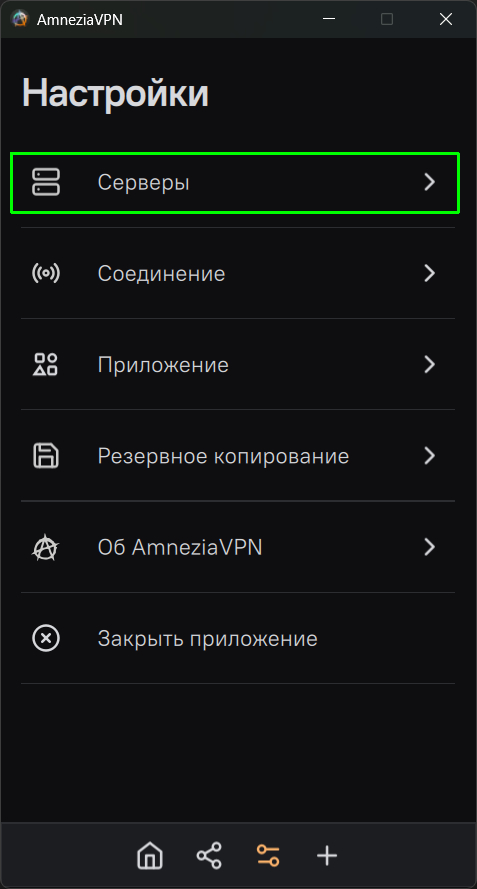
Шаг №3. Переходим в пункт "Резервное копирование".
Для этого нажимаем на кнопку "Резервное копирование" (см. скринiот выше).
Шаг №4. Запускаем создание резервной копии.
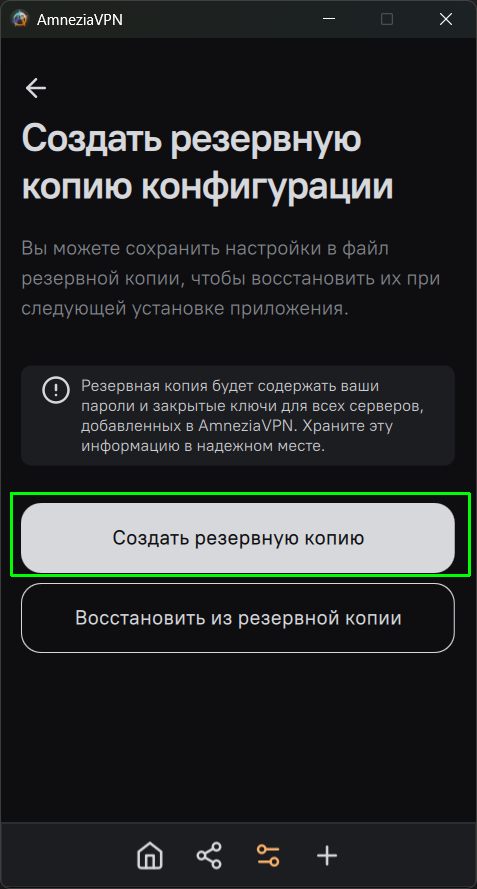
Для этого сначала очень внимательно читаем очень важное предупреждение и потом нажимаем на кнопку "Создать резервную копию":
Шаг №5. Сохраняем резервную копию на ваш локальный диск.
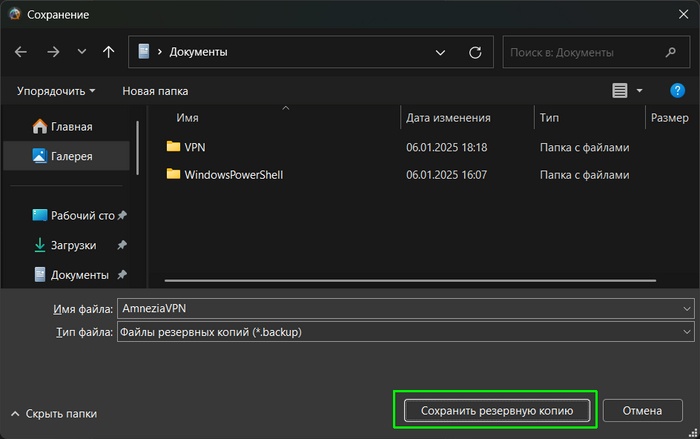
Тут всё просто. Надо выбрать место, куда вы сохраняете файл. А может быть даже и сменить его название:
Шаг №6. Сохраняем резервную копию в надежном месте
Настоятельно рекомендуется СРАЗУ скопировать или перенести этот файл в надёжное место. И в следующий раз что-то страшное не застанет вас врасплох.
Как использовать этот файл?
Очень просто!
Итак, у вас случилось что-то страшное. И теперь есть необходимость вернуть настройки приложения AmneziaVРN с помощью ранее сделанной резервной копии. Как это сделать?
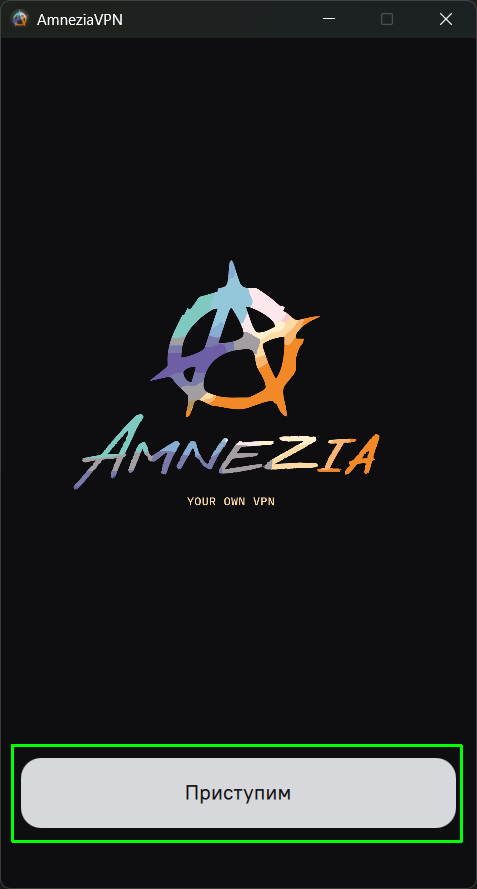
Для начала надо запустить приложение, а потом нажать на кнопку "Приступим":
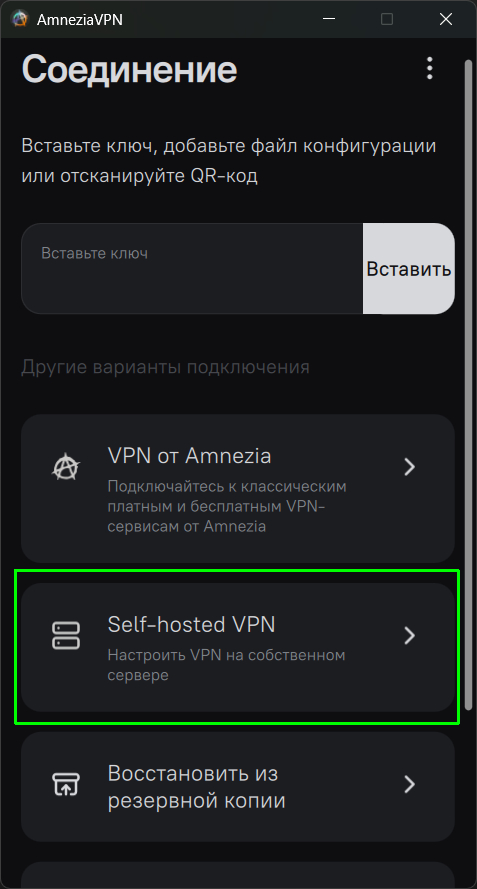
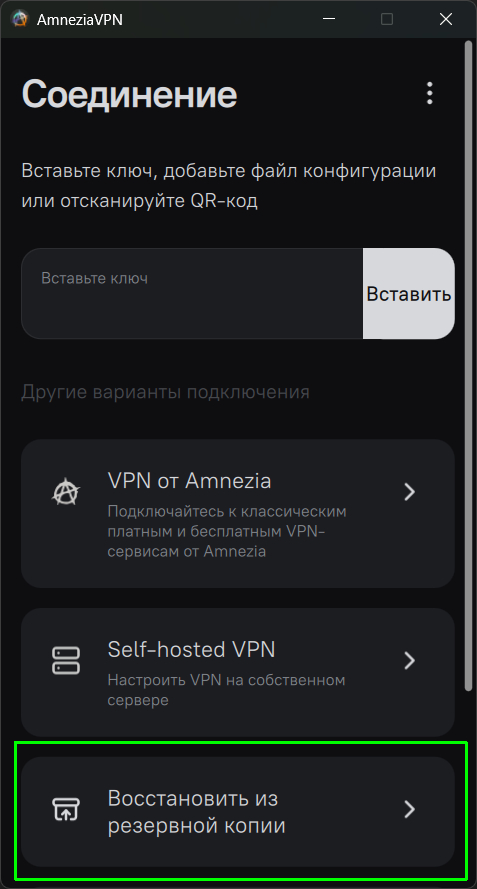
Теперь выбираем пункт "Восстановить из резервной копии":
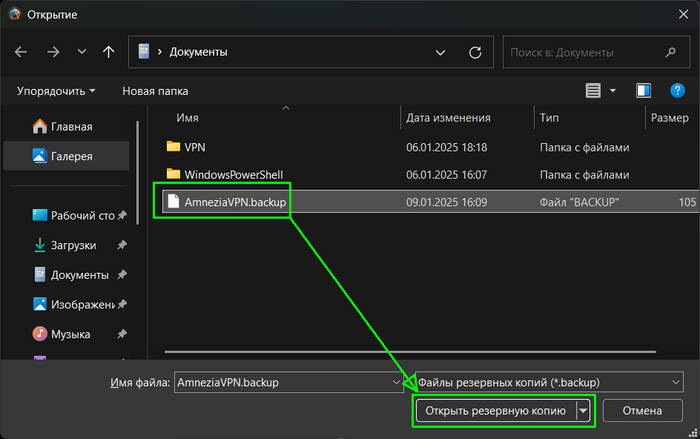
Теперь надо найти у вас на диске или флешке файл с вашей резервной копией:
А потом нажать кнопку "Открыть резервную копию".
И всё! Программа напишет, что настройки восстановлены из резервной копии. Можно пользоваться программой дальше. Видите как просто и быстро?!
Наконец-то руки дошли до накатить Windows 10 Pro (без твиков и т.п., MSDN), чтобы проверить всю ранее изложенную портянку. Пункт Подходим к решениюосновного поста не пропускаем, вся информация здесь замещает пункт Решение..
расположение — C:\nekoray (работал с ним, скрипты клал туда, пути в них относительно него)
исполняемый файл — nekobox.exe
Для любого решения
Необходимо дабы избавиться от ошибки ниже
при некорректном завершении работы программы (перезагрузка без выхода из NekoRay в трее) всегда без исключений можно ловить окошко с предложением перезапустить программу, при отказе вскоре вылетит следующее
уже есть TUN интерфейс в системе с таким названием, что указано в конфиге и вот никак с ним не получается подружиться (в диспетчере устройств он же лежит в ошибке)
Ошибка при запуске
Создаем скрипт, что будет удалять, при наличии, сетевой интерфейс, созданный в момент последнего запуска и запускать NekoRay..