

AmneziaVРN: используем раздельное туннелирование для программ и приложений
Часто у многих возникает потребность, чтобы одни приложения ходили в Интернет напрямую, а другие через какой-то другой канал (например, VPN или ssh-туннель). Как пустить любой браузер через ssh-туннель в своё время описал в сообщении: "Как пользоваться SSH для проксирования запросов".
Сегодня напишу как сделать это для приложения "AmneziaVРN". Если вдруг не знакомы с этим приложением, то инструкцию про то, как его установить, можно прочесть в сообщении "Быстро и просто ставим VPN на ваш сервер".
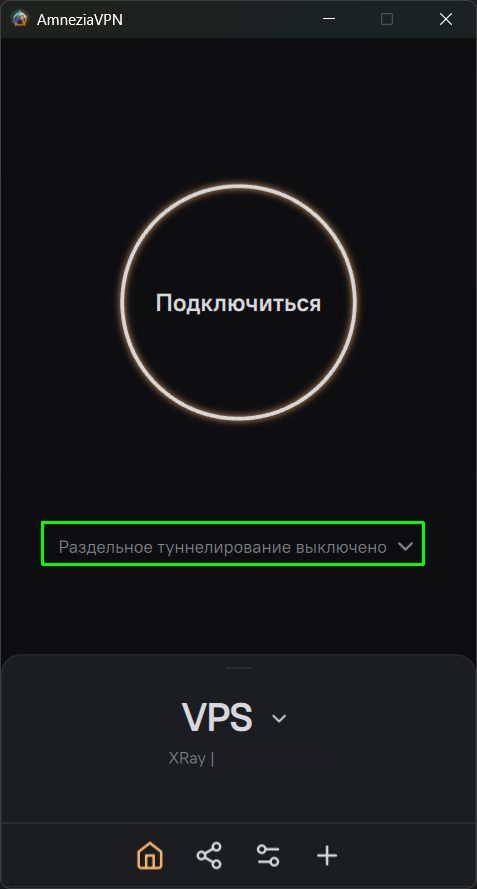
Итак, приложение установлено и настроено. Запускаем. Но пока не подключаемся, нажимаем на "Раздельное туннелирование выключено":
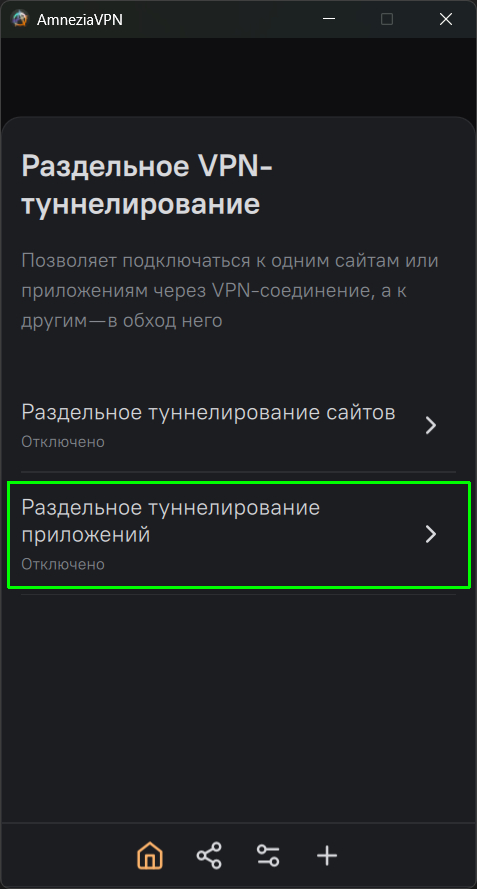
Теперь выбираем пункт "Раздельное туннелирование приложений":
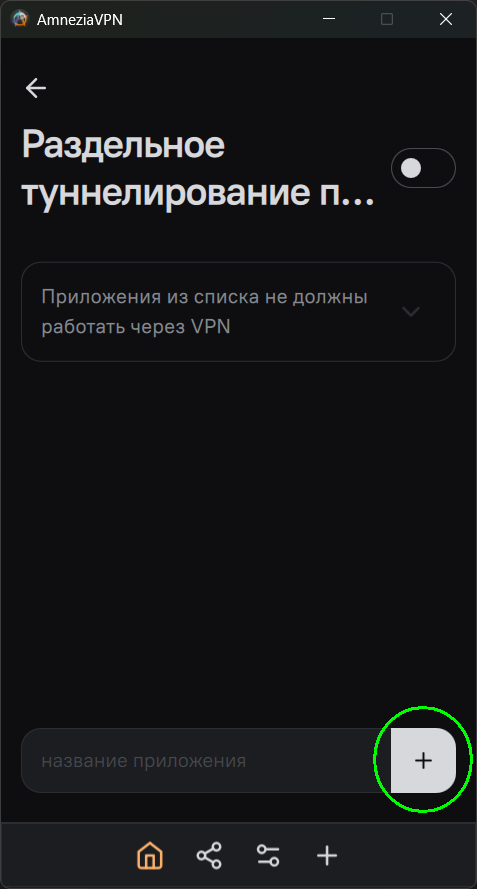
Нажимаем на "+", чтобы добавить приложение, которое не будет работать через VPN:
В качестве примера буду использовать браузер "Brave" (кстати, настоятельно советую и рекомендую!):
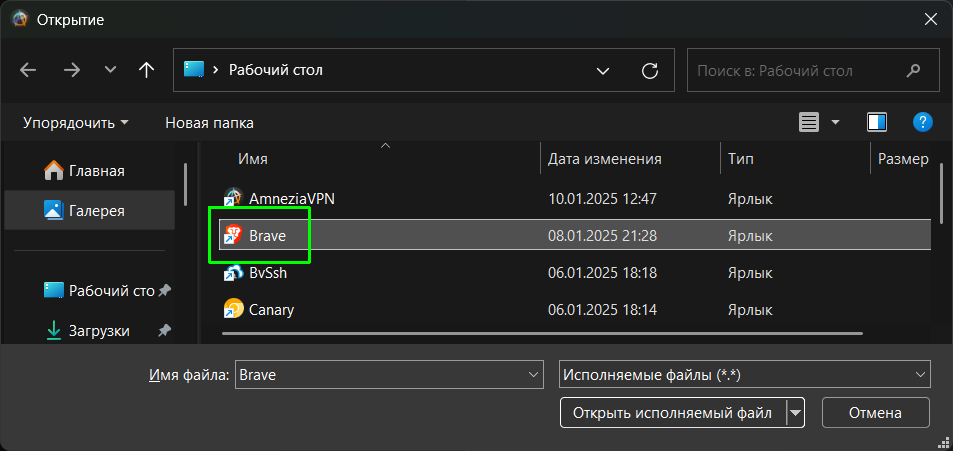
Как вы видите, нужное приложение можно добавить из любого места, даже прямо с рабочего стола Windows.
После добавления приложение появится в списке:
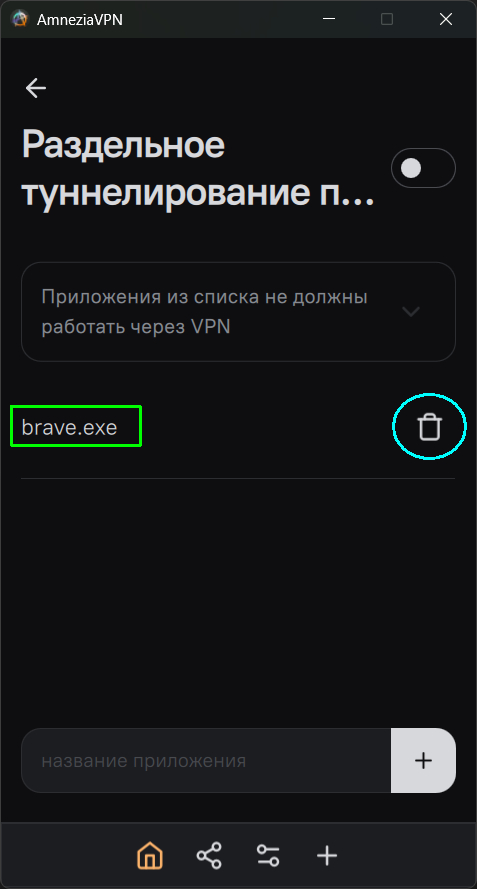
Но его всегда можно из этого списка удалить (см. на иконку в голубом кружке).
Теперь надо не забыть включить это самое раздельное туннелирование, переместив бегунок вправо (см. на зелёный овал):
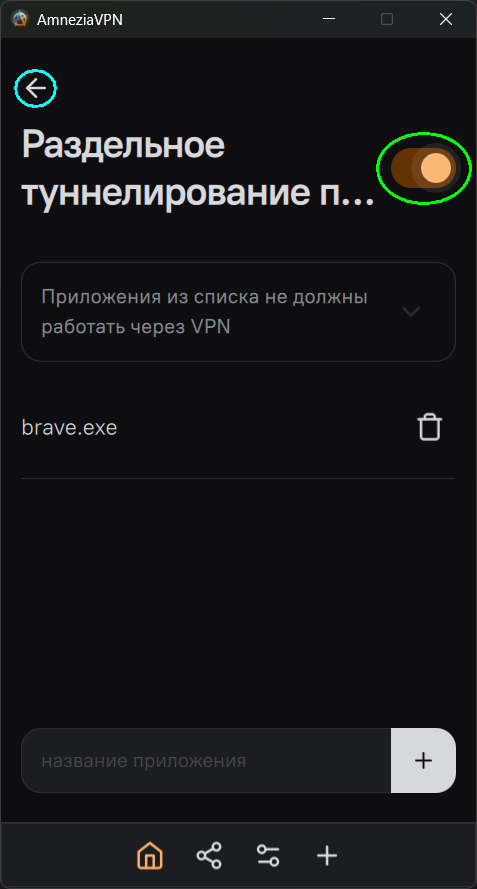
Ну, вот собственно и всё. Возвращаемся на главный экран программы (стрелка в голубом кружке на скриншоте выше). Тут мы видим, что надпись "Раздельное туннелирование выключено" сменилась на "Раздельное туннелирование включено":
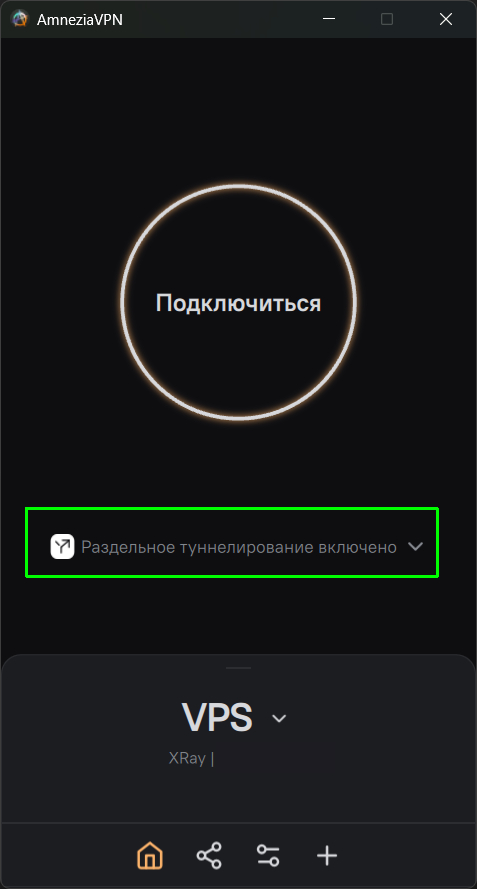
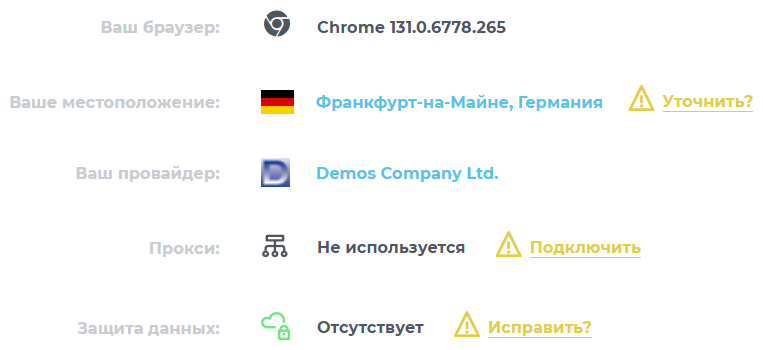
Подключаемся, проверяем.
В браузере Brave сайт 2ip.ru показывает вот так:
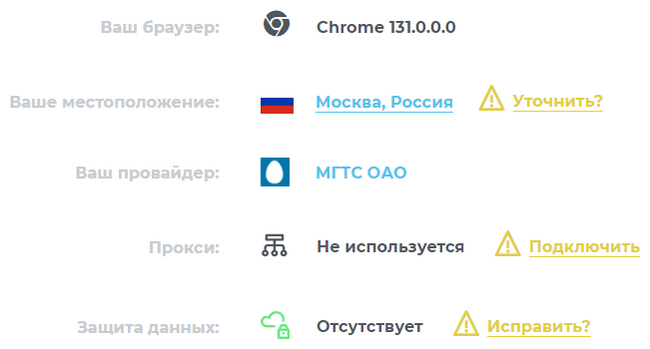
В браузере Google Chrome сайт 2ip.ru показывает вот так:
Видите, как просто?!
Кстати, проверил в приложении для Android. Всё точно так же прекрасно работает. Там даже проще добавить нужное приложение.
P.S. А про сайты может быть как-нибудь в другой раз.