


Chocolatey - очень простой способ установки программ для Windows
Дисклеймер №1:
Если вы знаете, что такое - Chocolately, то прошу вас на читать всё ниже. Ничего нового вы там не узнаете. Можете сразу написать :"Открыл Америку!" - в комментарии, поставить посту минус и пойти дальше по своим делам куда-угодно.
Дисклеймер №2
Если вам показалось, что автор рекламирует некое приложение/программу/сайт Chocolately, то вам не показалось. Так оно и есть. Можете позвать модератора, а потом пойти дальше по своим делам куда-угодно. Минус можете не ставить. Зачем? Пост же всё равно удалят! Экономьте своё время!
Дисклеймер №3
Если вам показалось, что автор рекламирует некое приложение/программу Sumatra PDF, то вам не показалось. Так оно и есть. Можете позвать модератора, а потом пойти дальше по своим делам куда-угодно. Минус можете не ставить. Зачем? Пост же всё равно удалят! Экономьте своё время!
Понимаю, что все прекрасно знают стандартный способ установки программ для операционной системы Windows. Для этого надо сначала сходить на официальный сайт (очень рекомендую именно туда!). Там найти ссылку для скачивания, скачать файл для установки, запустить его, несколько раз нажать на кнопку "Далее" или какую-то другую. И вот результат: программа удачно установлена (если вам повезло, конечно).
Но есть способ гораздо, гораздо проще: не надо никуда ходить, не надо ничего скачивать, не надо ничего запускать. И уж точно не надо нажимать эту замечательную кнопку "Далее" (или какую-то другую).
Интересно? Тогда можете продолжить чтение.
Несколько лет назад узнал про замечательную программу "Chocolatey", которая позволяет установить множество программ для Windows.
Часть 1. Установка Chocolatey.
Вся информация о том, как установить Chocolatey есть на официальном сайте (вот эта ссылка). Точнее, там описано несколько способов, но сам предпочитаю один из самых простых - через Powershell.
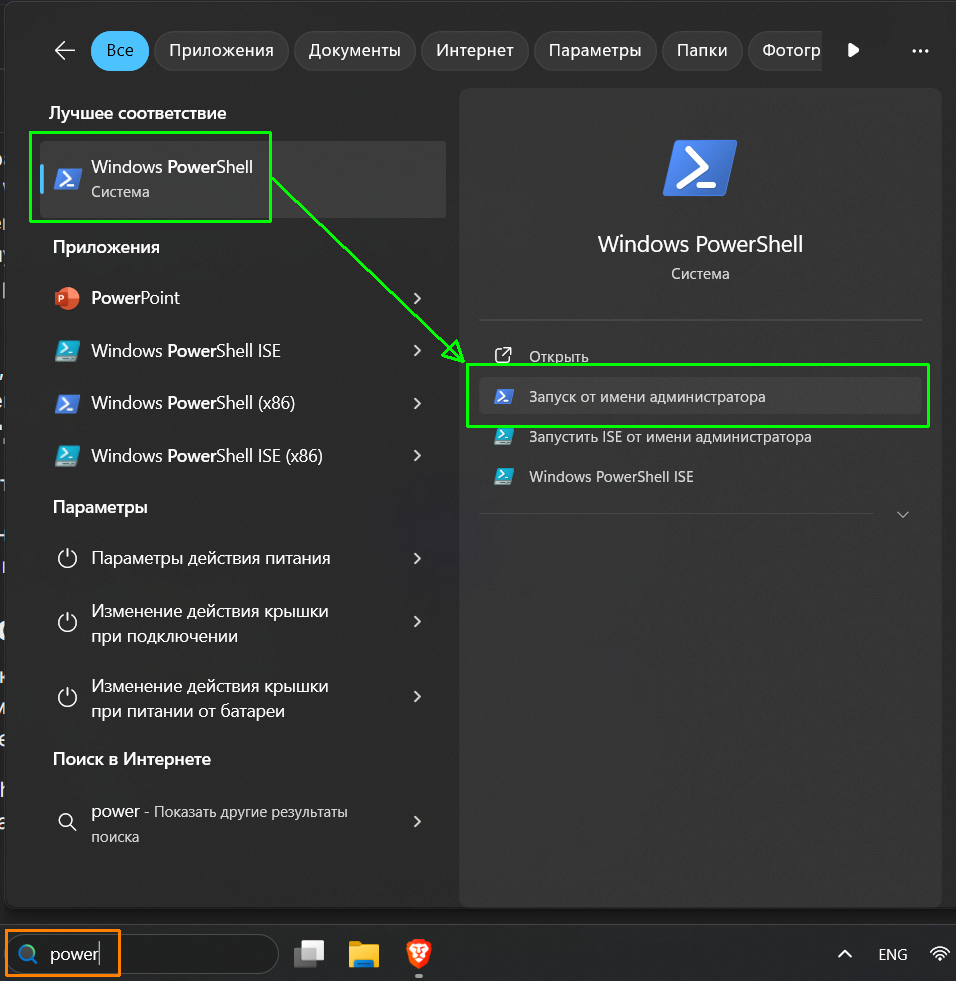
Итак, запускаем Powershell с правами администратора (это очень важно!). Для этого в строке поиска набираем "powershell" (мне обычно хватает просто "power"):
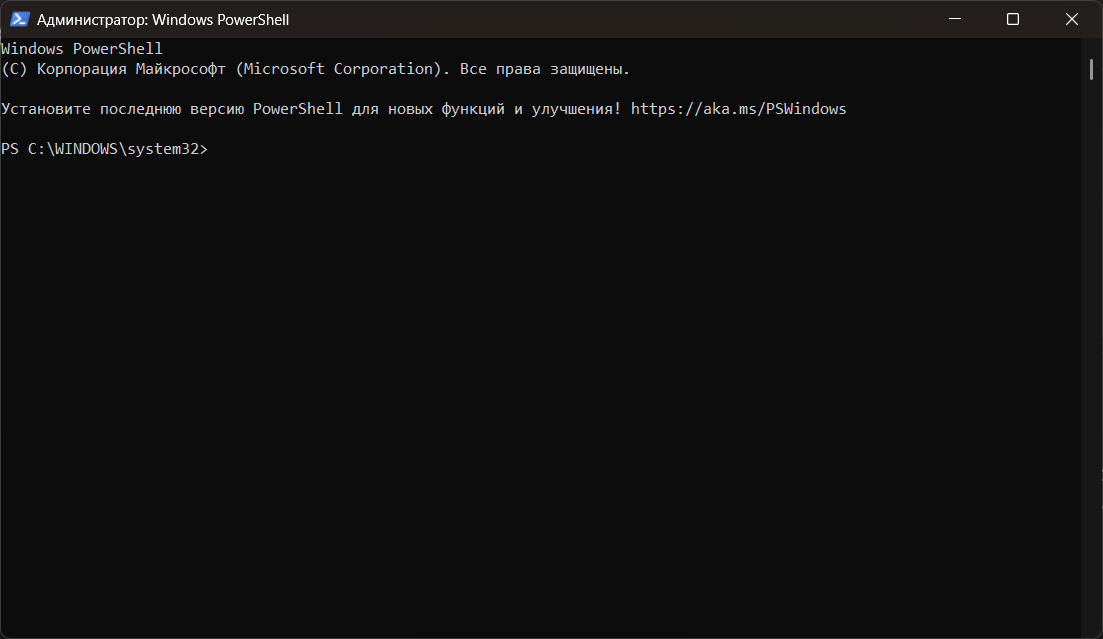
Вас спросят, реально ли вы хотите запустить это приложение с правами администратора. Соглашаетесь. Запускается вот такое окно, очень похожее на окно MS-DOS (если вы вообще знаете, что это такое):
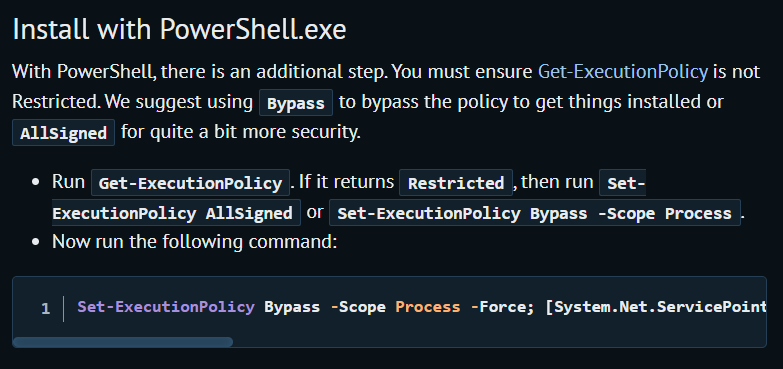
Теперь идём на страницу, ссылку на которую уже один раз дал выше, конкретно вот на это место на этой странице: https://docs.chocolatey.org/en-us/choco/setup/#install-with-powershellexe
Всё что вам нужно, написано вот тут:
Итак, поехали.
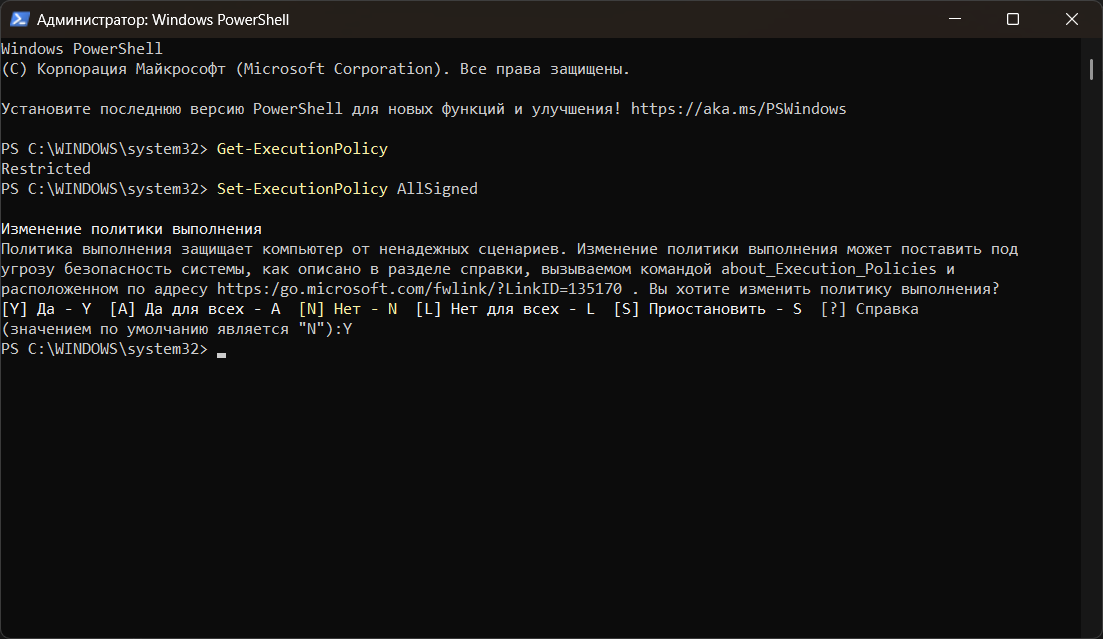
Шаг первый: копируем команду "Get-ExecutionPolicy" (можно прямо отсюда).
Шаг второй: вставляем её в это самое окно (Ctrl+V или Shift+Insert).
Шаг третий нажимаем клавишу "Enter", получаем ответ:
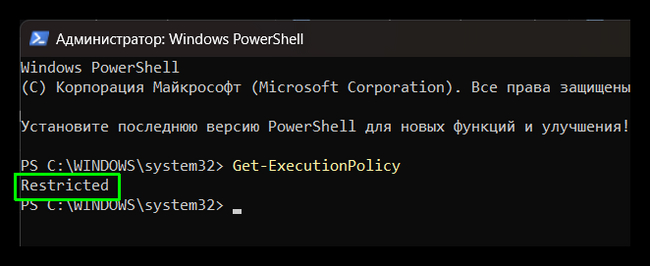
Если вы видите "Restricted" (как на скриншоте выше), ничего страшного. Просто надо скопировать команду "Set-ExecutionPolicy AllSigned". И повторить шаги 2 и 3. Потом надо будет нажать на кнопку "Y" и на "Enter". В результате должно получиться вот так:
Теперь надо там же ввести и выполнить ещё одну команду (она длинная, не пугайтесь!):
Set-ExecutionPolicy Bypass -Scope Process -Force; [System.Net.ServicePointManager]::SecurityProtocol = [System.Net.ServicePointManager]::SecurityProtocol -bor 3072; iex ((New-Object System.Net.WebClient).DownloadString('https://community.chocolatey.org/install.ps1'))
Там будут происходить некие шаманские действия, но всё должно будет закончится хорошо (надеюсь). Если всё закончилось хорошо (никакого красного текста на экране не появилось), можно смело переходить ко второй части.
Часть 2. Установка программ с помощью Chocolatey.
В качестве примера предлагаю поставить замечательный просмотровщик pdf, ePub, mobi и djvu файлов "Sumatra PDF". С помощью Chocolatey это сделать не просто, а очень просто.
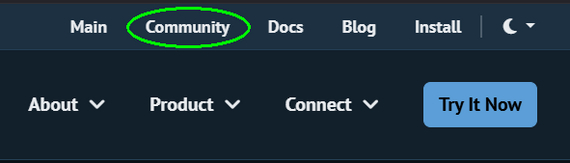
Для начала находим ссылку на Community (в верхнем правом углу сайта):
Переходим по ссылке на страничку сообщества Chocolatey (там будут вас предупреждать, что вы осознаёте риски и всё такое). Но после того, как вы с этим согласитесь, вам покажут примерно вот такую страницу:
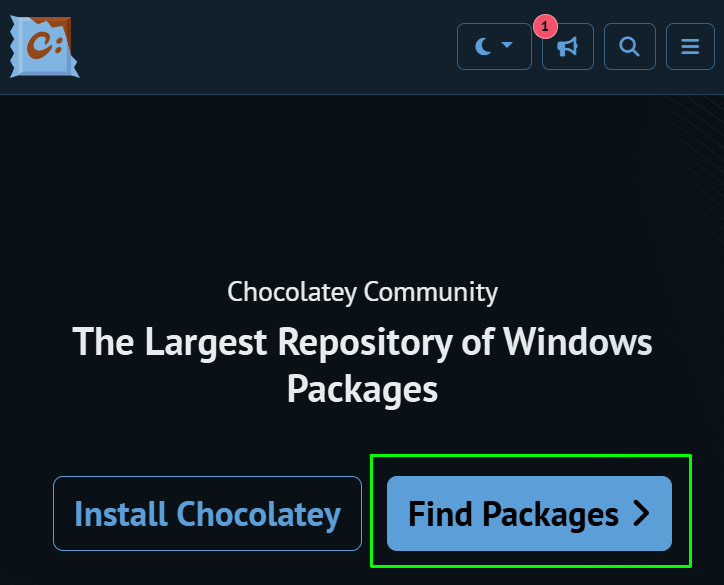
Тут надо нажать на кнопку "Find Packages". Отроется новая страница:
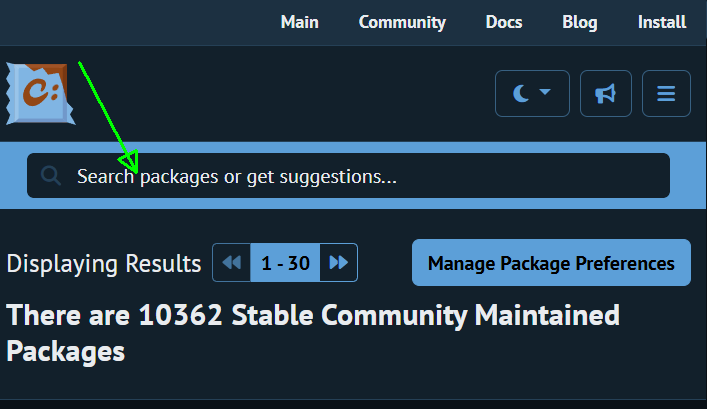
В поле, где написано "Search packages or get suggestions..." (показал стрелкой на скриншоте выше), вводите название программы, которую хотите установить:
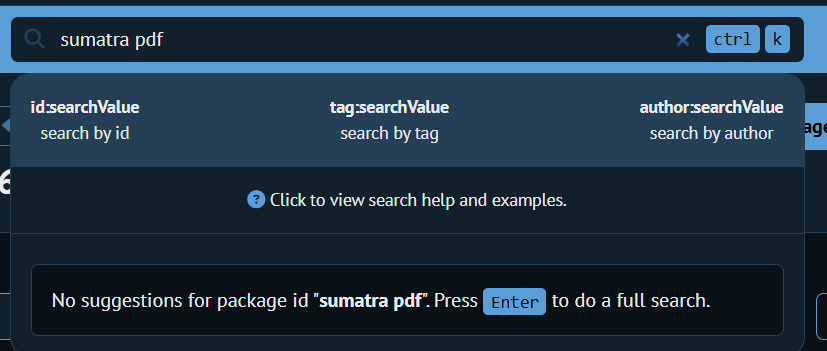
Потом нажимаете "Enter". И вот она наша программа, первая в списке:
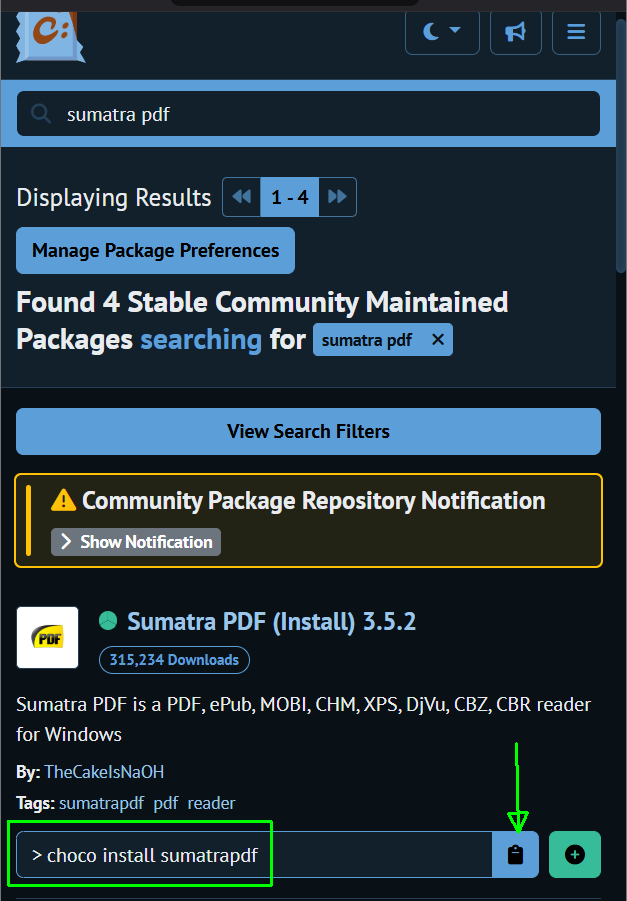
Особое внимание хочу обратить внимание на код в зелёной рамке. Именно ради него мы что-то и искали. Именно этот код нам и нужен. Самый просто способ его скопировать - это нажать на кнопку "Скопировать" (см. куда показывает зелёная стрелка на скриншоте выше). Скопировали?
Вставляйте в этот код в Powershell. Тут небольшой lifehack: в конце кода надо вставить "-y" (чтобы не подтверждать установку ещё раз):
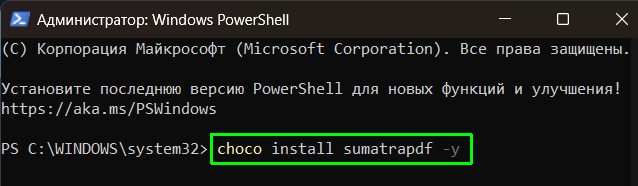
Вставили, дописали? Нажимайте "Enter"! Какое-то время программа будет скачиваться и устанавливаться. Если всё хорошо, вам покажут примерно вот это:
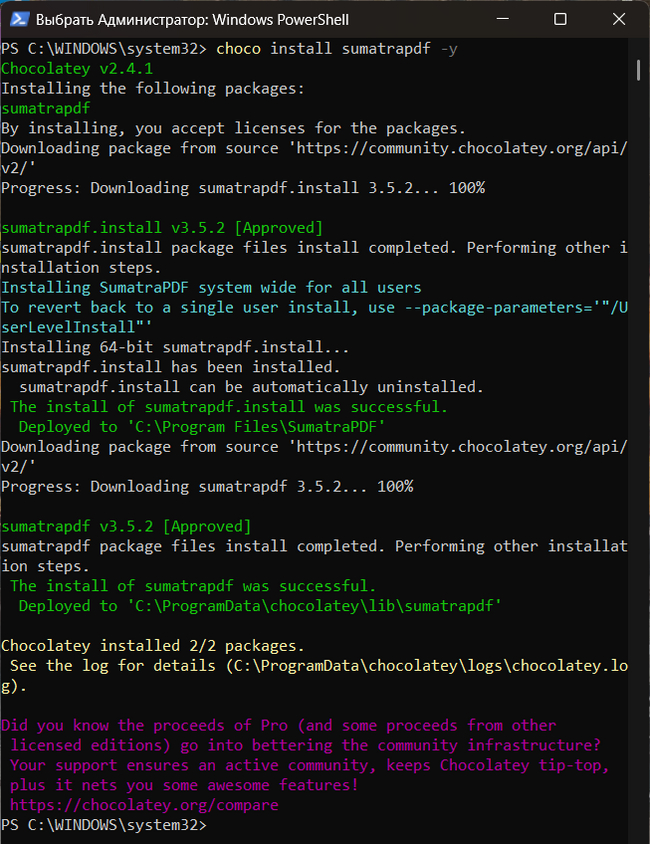
Собственно, всё. Программа установлена. Пользуйтесь!
Значок появится на рабочем столе. Вот она:
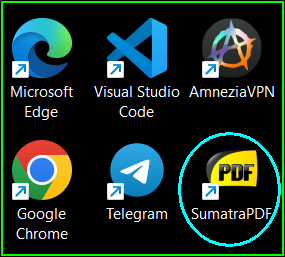
Видите, как просто?
Программы и Браузеры
781 пост5.4K подписчиков
Правила сообщества
-Ставьте наши теги, если Ваш пост о программе, приложении или браузере(в том числе о расширениях, дополнениях в нему), его недоработке, баге, обновлении. Это может быть пост - обзор или отзыв.
-При возникновении споров относитесь с уважением друг к другу, а так же приводите аргументы.
Разрешено всё, что не запрещено правилами Пикабу.