Вот и подъехали мне два небольших новогодних подарочка самому же себе: 1.
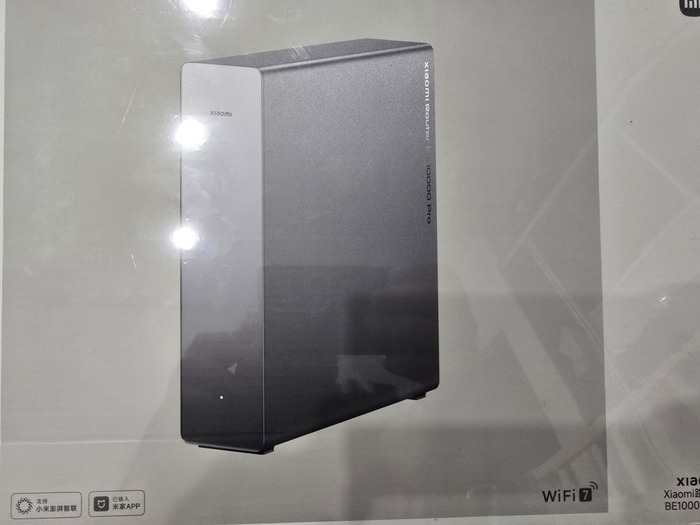
XIAOMI BE10000 PRO
Новый роутер Xiaomi (их роутеры просты, надежны и круты, ИМХО), новинка и топ Сяоми для домашнего китайского рынка - BE10000 PRO.
2.
ULANZI STREAM DECK 210H
Так называемый стрим-дек. Теперь с высокоскоростными портами USB и под карты памяти (usb хаб), а кроме того - 13 кастомизируемых экранчиков-шорткатов на быстрый запуск приложения/скрипта, бонусом - по usb отдаёт дальше до 100w для зарядки техники.
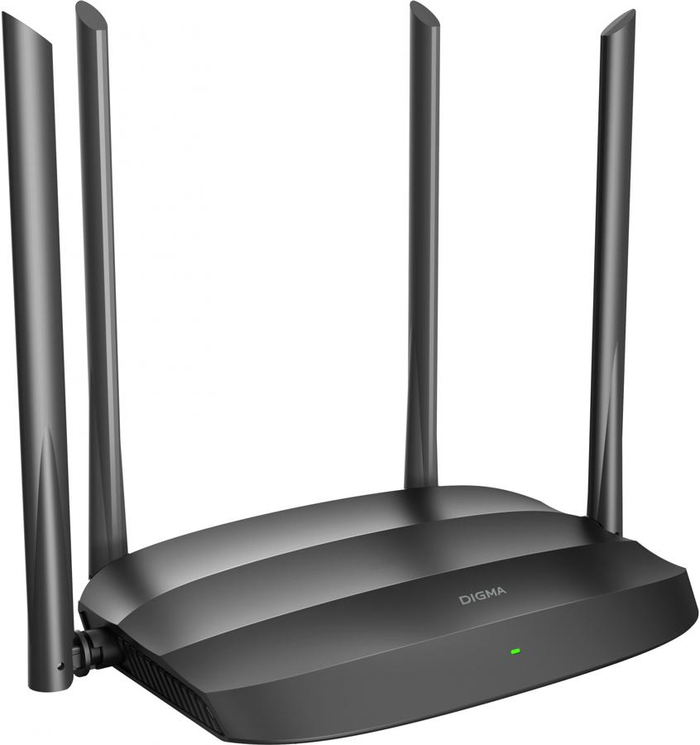
Для однушки или студии DWR-AC1201 — простое решение без заморочек. Четыре 6 dBi антенны уверенно разносят 2,4 ГГц сквозь стены и держат 5 ГГц рядом с роутером для максимальной скорости. Интерфейс настройки минималистичный: за пять минут вводите пароль — и сеть готова.
Роутер основан на Wi-Fi 5 (AC1200): суммарно до 300 Мбит/с на 2,4 ГГц и 867 Мбит/с на 5 ГГц. Порты сотенные, так что по проводу выжмете максимум 100 Мбит/с — впритык к бюджетным тарифам. Никаких MU-MIMO и Mesh, зато стабильность и низкая цена.
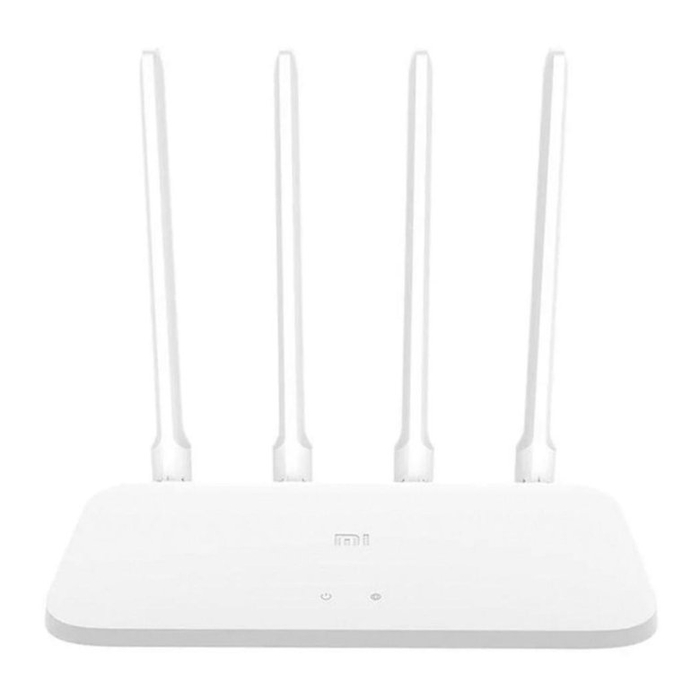
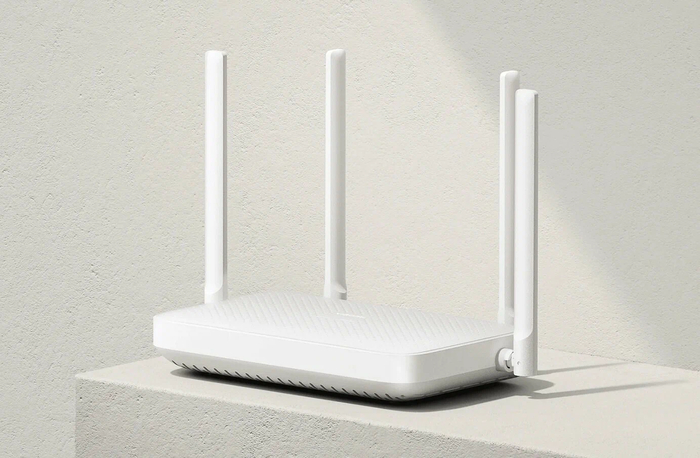
Классика для маленькой квартиры. Две полосы (300 + 867 Мбит/с), четыре антенны, гигабитные порты — уже неплохо за ~2300 ₽. MU-MIMO и Beamforming распределяют трафик, так что смартфон, ноут и телевизор не тянут одеяло друг у друга.
Настройка через Mi Wi-Fi App интуитивная: поделились паролем по QR-коду — гости в сети. На 5 ГГц у роутера легко получить 90+ Мбит/с, но через пару бетонных стен сигнал падает; для «двушки» придётся думать о репитере.
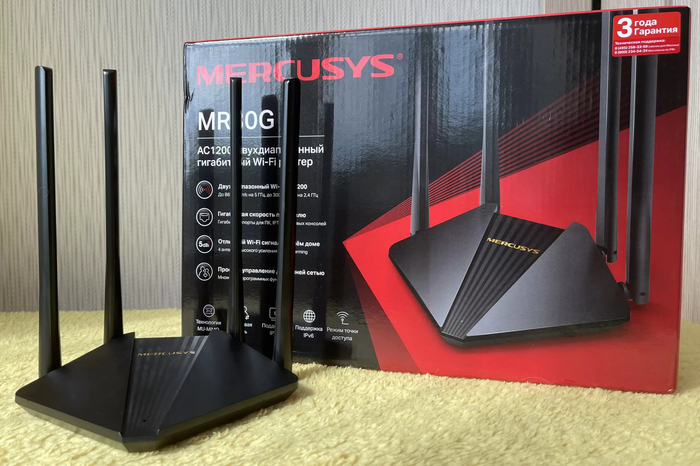
MR30G берёт «начинку» по максимуму за 2,5 тыс.: Wi-Fi 5 AC1200 с MU-MIMO, Beamforming и даже Mesh. Четыре 5 dBi антенны направляете куда нужно — сигнал прорывается в спальню без репитера. Соседние сети не душат: на 5 ГГц реальные 400-450 Мбит/с.
Два LAN и один WAN — все гигабитные. Хотите бесшовный Wi-Fi? Ставите второй MR30G или совместимый TP-Link Deco, объединяете через OneMesh и ходите по квартире без переподключений.
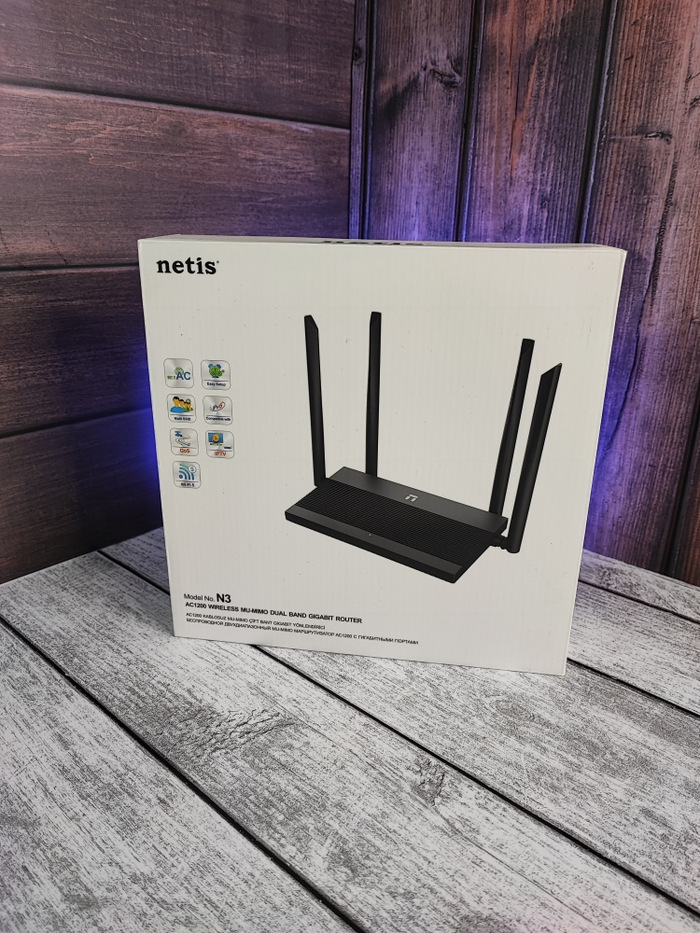
N3 — крепкий середнячок, который уже умеет в гигабит и Mesh (только со «своими» Netis). В диапазоне 5 ГГц роутер выдаёт до 450 Мбит/с даже через стену, а четыре 5 dBi антенны прокачивают дальность. Три LAN-порта добавят проводные приставку, ПК и NAS.
Приятный бонус — минималистичная панель Netis: быстрая смена паролей, родительский контроль, DMZ и гостевая сеть в пару кликов.
Переходим в мир Wi-Fi 6. AX1500 за 2700 ₽ — недорогой билет в 802.11ax: до 1201 Мбит/с на 5 ГГц, до 300 Мбит/с на 2,4 ГГц. OFDMA уменьшает задержку при десятке устройств, а четыре антенны прокачивают двушки и трёшки без провалов.
Четыре гигабитных порта (один можно назначить WAN) крутят IPTV и ПК на максималках. Mesh-пару собирает с роднёй Xiaomi — получаете бесшовный роуминг в коттедже.
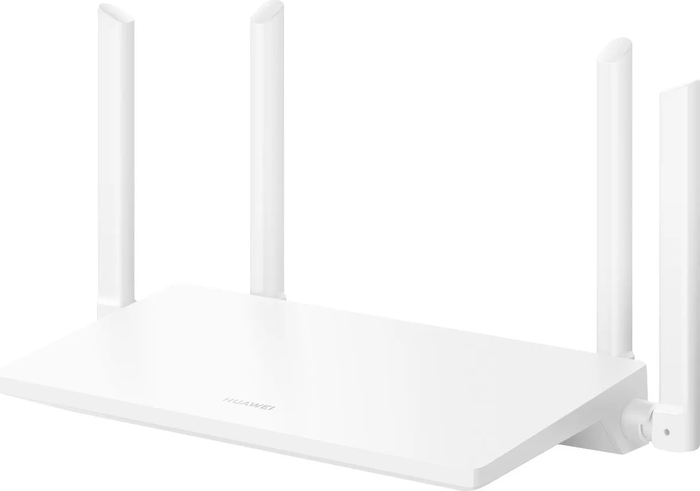
Финальный босс топа: AX2 за 2800 ₽ даёт Wi-Fi 6 (300 + 1201 Мбит/с), HarmonyOS Mesh+ и OFDMA. Четыре антенны льют интернет на 50-70 м² без «слепых» углов. Интерфейс AI Life показывает, кто сидит на вашем Wi-Fi, и одним тапом ограничивает доступ.
Три гигабитных WAN/LAN-порта гибкие: хочется — ставите пару для IPTV, хочется — объединяете под агрегацию. MU-MIMO и Beamforming минимизируют лаги, даже если Netflix крутится на телеке, а PlayStation качает патчи.
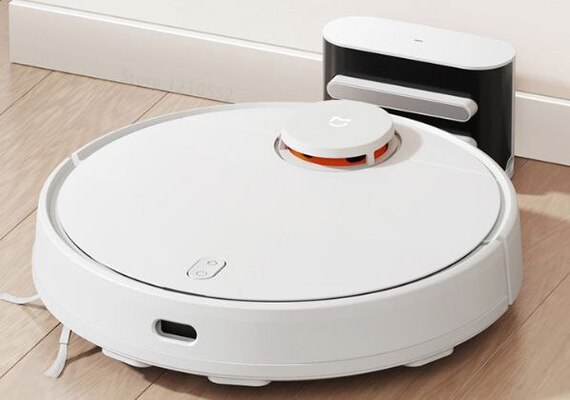
Робот-пылесос Xiaomi Mi Mijia Robot Vacuum Mop 3C B106CN (он же S10 не плюсовая версия).
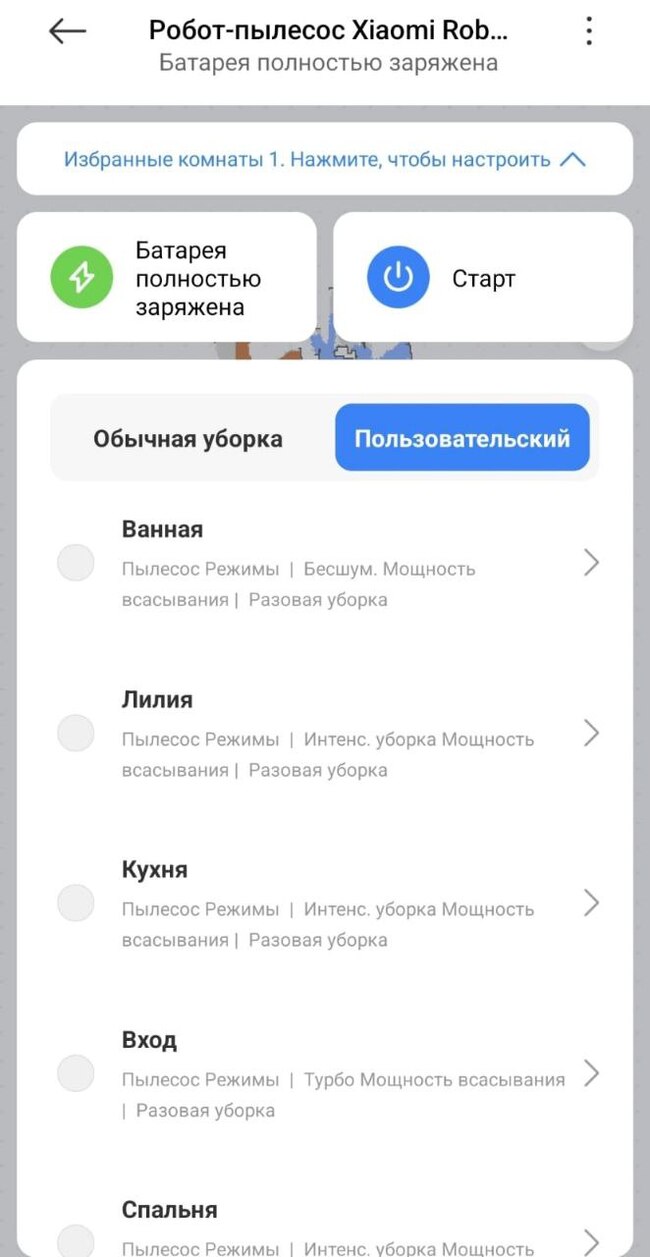
После покупки робота-пылесоса, разумеется его захотелось добавить в эко-систему дома с Home Assistant, добавить возможность управления через Алису голосом. Также в нашей семье используется не самый популярный сценарий работы, а именно зональная уборка выбором в Xiaomi Home конкретных комнат:
зональная уборка выбором в Xiaomi Home конкретных комнат
Замечу, что чаще используют вариант сценария "Ушёл из дома, запустилась полная уборка". В попытках решить данную задачу, прошёл интересный путь и поделюсь с Вами.
Интеграция в Home Assistant.
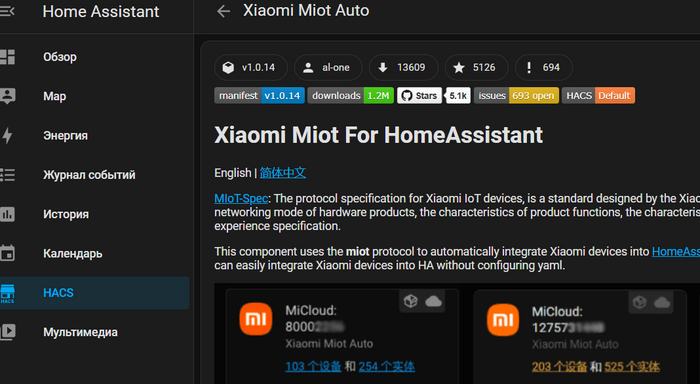
Интегрируется пылесос через HACS плагин Xiaomi Miot Auto достаточно просто:
HACS плагин Xiaomi Miot Auto в Home Assistant
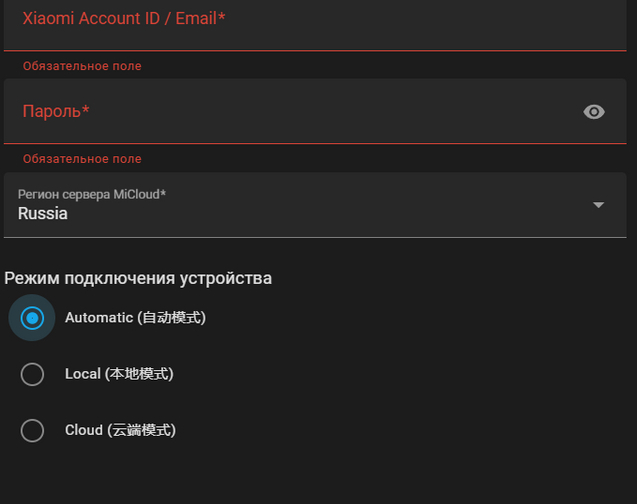
Нужны Ваши логин и пароль от Mi Home:
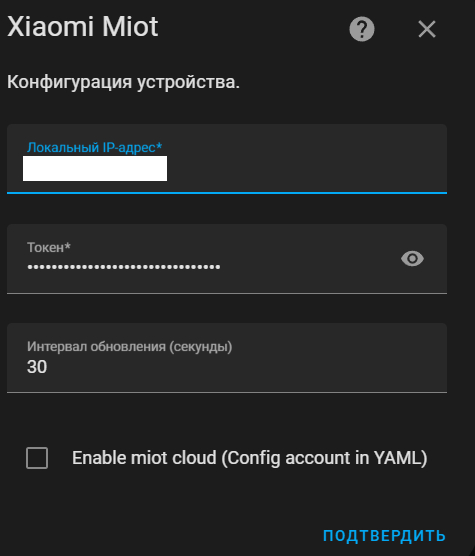
IP адрес и токен:
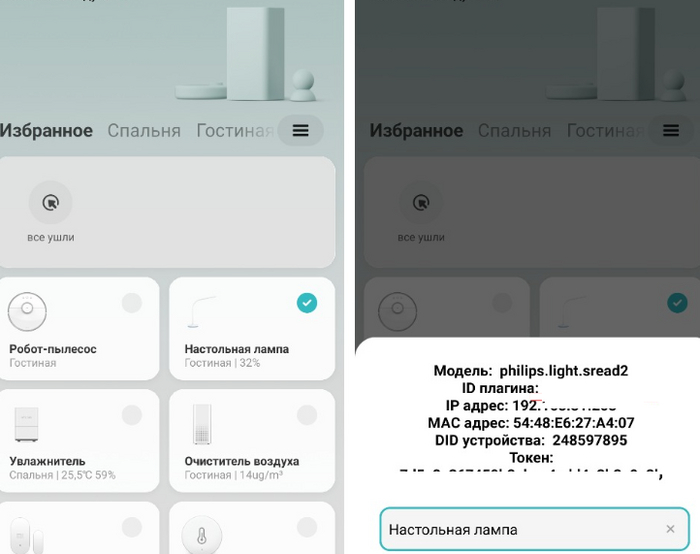
Самый просто способ их дёрнуть через приложение Xiaomi Home от Vevs:
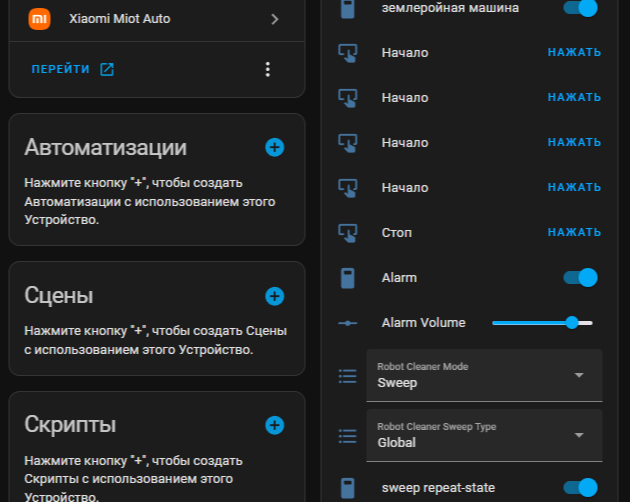
В приложении удерживаем на пылесосе пока не появится меню, далее выбираем переименовать и во всплывшем окошке будет нужная информация. Важный момент, при добавлении пылесоса в Home Assistant, необходимо поставить галочку "Ручная настройка" и заполнить все поля. Через эту интеграцию функционал не так чтобы щедрый:
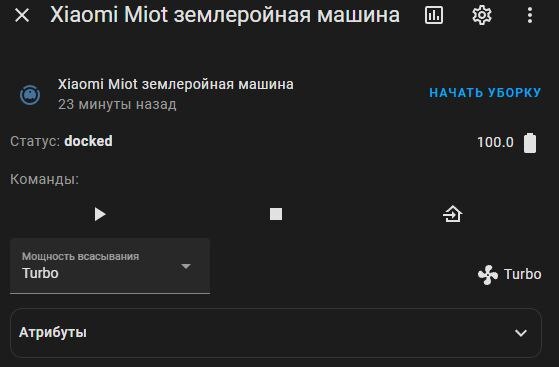
Интеграция в Home Assistant. (переключил интерфейс HA на русский и перевод конечно это заслуживает внимания, землеройка 😂)
Из основного доступно запустить пылесос на полную уборку, вернуть на док-станцию, узнать его состояние и уровень заряда.
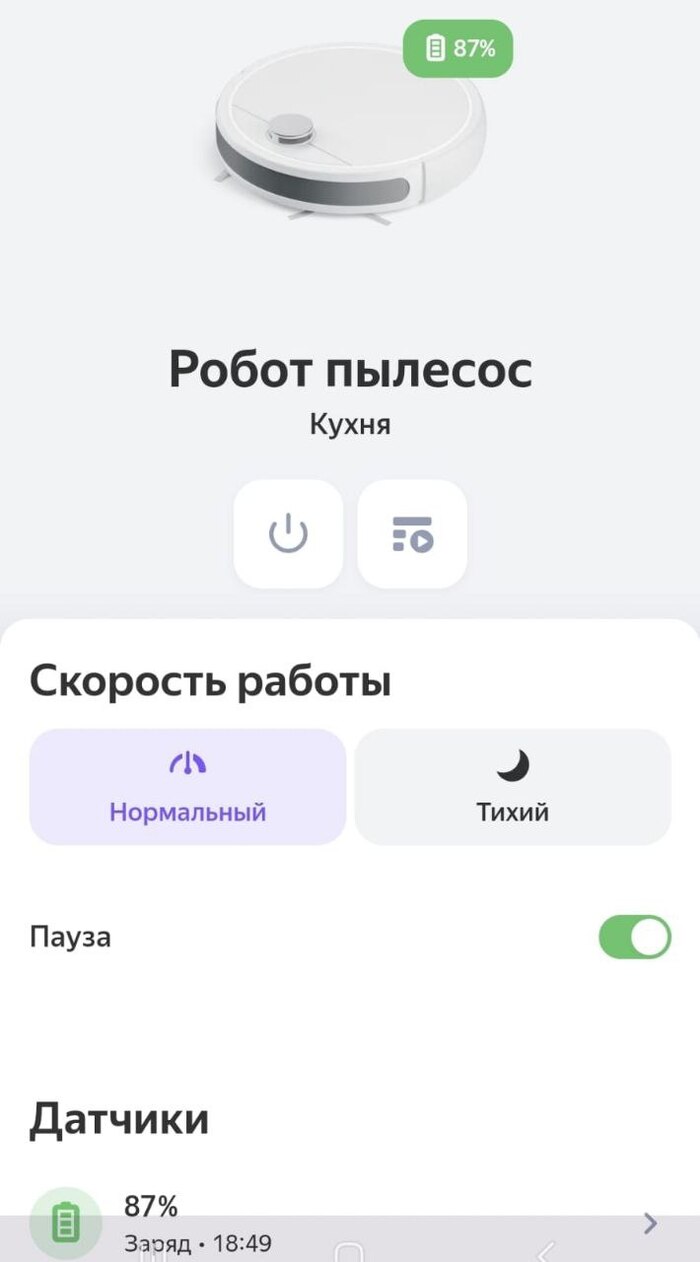
Интеграция в умный дом яндекс.
Там всё просто, через поиск находим пункт с добавлением устройств Xiaomi и добавляем поиском пылесос, доступен минимальный функционал, запустить пылесос на полную уборку, вернуть на док-станцию, узнать его состояние и уровень заряда.
С управлением зональной уборкой, пришлось повозиться и оно даже работало, но меня напрягали некоторые глюки.
Интеграция в умный дом яндекс.
Примерный путь настройки зональной уборки через Home Assistant и голосом через умный дом яндекс по шагам:
📌Добавление в HA Xiaomi Miot Auto;
📌Установить приложение Xiaomi Home vevs (удобнее всего установить на эмулятор android (BlueStacks) под windows);
📌Из логов находим ID комнат в карте пылесоса;
📌Для каждой комнаты в HA пишем отдельный скрипт;
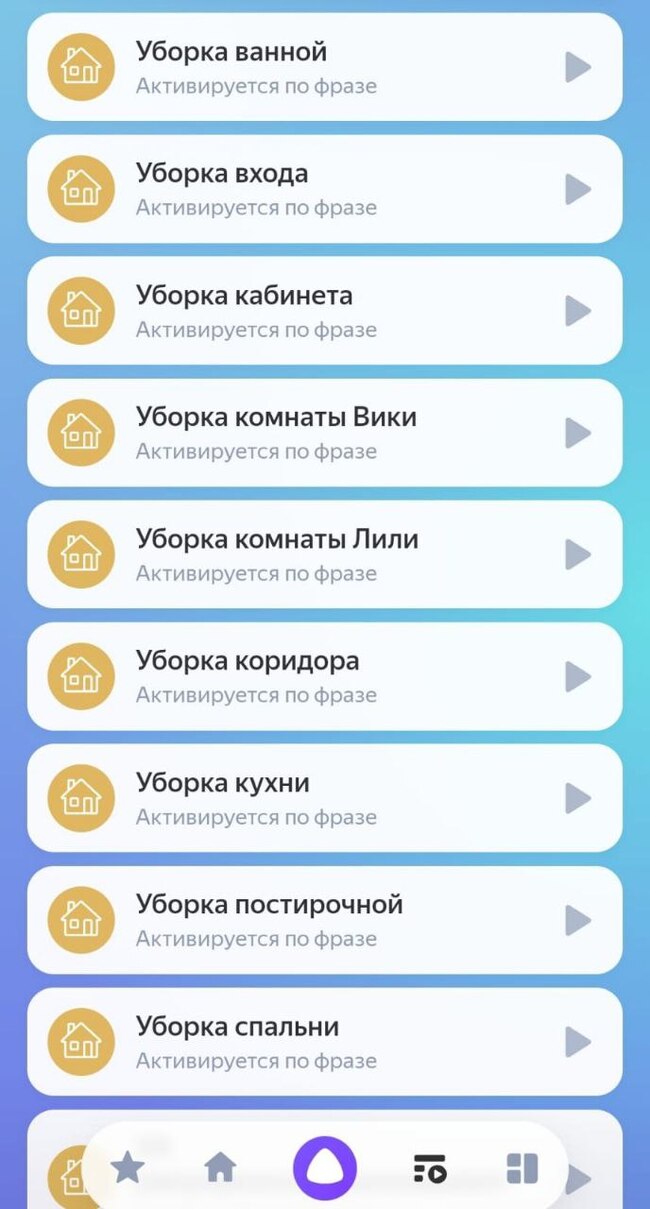
📌Добавляем интеграцию Yandex Smart Home в HA и через него добавляем в умный дом яндекс комнаты, они туда прилетят в виде отдельных выключателей;
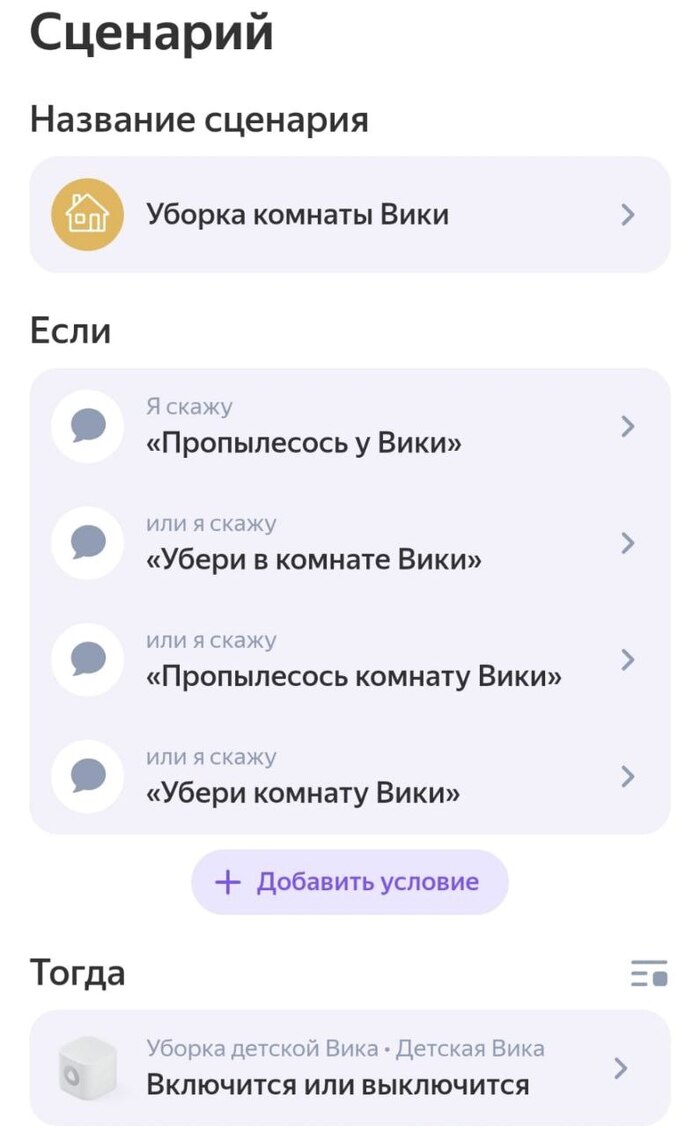
📌В умном доме яндекс настраиваем автоматизации с необходимыми голосовыми командами.
Топик на 4pda о данном гаджете и непосредственно пост о настройке зональной уборки. Я заинтересовался этим способом управлять зональной уборкой через голосовые команды Алисе:
сценарии уборки
голосовые команды Алисе
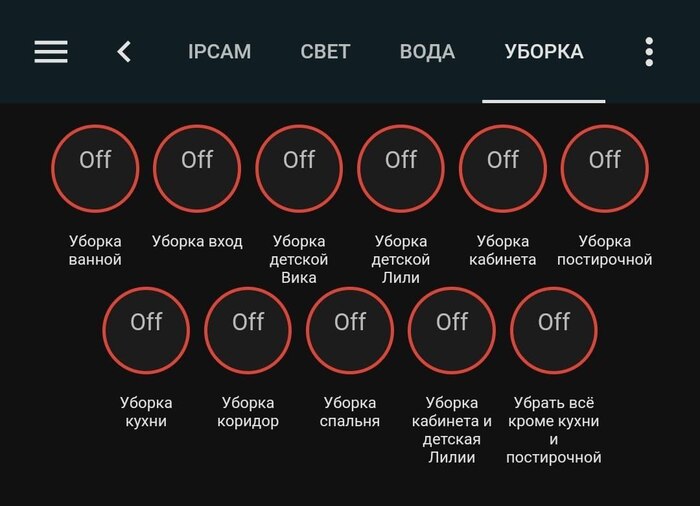
Или хотя бы иметь возможность тыкать кнопочки в Home Assistant:
Кнопки запуская сценариев зональной уборки в Home Assistant
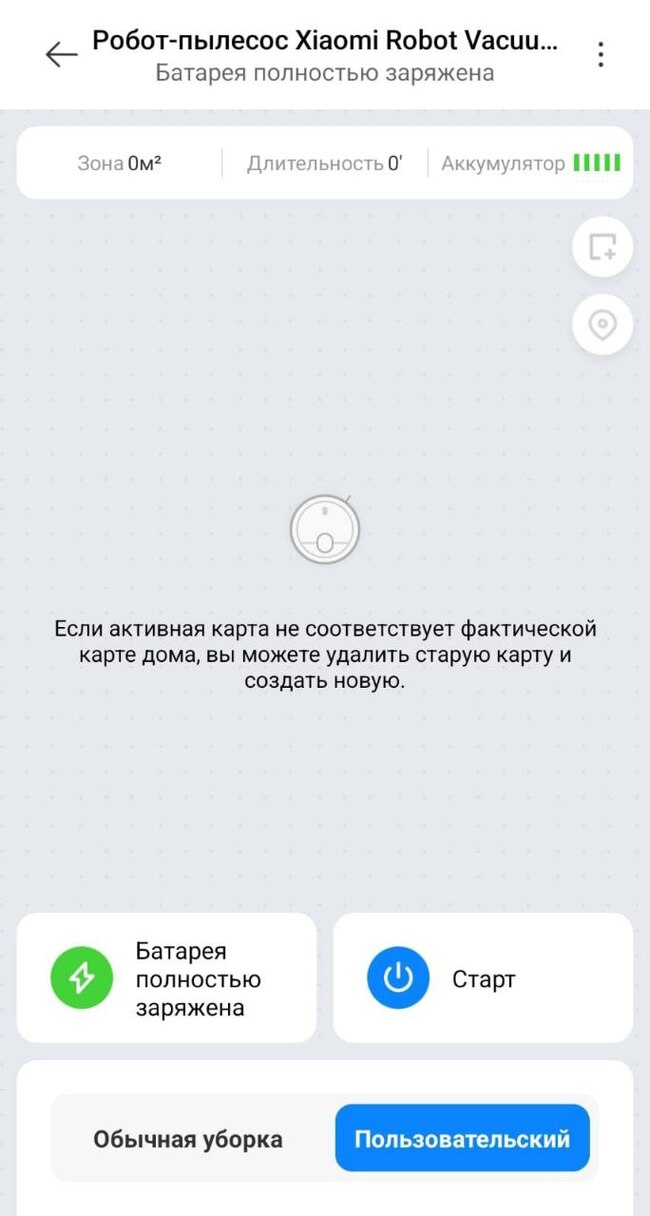
Описанным способом всё работает в целом как и описано, но есть жирное НО, возможно автор способа уже и пылесос поменял или руки не дошли описать косяки этой схемы. Так вот, после добавления скриптов зональной уборки, какое-то время всё работает через команды Алисе, но во-первых криво начинает работать зональная уборка из родного приложения Xiaomi Home, а именно не показывает комнаты:
Пропадает карта в приложении Xiaomi Home пока не нажмёшь полную уборку и нажмёшь паузу, карта не появится.
Пока не запустишь полную уборку и сразу нажмёшь паузу, тогда при переключении в зональную уборку можно выбирать комнаты. Затем были глюки с запуском голосовыми, пылесос в какой-то момент начинал говорить не удалось определить местоположение, в общем и целом способ для людей которым совсем скучно и заняться нечем, у жены подгорело и я перестал экспериментировать, да и зональная уборка, как оказалось, дело весьма индивидуальное, чаще люди использую сценарий "Ушёл из дома, уборка запустилась", но не всем такой сценарий подходит. Жаль по сей день нет возможности средствами Xiaomi Cloud Map Extractor карту запихнуть в Home Assistant. В общем надеюсь мой пост, кому-то время и нервы сэкономит. А я пока отказался от подобной реализации, уж слишком костыльно и трудозатратно, но впрочем было интересно поковыряться.
Кому интересна тематика умного дома, прошу в мой телеграмм канал, там регулярно пишу о своих идеях, сценариях, реализациях и прочих темах DIY, IoT, CS.
Удивлюсь, если кто-то до сих пор не пользуется мессенджерами. Уверен, что почти все владельцы смартфонов используют именно Telegram. Он самый удобный, функциональный, быстрый и популярный.
Как и в любом другом мессенджере в Telegram есть статус о прочтении сообщения. Обычно он помогает, но иногда складывается такая ситуация, когда не желательно показывать собеседнику, что вы прочитали его сообщение.
Я покажу, как этого можно добиться.
Как скрыть от собеседника факт прочтения сообщения в Telegram
Для тех, кто любит читать, оставлю текстовую инструкцию:
Запустите Telegram, но не входите в чат, сообщение которого необходимо секретно прочитать. Подождите несколько секунд, пока приложение обновит все данные.
Откройте шторку быстрого доступа и включите "Режим полёта". Это необходимо, чтобы гарантированно отключить любое интернет-соединение на телефоне.
Теперь вернитесь в Telegram и войдите в чат с сообщением. Оно пришло, когда вы обновляли данные мессенджера. Прочитайте его и выйдите из чата, или вовсе закройте приложение.
Теперь можно отключить "Режим полёта", чтобы беспроводные интерфейсы вновь начали работу.
Надеюсь, что эта маленькая хитрость однажды вам поможет в переписке.
Если по необычайному стечению обстоятельств вам стало любопытно, есть ли ещё подобные лайфхаки для смартфонов Xiaomi - добро пожаловать на MetaMi.
Знать силу сигнала Wi-Fi на вашем телефоне Xiaomi может быть ключевым фактором для обеспечения стабильного интернет-соединения. Понимание уровня сигнала помогает определить оптимальные места для использования Wi-Fi и выявить возможные проблемы с подключением.
Внимание: этот пост для новичков, для тех, кто совсем недавно начал пользоваться смартфоном.
В современных смартфонах сохранение Wi-Fi сетей упрощает автоматическое подключение к интернету без необходимости вводить пароль каждый раз. Однако иногда возникают ситуации, когда необходимо удалить сохранённую Wi-Fi сеть: исправить проблемы с подключением, обновить параметры сети или повысить безопасность устройства.
Иногда удаление сохранённой Wi-Fi сети на телефоне может быть необходимым по нескольким причинам:
Исправление проблем с подключением: Если ваш телефон не может подключиться к сети или соединение нестабильно, удаление и повторное добавление сети могут помочь решить проблемы с подключением.
Изменение параметров сети: Если в сети изменился пароль или настройки безопасности, ваш телефон не сможет подключиться к ней с устаревшими данными. Удаление и повторное добавление сети с новыми данными позволяет установить корректное соединение.
Безопасность: Если вы больше не доверяете сети, к которой ранее подключались, удаление её из списка сохранённых сетей может помочь предотвратить автоматическое подключение и возможные угрозы безопасности.
Управление приоритетами сети: Телефон может автоматически подключаться к менее предпочтительным сетям. Удаление таких сетей позволяет устройству подключаться к более приоритетным или надежным сетям.
Уже несколько лет на телефонах с Android присутствует функция "Вызовы через Wi-Fi".
Но когда она появилась Российские операторы её не поддерживали, поэтому люди перестали её замечать и использовать.
Время изменилось, и теперь операторы большой тройки поддерживают функцию "Вызовы через Wi-Fi", поэтому я рекомендую её включить.
Функция "Вызовы через Wi-Fi" (Wi-Fi Calling) на телефонах Xiaomi позволяет совершать и принимать звонки через подключение к Wi-Fi сети, вместо использования сотовой связи.
Это особенно полезно в следующих случаях:
Плохое качество сигнала: В местах с плохим сотовым покрытием (например, в подвалах, зданиях с толстым стенами) Wi-Fi Calling позволяет поддерживать стабильное соединение через интернет.
Снижение затрат: В роуминге или на международных звонках Wi-Fi Calling может быть дешевле или даже бесплатным, если используется Wi-Fi.
Для тех, кто не хочет смотреть видео, оставлю текстовую инструкцию:
Перейдите в общие настройки телефона, найдите пункт "Мобильные сети".
Далее выберите симку, которая используется для голосовых вызовов.
Если ваша модель телефона поддерживает функцию "Вызовы через Wi-Fi", внизу вы увидите ползунок для её активации.
Не забудьте в настройке "Режим сети" указать "Предпочитать Wi-Fi".
Особенно полезной эта функция окажется на отдыхе в другой стране, когда обычный голосовой вызов стоит намного дороже, чем дома. Подключившись к Wi-Fi вы сможете звонить домой и разговаривать по обычной цене.
Надеюсь, этот совет поможет вам сэкономить и получить связь лучшего качества.
Если по необычайному стечению обстоятельств вам стало любопытно, есть ли ещё подобные лайфхаки для смартфонов Xiaomi - добро пожаловать на MetaMi.
Сброс кэша DNS на Android-устройстве может быть полезным шагом для решения проблем с подключением к интернету, обновления устаревших записей и повышения безопасности.
Я расскажу, как легко и быстро выполнить эту процедуру, чтобы обеспечить бесперебойный доступ к любимым сайтам и сервисам.
Почему необходимо чистить кэш DNS?
Обновление DNS-записей: В DNS-кэше хранятся IP-адреса, сопоставленные с доменными именами. Эти записи могут устареть, если IP-адреса серверов изменились. Сброс кэша помогает обновить информацию и получить актуальные IP-адреса.
Решение проблем с подключением: Иногда устройства могут сталкиваться с проблемами доступа к определенным сайтам или сервисам из-за поврежденных или некорректных записей в DNS-кэше. Сброс кэша может помочь устранить такие проблемы.
Изменение DNS-серверов: Если вы изменили DNS-серверы в настройках своего устройства (например, на Google DNS или OpenDNS), сброс кэша позволит устройству быстрее начать использовать новые DNS-сервера.
Ускорение работы интернета: Хотя кэширование DNS-записей обычно ускоряет доступ к сайтам, со временем кэш может накапливать ошибки или устаревшие записи. Периодический сброс кэша помогает поддерживать оптимальную производительность интернета.
Безопасность: В некоторых случаях кэш DNS может быть подвержен атакам, таким как DNS spoofing или DNS poisoning, где злоумышленники подменяют DNS-записи. Сброс кэша помогает избавиться от таких вредоносных записей.
Для тех, кто не хочет смотреть видео, пишу текстовую инструкцию:
Самый простой способ сброса кэша DNS - включить режим полёта. Вызовите шторку быстрого доступа, включаете режим полёта на 10 секунд и выключаете его. Беспроводные интерфейсы перезапустятся, кэш сбрасывается.
Иногда этого недостаточно, тогда можно перезагрузить телефон. Удерживайте кнопку "Питание", дождитесь появления меню, выберите в нём "Перезагрузка".
Если и это не сработает, то следует сменить DNS сервер. Для этого откройте: "Общие настройки" - "Другие способы подключения" - "Частный DNS-сервер".
Если у вас стоял режим "Отключено" или "Автоматически", то выберите "Имя хоста провайдера DNS" и наберите адрес: comss.dns.controld.com или ads.adguard.com
Если же у вас был установлен какой-то частный DNS, переключитесь в режим "Отключено", чтобы телефон в автоматическом режиме обновил кэш.
Если не помог ни один из методов, то остаётся последний шанс - сброс настроек сети. Для этого откройте общие настройки, в строке поиска наберите "Сброс" и перейдите в меню "Сброс Wi-Fi, мобильной сети и Bluetooth".
В нижней панели нажмите на кнопку "Сбросить настройки". Делайте это, когда все остальные методы не сработали, потому что будут удалены все сохранённые Wi-Fi сети, также будут удалены все Bluetooth-гаджеты, которые вы подключали к телефону: браслеты, наушники, часы и прочие.
Надеюсь, теперь интернет на телефоне работает быстро и стабильно.
Если по необычайному стечению обстоятельств вам стало любопытно, есть ли ещё подобные лайфхаки для смартфонов Xiaomi - добро пожаловать на MetaMi.