Какой кошмар7

Показать полностью
2
Чистота и порядок
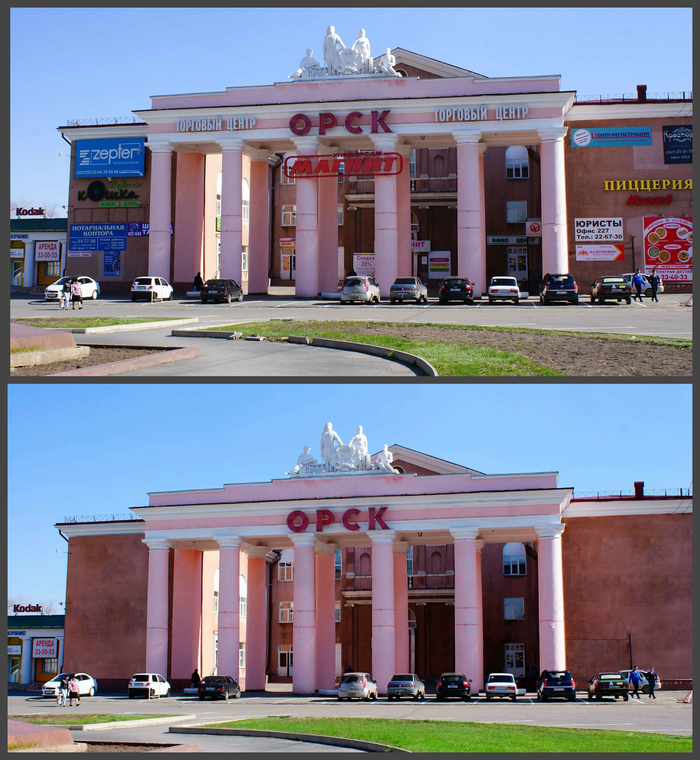
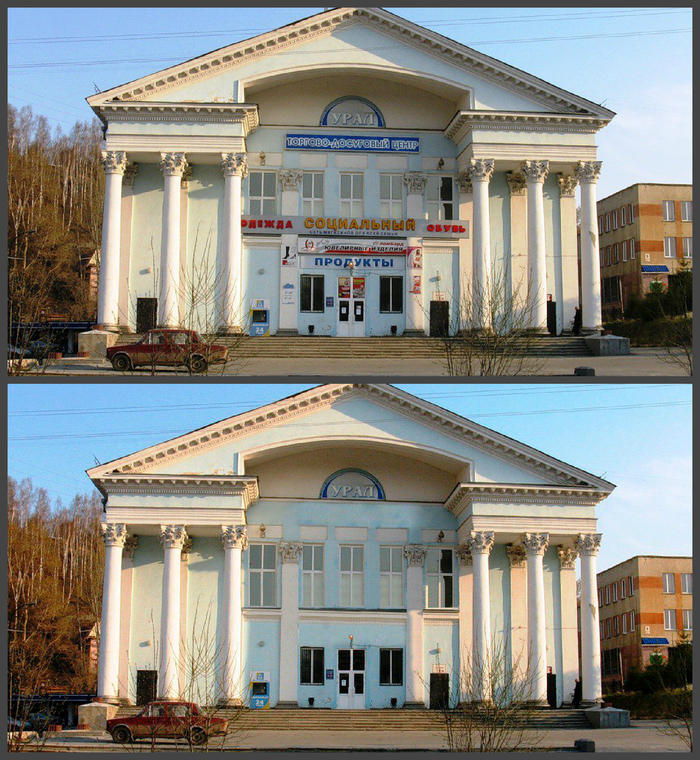
Почему-то без рекламы здание кажется пустым
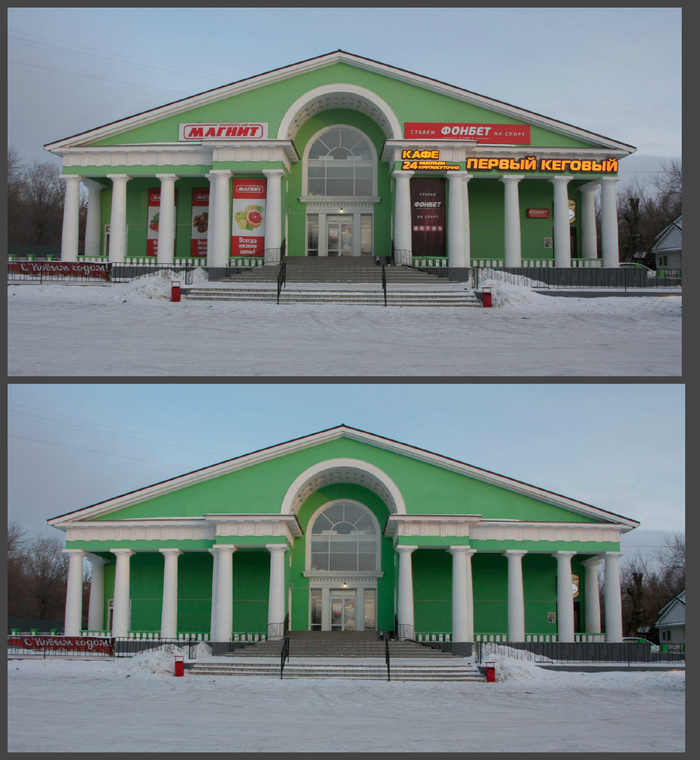
Без баннеров совсем другой вид
Добрый день!
По многочисленным просьбам, создаю в одном посте полный обзор по блокировки рекламы в интернете. А то у многих возникали проблемы в последнее время на разных устройствах.
В данном посте представлены самые простые решения, которые сможет установить абсолютно любой пользователь. И все они бесплатные.
1. ПК. Убираем рекламу полностью.
Использование лишь одного uBlock Origin или Adblock Plus не дает 100% ликвидацию. Поэтому нужно добавить эти два дополнения, чтобы все заработало как надо.
Работает на 100% с браузерами Google Chrome, Mozilla Firefox, Vivaldi, Brave
В браузерах Opera и Яндекс не блокирует на страницах яндекса.
Без блокировщика сейчас все выглядит так:
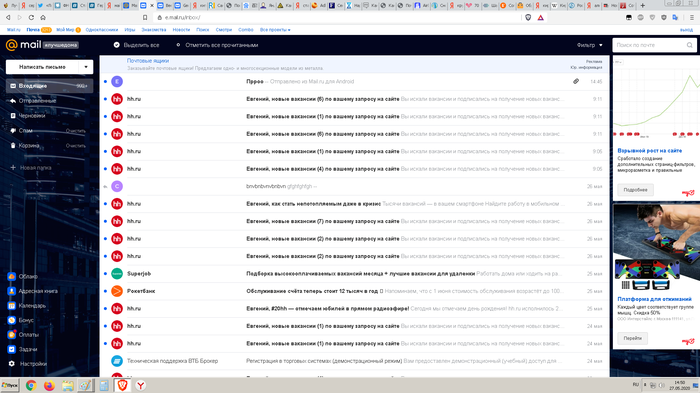
Для того, чтобы убрать эту гадость, нужно всего лишь установить следующие расширения:
Блокировщик uBlock Origin
https://chrome.google.com/webstore/detail/ublock-origin/cjpa...
Расширение Tampermonkey стабильную версию
И файл RU AdList
https://greasyfork.org/ru/scripts/19993-ru-adlist-js-fixes
Для Mozilla Firefox
Блокировщик uBlock Origin
https://addons.mozilla.org/uk/firefox/addon/ublock-origin/
Расширение Tampermonkey стабильную версию
https://addons.mozilla.org/uk/firefox/addon/tampermonkey/
И файл RU AdList
https://greasyfork.org/ru/scripts/19993-ru-adlist-js-fixes
Для MacOS скачиваем данные браузеры и проделывать все тоже самое. В Safari этого сделать нельзя.Все, больше никакой рекламы нигде вы не увидите. Расширение Tampermonkey и RU AdList можно использовать с Adblock Plus. Эти два дополнения просто помогают правильно им работать. Так же снимите галочки в настройках ваших блокировщиках "Показывать допустимую рекламу". И мы получаем чистые страницы.
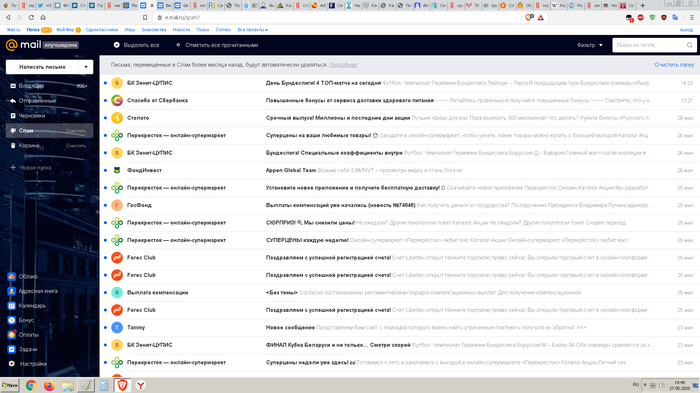
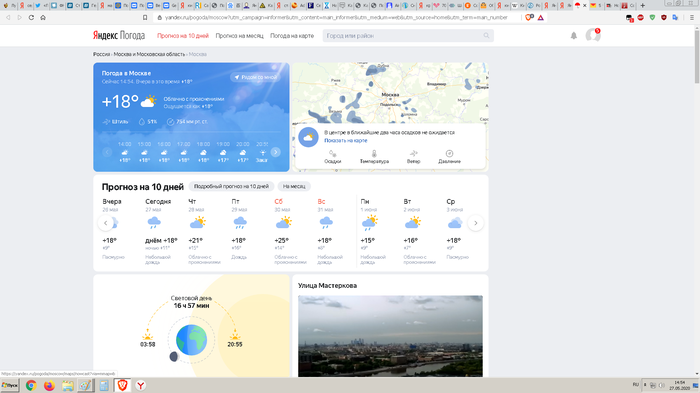
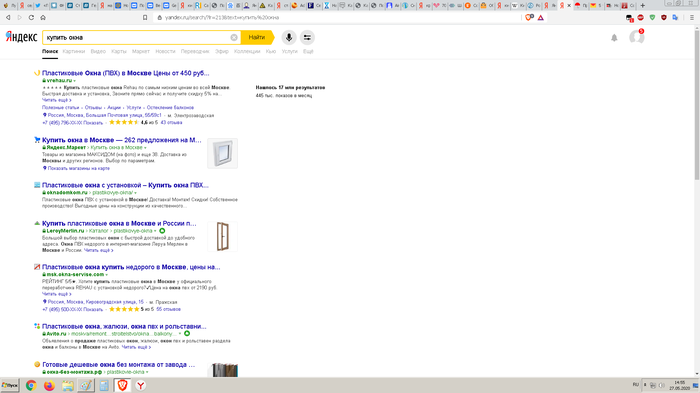
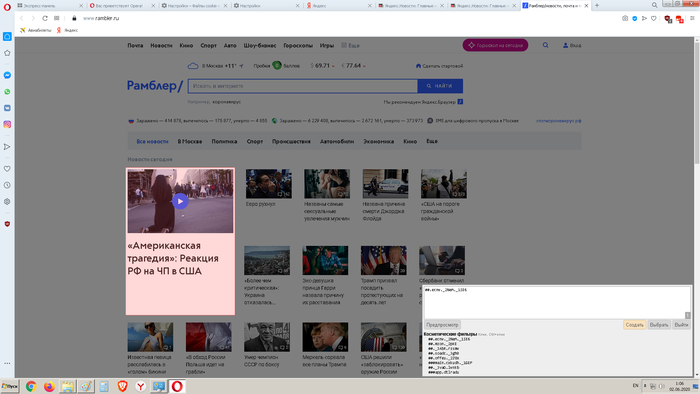
Если нужно убрать какой-то отдельный блок, то просто наводим мышкой на этот блок, нажимаем правой кнопкой мыши и выбираем "Блокировать элемент" и нажимаем "Создать". Данные действия нужно повторять, пока реклама или блок не уберутся. В некоторых случаях это может быть 3-4 раза, в особенности верхняя полоса-реклама в почте яндекса.
2. Телефон. Android.
Для блокировки рекламы на Android, нужно установить С ОФИЦИАЛЬНО САЙТА приложение Adguard. Бесплатная версия справляется на ура.
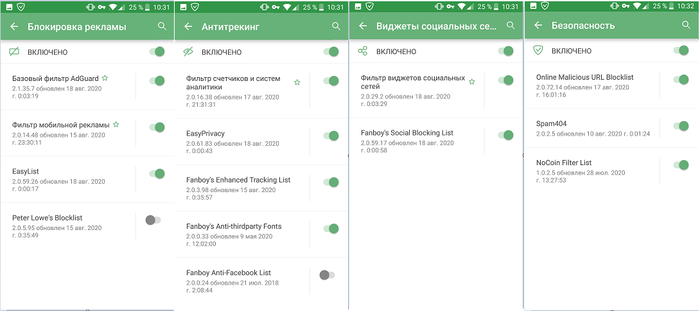
Следуем инструкциям по установке и далее ставим ползунки, как на картинке. Важно также зайти в настройки телефона - приложения - найти Adguard и поставить галочку "Автозагрузка". Это нужно, чтобы приложение всегда работало и вам не нужно было его постоянно включать
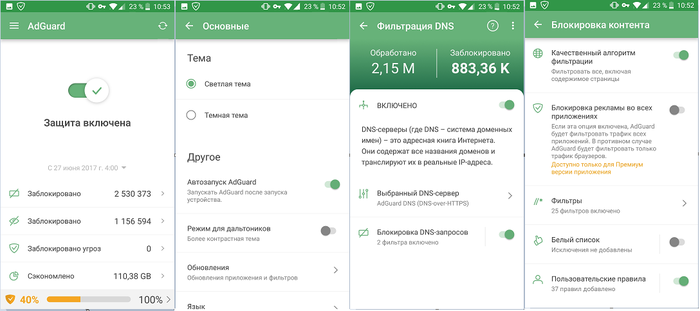
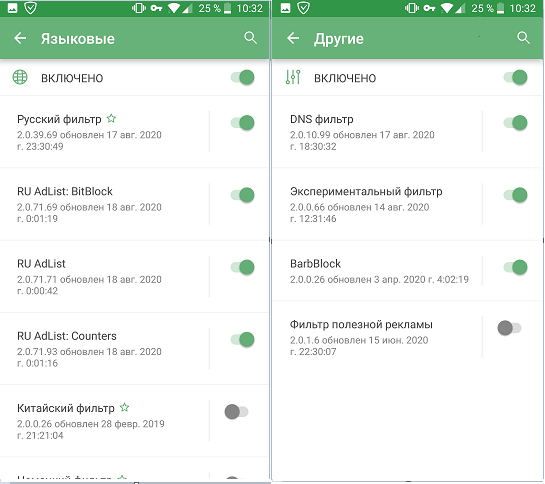
В языковых важно включить эти фильтры.
Убирает рекламу на 99% в браузерах Google Chrome, Vivaldi, Brave. В Mozilla Firefox нужно добавить сертификат, чтобы они совместно работали. В браузерах Яндекс и Opera не блокирует на страничках яндекса.
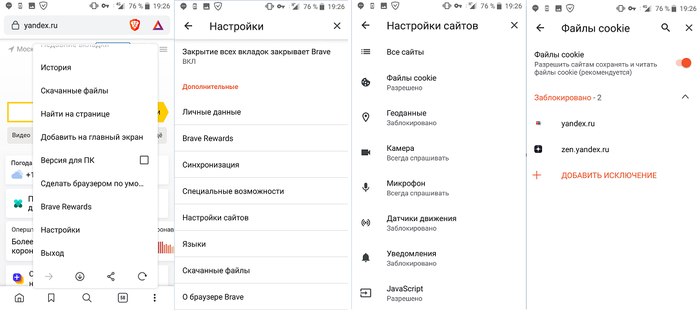
Для того, чтобы убрать яндекс директ полностью, нужно его страницу внести в исключения по файлам Cookies. Это возможно только в браузерах Chrome, Brave, Vivaldi.
Заходим в настройки - Настройка сайтов - файлы Cookies и добавить исключения. Туда вводим адрес сайта и сохраняем. Все, бесячая яндекс реклама на странице яндекса больше не будет появляться. Функционал не портится при этом.
Для iPhone.
Тут заходим в App Store и скачиваем оттуда бесплатную версию Adguard . Далее следуем видео инструкции. Если вы хотите убрать рекламу на страничке Яндекса, то для этого нужно скачать браузеры Google Chrome, Vivaldi, Brave. Только они позволяют внести в исключения по файлам Cookies. В Safari этого сделать нельзя.
3. Приложение " Почта Яндекса и Mail"
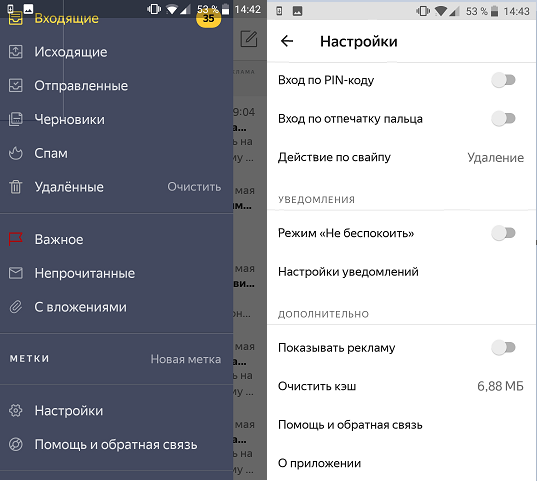
Для Mail, заходим в аккаунт - настройки - о программе - реклама - и снимаем галочку. Все, больше рекламы нет. В разных телефонах "О программе" находится немного дальше, поэтому поищите ее, они есть. В мобильно-браузерной версии, все убирает Adguard.
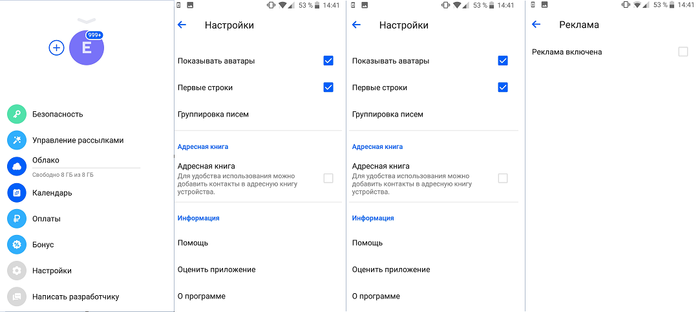
В приложении Яндекса. Заходим в настройки и убираем ползунок "Показывать рекламу"
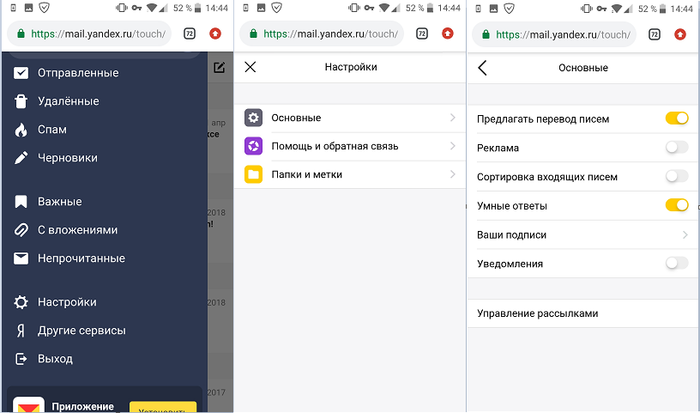
В мобильно-браузерной версии. Настройки - основные - и убираем ползунок.
4.YouTube.
Если вы хотите смотреть ютуб без рекламы через браузер, то нужно установить Adguard и отключить официальное приложение YouTube через настройки - приложения - находим ютуб и отключаем. Теперь вас не будет все время выкидывать в приложение.
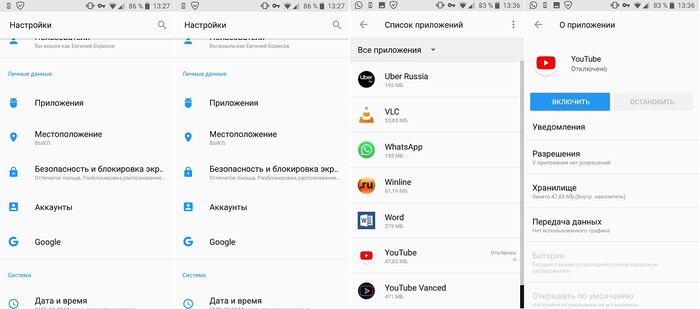
Для телефонов Xiaomi, чтобы отключить это приложение, нужно скачать из Google Play программу Redmi System manager (No Root) и с помощью него, отключить YouTube.
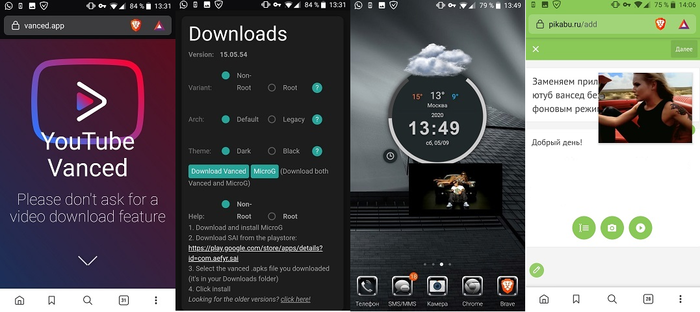
Приложение YouTube Vanced
Для начала, нужно скачать и установить из Google Play программу SAI (Split APKs Installer).
Затем скачиваем саму программу YouTube Vanced и MiсroG, устанавливаем, следуя инструкциям.
Для телефонов iPhone такого приложения нет. Но можно установить jailbreak, но тут надо подробно читать инструкцию.
5. Реклама на Xiaomi
Установка YouTube Vanced немного сложнее на Xiaomi, поэтому даю несколько вариантов:
https://ru.c.mi.com/thread-1928125-1-0.html
Либо такой вариант.
Для того, чтобы удалить всю вшитую рекламу, смотрим инструкцию:
Убираем тормоза на смартфонах Xiaomi
Либо такой:
6. YouTube интеграция и прочий мусор.
Убираем визуальный и мешающий мусор из окна плеера Youtube. Официально этот мусор не отключается. Мусор такой как - всплывающие окна на паузе. (Дико раздражает, когда поставил на паузу и пытаешься рассмотреть что либо в видео) Так же убирается вплывающие окна в под конец и во время видео с подписками, другими видео и прочим "нужным" контентом. (Подборка видео после полного окончания ролика остаются)Текст ниже копируем, идём в настройки uBlock Origin. "Параметры > Мои фильтры". Вставляем скопированное.
youtube.com##.ytp-ce-covering-overlay
youtube.com##.ytp-ce-element-shadow
youtube.com##.ytp-ce-covering-image
youtube.com##.ytp-ce-expanding-image
youtube.com##.ytp-pause-overlay
youtube.com##.ytp-scroll-min.ytp-pause-overlay
youtube.com##.iv-click-target
youtube.com##.ytp-cards-button
youtube.com##.ytp-cards-teaser
youtube.com##.ytp-ce-covering-image
youtube.com##.ytp-ce-covering-overlay
youtube.com##.ytp-ce-element
youtube.com##.ytp-ce-element-shadow
http://youtube.com/##.ytp-ce-element.ytp-ce-channel.ytp-ce-c...
http://youtube.com/##.ytp-ce-element.ytp-ce-video.ytp-ce-ele...
http://youtube.com/##.ytp-ce-element.ytp-ce-bottom-right-qua...
Расширения, которые пропускают рекламные интеграции блогеров.
SponsorBlock Google Chrome,Vivaldi, Brave,Opera и Яндекс
https://chrome.google.com/webstore/detail/sponsorblock-for-y...
Для Mozilla Firefox
https://addons.mozilla.org/en-US/firefox/addon/sponsorblock/...
ADWHORE.NET Google Chrome,Vivaldi, Brave,Opera и Яндекс
https://chrome.google.com/webstore/detail/adwhorenet/emfkjgh...
Для Mozilla Firefox
https://addons.mozilla.org/ru/firefox/addon/adwhore-net/
7.Пуш - уведомления
Несколько еще более подробных постов с Пикабу на тему рекламы:
Блокировка рекламы за 2 минуты в 2020 году
Как убрать яндекс рекламу и любую другую рекламу на ПК? Дополнение
Всем хорошего и чистого интернета!
В связи с обилием постов с жалобами на рекламу, пилю эту инструкцию для настольных и мобильных операционок .
Если быть честным, то меня такие посты немного поражают ведь есть бесплатные блокировщики рекламы и уж сейчас не знать об обилии таковых, это как-то, мягко говоря не очень обычно.
ВНИМАНИЕ! ДАННЫЙ ПОСТ НЕ ЯВЛЯЕТСЯ РЕКЛАМОЙ ИЛИ ПРИЗЫВОМ К ПОТРЕБЛЕНИЮ ПИРАТСКОГО КОНТЕНТА, А ЛИШЬ ОПИСЫВАЕТ РАБОЧИЙ СПОСОБ БЛОКИРОВКИ РЕКЛАМЫ!
Блокировка рекламы в браузерах на настольных операционках.
Если вы хотите забыть про рекламу в браузере вам помогут следующие ребята, это AdBlock Plus и Adblock для Ютуб
Версии для Chrome/Яндекс и других браузеров на движке Chromium:
AdBlock Plus
Adblock для Ютуб
Если вы используете Opera, то устанавливаем небольшой патч, позволяющий установить расширения для Chrome и смело ставим указанные выше расширения.
Для Firefox/TOR
Adblock Plus
Adblock для Ютуб
Для Safari
Adblock Pro
Adblock для ютуба, увы не завезли.
Для того, чтобы комфортно смотреть Ютубчик с Android-устройств нам понадобится YouTube Vanced.
1. Качаем Vanced Manager
4pda (ОБЯЗАТЕЛЬНА РЕГИСТРАЦИЯ)
Официальный cайт
2. Разрешаем неизвестные источники на своём устройстве
3. Устанавливаем приложение
4. Открываем приложение, предоставляем рут-права, если нет рут прав, нажимаем на кнопку "NoRoot"
5. Устанавливаем MicroG в самом приложении (без него вы НЕ АВТОРИЗУЕТЕСЬ В СВОЁМ АККАУНТЕ):
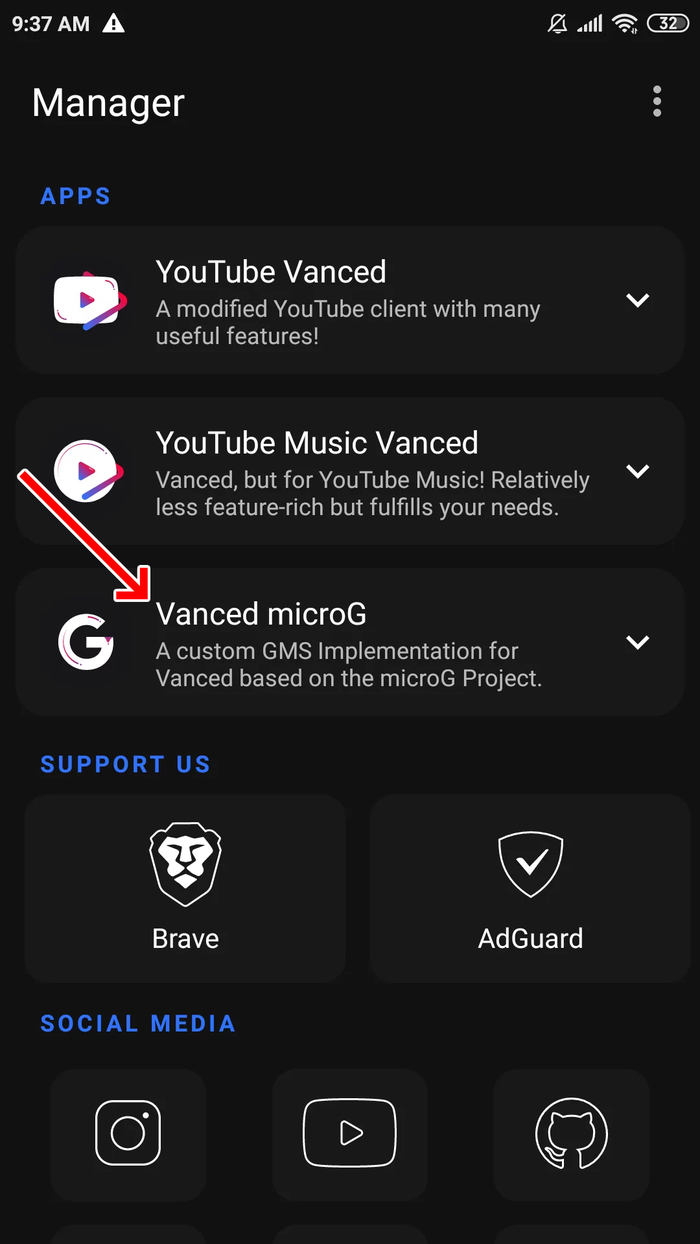
ДЛЯ НЕРУТОВАННЫХ ДЕВАЙСОВ:
6. После установки перезагружаемся , возвращаемся в Vanced Manager, устанавливаем нужные нам приложения:
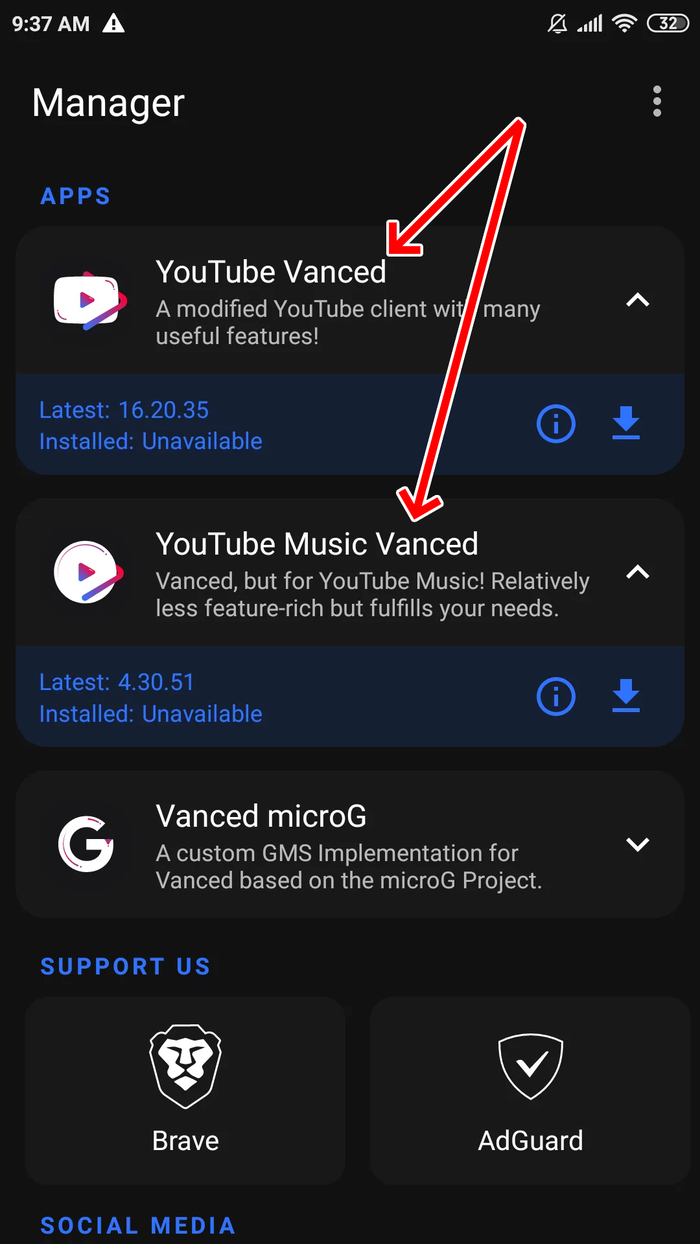
7. В самих приложениях авторизуемся в гугл-аккаунте, если не прошла автоматическая авторизация.
Если у Вас стоят рут-права, то перед установкой YouTube Vanced и Vanced Music обязательно выпиливаем стоковые приложения с помощью Лаки Патчера!!! После чего перезагружаемся, и устанавливаем Vanced-приложения!
Блокировка рекламы. Бесплатная.
1. Качаем отсюда пропатченную версию AdGuard.
2. Разблокируем неизвестные источники и устанавливаем со всеми разрешениями!
Настройка AdGuard:
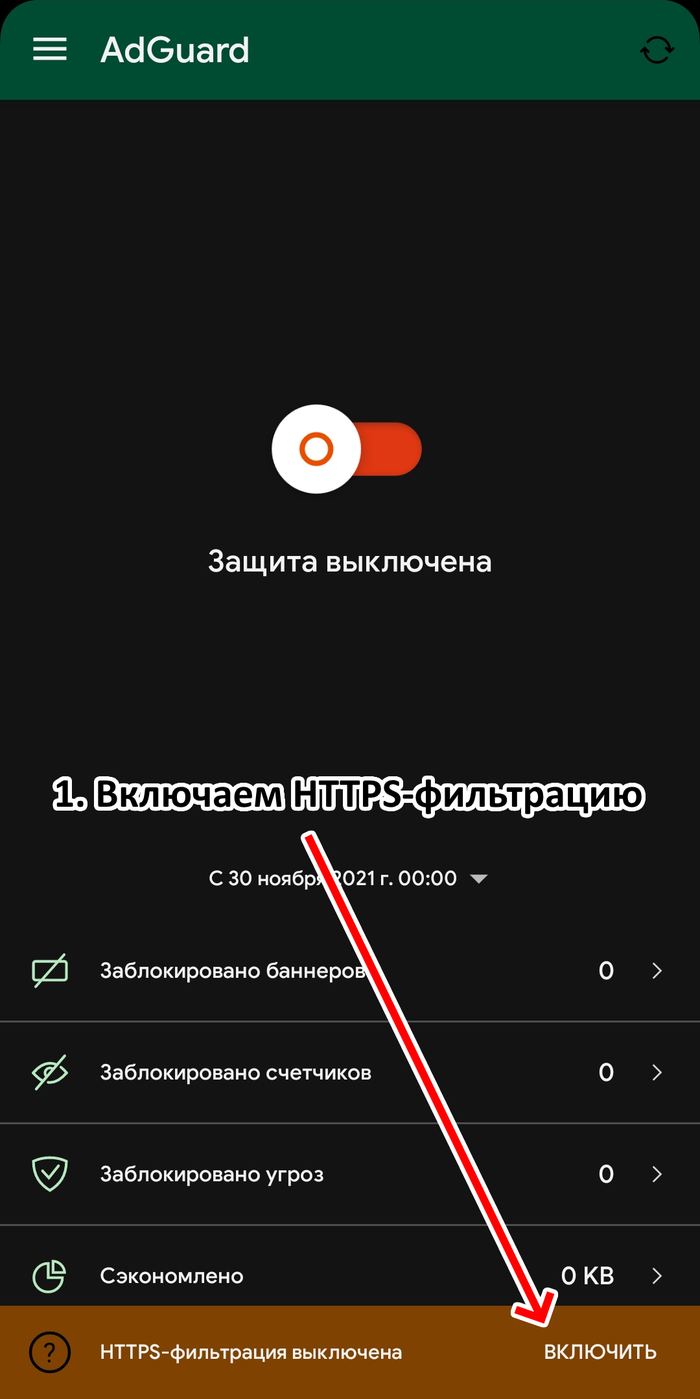
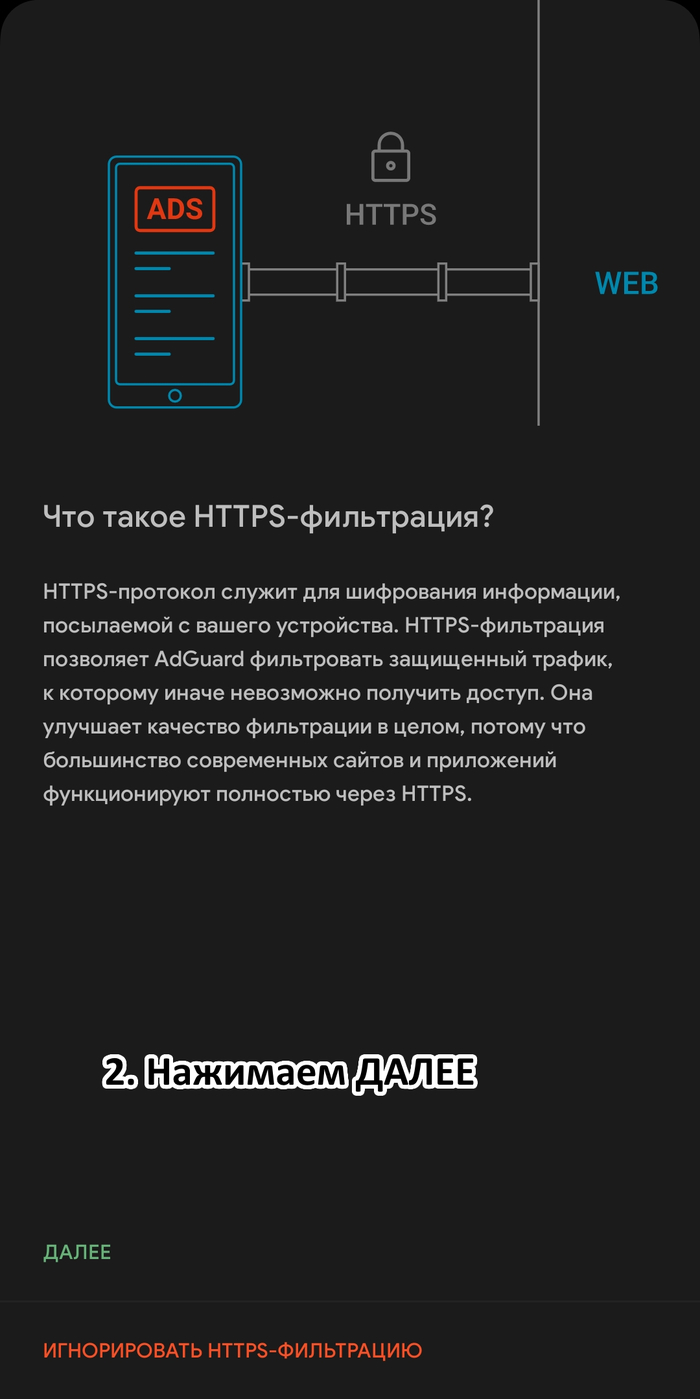
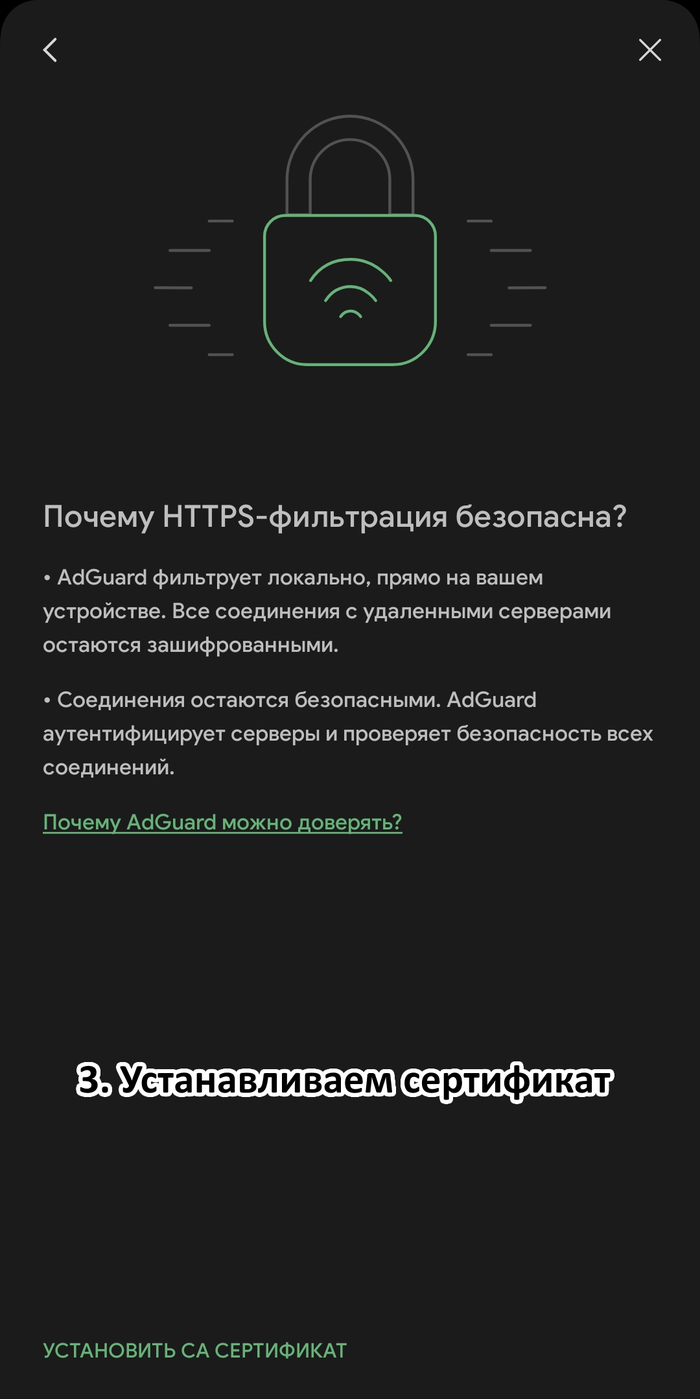
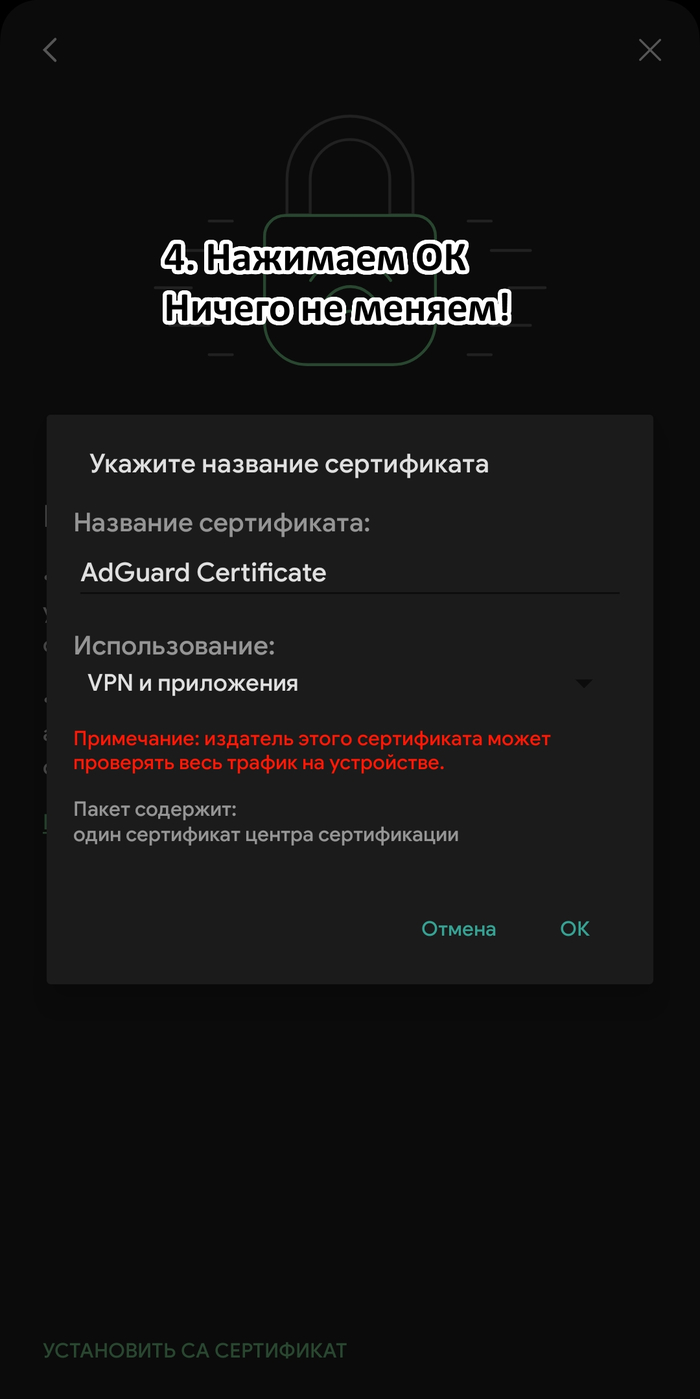
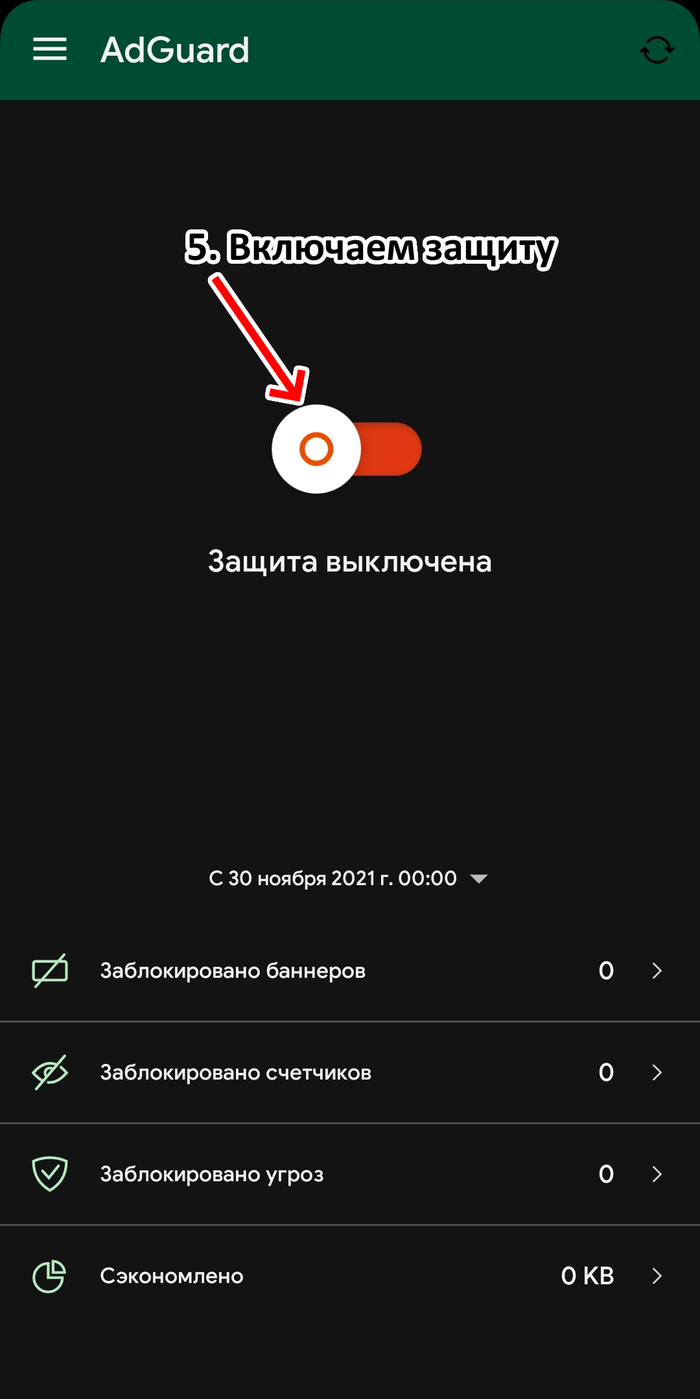
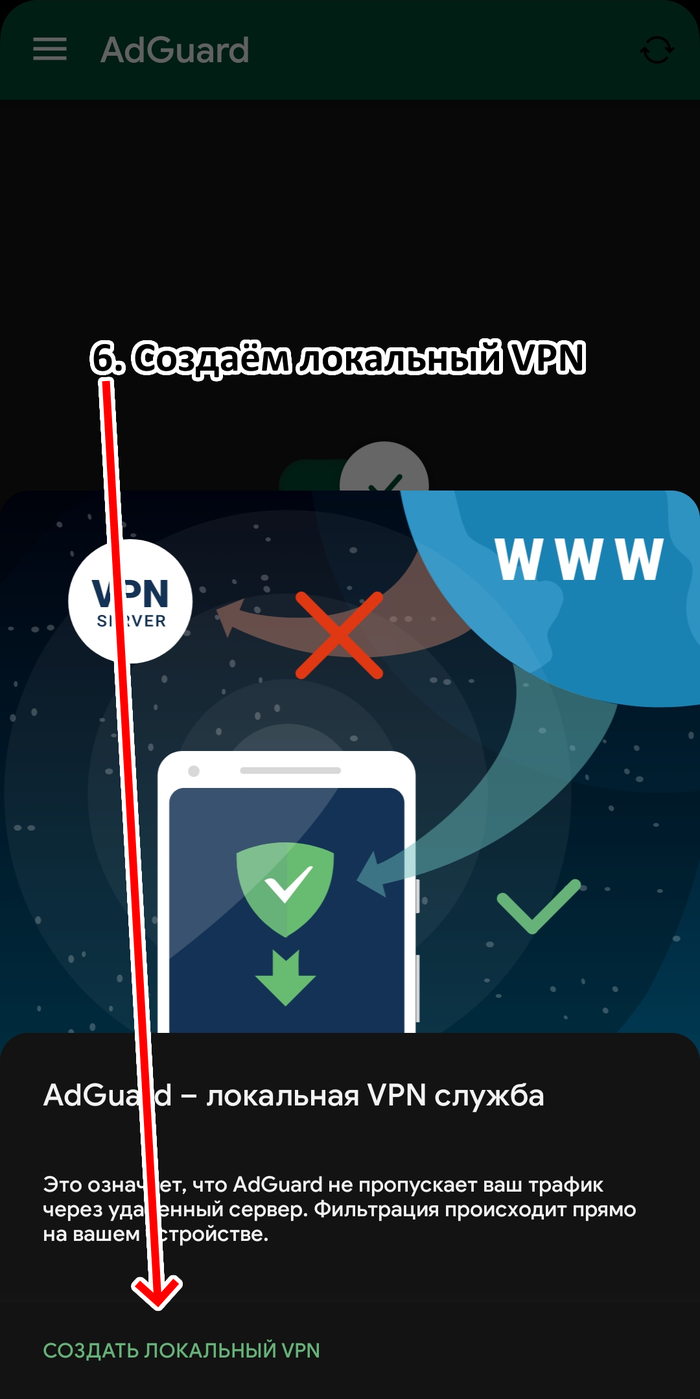
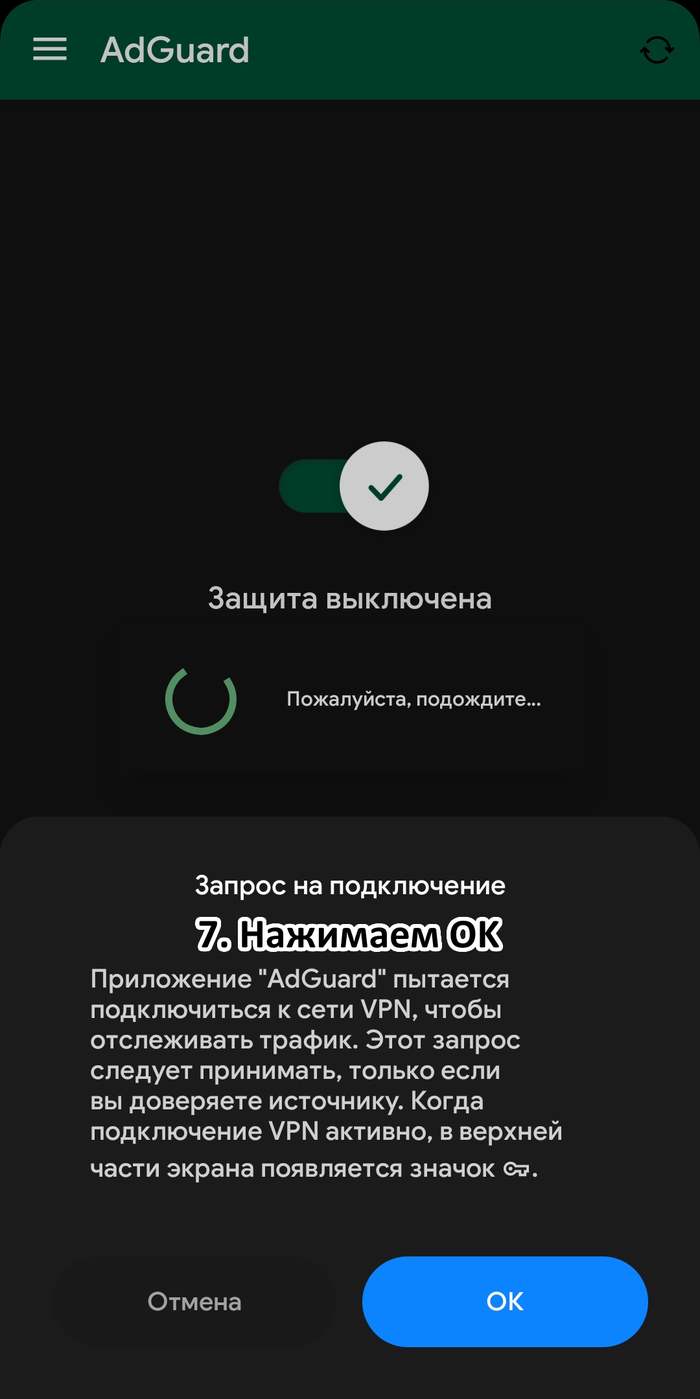
Поздравляю! У вас вся реклама заблокирована! (В том числе и встроенная в приложения, оболочку MIUI и сам Android)
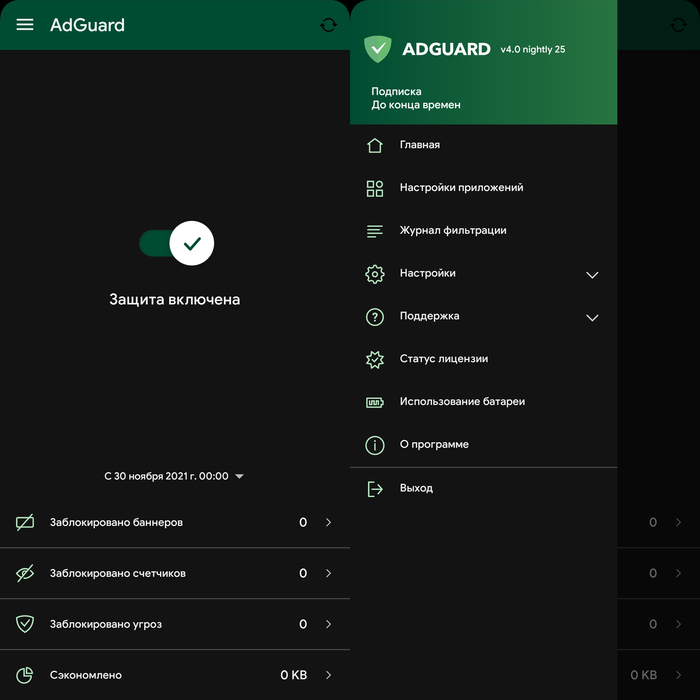
P.S. Не забываем добавить AdGuard в автозагрузку!
P.P.S. НЕ ОБНОВЛЯТЬ С ОФИЦИАЛЬНОГО СЕРВЕРА, ИНАЧЕ СЛЕТИТ ЛИЦЕНЗИЯ! ОБНОВЛЕНИЯ ПО ССЫЛКЕ ОТКУДА КАЧАЛИ!
UPD дополнение: #comment_219218766
Владельцы яблочных устройств, увы, у вас все эти фишки платно!
ВНИМАНИЕ! ДАННЫЙ ПОСТ НЕ ЯВЛЯЕТСЯ РЕКЛАМОЙ ИЛИ ПРИЗЫВОМ К ПОТРЕБЛЕНИЮ ПИРАТСКОГО КОНТЕНТА, А ЛИШЬ ОПИСЫВАЕТ РАБОЧИЙ СПОСОБ БЛОКИРОВКИ РЕКЛАМЫ!
После редизайна вконтакте мой любимый AdBlock перестал беречь мои глаза от знакомства с женщинами, заработка в 1.000.000 $ в час и перспектив бинарных опционов. К тому же видеть одни и те же рекламные посты в ленте уже поднадоело, и вот потратив минут 20 я смог себя от всего этого оградить. Думаю это будет полезно для широкой общественности.

Инструкция по удалению рекламы для Mozila Firefox:
1 ставим Adblock Plus, если вы вдруг ещё не поставили
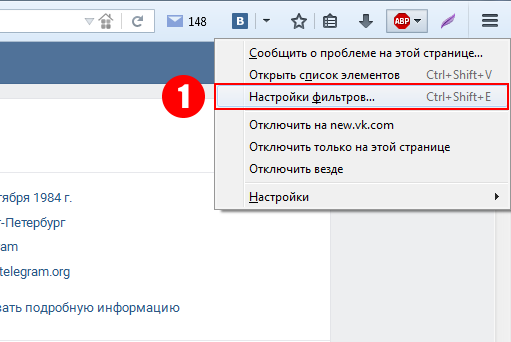
2 жмём на иконку Adblock > выбираем из выпадающего меню "Настройки фильтров..."
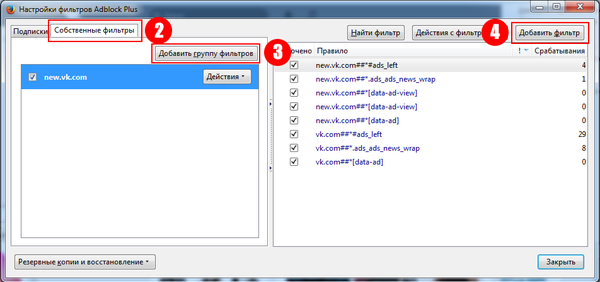
3 открывается окно с настройками > жмём на вкладку "Собственные фильтры"
4 жмём на кнопку добавить группу фильтров и вводим названия фильтра на ваш вкус ( vk.com прим.)
5 жмём на кнопку "Добавить фильтр" и по очереди вставляем следующие строки:
new.vk.com##*#ads_left
vk.com##*#ads_left
new.vk.com##*.ads_ads_news_wrap
vk.com##*.ads_ads_news_wrap
new.vk.com##*[data-ad-view]
vk.com##*[data-ad-view]
new.vk.com##*[data-ad]
vk.com##*[data-ad]
6 наслаждаемся контактом без рекламы
Инструкция по удалению рекламы для Google Chrome:
1 ставим Adblock Plus, если вы вдруг ещё не поставили
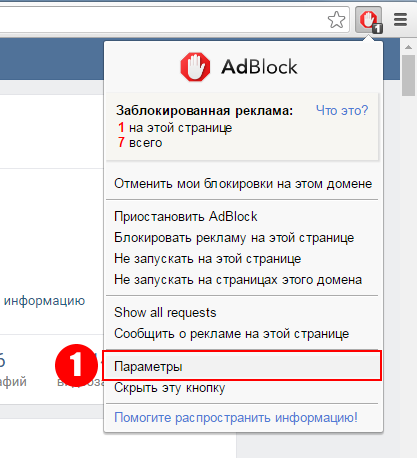
2 жмём на иконку Adblock > выбираем из выпадающего меню "Параметры"
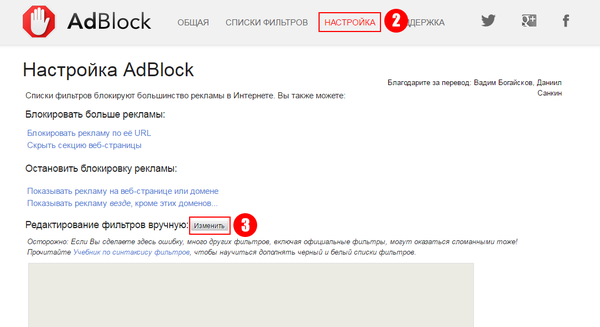
3 переходим на вкладку "НАСТРОЙКА"
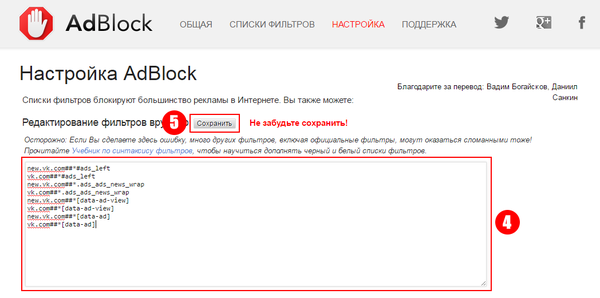
4 жмём кнопку "изменить"
5 вставляем в текстовое поле следующие правила:
new.vk.com##*#ads_left
vk.com##*#ads_left
new.vk.com##*.ads_ads_news_wrap
vk.com##*.ads_ads_news_wrap
new.vk.com##*[data-ad-view]
vk.com##*[data-ad-view]
new.vk.com##*[data-ad]
vk.com##*[data-ad]
6 жмём кнопку сохранить
7 Наслаждаемся контактом без рекламы
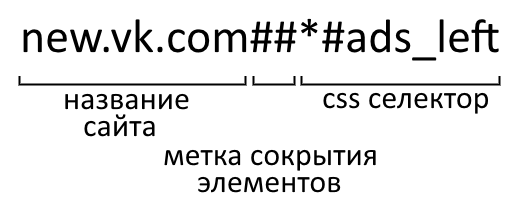
Ну а теперь ещё немного ликбеза насчёт фильтров:
блокировка рекламного блок слева (под сообщениями/группами/друзьями и т.д.)
new.vk.com##*#ads_left
vk.com##*#ads_left
блокировка происходит по id ads_left
блокировка рекламы интересных приложений/групп в ленте
new.vk.com##*.ads_ads_news_wrap
vk.com##*.ads_ads_news_wrap
блокируем по классу ads_ads_news_wrap
блокировка рекламных постов в ленте
new.vk.com##*[data-ad-view]
vk.com##*[data-ad-view]
new.vk.com##*[data-ad]
vk.com##*[data-ad]
блокируем по атрибутам data-ad и data-ad-view
удаление любого из блоков в фильтре ведёт к появлению блокированного контента.
Спасибо за внимание, думаю кому-то да пригодиться. Комментарии для минусов добавил к посту.
З.Ы.
группа для поддержи данных фильтров vk.com/vkadblock
тут вы можете отписаться о проблемах, предложить изменения, следить за обновлениями.
Подведем итоги уходящего года, по всем новинкам индустрии блокировки рекламы. В последние месяцы, у многих возникли проблемы с удалением рекламы в некоторых приложениях. Давайте их убирать.
1. Яндекс Навигатор. Android.
Яндекс ввел принудительную рекламу. Исправляем:
А) Заходим в Google Play – нажимаем на свой аккаунт – настройки – настройки подключения – автообновление приложений – отключить. Отключите в настройках «Google Play Защиту». Данная функция создана только для того, чтобы показывать вам рекламу при проверке. Она не нужна.
Б) Удаляем приложение навигатор с телефона (только аккаунт свой запомните).
В) Заходим на сайт 4pda – вбиваем в поиск Яндекс Навигатор – выдает «Форум 12» - нажимаем на цифру 12 – и заходим на первый форум в списке.
Г) Скачиваем старую версию, не старше 5.65. Лучше с сайта 4ПДА, там этих версий вагон и маленькая тележка. (только нужно зарегистрироваться на сайте).
Д) Устанавливаем скаченную старую версию, открываем и идем: Настройки – Карта и Интерфейс – Другие настройки – Отключаем все ползунки. Закрываем приложение. Не забываем, у вас должен быть аккаунт в навигаторе.
Е) Идем в Google Play и обновляем приложение до последней версии.
Наслаждаемся. Более того, даже в обновленной версии вы получаете доступ ко всем настройкам.
Для iPhone.
Тут все сложнее. Необходимо скачать версию не выше 6.05. В сети есть инструкции, как установить, но она огромная, поэтому не стала сюда переносить.
Альтернативные варианты:
- перейти на Яндекс Карты и строить маршруты оттуда.
- другие навигаторы.
2.Приложения для Android.
Почта Mail - Если ваша нынешняя версия дает право отключить рекламу, то отключайте сразу, если нет, то проделываем все тоже самое. Скачиваем старую версию не старше 10.2.0. Заходим: Аккаунт – Информация – О программе – Снимаем ползунок, показывать рекламу. Затем можете обновить до последней версии.
Яндекс Почта – настройки – настройки – снимаем ползунок «Показывать рекламу». Если такого ползунка нет, то скачиваем старую версию, отключаем ползунок и обновляем.
Яндекс Погода – настройки – о приложении – включаем ползунок «Не показывать рекламу».
Яндекс Метро – убирает рекламу программа AdGuard или модифицированное приложение Яндекс Метро
Яндекс Электрички – убирает рекламу программа AdGuard или модифицированное приложение Яндекс.Электрички
Яндекс Диск – убирает рекламу программа AdGuard или модифицированное приложение Яндекс Диск
Instagram – альтернативные версии без рекламы: Instander 14.1, InstaAero 17.0.1 или InstaPro 8.25.
3. ПК
Из последних новостей, Google анонсировал Manifest V3, который начнут внедрять с 2023 года. Пока не ясно, как это повлияет на работу блокировщиков рекламы, в начале они говорили, что количество правил сократят до 30 тысяч, затем, испугавшись негативной реакции от пользователей, решили расширить правила до 150 тысяч. В общем, будем смотреть. Однако уже сейчас ряд блокировщиков, разрабатываются с учетом самых жестких правил. Ведь ничего не мешает установить не одно расширение с 30 тысячами правил, а пять-шесть или сколько понадобится, чтобы перекрыть все. Поэтому, это очередная бестолковая затея.
Но пока все разрабатывается, необходимо защитить себя от всяких нововведений. Начинаем настраивать браузер. Для браузеров Firefox, Opera, все это нужно устанавливать из собственных магазинов. Для MacBook все работает, при условии использования данных браузеров.
А. Устанавливаем с официального магазина Гугл блокировщик uBlock Origin.
https://chrome.google.com/webstore/detail/ublock-origin/cjpa...
Б. Устанавливаем дополнение Tampermonkey
https://chrome.google.com/webstore/detail/tampermonkey/dhdgf...
В. Добавляем файл RU AdList
https://greasyfork.org/ru/scripts/19993-ru-adlist-js-fixes?r...
На данный момент – это лучшее решение. В качестве дополнения усиления, можно добавить расширение AdGuard. Он подчищает маленькие хвостики, которые может оставлять uBlock Origin.
https://chrome.google.com/webstore/detail/adguard-adblocker/...
Г. Устанавливаем расширение SponsorBlock для YouTube.
Она убирает рекламу в самих роликах YouTube.
https://chrome.google.com/webstore/detail/sponsorblock-for-y...
Д. Добавляем расширение «I don't care about cookies».
Позволяет убирать бесячие всплывающие окна «Мы используем файлы cookies»
https://chrome.google.com/webstore/detail/i-dont-care-about-...
Е. Добавляем расширение «Hello, Goodbye»
Данная улита скрывает выпадающие окна на множестве сайтов.
https://chrome.google.com/webstore/detail/hello-goodbye/nihp...
Ж. Добавляем в uBlock Origin коды, чтобы убрать визуальный и мешающий мусор из окна плеера Youtube и популярных страниц интернета.
Официально этот мусор не отключается. Мусор такой как - всплывающие окна на паузе. Так же убирается вплывающие окна в конце и во время видео с подписками, другими видео и прочим "нужным" контентом. Убираем Дзен и прочий хлам в поисковой странице Яндекса.
Нажимаем на расширение uBlock Origin. – настройки - мои фильтры". Вставляем скопированные коды отсюда:
https://pastebin.com/raw/ixVYfbHa
Затем нажимаем «Применить изменения». Все, основные страницы теперь у вас чистые. Если вы хотите убрать какой-то мешающий вам элемент страницы, то нажимаете на расширение uBlock Origin – пипетка – выбираете мешающий элемент – нажимаете создать.
К. Отключаем автообновление браузеров.
Это нужно для того, чтобы новые версии не поломала блокировщики.
В поисковой строке меню Пуска пишем «Планировщик заданий» и открываем его. Нажимаем на библиотека планировщика заданий и видим список из всех браузеров, что у вас установлены. Нажимаем правой кнопкой мыши на:
GoogleUpdateTaskMachineCore (если у вас Google Chrome) – и выбираем «Отключить»
GoogleUpdateTaskMachineUA (если у вас Google Chrome) - и выбираем «Отключить»
Тоже самое проделываем и с любым другим браузером. В Firefox, автообновление отключается просто, в меню настройке браузера.
Л. Переходим в настройки браузера
– конфиденциальность и безопасность – настройки сайта и блокируем без сожаления «Уведомления», «Всплывающие окна и переадресацию», «Реклама».
«Датчики движения», «Микрофон», «Камера», «Автовоспроизведение», «Геоданные» - если пользуетесь, то оставляйте, если нет, то смело блокируйте.
4.Телефоны. Android.
С ПК закончили, переходим на телефоны.
Здесь все стабильно и лучшим средством является приложение AdGuard. Его нет в Google Play, поэтому скачивать можно только с официального сайта.
https://adguard.com/ru/download.html?os=android
запускаем и начинаем настраивать, нажимаем:
Принять соглашение - Полная настройка – Заблокировать (поисковая реклама) – Заблокировать (виджеты) – Заблокировать (раздражители) – Конфиденциальность (выбираем комфортный, т.к. другие только в премиум версии) – Нет, не сейчас (Безопасность) – Установить сейчас (фильтрация HTTPS) – Создать локальный VPN (Он потребует пароль, который вы используете при входе в телефон, если его нет, то создайте, затем можете удалить.). Все.
Затем:
- настройки – фильтрация DNS –Включаем ползунок.
- настройки – блокировка контента – отключаем Белый список
После чего, заходим в настройки телефона – приложения - AdGuard – и отключаем экономию батареи для этого приложения. Это нужно, чтобы приложение не отключалось в фоне.
Да, отключите в настройках телефона «Адаптивный режим» Из-за него, многие приложения могут лагать. Если в меню электропитания у вас нет этого ползунка, то вот инструкция, как это сделать:
Настраиваем браузер на телефоне и добавляем яндекс в запрет на файлы Cookies. Только для Brave, Google Chrome и Vivaldi.
Настройки – настройки сайтов – отключаем все ненужное «Геоданные», «Камера», «Микрофон», «Датчики движения», «Уведомления». Переходим в «файлы Cookie» - добавить исключение, вставляем yandex.ru – ставим «заблокировать»
Для Xiaomi два видео, как отключить рекламу внутри смартфона
MIUI 12
Для других версий
5.YouTube Vanced. Android.
Лучшее приложение YouTube без рекламы и без встроенной рекламы, т.к. у него есть SponsorBlock. В Google Play приложения нет и быть не может.
Скачиваем Vanced Menader – в начале устанавливаем microG и только потом YouTube Vanced и YouTube Music. Если сделать все наоборот, не сможете войти в аккаунт. Никакие Root права не нужны, все ставится легко и быстро.
После установке, заходим - настройки - уведомления и отключаем все, кроме рекомендованные видео. Далее заходим - настройки - субтитры и отключаем их. Потом заходим настройки - настройки SponsorBlock и включаем все, кроме всплывающее уведомления.
Чтобы ссылки в браузере не открывались в обычном YouTube, его нужно отключить: настройки - приложения - находим YouTube и отключаем и останавливаем. Теперь вас не будет все время выкидывать в приложение.
Установка для Xiaomi.
Установка для Honor и Huawei.
6. Возвращаем вид вкладок «Гармошка» в браузерах Chrome, Brave.
В адресной строке браузера пишем: chrome://flags и попадаем в меню экспериментальные настройки. В поисковой строке пишем: enable-tab-grid-layout и переводим в режим DISABLE. Подтверждаем выполнение операции нажатием на кнопку Relaunch. Браузер перезагружается и далее пишем: enable-tab-group и переводим в режим DISABLE. Подтверждаем выполнение операции нажатием на кнопку Relaunch. После чего, полностью закрываем браузер и открываем. Готово.
Тут есть один ньюанс, у некоторых. через пару дней. вкладки могут вернуться назад в плиточную форму. Пока ищем пути полностью исключить этот момент. Ожидайте.
7.Телефоны. iPhone.
На данный момент, лучшими блокировщиками без Jailbreak, являются:
Lockdown Privacy
Работает через VPN. Блокирует рекламу не только в Safari, но и по всей системе. Так же блокирует трекеры фейсбука, гугла и эппла.
Adguard
Лучший блокировщик для Safari. Блокирует 95% рекламы. YouTube через Safari - без рекламы.
Adguard Pro (платная)
Блокирует рекламу по всей системе, кроме YouTube, его только через Safari.
Браузер Brave
Отличный браузер. Лучше всего блокирует рекламу на YouTube.
8. Для телевизора или приставки на платформе Android
Smart YouTube TV
https://smartyoutubetv.github.io/ru/?
Если телевизор не поддерживает Android, то только покупать приставку, либо подключить системный блок.
Когда видео подходит к концу, но ещё остались последние секунды, тогда часто вылазят баннеры предлагающие посмотреть другие видео автора и загораживающие обзор. Если это вас расстраивает, то делаем так:
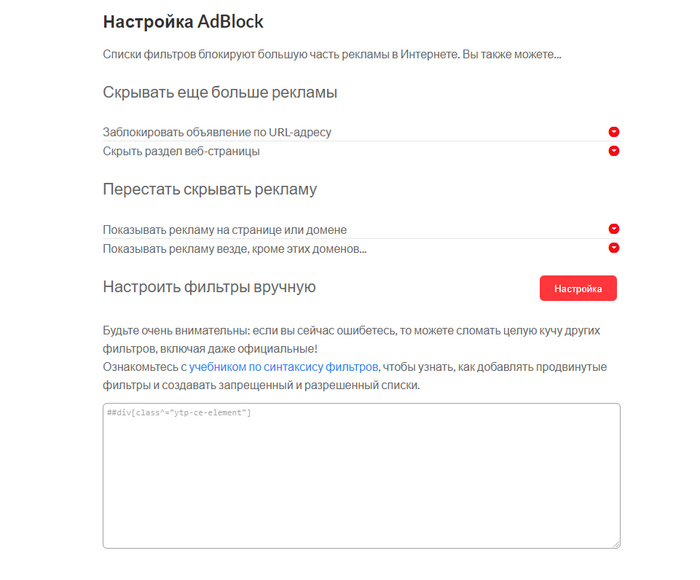
В браузер устанавливаем расширение AdBlock (режет рекламу)
Заходим в параметры AdBlock (клик правой клавишей по значку и выбрать "параметры")
Во вкладке "Настроить" Нажимаем на кнопку "Настройка"
Вставляем вот эту фигню в вон тот (на скрине) прямоугольник
Вот эта фигня:
##div[class^="ytp-ce-element"]
Жмякаем "Сохранить"
Вы великолепны.
======Демонстрейшен======
БЫЛО (слабонервным не смотреть):
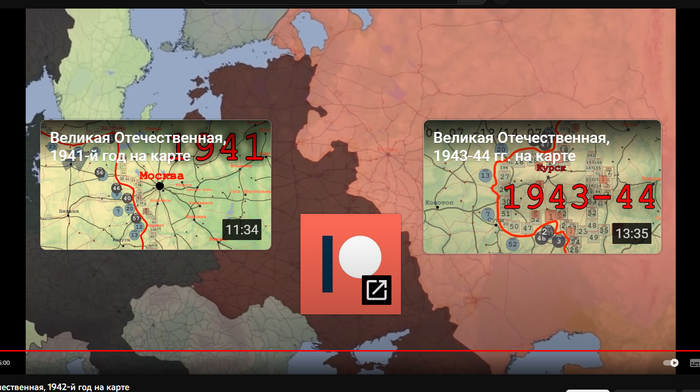
СТАЛО (рекомендуется к просмотру лицам достигшим возраста 0+):
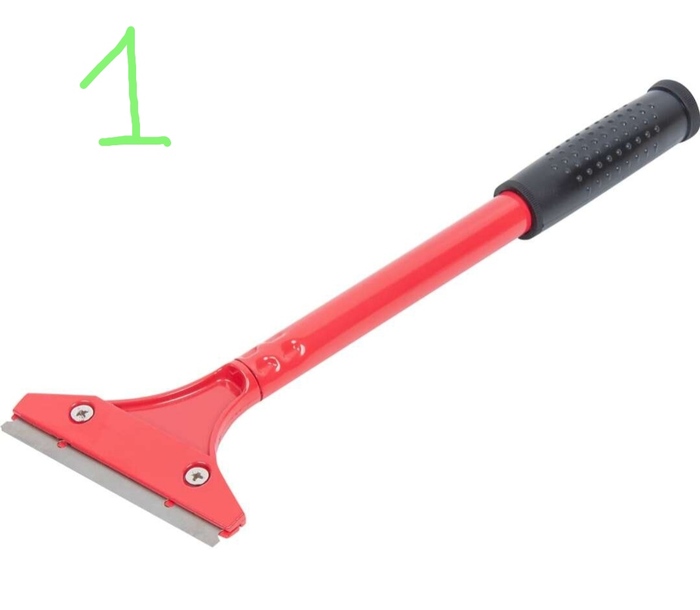
Скребком пользовался при снятии обоев во время ремонта. Незаменимая вещь. С наклейками на стенах лифта он обходится как ластик в paint с изображением на картинке. Очень прикольно.
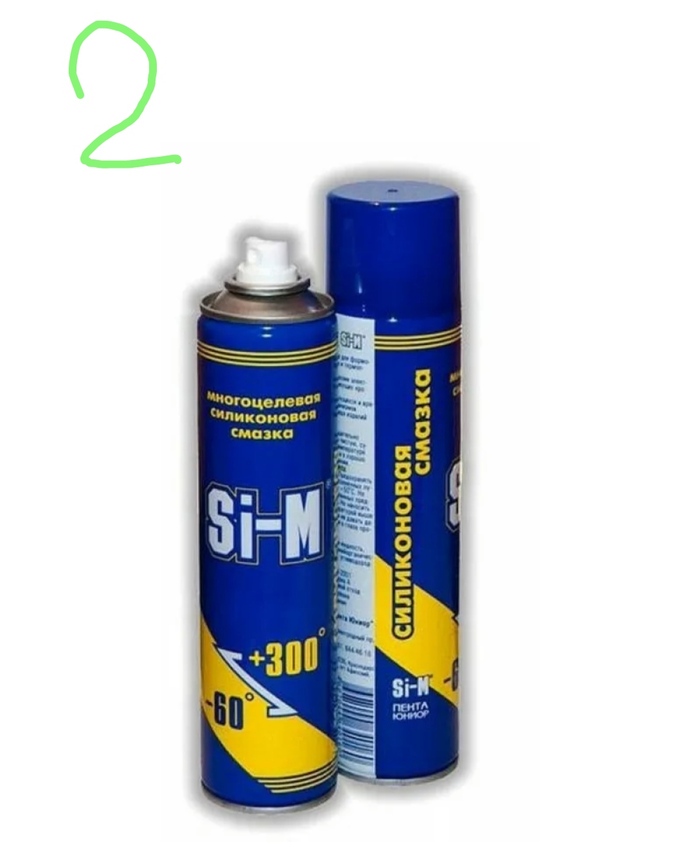
О разделительных свойствах силикона узнал из рассказа знакомого о неудачных попытках оклеить панель авто, ранее обработанную силиконосодержащей полиролью.
Равномерно нанес силикон на стены лифта. Слой получается тонкий, одежду не пачкает, проверил. Желательно в делать это в респираторе.
На все мероприятие по очистке стен и обработке ушло не более 15 минут. Наклейки на стены теперь не приклеиваются, уже больше месяца рекламы нет.