Не дайте вашим данным работать против вас 📈 Узнайте о распространенных ошибках в дизайне графиков и диаграмм (круговых, линейчатых и др.), из-за которых ваши данные могут быть неверно истолкованы. Разберитесь, как правильно подбирать тип визуализации под конкретный тезис (пропорция, позиция, динамика), чтобы ваша презентация убеждала, а не сбивала с толку.
Power BI предлагает много видов визуализации, и на первый взгляд может показаться, что можно использовать любой из них. Но от того, насколько правильно вы подберёте тип графика под задачу, зависит, будет ли он понятен и полезен пользователю.
В этой статье кратко разберём типы графиков, таблицы по применению, ошибки, которые стоит избегать, и советы по оформлению визуализации.
Основные типы графиков и их назначение
Power BI поддерживает множество визуальных форматов. Ниже — самые распространённые типы и ситуации, в которых они работают лучше всего:
Столбчатые и гистограммы
Для чего: сравнение категорий, динамика по периодам
Пример: сравнение продаж по регионам, расходов по отделам
Линейные графики и гистограммы
Для чего: анализ временных рядов, выявление трендов
Пример: выручка по месяцам, рост количества клиентов
Круговые и кольцевые диаграммы
Для чего: демонстрация долей в составе целого
Пример: структура продаж, доля рынка Важно использовать только если долей немного (до 5 категорий). При большем количестве круговая диаграмма становится трудночитаемой и теряет смысл. Лучше заменить на столбчатую или ленточную диаграмму.
Диаграммы с областями
Для чего: отображение суммарных изменений во времени
Пример: накопление выручки по сегментам
Точечные и пузырьковые диаграммы
Для чего: поиск взаимосвязей между показателями
Пример: связь между затратами и прибылью по проектам
KPI и карточки
Для чего: показ ключевых показателей и их статуса
Пример: выполнение плана продаж, количество заказов
Комбинированные диаграммы
Для чего: сравнение разных метрик в одной визуализации
Пример: выручка (столбцы) и средний чек (линия)
Воронкообразные диаграммы
Для чего: анализ этапов процесса
Пример: воронка продаж
Дерево декомпозиции
Для чего: разбор факторов, влияющих на итог
Пример: причины отклонения прибыли
Карты
Для чего: географическое распределение
Пример: продажи по регионам
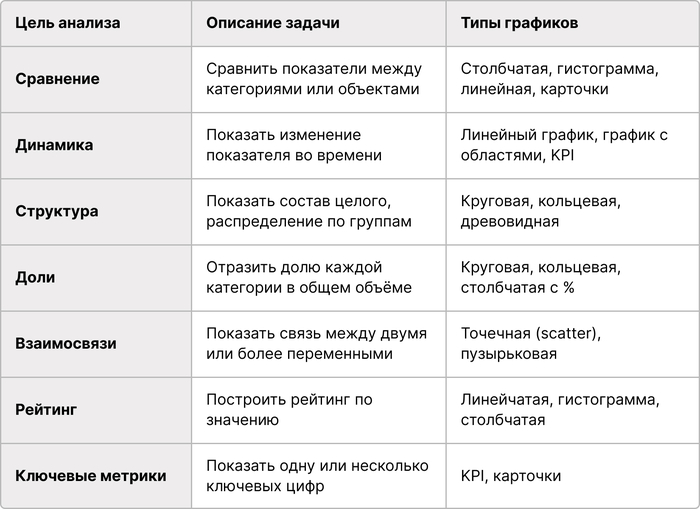
Тип графика по цели анализа
Чтобы упростить выбор, можно ориентироваться на основную цель анализа данных. Ниже мы составили таблицу соответствий:
Тип графика по цели анализа
Как сделать график понятным и эффективным
Чтобы визуализация не просто «красиво смотрелась», а реально помогала бизнесу принимать решения, важно выбрать правильный тип и правильно её оформить:
1. Добавьте подписи и форматирование
Заголовок, отражающий суть графика
Метки данных с удобным форматированием (тыс., млн, %)
Читабельная легенда и пояснения
2. Сделайте визуальные акценты
Выделите ключевые значения цветом или сделайте колоркодинг
Используйте жирный шрифт и стрелки для акцентов
Добавьте комментарии или поясняющие метки
3. Проверьте читаемость
Сортировка данных и масштаб осей должны быть логичными
Размер шрифтов, линий, точек — достаточно крупный
Отчет должен быть понятен с первого взгляда даже без пояснений
Вывод
Выбор правильного графика в Power BI — это не только про визуал, но и про логику, восприятие и принятие решений. Учитывайте цель анализа и оформляйте визуализации так, чтобы они были понятны за 5 секунд. Тогда ваши отчёты действительно будут работать на бизнес.