


Ответ на пост «От 3Д принтера до мыла!»1
3д модель снежинки для начинающих
Прочитала год назад, как девушка сделала классное мыло со снежинками внутри. А форму для снежинок она распечатала на 3D принтере. Но между делом посетовала, что не очень много моделей доступно на https://www.thingiverse.com/ и надо бы самой учиться моделить.
Тогда у меня и родилась идея этого поста. Не прошло и трех лет, а пост готов.
Я покажу, как можно быстро создать вот такие модели снежинок (или цветочков, сердечек и т. д.)
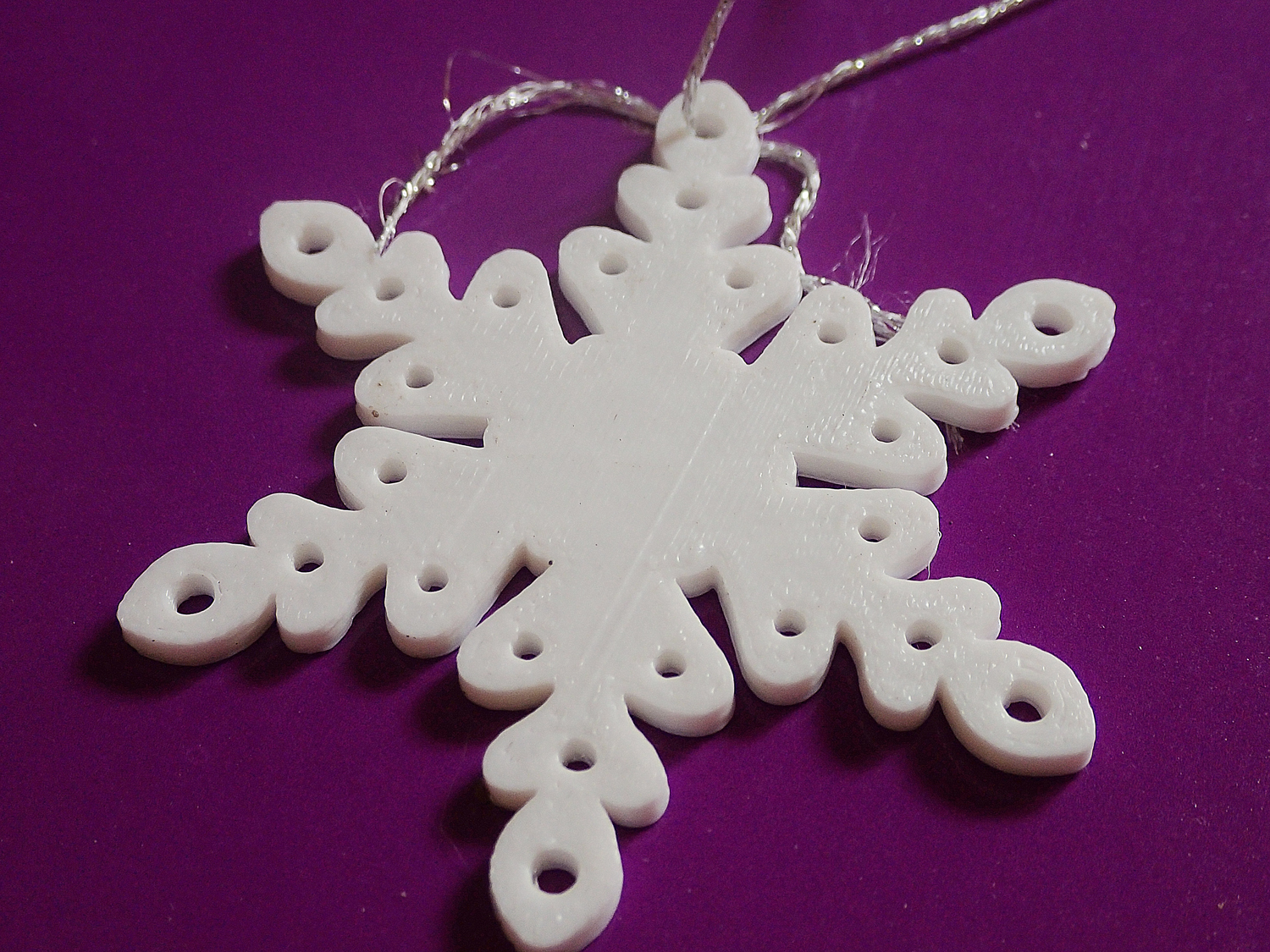
Для создания модели понадобится компьютер и мышка. Компьютер с Windows или macOS, работать без мышки будет не очень удобно, но возможно.
Подобная модель создаётся в два этапа. Но это не сложно и не долго на самом деле.
Сначала создается обычное черно-белое изображение в любом редакторе (или можно даже использовать сканирование бумажного рисунка).
Потом в специальной программе это изображение «выдавливается» по высоте на нужную величину. И уже выдавленная модель сохраняется и может быть напечатана.
Рисовать черно-белую снежинку можно хоть в Paint. Но мы будем использовать одну очень привлекательную абсолютно бесплатную программку.
Привлекательна она тем, что нетребовательна к ресурсам компьютера и у нее есть возможность рисовать симметричные фигуры, в том числе с лучевой симметрией, как у кристаллов снежинок.
Программа называется FireAlpaca, недостаток – нет локализации на русском. Но лично я это недостатком не считаю.
Для начала идем на сайт https://firealpaca.com/ скачиваем, устанавливаем и запускаем программу.
Начинаем работу. Сразу договоримся, если пишу МЕНЮ, то это надписи вверху.
Нам здесь нужно меню File, и оно, как правило, находится в левом верхнем углу.
Кликаем по File и выбираем пункт New.
Задаем настройки. Зачем такие? Это не Autocad, конечно, но более-менее нужно ориентироваться на реальные физические размеры объекта. Я решила, что 5 см диаметр снежинки это нормально. У меня принтер лучи снежинки тоньше 2 мм не напечатает корректно и при таких настройках можно проследить, чтобы лучи кристалла не были слишком тонкими.

Дальше настраиваем сетку (это как клетки на листе тетради, но они не будут видны в итоге).
Меню View выбираем Grid Setting.


Там же в меню View выбираем отображение сетки и размера кисти.

У нас сейчас получился размер клетки 2*2 мм.
Теперь настраиваем инструмент рисования. Сами инструменты у нас всегда слева и большая часть их настроек слева или под меню вверху.
Здесь вверху слева карандаш, а на самом деле ручка и настройки как на картинке (потом можете сами поэкспериментировать с размером ручки и значением стабилизации).


Но это ещё не все, дальше внизу находим симметричную кисть именно такую, как показано на рисунке, Symmetry Rotate 2 и тут нужно подправить настройки, все как указано.

И как написано, найдём клавишу CTRL на клавиатуре, положим на её палец, но нажимать не будем. На всякий случай, она находится в левом нижнем углу клавиатуры. А сами водим мышкой и внизу слева как показано, смотрим координаты курсора, находим центр, нажимаем CTRL, держим и одновременно и щелкаем в точке 344*344.

Дальше можно в принципе начинать рисовать, но я предпочитаю добавить сверху слой и рисовать уже на нем, на основу внизу оставить пустую с опорной точкой.
НЕ ПУГАЕМСЯ! Справа панель слоёв, у вас сейчас есть слой первый, пустой и прозрачный. Каждый слой – это как лист прозрачной плёнки, на которой нанесён рисунок.

Кнопочка в виде листа с отогнутым уголком добавляет слой. Должно получится вот так:

Если хотите нарисовать основные лучи ровные, вверху можно на время включить ортогональную привязку и провести из центра вверх прямую линию. Для рисования левую кнопку мыши нужно зажать и тащить.

Итак, начало положено. Заготовка снежинки с шестью лучами есть.

Теперь отключаем привязку и используем ловкость рук и фантазию. Рисуем снежинку. Можно использовать несколько слоев, так проще редактировать отдельные части.


Когда чёрно-белый рисунок снежинки готов, мы должны его сохранить как обычное растровое изображение. Фон не обязательно должен быть прозрачный, формат лучше выбрать PNG.
Меню File, выбираем Export.

Нажимаем ОК, задаём имя файла.
Теперь переходим из плоского состояния в объёмное.
Какую программу удем использовать? Воспользуемся предложением от производителя принтеров Flashforge. Его программное обеспечение можно свободно скачать со страницы:
https://www.flashforge.com/download-center
Программа Flashprint умеет не только готовить модели к печати, но и создавать барельефы из рисунком в градациях серого. Именно этой функцией мы и воспользуемся.
Опять скачиваем, устанавливаем и запускаем программу.
Опять File выбираем Load File, находим наш сохраненный файл с черно-белой снежинкой.
Здесь лучше размеры оставить по умолчанию (иначе возникали глюки), нужно запомнить, что база 0,6 мм, её потом нужно будет отрезать.

Итак, получили барельеф со снежинкой.

Теперь нужно плоскость снизу отрезать, чтобы одна снежинка осталась.
Инструмент Cut справа, высота была 4 мм, 2 мм снизу отрезаем.

Нажимаем кнопку Start Cut и в результате получаем вот что:

Нижнюю часть выделяем и удаляем. Выделяем и нажимаем Delete на клавиатуре. Остаётся верхняя часть.
Для начала положим снежинку на платформу. Выбираем инструмент Move и кликаем
On Platform

Теперь зададим снежинке нормальные размеры. Сначала максимальный размер я задала 5 мм, не забываем пропорциональное масштабирование.

Теперь я отключаю пропорциональное масштабирование и задаю высоту. У меня получилось опытным путём оптимальная высота 3 мм, но всё зависит от ваших материалов и принтера.

Когда размеры заданы, можно экспортировать модель. Я сразу здесь готовлю модель к печати и потом печатаю на принтере с карты.
Вы можете посмотреть модель здесь https://www.thingiverse.com/thing:5215245
По мотивам комментариев добавлю в пост, надеюсь, я не нарушаю правил. Запись трансляции открытого урока в ZOOM, где я все это показывала, и снежинка печаталась в прямом эфире https://youtu.be/m77_vRfoQf0
Там в конце немного Blender, но это уже другая история.
Некоторые другие примеры подобных изделий. Это мой первый пост. И чтобы вы сильно не ругались, добавлю котика.

Целые генераторы снежинок есть https://habr.com/ru/post/592659/