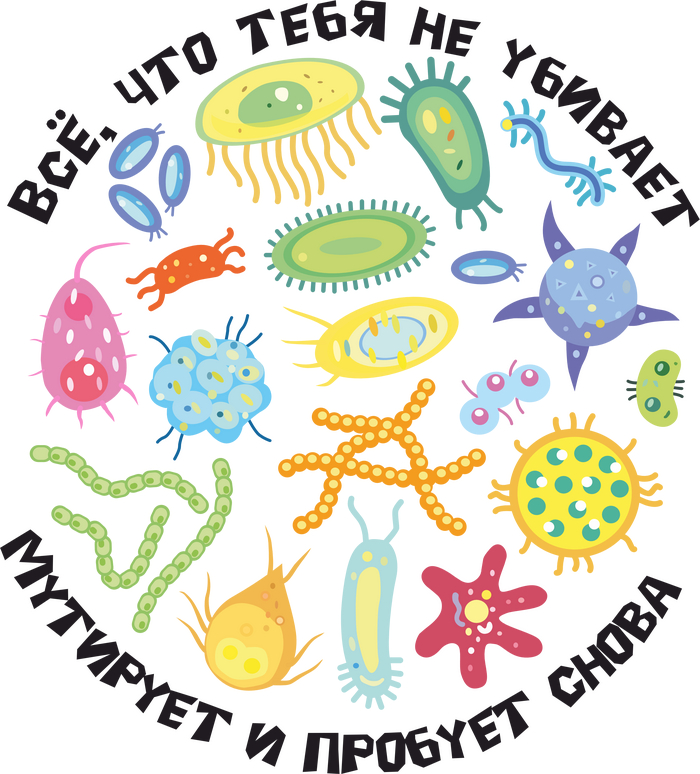
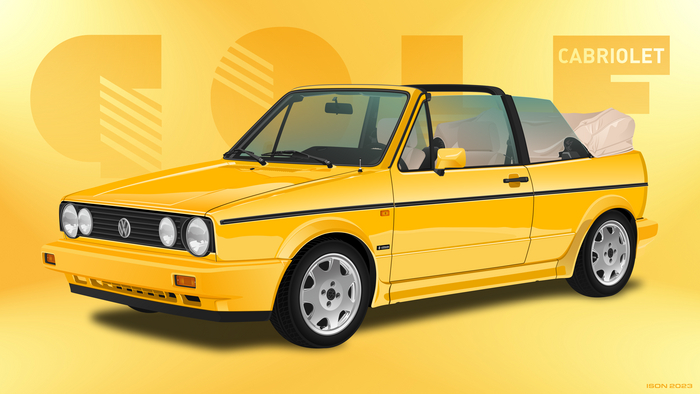
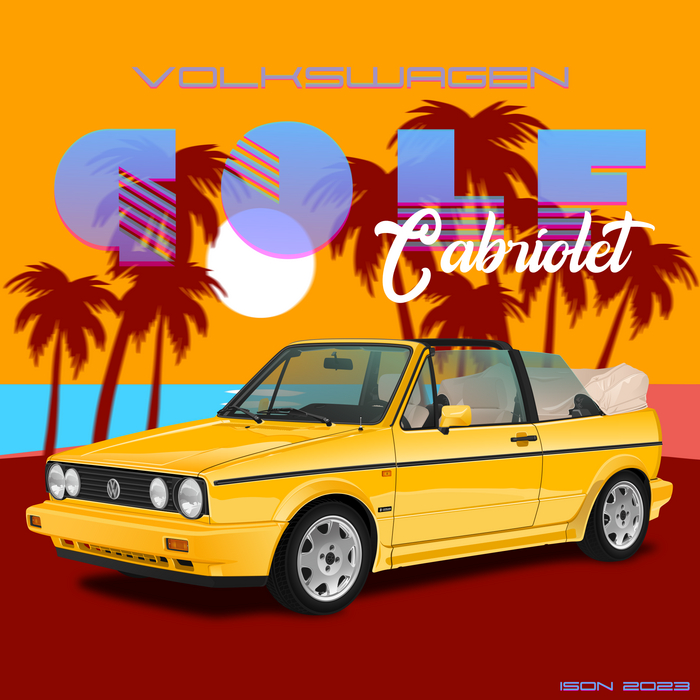
Как-то была тема с таким принтом для футболки. Скидываю ссылку на яндекс диск с русскоязычной фразой. В архиве макет corel 18 версии в кривых для черной и белой футболки (white - для черной, black - для белой, изьвинити, но вот так). Просил пользователь @Ichefinger
СИТУАЦИЯ: Вы хотите от нейросети получить рисунок в векторном формате, чтобы потом его спокойно редактировать. Но нейросети рисуют растровые изображения, которые нельзя свободно редактировать как векторные.
Как любая нейросеть рисует векторные изображения? Нужно чтобы нейросеть создала изображение строго в стиле однородной заливки!
РЕШЕНИЕ ЗАДАЧИ:
1. Нужно нейросеть попросить нарисовать рисунок где применяется только однородная заливка.
2. Полученный рисунок, вставить как файл или изображение, в векторный графический редактор.
3. Далее, при помощи опции "Трассировка" , конвертировать вставленный рисунок, в чисто векторный редактируемый формат.
В ряде графических редакторов(например-CorelDraw), надо не забыть, к полученной векторной копии рисунка, применить опцию "Разгруппировать". Это нужно, чтобы сделать векторную копию доступной для полного редактирования.
НЮАНС/ДОПОЛНИТЕЛЬНЫЕ СВЕДЕНИЯ: Проблема в том, что нейросеть не всегда понимает такой запрос как "нарисовать рисунок в однородной заливке", и все равно выдает градиентную/объемную заливку.
И не всегда, просьба "нарисовать простой стикер" и т.д, дает нужный результат. И возникает вопрос.
КАК ПОПРОСИТЬ НЕЙРОСЕТЬ НАРИСОВАТЬ/СГЕНЕРИРОВАТЬ РИСУНОК СТРОГО В ОДНОРОДНОЙ ЗАЛИВКЕ?
Вам нужно у нейросети заказать рисунок или конкретного персонажа/объект, но чтобы они были выполнены в стиле однородной заливки (а не градиентной заливкой, объемным стилем).
Вот пример запросов, которые на практике помогли добиться нужного результата, часто даже с первого раза.
ПРИМЕРЫ УСПЕШНЫХ ЗАПРОСОВ:
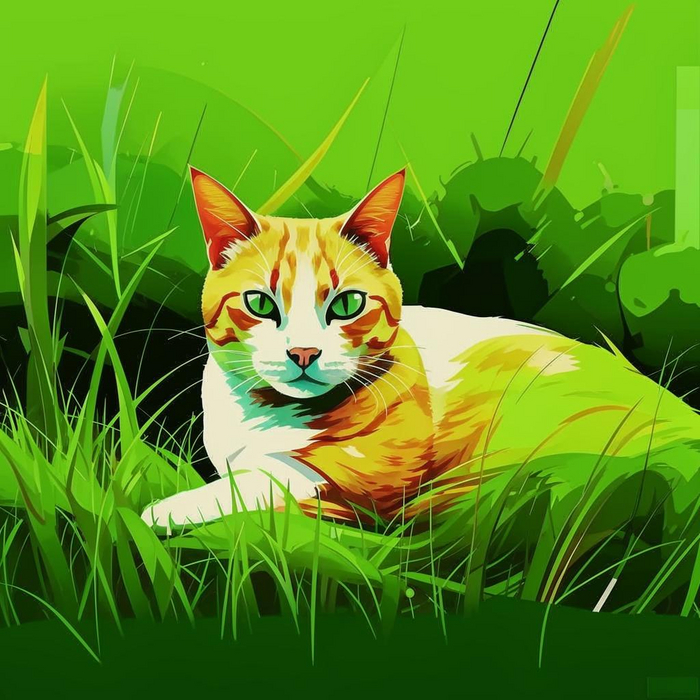
Рисунок выполненный в стиле стикер, только цветами сплошной заливки: кот Рисунок выполненный только цветами сплошной заливки: кот Кот нарисованный однородной заливкой
ДЛЯ ЧЕГО НУЖЕН РИСУНОК С ОДНОРОДНОЙ ЗАЛИВКОЙ?
1. Рисунок с однородной заливкой, легко конвертируется из растрового в векторный объект в программе CorelDraw, который можно легко раскрашивать и редактировать для своих нужд.
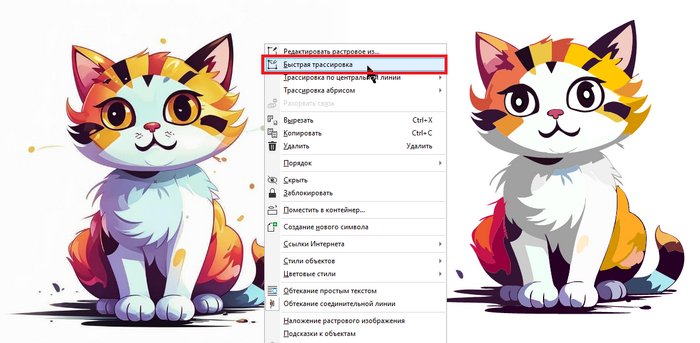
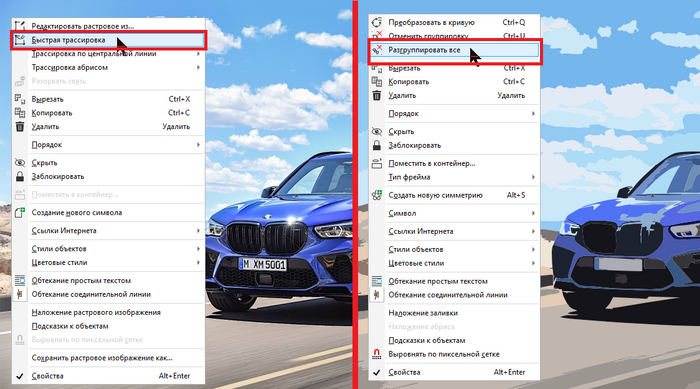
Для конвертирования, достаточно нажать правой кнопкой мыши на растровый вставленный в CorelDraw рисунок, и выбрать пункт "Быстрая трассировка".
Затем, когда векторная копия появится поверх оригинала, надо щелкнуть правой кнопкой по векторной копии изображения, и в появившемся меню выбираем "Разгруппировать все".
Как Растровое изображение преобразовать в Векторное в Corel Draw. Быстрый офлайн способ опцией "Быстрая трассировка".
Допустим, вам не хочется рисовать с ноля такие предметы как банка, лампочка, и т.д. Или вы хотите просто по своему раскрасить и отредактировать уже ныне существующее изображение, но оно находится в растровом формате, а не как векторный объект.
На этот случай есть способ для конвертации любого изображения в редактируемый векторный объект.
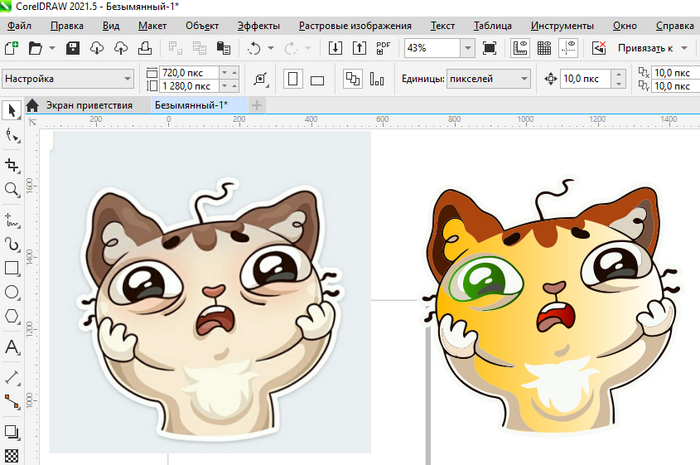
Берем из интернета изображение, например картинку из серии "Учебные будни", и вставляем/перетягиваем ее в Corel Draw.
Далее выполняем две команды, которые решат задачу.
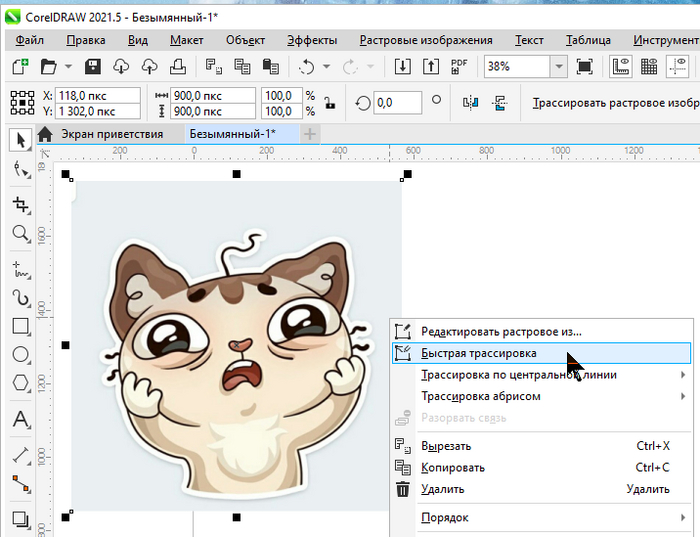
1. Опция "Быстрая трассировка". Щелкаем правой кнопкой по растровому изображение, и в появившемся меню выбираем "Быстрая трассировка".
Затем, надо левой кнопкой мыши, зажать на изображении, и перетянуть его в сторону. И тут мы увидим, что программа создала уже векторную копию картинки. А растровый оригинал находится на том же месте.
Но чтобы векторная копия могла свободно редактироваться по отдельным частям/элементам, ее надо сначала разгруппировать.
"Быстрая трассировка" превращает "Растровое обычное изображение" в "Векторный редактируемый объект".
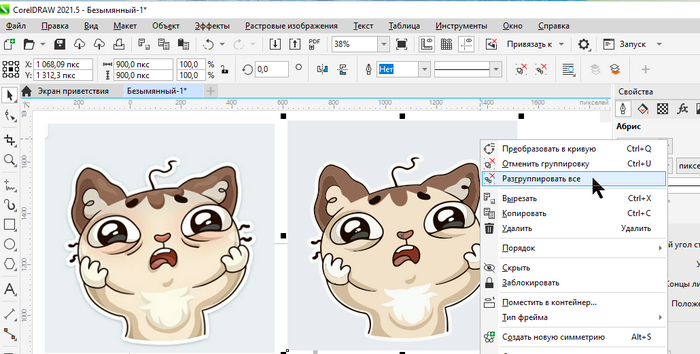
2. Разгруппировать все. Щелкаем правой кнопкой по векторной копии изображения, и в появившемся меню выбираем "Разгруппировать все". Теперь можно каждые элемент зверушки, отделить, растянуть, закрасить по своему, удалить, и вообще по полной редактировать как обычный векторный элемент.
"Разгруппировать все" на векторной копии изображения. Как конвертировать растровое изображение в векторное в CorelDraw.
В итоге ,на скриншоте можно увидеть, как было уже немного отредактирована векторная копия зверушки, был удален серый фон, и по своему раскрашена градиентной заливкой сама зверушка.
Пример редактирования векторной копии изображения зверушки. Как перевести растровое изображение в векторное в CorelDraw.
ПРИМЕЧАНИЯ.
1. Если растровое изображение или фотография, которую вы хотите преобразовать в векторный объект, содержан много градиентной-сложной заливки, и много мелких элементов, то команда "Быстрая трассировка", будет выполняться намного дольше. В этом случае надо подождать.
2. Качество и содержание конвертированных в векторный объект, сложных фотореалистичных растровых изображений, будет в любом случае отличатся от растрового оригинала.
Corel Draw (Корел Дро) тормозит после применения опций из "Эффекты". Что делать? Легкое решение проблемы.
Бывает, что после того, как к одному из объектов, применяешь опции из раздела "Эффекты," Corel Draw (Корел Дро) начинает тормозить.
Есть легкий способ решения проблемы, независимо от мощности компьютера.
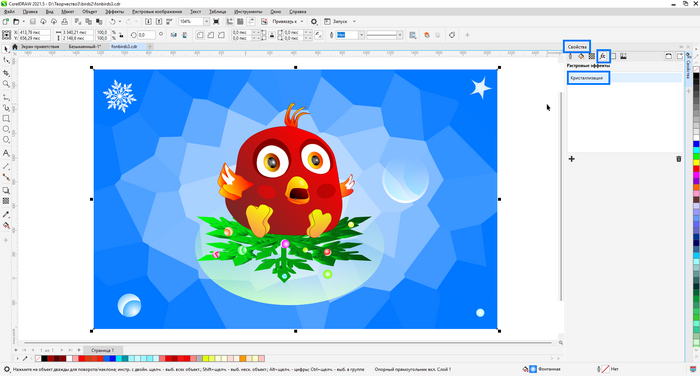
Рассмотрим алгоритм действий, на примере объекта Фон, к которому применен эффект Кристализация, после применения которого, любое действие с объектом вызывают подвисания.
Достаточно с каждым объектом к которому применен Эффект, выполнить следующее:
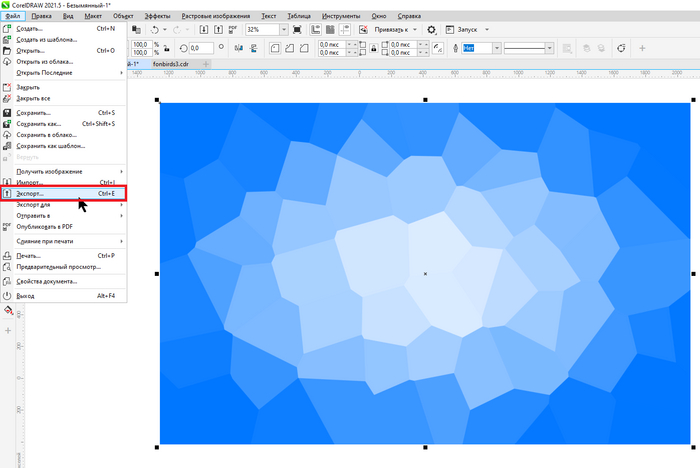
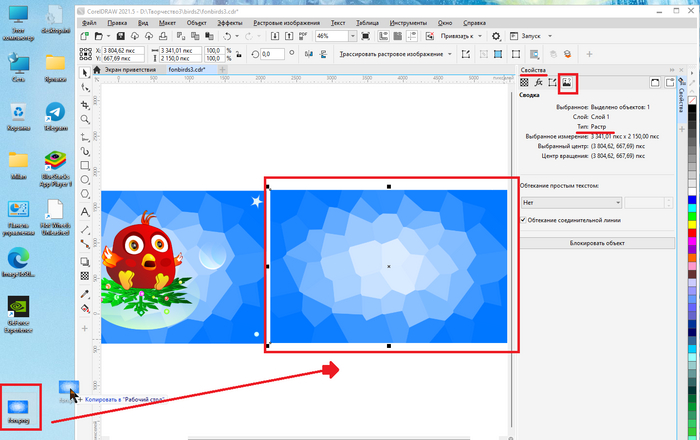
1. Выделить его и скопировать в буфер обмена (Ctrl+C) 2. Нажать на Файл-Создать 3. Вставить в новый документ скопированный объект (Ctrl+V) 4. Нажать Файл-Экспорт, и выбрать обычный графический формат типа PNG 5. Сохраненный графический файл, вставить уже в основной(старый) документ, вместо объекта к которому применена опция из Эффекты. 6. Сам Объект, к которому применена опция из Эффекты.(из-за которого и тормозит программа) надо обязательно удалить.
Т.к его теперь заменяет вставленный графический файл, который внешне не отличается от старого объекта с эффектом.
Corel Draw (Корел Дро) тормозит после применения опций из "Эффекты". Что делать?
ИТОГИ: После замены всех объектов с эффектами на вставленные графические файлы-копии удаления самих объектов с эффектом, программа перестанет тормозить. Способ проверенный!
Перетягиваем растровое графическое изображение, которое является легкой копией векторного оригинала, из-за которого тормозит программа.
Персонаж "Миньон" по форме и общих чертах напоминает робота "Андроид". В программе CorelDraw, был сделан рисунок-размышление, что будет если смешать эти два персонажа.
Миньон+Андроид. Гадкий Андроид.
Так-же Миньон, напоминает по форме пластмассовое яйцо от из Киндер-Сюрприза, будто на это яйцо нарисовали глаза, нос, руки, ноги.
Данная векторная анимация на тему Angry Birds, с разрешением 2408х1080 пикс, была нарисована в Corel Draw, и через Adobe Illustrator, отправлена на анимирование в Adobe After Effects. Персонаж был срисован с 3D модели птицы, из мультфильма Angry Birds.
Эта анимация хорошо подходит для заставки экрана смартфона, для фона экрана блокировки или фона экрана вызова и звонков.