Решаем вопрос телеги и wapp
Пришлось докупить защищённый канал на 5 устройств и идите лесом, родне поставил, так что хрен вам обсосы, а не увеличение голосового трафика от наших семей
This message can't be displayed on Telegram apps downloaded from the Google Play Store. Что делать и как исправить?
Если вместо текста пересланного/цитируемого сообщения отображается такой текст, то надо выполнить следующее.
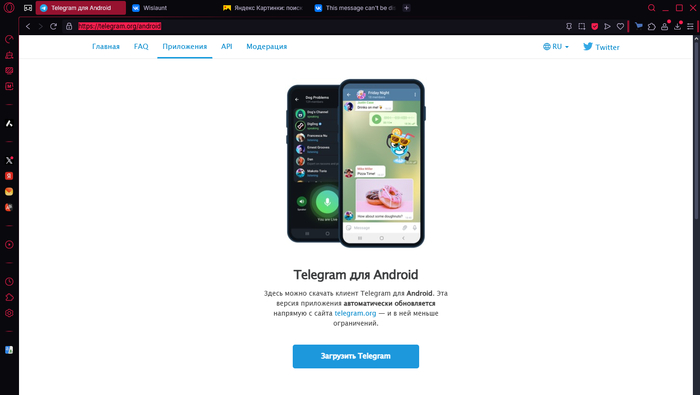
1. Скачать и установить приложение Телеграм для Андроида не из Google Play, а с официального сайта Телеграм: https://telegram.org/android
Скачанный файл (имеет формате APK) , откройте на смартфоне, для запуска установки приложения Телеграм.
В скаченной версии приложения с сайта Телеграм, будут отображаться ряд каналов и пересланных сообщений, которые не показываются в Телеграм (который был скачан с Google Play).
Другие варианты.
2. Запустить web-telegram.
Т.е на смартфоне открыть интернет-браузер, и в нем запустить сайт, войдя там в свой телеграм-профиль( авторизация).
В веб-версии не действуют ряд ограничений и блокировок.
3. Запустить компьютерную версию Телеграм.
Здесь тоже не действуют некоторые ограничения/блокировки.
4. Если вы не можете скачать и установить, запустить другие версии Телеграм, есть интересное решение.
Создаете чат, где состоите только вы. В чате обязательно должны быть включены уведомления.
А на самом смартфоне должны быть включены push-уведомления.
В свой чат, пересылаете сообщение, которое не отображается из-за ограничений
В верхней части экрана всплывет push-уведомление где отобразится заголовок или часть текста сообщения, которое в самом приложении Telegram не отображается.
Если вы не успели прочитать-можете еще раз переслать в свой чат, или...
В смартфоне откройте меню смартфона:
Настройки-Уведомления-Дополнительные параметры-Журнал уведомлений
И активируйте галочку-отметку "Включить журнал".
И в "Журнале уведомлений" станут отображаться тексты последних push-уведомлений.
Т.е перешлите неотображаемое сообщение в свой чат, а затем по выше указанному пути в меню в Журнале уведомлений, вы можете спокойно прочитать заголовок/часть сообщения, содержание которого не отображается обычным путем.
Как в Telegram написать анонимно человеку через бота(лично созданным), и обойти черный список в Телеграм?
Дополнение:
Чтобы Телеграм-бот мог отправлять сообщения в личный чат с пользователем, пользователь должен быть подписан на бота.
Пользователь считается подписавшимся на Телеграм бота, если он инициировал общение с ботом, запустив его.
Т.е вы для всех, или нужных собеседников, указываете данный бот (ссылку на него в стиле https://t.me/Winkiway_bot или @Winkiway_bot ), в качестве личных контактных данных, чтобы пользователи сами, первыми, потом начали писать вашему боту, запустив общение.
Если вы не хотите показывать свой настоящий аккаунт, чтобы уберечь его от агрессивных собеседников, то есть способ.
-написать от имени телеграм-бота.
ИНСТРУКЦИЯ
Как писать от имени бота в Telegram?
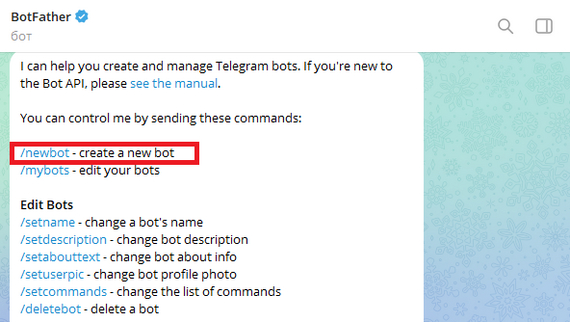
1. Заходим в @botfather ,чтобы создать свой бот, от имени которого вы и будете писать анонимно.
2. Пишем в строке сообщение:
/newbot
3. Далее, делаем и заполняем то, что от вас требует в ответ бот @BotFather, следуя его инструкциям.
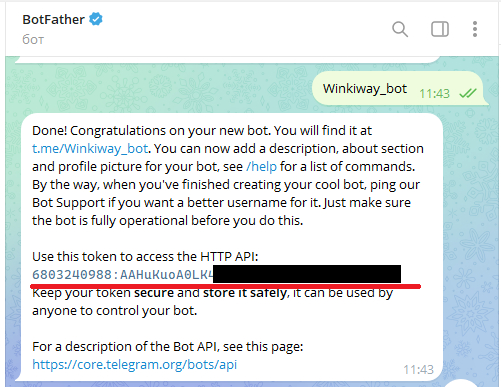
4. Когда бот @BotFather, отобразит вам ТОКЕН (длинная комбинаwия чисел и букв) созданного вами бота, копируем этот ТОКЕН!
Когда бот @BotFather, отобразит вам ТОКЕН (длинная комбинация чисел и букв) созданного вами телеграм-бота, копируем этот ТОКЕН!
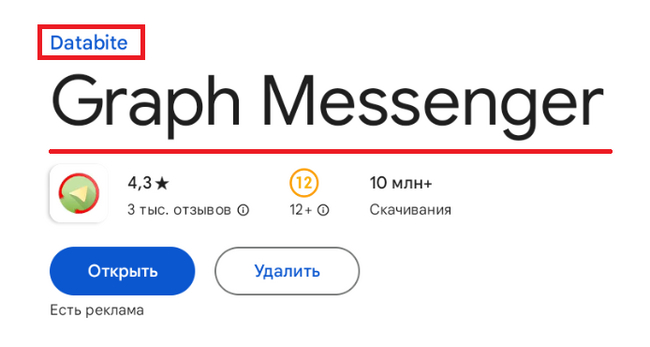
5. Скачиваем в магазине приложений, приложение "Graph Messenger" (бывший «Telegraph Messenger»).
Издателем данного приложения, на данный момент является "Databite".
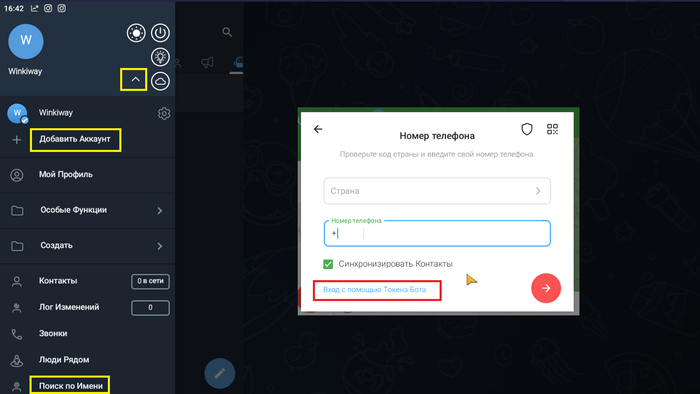
6. Запускаем приложение "Graph Messenger", выбираем язык.
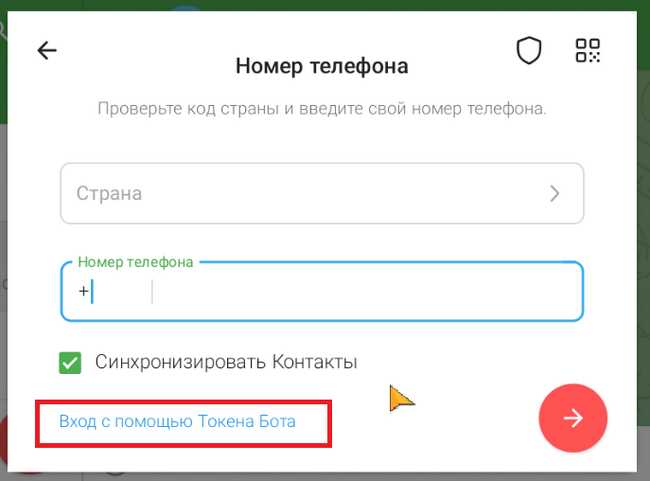
7. Жмём кнопку «Вход с помощью Токена Бота».
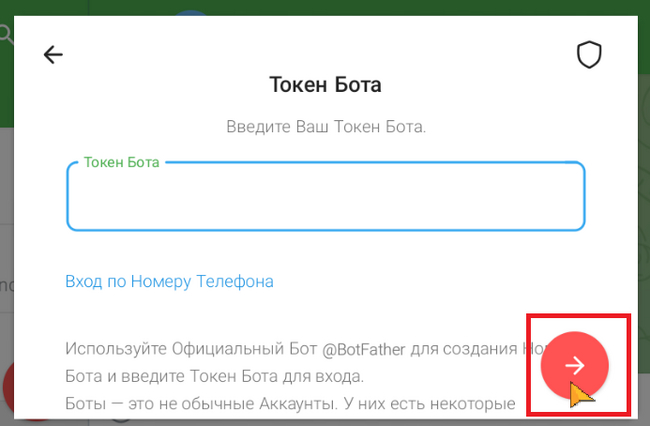
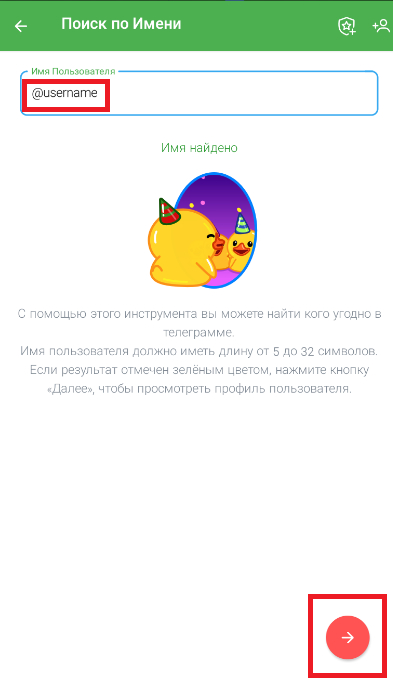
8. Вставляем API-бота (ТОКЕН) и жмём на стрелочку в правом нижнем углу.
9. Чтобы написать конкретному пользователю сообщение, нужно знать его "имя пользователя", которое выглядит как @username
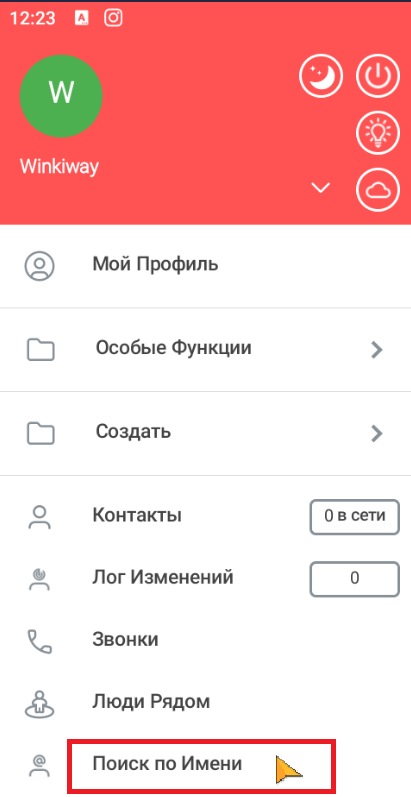
Открываем главное меню приложения "Graph Messenger", и выбираем пункт "Поиск по имени".
10. В появившемся окне, вводим @имяпользователя, чтобы выглядело примерно как @username
11. Откроется профиль пользователя, где будет кнопка "Написать сообщение".
Как писать сообщения в чатах Телеграм, если там запрещено писать, стоит ограничение на написание сообщений?
Случается, что администраторы чатов на ночь (на определенное время), ставят запрет на написание сообщений для всех участников чата.
Или именно вам, администратор чата запретил писать сообщения в чат(ограничив вам права, но не исключая из чата). Но вы можете вступать в чат и выходить из него, читать чат.
Если в Телеграм-чате при вступлении нового участника, среди прямо сообщений чата отображаются надписи в стиле "Пользователь теперь в группе", "Пользователь теперь вступил в группу" и т.д., то есть легкий способ.
Достаточно свой профиль-аккаунт переименовать в текст сообщения, которое вы хотите отобразить в чате, вопреки ограничениям на написание сообщений в чате.
В итоге, вместо Пользователь теперь в группе", будет отображаться автоматическое сообщение в стиле:
- Админ позвони мне пожалуйста теперь в группе".
Для этого маневра можно создать новый аккаунт-профиль в Телеграм, назвать его нужным сообщением, и вступить в чат.
Если вход и выход из чата свободные(и есть актуальная вступительная ссылка для входа в чат), то можно:
-нынешний аккаунт в текст сообщения,
-выйти из чата,
-затем снова зайти в чат, чтобы отобразился текст вашего сообщения в виде уведомления о вступлении в Телеграм-чат.
Данное решение работает не на всех смартфонах и планшетах, но работает.
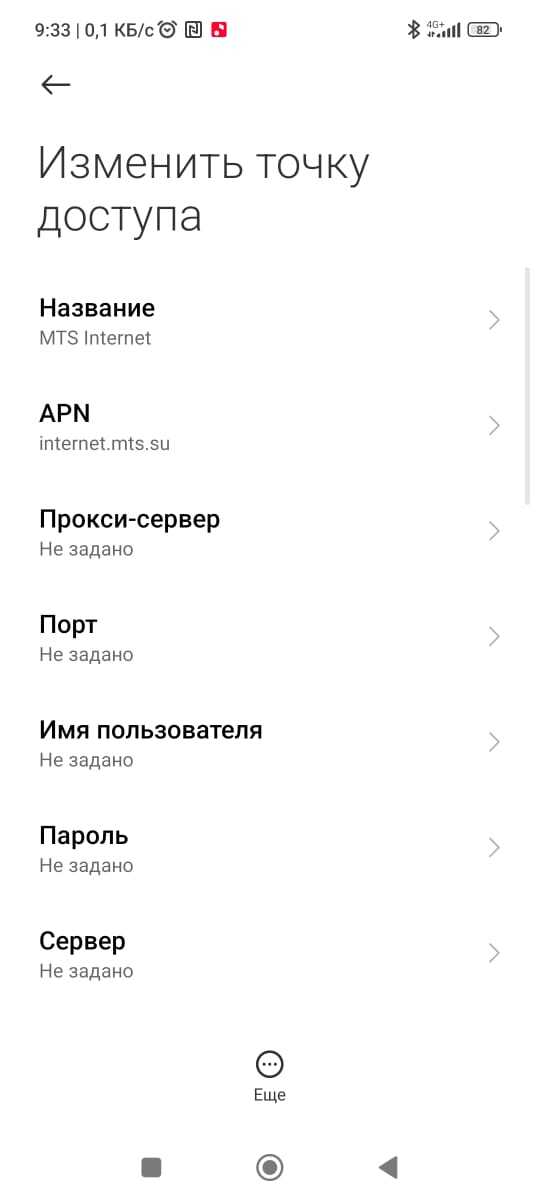
Адрес APN изменить на домен .su
Сохранить обязательно
Далее или: Перевести в режим "в самолете", подождать. Или -
Перезагрузить телефон. Или переключить в режим только 2G, подождать, вернуть 4G.
Кстати, в режиме 2G работают и Whatsapp, Telegram без изменения адреса APN.
Бонус
Теле-2 стал работать в местах, где обеспечивает связь только МТС.
✌️🙋♂️
Сегодня поговорим о такой панели управления как Marzban
Marzban - это программное обеспечение (веб-приложение) для управления прокси-серверами. Это программное обеспечение вдохновлено Xray-core и реализовано с использованием Python и React.
Плюсы
Простая установка и настройка.
Не нужно думать и создавать кучу входящих соединений на разных протоколах и поддерживать это для каждого пользователя, достаточно выбрать какие протоколы включить или выключить и для каждого уже созданного пользователя или вновь создаваемого пользователя конфиги сразу будут достпны.
Rest API
Возможна масштабируемость на несколько серверов, для поддержки нескольких локаций
Хорошая документация на русском языке
Минусы
Можно конечно попридераться, но все исправимо, что-то легче, что-то сложнее. То что исправляется легко я исправил своим скриптом, все остальное не так критично.
Установка:
Вам понадобится чистый сервер с минимум 1 CPU и 1 Gb RAM, 10 Gb на диске.
ОС Ubuntu 20
Любой ssh клиент установленный на вашем домашнем ПК
Доменное имя, подойдет сабдомен от duckdns, как его получить рассказывал в паре прошлых статей (тыц туц). А если у вас еще нет сервера, вы его хотите и возможно вы захотите сказать спасибо мне за статью, то приобретайте сервер у компании VEESP по моей реферальной ссылке, бесплатное доменное имя третьего уровня можно будет выбрать при заказе VPS.
Итак, подключаемся к серверу по ssh с пользователем root и выполняем команды:
wget https://raw.githubusercontent.com/mozaroc/bash-hooks/main/in...
chmod +x install_marzban.sh
./install_marzban.sh ВАШЕ_ДОМЕННОЕ_ИМЯ
Что сделает скрипт:
1. Установит докер
2. Установит вебсервер caddy для реверспроксирования и автоматического получения и продления SSL сертифика
3. Подготовит конфиги для marzban (перенос на 127.0.0.1 что бы не светить http в свет, ссылка для подписки, сгенерирует пароль администратора)
4. Подготовит конфиг для кадди (автоматическое получение и продление сертификата, реверспроксирование на внутренний адрес и порт для marzban, рандомный порт на котором caddy будет принимать подключения в панель)
Скрипт выполняется 3-5 минут а в конце, если все хорошо, выдаст следующее:
Marzban installation finished, it is running now...
###############################################
username: admin
password: ЧЧXXcxCCasfg
###############################################
The panel is available at https://ВАШЕ_ДОМЕННОЕ_ИМЯ:64125/dashboard
###############################################
Копируем адрес, и идем авторизовываться c указанными логином и паролем.
Перед созданием подкючений ищем какой-либо домен в сети провайдера, которым будем прикрываться.
Ищем программой https://github.com/XTLS/RealiTLScanner/releases
скачиваем, распаковываем и запускаем из cmd командой:
.\RealiTLScanner-windows-64.exe -addr 1.1.1.1 -port 443 -thread 100 -timeOut 5
где 1.1.1.1 IP адрес вашего VPS сервера.
Идея! У некоторых хостеров есть собственные зеркала Linux, это как раз тот домен который можно безопасно использовать для фейкового домена, проверить можно так - просто вбивайте в браузере https://mirror.ДОМЕНХОСТЕРА
Если что-то открывается то отлично, смело используйте это доменное имя.
Далее идем в настройки ядра и настраиваем протокол VLESS TCP REALITY
В появившемся окне мотаем до нужного протокола (VLESS TCP REALITY)
Значение порт меняем на 443
Значение dest меняем на найденный нами сайт
И проматываем еще чуть ниже и меняем еще два занчения в serverNames
В качестве второго можно указать сайт вашего хостера. Далее сохраняем и перезапускаем ядро:
Далее можно переходить к настройкам пользователей.
Нажимаем Create User
В появившемся окне заполняем поле Username
Далее по трем точкам настраиваем протокол Vless, нужно обязательно указать Flow как указано на скриншоте. И нажимаем Create User для сохранения.
Остальные протоколы оставляем как есть, т.к. они если и будут использоваться то в качестве резерва.
Теперь мы видим нашего пользователя в списке, справа в строчке мы можем скопировать сылку на подписку, скопировать все конфиги ссылка и показать QR-code для сканирования
В QR кодах, левый это код для ссылки подписки, а првые можно полистать, это коды ссылок отдельных протоколов. К сожалению они не подписаны, поэтому не очень понятно какой и где, но это не так важно, т.к. подписка всегда удобней.
По щелчку на самого пользователя мы попадем в меню редактирования, в котором можно подправить настройки протоколов для пользователя, посмотреть и сбросить статистику использвоания, а так же удалить его.
Теперь ссылку на подписку можно скармливать клиентам, для некобокс это делается копипастом в интерфейс, возможно потребуется удалить уже настроенный профайл, в мобильных клиентах это отдельные разделы. Для nekoray - Копируем ссылку в панели для пользователя, запускаем приложение, и просто по Ctrl+V вставляем, нажимаем ОК
Самые рабочие подключения у нас это VLESS, через 443 порт, выбираем его, запускаем, проверяем
Для FoXray - Заходим в раздел Subscriptions и добавляем по плюсику, переслать и скопировать ссылку можно через какой-либо мессенджер.
Далее заполняем имя, вводим URL и нажимаем Add
Теперь в списке доступных подключений видим что все создалось, находим VLESS-tcp reality, запускаем, проверяем
Для Android открываем приложение v2rayNG на телефоне, в правом верхнем углу тыкаем на плюсик и выбираем Импорт профиля из QR-кода
Выбираем отсканировать или открыть код из файла
Сканируем QR-код подписки, но сразу подключение не добавится, нужно дать команду на обновление подписки. Жмем по трем точкам в правом верхнем углу и выбираем Обновить подписку
Наше подключение появится и можно его запускать. Далее если произошли какие-то изменения в настройках подключения для пользователя со стороны сервера эти обновления автоматически скачаются.
И конечно не забываем настроить маршрутизацию трафика, что бы не гонять локальные сайты через VPN, да и так трафик вашего устройства будет больше похож на лигитимный, т.к. не весь трафик пойдет в стороны VPN сервера.
Как это сделать можно посмотреть в одной из моих прошлых статей
Как итог, панель достаточно простая и удобная в использовании. Почитав документацию, посидев немного в чате на русском, очень сильно похоже что панель создается програмистами для програмистов, т.к. на ее базе очень хорошо создавать полукоммерческие решения для продажи VPN, что конечно говорит в ее пользу. Но к сожалению некоторые вещи с ней настроить будет сложнее, т.к. нужно будет сразу лезть в голую конфигурацию ядра.
На это все, спасибо за внимание.
Ну и традиционный промокод OCTOBER2023 на приобретение VPS на хостинге veesp.com по моей реферальной ссылке
Приветствую !
Информация для лиц , старше + 18.
Как оказалось , мой канал был заблокирован для пользователей ios.
Но , канал активен.
Канал доступен по ссылке в шапке профиля.
Снять блокировку можно и делается очень легко.
Да , уверена , были уже похожие посты.
Я повторюсь .
Вот инструкция, как обойти ограничение. Все делается за 5 минут. С телефона через браузер находите веб версию телеграм. Выбираете settings. Далее - privacy and security. И внизу ставите галочку в разделе sensetive content. Готово!
Привет мой дорогой друг! Ты наверное когда нибудь сталкивался с тем, что кто-то прислал тебе секретное фото в телеграмм. А ты хотел сделать скриншот, но когда ты просматривал его в галереи ты видел черный экран? Я помогу тебе с этим:)
Несколько но:
Если вы здесь,я думаю вы знаете что такое root-доступ. И мне не нужно объяснять..
Нужен Magisk v24+/Magisk-Delta v24+. Если у вас ниже 6 андроида,мне вас жаль..
Приступим.
Есть два варианта установки. С Riru и с Zygisk. Я приведу пример установки с Zygisk.
Для начала нам нужно включить сам Zygisk в настройках Magisk. Думаю с этим проблем не возникнет у вас.
--
Качаем сам LSPosed. Скачивать здесь-> GitHub
После того как он скачался, нам нужно его
установить..
Показал на скриншотах ниже если кто-то не понимает
P. S. Не обращайте внимание на Riru, тыкайте на архив с LSPosed.
После перезагрузки, вы увидите в шторке уведомлений "LSposed загружен." Это значит что вы на правильном пути.
Далее нам нужен сам модуль который отключит ограничения. Качать тут -> GitHub.
Скачали,установили. После этого жмём на уведомление с LSposed. И видим главный экран.
Тыкаем на значок Пазла. И видим модули,среди которых должен быть тот который отключает ограничения на скриншоты.
Тыкаем на него и щелкаем тумблер для его включения. После этого выбираем приложения в которых мы не хотим чтобы было ограничения(Я выбрал телеграмм). После этого перезагружаем мобилятор.
Как перезагрузили, можете идти проверять что получилось. У меня получилось так.
без модуля:
И.. С модулем:
Пьем пиво. И скриним нюдсы которые вам прислали.
И это ну,ну не ставьте минусы пожалуйста