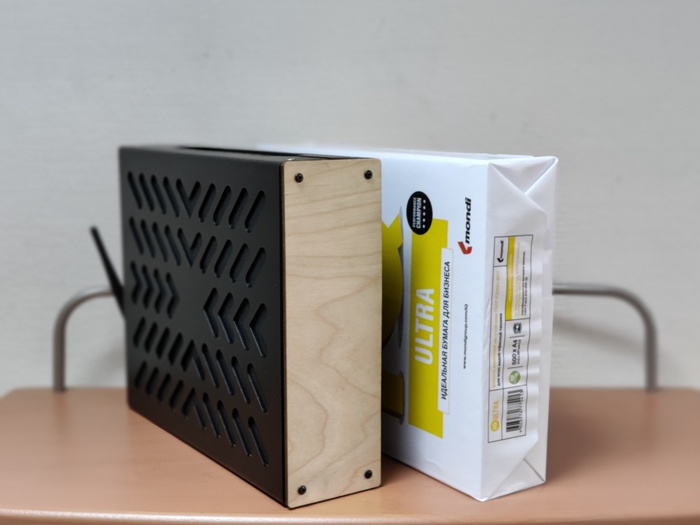
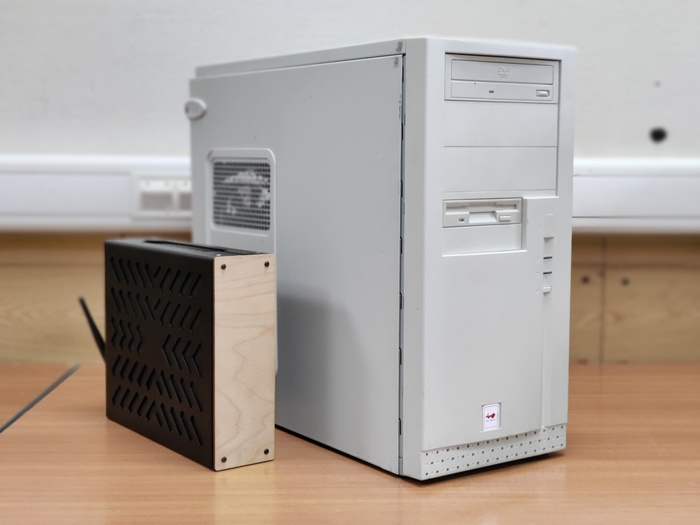
Всем привет. Это третья (и последняя) часть серии постов про самостоятельно разработанный корпус для компьютера объемом 4 литра. На данный момент компьютер наконец закончен. Кодовое название MO PC Duke :)
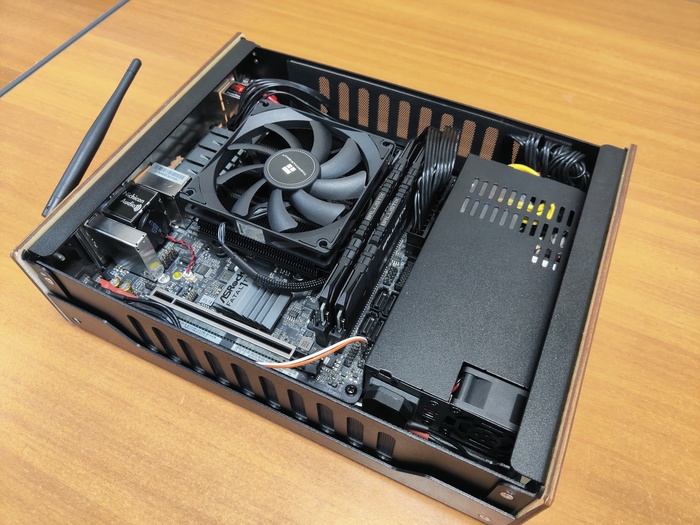
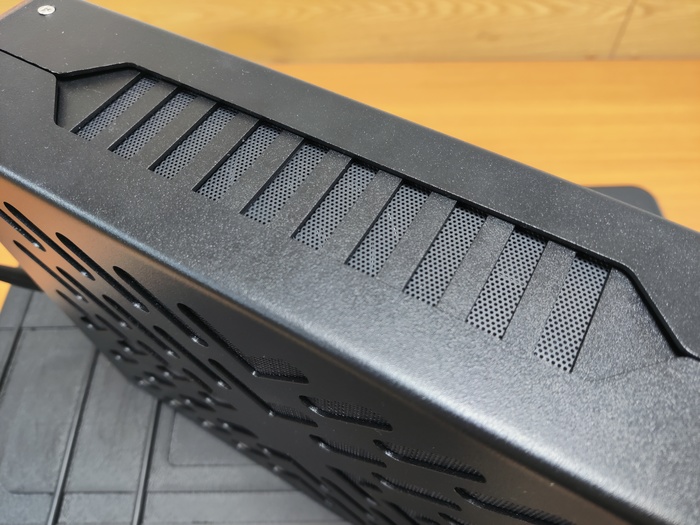
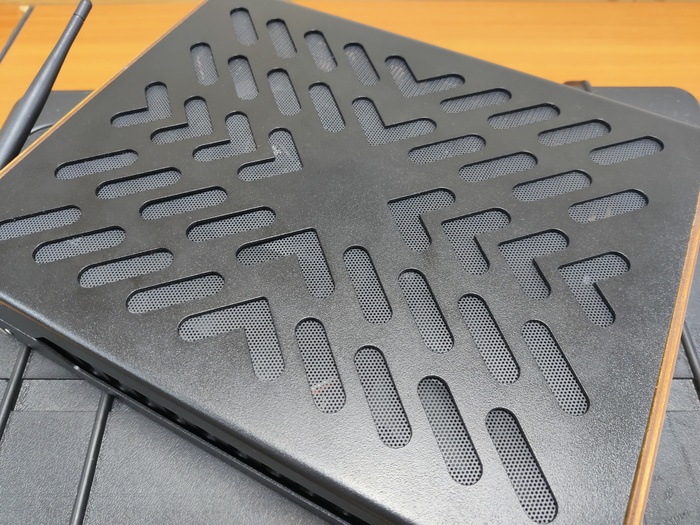
Итак, компьютер получится размером с пачку бумаги А4, разве что чуть короче. Мы имеем: алюминиевую основу, покраску в черный муар и сменные панели из фанеры, которые можно без труда заменить, пылевые фильтры на всех воздушных отверстиях, резиновые нескользящие ножки.
Внутри установлены: Процессор AMD Ryzen 5 5600G Мат.плата ASRock B450M ITX/ac ОЗУ 2*8Gb Crucial Ballistix 3200Mhz SSD Kingston A2000 500Gb Кулер Thermalright AXP90-X36 Блок питания на 400Вт
Ладно, понимаю, что вы тут собрались не железяки рассматривать, а посмотреть, на что же способен этот малыш, так что к делу.
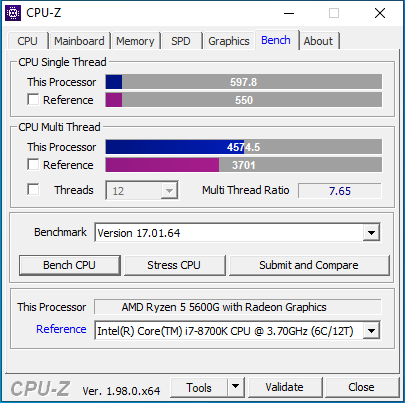
Сперва прогоним процессор через встроенный бенчмарк CPU-Z:
В однопотоке мы видим результат, схожий с Intel Core i7-8700K, в котором так же 6 ядер/12 потоков. В многопотоке Ryzen 5600G показывает заметно лучший результат. К сожалению, CPU-Z не имел более свежего процессора Intel 6C/12T для сравнения.
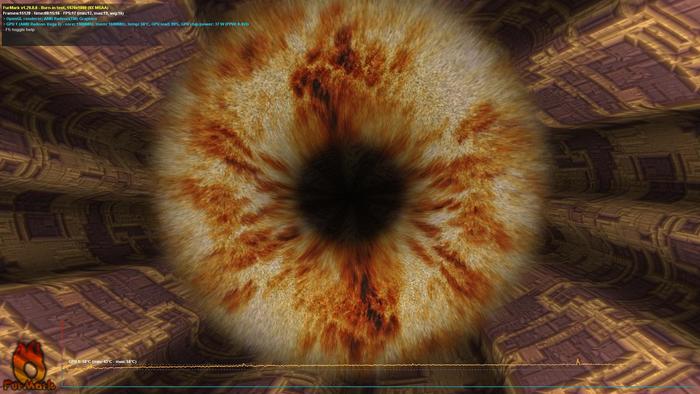
Далее, перейдем к тестированию работы встроенного графического ядра с помощью утилиты Furmark. Разрешение 1920*1080.
Приятно было увидеть, что даже такой компактный кулер способен поддерживать низкий температурный режим. 58 градусов под нагрузкой - хороший результат. Потребление графического процессора при этом не превышало 40Вт.
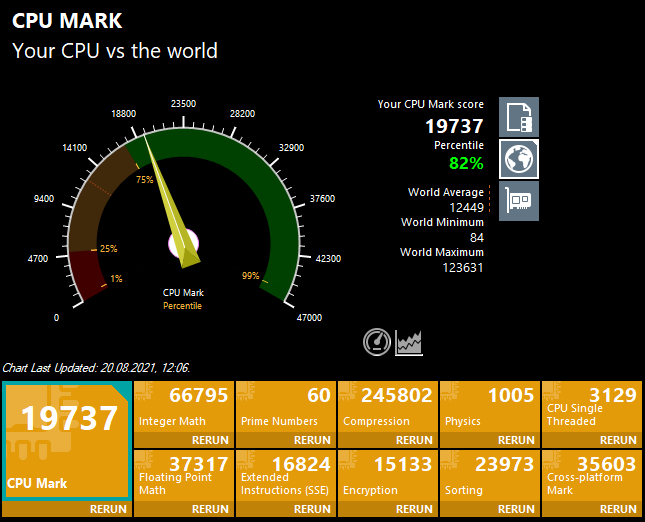
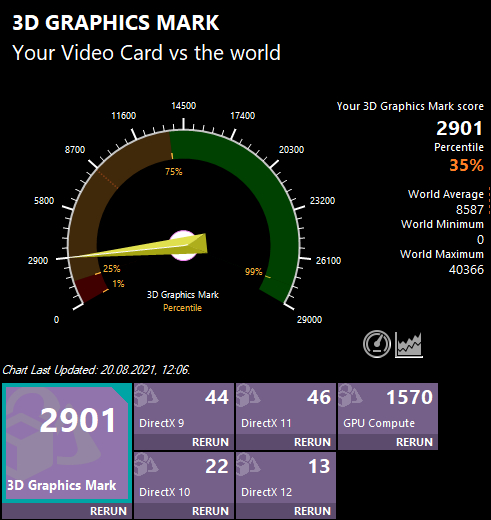
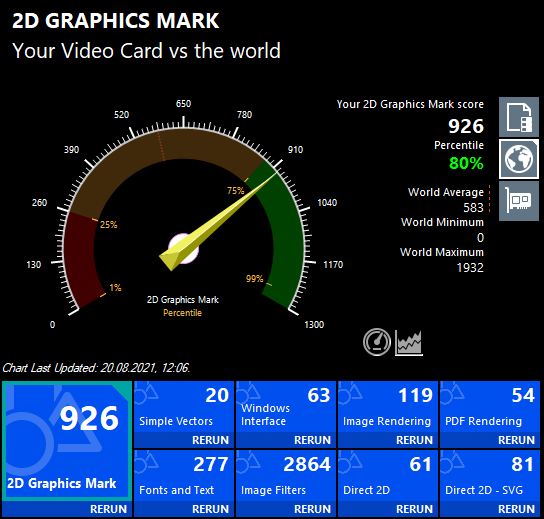
Результаты тестов в Passmark:
Для сравнения: Intel Core i5-11600К набирает 19947 балла при схожей цене в 18000р, а Ryzen 5600X - 22147 баллов.
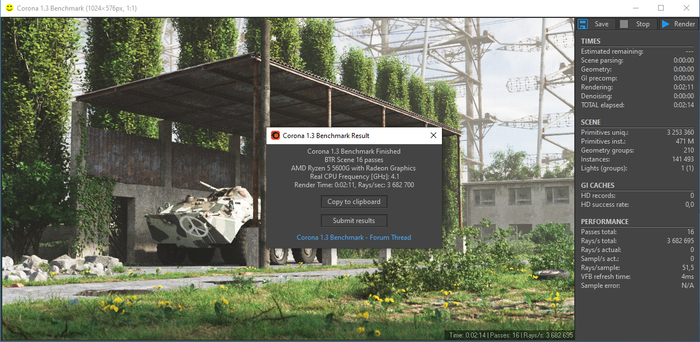
Рендер в Corona 1.3 Benchmark:
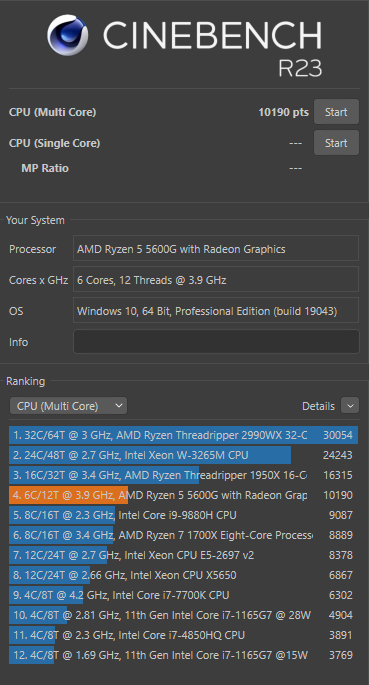
Cinebench R23:
Хорошие результаты для такого малыша!
Конечно, в случае с Ryzen G-серии, результаты тестирования будут заметно зависеть от частоты ОЗУ. В идеале, она должна быть от 3600МГц, но я решил провести тесты в "житейских" 3200МГц без разгона ОЗУ, ЦП или ГП.
Ну и конечно же, игры. Изначально компьютер задумывался как рабочий/мультимедиа, однако ничего не мешает сделать из него игровой аппарат уровня обычной PS4.
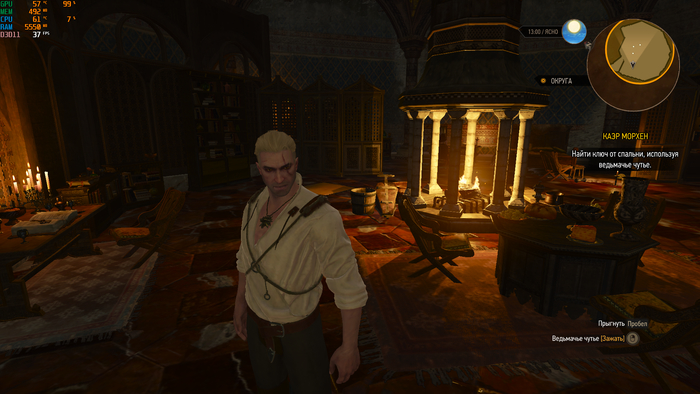
Ведьмак 3. FullHD, низкие настройки. 37FPS в среднем:
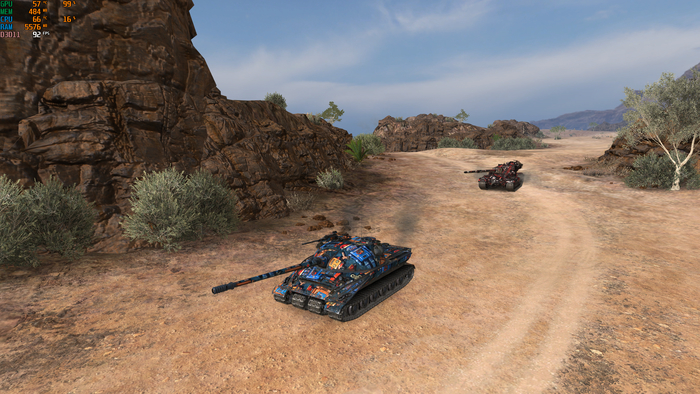
World of tanks. FullHD, улучшенная графика, высокие настройки, трава выкл, тени и сглаживание низко. 85FPS в среднем.
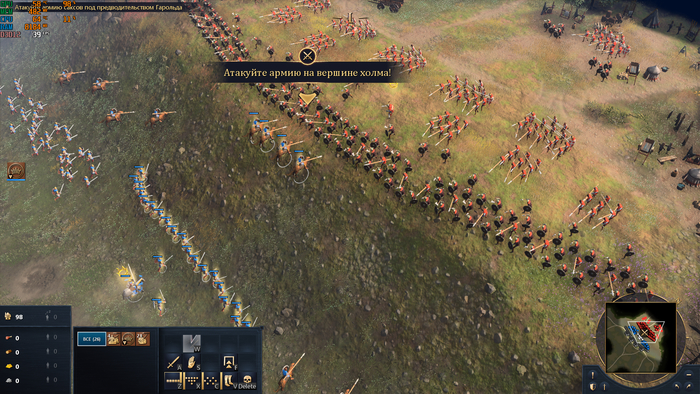
Age of Empires IV. FullHD, средние настройки. 39+ кадров в секунду. Игра выглядит отвратительно (почему-то)
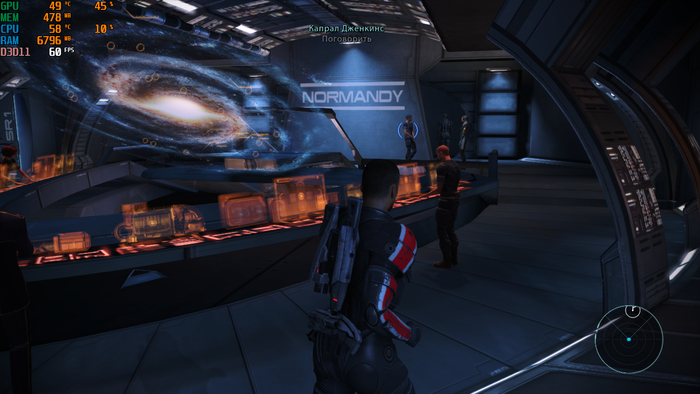
Mass Effect: Legendary Edition. FullHD, максимальные настройки. Стабильные 60 кадров.
Итак, выводы: 1. При габаритных размерах консоли мы получили хороший рабочий аппарат с возможностью поиграть на досуге. 2. Система работает тихо и без нагрева. 3. Комплектующие подлежат модернизации, в отличии от тех же консолей. 4. Встроенный блок питания, в отличии от большинства решений аналогичного объема. 5. Возможность кастомизации внешнего вида. 6. Влезает даже в маленький рюкзак.
Из минусов: 1. Полная неактуальность для платформы Intel ввиду слабой мощности встроенного видеоядра. 2. Отсутствие возможности установить накопители формата 2.5 и 3.5 ввиду габаритных ограничений. 3. Отсутствие VESA крепления (пока что). 4. Дороговизна единичного изготовления.
Компьютер обошёлся мне в 50000 вместе с изготовлением самого корпуса. Много это или мало, решать вам. Например, ценник PS4 на Авито сейчас от 20тр. Ценник нового простенького офисного компьютера примерно 30тр. Вот мы и получаем 50000р, но в данной конфигурации компьютер заметно мощнее обычного офисника, да и железо не стыдно переставить в "большого брата".
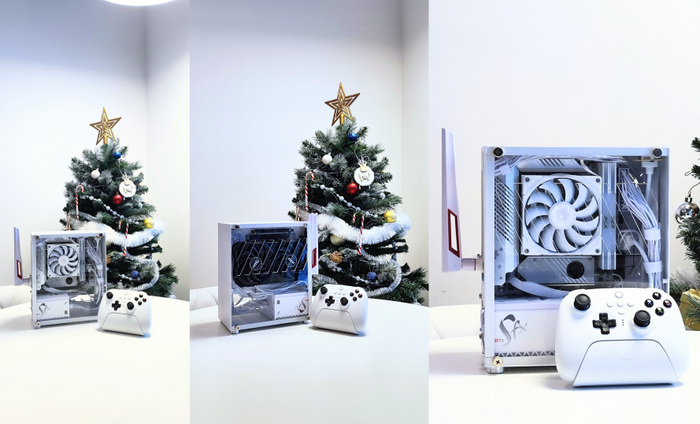
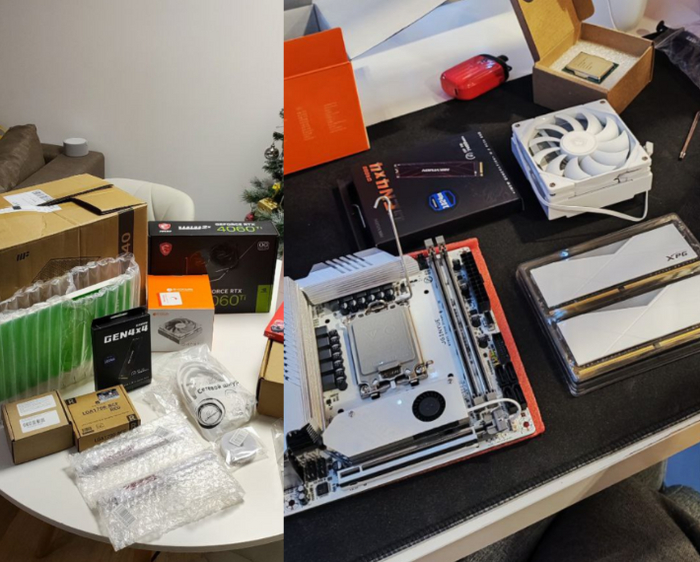
Привет, pikabu. Делюсь тем, как реализовал себе новогоднюю мечту и собрал белый компьютер в SFF корпусе. Внутрь поставил 4060ti и i5 12400f. Пост для тех, кто хочет собрать компьютер с возможностью показать ему другие города\страны или кому с эстетической точки зрения он покажется симпатичным.
i5 12400f + 4060ti за примерно 65 000 - 75 000 рублей
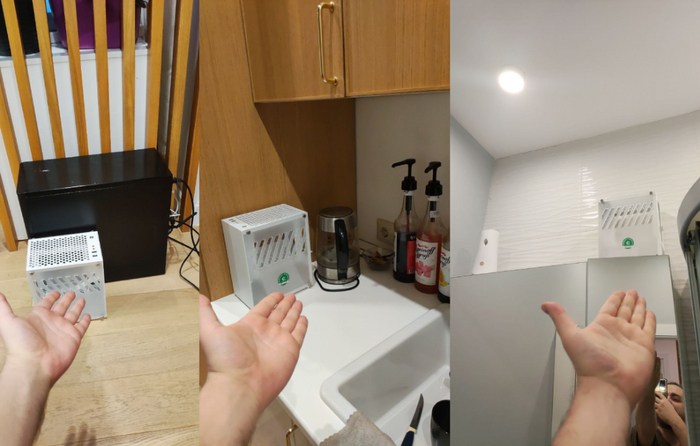
Когда приехал корпус и ты целый день ходишь и ржешь с его размеров :D
ДЛЯ ЛЛ: Шикарный компьютер получился.
Для чего\кому этот пост
Показать с какими проблемами столкнулся, чтобы вы их избежали. Да и по размерам обычно комплектующие трудно подобрать + напишу где и как можно было бы взять дешевле. А так же пользователь @Aleksii2 попросил меня рассказать о комплектующих, @zhk0 спросил про корпус, а еще слезно умолял об этом посте пользователь @shokerface13:
С чего все начиналось
Больше года держал в голове мысль собрать такой маленький компьютер, чтобы можно было кинуть его в рюкзак, свалить на дачу, спокойно работать, играть в любимые игрушки и конечно радовать своим внешним видом (Ну не тянет меня к большим корпусам с кучей вентиляторов и подсветки)
Но ты же мог просто купить ноутбук!
Нет, не мог. Дома он мне не нужен, мы с девушкой часто проходим игры вдвоем и особенно любим VR игры, а для таких задач лучше все же стационарный компьютер. Да и ноутбук с подобными характеристиками стоил бы мне намного дороже и вообще, просто ЗА-ХО-ТЕЛ)
Последний компьютер собирал лет 10 назад (а может даже больше), так что пришлось долго изучать современные новинки. Где-то в итоге ошибся и пришлось выкручиваться, но все вышло не в ущерб кошельку, а ошибки только улучшили всю сборку.
Когда-то было жарко
У меня уже был дома компьютер для VR на i5 3470 + 1080ti, которую купил с рук у майнеров примерно за 16 000, а ровно через год за эту же сумму и продал. Было страшно, что умрет у меня на руках и потеряю деньги. Корпус для такой горячей карты был совсем неподобающий и стоял со снятой стенкой. Но могу смело заявить, что все тесты она прошла, покупатель знал о темном прошлом видеокарты и ушел довольным)
Да-да-да. Это чудо с 1080ti тянуло VR игры). К сожалению фоток с 1080ti на нашел
Муки выбора видеокарты и корпуса
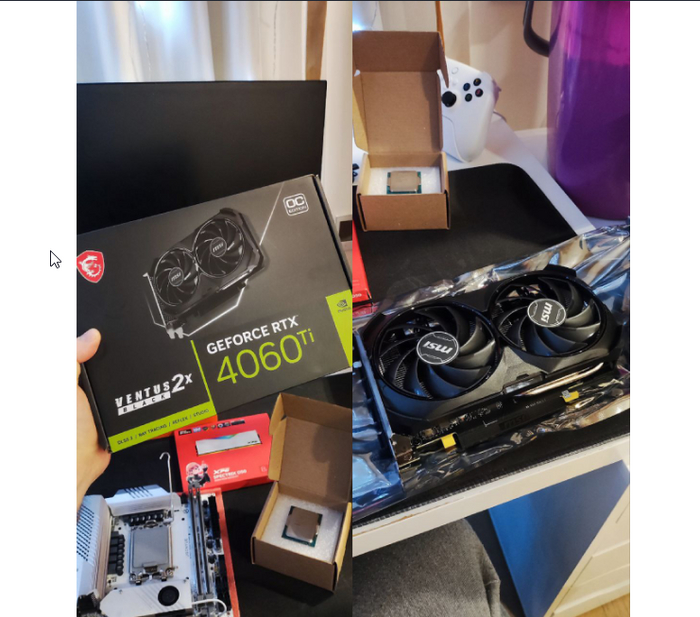
Первым делом мне надо было купить новую видеокарту. Маленьких форматов их не много, а из последних новинок есть только GeForce RTX 4060 и GeForce RTX 4060Ti на один кулер. Переплачивать совсем не хотел. Так что пошел бродить по авито в поисках 4060. Их было много, все новые с пломбами и вот через 2 дня я иду прохладной зимой домой и как дурак улыбаюсь всем прохожим, а себя ощущаю рок-звездой, которая идет по красной ковровой дорожке и все ей завидуют.. (Да, видеокарта была в пакете, но психологически было ощущение, что каждый встречный мужик мне одобрительно кивает и поздравляет с покупкой). Минус 27 500 из кошелька.
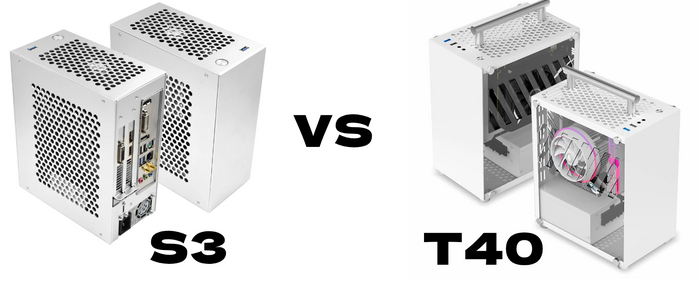
Карту подбирал под корпус METALFISH S3 (объемом около 4 литров). Но, на месте не сидится, смотрю много обзоров и потом ВЖУХи диван повернулся в сторону корпуса metalfish T40 (объемом около 7 литров), который взял за 3 600 рублей через ozon global. Да, чутка больше, но ведь он лучше продувается (из-за размеров), симпатичнее, прозрачный и этот вариант для меня! Ну мое и все.. А корпус уже немного больше и можно запихнуть карту до 205мм, а у меня напомню 4060 на один кулер и смысл мне от такой маленькой карты теперь? Будет как обрубок в корпусе сидеть, а два кулера это еще и улучшенное охлаждение и смеяться никто не будет смотря на нее. ЛАДНО! Снова диван вертим, изучаем авито, продаем карту как БУ за 24 000 в убыток и ищем 4060 на два кулера..
Что там по ценам у нас..
Попал на мегамаркет. А там какие-то промокоды, какие-то имена, какие-то бонусы "сберспасибо" вам вернем. Забегая вперед уточню, репутация сомнительная у сервиса мегамаркет и тут уже все на ваш страх и риск. Если что-то брать, то проще и надежнее с самовывозом. Я же заказывал и доставкой и самовывозом, но у проверенных магазинов. Кстати, мне показалось, что там оооочень уж много покупных и одинаковых отзывов к товарам. Заранее предупредил.
На свой страх и риск к сожалению
Смотрю, а на сайте она.. Ну ОНА! Та самая GeForce RTX 4060Ti с припиской ОС (Очень Сильная), которая и в корпус влезет и мощнее чем просто 4060 и стоит 48 000 - 8 000 (промокод) и еще вернут мне 16 000 в виде бонусов спасибо. Это что происходит, получается я продал 4060 за 24 000 и купил 4060ti за 24 000.. Ну и явно меня где-то налюбить пытаются..
Ладно, берем и смотрим что там дальше будет. (Понял что на авито многие новые видеокарты с мегамаркет) и видимо так бонусы "спасибо" реализовывают.. Не суть.)
Процессор
Не буду особо расписывать как я выбирал процессор, после i5 3470 для меня любой современный процессор был бы подарком. Остановился на бюджетном варианте i3 12100f c рук у соседа за 6 000 (Нашел на авито в своем доме). Списался с ним и в тот же вечер планировал ее взять, но сосед снял объявление и пропал. Ладно, видимо не мой процессор.
Посмотрел на мегамаркет, а там можно i5 12400f со всеми промокодами и спасибо урвать за 9 500.. Переплата за +30-40% к производительности составляет 3 500 рублей. Нужно оно мне? Думаю да, для себя же собираю. Да и работаю за компьютером. Как-то надоело мне экономить на своей же рабочей машине, а еще и в играх будет лучше.. (Короче, я себя уговорил)
Материнская плата
Так, надо бы материнскую плату выбрать. Какой сокет знаю, нужен WIFI, маленького формата mini itx и белая. Сборка должна быть полностью белой! Нашел на днс и прочих сайтах несколько симпатичных и хороших вариантов, но по цене около 20 000.. Материнские платы красивые, цены не красивые. Пошел смотреть на сайте с товарами из поднебесной, привет aliexpress.
Нашел себе JGINYUE B760i Snow Dream за 8 600. (Красивое и громкоговорящее название фирмы, да?) Примерно понимал, что китайские материнские платы не самый сок и что надо бы пойти посмотреть обзоры. Увидел, что с более мощным процессором зона VRM греется до 55 градусов, по питанию там 8 + 1 + 1. Разгонять ничего не планирую, отзывы у нее 4.9, заказов много.. Да, есть минусы. У одного человека не работал дальний слот ddr4, но такой же отзыв видел и у платы за 20к от asus из днс. А еще у матери простой и не многим понятный bios =/
А и еще забавно, но они решили отправлять материнскую плату без слота для батарейки биос. Мне и еще некоторым счастливчикам повезло и она приехала уже с подключенной батарейкой, хотя я уже нашел на ozon батарею с креплением и пришлось оформить возврат.
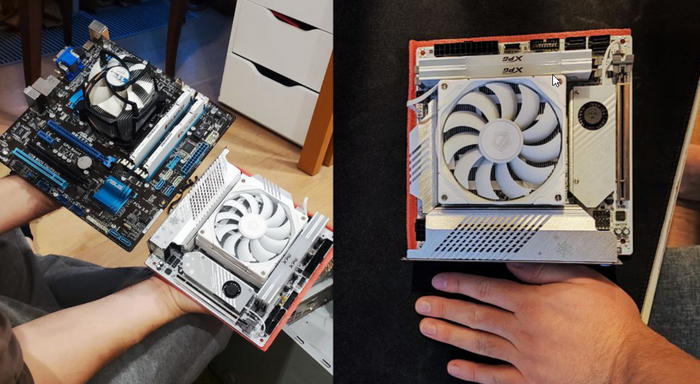
А вот она рядом со старой материнской платой
Оперативная память
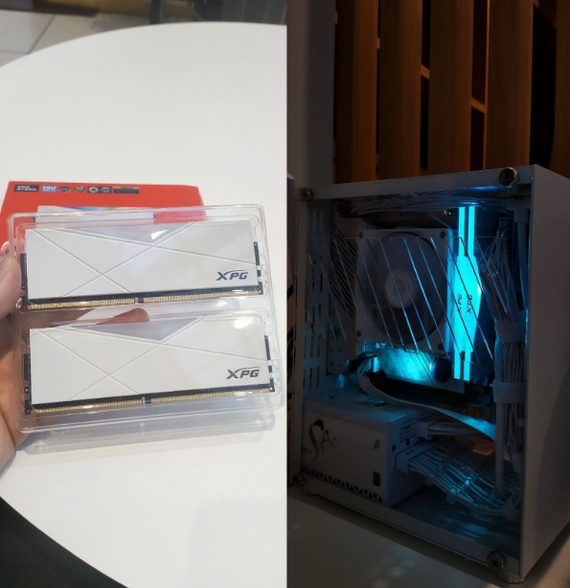
Оперативную память ADATA 16Gb DDR4 3200MHz (AX4U32008G16A-DW50) (2x8Gb KIT) взял тоже с мегамаркет. Обошлась мне в 4 500 рублей, белая и имеется RGB подсветка. Хорошие тайминги. 16 гигов мне пока хватит. Кстати, подсветка показывает температуру железа. Левая плашка краснеет когда процессор нагревается, а правая за видеокарту отвечает.
Корпус прозрачный, работаю по вечерам\ночам при полной темноте, так что хотелось немного подсветки комплектующих.
SSD накопитель
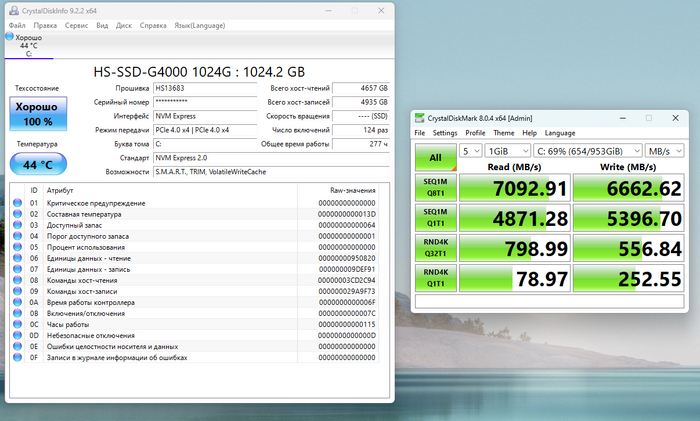
SSD накопитель Hikvision G4000 M.2 2280 1 ТБ. Взял за 3 300 рублей через мегамаркет у мвидео.. Хотя напрямую у мвидео он стоил 7000+. Хм, отзывов о нем мало в сети.. SSD M2 NVME с хорошими температурами, на 1 терабайт и со скоростями до 7000+, а еще с высоким ресурсом TBW в 1800. Ладно, за такую цену рискнем пойдет.
Тут какие-то цифры, надеюсь кому-то будут полезными.
Кулер для процессора
Процессорный кулер. Конечно нужен белый и только формата top-flow. Громоздкий брать не хотел. Остановился на ID-Cooling IS-47-XT WHITE, минус 2 450 рублей. Да, можно было найти что-то дешевле, но уже пошла игра не только за цену, но и за красоту (Вы посмотрите как разошелся). Но, все же шумноват, можно поменять вертушку на noctua, но они не делают белых кулеров.. Так что пока буду думать как решить данный нюанс.
Блок питания
Блок питания. Ну на этом нельзя экономить, а то все сгорит и приехали. Взял китайский T.F.skywindintl sfx-6 600 ватт за 4600 рублей. Отзывы в основном положительные. Как по качеству без понятия, но фирма известная для SFF сборщиков. Заказал через через ozon global из Китая (Как же зря я это сделал..)
Райзер
А теперь к самому главному, видеокарта же у нас не напрямую подключается к материнской плате, нужна такая вундервафля как РАЙЗЕР. Кабель, который соединяет видеокарту и материнскую плату. Материнская карта поддерживает pci-e 4, видеокарта у нас тоже pci-e 4. Подойдет и райзер pci-e 3, но тогда мы потеряем примерно 3-5% в производительности, но в редких играх и до 20%.. Кабель pci-e 3 стоит примерно 1000 рублей, а вот pci-e 4 уже 4000. Не плохая такая переплата. Ладно, берем опять через ozon global из китая за 3 900 рублей. Кабель производит фирма, которая произвела на свет и наш корпус METALFISH T40. Но, провод не простой, а золотой dual reverse и у вас не получится засунуть первый попавшийся длинной в 20см. (Вот где собака зарыта была)
Wi-Fi адаптер + Bluetooth
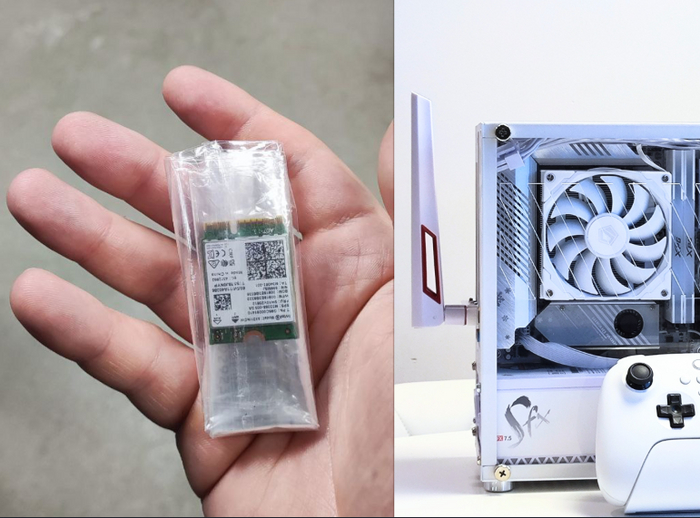
Модуль WIFI + BT. Материнскую плату можно купить как с модулем, так и без. Но я совершил ошибку желанием сэкономить. Так как этот модуль надо еще постараться в нее запихнуть и не сломать, то я бы лучше сразу купил вместе с ним и не мучался бы. Приобрел модуль Wi-Fi адаптер + Bluetooth Intel Wi-Fi 6 AX211.NGWG.NV за 1600 рублей через авито, но тут будьте аккуратны, для этой материнской платы подойдет только AX211 и AX201. Модуль ax211 с wifi 6 поколения. Антенны заказал через ozon вот такие за 800 рублей. Беленькие в цвет корпуса. Как по мне сигнал хороший. Но я в этом плохо разбираюсь, так что пишите как и чем протестировать.
До чего же он маленький этот модуль..
Мы к вам заехали на час
Вроде все приехало, стал ждать только блок питания. А доставка все откладывается, откладывается и откладывается. Даже перестал отслеживаться через озон. Никто не говорит где он и когда точно будет. Просто сидите и ждите.. А у меня на столе все коробочки лежат и ждут уже часа X!
Опять диван вертится
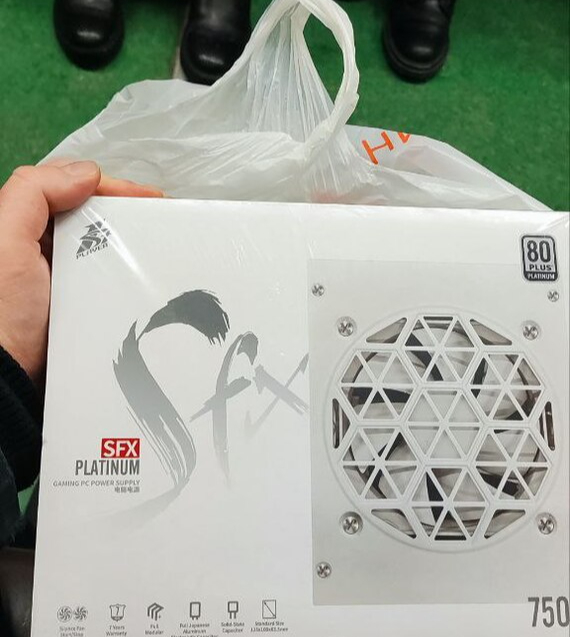
Я решил, что посылка уже того и она сгинула в недрах нашей таможни (Там она была последний раз, а озон уже 2 неделю доставить не может). Так что психую, решаю не экономить на блоке питания и покупаю через онлайнтрейд 1STPLAYER SFX 750W Platinum.
Да, вся сборка была бы дешевле, если бы все было черного цвета, но тут у нас какой-то расизм по цвету комплектующих для ПК. Качественный, фирменный, белый и дешевый белый блок питания трудно найти. Так что пришлось раскошелиться и взять 1STPLAYER за 11 000 рублей и приступить к сборке. А вот через два дня приехал китайский блок, который я уже продал.. Но я не жалею, что взял такой дорогой блок питания. Работает тихо, запаса по мощности на много лет вперед (для mini itx). А вся сборка как оказалось потребляет около 200 ватт в играх. Так что блока питания даже на 450 ватт хватило бы. (Но, почему в комплекте с белым блоком питания у нас черный провод для компьютера?!) Мне пришлось отдельно докупать провод белого цвета с озон за 300 рублей.
Итог по цене
Потратил примерно 75 000 рублей. Но, была сильная переплата за цвет и глупость. Можно было все собрать дешевле, если бы я не воспользовался ozon глобал и заказа сразу с aliexpress и брал бы все комплектом. Материнская плата с модулем wifi и корпус с райзером уже бы сделали сборку дешевле. Я же просто надеялся что-то урвать с авито, но не вышло. Авито не помог мне сэкономить.
Сборка была долгой и сложной. Больше всего провозился с модулем wifi, для этого надо было снимать пассивное охлаждение с цепей питания (кстати, питание 8+1+1), откручивать отсек для модуля, к нему подключить тонкие проводки (А я читал, что в кривых руках они отлично ломают посадочное гнездо) и потом снова все собрать. Я уже был готов к тому, что что-то сломалось и надо покупать новый модуль.
Первое включение
Первое включение. Ладно, буду честным с вами, не надеялся даже на успешный запуск. Так.. Все собрано, все подключил, пот со лба вытер, кнопка запуска.. и.. НИЧЕГО! Забыл удлинитель включить :D Ладно, вытер снова пот со лба, включили удлинитель, кнопка запуска.. и.. кулер закрутился, оперативная переливается всеми цветами радуги, а компьютер уже предлагает поставить windows с заранее вставленной флешки. Победа человека над железкой!
А вот тут зарыли собаку
Вроде победа, но не тут-то было.. Windows установился, поставил все драйвера, которые мне любезно предоставил продавец материнской платы. Но, звук трещит, количество кадров примерно 2-60 на рабочем столе, дико тормозит все, потом комп зависает даже без синего экрана.
Ладно, подумал руки из жопы и я погнул ножки сокета, модулем wifi повредил материнскую плату или закоротил что-то при сборке. Решил все разобрать, вставил видеокарту напрямую без райзера и все заработало как и должно. Проблема найдена, но мне теперь опять месяц ждать новый райзер из Китая и работать за старым компьютером на i5 3470?! Спасибо ютубу, а возможно и эта статья кому-то поможет, но все пересобрал и включил работу pci-e 4 материнской платы в режиме gen 3 (pci-e 3) и провод заработал нормально, но стал работать как провод за 1000 рублей.
Решил написать производителю материнской платы, но он сказал, что все должно работать нормально. Написал производителю райзера и он сказал, что все у всех работает нормально, но вот с материнской платой JGINYUE есть проблемы. У них есть новая версия райзера и они готовы мне бесплатно выслать, но мне надо оплатить доставку 800 рублей. Я согласился, и они выслали. Райзер еще не пришел, так что статью обновлю как только он у меня появится и сравню производительность 4060ti по pci-e 3 и pci-e 4. Посмотрим нужен нам такой дорогой кабель или нет. В любом случае я в минусе не буду и он легко уйдет с рук, так как данный кабель найти проблематично.
Теперь к тестам
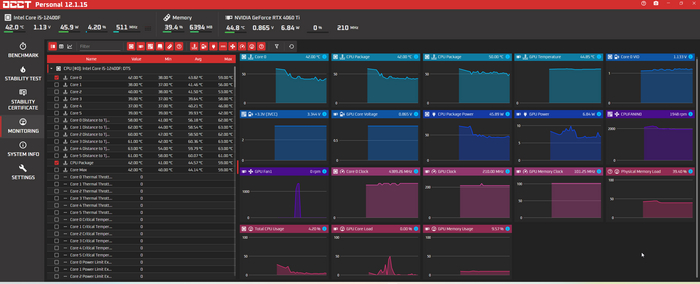
Видеокарте сделал Андервольтинг. Потребляет в среднем 80-120 ватт. Температуры смотрите на скриншотах из игр. Больше ничего не делал с системой. Считаю 4060 и 4060Ti просто находкой для таких маленьких корпусов, карта позволяет в такие игры как God of War, Last of us, The dark picture поиграть на телевизоре в 4к на высоких\ультра настройках и я считаю это идеально.
Технологии dlss и генерация кадров делают свое дело. Да, если играть в 1080 и поставить dlss на производительность - "мыло". Если играть в 4к и dlss в режиме качество - "мыла" не видно. Насчет шины, не только от нее все зависит дорогой . Да, она всего 128 бит, НО:
"Если у RTX 3060 Ti присутствует всего 4 Мбайта L2 кэша, то у RTX 4060 Ti имеется 32 Мбайта, что в 8 раз больше. Это позволяет графическому процессору меньше производить промахов кэша, так как нужные данные уже находятся в кэше, из-за чего не только увеличивается производительность, но и используется на 50% меньше трафика видеопамяти для каждого игрового кадра.
За счет столь серьезного снижения трафика видеопамяти для каждого кадра у компании получилось, по сути, удвоить пропускную способность памяти: в рекламных материалах NVIDIA указывает как “рабочие“ 288 Гбайт/с, которые применяются в случае микросхем со скоростью 18 Гбит/с и 128-битной шины, так и “эффективные” 554 Гбайта/с, полученные за счет уменьшения трафика видеопамяти." Информация с сайта i2hard
Маркетинг или нет - решать вам.
Просто результаты в простое компьютера и гуглинге.
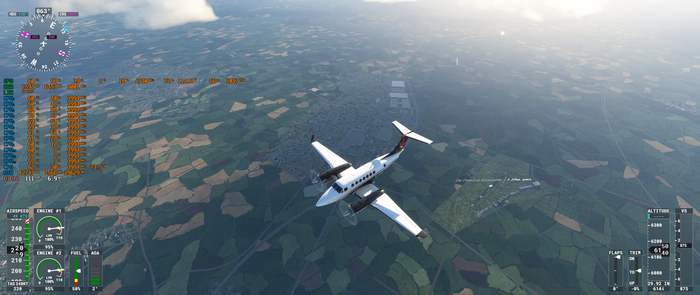
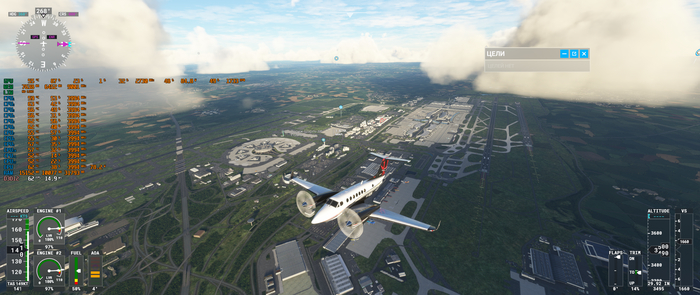
Microsoft Flight Simulator | 2560x1080 Ультра настройки и генерация кадров (Без dlss)
Microsoft Flight Simulator | 2560x1080 Ультра настройки и генерация кадров (Без dlss) FPS упал из-за количества объектов на земле
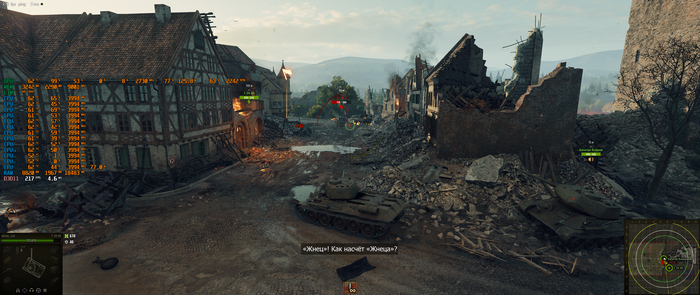
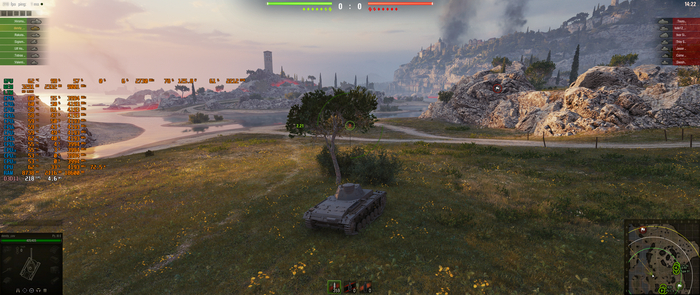
Мир танков | Сам в эту игру не играю. Настройки игра автоматом в ультра поставила. Потом понял, что качество SD, а не HD.. Пошел докачаю 13гигов.
Мир танков | Ультра настройки + HD текстуры.
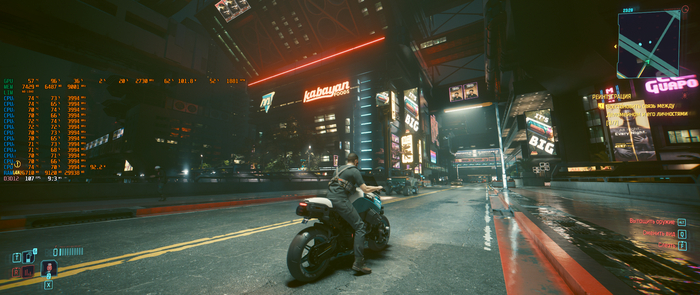
Сyberpunk 2077 | Рекомендованные настройки игра говорит: все на максимум, минимальные лучи и dlss на авто. Но можно спокойно лучи поставить ultra, генерацию кадров. В 4к видеокарта даст поиграть. Есть обзор этой игры с разными настройками, гляньте ютуб
Сам по пикабу гуглил SFF сборки, постов мало, так что ловите пополнение от меня. Надеюсь пост будет полезен.И как обычно, чукча не писатель и просит прощение за пунктуацию и орфографию. Можете кинуть тапком в какой-то из комплектующих, но с пояснением пожалуйста.
Сегодня расскажу как я приобрёл внешний монитор, и стал носить его в своём рюкзаке чтобы у меня всегда был телевизор, по заветам Xzibit. Почти тачка на прокачку, но мои «машинки» немного другие. А мне просто надо тестировать разные мини-ПК.
Монитор выбирался по критерию «большая диагональ, небольшой вес, универсальное подключение». Под все эти параметры подошёл G156F, поэтому будем его посмотреть.
Характеристики монитора Ninkear G156F
Размеры: 355*221*5.5
Вес: 800гр
Матрица монитора: IPS
Макс. частота обновления: 60Гц
Яркость: 250 кд/м2
Соотношение сторон: 16:9
Покрытие экрана: Матовое
Углы обзора (Г/В): 170°/170°
Разрешение: 1920x1080 Full HD
Диагональ: 15.6 дюймов
Разъёмы: MiniHDMI, USB Type-C*2, 3.5 мм
Упаковка и комплектация
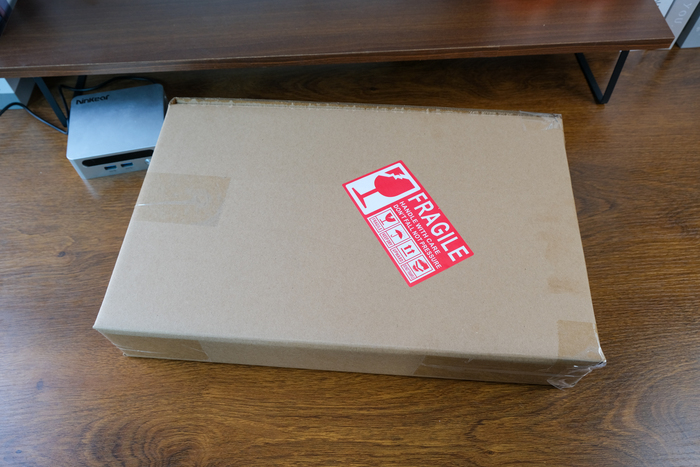
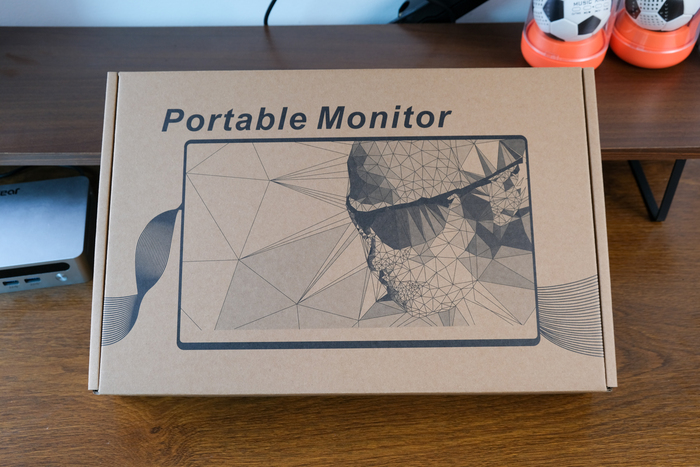
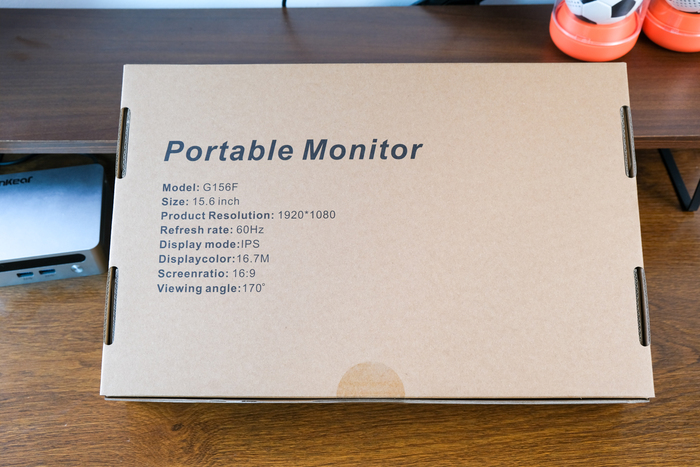
Монитор поставляется в крупной коробке, с нехитрым названием Portable monitor
1/4
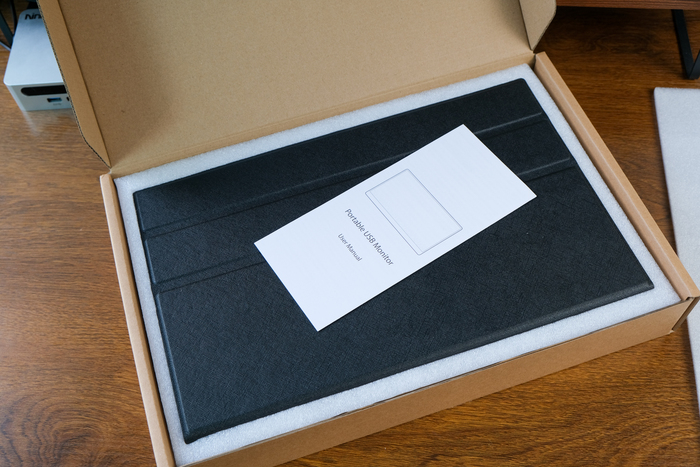
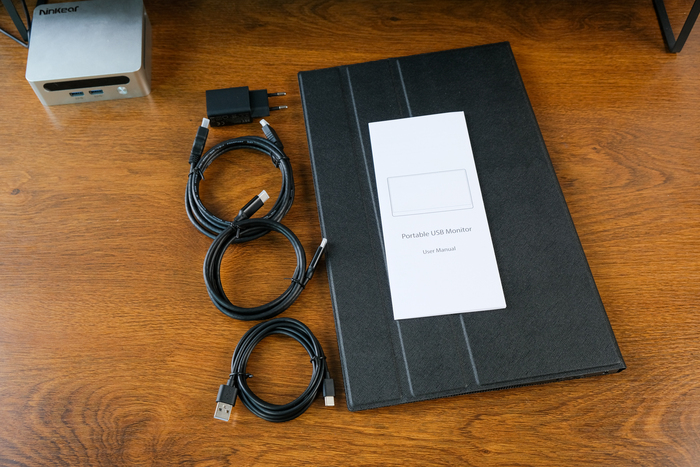
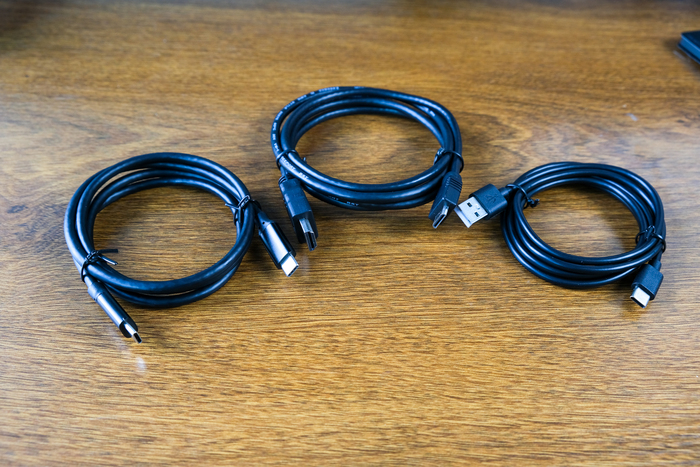
Внутри помимо монитора в чехле, имеются блок питания, шнур HDMI-MicroHDMI, Шнур Type-C-Type-C, шнур Type-C-Type-A и инструкция
Подробнее на фотографиях ниже. Все шнуры могут пригодиться, но в идеальном сценарии подключения хватает шнура type-c через который идёт и питание и сигнал
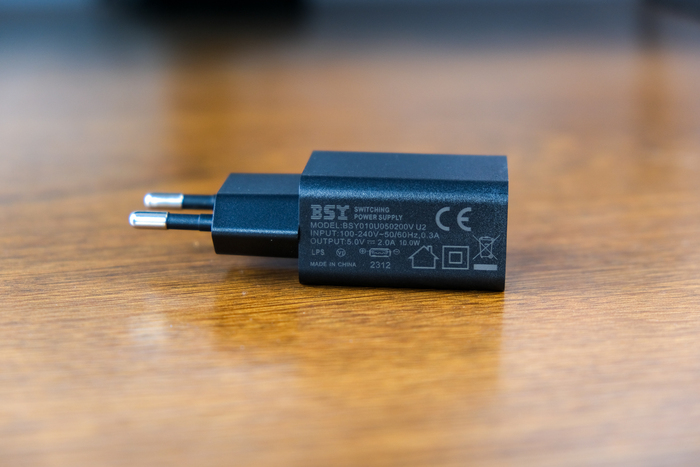
Что касается блока питания, то он тут относительно простой. Потому что сам монитор потребляет не так много энергии. Поэтому 5В2А хватает чтобы его запитать
Но ничего не мешает использовать любой свой зарядник, чтобы не таскать кучу проводов и зарядок. Ну и в случае чего, даже можно запитать монитор от повербанка.
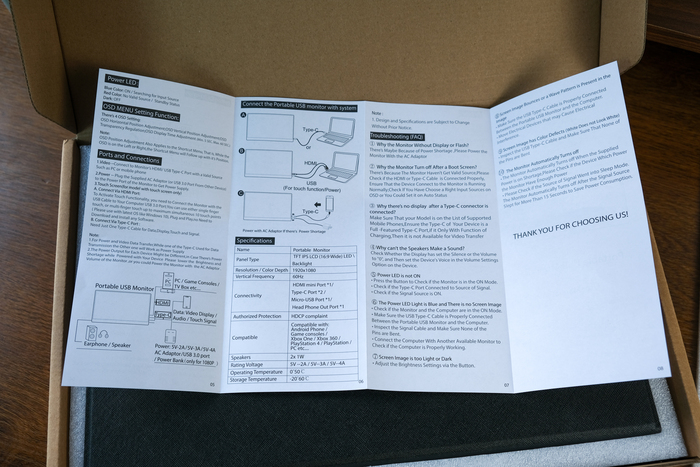
Также покажу инструкцию, может будет полезно
Инструкция правда только на английском, но зато можно наглядно посмотреть как подключать устройства к монитору. Ато вдруг вы не знаете.
Внешний вид монитора
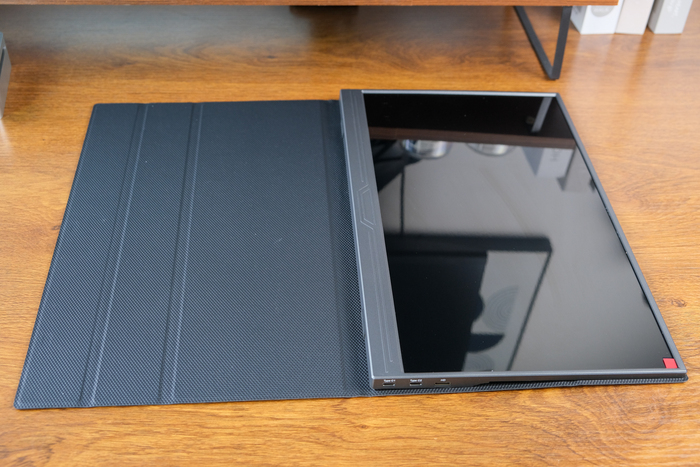
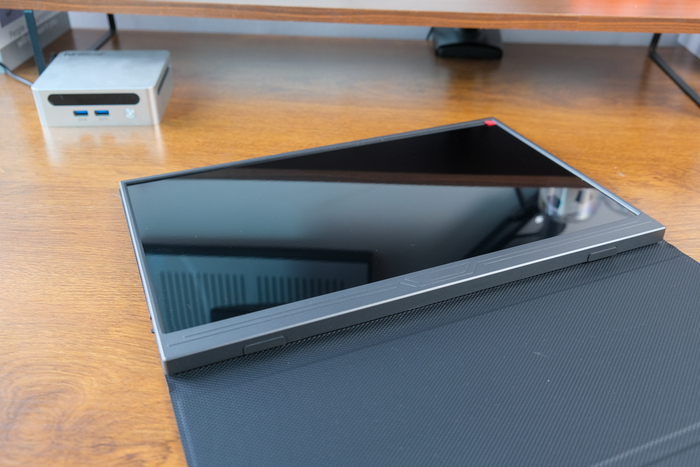
Теперь рассмотрим сам монитор. Поставляется он в чехле, который держится на магнитах.
1/2
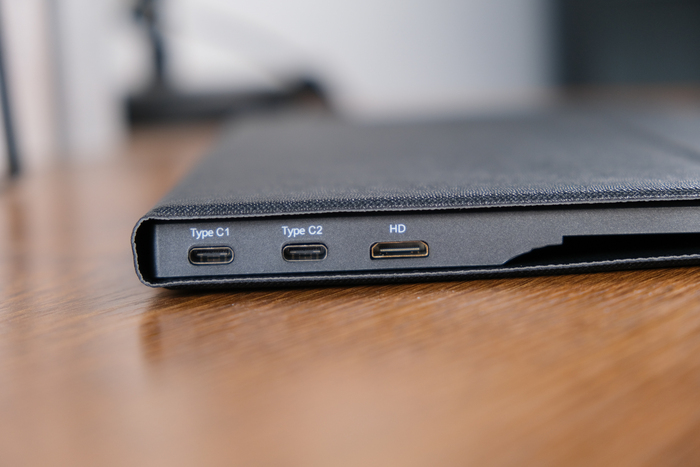
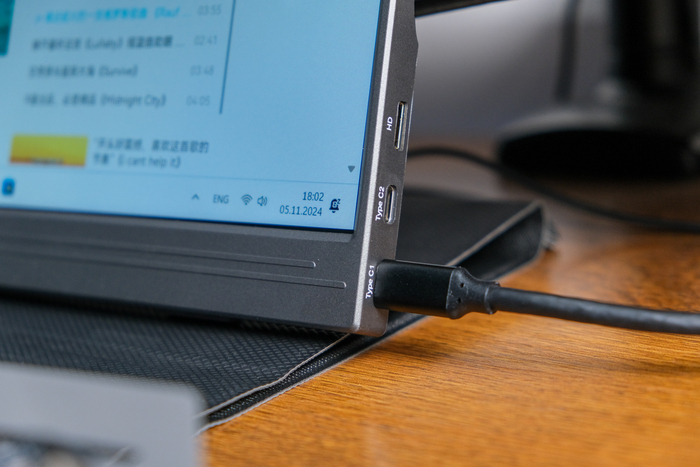
Для подключения интерфейсов, на правой стороне находятся два порта Type-C и MiniHDMI. Оба Type-C поддерживают передачу видео. Либо любой из них можно использовать для запитки монитора при HDMI подключении.
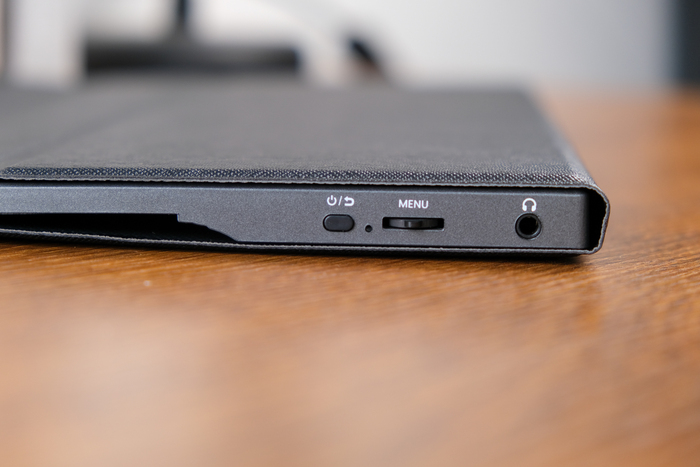
На левом боку расположены кнопка включения/источников, качелька для управления настройками и AUX для подключения наушников. Если вам нужно вывести звук с пк через type-c. Получается что внутри монитора есть ЦАП.
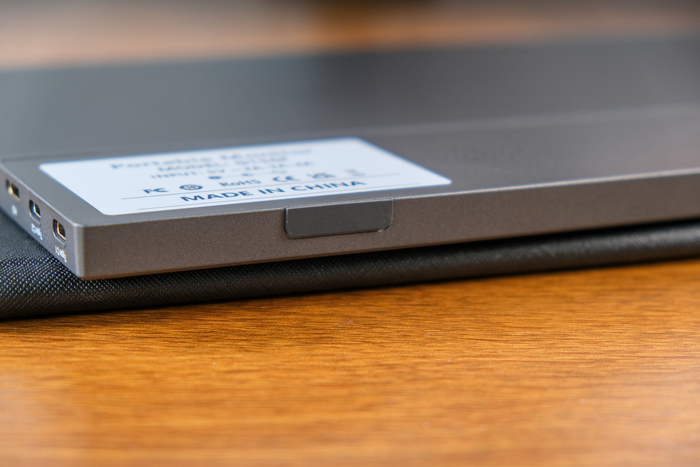
Остальные торцы пустые, разве что на нижнем торце есть резиновые накладки служащие ножками
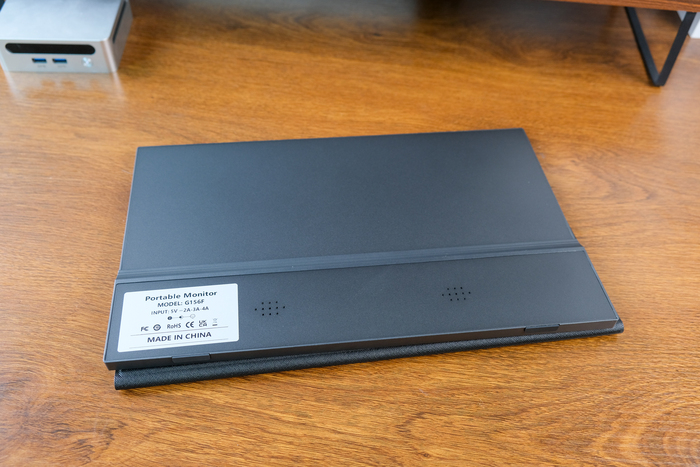
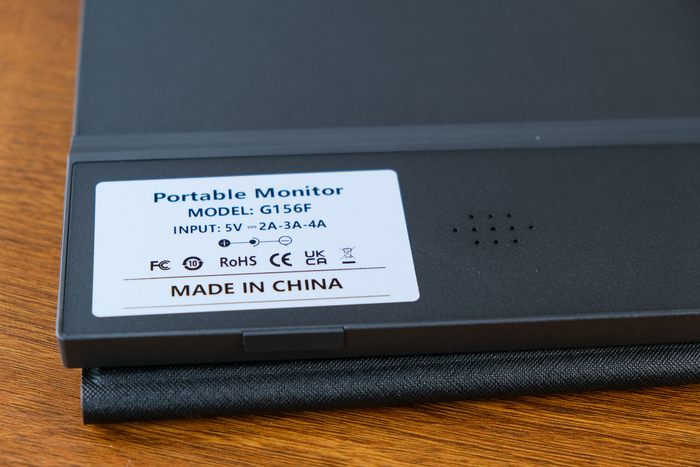
На задней стороне находится наклейка с информацией об устройстве и два выреза с динамиками
1/2
Динамики по качеству не сказать что хорошие. Без объёма, без претензий на музыкальность. Не сильно громкие. Но иногда лучше такие, чем вообще никаких. Пригодятся когда нужен хоть какой-то звук, но как постоянный источник звука не очень подойдут. Уж лучше использовать беспровдную колонку, если хотите использовать такой монитор на постоянной основе например с мини-ПК
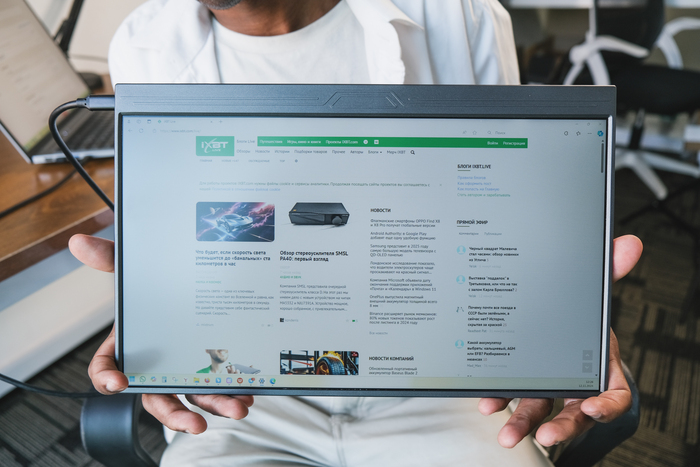
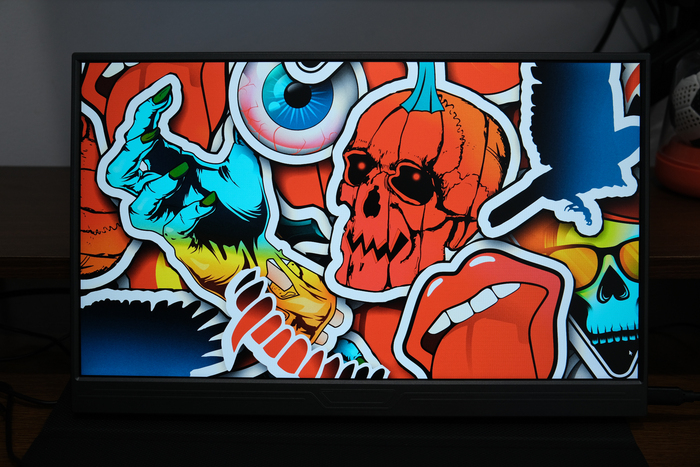
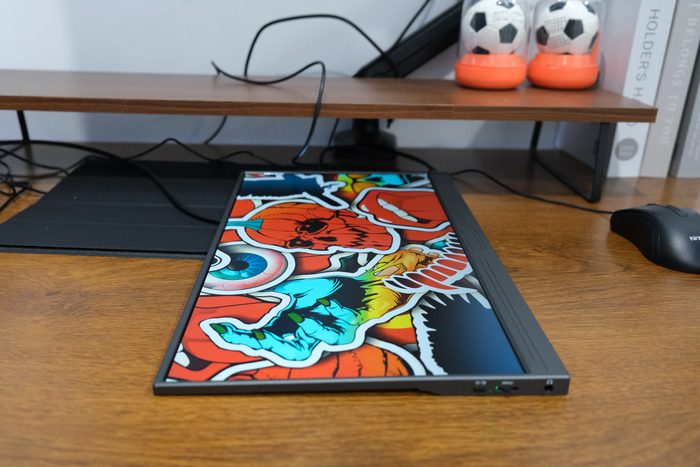
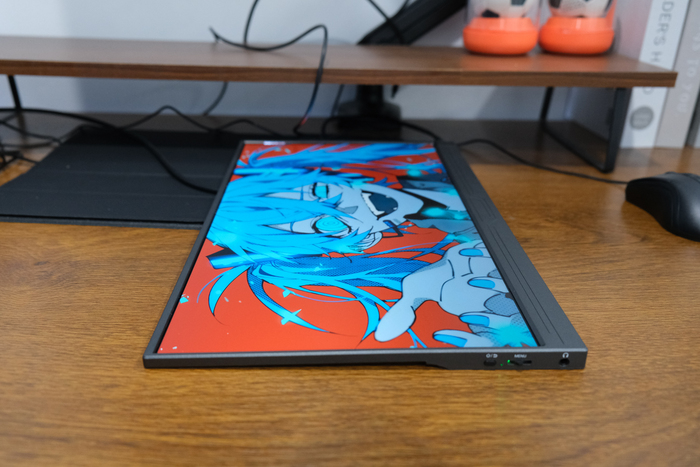
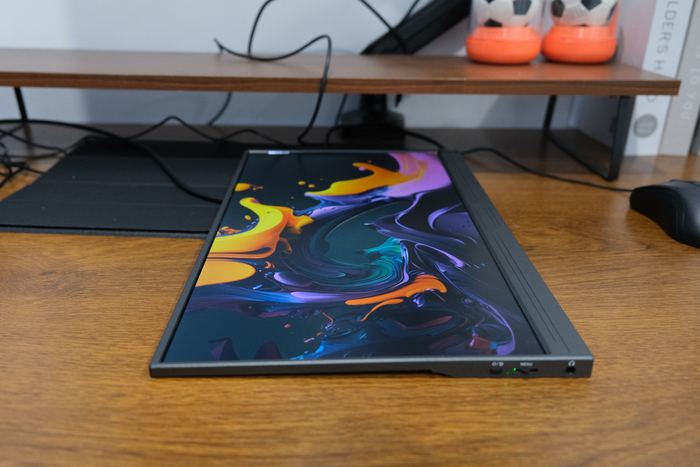
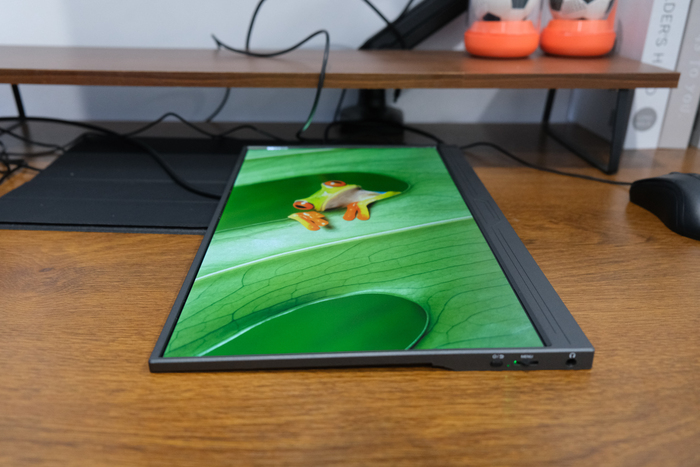
На лицевой стороне расположен IPS экран с разрешением 1920x1080 Full HD. Качество картинки неплохое. Конечно это не тот монитор, на котором вы будете обрабатывать фото или заниматься цветокоррекцией. Но для вывода интерфейса дополнительного софта он сгодится. Или для временного варианта, как в моём случае.
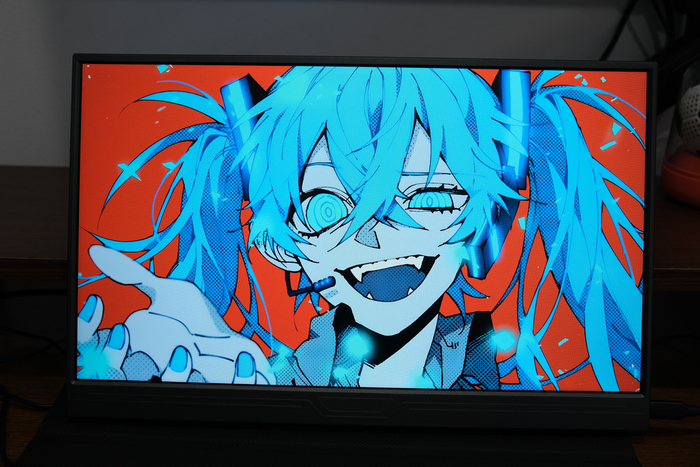
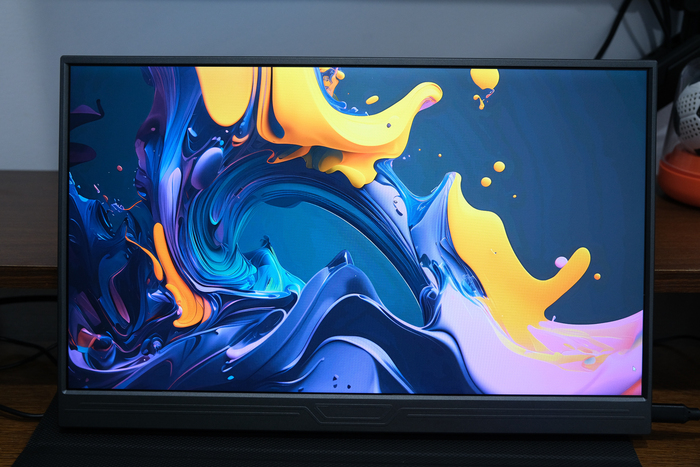
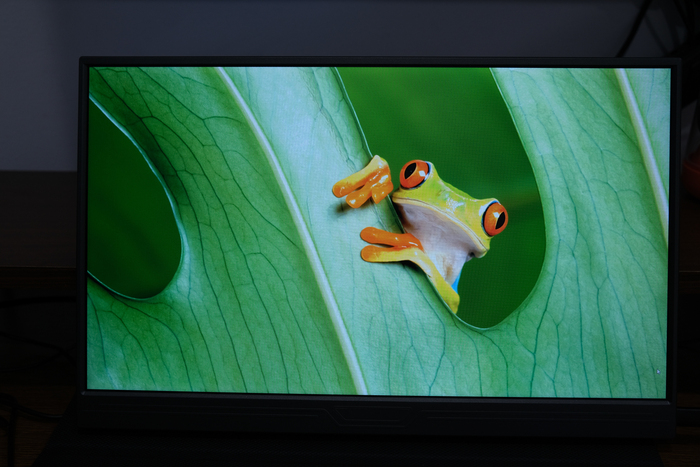
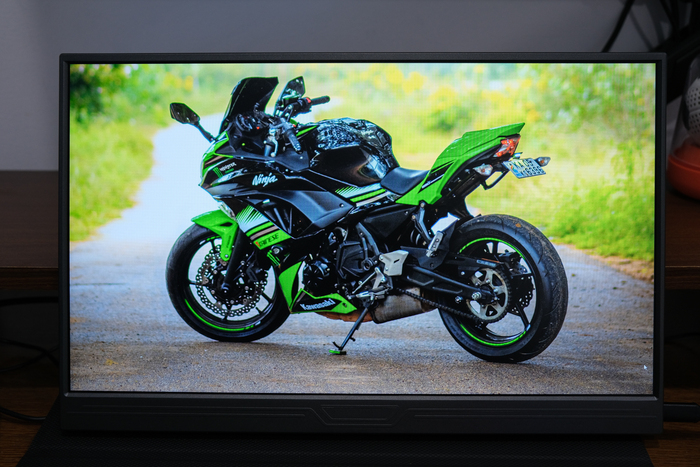
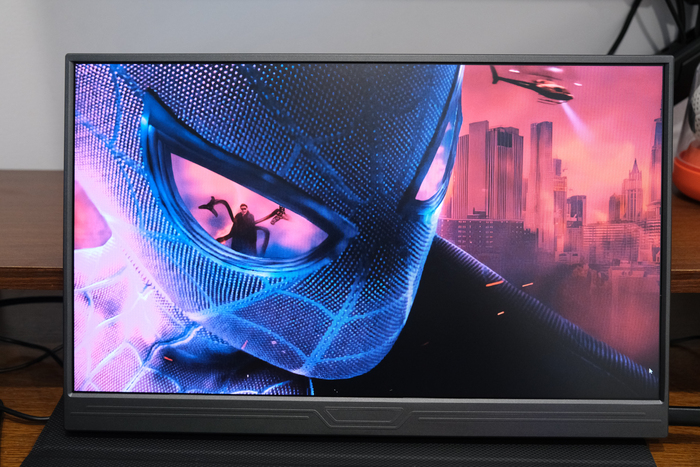
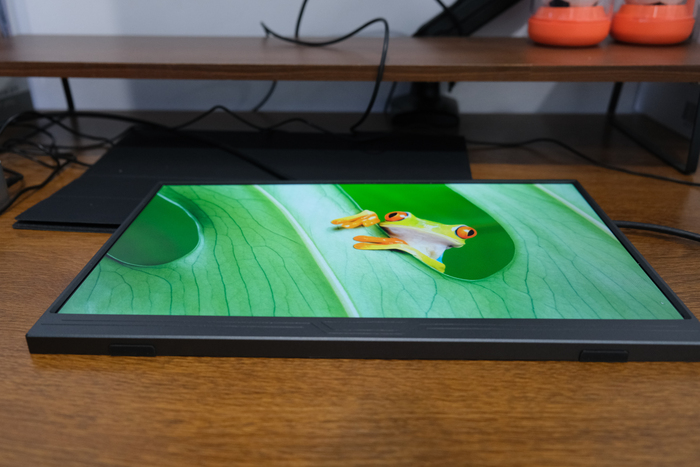
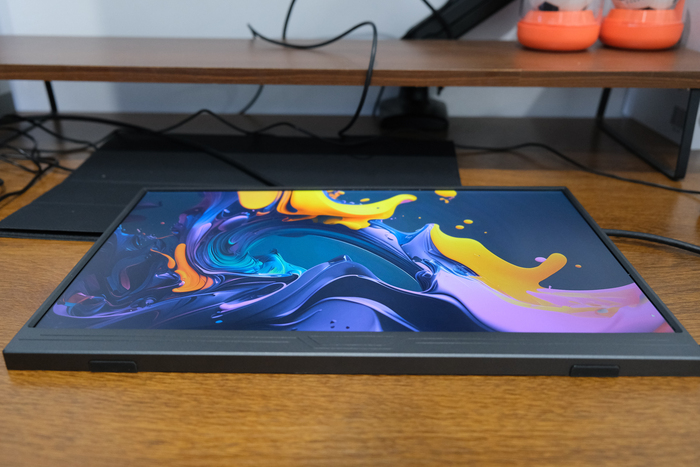
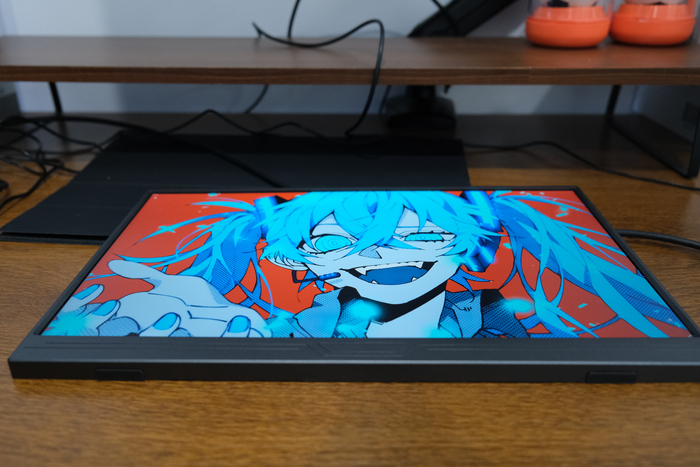
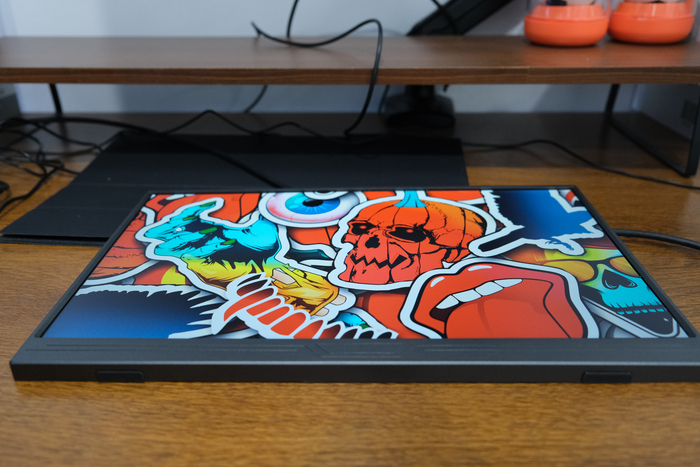
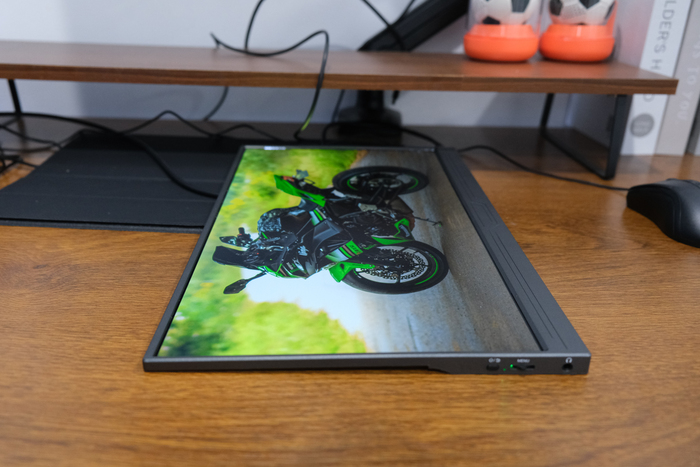
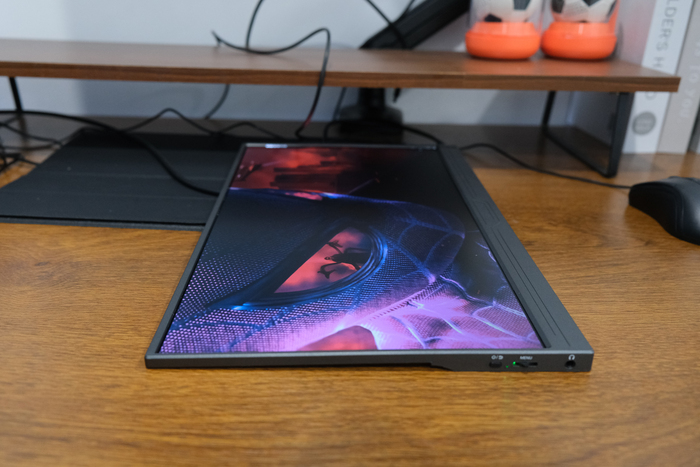
Вот так выглядят мои тестовые картинки на этом мониторе
1/6
Цветопередача неплохая, достаточно сочная, яркость хорошая.
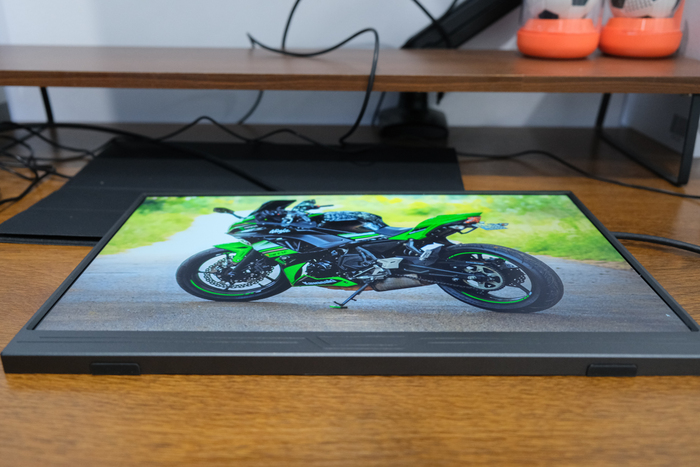
Если посмотреть под углом, то искажения цветов минимальные
1/11
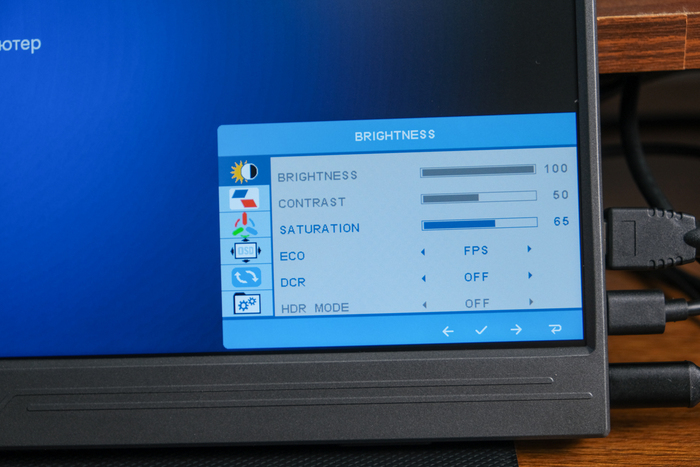
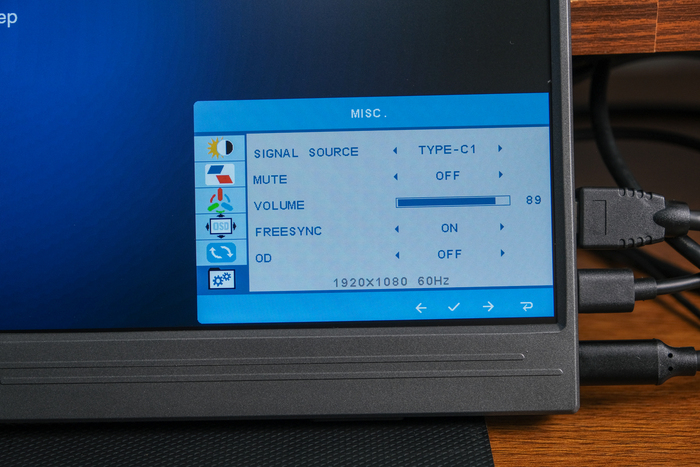
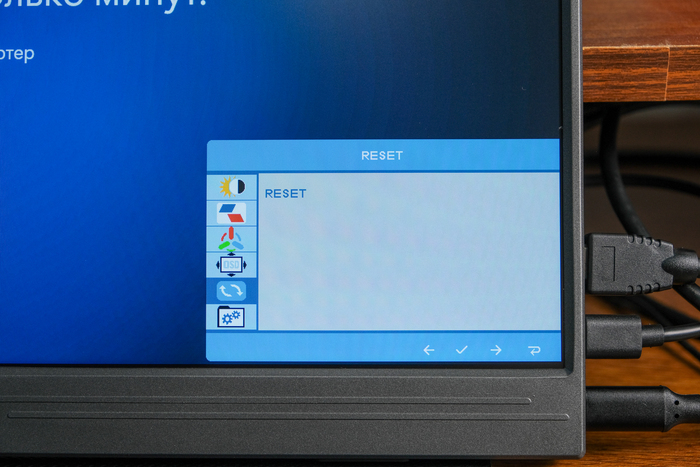
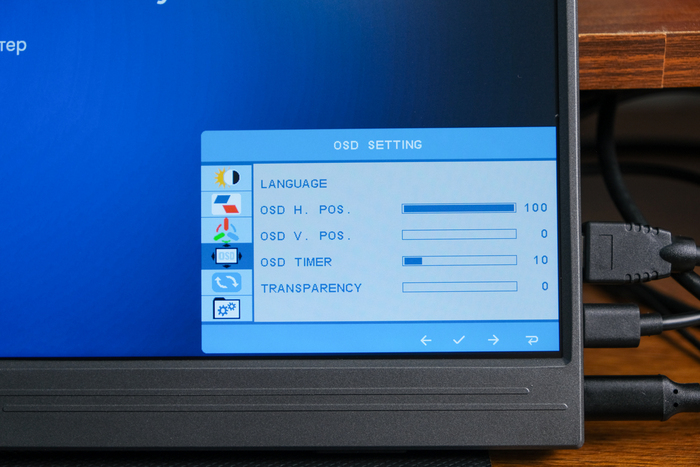
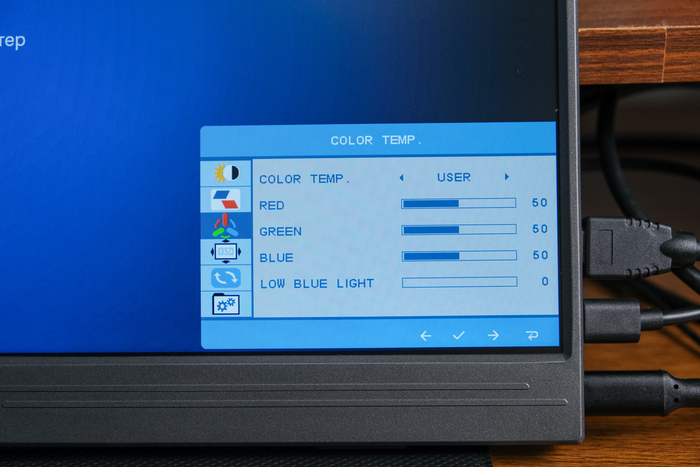
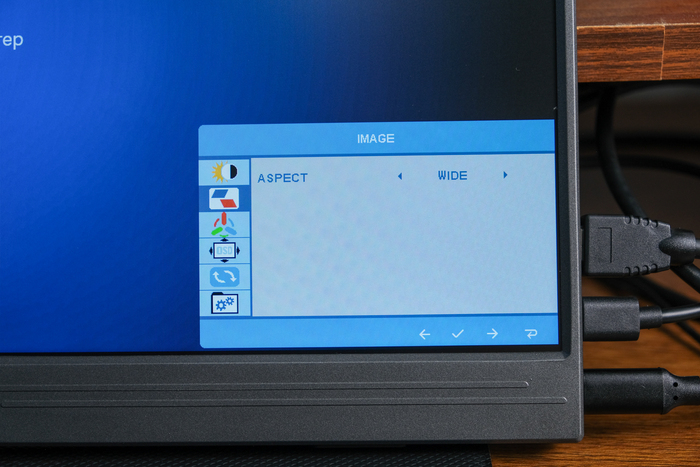
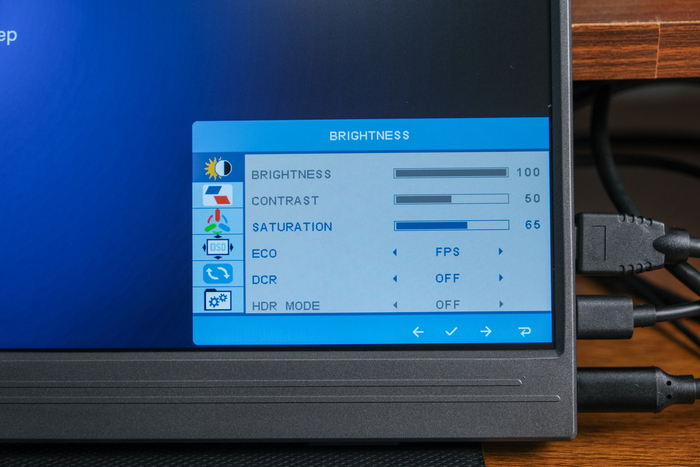
Также если вы хотите что-то поменять в настройках, у монитора есть собственное меню. Вызывается нажатием качельки. Всё что можно настроить можно увидеть на фотографиях ниже
1/7
Можно подрегулировать цветность, контраст и яркость. Можно настроить время перехода в спящий режим. Выбрать источник сигнала (если подключено несколько устройств). По сути всё то же самое, как и на обычных стационарных мониторах.
Опыт использования
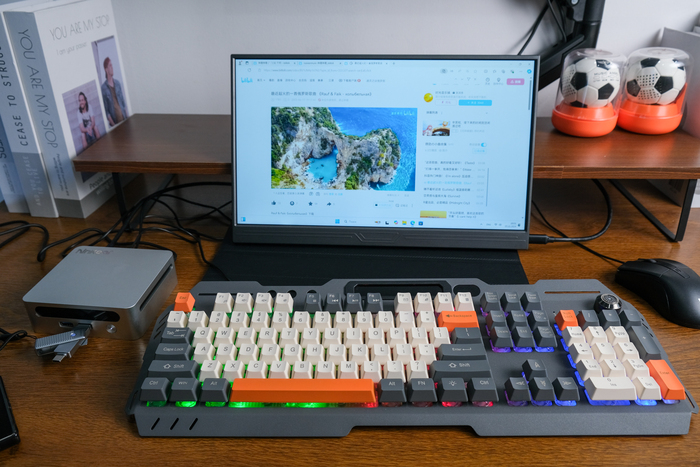
Теперь о моём опыте использования. В основном я подключаю этот монитор к мини-ПК, когда надо проверить их работоспособность. Можно даже по быстрому развернуть небольшое рабочее место где угодно, при условии, что в нагрузку к монитору мы таскаем клавиатуру и мышку.
Если мини-ПК имеет выход Type-C и поддерживает вывод изображения через него, достаточно всего одного провода, чтобы запитать монитор и по нему же получить видеосигнал
Если же мини-пк не имеет Type-C, то можно взять питание с USB порта, а монитор подключить через HDMI. По итогам в любом случае нет необходимости таскать с собой блок питания, и городить кучу проводов.
Также можно подключить этот монитор к ноутбуку, и получить рабочее место с двумя мониторами. Иногда полезно.
Сам лично такое не практикую, но ещё часто вижу упоминания, что с подобными мониторами люди используют игровые консоли типа PS5 или Xbox. И это вполне рабочая схема. Получается можно взять такой монитор, взять консоль, и где-нибудь за городом на даче можно поиграть.
У меня этот монитор хранится в основном в рабочем рюкзаке. Когда выезжаю на завод, беру его с собой в паре с мышкой. Нужно бывает проверить выборочно миникомпьютеры и твбоксы. Чтобы не искать куда их можно подключить, просто пользуюсь своим монитором. Ну и при подготовке обзоров часто бывает что проще подключить такой монитор чтобы следить за выполнением тестов.
В общем вещь весьма полезная и у меня действительно трудится.
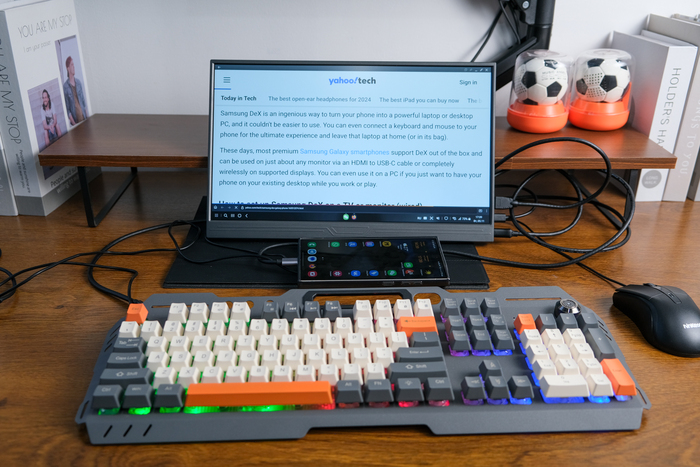
А ещё я иногда подключаю к этому монитору свой смартфон Samsung Galaxy S24 Ultra в режиме DEX и получаю практически полноценный ПК, но на Android.
1/2
Причём даже не обязательно подключать мышку и клавиатуру. Оно работает и так. Правда питания только по проводу в этой связке не хватает. Я пробовал, монитор моргает, но изображение не появляется. Поэтому использую любой блок питания с Type-C и подключась к монитору через USB хаб и шнур HDMI. Правда только телефоном как тачем пользоваться не очень удобно, и подключаю минимум ещё и мышку. А иногда и клавиатуру, если надо набрать текст или отредактировать документ через WPS Office.
Заключение
Пользуюсь монитором уже на протяжении нескольких недель. Мне нравится. Он относительно компактный, в рюкзаке занимает места не больше чем папка с бумагами, а по весу даже меньше.
По идее такой монитор можно использовать не только как переносной, но и встроить куда-нибудь. Даже и в машину (ну, а почему бы и нет?). И такие сценарии тоже попадаются.
И еще один момент. Я не могу сказать что вот всем сейчас нужен такой монитор. Сценарий их применения несколько специфичен. И без него можно спокойно жить. Но иногда, такой монитор ну прям очень выручает. А учитывая что стоит он не дорого, я лично не пожалел что, заимел такой полезный гаджет.
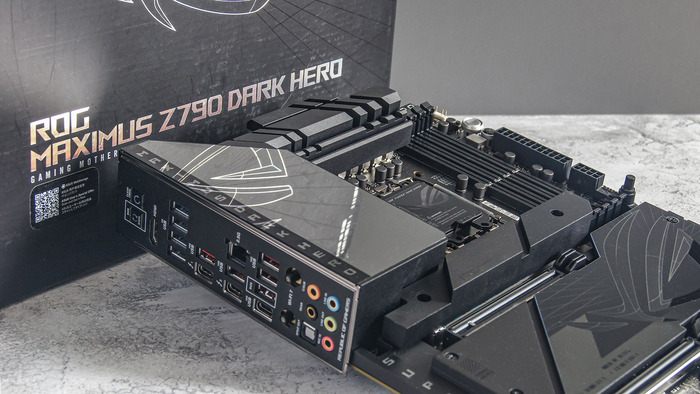
ASUS ROG MAXIMUS Z790 DARK HERO – одна из самых дорогих материнских плат с сокетом LGA1700. Шутка ли, без малого 100 000 рублей? На сайте производителя DARK HERO описывается в очень положительном ключе, но на слово мы верить никому не будем. Познакомимся с сабжем в подробностях и посмотрим, что пользователь получит за эти деньги.
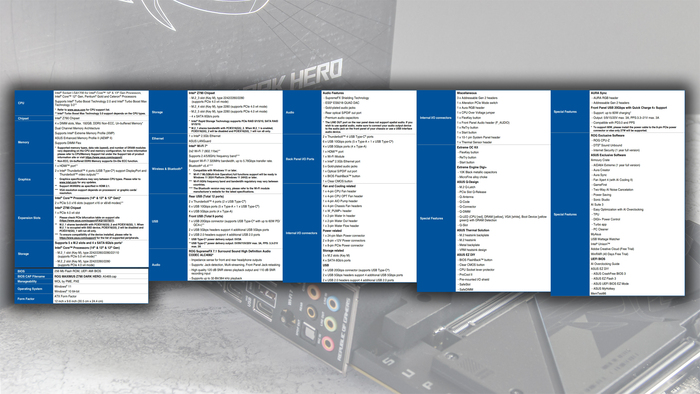
Технические характеристики
Упаковка и комплектация
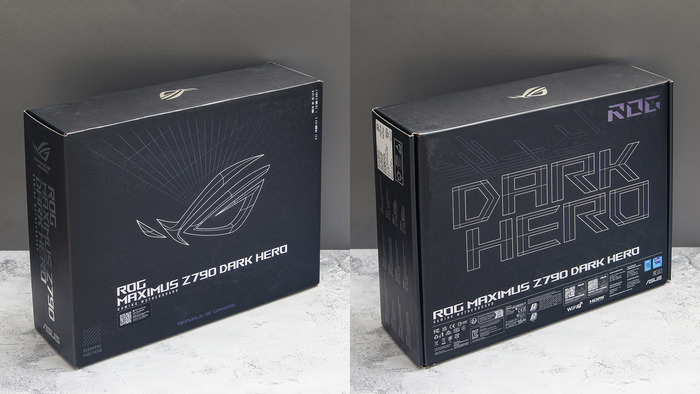
ASUS ROG MAXIMUS Z790 DARK HERO поставляется в очень крупной, даже для полноформатной платы, коробке. Основной ее цвет черный, а цвет шрифта белый. Логотипы и некоторые надписи металлизированы.
Открывается коробка на манер шкатулки, а внутри пользователя встречает пластиковый чехол, который, по всей видимости, служит для дополнительной защиты платы.
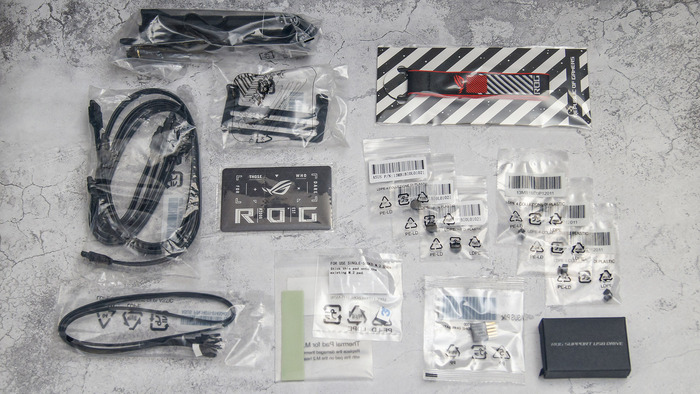
Комплект поставки довольно богатый, но не то, чтобы прям экстраординарный. Из интересного: WIFI антенна, тканевый брелок ROG, флешка с драйверами, колодка для удобного подключения фронтальной панели корпуса. Конечно же есть кабели, дополнительный крепеж и термопрокладки для M.2-накопителей. Из самого интересного здесь – крепление для дополнительного вентилятора в области планок памяти. Можно установить вентилятор размером до 60 мм.
Внешний вид и оснащение
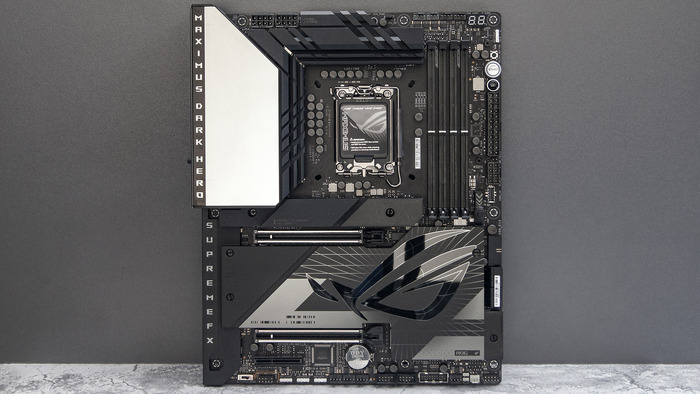
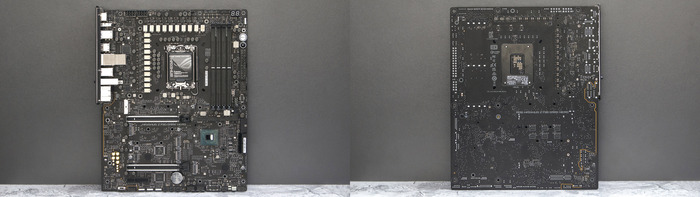
Первое на что обращаешь внимание, взяв в руки ASUS ROG MAXIMUS Z790 DARK HERO – большой вес. Она реально тяжелая, раза в три тяжелее простеньких полноразмерных плат. Впрочем, такая особенность объяснима. Даже при беглом осмотре заметно, что голого текстолита у Z790 DARK HERO не так много. Большая часть поверхности плата закрыта радиаторами и всевозможными металлическими усилителями. Будто доспехи рыцаря.
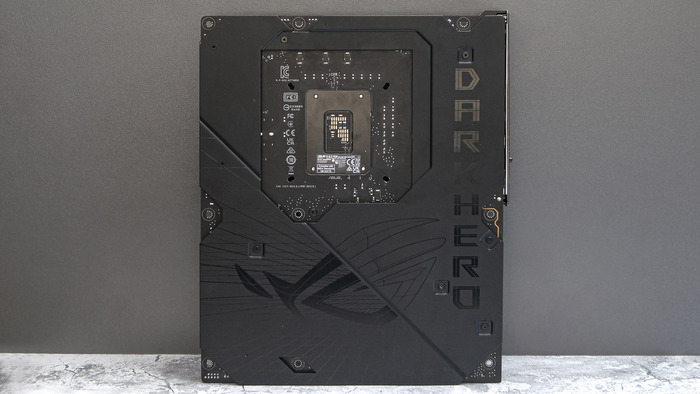
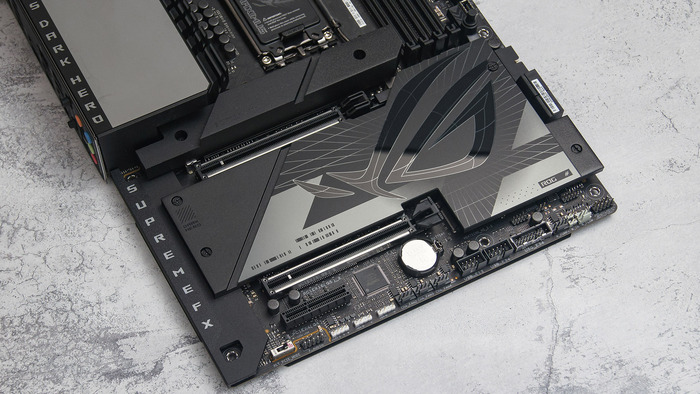
Даже тыльная сторона платы почти целиком закована матовой металлической пластиной с глянцевой надписью «DARK HERO» и логотипом ROG. Эти латы не только декоративный элемент, но также придают жесткость плате, а также являются элементом пассивного охлаждения.
Металлический бэкплейт сокета черного цвета и рядом хорошо сдвоенные отверстия для крепления кулера или иной системы охлаждения. Почему сдвоенные? Потому что плата поддерживает установку как систем охлаждения предназдначенных для старых сокетов LGA1200/115x, так и для (не такого уже и) современного LGA1700. Напомню, что при использовании старых кулеров/СЖО стоит помнить, что процессоры с сокетом LGA1700 имеют меньшую высоту по сравнению с предыдущими поколениями.
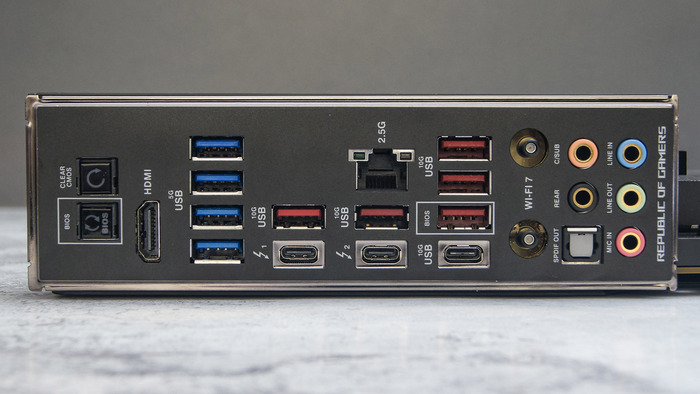
Панель ввода/вывода весьма богата на USB, которых в общей сложности здесь аж 11, включая три USB-C, два из которых поддерживают Thunderbolt 4 (40 Гбит/с). Также есть кнопки обновления BIOS и сброса CMOS. А вот видеовыходы представлены лишь одиноким HDMI 2.1 и привычной пары в виде DisplayPort 1.4 ему не досталось. Впрочем, врядли кто-то будет собирать систему на такой материнской плате без дискретной видеокарты, где и тех и других разъемов будет в избытке.
Питание процессора подводится двумя 8-pin коннекторами EPS12V, и помимо привычного ATX 24-pin плата дополнительного записывается 8-pin PCIe. Последний, как я понял, нужен для дополнительного питания USB 3.2 Gen2x2 порта (внутренний коннектор), который умеет заряжать устройства в режиме быстрой зарядки при мощности до 60 Вт. Без этого коннектора мощность будет ограничена 27 Вт.
Цепи питания процессора охлаждает массивнейший радиатор с развитым оребрением. Он состоит из двух отдельных деталей, соединенных теплопроводной трубкой. Теплосъем производится через термопрокладок толщиной навскидку 1 мм причем и с дросселей, и со сборок.
Дополнительный теплосъем производиться с обратной стороны печатной платы: металлическая пластина через термопрокладки (толщиной ≈3 мм) контактирует с текстолитом в области фаз питания.
Вместе с радиаторами VRM снимается и пластиковый кожух с красивой иллюминацией, который во включенной состоянии выглядит вносит ощутимый вклад в эстетике собранной системы.
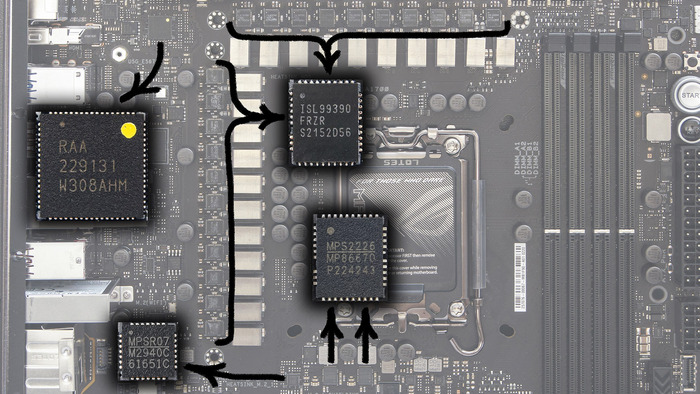
Система питания процессора ASUS ROG MAXIMUS Z790 DARK HERO насчитывает 21 фазу (18 на VCore, 2 на VCCIO и 1 на iGPU). Эти 21 фазы построены из одной сборки Renesas ISL99390 (до 90 А) и дросселя каждая. Работают они под управлением контроллера Renesas RAA229131. VCCSA имеет отдельную двухфазную схему питания из пары MPS2226, под управлением контроллера MPSR07 от Monolithic Power Systems. Система питания процессора ну очень внушительная. Потянет абсолютно любой процессора, абсолютно на любых настройках.
Справа от сокета традиционно размещены четыре слота оперативной памяти с поддержкой «max. 192GB, DDR5 8000+(OC)». Приоритетность использования слотов обозначена на текстолите.
Плата имеет три разъема PCIe: два полноразмерных x16 (если задействованы оба, то x8 + x8) с поддержкой PCIe 5.0 и один x4, работающий на PCIe 4.0. Полноразмерные разъемы получили исполнение через SafeSlot – металлическая рубашка и дополнительные точки пайки.
PEG разъем оснащен замком слота Q-Release, который открывается простым нажатием на кнопку. Очень удобная функция, впрочем встречается она в платах ASUS довольно часто.
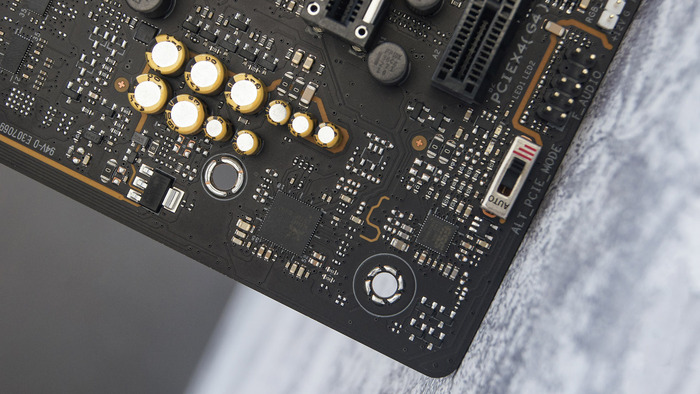
У нижнего края платы можно найти переключатель Alteration PCIe, который позволяет физически переключать переключить стандарт PCIe.
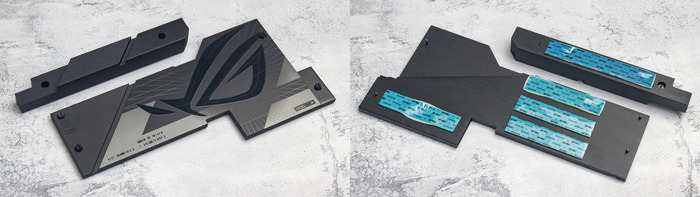
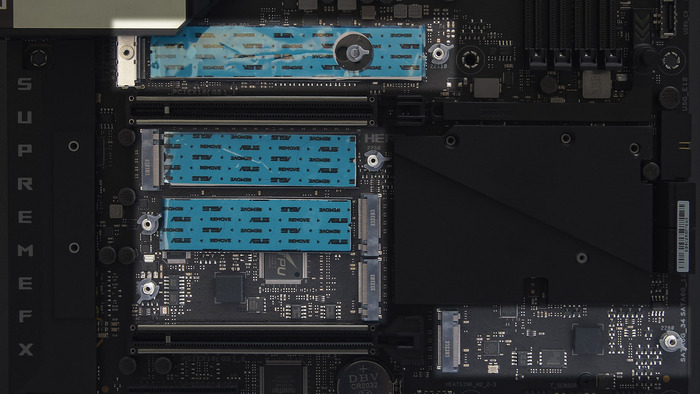
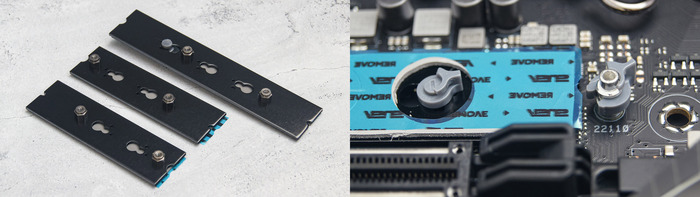
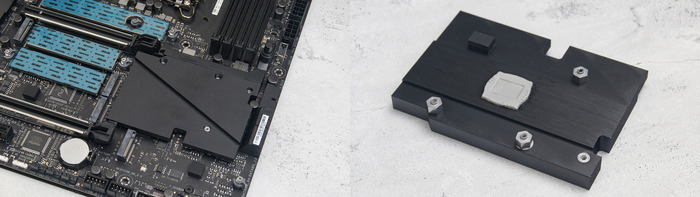
Чтобы добраться до разъемов M.2 придется снять очередную порцию лат с платы. Верхний M.2-cлот имеет отдельный массивный радиатор (брусок с сечением ≈2x2 см). Остальные слоты накрыты огромной общей пластиной, толщиной около 5 мм.
ASUS ROG MAXIMUS Z790 DARK HERO насчитывает целых пять разъемов M.2. Верхний может поддерживает интерфейс PCIe 5.0 x4 и может принять длинные SSD форм-фактора 22110 и все что короче тоже. Остальные разъемы работают на PCIe 4.0 x4. Два нижних разъема имеют крепеж лишь для 2280, остальные для 2242/2260/2280.
Верхние три M.2 также имеют подпорные пластины для накопителей – своеобразный бэкплейт, который также отводит тепло от тыльной стороны SSD. Монтаж накопителей во все M.2-разъемы безвинтовой. Осуществляется поворотом пластикового фиксатора (Q-Latch). Удобнее и быстрее винтов.
Помимо четырех разъемов M.2 дисковая подсистема DARK HERO имеет четыре SATA-разъема. Расположены они у правого края платы и ориентированы параллельно плоскости текстолита.
Сняв броню M.2-слотов обнажается теплосъемная пластина чипсета. Он напрямую контактирует с огромной пластиной брони, так что сильно увеличивает фактическую площадь теплоотвода. Фиксируется все при помощи винтов. Никаких пластиковых фиксаторов и клипс! Н – надежность! Контакт теплосъемной пластины с кристаллом чипсета производится через термопрокладку.
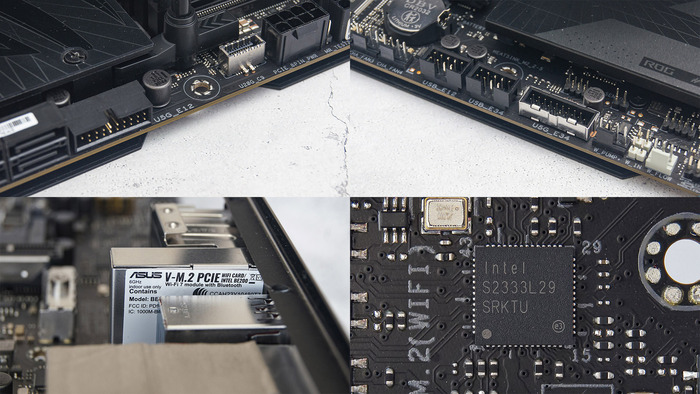
Что касается колодок для подключения внешних USB, например, на фронтальной панели корпуса, то здесь пара USB 2.0 (4 разъема), пара USB 3.2 Gen1 (4 разъема) и одна USB 3.2 Gen2x2 (Type-C) с поддержкой PD/QC4+ мощностью до 60 Вт.
Проводная сеть Ethernet (до 2,5 Гбит/с) реализована контроллером Intel I226-V. За беспроводные интерфейсы (Wi-Fi 7 (802.11a/b/g/n/ac/ax/be) и Bluetooth 5.4) отвечает Intel BE200NGW.
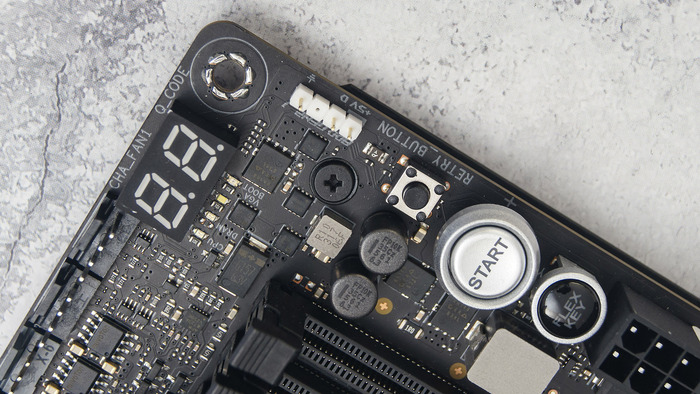
Верхний угол платы имеет сдвоенный сегментный индикатор POST-кодов, который дополнительно продублирован более простым и часто встречающимся решением – четырьмя светодиодами загрузки и инициализации. Рядом расположились кнопки Power, Retry и Flex Key. Функционал последней можно настроить и BIOS.
Для подключения системы охлаждения у ASUS ROG MAXIMUS Z790 DARK HERO предусмотрено целых восемь 4-pin разъемов. Каждый разъем держит ток до 1 А, т.е. может долговременно питать вентилятор мощностью до 12 Вт. В дополнение к AIO_PUMP у платы есть 3-pin разъем для подключения мощной помпы СЖО – W_PUMP+ (до 3 А, 36 Вт).
Для подключения устройств с подсветкой у DARK HERO предусмотрено: 3 х ARGB (5V-D-G) и 1 х RGB (12V-G-R-B).
Полностью раздетая плата выглядит значительно скромнее. Рыцаря без доспехов уже и не узнать.
BIOS
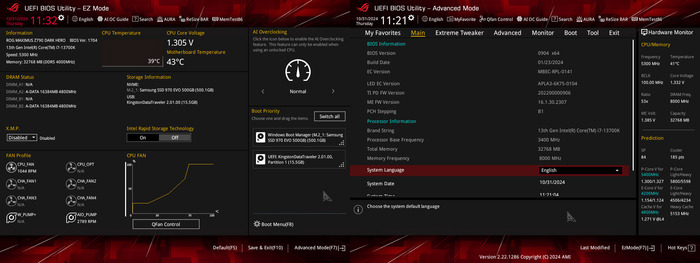
Визуальная составляющая UEFI выполнена в стиле ROG — черный с красным и логотип в верхнем углу. Первоначально пользователя встречает упрощенный интерфейс, но можно переключиться на продвинутый.
Основные разделы тонкой настройки системы собраны во вкладке Extreme Tweaker и, в частности, в подразделе Tweaker's Paradise. Подробно останавливаться на описании BIOS, отмечу лишь те особенности, что явно бросились в глаза.
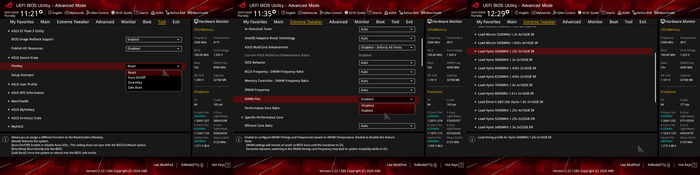
Функционал кнопки «Flex» можно настроить во своем потребностям, пусть вариантов не так и много.
DIMM Flex – функция динамического разгона ОЗУ. Плата сама снижает частоту памяти, ориентируясь на датчики, чтобы предотвратить чрезмерный нагрев планок.
Также есть предустановленные профили разгона DDR5, которыми можно воспользоваться чтобы не заморачиваться подбором часто/напряжений/таймингов.
В целом настроек огромная масса, впрочем, как и полагается материнской плате на старшем чипсете в старшем же ценовом сегменте. И если пользователю оно надо, то тут есть где покопаться.
Тестирование
Система собрана на открытом стенде. Материнская плата находится в горизонтальном положении (лежит). Основными комплектующими явлются: процессор Intel Core i7-13700K и комплект DDR5 – ADATA XPG Lancer Blade RGB 2x16 ГБ (AX5U6400C3216G-DTLABRBK). За охлаждение процессора отвечает Thermalright Frozen Horizon 360 White ARGB. BIOS был обновлен до последней (на момент подготовки обзора) стабильной версии — 1704. Все настройки сброшены на базовые. Лимиты потребления стандартны для процессора Core i7-13700K, то есть PL1 и PL2 равны 253 Вт. Профиль XMP активирован. Температура воздуха в тестовом помещении находилась на уровне 26-27 °C.
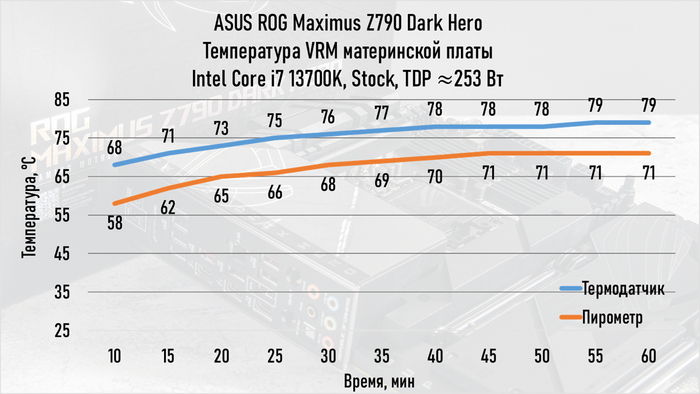
Нагрузка на систему производилась при помощи режима SmallFFT в утилите Prime95 – один из самых тяжелых стресс-тестов для системы питания процессора.
По прошествии часа жесточайшего стресс-теста, температура VRM не перевалила и за 80 °C. Это очень мало для процессора, потребляющего 253 Вт. Важно отметить, что материнская плата не подвергалась даже минимальному обдуву и находилась в горизонтальном положении. Это положение, учитывая конфигурацию радиаторов, не способствует естественной конвекции воздуха. Кроме того, использование системы жидкостного охлаждения исключает циркуляцию воздуха в области процессорного разъема, которая могла бы иметь место даже при использовании простого башенного кулера. В реальных условиях, при установке платы в корпус с минимальной принудительной вентиляцией, термодатчик VRM материнской платы ASUS ROG Maximus Z790 Dark Hero показывал бы более низкое значение. Ну и такой нагрузки как дает на процессор Prime95 не встречается или почти не встречается. Так что, в обычной жизни температура VRM вряд ли будет перешагивать отметку и в 70 °C.
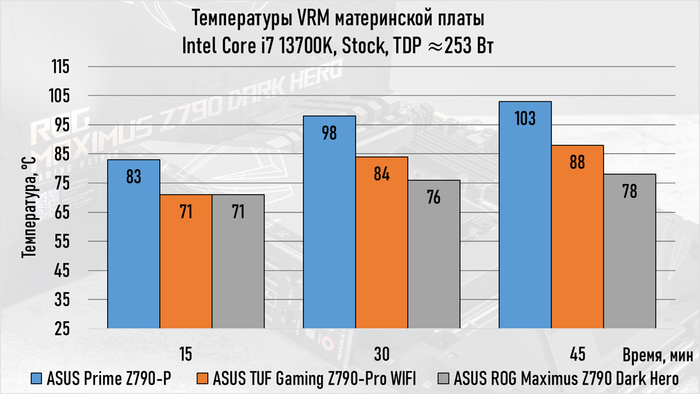
Для наглядности сравним температуры VRM платы Maximus Z790 Dark Hero с платами на чипсете Z790, но из других сегментов.
Чуть более чем резе полчаса нагрузки обозреваемая плата Dark Hero оказывается на десяток градусов холоднее TUF и на два десятка градусов холоднее Prime. Уточню, что нагрузка на все три платы производилась одинаковая, а тестовый стенд состоял из одинаковых компонентов (за исключением самой мат.платы, разумеется). Условия тестирования также были идентичными.
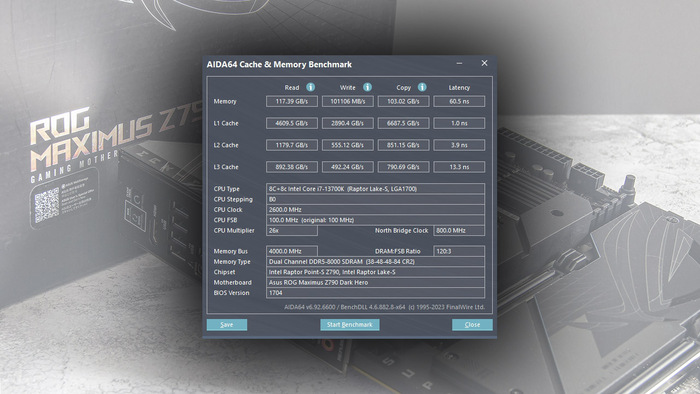
Dark Hero позволил очень хорошо раскочегарить оперативную память. ADATA XPG Lancer Blade RGB 2x16 ГБ (AX5U6400C3216G-DTLABRBK) со встроенным профилем XMP 6400 МГц при CL32 удалось заставить работать на частот 8000 МГц CL38. Хороший ли это результат? А как вы сами думаете?
Заключение
ASUS ROG MAXIMUS Z790 DARK HERO – оснащенная по высшему разряду материнская плата, предназначенная для любых процессоров на сокете LGA1700 и готовая к любым задумкам энтузиастов. Здесь можно написать любые хвалебные эпитеты и скорее всего они не будут голословными. Впрочем, чего еще ждать от материнской платы из старшего ценового диапазона?
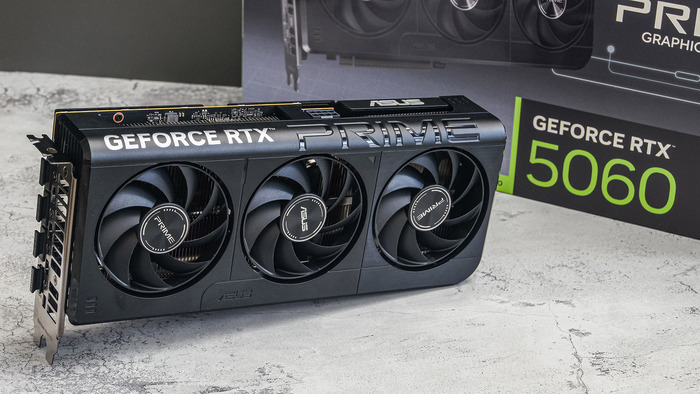
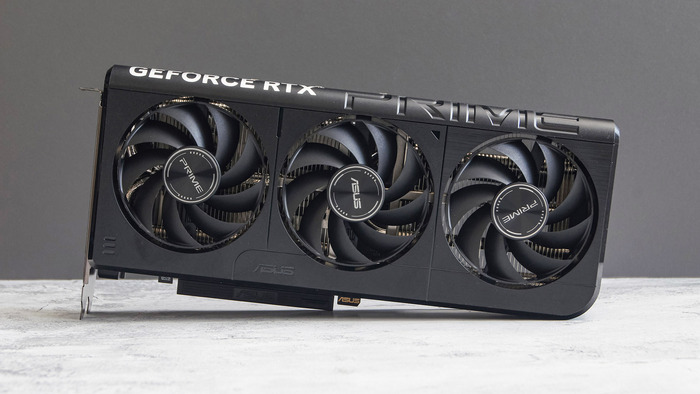
Видеокарта ASUS GeForce RTX 5060 PRIME OC Edition с первых минут знакомства демонстрирует свой неоднозначный характер. Габариты упаковки способны ввести в заблуждение, и солидная трёхвентиляторная система охлаждения явно намекают на амбиции, выходящие за рамки скромного «начального геймерского сегмента». Однако за этим внушительным первым впечатлением скрывается сдержанный, почти аскетичный дизайн и инженерные решения, которые предстоит детально изучить, чтобы понять, что же на самом деле представляет собой исполнение PRIME от ASUS.
Упаковка и комплектация
ASUS GeForce RTX 5060 PRIME OC Edition поставляется в очень крупной упаковке. По размерам коробка больше, чем у материнских плат формата Standard-ATX. Оформлена коробка полноцветной полиграфией в довольно сдержанной цветовой гамме. Разве что зеленые акценты, напоминающие о принадлежности карты к лагерю NVIDIA, выбиваются из сдержанной концепции.
1/3
<--- листай --->
Упаковка двойная: внутри красочной коробки находится вторая коробка из значительно более плотного картона. Она черного цвета с логотипом скромного размера по центру. Внутри коробки пространство занято черным вспененным полиэтиленом, в центре которого находится квадратный конверт, содержащий малоинтересную макулатуру. Само же устройство находится в антистатическом пакете, а по габаритам заметно меньше коробки. В комплекте поставки кроме самой видеокарты и комплекта документации ничего нет.
Внешний вид и дизайн
ASUS RTX 5060 PRIME OC довольно крупная видеокарта, особенно если учесть тот факт что относится она к начальному геймерскому сегменту. Она трехвентиляторная, а общая длина составляет целых 268 мм. Это больше ширины материнских плат формата Standard-ATX на 22мм. А еще система охлаждения занимает 2,5 слота, что тоже не мало. Однако, ширина карты небольшая, 120 мм, что позволяет ее использовать в узких SFF-корпусах.
Что касается внешности, то она довольно сдержанна. Здесь нет острых углов, подсветки и прочих смелых дизайнерских решений. Всё плавненько, обтекаемо и аккуратно. Из украшательств только рельефная надпись Prime, которая не очень-то бросается в глаза, да упоминание в двух местах о принадлежности карты к GeForce RTX. Еще есть довольно скромный логотип ASUS.
Кожух вентиляторов выполнен единой цельной деталью и закрывает карту целиком. Все три вентилятора абсолютно одинаковы.
Оборотную сторону видеокарты – ту, что будет видна пользователю при размещении в корпусе с классической компоновкой, целиком закрывает бекплейт. Он металлический и черного цвета с легкой фактурой шлифовки. Значительную часть площади (около четверти) занимает пара отверстий, сквозь которые хорошо видна часть радиатора.
На самом торце есть едва заметный двухпозиционный переключатель, подписанный как «МODE», а позиции «P» и «Q». Дело в том, что ASUS RTX 5060 PRIME OC имеет два биоса, производительный и тихий (Performance и Quiet), переключение между которыми производится вот этим самым переключателем.
Питание подводиться одним 8-pin разъемом. Традиционный вариант для всех RTX 5060.
Разъем для подключения здесь полноразмерный PCIe x16, однако хорошо заметно, что разведена лишь половина линий, то есть фактически перед нами интерфейс PCIe 5.0 x8. Стандартный вариант для всех RTX 5060. Некоторые производители еще физически обрезают разъем до длины x8. Здесь он полноразмерный.
Набор видеовыходов опять же традиционный: 1 х HDMI (2.1b) и 3 х Display Port (2.1b). Изначально все порты закрыты заглушками.
Система охлаждения
Каждый из трех вентиляторов насчитывает девять лопастей, соединенных цельным неразрывным кольцом. Производитель называет этот тип крыльчатки Axial-tech и заявляет, что такая конструкция, при прочих равных, увеличивает воздушное давление, направляет поток воздуха и вообще эффективнее. Диаметр крыльчатки по моим измерениям равен 74 мм. Стоит отметить, что в вентиляторах используется двойной шарикоподшипник.
Сами вентиляторы установлены на кожух и держатся за счет четырех винтов. Маркировку видно лишь частично – вспененное кольцо, которое предназначено для минимизации вибрации и паразитных шумов, закрывает большую часть информационного стикера. Демонтируется кожух довольно просто – потребуется лишь выкрутить несколько винтов отверткой с профилем PH1.
Пломб на этих винтах нет, но есть капля разъемного фиксатора резьбы синего цвета. Еще чтобы снять кожух потребуется выдернуть небольшой штекер, питающий вентиляторы.
Со снятых кожухом видно, что некоторые силовые элементы (питание памяти) не имеют никакого контакта с радиатором. Забегая вперед, скажу, что теплосъем с этих элементов производится с оборотной стороны платы через термопрокладку на бекплейт. Ну хоть так.
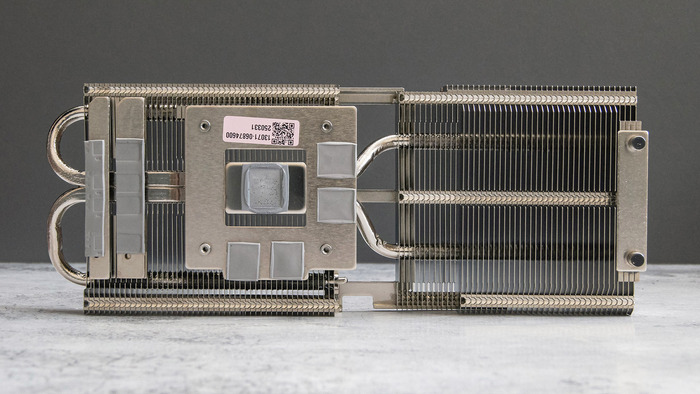
Снятый радиатор производит внушительное впечатление. Его вес, по ощущениям, составляет коло половины общего веса видеокарты.
1/2
<--- листай --->
Радиатор состоит из двух блоков оребрения и двух теплопроводных трубок. В левую половине оребрения теплотрубки имеют С-образную форму и «протыкают» дважды пластины. Сквозь правую половину оребрения трубки просто единожды проходят. Теплоотвод производится с процессорного чипа, с микросхем памяти и с VRM – у каждого своя отдельная контактная площадка. Все никелированное, оребрение довольно жесткое.
Сняв радиатор, наконец-то можно открутить последние винты, которые удерживают бекплейт. Он, является не только декоративной «спинкой» видеокарты, но и учувствует в теплоотводе.
О разборке. Последовательность разборки выглядит так: снимаем кожух с вентиляторами (не забываем про штекер), снимаем радиатор (4 подпружиненных винта), выкручиваем еще 3 винта и снимаем бекплейт. Последовательно именно такая. Сборка, соответственно, в обратном порядке.
Печатная плата
1/2
<--- листай --->
«Раздетая» видеокарта выглядит довольно сиротливо. Печатная плата заметно короче собранного изделия. Должно ли это волновать пользователя? Нет.
Отчетливо видно, что производителем чипов памяти является Samsung. Всего распаяно 4 чипа: два над графическим процессором и два справа от него.
Суммарное количество фаз питания у карты ASUS RTX 5060 PRIME OC — 6 (4+2). То есть, 4 фазы – питание ядра и 2 фазы – питание памяти. 4 фазы питания ядра используют транзисторные сборки DrMOS uP9646A от того же производителя (uPI Semiconductor). Каждая фаза памяти набрана парой 39G4BXC CV1MB1 и одним 39G2BXC CW1MB3.
1/2
<--- листай --->
Для тех, кто хочет более пристально рассмотреть элементную базу ASUS RTX 5060 PRIME OC выше фото крупным планом в полном размере.
1/2
<--- листай --->
Вот с этих зон через термопрокладки производится теплосъем. С той стороны, где расположен основной чип тепло уходит на радиатор, а с тыльной стороны на бекплейт, соответственно.
Приложение
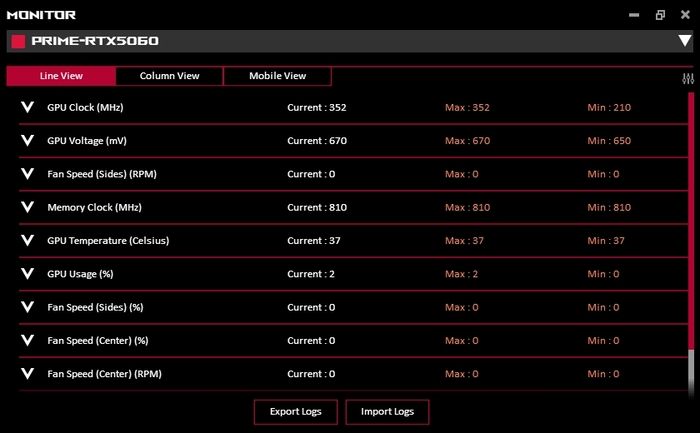
На официальном сайте Asus доступно к скачиванию приложение GPU Tweak III.
1/4
<--- листай --->
Это довольно функциональное ПО, которое предоставляет широкие возможности мониторинга показателей видеокарты, а также, при наличии желания пользователя, функционал для разгона видеокарты в небольших пределах.
Здесь же можно настроить кривую работы системы охлаждения видеокарты.
Тестовый стенд
Производительность в играх
Разумеется, производительность в играх зависит от массы факторов, ключевыми из которых, помимо видеокарты, является собственно производительность процессора и оперативной памяти. Итоговая производительность будет зависеть от конкретной системы. Вот, каких FPS стоит ожидать в системе близкой к тестовому стенду.
В бюджетном сегменте видеокарты RTX5060 выглядят наиболее актуальным для FullHD-гейминга. Конечно, все зависит от цены, но в целом, это вполне себе рабочая (игровая) лошадка.
Тестирование в синтетике
Тестирование видеокарты в стандартном режиме при частоте ГП 2565 МГц и частоте памяти 28002 МГц.
1/2
<--- листай --->
Бенчмарк 3DMark в тесте Steel Nomad показал производительность равную 3225 баллов.
Что касается температур, то спустя немногим больше минуты после старта Furmark 2 температуры стабилизировались на отметках 64°C для GPU 60 °C для VRAM.
Тестирование видеокарты в разгоне через утилиту GPU Tweak III: режиме при частоте ГП 2821 МГц и частоте памяти 32202 МГц.
1/2
<--- листай --->
Бенчмарк 3DMark в тесте Steel Nomad показал производительность равную 3400 баллов или +5,4% к исходному результату.
Такой легкий разгон никак не сказался на температуре компонентов под нагрузкой в Furmark 2.
Смею предположить, что при желании видеокарту PRIME можно еще разогнать, процентов на 5-10 точно. Но для этого придется увеличивать лимит мощности и тонко настраивать напряжения. Рядовой пользователь этим заниматься не будет. Тот же кому интересно выжимать все соки из железки и сам прекрасно знает как и что стоит делать.
Уровень шума
Что в стандартном режиме, что в легком разгоне утилитой GPU Tweak III система охлаждения работала даже не в полсилы. Вентиляторы в пике крутились на уровне 40-41% или 1650-1700 об/мин. То есть у системы охлаждения есть приличный запас по мощности.
Минимальная скорость вращения вентиляторов системы охлаждения видеокарты ASUS RTX 5060 PRIME OC оказалась равна 1470 об/мин, а максимальная скорость – 3800 об/мин.
Измерение производимого шума производилось шумомером Мегеон 92130 на расстоянии 15 см от ротора центрального вентилятора. Уровень фонового шума в помещении равен 38,7 дБА.
На малых скоростях, слышно исключительно шелест шарикоподшипников вентиляторов. Аэродинамический шум проявляется только с ≈ 1800 об/мин и примерно на скорости 2300 об/мин этот шум перекрывает шум от шарикоподшипников.
Шум СО на минимальных оборотах (1470 об/мин) примерно равен шуму процессорного кулера IceBoid 4PSD12 при скорости 1200 об/мин. На 40% от максимума (≈1650 об/мин – максимальная скорость во время тестов) шум системы охлаждения примерно равен шуму того же кулера, работающего при 1400 об/мин. Подчеркну, что главный «звук» в шуме системы охлаждения, работающей на малых и средних оборотах – легкий шелест, который производит шарикоподшипник – его сложно спутать с аэродинамическим шумом.
Стоит отметить, что описанное выше – субъективное восприятие уровня шума при расположении видеокарты на открытом стенде, на столе, в непосредственной близости от органов слуха. В собранном системно блоке, тем более при напольном размещении, восприятие производимого шума будет совсем иным.
И еще, за три дня работы офисного характера, в том числе и во время обработки фотографий, видеокарта ни разу не запустила вентиляторы. То есть в пассивном режиме работы система охлаждения вполне справляется с нагрузкой подобного рода.
Заключение
ASUS GeForce RTX 5060 PRIME OC Edition оставляет немного противоречивое (из-за вентиляторов на шарикоподшипниках), но в целом позитивное впечатление. Это видеокарта контрастов: крупное устройство с мощной системой охлаждения с тремя вентиляторами соседствует с достаточно строгим дизайном. Здесь нет никакой подсветки, что в некотором роде уже является отдушиной для определенной части пользователей.
В гейминге начального уровня RTX 5060 одна из самых оптимальных видеокарт (разумеется, это зависит еще и от цены в момент покупки), а PRIME дает нам приятное исполнение для этого самого начального гейминга.
Материнские платы линейки TUF от ASUS обычно относительно богато оснащены, но при этом не изобилуют различными полезными (и не очень) плюшками. Не стала исключением и материнская плата ASUS TUF Gaming Z790-Pro WiFi. Можно сказать, что это прокачанная базовая плата на старшем чипсете Intel.
Технические характеристики
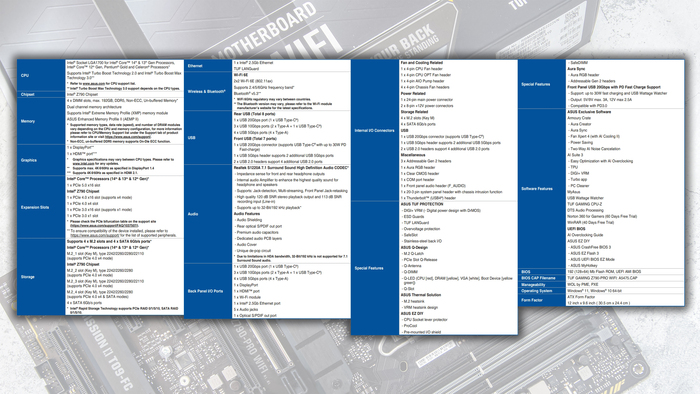
Всего в линейке TUF с чипсетом Z790 четыре модели материнских плат, которые незначительно отличаются между собой, если не считать разные поколения оперативной памяти (и одну BTF-плату). Платы с поддержкой DDR4 обозначаются дополнительной литерой «D4». Платы с поддержкой DDR5 никаких дополнительных символов в именовании не имеют.
Упаковка и комплектация
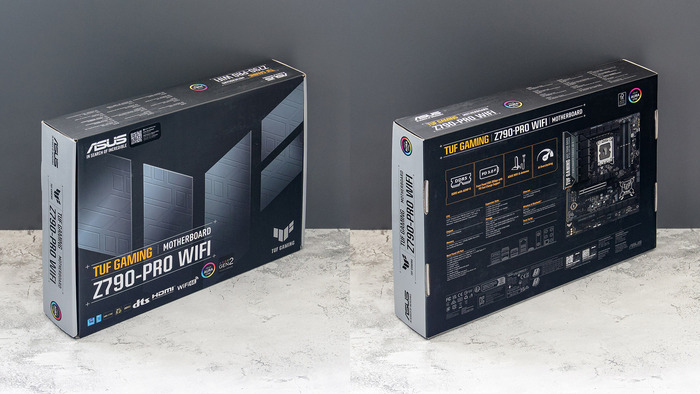
Поставляется ASUS TUF Gaming Z790-Pro WIFI в картонной коробке вполне привычных для полноразмерной материнской платы размеров. Полиграфия полноцветная, но выдержана в серо-черных цветах, которых разбавляются надписями насыщенного желтого цвета. Сама плата помещена в антистатический пакет и зафиксирована внутри коробки картонной вставкой. Под ней разместился комплект поставки: документация с листом стикеров, SATA-кабели, крепеж для M.2-накопителей да WI-Fi антенна.
Внешний вид и дизайн
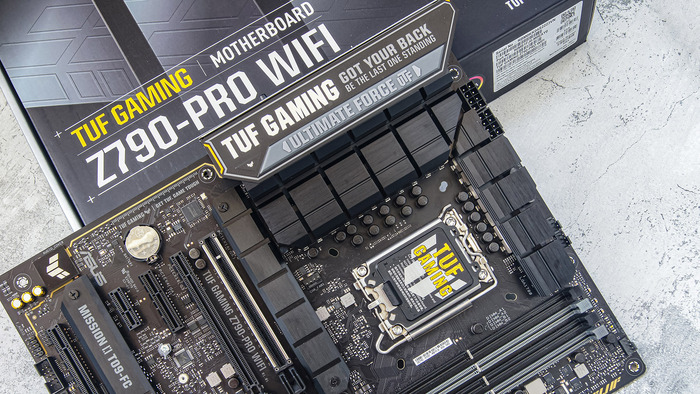
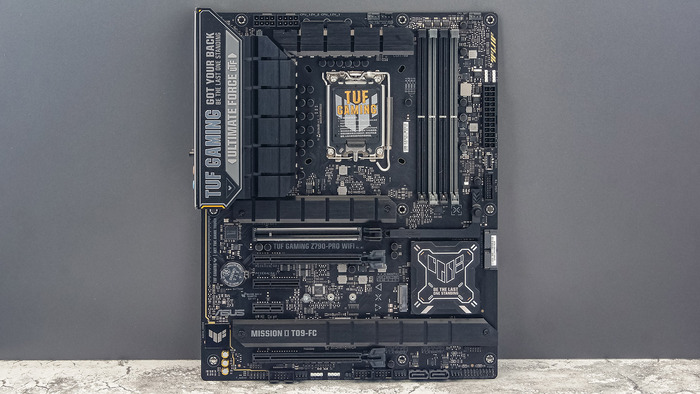
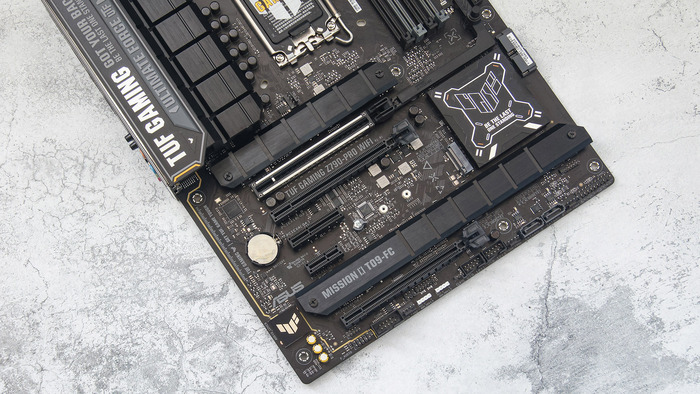
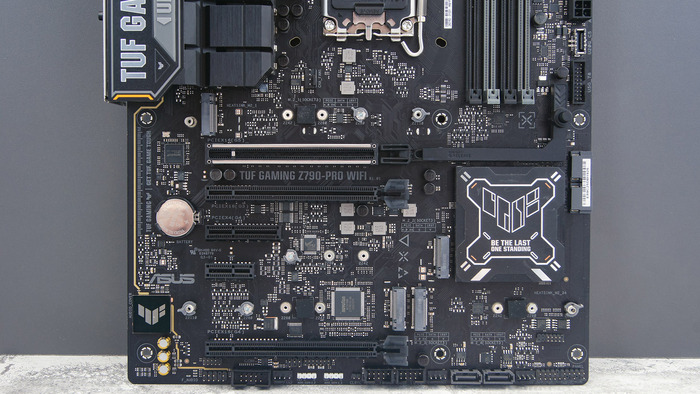
Первый взгляд на ASUS TUF Gaming Z790-Pro WIFI оставляет впечатление довольно лаконичной платы с серьезными радиаторами на цепях питания процессора. Яркого во внешности мало, разе что крупная металлизированная надпись «TUF GAMING» размещенная на радиаторе, слева от сокета. Почти все металлические элементы (читай радиаторы) платы имеют вертикальные и/или горизонтальные прорези, что придает внешности то ли немного формализма, то ли немного милитаризма.
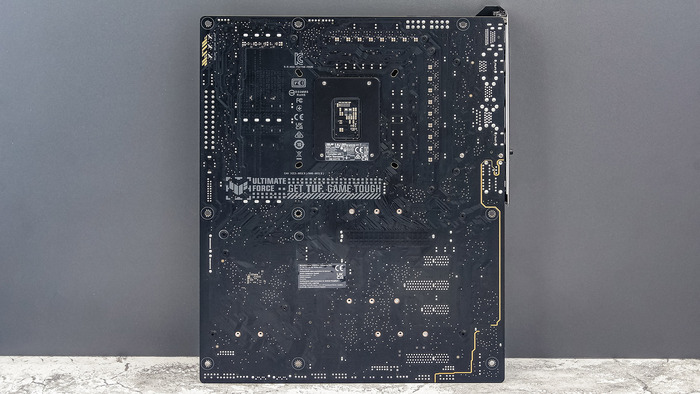
Тыльная сторона TUF Gaming Z790-Pro WIFI ничем особенно не примечательная. Практически голый текстолит с редкими россыпями малоинтересных элементов. Кстати, сам текстолит здесь шестислойный и это общем-то норма для платы подобного сегмента.
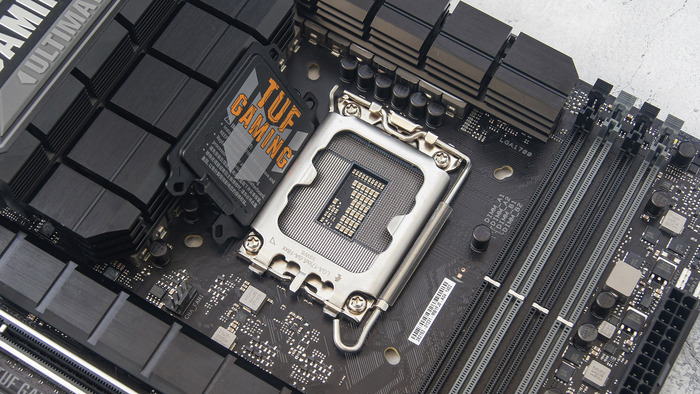
Бэкплейт сокета выполнен в черном цвете и практически не привлекает внимание. Однако рядом с ним четко видны сдвоенные, почти овальные, отверстия для крепления системы охлаждения. Это интересный момент: ASUS TUF Gaming Z790-Pro WIFI поддерживает как старые системы охлаждения для процессоров с сокетами LGA1200/115x, так и современные кулеры и системы жидкостного охлаждения, которые уже оснащены необходимыми креплениями для пока еще последнего сокета Intel. Но при использовании старых СО стоит учесть тот факт, что процессоры с сокетом LGA1700 имеют меньшую высоту по сравнению с процессорами LGA1200/115x.
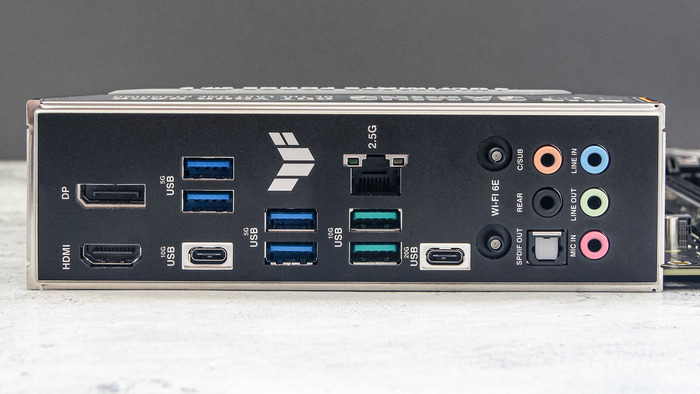
Порты (задней) панели ввода-вывода представлены широким набором быстрых USB. Только USB-C здесь два штуки: один USB 3.2 Gen2x2 (до 20 Гбит/с) и один USB 3.2 Gen2 (до 10 Гбит/с). Последний интерфейс представлен еще и парой USB-A – зеленого цвета. Также присутствует квартет из обычных синих USB 3.2 Gen1 (до 5 Гбит/с). Старым добрым USB 2.0 здесь места не нашлось.
Сокет платы – LGA1700. Он поддерживает процессоры Intel всех трех (12, 13 и 14-го) поколений. Питание процессора производится двумя 8-pin коннекторами.
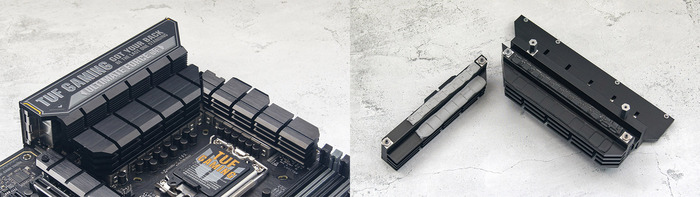
Цепи питания ASUS TUF Gaming Z790-Pro WIFI оснащены двумя достаточно массивными радиаторами с приличным оребрением, которые через термопрокладки контактирует как со сборками, так и с дросселями.
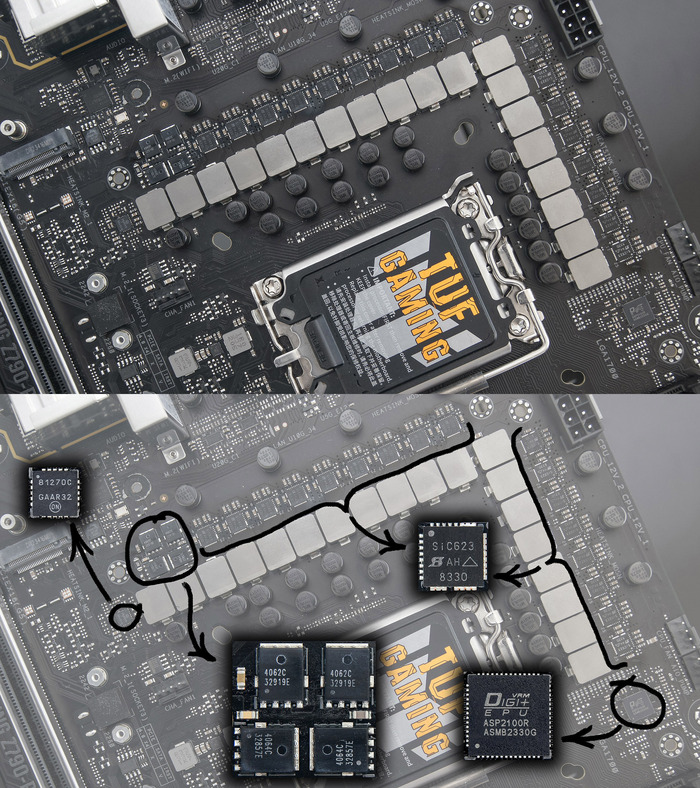
Система питания процессора ASUS TUF Gaming Z790-Pro WIFI имеет схему 16+1+2. Фазы VCore и iGPU (16+1) представлены сборками Vishay SiC623 (60 А), которые управляются контроллером Digi+ ASP2100. Фазы VCCIO (2) построены парами из 4062C и 4064C под управлением OnSemi NCP81270C. Такая элементная база должна без больших напрягов выдержать любой существующий на этом сокета процессор. Хотя, если поставить себе цель разогреть цепи питания, то, наверное, каким-нибудь Core i9-14900K с соответствующими настройками BIOS да в жесточайшем стресс-тесте это получиться сделать. Но зачем?
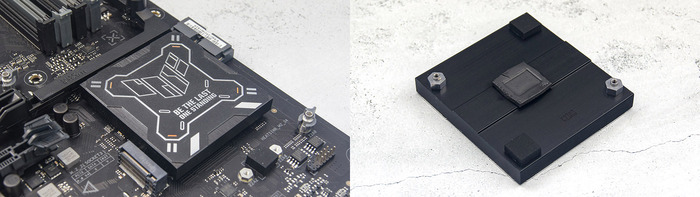
Радиатор чипсета у ASUS TUF Gaming Z790-Pro WIFI довольно массивный, но плоски и, если хотите, приземистый. Просто крупный кусок алюминия (судя по весу) с минимальной профилировкой и отсутствием оребрения. К текстолиту крепиться двумя винтами. Надежно.
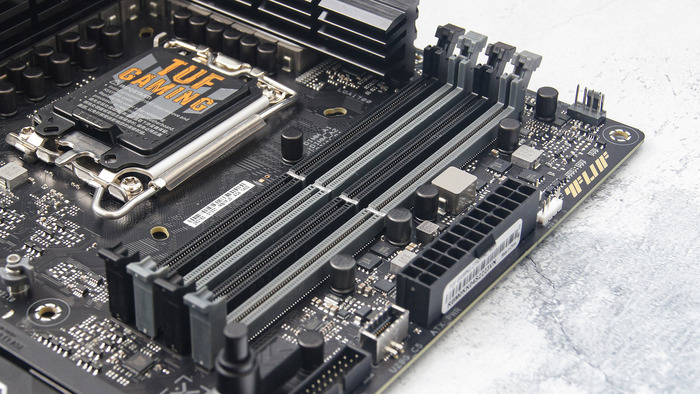
Материнская плата оснащена четырьмя слотами для модулей DDR5. Максимальный объем поддерживаемой оперативной памяти составляет 192 ГБ, с возможностью работы на частотах до 7800+ МГц. На самой плате нанесены указания по порядку установки модулей памяти в слоты, что, впрочем, является типичным решением для большинства производителей.
Полноразмерные ATX платы могут вместить до семи слотов расширения. У нашей ASUS TUF Gaming Z790-Pro WIFI слоты заняты следующим образом:
1 слот – M.2
2 слот – PCIe x16 (PEG)
3 слот – PCIe x16 (работает в режиме x4)
4 слот – PCIe x4 + M.2
5 слот – PCIe x1
6 слот – M.2 × 2
7 слот – PCIe x16 (работает в режиме x1)
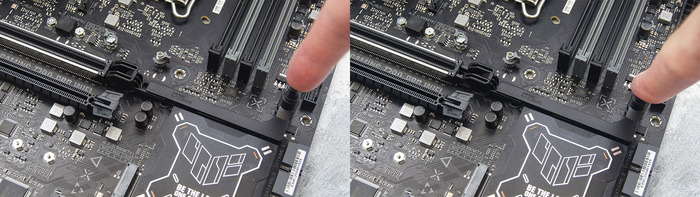
Верхний PEG-слот на плате усилен металлической рамкой и оснащен дополнительными точками пайки по технологии SafeSlot. Разъем использует процессорные линии и поддерживает интерфейс PCIe 5.0 x16. Также слот снабжен удобной системой фиксации видеокарты – Q-Release. По умолчанию фиксатор находится в закрытом положении, а для его открытия достаточно нажать на кнопку, расположенную справа от слота, ближе к краю платы.
ASUS TUF Gaming Z790-Pro WIFI имеет целых четыре M.2. Все они работают по интерфейсу PCIe 4.0 x4, а один дополнительно поддерживает накопители с интерфейсом SATA. Два из четырех разъемов M.2 поддерживают длинные накопители, имеющие форм-фактор 22110.Все M.2-разъемы оснащены безвинтовой системой фиксации накопителя – Q-Latch. Это намного удобнее классических винтов.
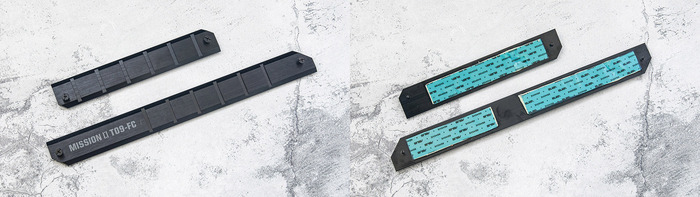
Три из четырех разъемов M.2 прикрыты штатными теплоотводами в количестве двух штук. Один из них длинный и прикрывает два самых нижних разъема, и один – верхний. Сами теплоотводы не очень массивные и представляют собой полоски металла толщиной порядка 2 мм.
Помимо четырех разъемов M.2 дисковая подсистема TUF Gaming Z790-Pro WIFI имеет четыре SATA-разъема. Два из них расположены у правого края рядом с чипсетом и еще два у нижнего края ближе к правому углу.
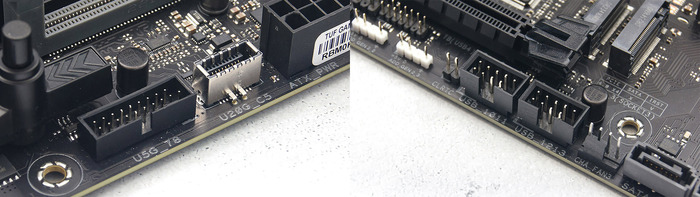
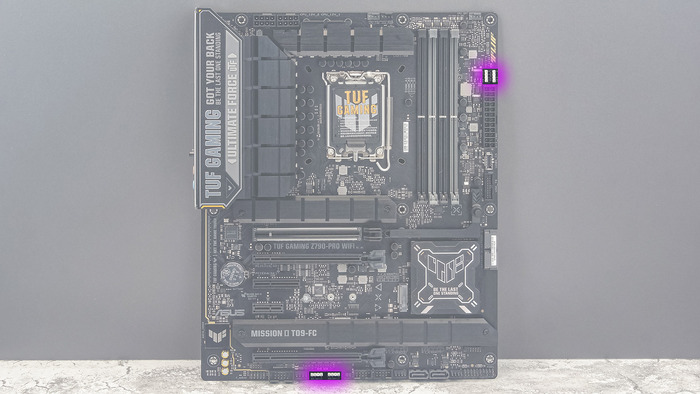
Колодки для подключения корпусных USB у платы TUF Gaming Z790-Pro WIFI представлены полным составом: пара для USB 2.0 (4 разъема), одна для USB 3.2 Gen1 и одна USB 3.2 Gen2x2 (Type-C).
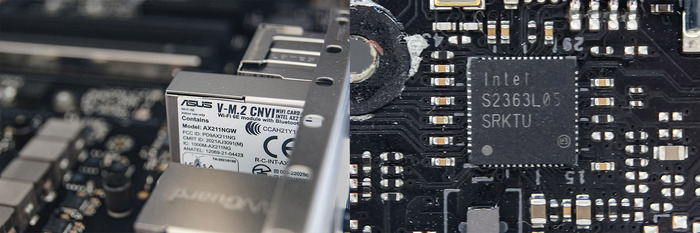
За проводная сеть (до 2,5 Гбит/с) реализована чипом Intel с обозначением S2363L05. Беспроводные интерфейсы (Wi-Fi 6E; Bluetooth 5.3) реализованы через Intel AX-211NGW.
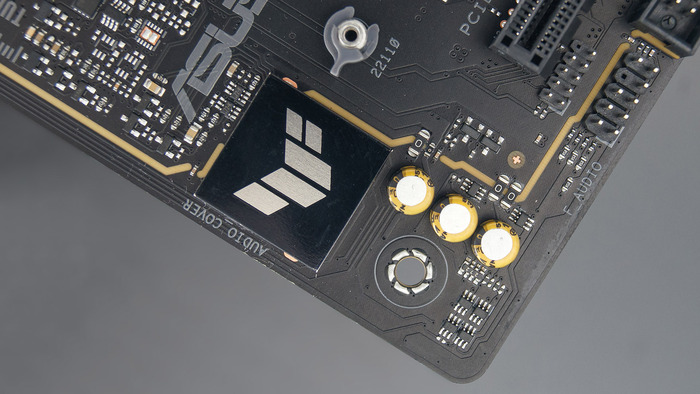
За аудиоподсистему отвечает чип Realtek S1220A. Увидеть сам чип не получится – он прикрыт колпачком с логотипом TUF. Рядом с ним можно заметить три небольших конденсатора золотисто-черного окраса производства Elna. В верхнем правом углу, над слотами памяти, есть четыре светодиода Q-LED – система быстрой диагностики проблем запуска. Полезная функция. Иногда.
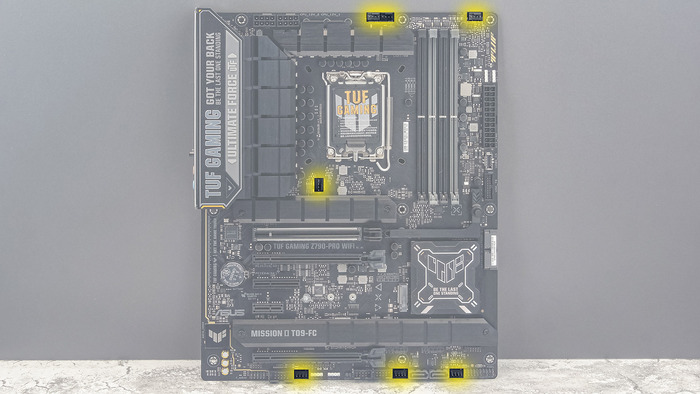
Для подключения системы охлаждения у TUF Gaming Z790-Pro WIFI предусмотрено семь 4-pin разъемов. Их расположение вполне удачно. Во всяком случае для корпусов с традиционной компоновкой.
Для подключения подсветки у этой платы есть четыре коннектора: 3 х ARGB (5V-D-G) и 1 х RGB (12V-G-R-B). Кстати, о подсветке. Верхний правый угол обозреваемой платы имеет интегрированную подсветку. Ею можно управлять, также как и сторонними устройствами с иллюминацией.
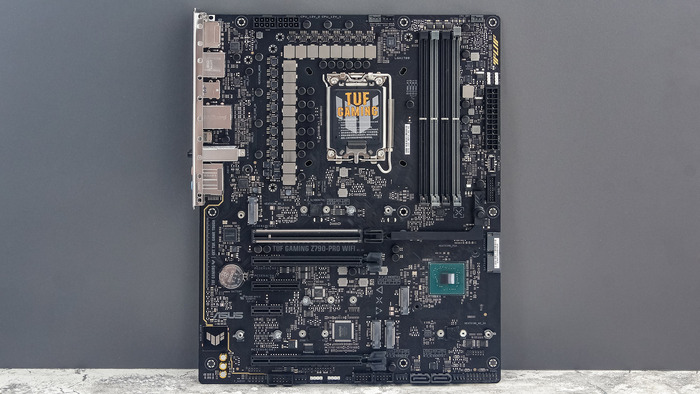
Вот как выглядит TUF Gaming Z790-Pro WIFI с полностью демонтированными радиаторами.
BIOS
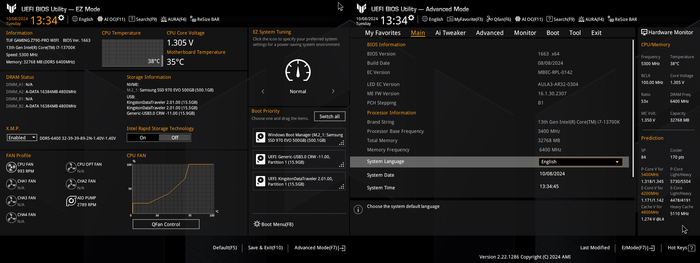
Цветовая гамма UEFI выполнена в традиционном стиле TUF – черный с желтым. Традиционно доступно два типа отображения: упрощенный и продвинутый. Из полезностей – Q-Fan. Надстройка позволяет управлять вентиляторами и прочими системами охлаждения, в том числе при помощи кривой.
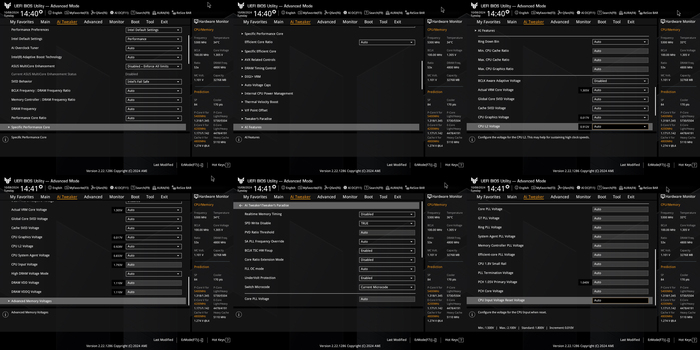
Как водится платам на старшем чипсете настроек много и уместить их описание в рамки обзора материнской платы невозможно. Скажу лишь что основные пункты тонкой доводки системы собраны во вкладке Ai Tweaker, и разделе Tweaker’s Paradise в частности.
Тестирование
Система собрана на открытом стенде. Процессор Intel Core i7-13700K стоял под СЖО Thermalright Frozen Horizon 360 White ARGB, а оперативной памятью был комплект ADATA XPG Lancer Blade RGB 2×16 ГБ (AX5U6400C3216G-DTLABRBK). нагружалась утилитой Prime95 в режиме SmallFFT. Перед началом тестов BIOS был прошит последней (на момент подготовки материала) стабильной версией – 1663, а все настройки сброшены на базовые. Лимиты потребления PL1 и PL2 стандартны для процессора Core i7-13700K и равны 253 Вт.
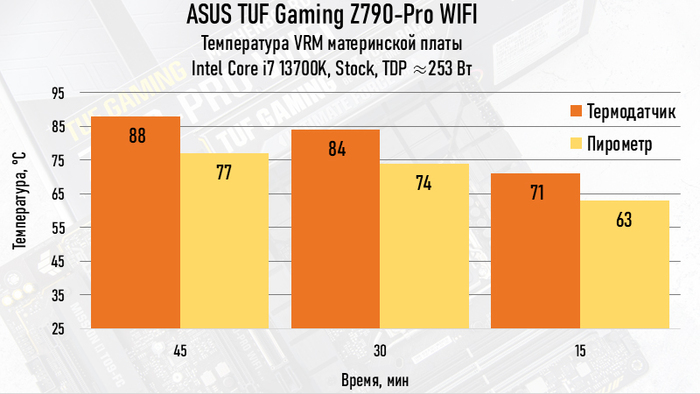
Спустя 15 минут после начала стресс-теста температурный датчик VRM показывал значение 71 °C. Самая горячая точка поверхности радиаторов в этот момент была 63 °C (измерено пирометром). Спустя 45 минут с момента старта стресс-теста температурный датчик VRM показывал уже 88 °C, а самая горячая точка на поверхности радиаторов разогрелась до 77°C. Здесь стоит уточнить момент, что никакого даже малейшего обдува материнской платы не производилось, а находилась она в горизонтальном положении, что, учитывая расположение конфигурацию оребрения радиаторов, не самое лучшее положение для естественной конвекции воздуха. К тому же, с СЖО нет никакого движения воздуха в околосокетном пространстве, которое было бы при использовании даже башенного кулера. В реальных условиях, будучи установленной в корпус с минимальной принудительной вентиляцией, VRM материнской платы ASUS TUF Gaming Z790-Pro WIFI будет холоднее.
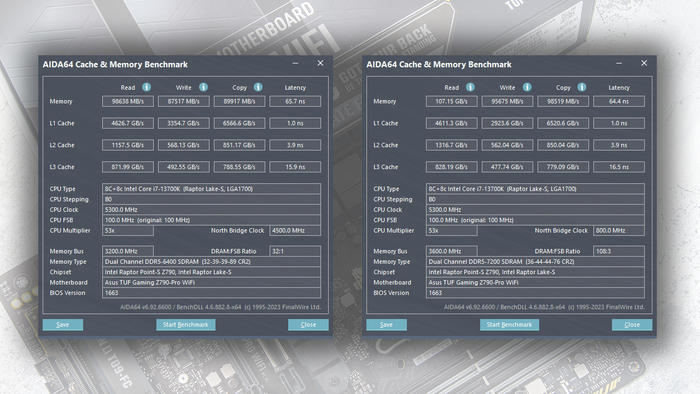
Разгон оперативной памяти на этой плате можно назвать успешным. Так, Комплект ADATA XPG Lancer Blade RGB 2×16 ГБ (AX5U6400C3216G-DTLABRBK) со встроенным профилем XMP 6400 МГц при CL32 на плате TUF Gaming Z790-Pro WIFI запустился и бесперебойно работал на частоте 7200 МГц при CL36. Причем много времени настройке таймингов и подбору напряжений я не уделял. Этот же комплект памяти на материнской плате MSI PRO B650M-P вообще не удалось заставить работать на частоте 7200 МГц.
Заключение
ASUS TUF Gaming Z790-Pro WIFI мне понравилась. Это плата с приличным обвесом, но без излишеств. При этом есть все что может понадобиться при сборке ПК любой конфигурации и назначения. Z-чипсет это конечно больше для тех, кто любит поковыряться в настройках BIOS, покрутить циферки, погонять бенчмарки, но этим старший чипсет не ограничивается. Тут вам и целых четыре M.2-разъема для SSD, и охапка USB, в том числе и скоростные USB 3.2 Gen2x2. Ну и один из главных моментов – мощная система питания, которая без проблем вывозит i7-13700K под Prime95, а это очень серьезная нагрузка, которая не встречается в реальных сценариях.
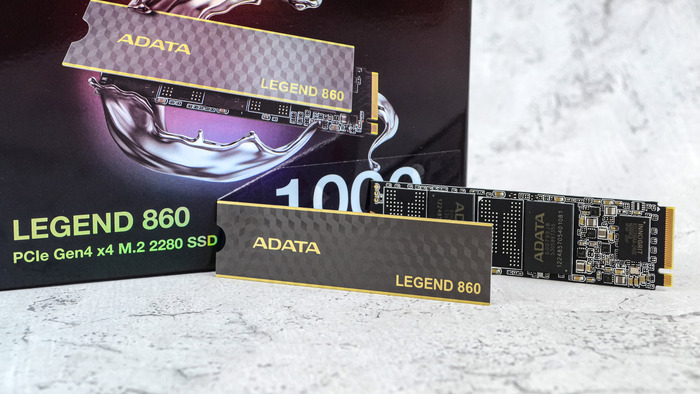
Чуть больше, чем полгода назад, осенью 2024 года компания ADATA выпустила новую линейку твердотельных накопителей — Legend 860. Из цифирного обозначения модели понятно, что перед нами продолжатель дела Legend 850, то есть представляет собой младший сегмент твердотельных накопителей в форм-факторе 2280 с интерфейсом PCIe 4.0. Несмотря на «младшевость» Legend 860 в спецификациях хвастает вполне приличными скоростями, которые, в сравнении с предшественником, заметно подросли. Впрочем, обо всем поэтапно.
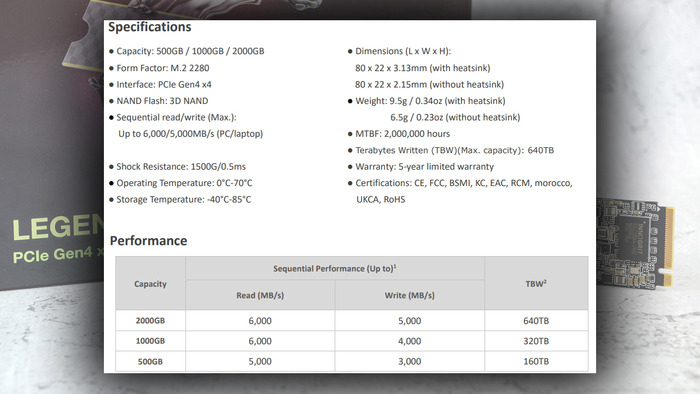
Технические характеристики
За спецификациями обратимся к официальным документам производителя на официальном же сайте. Кстати, в карточкеLegend 860 имеется шильдик «New», ну оно и понятно.
Модель контроллера и тип используемой памяти в даташите явно не указаны. Есть вероятность, что от партии к партии начинка накопителя может меняться.
Упаковка и комплектация
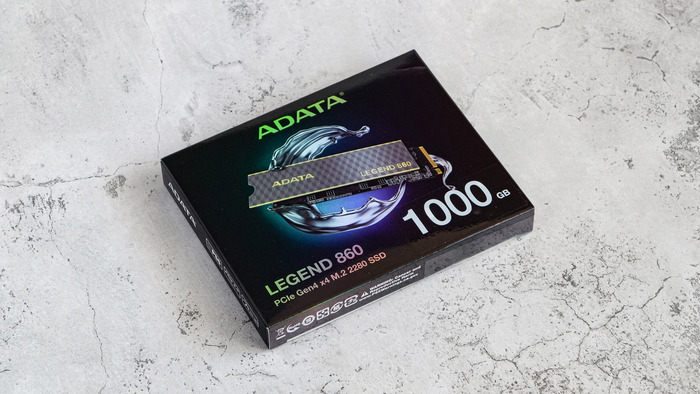
ADATA Legend 860 поставляется в средних размеров (для SSD) черной картонной коробке с лакированным покрытием с эффектом перламутра – эффектно переливается на свету. Основное внимание на упаковке уделено рисунку устройства и крупному названию модели вместе с ключевыми характеристиками. Тыльная сторона коробки вряд ли заинтересует рядового пользователя. Из полезного там разве что полный артикул модели.
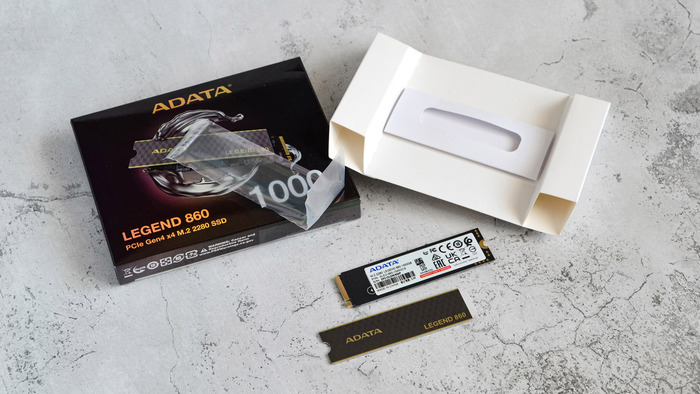
Внутри коробки имеется картонную подложку с отсеком под само устройство. Здесь, в небольшом пакете и находится SSD и пластина радиатора.
Внешний дизайн и конструкция
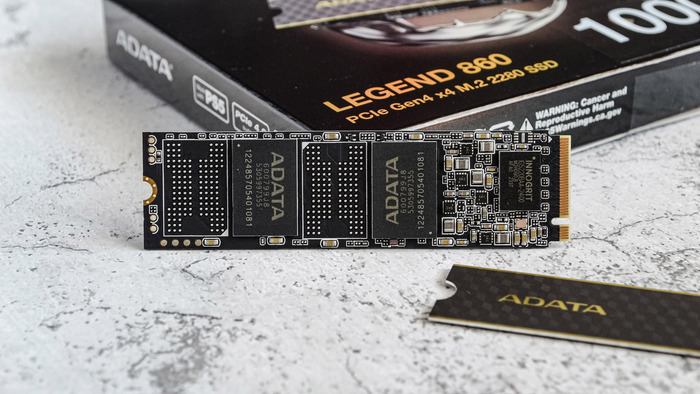
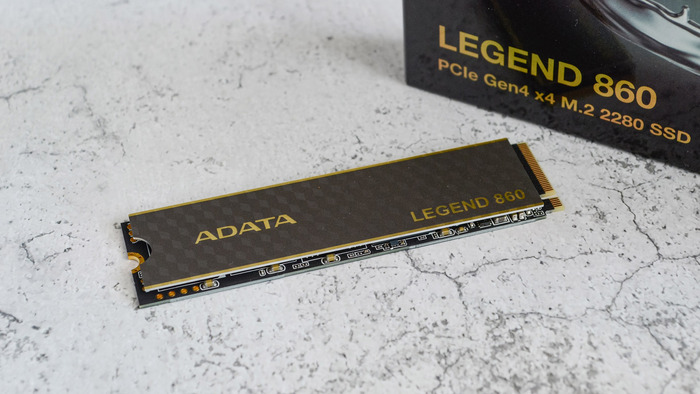
Внешний вид ADATA Legend 860 не вызывает никакого удивления. Это традиционная печатная плата черного цвета в стандартном для настольных ПК форм-факторе 2280.
Лицевая сторона ничем не прикрыта: ни стикером, ни радиатором, ни иными элементами. Это позволяет без каких-либо трудностей хорошенечко рассмотреть элементную базу. При желании, разумеется. Обычному же пользователю, главным образом, будут интересны контроллер и чипы памяти.
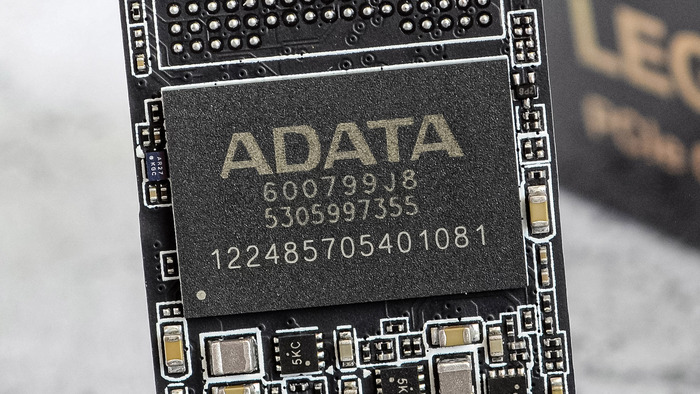
ADATA Legend 860 базируется на безбуферном контроллере Innogrit IG5220 с пиковыми скоростями 7400/6500 МБ/с. Это именно пиковые скорости контроллера, не накопителя!
Объем накопителя набран двумя чипами памяти. Оба размещены на лицевой стороне – на той же что и контроллер. Чипы маркированы как ADATA, но сама компания не производит чипы и действительного производителя мы узнаем чуть позже.
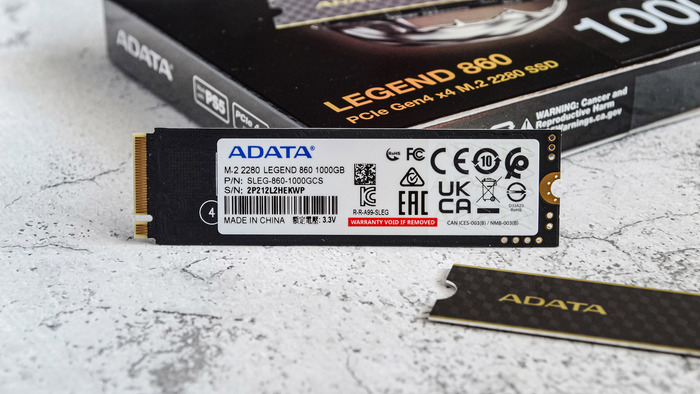
Тыльная сторона Legend 860 чуть ли не полностью прикрыта стикером, повреждение которого лишает гарантии. Впрочем, отрывать его никакого интереса нет – компоновка устройства односторонняя и под стикером голый текстолит.
1/2
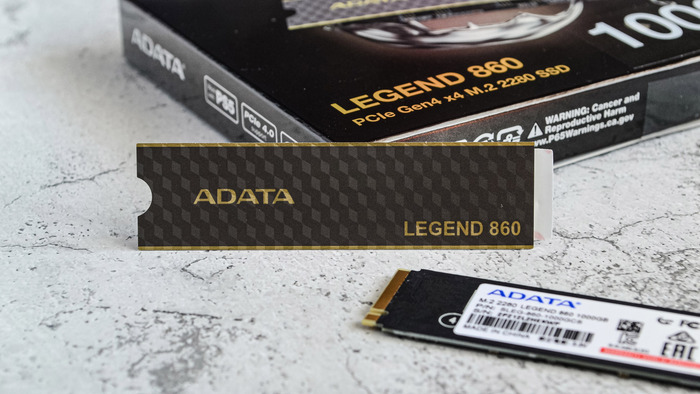
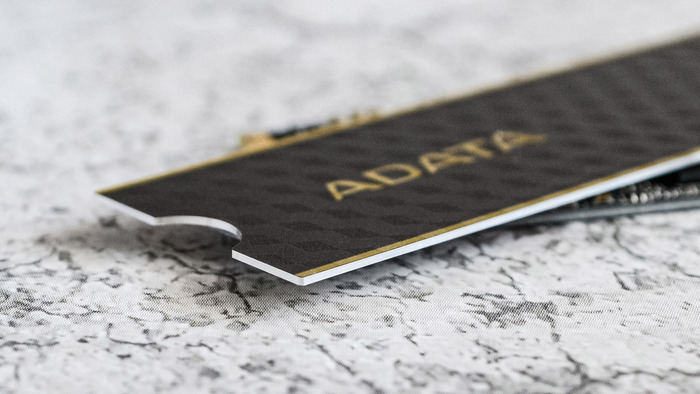
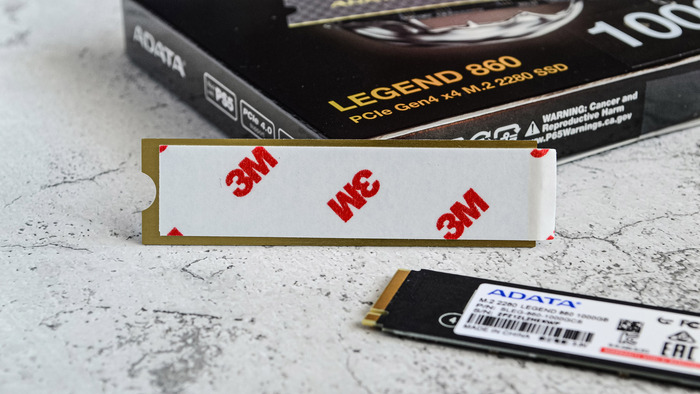
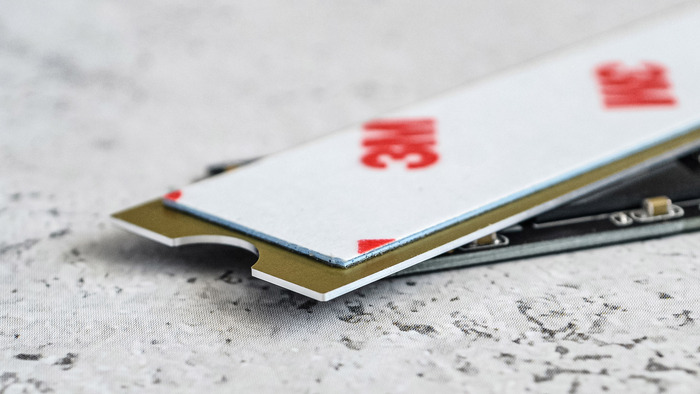
Вместе с самим устройством поставляется алюминиевая пластина толщиной менее 1 мм, которая выполняет функции теплоотвода. Да, именно теплоотвода, так как полноценным радиатором здесь не пахнет. Впрочем, это и не тонкие металлизированные этикетки как на некоторых иных моделях накопителей. Забегая вперед скажу, что нрав у Legend 860 совсем не горячий и такого решения вполне достаточно.
1/2
С тыльной стороны наклеен тонкий, толщиной около 0,5 мм термоскотч голубого цвета от фирмы 3M. Это именно скотч – наклеив однажды снять будет проблематично.
Тестирование
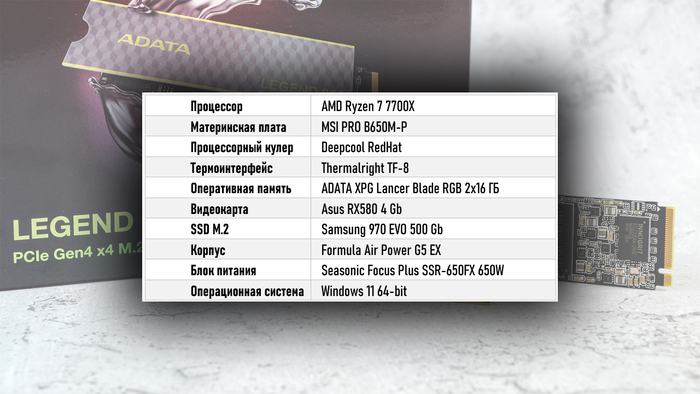
Тестовый стенд
Накопитель ADATA Legend 860 установлен в верхний M.2-разъем материнской платы MSI PRO-B650M-P, который использует процессорные линии. На накопитель установлен комплектный теплоотвод.
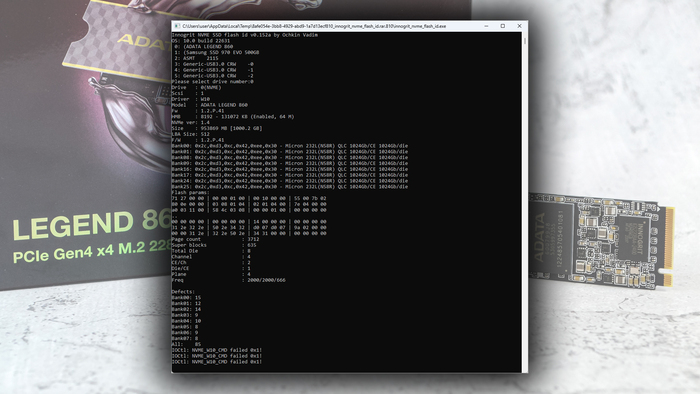
Воспользуемся утилитой Вадима Очкина aka vlo и посмотрим, что же скрывается за чипами памяти с надписью ADATA.
В нашем экземпляре Legend 860 использованы QLC чипы памяти производства Micron 232L (N58R). Контроллер мы видели воочию – Innogrit IG5220.
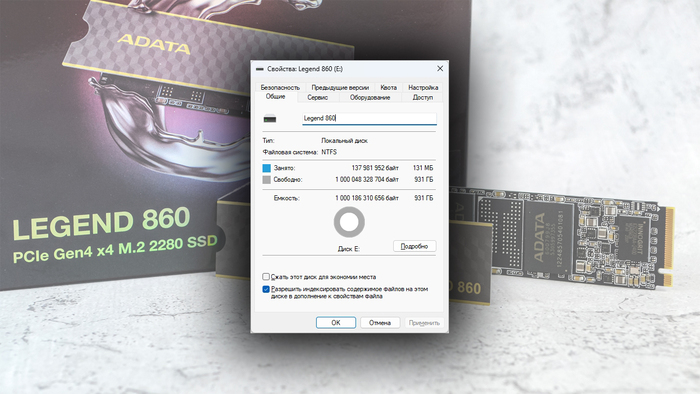
После форматирования Legend 860 доступный пользователю объем равен стандартным для терабайтника 931 ГБ.
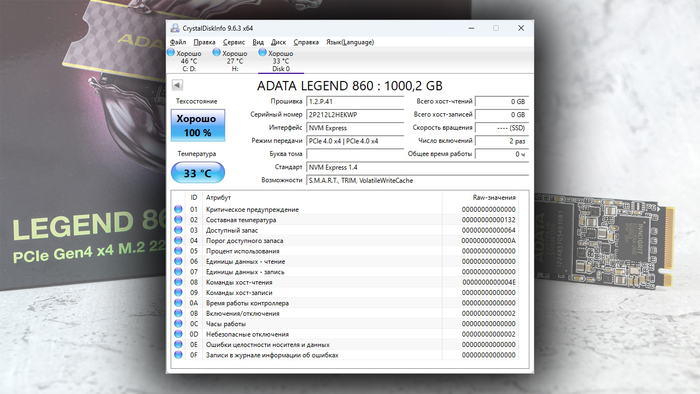
А вот данные от CrystalDiskInfo.
Бенчмарки
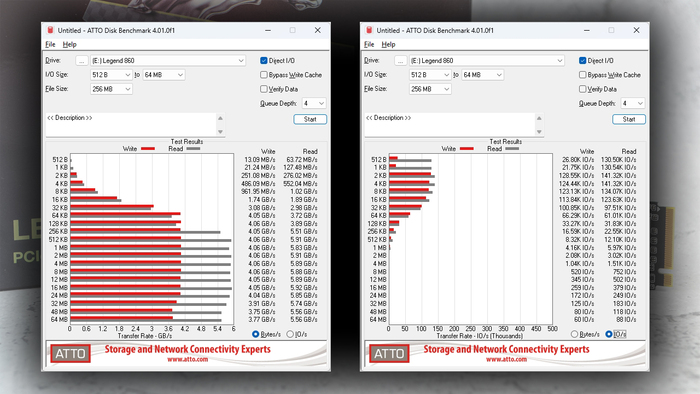
Тесты выполнялись друг за другом, в том же порядке в котором они расположены в материале.
1/3
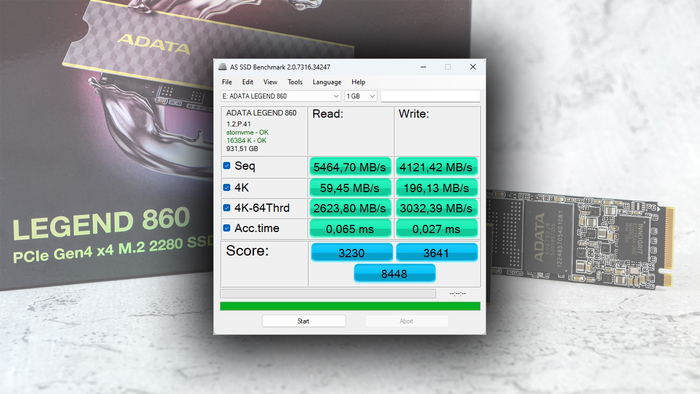
As SSD присваивает 8448 баллов нашему ADATA Legend 860. Для сравнения, Viper VP4300 Lite набирает около 9000 баллов, а Samsung 980 PRO около 9400 баллов. Но это лишь косвенная и далеко не всесторонняя оценка производительности.
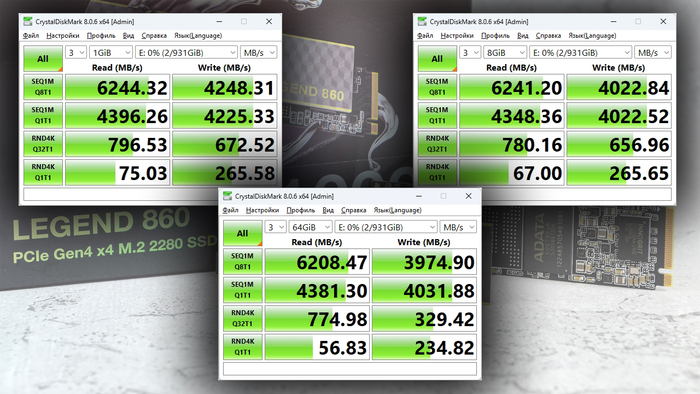
В остальных же бенчмарках мы видим формальное соответствие скоростей чтения и записи тому, что заявлено производителем и даже чуть больше в CrystalDiskMark.
Тестирование – линейные операции
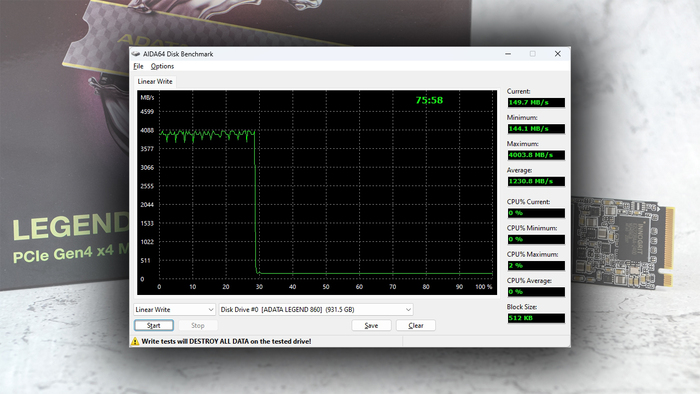
Среди всех методов проверки накопителей линейная запись в AIDA64 Disk Benchmark – один из самых показательных. В этом режиме диск последовательно заполняется данными, что позволяет наиболее точно оценить его реальную производительность. Для тестирования использовалась версия программы 4.70.3200, так как, согласно мнению опытных специалистов, именно она обеспечивает наиболее достоверные результаты в этом типе теста.
Перед запуском проверки накопитель был оставлен в состоянии покоя на час для того, чтобы контроллер завершил все фоновые операции, включая оптимизацию записанных и удаленных данных.
График линейной записи стартует с ≈4000 МБ/с и держится на этом уровне около 29% объема накопителя. После чего глубокий провал до уровня ≈145 МБ/с и держится там весь оставшийся объем. Целиком накопитель полнился за 4558 секунд, или за 1 час и почти 16 минут.
Пока данные пишутся в SLC-кэш скорость записи очень даже приличная, но хватает этого на треть (чуть меньше) объема. После этого скорость падает до фактической скорости QLC-памяти. Собственно, из-за нее мы и наблюдаем такую невысокую скорость. Были бы здесь чипы TLC, то здесь бы мы увидели что-то вроде ≈600 МБ/с. Но увы.
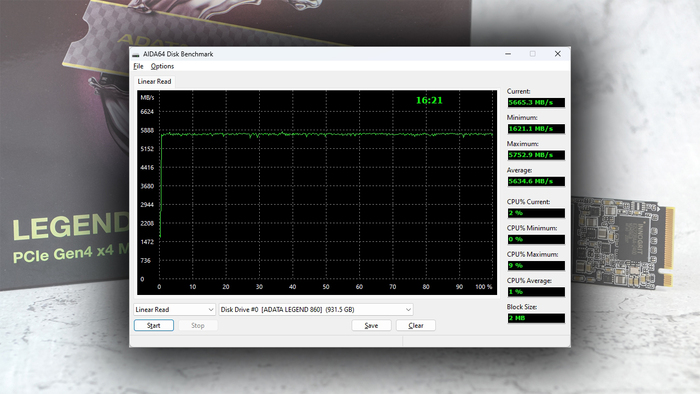
С линейным чтением все прилично, скорость на всем объеме близка к заявленному ≈5700 МБ/с.
Температурный режим
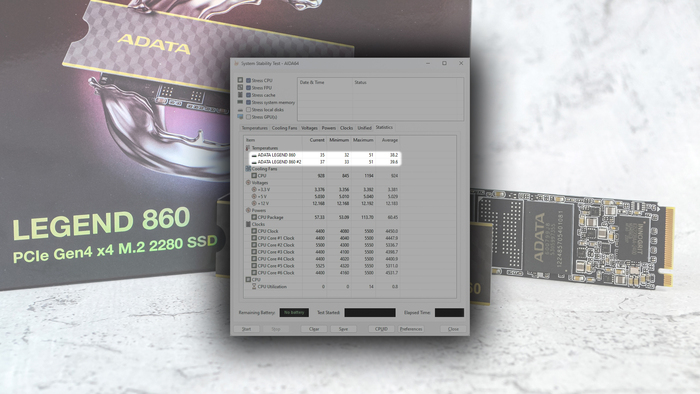
Накопитель ADATA Legend 860 имеет два датчика температуры. Во всяком случае утилиты мониторинга определяют именно два и их показания немного отличаются друг от друга.
ADATA Legend 860 оказался весьма холодным накопителем. Во время тестов температура не перешагнула отметку в 51 °C, а в состоянии покоя она и вовсе падала до 35/36 °C. И это при температуре воздуха в тестовом помещении равной 28°C. Очень неплохо.
Заключение
ADATA Legend 860 – компромиссный накопитель. Быстрые скорости при большом объеме записываемых данных сильно срезаются QLC чипами памяти, вплоть до ≈ 145 МБ/с. Однако, Legend 860, это один из самых доступных в российской рознице SSD со скоростями 6000/4000 МБ/с.
«Местом работы» этого накопителя мне видится как хранилище установленных игр и хранение прочих данных, где в основном будут производится операции чтения.
В явные же плюсы можно записать холодный нрав накопителя. Ему будет комфортно и в стесненных условиях ноутбука или NUC’оподобных мини-ПК, а уже в корпусе настольного ПК и подавно.