
0 просмотренных постов скрыто


Ищу 720p HD телевизор
Нужен ТВ с разрешением именно 1280 x 720 p.
В основном же продаются 1366 x 768.
Может кто подсказать модели?
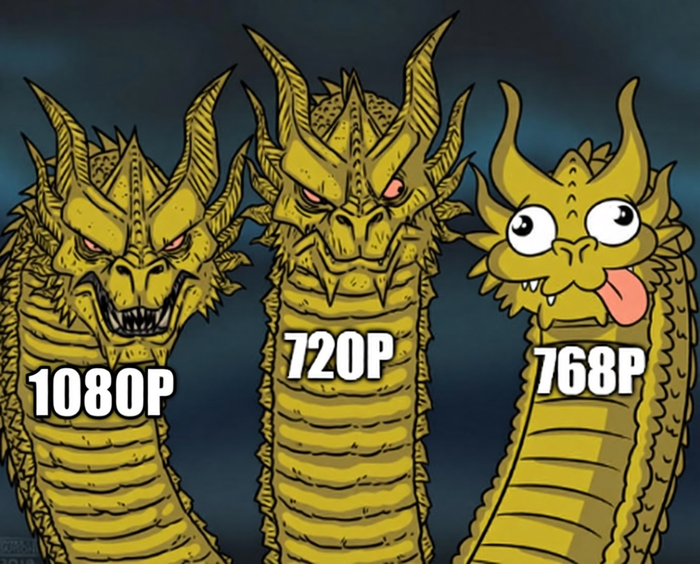
P.S. Если с 768p для мониторов история понятна, почему оно такое. То для телевизоров оно выглядит вот вообще ни звезду, ни в красную армию.

Помогите с телевизором пожалуйста
Привет, уважаемые!
Решил приобрести телевизор, но не могу разобраться в этом всём многообразии. Последний мой телевизор это пузатый самсунг, который старше меня.
Хотел найти что-то 50-55 дюймов, но пишут что всякие сбер и яндексы могут в прошивку рекламу встраивать, не хочу так. Есть ли нормальные телевизоры без этого? НУ и чтоб беспалатное кино можно было смотреть, ну вы поняли. Какие-то модели может посоветуете, но не шибко дорогие, бюджет тысяч 30, если 40 стоить будет это дорого, но может решусь.
И ещё я не понимаю в этих 2к 4к 8к. Если телевизор будет 4к, то и всё нужно скачивать в 4к? Если фильм hd, расползётся некрасиво ? Как с этим быть, везде почти hd показывают. Извините за тупые вопросы, но надеюсь кто-то поможет

Как в это играть?
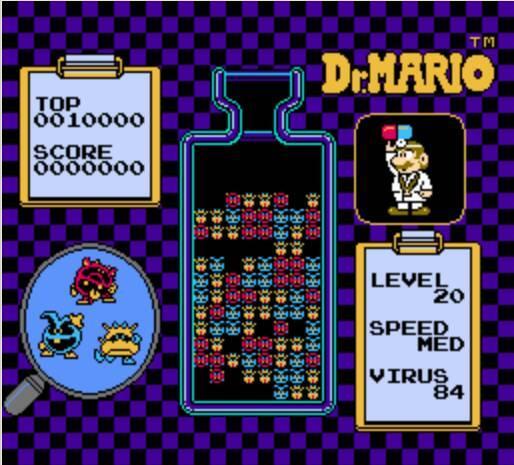
Кто играл в эту игру на черно- белом телевизоре? Помните эту боль? Вроде ничего сложного, но....
Как же я ликовал когда поиграл на цветном "Горизонте"
А вы помните?
Показать полностью
1



Оживляем дешевый Smart TV: обход вырезанного ADB, деблоат Яндекс.ТВ и сборка легкого медиацентра

Купил я тут по дешевке 43-дюймовый телевизор Hartens (модель HTY-43FHD06B-HK22, панель BOE HV430FHB-F91) под проект умного гостевого дома. Железо внутри скромное: чипсет MediaTek MT5867, 32-битная архитектура (armeabi-v7a), 1.5 ГБ оперативной памяти и вишенка на торте — фирменная оболочка Яндекс.ТВ на базе AOSP Android 11.
Из коробки это чудо техники работает «не очень». Интерфейс задумчивый, повсюду рекомендации, Алиса, Кинопоиск, Яндекс.Музыка и куча другого софта, который постоянно висит в памяти и кушает и без того дефицитные ресурсы.
План созрел быстро:
1. Вырезать весь ненужный яндексовский софт (деблоат).
2. Накатить легкий лаунчер без рекламы.
3. Установить джентльменский набор софта: SmartTube, Lampa, TorrServe, Kodi, Zona.
4. Интегрировать это все с Home Assistant (для сценариев автоматизации, например, автоматического запуска веб-страницы при заселении гостя).
Но на первом же шаге я уперся в стену: производитель полностью вырезал пункт «Отладка по USB» (USB Debugging) из меню разработчика. USB-порты у телевизора работают только в режиме хоста (подключить ПК напрямую кабелем нельзя), а сетевой ADB по умолчанию закрыт.
Ниже я расскажу, как удалось обойти это ограничение, залезть «под капот» телевизора и превратить тормозящий яндекс-комбайн в чистый и шустрый Android TV.
---
## Шаг 1. Ищем лазейку в обход урезанного меню
Обычный путь (зайти в «Об устройстве», покликать 7 раз по номеру сборки, перейти в «Для разработчиков» и включить отладку) тут не работает. Разработчики прошивки просто скрыли или удалили этот тумблер из UI. Сканирование портов телевизора показало, что порт `5555` глухо закрыт, а стандартные лаунчеры активности (Activity Launcher) при попытке вызвать скрытое меню разработчика открывали пустой экран.
Поскольку Hartens собирается на заводах CVTE (крупный ODM-производитель плат для ТВ), у него должно быть инженерное меню. И комбинация для пульта нашлась.
**Как войти в сервисное меню CVTE:**
1. Зажмите кнопку **Menu** (кнопка с тремя полосками) на пульте примерно на 1 секунду.
2. Быстро, без пауз, нажмите стрелки на пульте в следующем порядке: **Влево → Вверх → Влево → Вверх**.
3. Нажмите кнопку **Назад** (стрелка возврата).
Если всё сделано правильно, поверх интерфейса Яндекса откроется классическое сине-серое сервисное меню на английском языке.
> **ВАЖНО:** Не трогайте разделы Panel Type, LVDS, White Balance, Backlight или Shipping Init. Неправильный клик в этих меню может легко убить картинку, сбить калибровку матрицы или превратить телевизор в кирпич.
Нам нужен только один пункт. Прокрутите список вниз, найдите строку **ADB** (или **USB Debugging**) и переключите её в режим **ON**.
Сразу после этого сетевой ADB-сервер на телевизоре запускается и начинает слушать порт `5555`.
---
## Шаг 2. Подключаемся и авторизуем ПК
Телевизор и компьютер должны находиться в одной локальной сети. Лучше сразу зайти в настройки роутера и закрепить за телевизором статический IP-адрес по его MAC-адресу, иначе при следующей перезагрузке IP может смениться.
В моем случае телевизор получил IP `192.168.188.148`.
Открываем терминал на ПК (убедитесь, что у вас установлены Android Platform Tools) и пишем:
```bash
adb connect 192.168.188.148:5555
```
В этот момент на экране телевизора появится стандартный системный диалог: *«Разрешить отладку по USB с этого компьютера?»*.
**Обязательно** ставим галочку **«Всегда разрешать с этого компьютера»** и нажимаем **ОК**.
Проверяем успешность подключения:
```bash
adb devices
```
Должна появиться строчка:
`192.168.188.148:5555 device`
If it is written `unauthorized`, значит, вы не успели подтвердить запрос на экране ТВ. Сбросьте сервер командой `adb kill-server`, подключитесь заново и подтвердите диалог.
---
## Шаг 3. Хирургический деблоат Яндекса
Давайте посмотрим, что крутится на устройстве. Пишем:
```bash
adb shell pm list packages | grep yandex
```
Нам вывалится около 30 пакетов. Яндекс пустил корни очень глубоко. Но будьте осторожны: **нельзя бездумно удалять всё подряд**.
* `com.yandex.tv.settings` — это приложение отвечает за системные настройки телевизора. Если его удалить, вы не сможете настроить даже Wi-Fi или Bluetooth.
* `ru.yandex.androidkeyboard.tv` — единственная экранная клавиатура в системе. Без нее вы не сможете ввести ни один поисковый запрос или пароль.
Удалять системные приложения намертво мы не будем (без root-прав это и не получится), но мы можем отключить их для текущего пользователя. Это освободит оперативную память и процессорное время, а в случае проблем всё можно будет вернуть одной командой.
Я подготовил список пакетов, которые можно безболезненно отключить. Сюда входят Алиса, Кинопоиск, Музыка, встроенный браузер, рекламные сервисы и сам яндекс-лаунчер:
```bash
# Список пакетов для отключения
packages=(
"com.yandex.tv.alice"
"com.yandex.tv.home"
"com.yandex.tv.input.efir"
"com.yandex.tv.daydream"
"com.yandex.tv.bugreportsender"
"com.yandex.android.advid"
"com.yandex.tv.ytplayer"
"com.yandex.tv.webplayer"
"com.yandex.tv.videoplayer"
"com.yandex.launcher.updaterapp"
)
for pkg in "${packages[@]}"; do
adb shell pm uninstall --user 0 "$pkg"
adb shell am force-stop "$pkg"
done
```
*Примечание для Windows-пользователей: если вы запускаете скрипт через PowerShell, синтаксис цикла будет немного другим, но суть та же — для каждого пакета выполняем `pm uninstall --user 0 <имя_пакета>`.*
Если вдруг после перезагрузки что-то сломалось или вам захотелось вернуть, например, Кинопоиск, его можно восстановить прямо из системного раздела одной командой:
```bash
adb shell cmd package install-existing ru.kinopoisk.yandex.tv
```
---
## Шаг 4. Установка чистого лаунчера
Раз уж мы отключили стандартный лаунчер Яндекса (`com.yandex.tv.home`), телевизору нужен новый домашний экран. Я выбрал **FLauncher** — это легкий, бесплатный лаунчер с открытым исходным кодом, написанный на Flutter. В нем нет рекламы, рекомендаций и прочего мусора, только ваши иконки приложений.
Скачиваем актуальный APK с официального GitLab (под архитектуру `armeabi-v7a`):
[GitLab Releases FLauncher](https://gitlab.com/flauncher/flauncher/-/releases)
И устанавливаем его через ADB:
```bash
adb install flauncher.apk
```
Теперь нужно объяснить системе, что это наш новый главный экран. Выполняем команду:
```bash
adb shell cmd package set-home-activity me.efesser.flauncher/.MainActivity
```
Готово. Теперь при нажатии кнопки Home на пульте у вас всегда будет открываться аккуратный плиточный лаунчер.
---
## Шаг 5. Сборка медиацентра
Телевизор готов к установке софта. Так как Google Play Store на телевизоре нет (это чистый AOSP без GMS-сервисов), всё ставим через ADB.
1. **SmartTube** — клиент YouTube без рекламы, оптимизированный под пульт. Качаем стабильную версию (ARMv7) с официального репозитория:
[GitHub yuliskov/SmartTube](https://github.com/yuliskov/SmartTube)
```bash
adb install SmartTube_stable_armeabi-v7a.apk
```
2. **Lampa + TorrServe** — ультимативная связка для просмотра торрентов онлайн без предварительного скачивания.
* Скачиваем клиент Lampa (Lite-версию):
[GitHub lampa-app/LAMPA](https://github.com/lampa-app/LAMPA)
* Скачиваем TorrServe (MatriX-клиент):
[GitHub YouROK/TorrServe](https://github.com/YouROK/TorrServe)
Устанавливаем оба APK:
```bash
adb install lampa.apk
adb install torrserve.apk
```
**Настройка:** Запускаем TorrServe на телевизоре один раз (он поднимет локальный сервер на порту `8090`). Затем открываем Lampa → заходим в Настройки → Торренты → TorrServe. В поле адреса вводим `http://127.0.0.1:8090`, нажимаем «Проверить» (статус должен смениться на зеленый). Теперь Lampa умеет стримить торренты через TorrServe. Для онлайн-просмотра не забудьте добавить в Lampa плагины-балансеры в меню «Расширения».
3. **TV Bro** — легкий браузер для Android TV, который отлично управляется с пульта и имеет встроенный AdBlock. Он пригодится нам для открытия веб-страниц по внешним командам.
[GitHub truefedex/tv-bro](https://github.com/truefedex/tv-bro)
```bash
adb install tvbro.apk
```
4. **RuStore TV** — официальный российский магазин приложений. Он адаптирован под ТВ-пульт и позволит обновлять софт (например, онлайн-кинотеатр Wink, Zona или плееры) без постоянного подключения к компьютеру.
Берем официальную TV-версию:
[RuStore TV APK](https://static.rustore.ru/release/RuStoreTV.apk)
```bash
adb install RuStoreTV.apk
```
---
## Шаг 6. Бонус: интеграция с Home Assistant
Поскольку проект делался для гостевой комнаты, мне нужно было уметь автоматически будить телевизор и открывать на нем приветственную веб-страницу с меню отеля при заселении гостя.
Для этого в Home Assistant настраивается интеграция **Android TV Remote** (или **AndroidTV**). HA подключается к IP-адресу телевизора (`192.168.188.148`) по протоколу ADB.
Сценарий автоматизации в YAML выглядит так:
```yaml
alias: "Smart Room: Welcome Guest TV Portal"
description: "Включает ТВ в комнате и открывает веб-портал при заселении"
trigger:
- platform: state
entity_id: input_boolean.guest_checked_in
to: "on"
action:
# 1. Будим телевизор (media_player.turn_on)
- service: media_player.turn_on
target:
entity_id: media_player.yandex_tv_room_7
- delay: "00:00:02"
# 2. Шлем ADB-команду для открытия URL в браузере (TV Bro)
- service: androidtv.adb_command
target:
entity_id: media_player.yandex_tv_room_7
data:
command: "am start -a android.intent.action.VIEW -d http://192.168.188.59:8880/tv/room-7/welcome"
```
Эта команда отправляет Android-интент `VIEW` с URL-адресом. Поскольку по умолчанию у нас установлен TV Bro, он перехватывает этот интент и мгновенно выводит веб-страницу на экран телевизора.
---
## Итог
Потратив около получаса времени, мы получили:
* Отличный, отзывчивый интерфейс без лагов.
* Полное отсутствие встроенной рекламы, рекомендаций и фоновой телеметрии Яндекса.
* Чистую систему, освободившую около 150-200 МБ драгоценной оперативной памяти.
* Полноценный медиацентр (YouTube без рекламы, просмотр кино и торрентов онлайн).
* Возможность удаленного управления телевизором по сети через Home Assistant.
Надеюсь, эта инструкция поможет владельцам аналогичных бюджетных телевизоров вздохнуть с облегчением и вернуть контроль над своим устройством. Если у вас возникнут вопросы по командам или настройке Lampa — пишите в комментарии!
Показать полностью
1

Мама смотрит
Зашел к маме, она смотрит сериал "Смерть шпионам", там 44й год. А на доске в шараге е=мс2, я в ахуе, мы то в тёмные 90е Эйнштейна не проходили, а они зубрят и ничего им не мешает.
Нужна прошивка для телевизора LG 32LA644V
Телевизор 32LA644V - ZA при включении идёт начальная настройка(выбор языка, страны, место пользования телевизором(дома, в магазине), часового пояса). Так после выбора часового пояса появляется чёрный экран и всё.
На кнопки на телевизоре реакции кроме появления панели отображения кнопок нет.
Может осталась у кого прошивка, а то на сайте LG её уже удалили хотя через архив.орг видно что лет 5 назад ещё была.