Горячее
Лучшее
Свежее
Подписки
Сообщества
Блоги
Эксперты
Войти
Забыли пароль?
или продолжите с
Создать аккаунт
Регистрируясь, я даю согласие на обработку данных и условия почтовых рассылок.
или
Восстановление пароля
Получить код в Telegram
Войти с Яндекс ID Войти через VK ID
ПромокодыРаботаКурсыРекламаИгрыПополнение Steam
Пикабу Игры +1000 бесплатных онлайн игр Битва героев: RPG - увлекательная игра в жанре РПГ, позволяющая окунуться в невероятный фэнтезийный мир, полный приключений и захватывающих сражений.

Битва Героев: RPG

Приключения, Фэнтези

Играть

Топ прошлой недели

  • solenakrivetka solenakrivetka 7 постов
  • Animalrescueed Animalrescueed 53 поста
  • ia.panorama ia.panorama 12 постов
Посмотреть весь топ

Лучшие посты недели

Рассылка Пикабу: отправляем самые рейтинговые материалы за 7 дней 🔥

Нажимая «Подписаться», я даю согласие на обработку данных и условия почтовых рассылок.

Спасибо, что подписались!
Пожалуйста, проверьте почту 😊

Помощь Кодекс Пикабу Команда Пикабу Моб. приложение
Правила соцсети О рекомендациях О компании
Промокоды Биг Гик Промокоды Lamoda Промокоды МВидео Промокоды Яндекс Маркет Промокоды Пятерочка Промокоды Aroma Butik Промокоды Яндекс Путешествия Промокоды Яндекс Еда Постила Футбол сегодня
0 просмотренных постов скрыто
2
DELETED

Академия наук⁠⁠

3 года назад

В далёком 2005 ом работал я младшим научным сотрудником в сиб ран. И как молодой чел учился в аспирантуре по направлению геонформатика. Сдал все экзамен, но забросил . И тут я узнаю что экзамены бессрочные.. и можно получить кандидата наук.. и тема интересная децентрализованные ГИС. Как думаете стоит ? И вообще нужно ли сейчас кому-то это все. Работаю в it, spring.

[моё] Аспирантура Геоинформационные системы Текст
11
350
Timeweb.Cloud
Timeweb.Cloud
Наука | Научпоп
Серия Технологии

Инструменты OSINT для геолокации: моря, горы, улицы⁠⁠

3 года назад

Появляется всё больше и больше инструментов для выяснения точного местоположения, откуда был сделан фото- или видео-снимок. Любая деталь — дорожный знак, вывеска, линии электропередач, рельеф гор на заднем плане и даже длина тени от столба может быть подсказкой для исследователей. Предлагаем вашему вниманию подборку инструментов по геолокации от ведущих OSINT-исследователей.

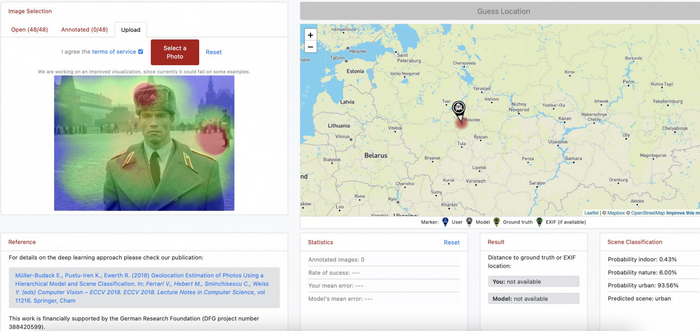
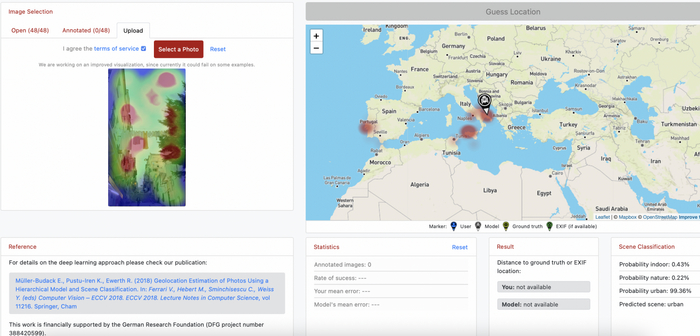
Geolocation Estimaton

Платформа, которая оценивает местоположение изображения с помощью глубокого обучения/ИИ.

Тут можно смотреть на чужие фотки и вручную вбивать их местоположение, учить систему, а можно загружать свою фотку и просить систему «угадать» местоположение.

На тепловой карте указываются области, которые максимально повлияли на принятие решения.

Загрузил свою фотку из исторического района Стамбула — система не смогла определить.

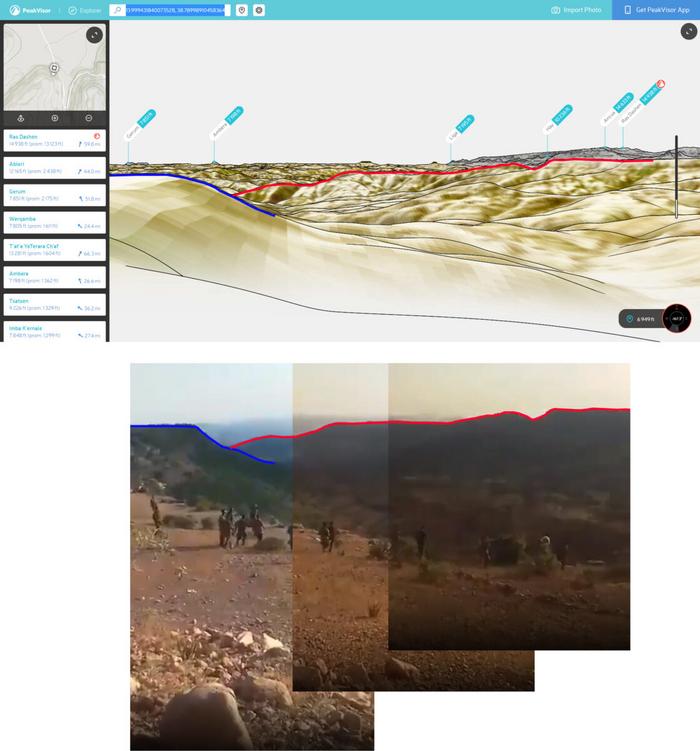
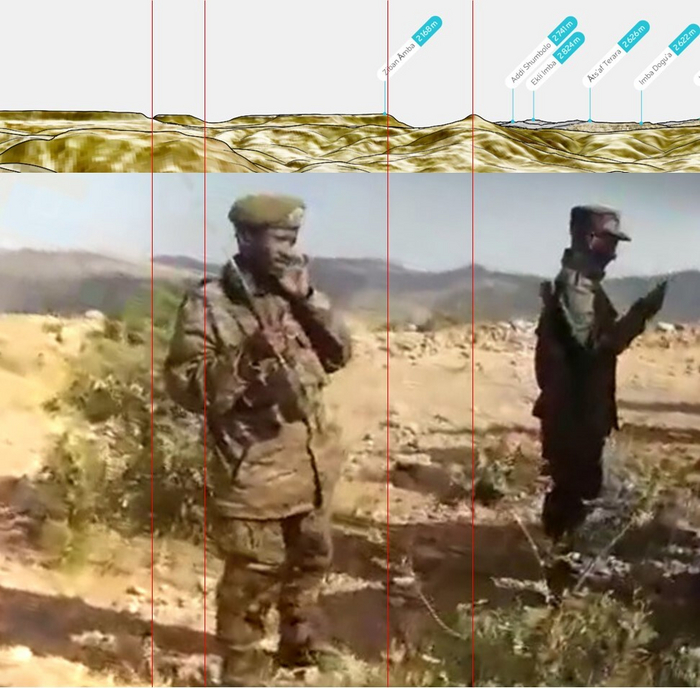
PeakVisor

Содержит данные о более 1 000 000 гор по всему миру. Рисует контуры гор, часто используется в расследованиях для опознавания локации по очертанию рельефа на заднем плане.

Using AllTrails and Peak Visor for Geolocation

Geolocating a Plane Shot Down in Ethiopia – Case Studies on Mountain Profiling with PeakVisor

Махбере Дего: расследование массового убийства на скале в Эфиопии


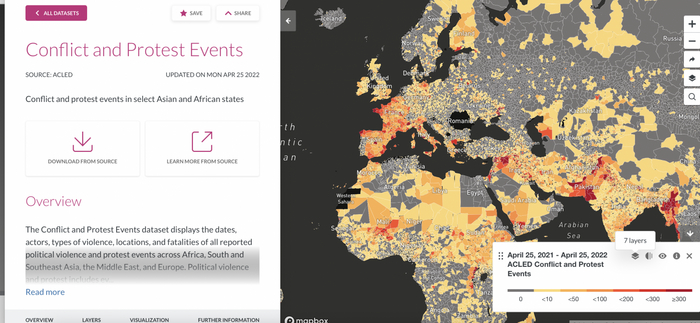
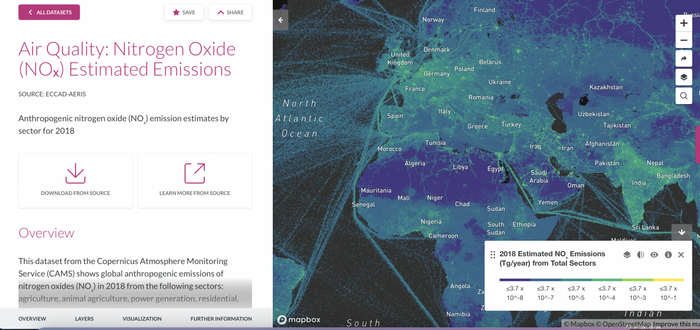
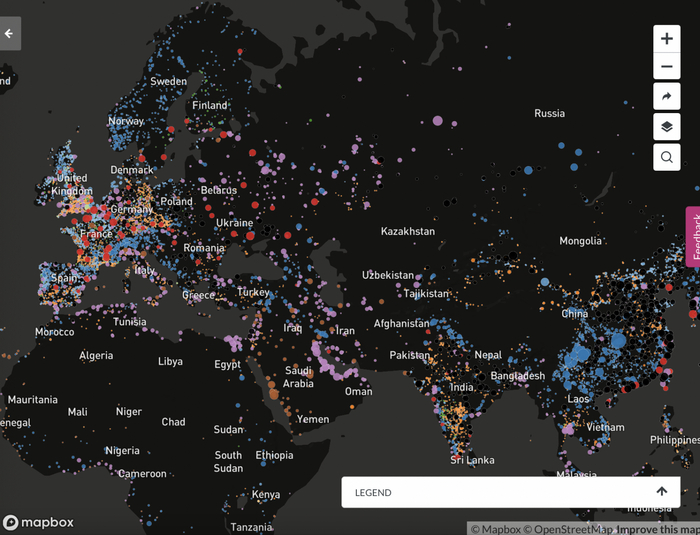
Resource Watch

Карта конфликтов

Некоммерческая платформа, все еще находящаяся в стадии бета-тестирования, которая предоставляет сотни датасетов о состоянии ресурсов и жителей планеты. Спонсируется Институтом мировых ресурсов и другими организациями.

Карта выбросов NOx

Карта электростанций

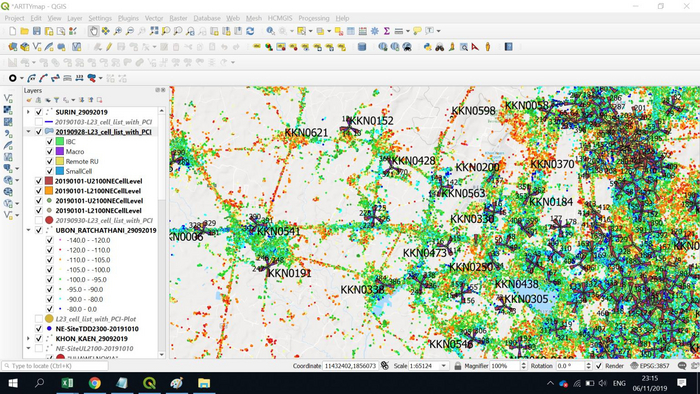
QGIS

Свободная и опенсорсная ГИС, содержащая много дополнений и плагинов, таких как создание 3D-ландшафтов на основе данных с лидаров.

учебник

Бесплатные геоинформационные решения QGIS и NextGIS

Создание собственного репозитория плагинов QGIS

How old is this house. Как я делал карту возраста домов Петербурга

Карта гулябельности Санкт-Петербурга

Twitter location-based search

Вбейте в поисковую строку запрос: geocode:[coordinates],[radius-km], например: geocode:36.222285,43.998233,2km (работает только с «km», 500 метров = 0.5km). Будьте осторожны, так как в Твиттере очень просто подделать геолокацию.

Open Database of Buildings (Canada)

База данных ~4.4. миллионов зданий в Канаде (в формате GIS) от официального департамента статистики Канады.

GeoNames

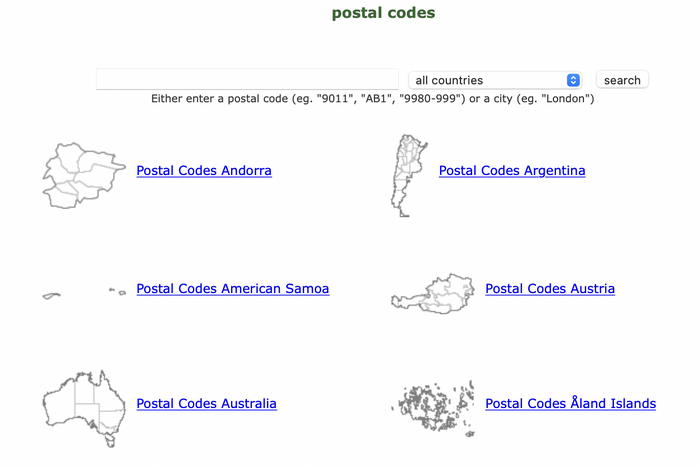
Географическая база данных GeoNames содержит в себе инфу по всем странам и насчитывает около 11 миллионов имен локаций.

Geotips

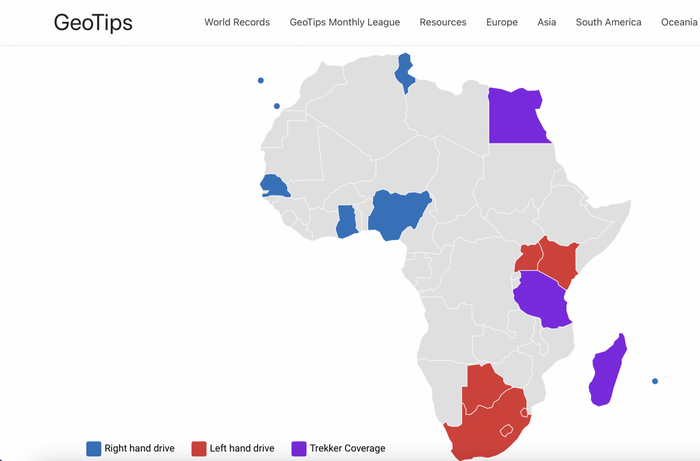
Советы и лайфхаки от лучших игроков в GeoGuessr (международная игра-квест по определению геопозиции по фотке).

Содержит инфу по типам дорог (покрытие, столбики, разметка, отбойники), дорожным знакам (с обоих сторон), автомобильным номерам, дорожным вывескам, линиям электропередач, мусорным бакам.

Список полезных сервисов и инструментов для игры в Geoguessr

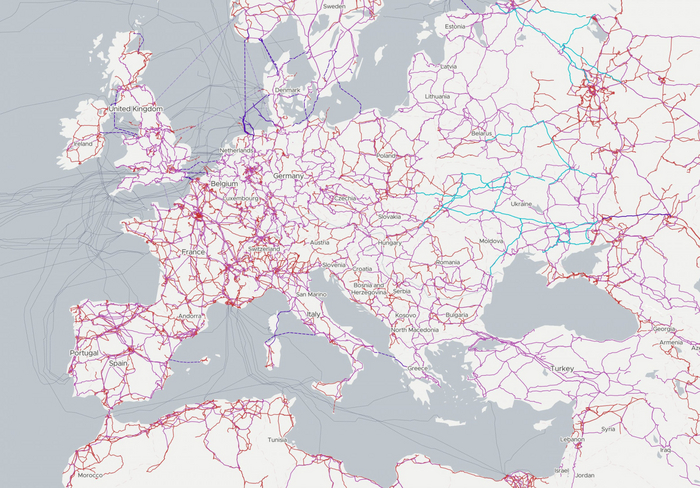
OpenInfraMap

Карта содержит линии электропередач, телекоммуникацию, солнечную, нефтяную, газовую, водную инфраструктуру всего мира.

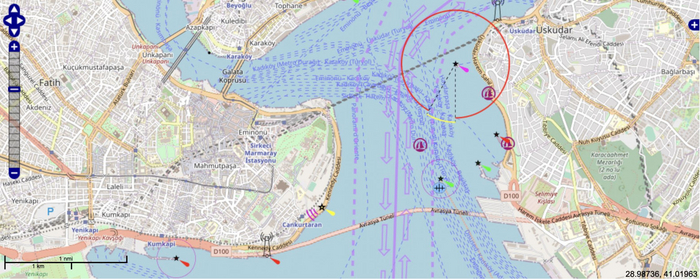
OpenSeaMap

Основная цель OpenSeaMap — собирать и добавлять в OpenStreetMap информацию, полезную морякам и яхтсменам, и предоставлять её в удобном виде. Сюда попадает информация о маяках, буях и других навигационных знаках, ремонтных мастерских, магазинах, ресторанах и т. д.

Морская карта границ, особых зон, судоходных путей с наложением линий морского сообщения.

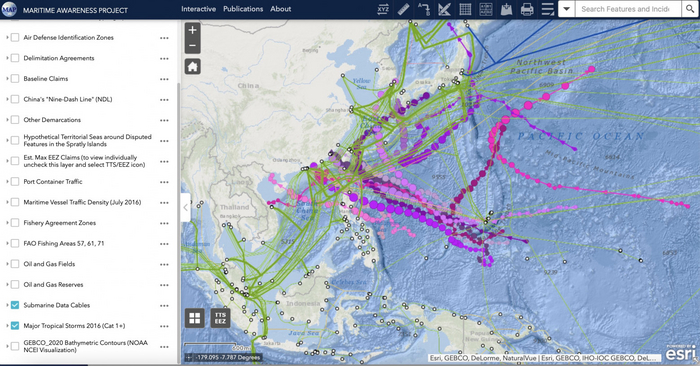
Maritime Awareness Project (NBR)

Интерактивные карты Южно-Китайского моря с месторождениями нефти и газа, районами рыболовства, зонами противовоздушной обороны и административными, заявленными, спорными зонами, подводными кабелями.

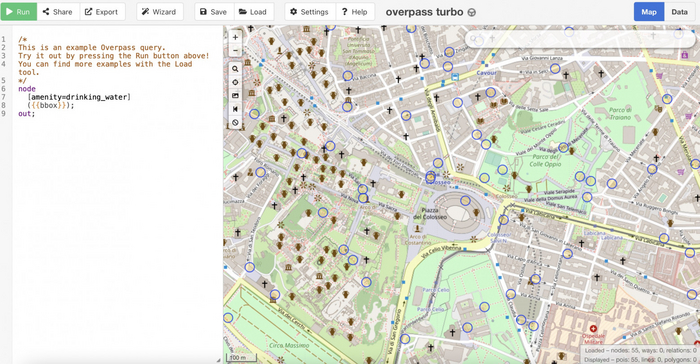
overpass-turbo

Веб-инструмент интеллектуального анализа данных для OpenStreetMap.

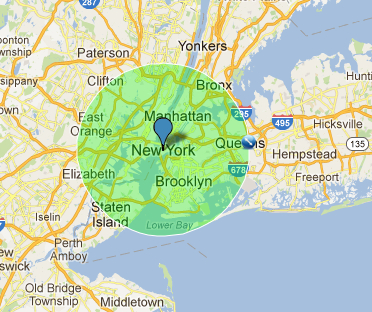
find2places

Позволяет запрашивать API Карт Google для двух конкретных мест на точном расстоянии друг от друга в пределах заданного радиуса. Полезно для геолокации фотографий и видео. Это скрипт, никакого удобного пользовательского интерфейса.

Идея воплотилась в жизнь во время геолокации снимка, сделанного в неизвестном месте. Разработчик подумал, что было бы очень полезно попросить карты Google найти «все рестораны в районе с максимальным расстоянием 30 метров от газетного киоска». Поэтому он написал простой скрипт на Python, который позволяет запрашивать API Карт Google для двух конкретных мест на точном расстоянии друг от друга в заданной области.

F4Map

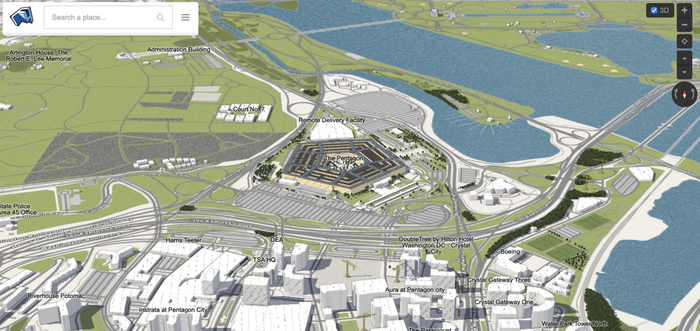
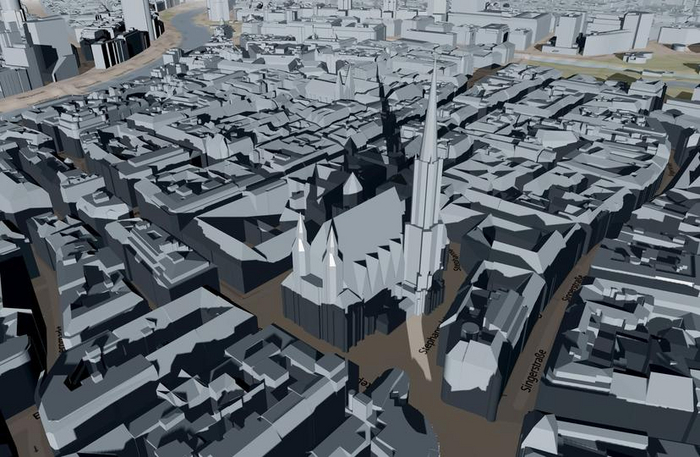
Карта мира с 3D-зданиями и тенями от них в различное время суток.

Shadowmap

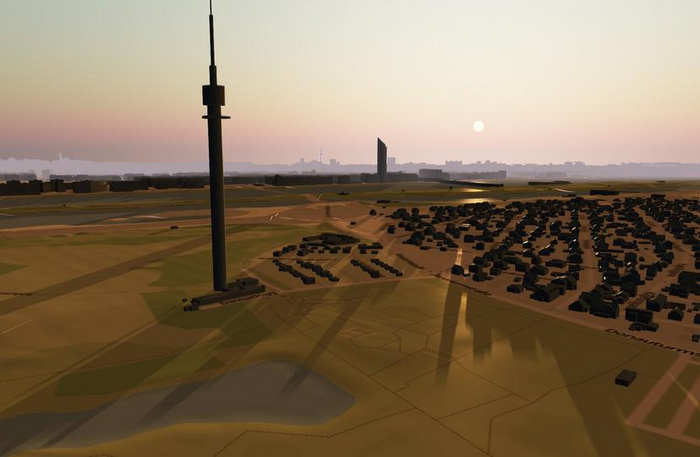
Интерактивная 3D-карта, которая позволяет просматривать расположение теней зданий по всему миру в любое время суток и в любой день года.

Если вы хотите знать, какая затененность у вас будет в определенное время и в определенном месте, вы можете просто посмотреть его местоположение на карте теней. Введите дату и время суток, и карта теней покажет вам тени, которые будут отбрасывать близлежащие здания именно в этот момент.

Еще полезное про OSINT

OSINT по спутниковым изображениям

Radar Interference Tracker — инструмент OSINT для обнаружения действующих радаров

Конкурсы и задачи по OSINT и геолокации

Анализ теней: 5 примеров использования SunCalc для OSINT расследований

Инструменты OSINT: изображения и видео

Инструменты OSINT: Социальные сети

Оригинал

Подписывайтесь на наш блог, чтобы не пропустить новые интересные посты!

Показать полностью 19
Познавательно Научпоп Наука Osint Карты Местоположение Фотография Геолокация Геоинформационные системы Лайфхак Длиннопост Искусственный интеллект Исследования
7
6
Antiborschevik
Antiborschevik
АНТИБОРЩЕВИК

СКОЛЬКО БОРЩЕВИКА У ВАС В РАЙОНЕ?⁠⁠

3 года назад

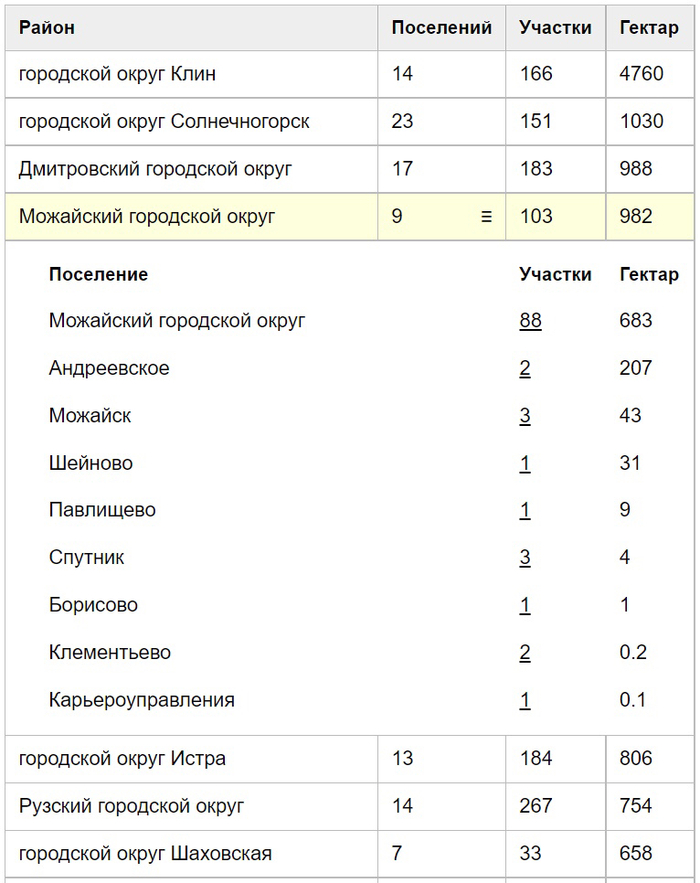
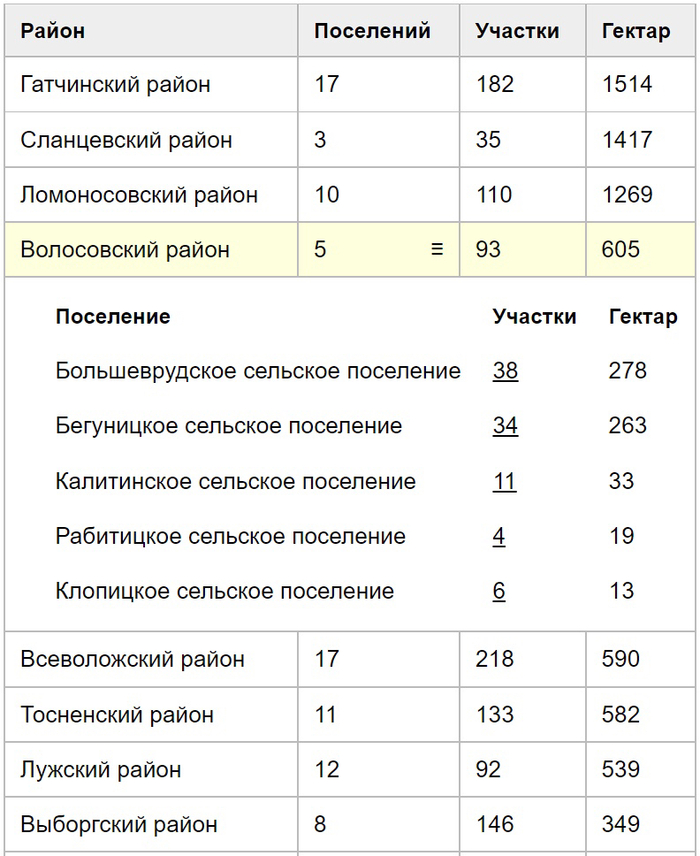
Теперь цифры можно посмотреть на сайте Антиборщевик на страничке
✅ https://antiborschevik.info/region 
Кликаем на название, дальше проматываем вниз и смотрим табличку. В ней можно ещё покликать по районам — они от этого раскрываются и становятся видны данные по поселениям (пара скринов см. внизу статьи).

Подсчёт площадей производился по нарисованным вами участкам, поэтому большое спасибо всем неравнодушным, кто ранее откликался на просьбу отметить известные вам заросли! 😊

Где нет данных или мало — значит, там пока никто не заморочился насчёт картирования. Отсюда, конечно, не следует, что борщевика там нет.
Карта живая, её можно и нужно продолжать дополнять.

Кроме самостоятельной работы с картой, полезно также просить других людей (в городских группах, например) — и постепенно вместе мы соберём данные, которые станут отличным аргументом в пользу того, что пора уже бороться на государственном уровне.

Карта также является и инструментом для этой борьбы, для расчёта ресурсов: чего конкретно просить у региональной администрации. Или у федеральной. Или какие ресурсы нужно изыскать нам самим, если не допросились...

Инструкция здесь: https://antiborschevik.info/instruction_for_map , хотя, скорее всего, она вам не понадобится, интерфейс интуитивно понятный. 😊

Показать полностью 3
[моё] Борщевик Карты Геоинформационные системы Контроль Мониторинг План Статистика Длиннопост Антиборщевик
6
7
SamTheT

[закрыто] Ищу помощь по интеграции с ГИС ЖКХ⁠⁠

3 года назад

Всем привет! На работе столкнулся с задачей по интеграции с ГИС ЖКХ.

Есть ли тут люди, которые этим занимались и у которых что-то получилось?

Основная проблема на данный момент заключается в непонимании способа подписания xml soap запроса электронной подписью через openssl. Скорее всего именно из-за этого апи выдаёт ошибку о том, что нет ни одной ИС привязанной к данному сертификату, хотя в личном кабинете все сертификаты привязаны, они активные и сама ИС тоже активна.

Перепробовал множество способов, сторонние библиотеки и самописные потуги всё это подписать через xmldsig и xades. Гугл к сожалению выдаёт либо устаревшие гайды, либо закрытые от общего доступа библиотеки интеграции (например, https://github.com/opengkh/yii2-gisgkh)

Техподдержка первой линии по классике не знает абсолютно ничего, а на письма на почту они отвечают раз в неделю, если повезёт и то ничего особенного ценного они не говорят.

Связаться со мной можно в телеге @ddruganov или в комментариях здесь

Буду рад любой помощи, заранее всем спасибо!

IT Программирование Геоинформационные системы ЖКХ Гис ЖКХ Разработка Текст
8
453
Antiborschevik
Antiborschevik

ЗНАЕТЕ, ГДЕ РАСТЁТ БОРЩЕВИК?⁠⁠

4 года назад

Борщевик присыпало снегом❄, но вы ведь ещё помните, где он растёт?😊

Если да — сейчас самое время укутаться в плед, налить себе душистого чаю и... сделать три простые вещи:

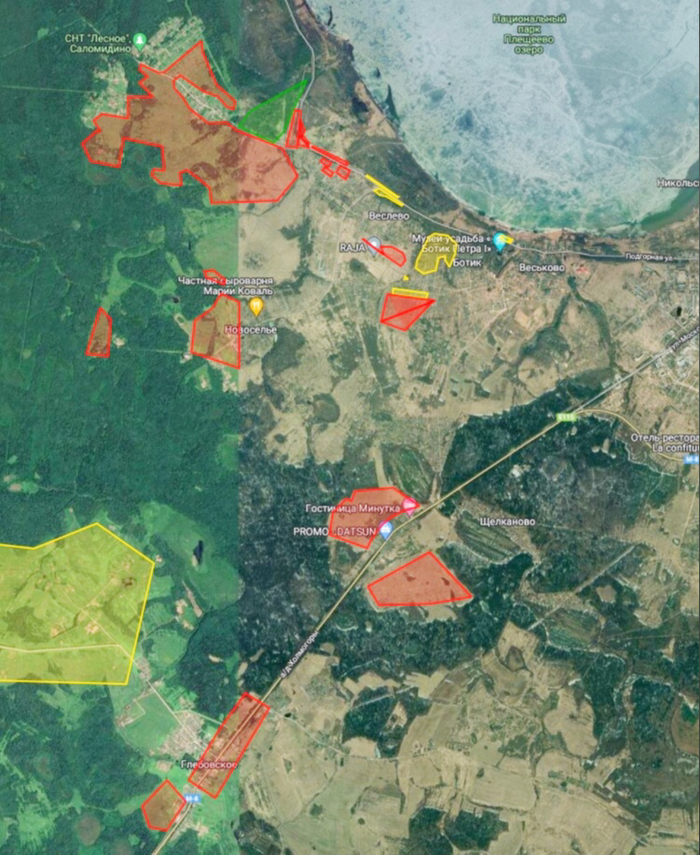
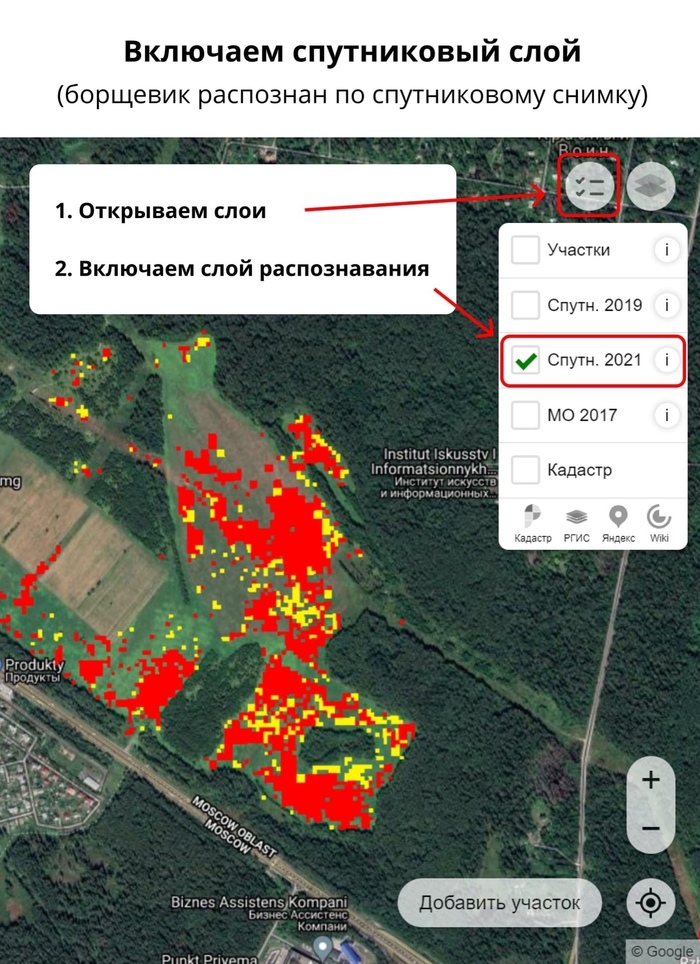
✅ 1) Включить на карте Антиборщевик слои "Спутн. 21" и "Спутн. 19" и приблизить знакомые вам места вокруг дома, дачи и т.п. (см. фото 1),

https://antiborschevik.info/map

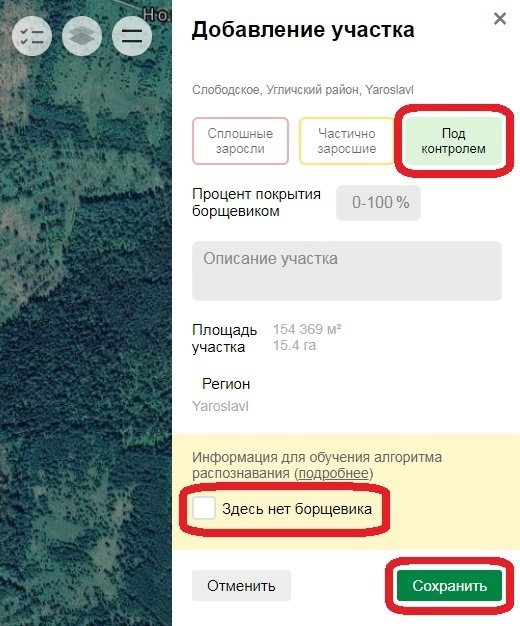
✅ 2) Если красные и желтые пиксели видны в большом количестве на участке, который в жизни чистый — надо обвести их зелёным полигоном и поставить галочку "Здесь нет борщевика" (см. фото 2),

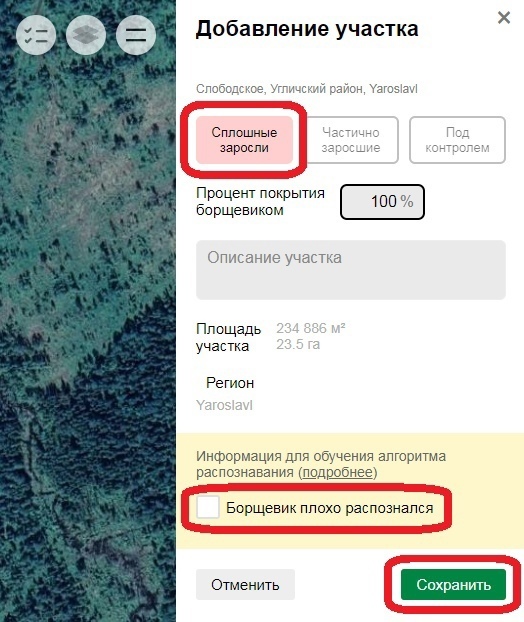
✅ 3) Если вы знаете огромные заросли, а красных и желтых пикселей там нет или почти нет — надо обвести их красным полигоном и поставить галочку "Борщевик плохо распознался" (см. фото 3).


Если вы впервые будете работать с нашей картой, то напомню, что для рисования участков-полигонов нужно предварительно авторизоваться на сайте (см. фото 4).


❓Почему сейчас это стало срочно?

Потому что как раз сейчас ведём переговоры с администрациями некоторых регионов, и очень хотелось бы показывать эту карту, чтобы ориентироваться по ней: где и насколько всё плохо.


Если в вашем регионе ещё борьба не налажена — вас это касается в первую очередь. А когда дело дойдёт до федеральной программы (очень надеюсь, что когда-нибудь дойдёт!), то тоже пригодится этот аргумент — проверенная спутниковая карта.


❗Осмотр на карте известных мест вокруг дома и дачи с "постановкой галочек" займёт около 10 минут.

Товарищи, сделайте это, пожалуйста.

Проверить карту вокруг вашего дома — кроме вас некому, правда.

Показать полностью 3
[моё] Борщевик Земляне против борщевика Карты Геоинформационные системы Длиннопост
105
330
mikolkin
Карты

Как быстро выучить карту⁠⁠

4 года назад

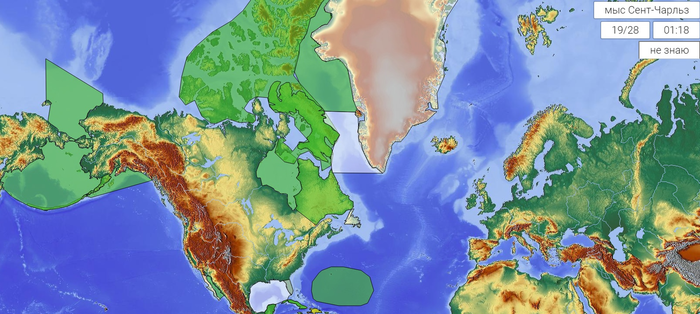
В период дистанционного обучения выучить со школьниками карту стало практически нереально, поэтому решили реализовать давнюю идею — сделать сервис для изучения и проверки географической карты.

Похожие сервисы были и до нас (например, seterra.com), но они были сделаны скорее для развлечения, чем для обучения, поэтому многих функций у них не хвалато.

Примерно с января этого года начали разработку, что получилось можно посмотреть тут: https://www.maptomind.ru/

Что готово в настоящее время:

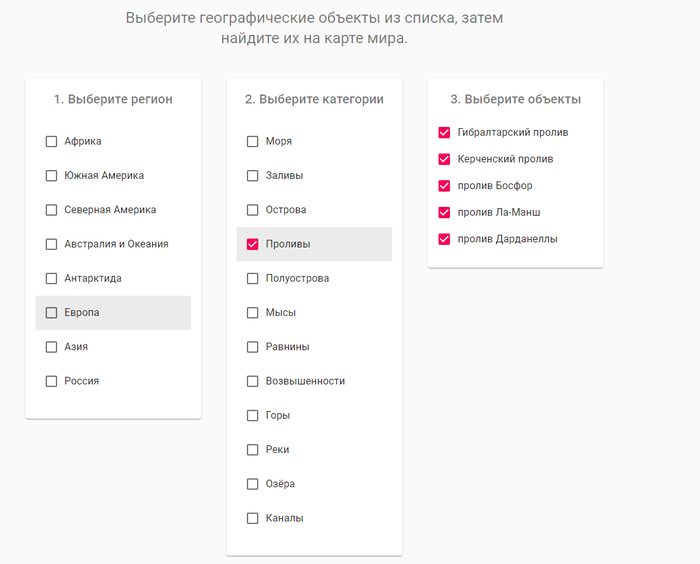
1.Возможность выбирать объекты по регионам и категориям.

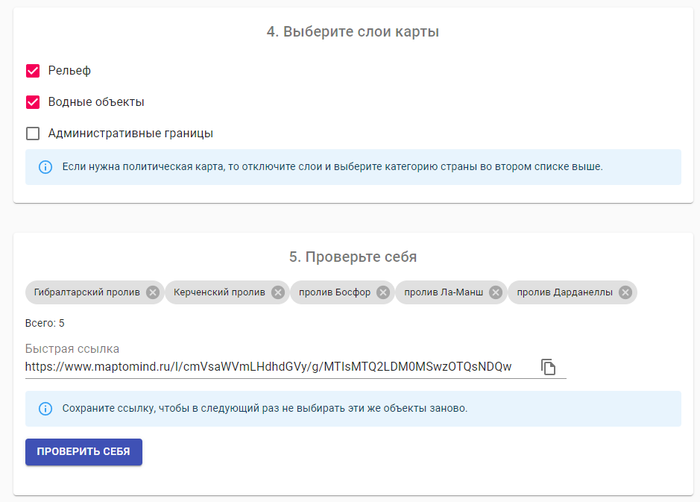
2.Возможность добавлять слой с административными границами и создавать ссылку на тест с необходимым набором объектов

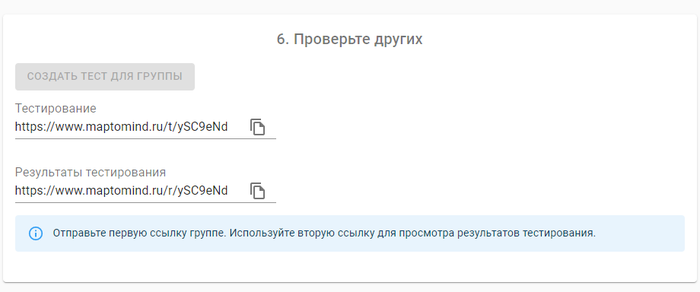
3.Возможность создавать тест для группы. После выбора нужных объектов появляются две ссылки: первую нужно отправить ученикам, а по второй можно будет увидеть их результаты. Если уроки проходят с использованием планшетов или компьютеров, то такую проверку можно очень быстро в начале урока проводить.

Для примера ссылка на тест по странам Южной Америки:

https://www.maptomind.ru/t/zEQacNq

А по этой ссылке можно смотреть результаты тех, кто тест прошёл.

https://www.maptomind.ru/r/zEQacNq

Регистрироваться нигде не нужно.

Сейчас сайт продолжаем дорабатывать, скоро добавим все страны, поправим границы у тех объектов, которые уже добавлены (их уже более 400) и можно будет подумать о том, что ещё интересного на данной механике можно сделать

Показать полностью 3
[моё] Карты Геоинформационные системы География Образование Длиннопост
38
82
Archangel32r
Карты

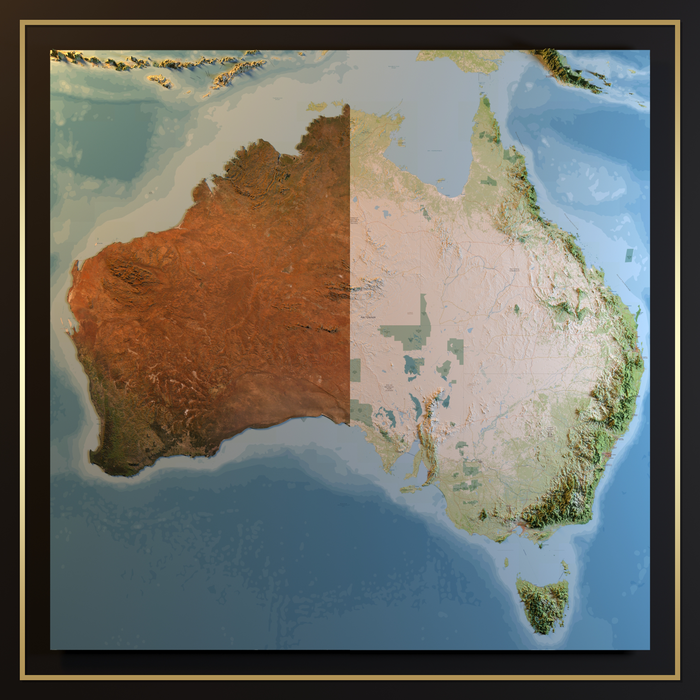
Рельефная карта Австралии (8192х8192). Учимся делать рельефные карты (часть 3)⁠⁠

4 года назад

Первая часть

Вторая часть


Итак, приступаем к финальной части гайда. Т.к. я не большой знаток 3DsMax, инструкция больше рассчитана на людей хотя бы немного имеющим представление, как в нем работать.


Запускаем 3DsMax.

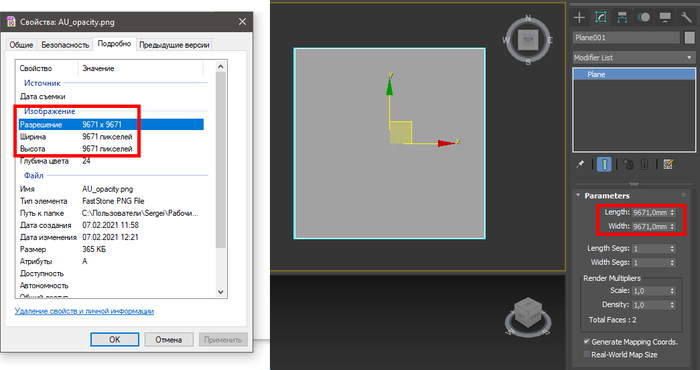
Первое, что делаем – создаём Plane. Чтобы соблюсти пропорции, размеры я задаю точно такие же, как разрешение наших карт, т.е. 9671х9671 (у меня мм.) Количество сегментов по высоте и ширине уменьшаем до единицы.

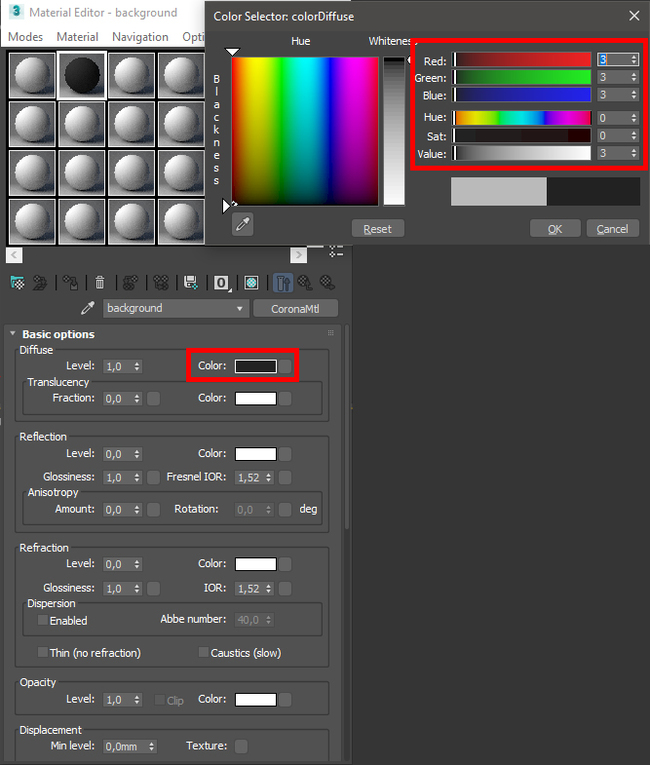
Оставляем Plane в покое и переходим в редактор материалов (клавиша М) и т.к. я работаю с Corona Renderer, создаю 2 материала CoronaMtl. Первый называю Map – это основной материал нашей карты, второй – Background – нужен для заднего плана (сам задний план, как и его материал, в принципе не нужны, но я предпочитаю работать с ними). Настройки материалов пока не трогаем, меняем только цвет Background на тёмный, у меня это вот такие настройки, но вы можете поменять на свой вкус. Главное не используйте полностью черный и полностью белый цвета.

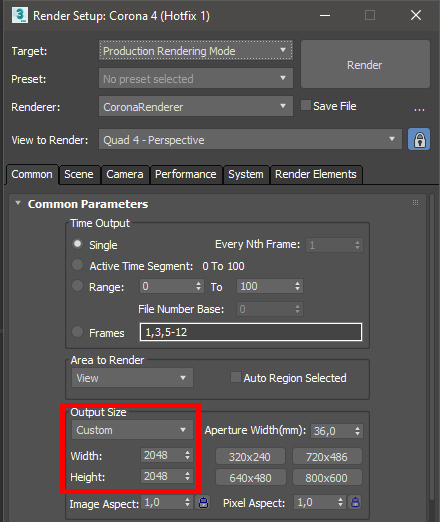
Далее в настройках рендера (F10) выбираем разрешение, в котором будем рендерить. Для тестовых хватит 1024х1024, но лучше 2048х2048. Финальный можете рендерить в любом разрешении, но для меня в 8К слишком много деталей, а вот в 4К (4096х4096) – самое то.

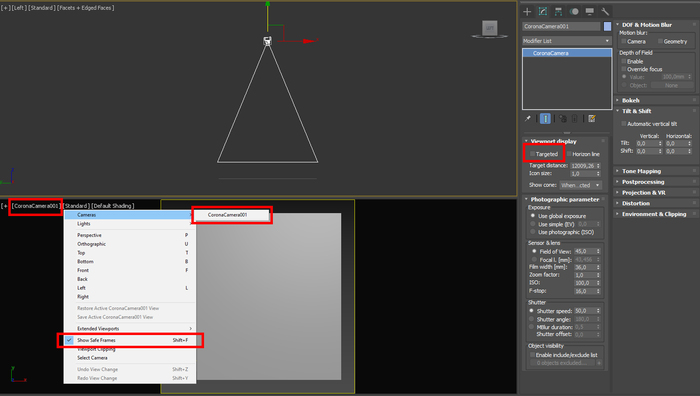
Выбираем Plane и ставим его начало координат (0,0,0). Создаем камеру в любом месте, в настройках снимаем галочку Targeted, выравниваем по всем осям и тоже переносим в начало координат. Затем крутим камеру на 90 градусов в сторону нашего plane и поднимаем повыше, чтобы он полностью попадал в кадр. Для удобства я всегда одну из рабочих областей использую под камеру, для этого в настройках вида выбираем нашу камеру и включаем Show Safe Frames.

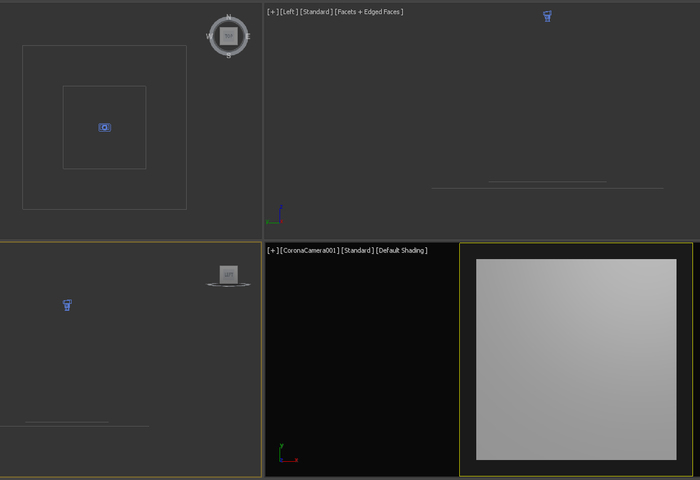
Для заднего плана создаем еще один Plane размерами побольше, чем наш основной и помещаем на несколько мм ниже, чем сама карта. И чтобы различать их заливаем задний план черным материалом. Получаем примерно вот такую картину.

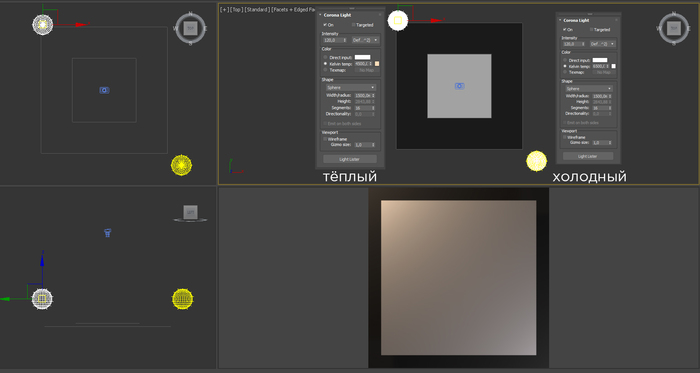
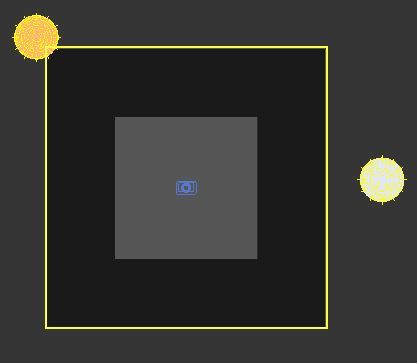
Начинается самая творческая часть – постановка света. К сожалению, времени на эксперименты с CoronaSun у меня нет, поэтому просто ставлю 2 источника света напротив друг друга. Верхний сделаю тёплый и яркий, нижний – холодным. Очень советую включить интерактивный рендеринг в короне, с ним задача упрощается в разы.

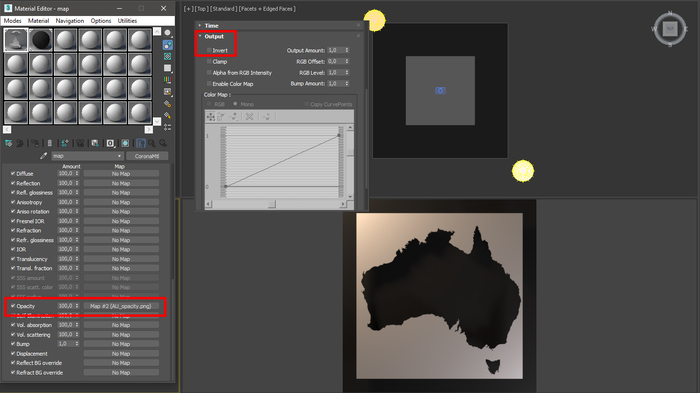
И выходим на финишную прямую. Красим наш plane – карту в материал Map. Первой картой, которую добавим будет opacity. Запускаем интерактивный/тестовый рендер и, если видим, что рендерится всё, кроме Австралии, значит вы не инвертировали карту opacity. Заходим в настройки карты, вкладка Output и ставим галочку на Invert.

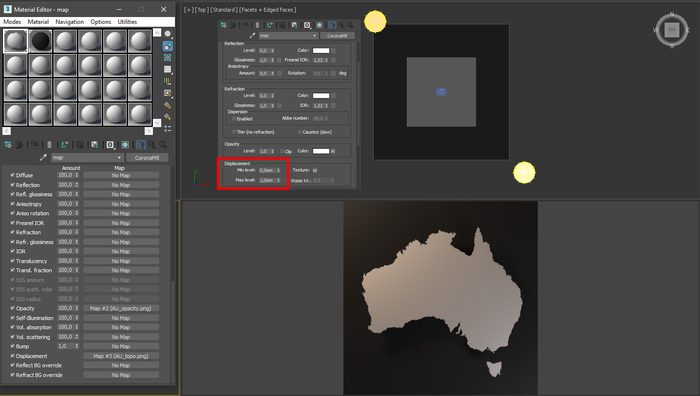
Следующей добавляем карту Displacement. Запускаем рендер и видим, что рельефа как не было, так и нет. В настройке материала ищем вкладку Displacement и играемся с ползунком max.level. Чем выше значение, тем сильнее будет выдавливаться рельеф. В моём примере я использую 200-250.

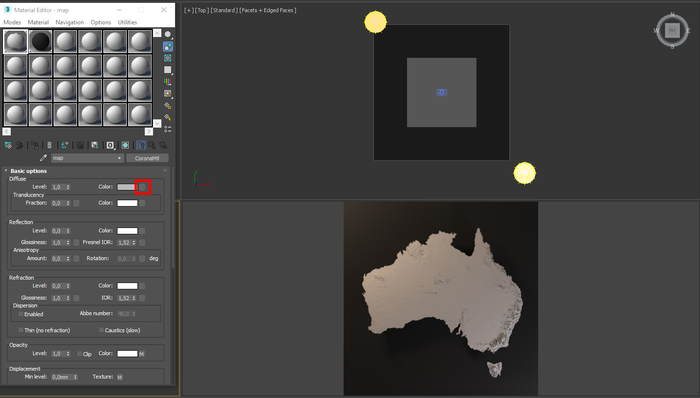
Пробуем запускать рендер и, если все сделали правильно, видим, как начинает отрисовываться рельеф. Напоследок добавляем Difuse карту и запускаем финальный рендер.

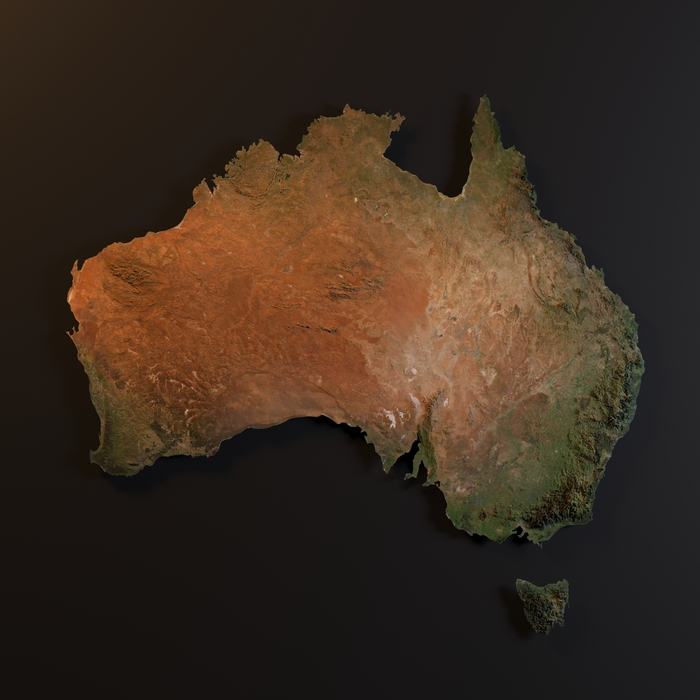
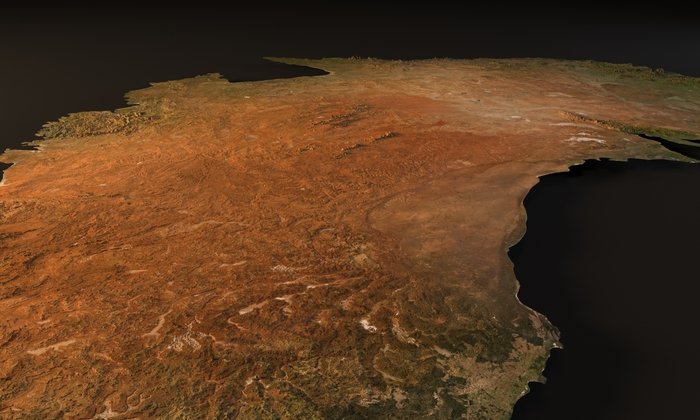
Итоговый результат:

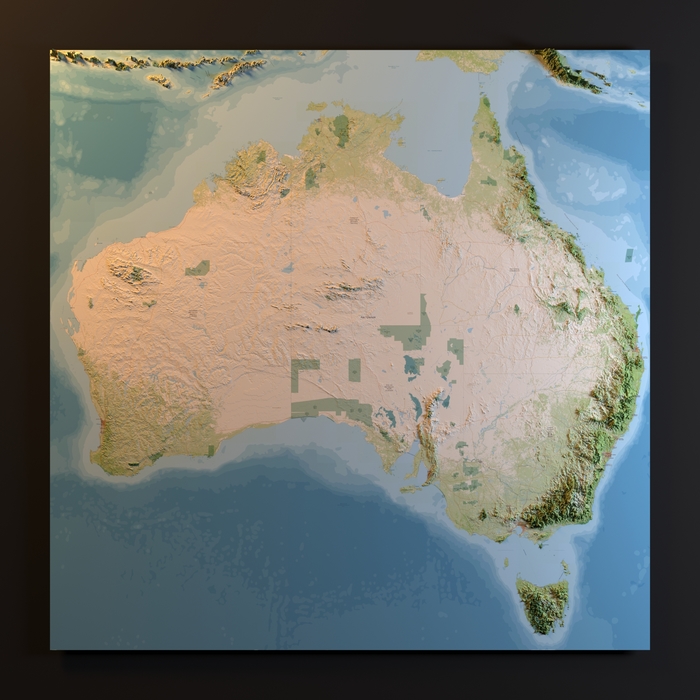
И пример с другой Diffuse картой (тоже из SAS.Planet):

Они же в 5176х5176: тык и тык.


P.S.: в финальном рендере использовалась вот такая схема освещения, получилось гораздо лучше, чем с той, которая в уроке:

Вопросы можете задавать в комментах. Если есть интересные предложения по поводу следующих уроков - пишите там же.

Показать полностью 13
[моё] Карты Рельеф Интересное Высокое разрешение Художественная карта Arcgis Геоинформационные системы Австралия Длиннопост
7
53
Archangel32r
Карты

Рельефная карта Австралии (8192х8192). Учимся делать рельефные карты (часть 2)⁠⁠

4 года назад

Первая часть

Третья часть


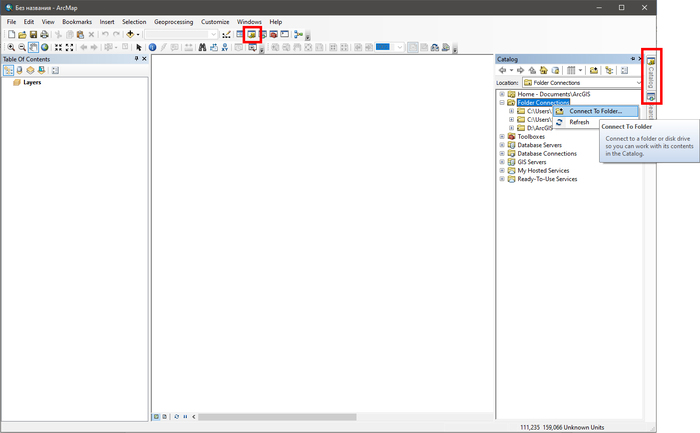
Продолжаем. И первое, что нужно сделать – это запустить ArcMap. В приветственном окне выбираем My Templates – Blanc Map. Далее нужно найти окно каталога, у меня оно справа, если у вас нет – используйте кнопку на панели инструментов. Ищем пункт Folder Connection, правый клик и подключаемся к папке, в которой хранятся наши карты из прошлого урока.

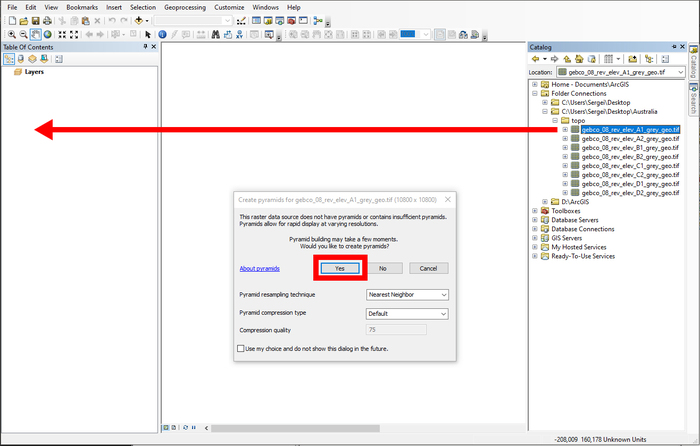
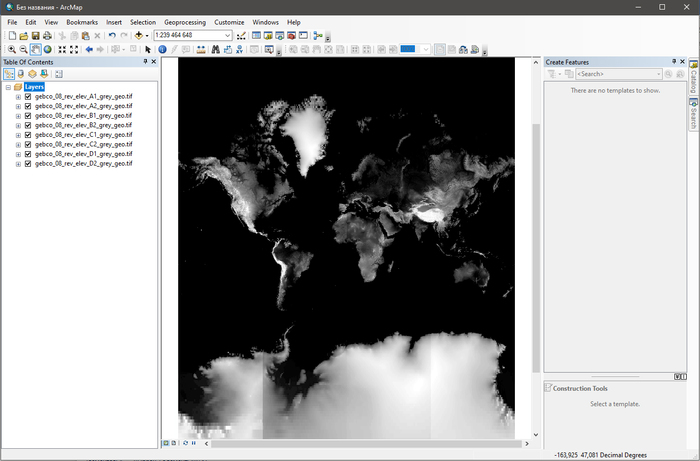
Затем находим в каталоге папку с топокартами и по одной перетаскиваем их на панель слоёв, если программа предложит построить пирамидальные слои – соглашаемся.

Далее для удобства выделяем все топослои, правый клик и Group – это позволит отключать их отображение всех сразу и в любой момент, пригодится. Можно даже переименовать группу, чтобы было легче ориентироваться, но я не буду, т.к. слоев мало.


Чтобы увидеть полную картину того, что у нас получилось нужно нажать правой кнопкой на нашей группе слоёв и выбрать Zoom to Layer. Теперь ориентируемся на Северную Америку, если она сплюснутая – значит проблема с проекцией, сейчас будем решать. 2 раза кликаем на надпись Layers, в появившемся окне ищем вкладку Coordinate System и в поиске вбиваем WGS_1984_World_Mercator (да, та же самая, в которой мы качали физическую карту). Выбираем, жмём применить и окей.

Если все сделали правильно, Америка должна снова стать великой нормальной.

Теперь отображение группы топослоёв можно отключить – снимаем галочку с группы.


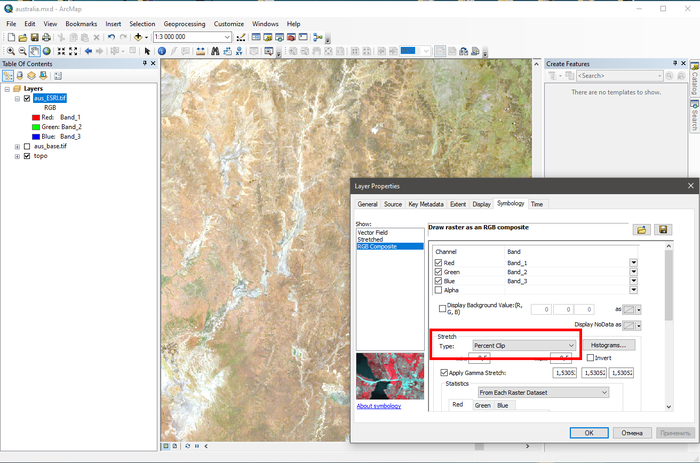
Затем перетаскиваем из окна Catalog в слои нашу физическую карту, строим пирамидальные слои и открываем свойства слоя (двойной клик на слое). В разделе Stretch выставляем тип None.

Если все сделали правильно – цветная Австралия появится на карте в том месте, где она и должна быть. Можете приблизиться к слою через Zoom to Layer и снимаем галочку со слоя, чтобы он не мешался.


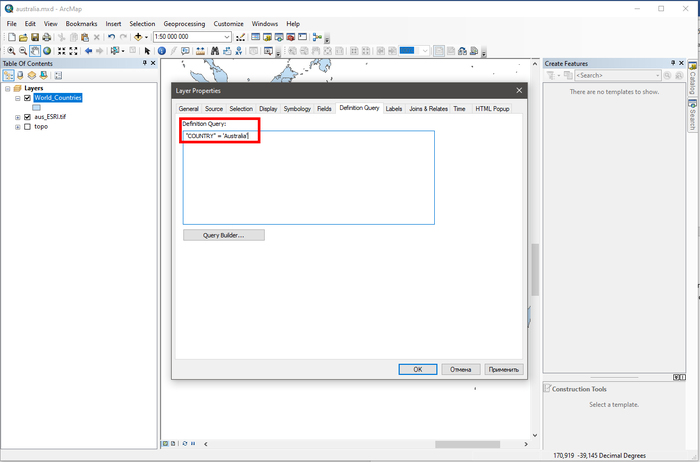
Следующий шаг – перетаскиваем из каталога World_Countries.shp. На данный момент проблема в том, что в этом слое находятся векторные границы всех стран мира, а нам нужна только Австралия. Решаем так: открываем свойства слоя World_Countries. Во вкладке Definition Query вводим формулу "COUNTRY" = 'Australia' и нажимаем окей. Если все сделали правильно на карте останется только шейп Австралии.

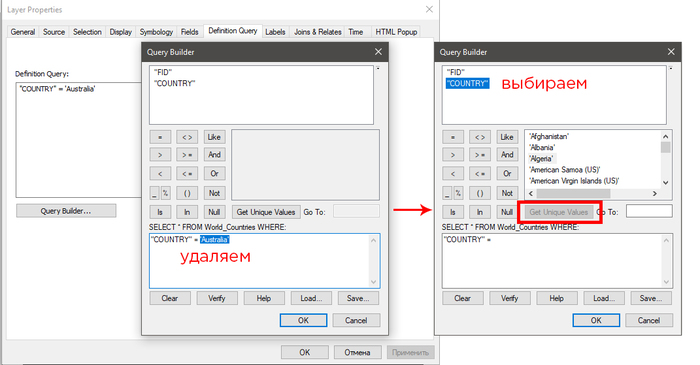
Лирическое отступление: если вы не хотите, или уже сделали карту Австралии и хотите заняться каким-либо другим регионом проделывайте всё тоже самое, что и в предыдущем пункте, но теперь открываете окно Query Builder, удаляете название страны из предыдущего запроса, выбираем в списке COUNTRY, после чего жмем Get Unique Values. У нас загрузится список доступных значений, которые можно добавить в выражение двойным кликом.

Например: выражение для отображения только границы РФ будет выглядеть так:

"COUNTRY" = 'Russia'

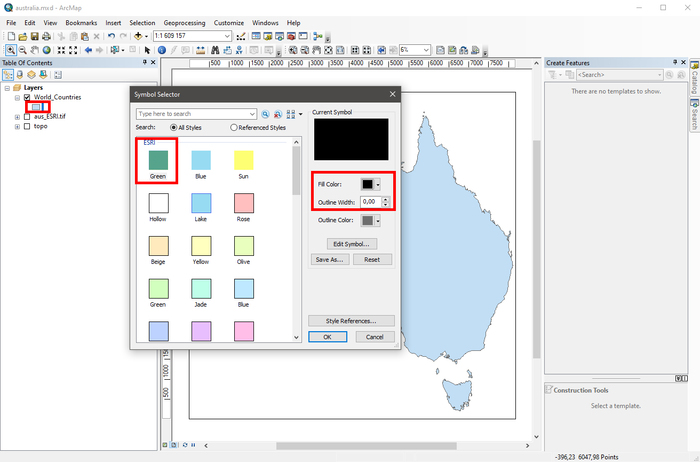
Продолжаем. Теперь нужно изменить символогию слоя с границами, для этого нажимаем на символ заливки под названием слоя и в появившемся окне выбираем  любую заливку без границ, меняем цвет на черный и жмем окей.

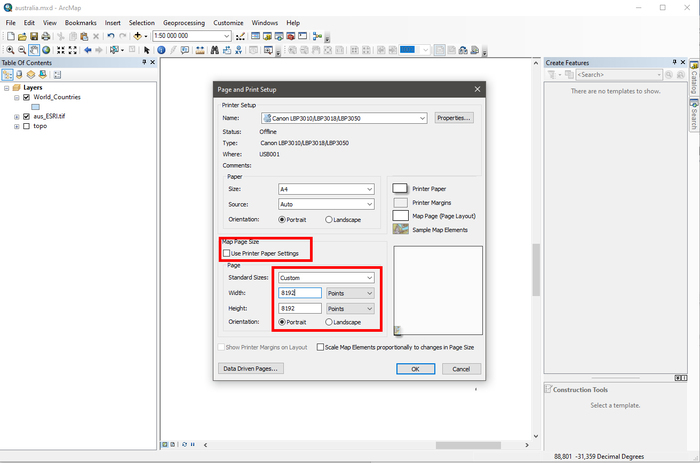
И финальным шагом будет настройка параметров страницы и экспорт карт. Переходим в меню параметров страницы: File – Page and Print setup. Здесь убираем галочку с Use Printer Page Setting, выбираем Custom и вводим параметры страницы, я выбрал 8192х8192 (вы можете выбрать поменьше). Жмем окей.

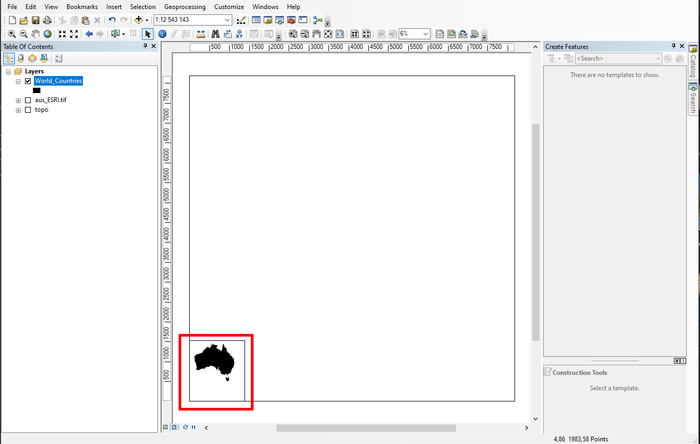
Теперь идём в вид компоновки: View – Layout View. Там нас встретит примерно такая картина:

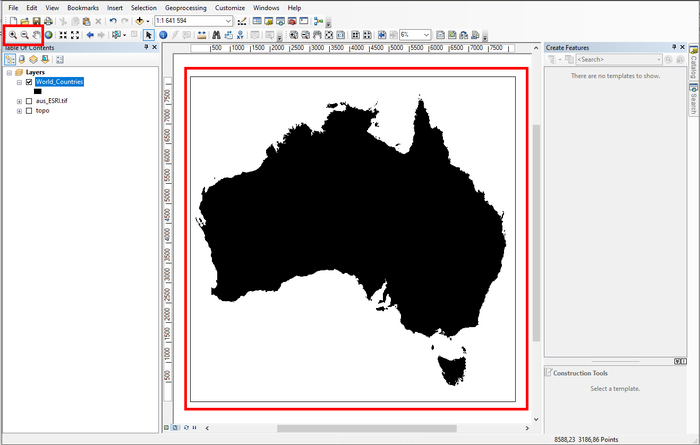
Правый клик на нашем маленьком фрейме, Distribute – Fit to Margins, чтобы подогнать его под размеры листа. Инструментами приблизить/Отдалить приближаем Австралию так, чтобы она была максимально увеличена и при этом целиком находилась в границах листа. Как-то так:

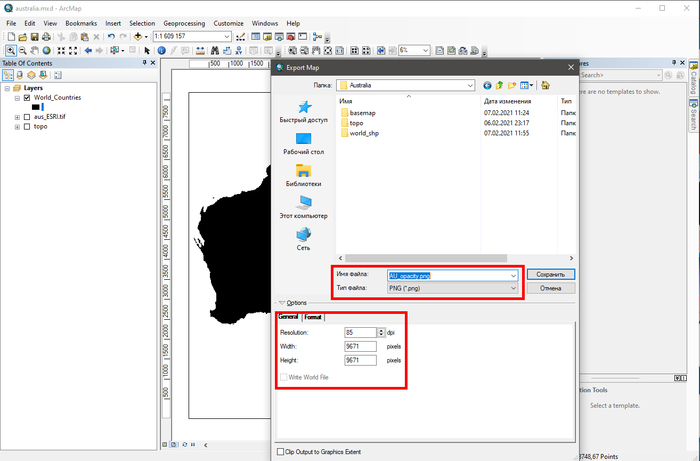
И наконец отключаем все слои, кроме World_Countries, идём в File – Export Map. Выбираем формат PNG, плотность dpi выбираем по своему усмотрению, я поставил 85 и жмём сохранить. Удобнее всего называть карты, как будем использовать их в 3D-редакторе, т.е.:

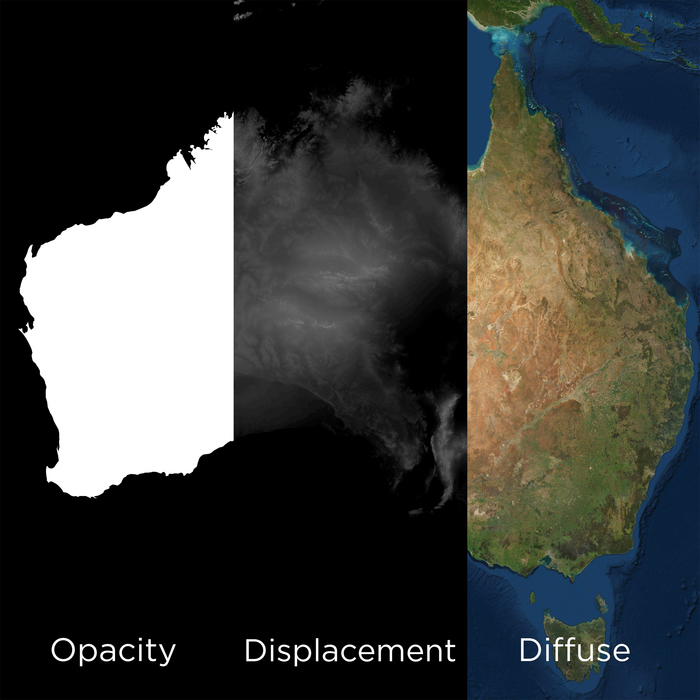
Черная карта с границами – Opacity

Топографическая карта – Displacement

Физическая - Diffuse

После экспорта проделываем эту же операцию с каждым из слоёв.


Итого у нас получились 3 разные карты формата PNG, которые не нужно подгонять друг под друга, т.к. они уже идеально подогнаны. Единственное, что нужно сделать – это инвертировать карту Opacity, т.е. черные места сделать белыми и наоборот, иначе при рендере будет отображаться всё, кроме Австралии. Сделать это можно в Фотошопе, или непосредственно в самом редакторе – решать вам.

Итоговые карты должны выглядеть примерно так:

Получилось довольно сумбурно, но если что-то непонятно - постараюсь помочь в комментах.


Если лень заморачиваться, а просто хочется попробовать закинуть всё готовое в 3D-редактор и проверить "а надо ли оно вам?" исходники (9671х9671) будут лежать здесь: https://yadi.sk/d/rjqIKQ_vnE1Ycw

Показать полностью 13
[моё] Карты Рельеф Интересное Высокое разрешение Художественная карта Arcgis Геоинформационные системы Австралия Длиннопост
7
Посты не найдены
О нас
О Пикабу Контакты Реклама Сообщить об ошибке Сообщить о нарушении законодательства Отзывы и предложения Новости Пикабу Мобильное приложение RSS
Информация
Помощь Кодекс Пикабу Команда Пикабу Конфиденциальность Правила соцсети О рекомендациях О компании
Наши проекты
Блоги Работа Промокоды Игры Курсы
Партнёры
Промокоды Биг Гик Промокоды Lamoda Промокоды Мвидео Промокоды Яндекс Маркет Промокоды Пятерочка Промокоды Aroma Butik Промокоды Яндекс Путешествия Промокоды Яндекс Еда Постила Футбол сегодня
На информационном ресурсе Pikabu.ru применяются рекомендательные технологии