Обновление бесплатной многофункциональной программы для HDD, SSD и флешек Easy Disk Checker
С момента предыдущего анонса на Пикабу прошло уже много времени и настала пора рассказать всем желающим о последнем обновлении 4.9.0 в которое вошли пожелания и замечания комментаторов с Pikabu, Habr и Reddit.
Easy Disk Checker – написанная ведущим инженером компании по восстановлению данных "Хардмастер" Артёмом Макаровым, бесплатная, свободно распространяемая утилита для 64bit Windows версии 10 и новее. Не нуждается в установке, не делает ключей в реестре и создана в виде одного исполняемого EXE файла, в который упакованы все необходимые библиотеки. Программа сертифицирована в Microsoft Partner Center и, как альтернатива загрузке с сайта лаборатории, доступна для установки из Windows Store.
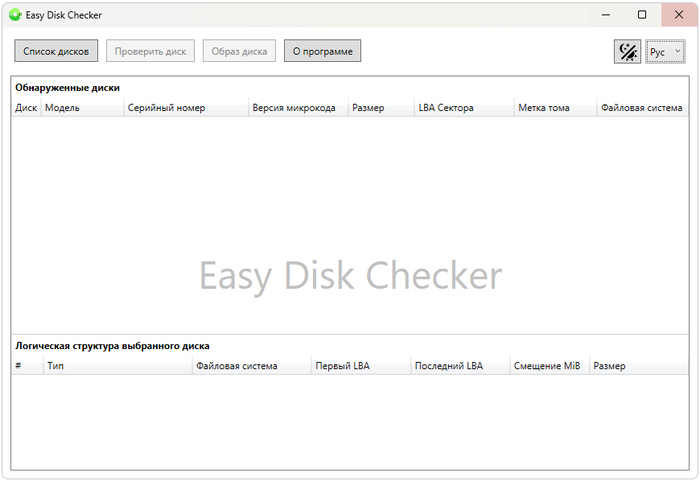
Главное окно программы
Программа имеет четыре параллельные ветви опций, развивающихся в каждом новом релизе:
Диагностика дисков и флешек
Ремонт дисков и флешек
Резервное копирование
Восстановление данных
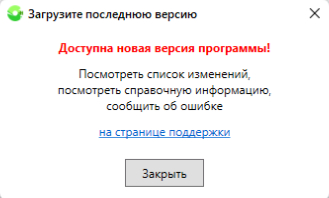
При запуске "Изи Диск Чекер" проверяет наличие обновлений, и если они есть, предлагает скачать новую версию ПО со страницы поддержки.
Язык интерфейса русский или английский, устанавливается автоматически в зависимости от языковых настроек ОС, и может быть переключён в процессе работы. То же самое относится к светлой и тёмной темам оформления.
Проверка дисков и флешек
После запуска ПО пользователю предлагается получить список системных дисков нажатием на соответствующую кнопку. При этом происходит не только опрос существующих физических дисков, но и инициализируется скан системных дисковых контроллеров для добавления в список новых накопителей, которые могли быть подключены к системе «на горячую».
После завершения процесса в списке дисков доступны их модели, серийные номера, версии микрокода, размер в гигабайтах и количество секторов, метки тома и файловые системы, которые присвоены и определены в Windows.
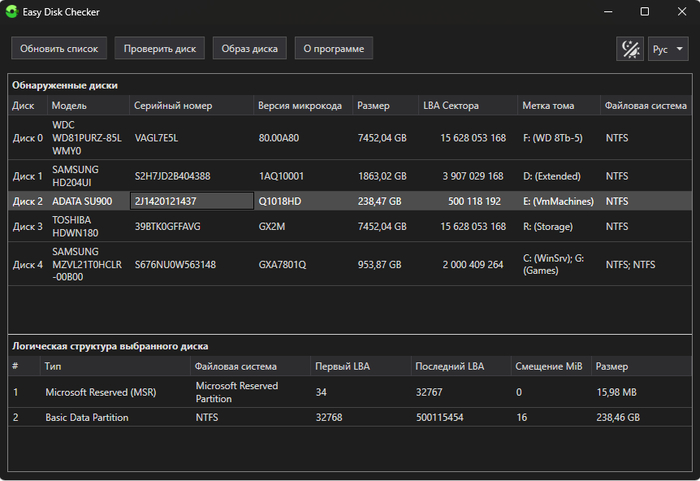
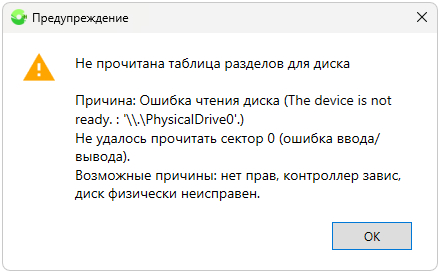
При выборе конкретного диска в нижней части окна утилиты происходит автоматический анализ фактической разметки, и если накопитель имеет проблемы с чтением 0-го сектора, будет выдано соответствующее информационное окно.
После выбора носителя становится активной кнопка «Проверить диск», при её нажатии происходит:
Для всех накопителей – получение паспортных данных, определение размера логического и физического секторов в байтах, доступного объёма, проверка успешности доступа на чтение секторов начала, середины и конца диска. Доступны расширенные тесты:
экспресс бенчмарк с выводом средней скорости чтения
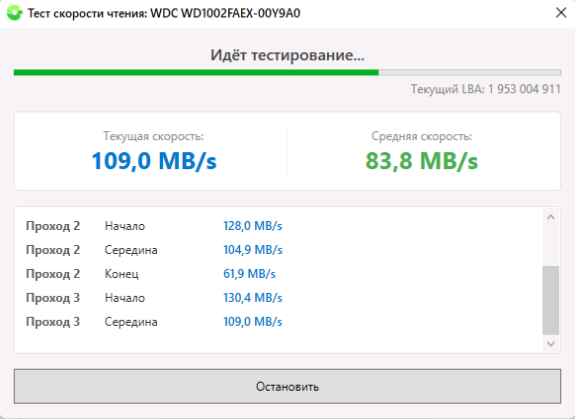
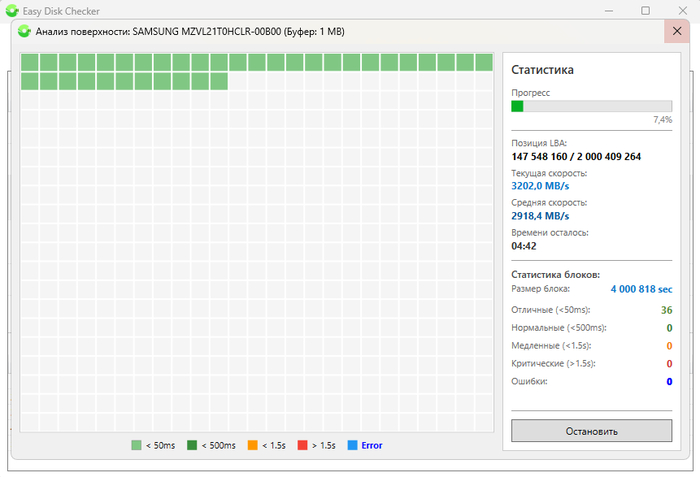
полное чтение поверхности с визуальным представлением состояния блоков и времени доступа к ним
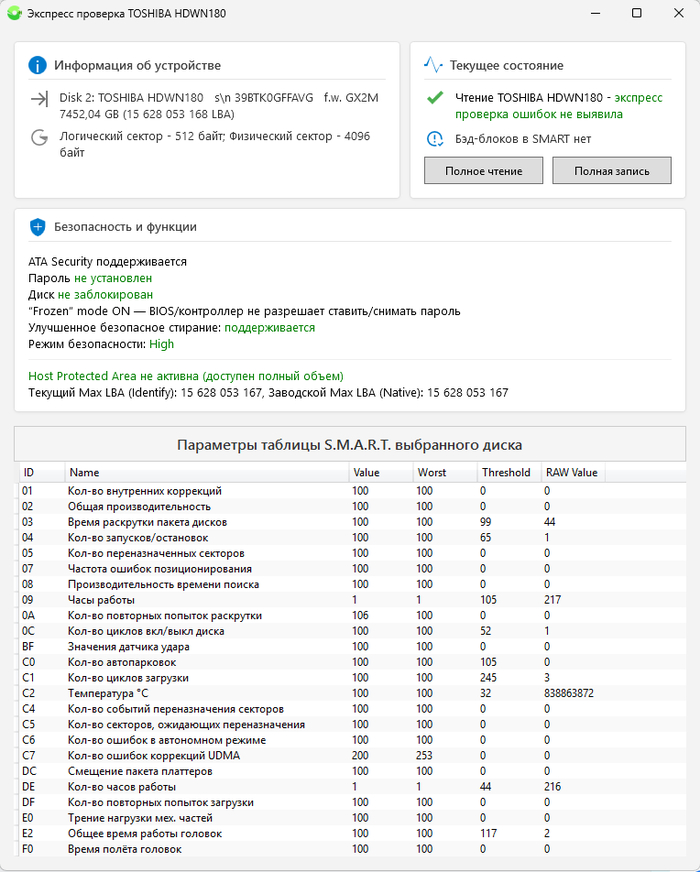
Для «внутренних жёстких дисков (HDD)» – дополнительно, определение параметров RPM (кол-во оборотов шпиндельного двигателя в секунду), чтение всех SMART параметров с отдельным выводом сведений о бэд-блоках и текущей температуре, проверка наличия установленных ATA пароля и HPA (host protected area) ограничений объёма.
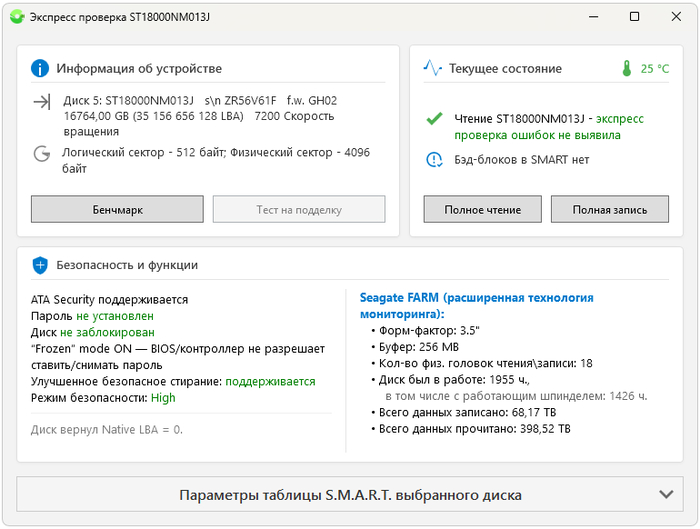
Для «внутренних жёстких дисков Seagate» – дополнительно, вывод логов Seagate FARM.
Для внешних USB жёстких дисков (HDD) – дополнительно, определение внутренней модели диска, определение поддержки технологий TRIM и SMR.
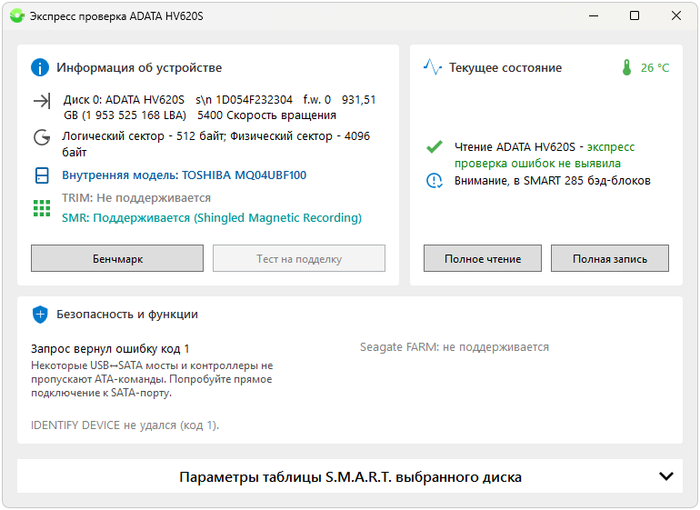
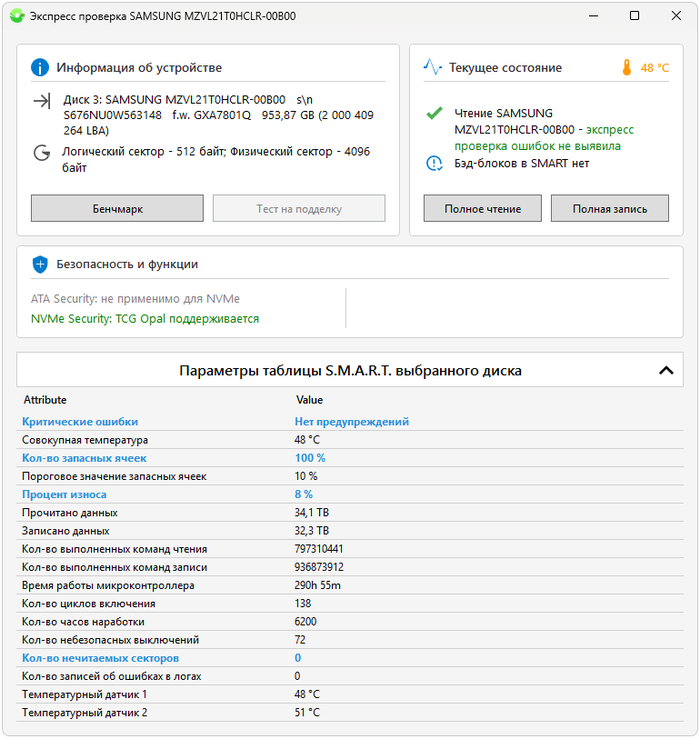
Для SATA SSD – аналогично SATA и IDE HDD, кроме RPM.
Для NVMe SSD – аналогично SATA SSD, дополнительно вывод сведений о статусе TCG Opal.
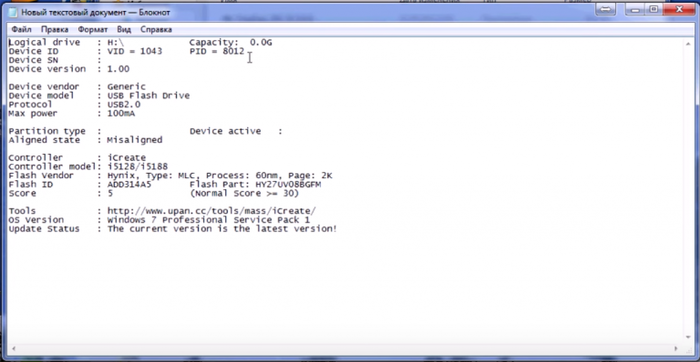
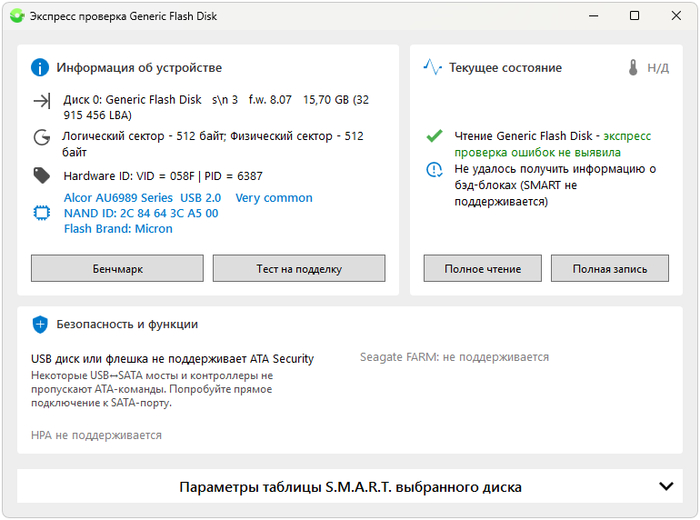
Для USB Flash накопителей – определение VID и PID, сопоставление значений с внутренней базой данных микроконтроллеров, чтение NAND ID вендорной командой. Как результат – показывается информация об изготовителе контроллера и памяти флешки. В версии 4.9.0 поддерживаются контроллеры Alcor, Chipsbank, Innostor, Phison и SMI.
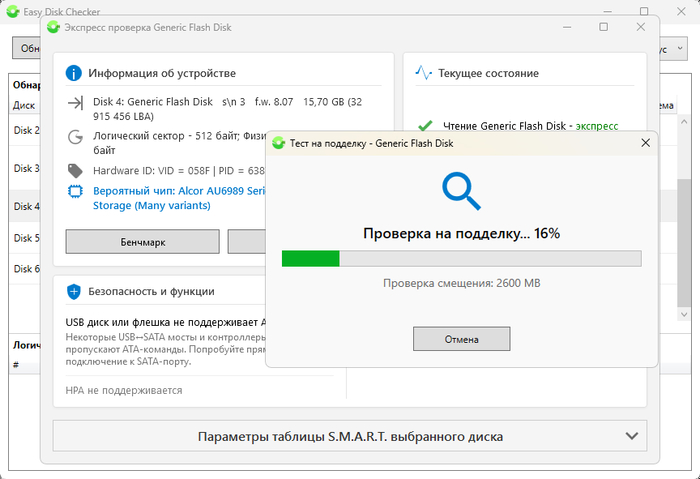
Доступен расширенный тест:
Проверка флешки на подделку (фэйк-тест для “флешек с алиэкспресса”)
Ремонт дисков и флешек
«Сброс разметки» – На выбранном в главном окне программы диске по нажатию правой кнопки мышки в контекстном меню пункт «Удалить все разделы» запускает принудительное форсированное обнуление таблицы разделов. Устраняет все логические проблемы с аппаратно исправным накопителем.
Полная запись – Опция доступна после выбора накопителя и нажатия кнопки «Проверить диск». Производит полную поблочную запись с "лечением" т.н. Soft Bad секторов имеющих программную ошибку CRC и инициируя функцию замещения дефектов на диске в тех случаях, когда это поддерживается самим носителем на уровне микрокода. Параллельно полностью и безвозвратно уничтожает пользовательскую информацию (т.н. «защитное стирание» или security erase).
Резервное копирование
При выборе в главном окне программы диска из списка так же становится доступна кнопка «Образ диска», при нажатии на которую выводится диалоговое окно с опциями:
Создать образ
Записать образ
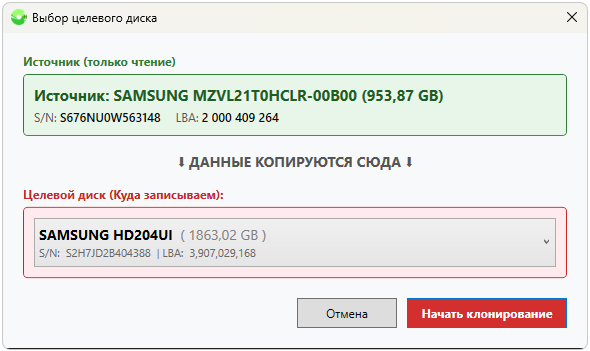
Клонирование диска
Открыть образ
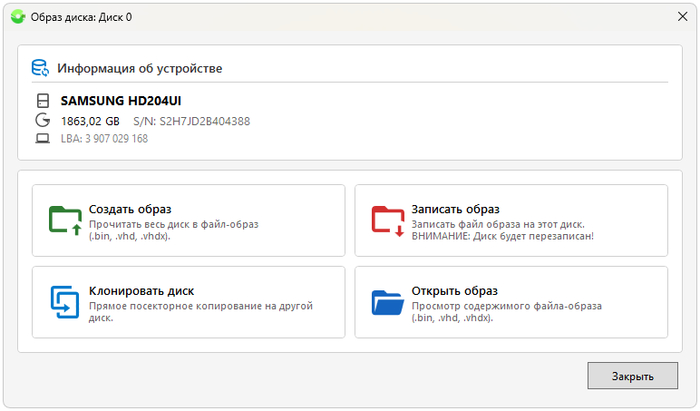
Создание образа диска или раздела – выбранный в главном окне программы диск или том в контекстном меню окна «Логическая структура выбранного диска» можно считать в посекторный файл образ, формата BIN, где 0-й сектор диска или начальный сектор раздела будут соответствовать первому сектору файла, а последний – последнему. Полученный образ не содержит модификаций, и если в процессе создания встретятся ошибки чтения пользователю будут предложены варианты прервать создание имидж-файла (считанный объём останется на созданном файле) или продолжить с пропуском бэд-блоков и заполнением несчитанных секторов в образе нулями. Кроме *.BIN для создания образа доступны форматы VHD\VHDX с поддержкой динамического сжатия и возможностью смонтировать полученный образ в Windows штатным для ОС способом.
Запись образа на диск – Позволяет записать на выбранный диск образ из *.BIN или VHD\VHDX файла. Перед записью производится проверка соответствия размера образа размеру накопителя и при несовпадении, когда диск-приёмник меньше размера образа, будет выдано окно с предупреждением.
Клонирование диска – При выборе источника и приёмника производится посекторная запись диск-в-диск, блок-в-блок. Все три вышеописанные способа в комплексе реализуют резервное копирование и восстановление диска или раздела.
Просмотр образа – Даёт возможность открывать и копировать содержимое разделов файлов-образов *.BIN\VHD\VHDX форматов.
Восстановление данных
Восстановление удалённых или потерянных разделов – Если при выборе того или иного диска программа «не видит» его лог. разметки, пользователю предлагается опция сканирования и восстановления MBR или GPT записей с ручным выбором разделов из списка найденного при анализе.
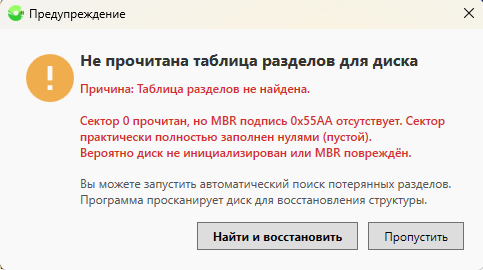
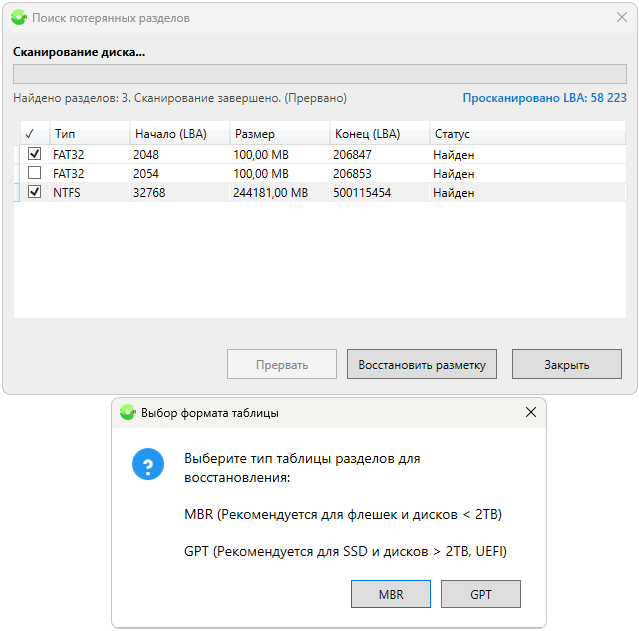
Чтение файлов с диска или образа без монтирования в ОС – На распознанном разделе в окне «Логическая структура выбранного диска» или в открытом образе, в контекстном меню по нажатию правой кнопки мыши или двойным кликом доступен пункт меню «Открыть структуру раздела» с запуском встроенного «проводника» для просмотра и сохранения файла(ов) и папки(ок) с выбранного тома. Поддерживаются для чтения и выгрузки данных диски и образы с файловыми системами:
Windows – FAT16, FAT32, exFAT, NTFS;
Linux – Ext2, Ext3, Ext4, BTRFS, XFS;
MacOS – HFS+, APFS;
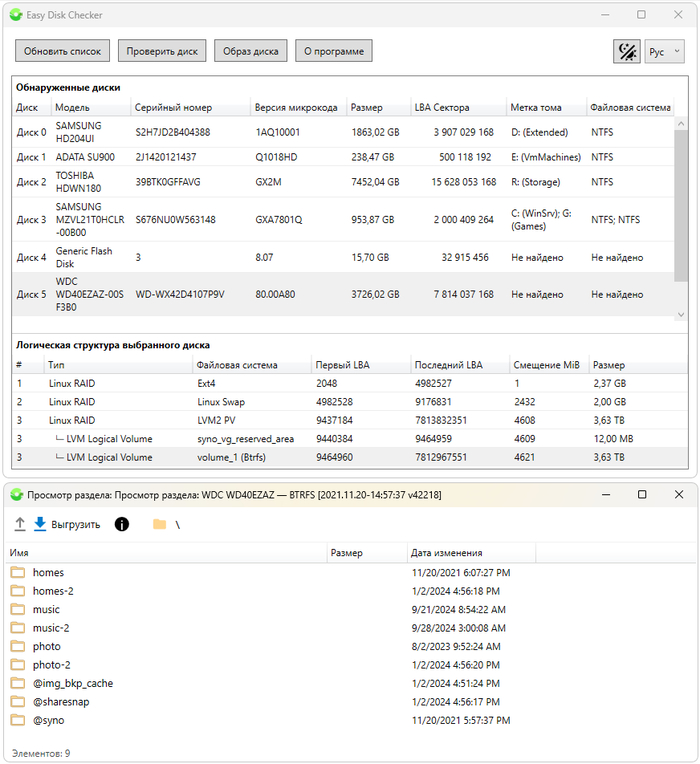
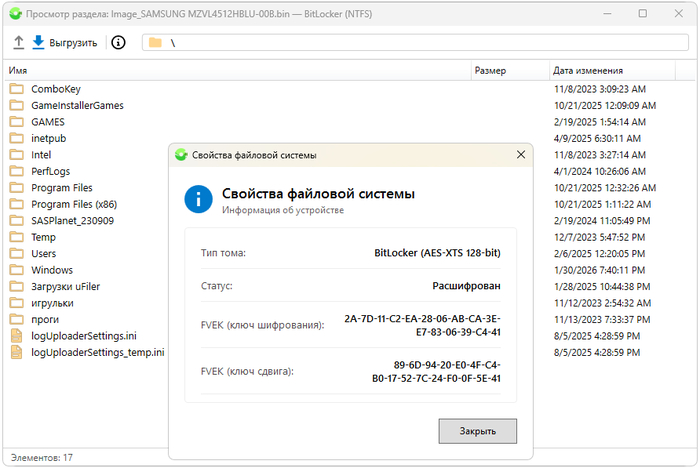
Работа с шифрованными разделами –В стадии развития поддержка чтения файлов с шифрованных разделов. В настоящее время утилита открывает и читает разделы Bitlocker с открытым (Clear key) и закрытым AES-CCM → VMK → FVEK ключами шифрования.
Дополнительные функции
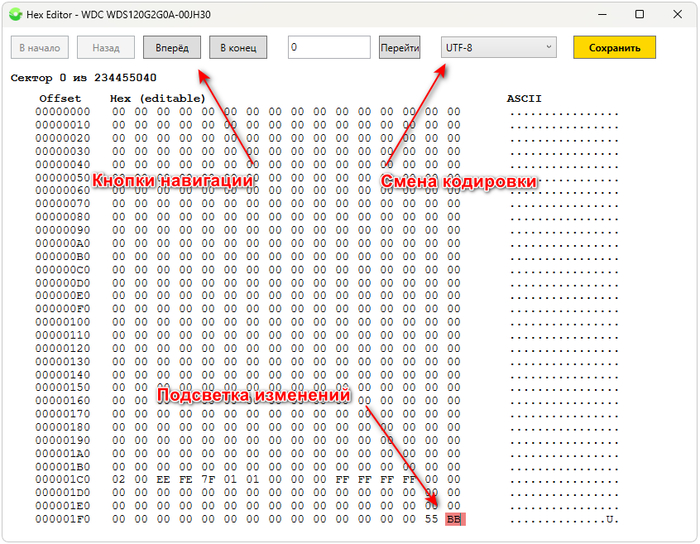
Шестнадцатеричный редактор – Вызывается из контекстного меню по клику правой кнопкой мышки в главном окне на диске или разделе. Позволяет просматривать и редактировать HEX содержимое секторов, поддерживаются ASCII, UTF-8 и Win-1251 кодировки.
Работа с участниками Microsoft Storage Pool – Определение как общего пула, так и участников (Msft Space Device) с возможностью очистки дискового пула пула «занулением» разметки из контекстного меню.
На этом, пожалуй, всё. Прошу все багрепорты и пожелания писать тут в комментариях. Ссылки на загрузку или установку из Windows Store легко и непринуждённо гуглятся, прямое размещение ссылок в обзорном посте администрацией Пикабу не приветствуется.