


Повысить детализацию: как получить повышенную детализацию фото онлайн, пошаговая инструкция и типичные ошибки
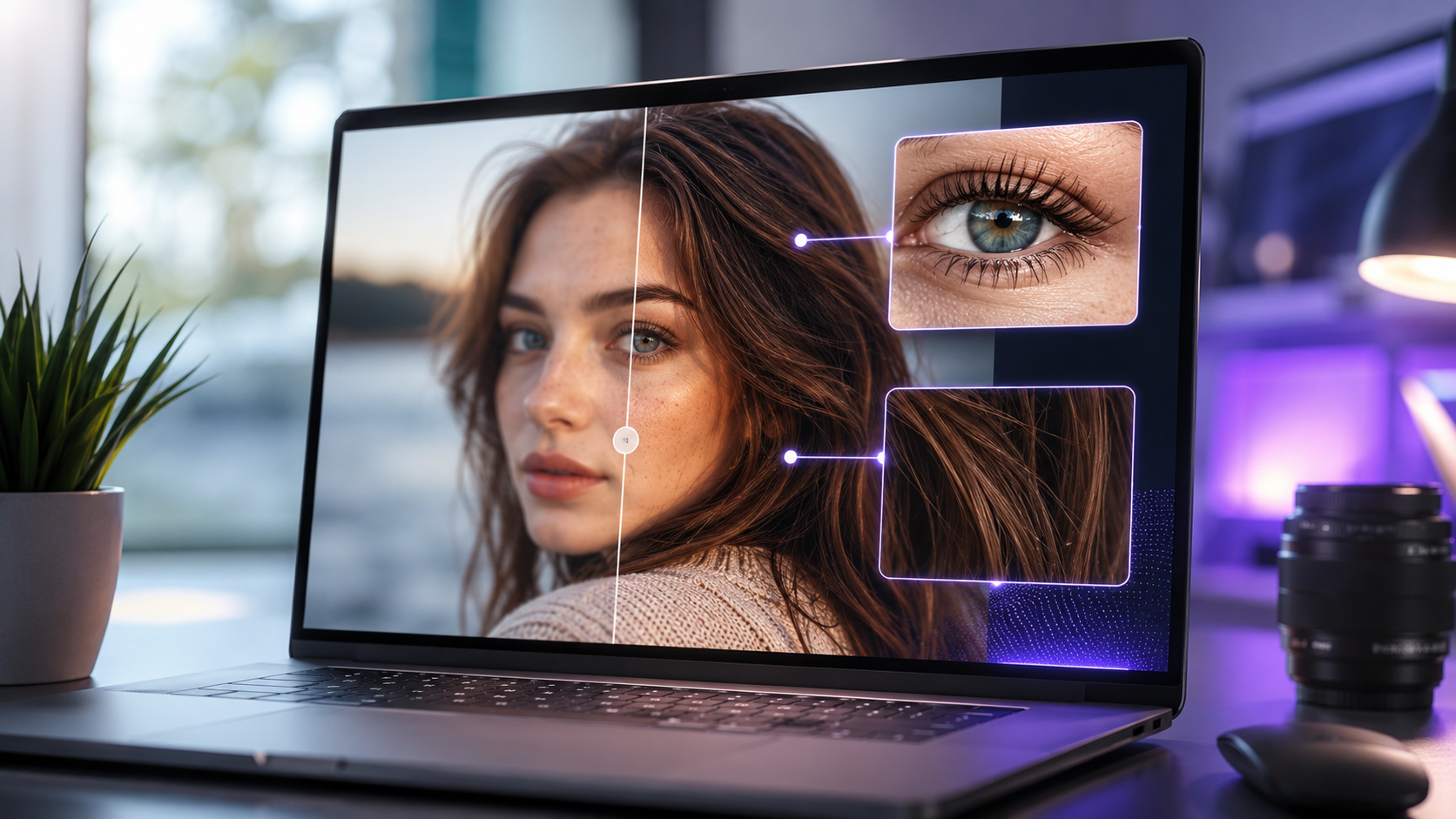
Наглядный пример того, как выглядит повышенная детализация на обычной фотографии.
Повысить детализацию - это не про "сделать фотку резче в редакторе". Это работа с текстурами, микроконтрастом и мелкими элементами: волосами, ресницами, швами на одежде, буквами на вывеске, узором на ткани. После правильной обработки на фото видно то, что раньше сливалось в кашу пикселей.
Такая задача чаще всего появляется у тех, кто ведет карточки товаров, делает обложки, обрабатывает старые семейные снимки или готовит визуал для соцсетей и статей. Если картинка мыльная, сжатая или снята на слабую камеру, обычная резкость в фоторедакторе не поможет: она только подчеркнет шум. Нужен другой подход.
В этой статье:
что значит повысить детализацию и когда это реально нужно
какие инструменты подходят для работы с фотографией
как повысить детализацию фото онлайн: пошагово
как подготовить исходник, чтобы результат был чистым
какие ошибки чаще всего портят итог
ответы на частые вопросы про обработку фото нейросетью
🎬 Что значит повысить детализацию и как это работает
Повысить детализацию - значит вытащить из фото те элементы, которые уже есть в кадре, но плохо считываются глазом из-за низкого разрешения, сжатия или шума. Нейросеть достраивает недостающие пиксели по образцу похожих текстур: кожа становится похожа на кожу, а не на пластик, ткань - на ткань, а не на однородное пятно.
Что это значит на практике: алгоритм не выдумывает несуществующие детали, а восстанавливает те, что были потеряны при съемке или сохранении. Поэтому итог зависит и от исходника, и от того, какую задачу вы описали.
Типичные ситуации, когда нужна повышенная детализация:
старое фото из семейного архива, отсканированное с потерями
скриншот или картинка из мессенджера, где качество упало после пересылки
кадр с телефона в темноте с зерном и шумами
фото товара для карточки, сделанное на скорую руку
превью для видео, обложка для статьи или пост в соцсети
Пример: портрет с расстояния трех метров на телефон 2018 года. Лицо видно, но глаза уходят в размытие. После обработки становятся заметны ресницы, форма бровей и текстура кожи - без пластикового эффекта.
🤖 Какие инструменты помогают повысить детализацию фото
Чтобы повысить детализацию фото, обычный фоторедактор с фильтром "резкость" не подойдет. Нужна нейросеть, которая понимает, что именно она восстанавливает: лицо, текстуру, текст или пейзаж. Такие модели обучены на миллионах изображений и умеют отличать шум от значимых деталей.
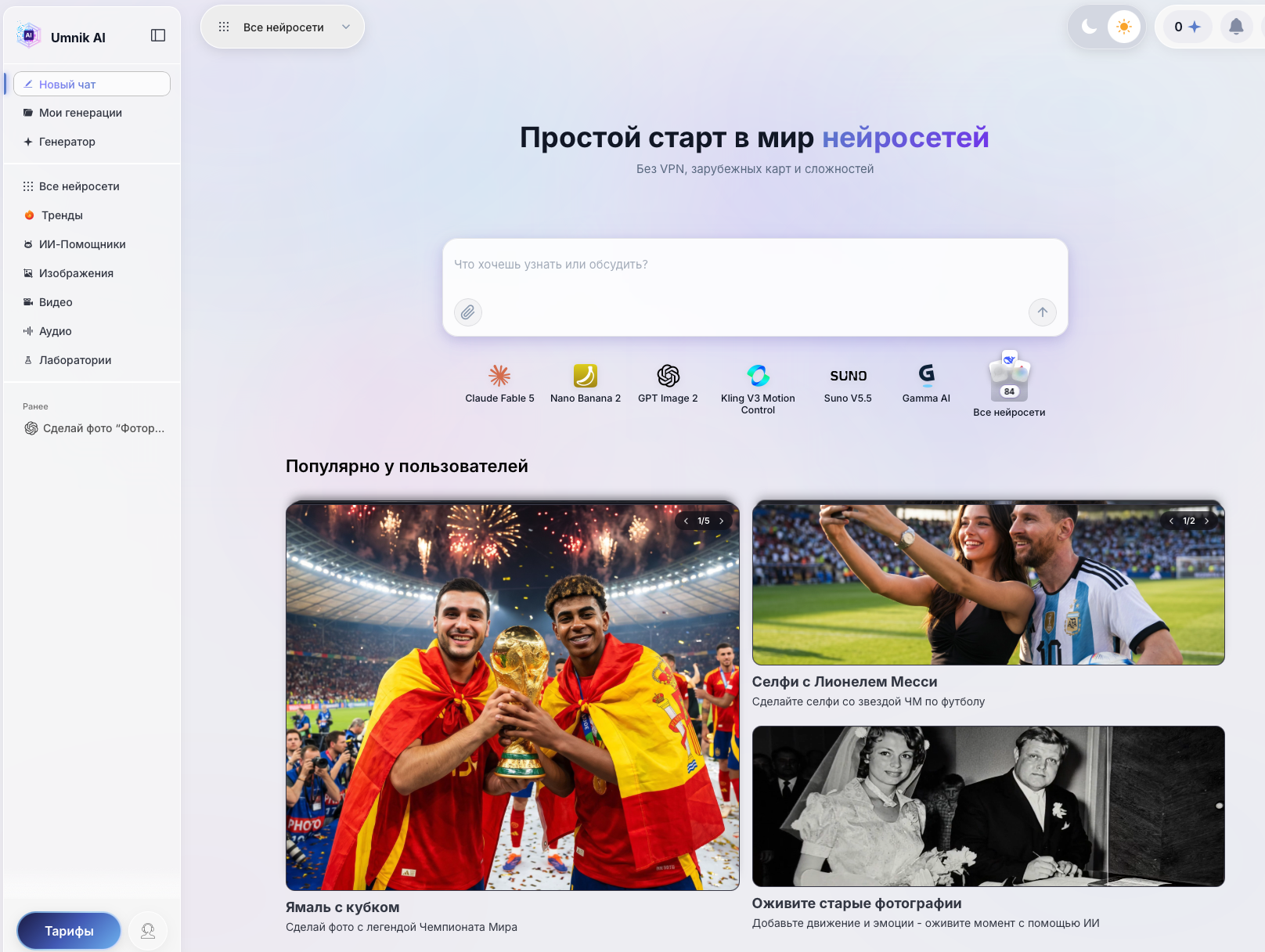
В Umnik AI для этой задачи собран отдельный раздел с инструментами для работы с изображениями. Там можно выбрать помощник под конкретный сценарий: улучшение общего качества, апскейл разрешения, восстановление старого фото или проработка портрета. Это удобнее, чем крутить ползунки в редакторе вручную и надеяться, что фильтр не съест лицо.
Что стоит проверить перед началом:
исходник: чем лучше стартовое фото, тем аккуратнее результат
формат: JPG со сжатием даст больше артефактов, чем PNG
сюжет: портрет, пейзаж и текст обрабатываются по-разному
цель: печать, соцсети или карточка товара требуют разного разрешения
🚀 Как повысить детализацию фото онлайн: пошаговая инструкция
Разберем процесс подробно, чтобы можно было повторить с нуля. Инструкция подходит, если вы хотите повысить детализацию фото онлайн без установки программ и без опыта в фоторедакторах.
Шаг 1. Откройте платформу Umnik AI.
Зайдите на сайт с компьютера или телефона. Если аккаунта еще нет - зарегистрируйтесь по почте или через быстрый вход. Если аккаунт уже есть, войдите в профиль. Дальше все действия делаются прямо в браузере, ставить ничего не нужно.
Шаг 2. Найдите раздел для работы с изображениями.
В меню Umnik AI выберите блок, который относится к обработке фото. Там собраны помощники под разные задачи: улучшение качества, восстановление старых снимков, работа с портретами, увеличение разрешения. Не хватайте первый попавшийся - сначала посмотрите, под какую задачу он заточен.
Шаг 3. Выберите подходящий помощник.
Если фото просто мыльное - нужен инструмент для повышения качества. Если снимок старый и с царапинами - помощник для реставрации. Если это портрет и важны черты лица - берите раздел, где отдельно обрабатывается кожа и волосы. Один и тот же кадр разные инструменты обработают по-разному, поэтому лучше выбирать осознанно.
Шаг 4. Загрузите фото.
Перетащите файл в рабочее поле или нажмите кнопку загрузки. Дождитесь, пока изображение подгрузится полностью - оборванный файл даст странный итог. По возможности загружайте оригинал, а не пересланную через мессенджер копию, иначе часть деталей уже потеряна на входе.
Шаг 5. Опишите задачу словами.
Не пишите "сделай лучше". Укажите, что именно важно: сохранить черты лица, вытянуть текстуру ткани, убрать шум с фона, сделать читаемым текст на вывеске. Чем конкретнее запрос, тем точнее итог. Если фото портретное - отметьте это отдельно, чтобы алгоритм не сгладил кожу до пластика.
Шаг 6. Настройте параметры.
Если доступны настройки - выберите степень усиления, разрешение на выходе и формат сохранения. Для соцсетей хватит средних значений, для печати выставляйте максимум. Слишком агрессивные настройки часто дают "пластиковый" эффект, поэтому в первом прогоне начните со средних и посмотрите, что получится.
Шаг 7. Запустите обработку и дождитесь результата.
Время зависит от размера файла и сложности сцены. Обычно это от нескольких секунд до пары минут. Не закрывайте вкладку раньше времени и не перезапускайте процесс "чтобы быстрее" - так вы просто теряете уже посчитанный результат.
Шаг 8. Проверьте итог и при необходимости повторите.
Откройте результат на 100% масштабе и посмотрите на ключевые зоны: лицо, глаза, надписи, мелкие элементы. Если что-то смущает - поменяйте настройки или уточните описание задачи в Umnik AI и запустите заново. Часто помогает не полный перезапуск, а корректировка одного параметра или замена помощника на более узкий.
Если итог все равно слабый, чаще всего проблема не в инструменте, а в слишком общем запросе. Уточните объект, зону обработки и ограничения - результат станет заметно точнее.

Так выглядит фото до и после того, как удалось повысить детализацию изображения.
🖼️ Как подготовить фото, чтобы повысить детализацию изображения
Чтобы повысить детализацию изображения без артефактов, важно правильно подобрать исходник. Даже самая сильная нейросеть не спасет фото, где вместо лица - серое пятно. Есть детали, которые стоит проверить еще до загрузки.
Что важно в исходнике:
разрешение хотя бы 800 пикселей по длинной стороне
отсутствие сильного пересвета и глубокой тени
минимум цифрового шума
фото не пересохранено десяток раз через мессенджеры
в кадре нет резкого движения (размытие от движения нейросеть чинит хуже, чем обычную мыльность)
Ошибка: брать скриншот из чата, где картинка уже прошла три сжатия. Лучше так: попросить оригинал у автора или найти исходный файл в галерее.
Для маркетолога: если готовите визуал для карточки товара, снимайте сразу в высоком разрешении и обрабатывайте оригинал, а не миниатюру. Так итог будет чище и не потребует повторных прогонов.
Отдельный момент - соотношение сторон и формат. Если планируете использовать фото в сторис, обложке или карусели, сразу выбирайте нужный формат на этапе обработки. Пересохранение готового результата в другой размер снова снизит качество, и часть работы пойдет насмарку.
⚠️ Типичные ошибки при попытке повысить детализацию
Разберем, что чаще всего портит итог, когда пользователи пытаются повысить детализацию самостоятельно. Большинство проблем связано не с инструментом, а с подходом к работе с фото.
Слишком общий запрос. "Улучши качество" - плохая инструкция. Алгоритм не знает, что важно именно вам.
Плохой исходник. Если фото сжато до 100 КБ и весит меньше иконки - чуда не будет. Ищите оригинал.
Слишком агрессивные настройки. Максимальное усиление часто дает эффект пластиковой кожи и странных глаз на портретах.
Перегенерация без правок. Запускать одно и то же по десять раз бесполезно. Меняйте описание или параметры.
Обработка сразу всего кадра. Если важна только зона лица, можно обрабатывать ее отдельно, а не весь снимок целиком.
Игнорирование формата. Экспорт в JPG с низким качеством после обработки съедает часть деталей обратно.
Отсутствие проверки на 100%. На превью фото всегда выглядит нормально, а проблемы видны только в реальном размере.
Если сомневаетесь в результате - откройте оригинал и обработанную версию в Umnik AI рядом и сравните ключевые зоны: глаза, волосы, текстуру кожи, надписи, мелкие предметы на фоне. Иногда разница видна только в конкретной точке кадра.
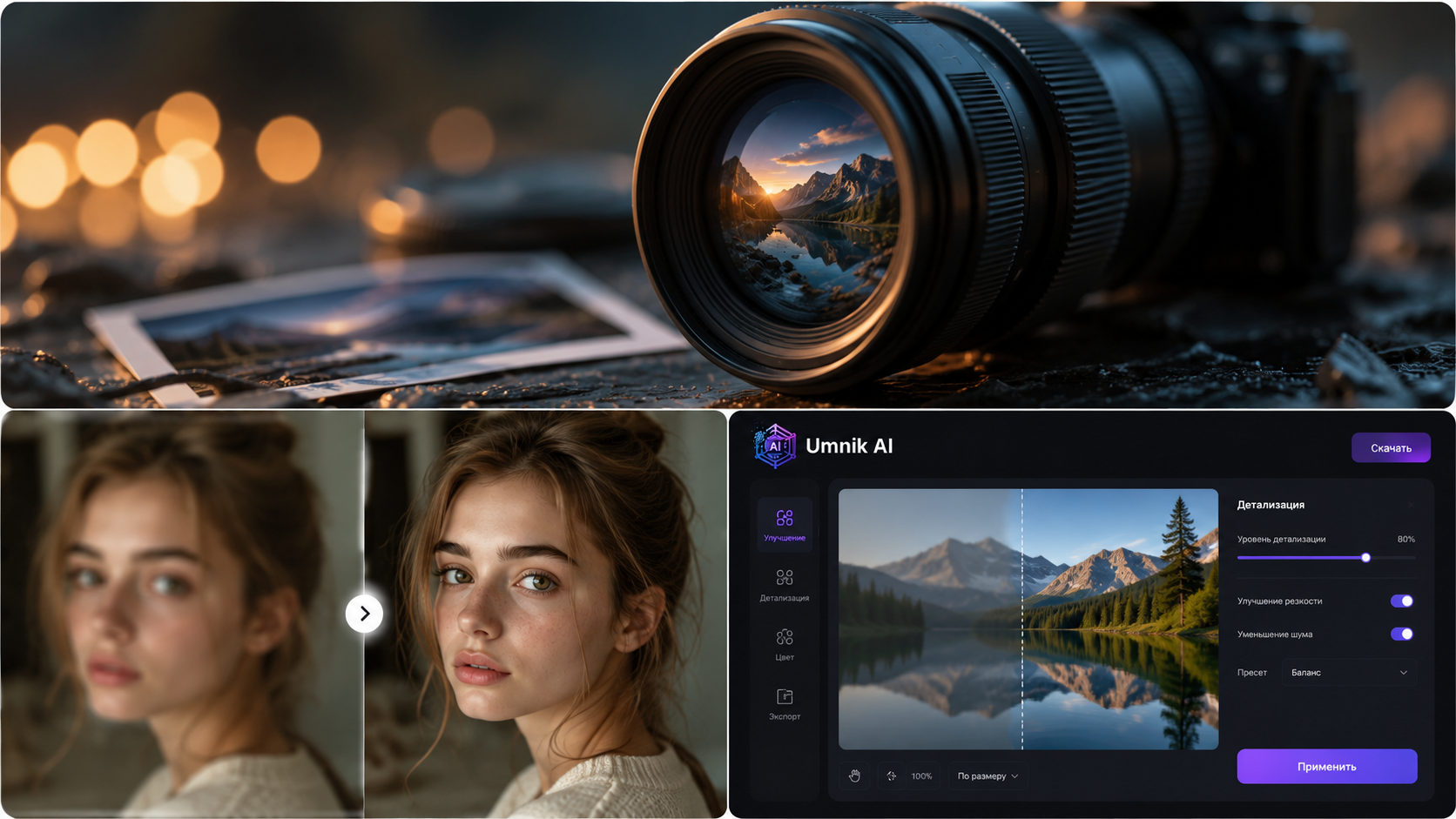
Так выглядит процесс, когда нужно повысить детализацию фото онлайн через нейросеть.
❓ FAQ по теме повысить детализацию фото онлайн нейросеть
Собрали короткие ответы на вопросы, которые чаще всего задают, когда впервые пробуют повысить детализацию фото онлайн нейросеть. Если вашего вопроса нет в списке, скорее всего он раскрыт в основной части статьи.
1. Можно ли повысить детализацию бесплатно?
Базовая обработка доступна во многих онлайн-сервисах без оплаты. Для высокого разрешения, крупных файлов и пакетной работы обычно нужен платный тариф.
2. Сколько времени занимает обработка одного фото?
От нескольких секунд до пары минут. Зависит от размера файла, сложности сцены и текущей загрузки сервиса.
3. Что делать, если результат выглядит "пластиковым"?
Снизьте степень усиления и уточните в запросе, что важно сохранить естественную текстуру кожи и волос. Часто помогает выбор другого помощника под портреты в Umnik AI.
4. Подойдет ли этот способ для старых сканов?
Да, но лучше выбрать инструмент, который специально работает с реставрацией. Обычный апскейл усилит и царапины, и пятна вместе с полезными деталями.
5. Можно ли использовать обработанное фото для печати?
Можно, если на выходе выставили высокое разрешение. Для больших форматов проверяйте результат на реальном размере, а не на превью в браузере.
6. Нужен ли опыт в фоторедакторах, чтобы получить нормальный итог?
Нет. Достаточно понимать, какую именно деталь вы хотите вытянуть, и уметь сформулировать это словами в запросе.
📌 Итоги: что важно запомнить про повысить детализацию
Главное, что стоит запомнить, - повысить детализацию можно только тогда, когда в исходнике еще осталось что "вытаскивать". Хороший результат складывается из трех вещей: адекватного стартового фото, правильно выбранного инструмента и конкретного описания задачи.
Если работаете с фото регулярно - для карточек, соцсетей, статей или семейного архива, - удобнее держать набор инструментов в одном месте. В Umnik AI собраны разделы под разные сценарии обработки: от быстрого улучшения телефонного кадра до реставрации старого снимка. Это экономит время, потому что не приходится каждый раз искать новый сервис под новую задачу.
А вы уже пробовали повысить детализацию своих фото? Что получилось лучше всего, а с какими снимками возникли сложности?
SEO+
3.2K постов75 подписчиков
Правила сообщества
Соблюдать правила Пикабу