


Комикс: Арсений. Студент - дипломник. Низкое качество


P.S. Вдохновлен событиями, которые проходили в реальной жизни.
Так же можете посетить мою группу ВК: vk.com/a4_a1_brn
Показать полностью
3



P.S. Вдохновлен событиями, которые проходили в реальной жизни.
Так же можете посетить мою группу ВК: vk.com/a4_a1_brn
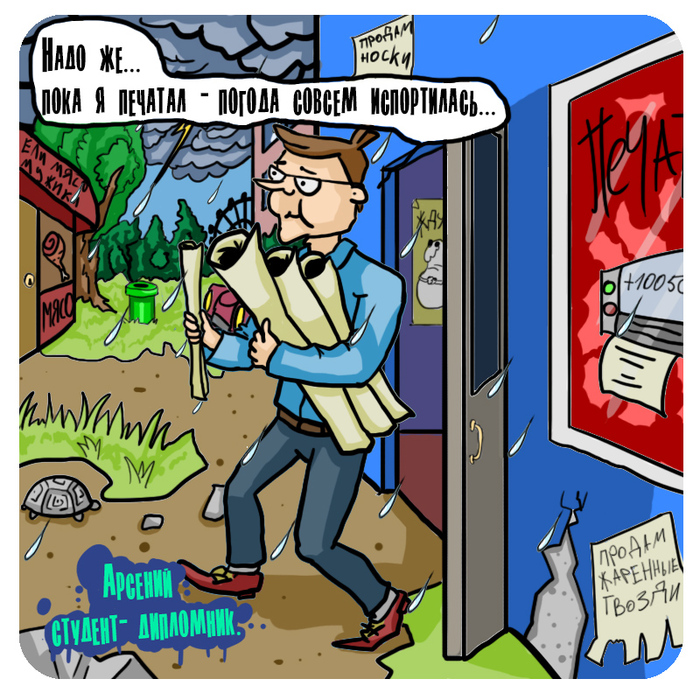

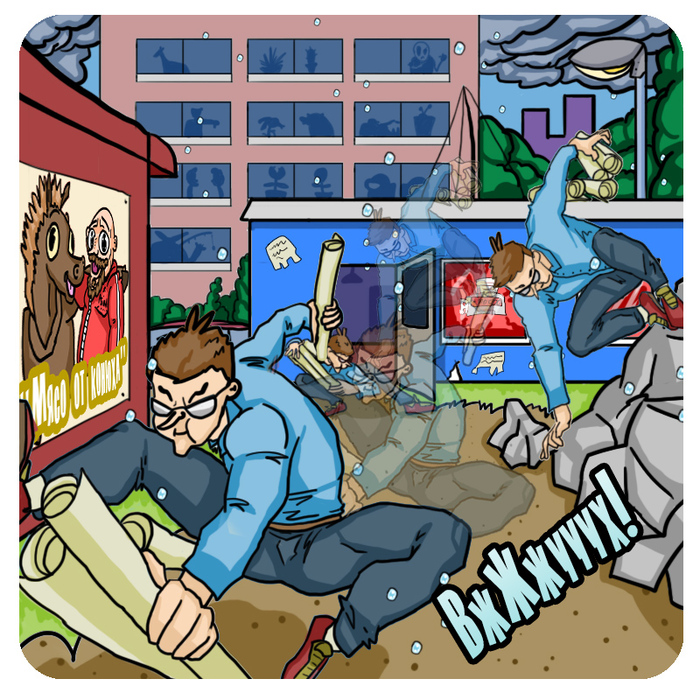

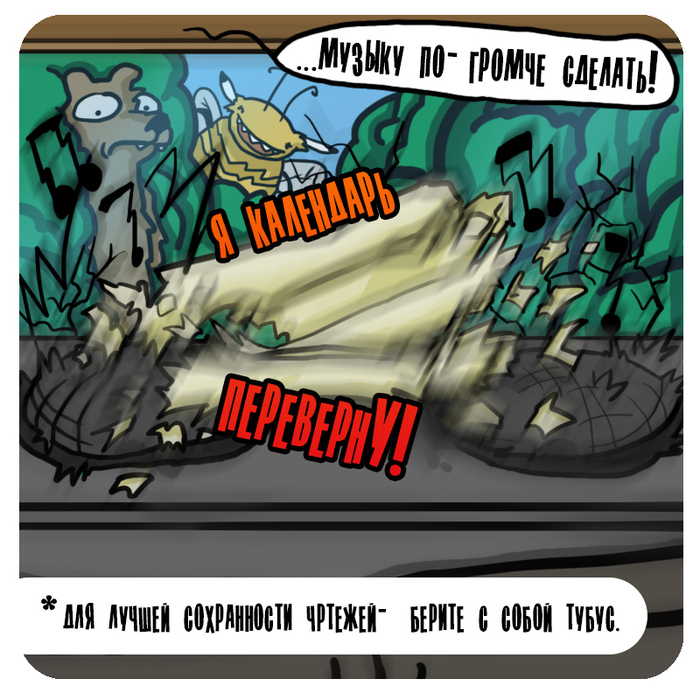
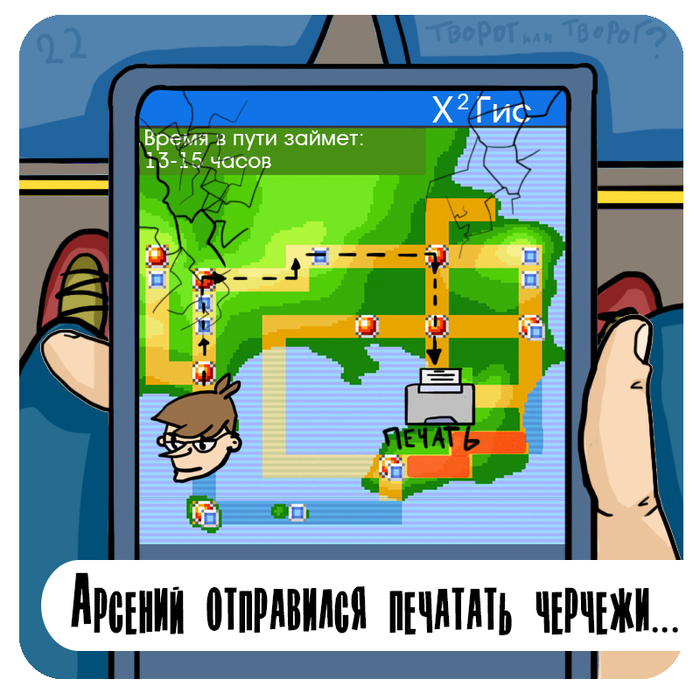
История основана на реальных событиях. Был момент, что студенты принесли печатать чертежи, положили их с собой в машину на сабвуфер, включили на всю громкость музыку, из-за чего бумажные чертежи порвало в клочки. Так что бери с собой тубус. @ZaTaS, говорят, ты тут есть.
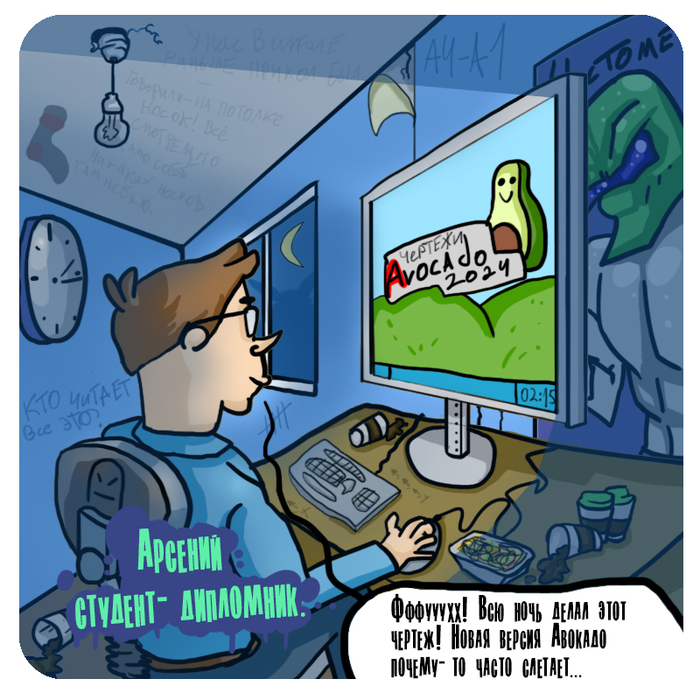

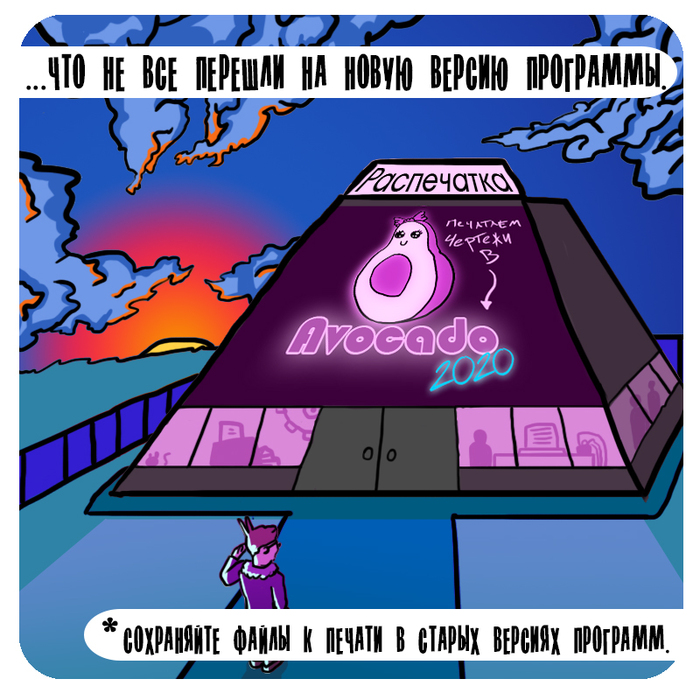
Иногда бывает так, что приносят файлы в новейших версиях разных программ. По хорошему их лучше сохранять в старую версию, либо в PDF, там вообще идеально откроется.


Всем доброго времени! Пройдя очередную дипломную сессию в типографии - я понял один момент... У некоторой части студентов не предусмотрены факторы риска. Что не все правильно готовят файлы к печати. Я сделал (и буду делать) сюжетные комиксы на подобную тему, что бы людям было более понятно, как готовить файлы к печати, а так же избежать возможные проблемы с этим.
П.С. В своем роде инфографика:)
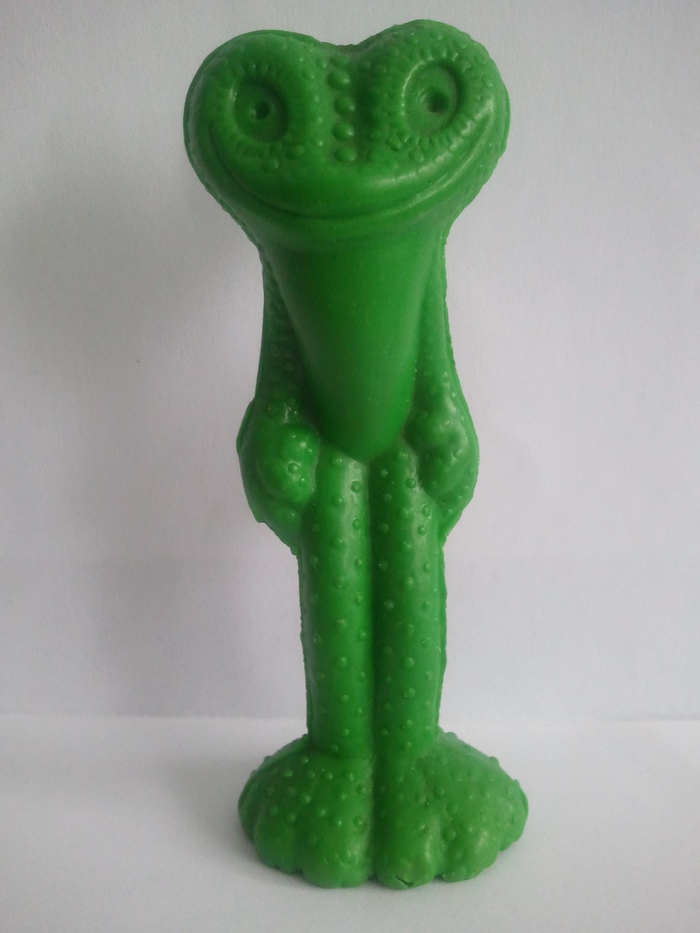
Дорогие пикабушники! Помогите найти автора, название этой игрушки. Возможно год издания, да и любую другую информацию о ней.
Краткий гайд по подключению МФУ. Для начала определим, что саму печать можно проводить по USB, а вот сканирование в серии Canon Image Runner идет только по сети LAN.
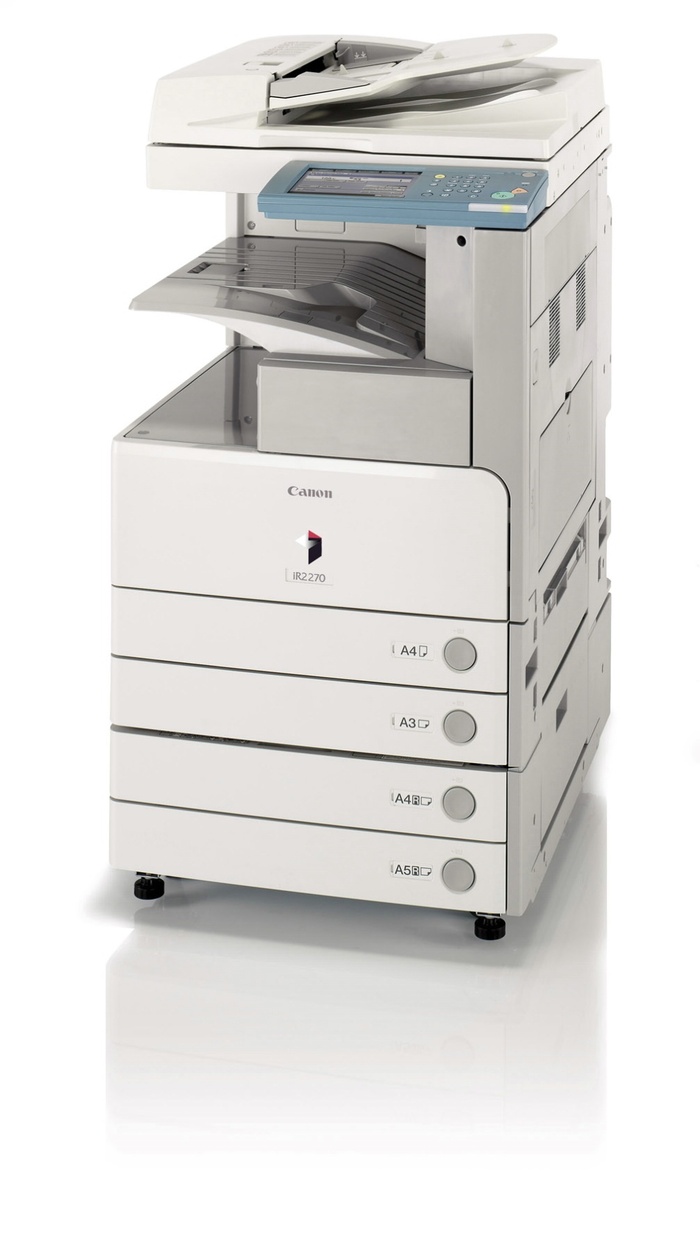
(внешний вид машины)
В ютюбе есть куча видео, где индусы настраивают сканирование через Mailbox. Как по мне - способ муторный и не удобный в последующем конвертировании документов.
Берем роутер. В моем случае -D-link DIR 615. Подключаем к нем через LAN МФУ и компьютер. Пример на фото:

(серый - компьютер, желтый -МФУ).
Теперь открывает в окне принтера настройки IP.
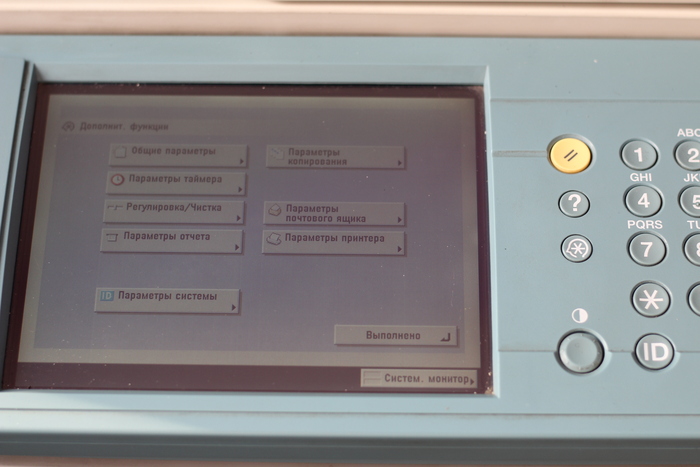
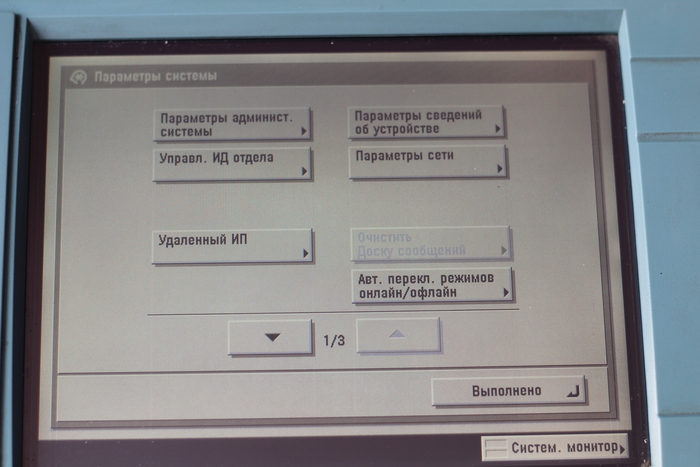
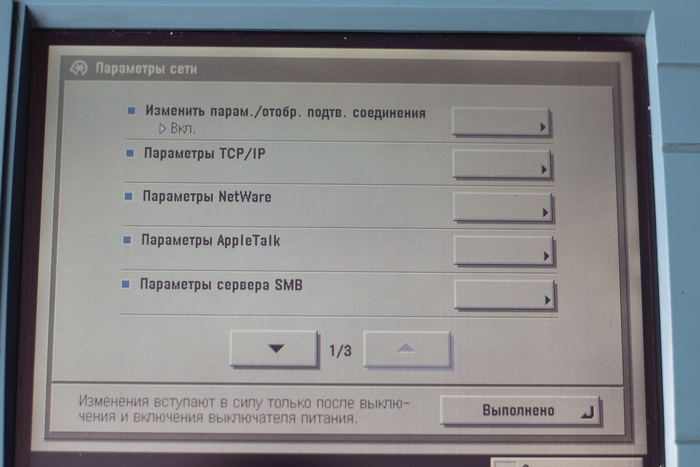
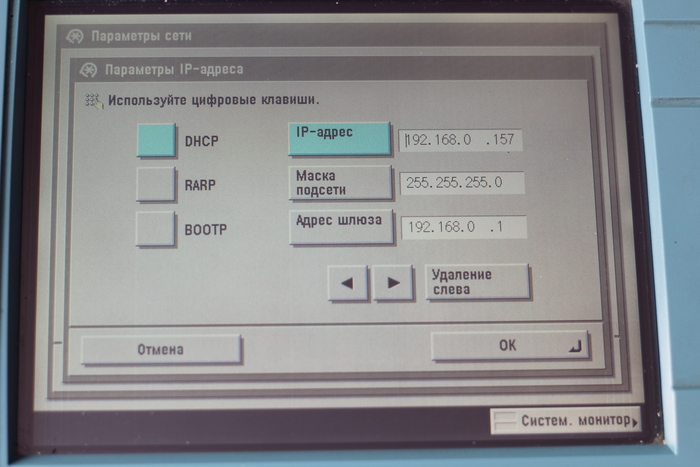
Обязательно включаем DHCP. Так же стоит запомнить IP, далее он нам понадобится. Везде нажимаем [OK]. Переходим на главной панели во вкладку сканера.
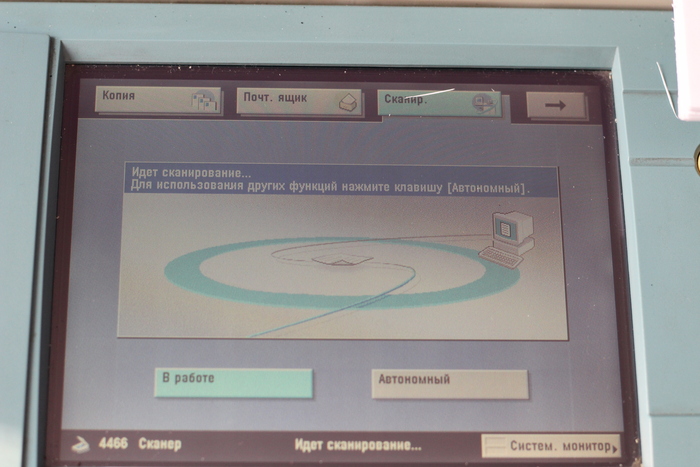
Включаем - в работе.
Теперь, нам понадобится программа - либо Color Network ScanGear tool, либо Advenced IP scanner.
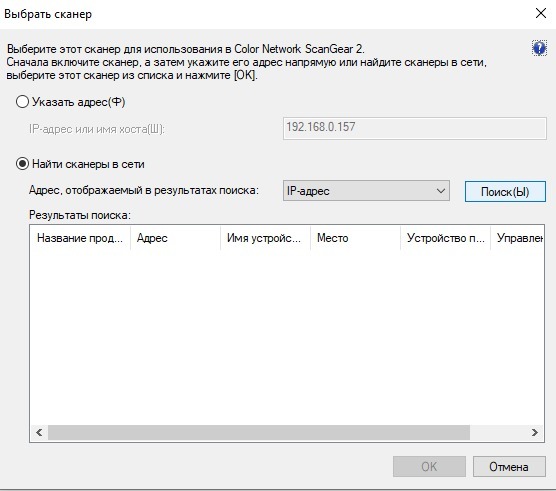
И тут есть два способа: указать адрес и найти. Вот здесь, если будем указывать в ручную, нам и понадобится IP адрес, который мы ранее запомнили. Если нигде нет повреждений(LAN, роутер, порты), то наше МФУ сразу обнаружится в сети. Далее нажимаем [OK] и проверяем соединение в этом окне:
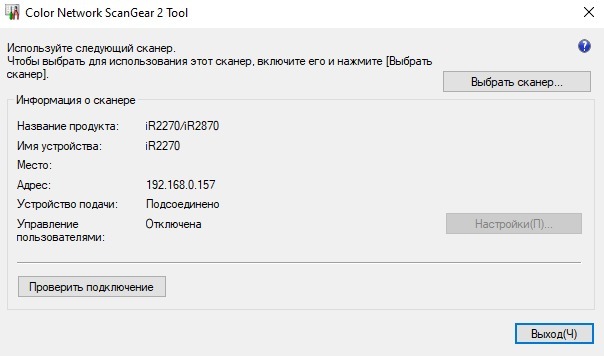
Вся основная работа сделана. Если вбить в поисковую строку IP принтера, то нас переведет на Mailbox.
Далее нам понадобится программа для сканирования. Лично я использую Winscan2PDF (может кто лучше вариант подскажет, буду признателен).
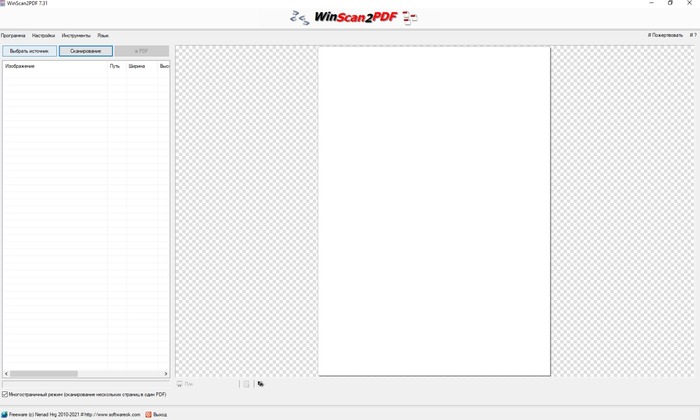
Здесь выбиваем источник сканирования.
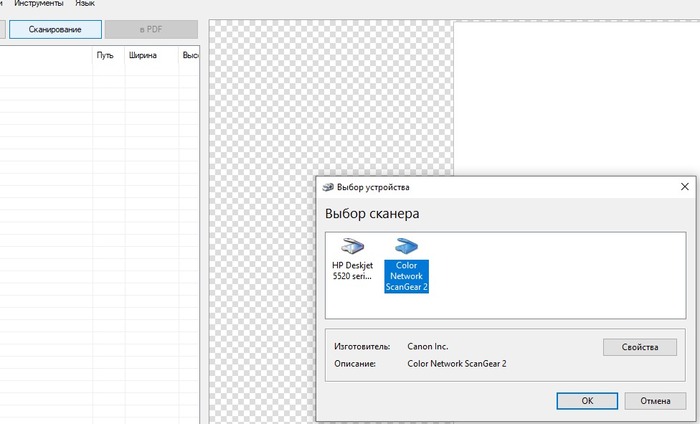
У нас появляется окно, где нужно выбрать Color Network ScanGear. Далее [OK].
Теперь можно полноценно сканировать! На этом все.
P.s. Передаю огромную благодарность @cybfh, очень отзывчивый пикабушник, без которого я не мог решить этот вопрос со сканером на протяжении 5-7 лет. Так как периодически работаю с машинами серии Canon IR.
Балуемся нейросетями




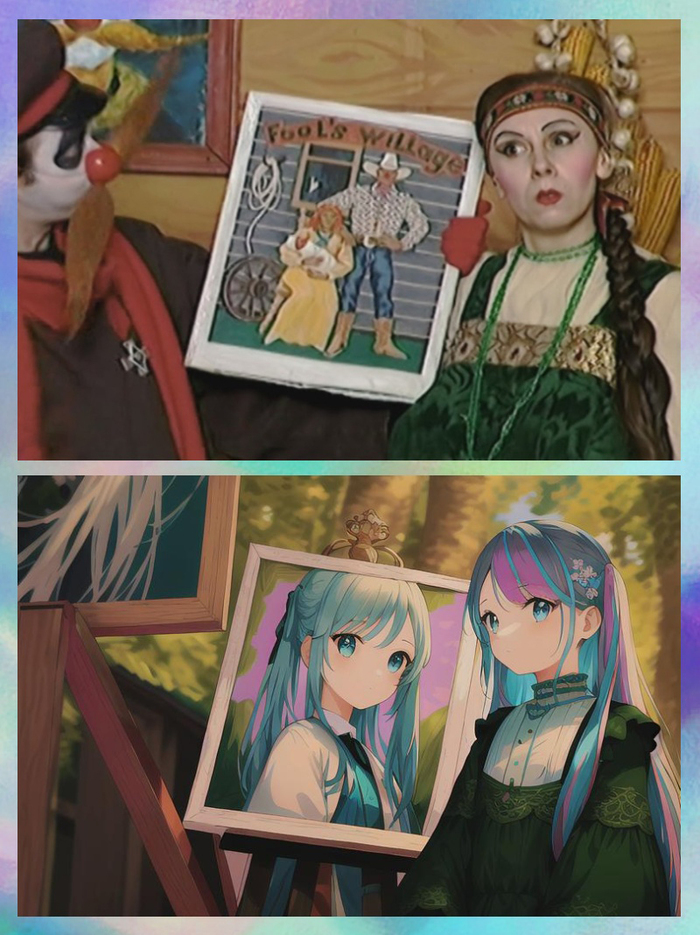
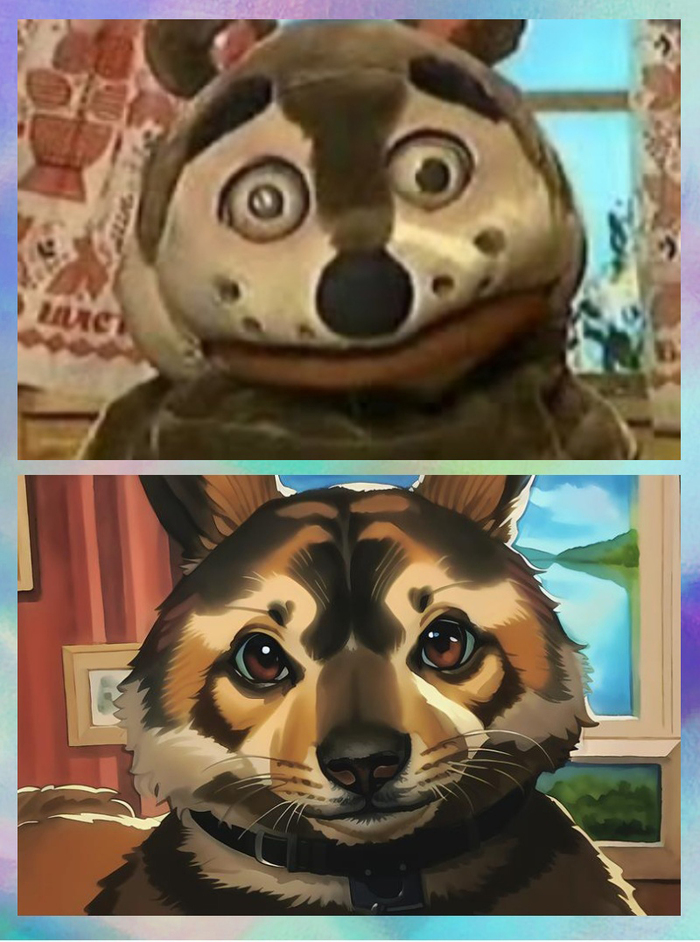

P.S. Пчелу почему-то сеть стабильно видит рыбой.



Нагло взято с пабликов ВК, г. Орск. Автор: mrs.rojas.