SliderAI

SliderAI

Разрабатываем искусственный интеллект для создания презентаций. Ознакомиться и скачать можно здесь https://slider-ai.ru
На Пикабу
96 рейтинг 3 подписчика 1 подписка 13 постов 0 в горячем
1

Роль диаграмм в презентации бизнес-проектов: как убедить инвесторов сильными диаграммами

При разработке презентации бизнес-проекта оформление информации – критически важный этап для достижения нужных результатов. И здесь ключевая роль отводится диаграммам. Правильно подобранный тип и профессиональный вид диаграмм делают вашу презентацию четкой, ясной и убедительной, что значительно увеличивает шансы на положительный отклик инвесторов и партнеров.

В этой статье на примере нескольких типов диаграмм с помощью онлайн-редактора Slider AI рассмотрим, как достойно «упаковать» все данные и представить информацию убедительно и наглядно. Чтобы ни одна важная цифра не осталась без внимания аудитории.

Эффектная презентация проекта с использованием диаграмм

Для начала рассмотрим несколько правил оформления диаграмм, о которых часто забывают, но которые придают презентации проекта максимально профессиональный вид:

  1. Единообразие: все графики и диаграммы должны иметь общий стиль, единый шрифт, цветовую схему и форму представления данных.

  2. Четкость и читаемость: размеры подписей и заголовков должны быть удобочитаемыми даже на большом расстоянии. Следует избегать излишней детализации и сложного формата представления данных.

  3. Акцентирование: использование контрастных цветов позволит сфокусировать внимание на самых важных значениях графика.

Как использовать диаграммы в презентации бизнес-проекта

Этапы проекта через диаграмму Ганта

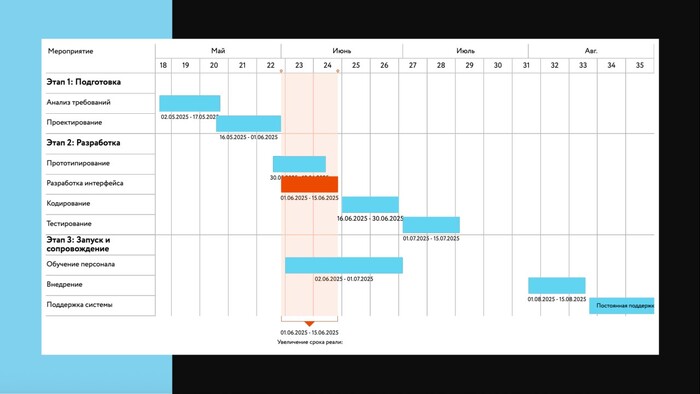
Одним из эффективных способов визуального контроля сроков и последовательности выполнения задач является диаграмма Ганта. Этот инструмент представляет собой временной график проекта, показывая конкретные периоды выполнения отдельных задач, ответственных, стадии выполнения проекта и общую картину распределения нагрузки. Диаграмма Ганта – это ваша персональная карта планирования. Вы видите, когда начинается одна задача, когда заканчивается другая и как они взаимосвязаны. Вы также можете провести быстрый анализ загрузки ресурсов и выявить узкие места.

Пример: вы разрабатываете мобильное приложение. С помощью диаграммы Ганта можно увидеть, что разработка интерфейса заняла больше времени, чем планировалось, и теперь нужно ускорить кодирование и тестирование, чтобы уложиться в срок.

Как еще можно использовать диаграмму Ганта:

  • Первая фаза: разработка продукта. Включает исследование рынка, проектирование и тестирование прототипа.

  • Вторая фаза: запуск производства. Охватывает изготовление первых партий товара и подготовку к массовому выпуску.

  • Третья фаза: маркетинг и продажи. Включает рекламную кампанию, запуск сайта и начало активных продаж.

Отражение прироста показателей через гистограмму

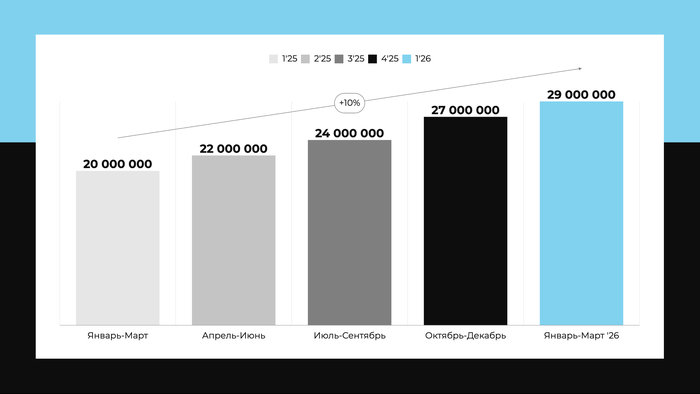
Для отображения динамики изменения финансовых показателей, объемов продаж или других количественных данных хорошо подходит гистограмма. Высота каждого ее столбца соответствует значению показателя за определенный период. Чем выше столбец, тем лучше были ваши результаты за период (или будут, если вы хотите отразить прогнозируемую динамику изменений). Следовательно, данный тип диаграммы позволяет сразу заметить положительные тенденции или выявить области, нуждающиеся в улучшении.

Пример: ваша компания планирует ежеквартально увеличивать выручку на 10%. Вместо того чтобы говорить об этом словами, постройте гистограмму.

Теперь благодаря гистограмме виден четкий рост выручки по каждому кварталу.

Еще несколько примеров использования гистограммы:

  • Объем продаж по регионам: сравниваем объемы реализации продукции в разных географических зонах.

  • Рост числа клиентов: демонстрируем прирост клиентской базы за определенный период.

Круговая диаграмма для анализа аудитории проекта

Чтобы проанализировать состав потенциальной аудитории или сегментировать рынок, используют круговую диаграмму. Она показывает распределение долей внутри общего объема, помогая понять, какой сегмент является наиболее перспективным. Например, один сектор может показывать молодых пользователей, другой – людей среднего возраста, третий – пожилых. Это позволит вам точно нацелиться на нужные группы пользователей и разработать четкую стратегию продвижения.

Пример: исследования показывают, что 60% ваших клиентов – женщины в возрасте от 25 до 35 лет. Используя эту информацию, вы можете адаптировать маркетинговую кампанию (контекстная реклама, реклама в соцсетях), чтобы максимально эффективно взаимодействовать именно с этой группой.

Несколько вариантов того, как еще можно использовать круговую диаграмму:

  • Доли продаж: показываем процент выручки от каждого региона или канала сбыта.

  • Структура расходов потребителей: анализируем, на что тратят деньги представители целевой группы.

Таким образом, мы рассмотрели, как диаграмма Ганта помогает контролировать временные рамки и последовательность задач, как гистограмма демонстрирует динамику изменений, а круговая диаграмма отражает структуру и пропорции. Несомненно, что использование диаграмм в презентациях увеличивает шансы на позитивную отдачу – формирование доверия и повышение привлекательности вашего проекта и получение в него инвестиций.

Сделайте так, чтобы ваш проект заметили. Переходите в онлайн-редактор презентаций Slider AI и создавайте качественные презентации с диаграммами прямо сейчас. Использование диаграмм в презентациях – ваш путь к успеху!

Показать полностью 3
1

50+ бесплатных шаблонов для успешной презентации бизнес-проекта

Не знаете как презентовать свой проект и получить одобрение? Качественный визуал – то, что зачастую определяет решение потенциальных инвесторов при оценке проекта. Но не всегда есть финансовые возможности и профессиональный дизайнер, чтобы воплотить ваши идеи в жизнь.

Хорошая новость: инвестиционные презентации можно делать самостоятельно, не затрачивая много времени и большого бюджета. Как? Используйте качественные бесплатные шаблоны! В этой статье познакомим вас с лучшими шаблонами для презентаций бизнес-проектов, которые помогут произвести эффектное впечатление и достичь поставленных целей.

Бесплатные шаблоны для презентации проекта

Вонлайн-редакторе презентаций Slider AI представлен широкий выбор профессиональных шаблонов для презентации вашего проекта. Рассмотрим 5 наиболее популярных среди бизнес-пользователей шаблонов, которые максимально выгодно презентуют ваши идеи.

1. Шаблон Technology для технологических стартапов

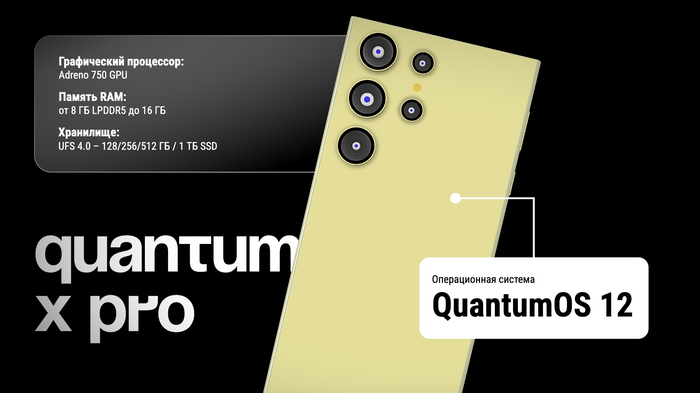
Данный шаблон предназначен для бизнес-проектов, связанных с технологическими новшествами и инновационными решениями. Шаблон предлагает современный дизайн с акцентом на функциональность и удобство использования. Он включает в себя разделы для демонстрации продуктов, услуг, кейсов. Данный шаблон идеально подходит для интеграции в презентацию 3D-моделей.

Примеры слайдов:

  • Ключевые технологии и инструменты компании

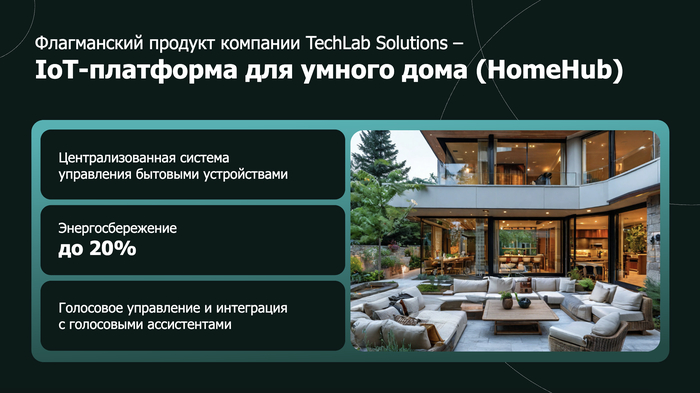
  • Флагманские продукты и сервисы

  • Примеры успешного внедрения технологий

  • Показатели роста относительно конкурентов

2. Шаблон Bright Business для инновационных проектов

Благодаря яркому оформлению и оригинальному стилю этот шаблон отлично подойдет для стартапов, стремящихся выделиться среди конкурентов. Использование насыщенной палитры подчеркивает главные достоинства продукта и ключевые показатели эффективности. Четкая структура шаблона и удобное разделение на блоки облегчают восприятие больших объемов информации. Если вы хотите эффектно визуализировать свои данные, этот шаблон с инфографикой станет удачным решением.

Примеры слайдов:

  • Анализ проблем рынка и предлагаемые решения

  • Уникальное торговое предложение

  • Финансовые прогнозы и план инвестиций

  • Краткое представление команды

3. Шаблон Lemon для маркетинговых презентаций

Творческий и яркий шаблон часто выбирают для презентации оригинальных маркетинговых идей и инновационных рекламных концепций. Привлекательная цветовая гамма, нестандартные композиции добавят презентации проекта индивидуальность и обязательно запомнятся аудитории. Этот шаблон будет отличным решением для рекламных агентств, творческих студий и компаний, работающих в медиасфере.

Примеры слайдов:

  • Анализ целевой аудитории

  • Ожидаемые результаты маркетингового плана

  • Виды офлайн- и онлайн-активностей

  • Креативные рекламные кампании и акции

4. Шаблон Obsession для общественно значимых проектов

Этот шаблон будет полезен для социально ориентированных стартапов и экопроектов. Мягкие природные тона шаблона способствуют созданию образа экологически ответственной компании, приверженной принципам устойчивого развития. Данный шаблон способствует формированию позитивного восприятия бренда у заинтересованных сторон (инвесторов, волонтеров, общественных организаций), готовых поддержать проект финансово или иным образом.

Примеры слайдов:

  • Глобальная цель проекта

  • Экологическое влияние разработок

  • Инфографика результатов внедрения «зеленых технологий»

  • Примеры внедрения практик устойчивого развития

5. Шаблон White для строгих и крупных бизнес-проектов

Строгий и сдержанный шаблон отлично подходит для презентации крупных проектов, итогов работы, исследований рынка. Белые и синие цвета создают ощущение солидности и надежности. Каждый слайд имеет логичную структуру, которая позволяет последовательно изложить информацию от общей концепции до конкретных деталей, вставить необходимые диаграммы и статистические данные.

Примеры слайдов:

  • Итоги финансовой деятельности компании

  • Стратегия дальнейшего развития

  • Исследование рынка и оценка конкурентов

  • Проблемы компании и пути их решения

Выбор правильного шаблона зависит от целей, типа вашего проекта и особенностей целевой аудитории. Например, с помощью шаблона BBQ можно эффектно презентовать фудтех-стартап, а используя шаблон Isometric II – проект в финансовой сфере. Учитывайте эти факторы при выборе шаблона, и тогда 50% успеха презентации проекта вам обеспечен!

Используйте шаблоны, нейросети, диаграммы и работу в команде в бесплатном онлайн-редакторе Slider AI, чтобы превратить свои сильные идеи в убедительные презентации сегодня!

Показать полностью 3
1

Как презентовать бизнес-проект: 5 секретов успешной презентации + чек-лист от Slider AI

Знаете ли вы, что у вас есть всего 7 секунд, чтобы произвести первое впечатление во время презентации бизнес-проекта? В мире стартапов и инвестиций успешная презентация – это ключ к финансированию проекта и длительному партнерству. Как же сделать эти секунды решающими?

В этой статье мы поделимся 5 проверенными советами, которые помогут вам создать убедительную презентацию и оставить неизгладимое впечатление у инвесторов и партнеров.

5 советов для успешной презентации проекта

Совет #1: Ясная структура презентации: как донести суть бизнес-проекта простым языком

Первая ошибка начинающих предпринимателей – стремление рассказать все сразу. Сложные формулировки, перескакивание с одной темы на другую снижают внимание аудитории. Лучше начать с простого и понятного плана:

1. Описание основной идеи: что мы делаем?

2. Решение существующей проблемы: почему это выгодно?

3. Целевая аудитория: кто наши покупатели/пользователи?

4. Объем рынка и динамика роста: каковы рыночные перспективы?

5. Оценка угроз и их минимизация: какие риски и как мы их уменьшим?

6. Прогноз прибыли и сроков окупаемости: каков ожидаемый финансовый результат?

Пример: вы создали мобильное приложение для здоровья. Представить свою идею можно следующим образом: «Мы решили проблему нехватки мотивации для занятий спортом, создав простое мобильное приложение, превращающее тренировки в игру. На рынке пока нет аналогов, ожидаемая ежемесячная выручка – 1 млн руб. при условии стоимости месячной подписки в 500 рублей». Такой подход прост и понятен любому человеку, вне зависимости от опыта в индустрии.

Совет #2: Тщательная подготовка визуала
Одна картинка заменяет тысячу слов. Диаграммы, таблицы, изображения, инфографика придают выступлению весомость и делают информацию наглядной. Но главное здесь – умеренность. Вместо десятков слайдов сосредоточьтесь на нескольких ключевых схемах, которые подчеркнут главные мысли.

Не забудьте о дизайне. Единая цветовая схема, разборчивые шрифты и отсутствие ненужных элементов облегчают восприятие. Мы рекомендуем использовать для презентации готовые шаблоны.

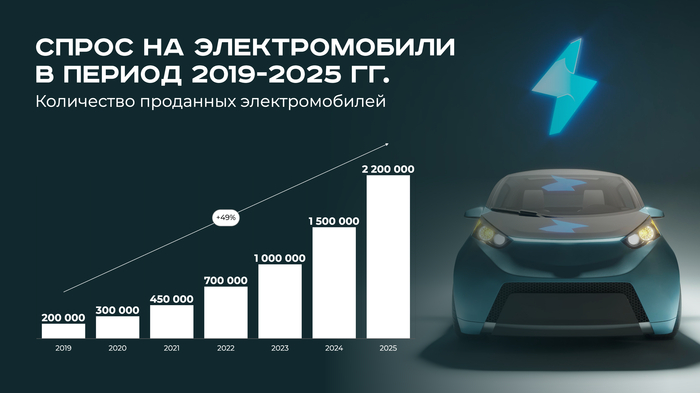
Пример: если речь идет о стартапе по разработке экологически чистого транспортного средства, на одном из слайдов можно показать схему автомобиля с описанием инновационной батареи и новых материалов кузова. График с тенденциями рынка электромобилей, показывающий быстрый рост спроса, тоже будет отличным решением.

Совет #3: Подходящие примеры и истории

Яркие образы и жизненные ситуации привлекают внимание и заставляют глубже задуматься. Люди склонны доверять личным историям, потому что видят в них реальность и жизненность. Объясняя технологию или продукт, выступите от лица потенциального клиента, которому помогла бы ваша идея, или покажите ситуацию, где ваш проект решает проблему потребителя.

Пример: «Помните, как трудно было найти подходящую квартиру, когда вы впервые переехали в город? Я тоже сталкивался с этой проблемой, и именно тогда понял, что нужен удобный сервис, который упростит этот процесс».

Совет #4: Выступайте уверенно и с вдохновением

Заряд аудитории энергией – залог успешных переговоров. Люди охотно поддерживают тех, кто верит в свой успех. Ваш голос, жесты, мимика и общая подача влияют на восприятие проекта. Говорите энергично, улыбчиво и естественно. Уверенность и спокойствие говорят о надежности предпринимателя и внушают доверие. Хороший прием посмотреть на себя со стороны – записать выступление на камеру.

Пример: представьте, что вы продаете новую технологию очистки воды. Когда вы говорите о преимуществах продукта, сделайте паузу и скажите уверенным голосом: «Наша технология очищает воду до уровня питьевой воды всего за минуту!». Затем покажите видеозапись процесса очистки и подтвердите слова цифрами экономии энергии и ресурсов.

Совет #5: Обратная связь во время презентации

Хороший докладчик ведет с аудиторией диалог, а не монолог. Старайтесь привлекать слушателей вопросами, проводите опросы или голосования прямо во время выступления. Ответы на вопросы показывают, что вы открыты к конструктивной критике и готовы обсуждать разные точки зрения.

Пример: во время презентации онлайн-курса программирования для детей были заданы вопросы о цене курса и квалификации преподавателей. Спикер ответил уверенно и подробно, приводя точные цифры и примеры известных выпускников курсов. Благодаря этой подготовке он получил одобрение аудитории и десятки заявок на обучение.

Яркими примерами удачных выступлений можно назвать выступления спикеров TED. Посмотрите, как они доносят свои идеи.

Резюме от команды Slider

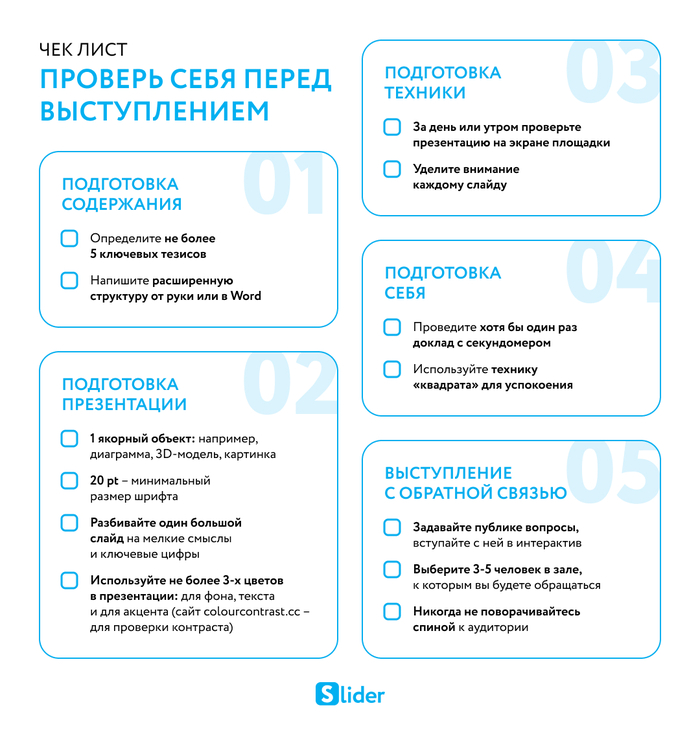
Используйте наш чек-лист для бизнес-презентаций, чтобы проверить себя перед выступлением:

Успешное выступление – это сочетание подготовки, уверенности и умения общаться с людьми. Следуя этим секретам, вы сможете производить впечатление, достигать своих целей и научитесь убеждать аудиторию в успехе вашего проекта! Помните, что каждый оратор уникален, а ваша индивидуальность, проект и достойная презентация – это ваши главные козыри на пути к успеху своего дела.

Показать полностью 2
1

Как создать шаблон презентации в фирменном стиле компании за 5 минут

Стандартные шаблоны презентаций офисного ПО давно перестали удовлетворять потребности современного бизнеса. Их необходимо долго настраивать, дорабатывать и персонализировать под нужды компании. А разработка собственного фирменного шаблона у многих традиционно ассоциируется с большими затратами времени и финансов.

Современные инструменты для создания презентаций позволяют любому пользователю создать индивидуальный шаблон презентации в фирменном стиле компании буквально за несколько минут. В этой статье мы расскажем, как с помощью онлайн-редактора презентаций Slider Ai быстро настроить шрифты, цвета и другие элементы в соответствии с вашим корпоративным стилем.

Как создать шаблон презентации в корпоративном стиле

Рассмотрим ключевые функции редактора Slider Ai, которые помогут вам создать идеальное фирменное оформление для любой бизнес-презентации.

Добавление собственных шрифтов в презентацию

В редакторе Slider Ai вы можете загружать шрифты, которые используются в вашей компании. Это избавляет от необходимости переключаться между несколькими инструментами и дает возможность применять фирменные шрифты, которые будут соответствовать вашему брендбуку.

Как добавить свой шрифт в Slider Ai:

1. В личном кабинете редактора выберите подходящий для ваших целей шаблон. Нажмите на иконку кисти в правом верхнем углу редактора, чтобы открыть меню настройки шаблона.

2. Кликните на блок текста (заголовков, основного текста, списков, таблиц, диаграмм), шрифт которого хотите изменить.

3. Нажмите на кнопку «Добавить шрифт», выберите файл шрифта из папки и подтвердите загрузку.

4. Ваш шрифт появится в списке доступных над кнопкой «Добавить шрифт». Просто выберите его в поле «Текст» и сохраните изменения.

5. Теперь ваш шрифт доступен для любого текстового блока в презентации. Если шрифт больше не нужен, вы можете удалить его из библиотеки, нажав на иконку крестика справа от него.

Добавление фирменных цветов в шаблон презентации

Вы также можете задать единую цветовую гамму для фона, заголовков и прочих элементов презентации в соответствии с цветами вашего бренда. Это обеспечит гармоничное восприятие информации и укрепит ассоциацию с брендом компании.

По умолчанию все основные цвета в палитре подтягиваются из шаблона презентации. Но если вам нужен другой цвет, которого нет в палитре:

1. Нажмите на иконку кисти в правом верхнем углу редактора. Справа вы сразу увидите цвета, которые используются в презентации.

2. Кликните на блок, цвет которого хотите изменить. В поле «Цвет» через значок «плюс» вы можете добавить нужный вам цвет, введя код цвета в формате HEX или используя ползунок. Через значок «маркер» вы можете добавить цвет, наведя на нужный оттенок.

3. Все выбранные вами дополнительные цвета появятся в палитре. Настройте цвета для необходимых элементов презентации и сохраните изменения.

После внесения всех изменений (в шрифты, цветовую палитру и т. д.) не забудьте нажать кнопку «Сохранить как шаблон»! Только тогда вы сможете использовать созданный вами шаблон для будущих презентаций.

Библиотека иконок и изображений для создания презентаций

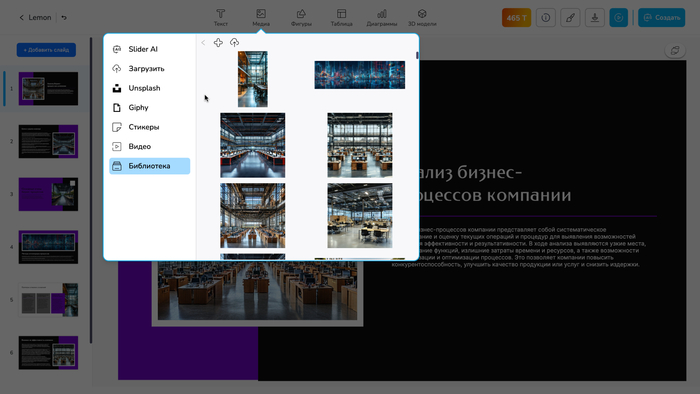
Редактор располагает огромной коллекцией иконок и изображений, благодаря интеграции с популярными сервисами – Unsplash и другими. Но вы можете создать личную библиотеку, загрузив в Slider Ai необходимые вам изображения.

Для этого в разделе «Медиа» выберите «Библиотека». Здесь уже находятся изображения, которые вы использовали в своих презентациях. Чтобы добавить нужное изображение, кликните на значок «облако» в верхней части диалогового окна. Выберите нужные изображения – готово, теперь вы можете использовать их для создания презентаций в фирменном стиле компании.

Вы также можете сгруппировать изображения по папкам (удобно, если вы создаете несколько видов бизнес-презентаций), нажав на значок «плюс» в верхней части диалогового окна, и не тратить время на поиск нужных медиа в Интернете при работе над следующими презентациями.

Шаблон презентации в фирменном стиле компании: резюме

Создание единого фирменного шаблона решает сразу несколько ключевых задач: повышает узнаваемость бренда, улучшает восприятие информации и ускоряет рабочие процессы. Это стандарт, который помогает сотрудникам поддерживать корпоративную идентичность на высоком уровне в каждой презентации.

Функция по созданию шаблона презентации в фирменном стиле окажется крайне полезной представителям различных сегментов бизнеса:

  • Начинающим предпринимателям, которым важно быстро наладить процессы внутренней документации и сформировать узнаваемый бренд.

  • Среднему и малому бизнесу, нуждающимся в единообразии материалов презентации для клиентов и партнеров.

  • Крупным корпорациям, использующим индивидуальные шаблоны для стандартизации документооборота и укрепления корпоративного стиля.

Больше не нужно тратить время на ручную настройку каждого слайда. Редактор презентаций Slider Ai – это профессиональный инструмент для поддержания имиджа вашего бренда на достойном уровне.

Готовы ускорить подготовку презентаций и повысить узнаваемость бренда? Тогда создайте свой фирменный шаблон в Slider Ai уже сегодня!

Показать полностью 1
1

Простые способы ускорить создание диаграмм в презентациях

Каждая успешная бизнес-презентация обязательно включает разнообразные диаграммы и графики, поскольку именно качественная визуализация помогает эффективно представить ключевые идеи и облегчить восприятие сложной информации аудиторией. Однако традиционное создание диаграмм в популярных программах вроде PowerPoint или Google Slides часто превращается в длительную и трудоемкую задачу, заставляя тратить драгоценное время на доработку и оформление.

Современные инструменты предлагают простое решение – автоматизированное построение диаграмм, позволяющее экономить силы и нервы, обеспечивая максимальную гибкость и быстроту обработки данных. В этой статье мы покажем, как с помощью онлайн-редактора презентаций Slider Ai построить диаграмму и добиться нужного результата за считанные минуты. Спойлер: без стресса.

Почему обычные редакторы презентаций не всегда эффективны

Большинство существующих инструментов страдают рядом недостатков, связанных с неудобством и длительностью процесса создания диаграмм:

  • Необходимость вводить большое количество численных значений вручную

  • Ручная настройка элементов диаграммы

  • Ограниченность функционала по изменению внешнего вида диаграмм

  • Невозможность оперативного исправления ошибок или внесения корректировок

Все это ведет к значительным тратам времени и нервов, снижая общую производительность сотрудников и негативно влияя на конечное качество презентации.

Как быстро создать диаграмму в презентации

С помощью редактора презентаций Slider Ai создание диаграмм происходит за несколько кликов и занимает секунды, а не часы.

Основные шаги по созданию диаграмм в презентации с помощью Slider Ai:

1. Открываем интерфейс онлайн-редактора Slider Ai и создаем презентацию, выбрав нужный шаблон. Либо добавляем диаграмму на слайд уже существующей презентации.

2. Переходим во вкладку «Диаграммы» и выбираем нужный тип из более чем 40 предложенных вариантов. В качестве примера мы выбрали гистограмму с накоплением. Результат шага: гистограмма с данными по умолчанию.

3. Кликаем на диаграмму, выбираем «Данные» и внизу окна выбираем «Загрузить xlsx файл». Загружаем нужный Excel-файл.

4. После загрузки файла протягиваем ползунок, выделяя рабочий диапазон данных. Кликаем на кнопку «Вставить данные».

Итог: на слайде отображается гистограмма с накоплением с релевантными данными.

Совет: настройте внешний вид диаграммы в соответствии с вашими предпочтениями или корпоративным стилем. Для лучшего восприятия информации добавьте необходимые элементы (метки данных, подписи осей, линии связи, стрелки и др.), вызвав контекстное меню диаграммы с помощью правой кнопки мыши.

Также в несколько кликов можно создать не только диаграммы, но и целую презентацию. Для этого используйте функцию редактора по созданию презентации по файлу.

Выводы по созданию диаграмм в презентациях

Современная бизнес-презентация невозможна без качественных диаграмм и графиков, однако их создание вручную требует много времени и усилий. Сегодня, в 2025 году, технологии автоматизации кардинально меняют ситуацию. Настало время отказаться от старых методов и воспользоваться возможностями автоматизированных решений.

Редактор Slider Ai предлагает простое и быстрое решение проблемы создания диаграмм в презентациях. Больше никаких долгих поисков правильных сочетаний цветов, бесконечной борьбы с размерами и формами. Редактор экономит ваше время и снижает стресс, позволяя заниматься более важными задачами, за счет:

  • Автоматического построения: выберите тип диаграммы и просто загрузите файл с нужными данными.

  • Простоты модификации: изменение размера, цвета, добавление дополнительных элементов выполняется в пару кликов.

Переход на автоматизированные решения уже давно перестал быть роскошью и стал необходимостью для каждого профессионала, стремящегося сделать свою работу в подготовке презентаций на 100% качественной.

Посмотрите, как используют Slider Ai профильные специалисты:

  • Маркетологи: регулярное проведение рыночных исследований и составление аналитических отчетов обязывает формировать большое количество диаграмм и графиков. Использование Slider Ai делает эту задачу простой и приятной.

  • Специалисты отдела продаж: визуализация динамики продаж, приростов и трендов необходима для составления регулярных отчетов. С помощью быстрого создания диаграмм можно значительно сократить время на подготовку презентаций и сосредоточить внимание на анализе результатов.

  • Финансисты и аналитики: сложные финансовые показатели лучше воспринимаются в виде графиков и диаграмм. Современные инструменты обеспечивают быстрое создание необходимого визуала.

Используя автоматизированные средства, вы сможете заметно повысить качество своей бизнес-презентации, обеспечить лучшее восприятие материала и завоевать доверие аудитории. Помните, что профессионально выполненные диаграммы – это не просто иллюстрации, а эффективный инструмент убеждения, способный вывести ваше выступление на новый уровень. Мы надеемся, что информация из статьи позволит вам успешно применять полученные знания на практике и повысит качество ваших выступлений!

Автоматизировать создание диаграмм и презентаций со Slider Ai

Показать полностью 1
1

PowerPoint устарел? Сравниваем инструменты для бизнес-презентаций: PowerPoint, Google Slides и Slider AI

Ваши рабочие часы уходят на выравнивание объектов в PowerPoint, а коммерческие предложения улетают в пустоту без обратной связи? Вы не одни! Сегодня хороший продукт – лишь половина успеха. Ключ к продажам кроется в быстрой и убедительной подаче.

Исходя из потребностей рынка мы решили сравнить и выяснить, какой инструмент лучше всего подходит для создания современных бизнес-презентаций и вовлекающих коммерческих предложений. Своим практическим опытом поделится менеджер по продажам Алексей Митрошин, который протестировал три популярных сервиса для создания презентаций: ветеранов рынка Microsoft PowerPoint и Google Slides, а также новый и мощный онлайн-редактор с нейросетями Slider Ai.

Передаем слово Алексею.

Инструменты для создания бизнес-презентаций

Практическим опытом создания коммерческого предложения в трех редакторах поделится менеджер по продажам Алексей Митрошин.

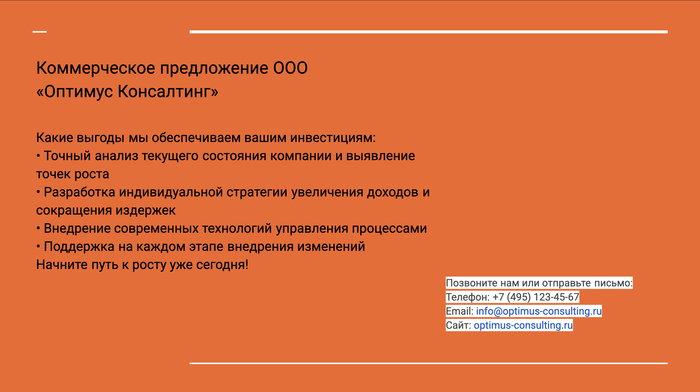
Сегодня расскажу вам свою историю выбора инструмента для создания коммерческих предложений – одного из важнейших элементов продвижения бизнеса. Я решил протестировать три популярных сервиса: Microsoft PowerPoint, Гугл Презентации и Slider Ai. Для теста выбрал простое задание – создать one-page коммерческое предложение (сейчас это довольно популярное и эффективное решение для бизнеса). Вот мои впечатления и выводы.

Microsoft PowerPoint

Начнем с классического инструмента – PowerPoint. Это приложение знакомо каждому офисному сотруднику. Простое, понятное, функциональное. К нему привыкаешь быстро благодаря удобному интерфейсу и огромным возможностям настройки.

Подготовка презентации заняла примерно час. Первым этапом стала настройка выбранной темы, затем последовал ввод заголовков, внедрение графических элементов, логотипов и инфографики. Здесь возникли определенные сложности: количество шаблонов – весьма ограничено. Кастомизация слайдов требует множеством ручных настроек, что отнимает большое количество времени и силы. Важно отметить, что аналитика показов отсутствует, поэтому нет возможности оценить итоговую отдачу от коммерческого предложения.

Краткие выводы по PowerPoint

Плюсы: удобство, хороший функционал.

Минусы: ручная настройка стиля, деталей, устаревший дизайн, отсутствие автоматизации, отсутствие аналитики показов.

Google Slides

Следующим инструментом стал Google Slides. Этот сервис привлекает своей простотой и возможностью совместной работы онлайн. Интерфейс похож на PowerPoint, но работает быстрее и, на мой взгляд, проще.

Процесс занял примерно столько же времени, как и в PowerPoint. Тоже были проблемы с шаблоном – красивых готовых решений оказалось немного, а изменить существующий непросто. Дополнительная фишка Гугл – облачное хранение документов позволяет легко делиться файлами и управлять ими удаленно. Выбор диаграмм ограничен несколькими позициями: линейчатая, столбчатая, круговая диаграммы. В день мне приходится создавать минимум 5-6 диаграмм, и, учитывая, что в этом сервисе я не могу создать нужную диаграмму за пару кликов, времени и сил уходит очень много. И, к сожалению, нет возможности работы с ИИ-инструментами, что значительно упростило бы работу.

Краткие выводы по Гугл Презентациям

Плюсы: онлайн-доступ и совместная работа.

Минусы: нет функций автоматизации (генерации структуры, текста, изображений), устаревший, неадаптивный дизайн, ограниченность шаблонов, недостаточная функциональность аналитики.

Slider Ai

Третья попытка по созданию коммерческого предложения была самой интересной – работа в редакторе презентаций Slider Ai.

Разница объективно есть. Во-первых, шаблоны эффектнее и легче адаптировать под свой фирменный стиль (шрифты, цвета, логотип) и т. д. Есть незаменимая для меня функция – продвинутая аналитика с 40 типами различных диаграмм (настраиваются в три клика). Еще одна фича – автоматический перевод текста на разные языки прямо внутри документа с помощью ИИ. Также есть полезная функция для моей работы – возможность конвертации презентации в посадочную страницу (лендинг). Здесь также доступна аналитика просмотров: количество открытых страниц, поведение пользователей, статистика вовлеченности. Это реально помогает улучшать контент, а клиентам помогает совершать целевые действия – заказать товар, записаться на консультацию. Такая презентация очень помогает продавать.

Отдельный большой плюс – создание реально профессиональной презентации по документу с уже готовой структурой и дизайном. Просто прикрепляешь свой файл – и на выходе получаешь готовый результат без лишних часов переноса, оформления текста и подбора изображений.

Краткие выводы по Slider Ai

Плюсы: встроенные функции ИИ для генерации структуры, работы с текстом, медиа и стилем, большая библиотека кастомизированных шаблонов, полноценная поддержка процесса продаж и маркетинга, полезные аналитические возможности, простота и удобство работы, создание презентации по файлу.

Минусы: нет приложения. Но это может быть как плюс, так и минус. К тому же инструмент только набирает популярность.

Какой вывод сделал лично я? Если ваша цель – эффективное продвижение продукта и увеличение конверсии, рекомендую попробовать Slider Ai. Именно этот инструмент показал себя интересным решением для современных бизнес-задач. PowerPoint и Google Slides тоже хороши, но, на мой взгляд, подходят для более простых нужд, вроде отчетов или учебных материалов. Если честно PowerPoint и Гугл Презентации уже серьезно устарели для работы в современном мире. Забирает очень много времени и создает путаницу избыточное количество функций, в которых нужно разбираться не один час. Шаблоны презентаций самые базовые, помощи ИИ в их заполнении не предусмотрено. Часто бывают сбои со шрифтами и трудности с добавлением стороннего контента (сильно мешает работе!).

Какой инструмент выбрать для подготовки коммерческого предложения?

Отправляя коммерческие предложения старым способом, вы теряете важный элемент контроля. Отправленное письмо исчезает в электронной почте клиента, и вы не знаете, прочитано оно или проигнорировано. Более того, традиционная презентация, созданная в PowerPoint или Google Slides, требует массы усилий даже для 1-2 слайдов (если слайдов больше, усилия возрастают):

  • Выбор правильного шрифта и цвета;

  • Определение оптимальной структуры текста;

  • Добавление аналитики (графиков, таблиц), визуальных элементов;

  • Работа с графическими объектами, такими как стрелки, линии и фигуры.

Даже минимальная ошибка в выборе формата или элемента дизайна может испортить впечатление о вашем коммерческом предложении и снизить вероятность совершения сделки. Не говоря уже об огромных потерях временного ресурса.

По результатам тестирования видно, что каждый из представленных сервисов имеет свои сильные стороны. Тем не менее, несмотря на широкое распространение PowerPoint и Google Slides, они уступают новому поколению инструментов по многим показателям, особенно когда речь идет о быстром создании бизнес-презентации.

Хватит тратить время на рутину и гадать, открыл ли клиент ваше предложение. Попробуйте Slider Ai бесплатно и создайте свою первую интерактивную презентацию с аналитикой всего за пару минут. Увеличьте свою продуктивность и конверсию коммерческих предложений уже сегодня!

Показать полностью 3

20+ бесплатных шаблонов для топовых бизнес-презентаций + примеры

Вы регулярно сталкиваетесь с необходимостью готовить отчеты, коммерческие предложения или презентовать проекты коллегам и клиентам? Отсутствие навыков дизайнера, ограниченное время на обучение специализированному ПО и страх ошибиться заставляют чувствовать ненужный стресс перед созданием очередной презентации?

Отличное решение – использование готовых шаблонов, которые позволят обойти долгий путь освоения сложных инструментов дизайна и сосредоточиться непосредственно на содержании. Шаблоны для бизнес-презентаций – это прочная основа, с которой начнется преобразование ваших идей в высококачественный профессиональный материал. В этой статье мы рассмотрим бесплатные профессиональные шаблоны редактора Slider Ai для различных типов бизнес-презентаций – отчетных, коммерческих предложений, презентаций проектов и продуктов.

Пример 5 готовых шаблонов для бизнес-презентаций

1. Современный шаблон для презентации продукта/услуги

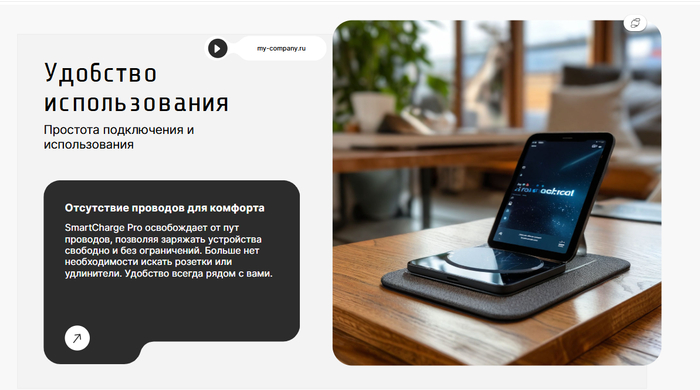
Шаблон наглядно представляет характеристики товара, демонстрируя отличительные черты и преимущества использования.

  • Профессиональный дизайн подчеркивает технологичность и уникальность продукта, выделяя его конкурентные преимущества

  • Четкая структура шаблона облегчает восприятие важной информации

  • Шаблон создан для максимального привлечения внимания к новым товарам и услугам

2. Стильный шаблон для презентации проекта

Этот шаблон поможет последовательно рассказать о ходе выполнения проекта, бюджете, сроках и результатах.

  • Дизайн, созданный в соответствии с актуальными тенденциями бизнеса

  • Удобные зоны для размещения изображений и инфографики

  • Формирование профессионального имиджа и повышение заметности проекта в конкурентной среде

    3. Простой шаблон коммерческого предложения: Basic

    Шаблон помогает детально показать принципы взаимовыгодности сотрудничества, преимущества условий контракта, способы оплаты и т. д.

    • Минимализм шаблона выделяет суть вашего предложения, повышая вероятность положительного отклика

    • Простая структура позволит быстро заполнить шаблон необходимой информацией

    • Отличается современным стилем, выгодно выделяя вас среди конкурентов

4. Креативный шаблон для презентации компании: Технологии 2025

Презентуйте вашу компанию стильно, современно и убедительно! Шаблон поможет ярко представить миссию, стратегию и историю компании, выделив ее масштабы и достижения.

  • Современный дизайн с множеством зон для добавления визуальных элементов

  • Удобная структура разделов упрощает организацию контента под нужды вашего бизнеса

  • Простота настройки под корпоративный стиль (брендбук) вашей компании

5. Анимированный шаблон для презентации отчета: Figure

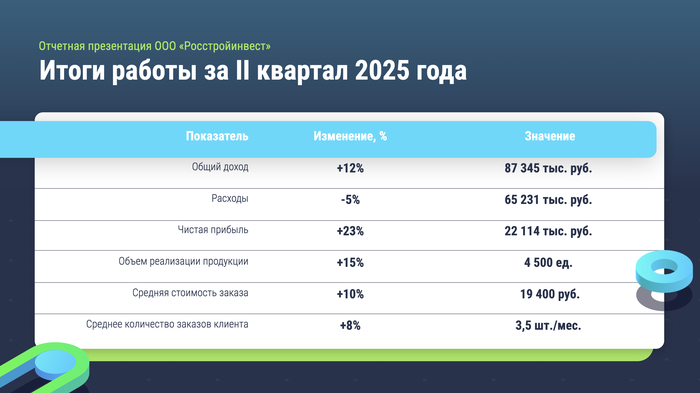
Шаблон систематизирует данные о прошедшем периоде, фиксирует успехи, проблемы и намечает направления дальнейших действий.

  • Четкая структура обеспечивает максимальную передачу ключевой отчетной информации

  • Анимационные фигуры оживляют подачу материала

  • Множество блоков для вставки диаграмм и инфографики

Показать полностью 2

Создаем бизнес-презентацию быстро и качественно: 5 проверенных секретов

Представьте ситуацию: вы намерены провести важную встречу с потенциальными партнерами или инвесторами. У вас всего несколько часов на подготовку, а презентацию нужно сделать достойную. Вы открываете PowerPoint или Google Презентации и начинаете быстро готовить слайды. Но итоговая работа выглядит не так, как вам хотелось бы, информация подается хаотично, а дизайн оставляет желать лучшего. Что произойдет дальше? Потеря времени, упущенные возможности и негативные впечатления о вашей работе.

Но что делать, если вы уже оказались в такой ситуации? Есть ли способ сделать лучше? Спойлер – есть! И сегодня мы научим вас создавать профессиональные бизнес-презентации быстро, используя современные инструменты с ИИ.

Полезные материалы от Slider Ai: гайд бизнес-трекера по созданию презентации бизнес-проекта и гайд по созданию презентации для отчета без стресса.

Что мешает эффективно работать в классических редакторах

Что же не дает вам качественно подготовить презентацию быстро и эффективно? Вот основные трудности, с которыми сталкиваются большинство специалистов:

  • Утомительные поиски подходящего шаблона и его адаптация под собственные нужды

  • Постоянная необходимость мелких правок, которые хочется внести мгновенно

  • Нехватка времени для детального изучения возможностей редактора

  • Отсутствие специальных навыков в области дизайна, но желание сделать профессионально

Все эти факторы приводят к потере драгоценного времени и снижению общего уровня впечатления от презентации.

5 советов для быстрого создания качественной бизнес-презентации

Вот 5 проверенных советов, чтобы создать по-настоящему эффектную презентацию, которая будет говорить и работать за вас:

1. Использование современных инструментов для создания презентаций

Сегодня существует множество инструментов для создания презентаций, однако современные редакторы с мощным ИИ предлагают больше возможностей и преимуществ. Они включают большое количество шаблонов для любых целей, позволяют автоматизировать рутинные процессы и экономят время на «упаковку» презентации. Один из таких сервисов — онлайн редактор презентаций с нейросетями Slider Ai. Он позволяет подготовить профессиональную презентацию всего за пару минут, используя встроенные бизнес-шаблоны и инструменты ИИ.

2. Использование готовых шаблонов

Применение готовых шаблонов значительно сокращает временные затраты на разработку презентаций. Шаблоны позволяют быстро создать презентацию с оптимальной структурой и профессиональным дизайном. Готовые шаблоны также помогают поддерживать единый стиль всех корпоративных материалов, повышая узнаваемость бренда среди аудитории.

3. Создание презентации по файлу

Этот метод помогает сэкономить много времени, автоматически создавая презентации непосредственно из существующего файла (.docx, .txt, .pdf, .pptx или .xlsx). Вы можете избежать ручного ввода информации, сохранив содержание документа, структуру текста и ускорив процесс подготовки материала.

4. Автоматизированное создание диаграмм

Автоматическое создание диаграмм обеспечивает быструю визуализацию сложных данных, позволяя лучше понимать представленную информацию. Современные инструменты позволяют легко преобразовать таблицы Excel в графики и схемы, делая вашу презентацию более информативной и убедительной.

5. Создание презентаций в вашем фирменном стиле

Настройте шаблон презентации таким образом, чтобы каждый слайд содержал логотип, соответствовал вашим корпоративным цветам, используемым шрифтам и общей концепции. Благодаря этому ваша презентация станет частью единого имиджа компании и подчеркнет ваш профессионализм перед аудиторией.

Ваши конкуренты уже используют новые технологии. Используете ли их вы?

Современный темп жизни заставляет предпринимателей действовать оперативно и точно. Чтобы успевать решать важные задачи и развивать свое дело, специалисты вынуждены экономить каждую минуту своего рабочего времени. Ваши конкуренты работают быстрее и эффективнее именно потому, что активно применяют современные технологии. Клиенты видят разницу между традиционной презентацией и профессионально выполненной работой, и это влияет на их доверие и лояльность.

Использование современных инструментов и подходов к созданию презентаций позволит вам сократить затраты времени на подготовку материалов и освободить ресурсы для реализации более важных стратегических задач.

Перестаньте тратить время на рутинные задачи. Убедитесь сами, насколько проще и быстрее создавать эффективные и привлекательные презентации с помощью современных инструментов. Оцените мощь ИИ и создайте профессиональную бизнес-презентацию в Slider Ai уже сейчас!

Создать бизнес-презентацию в Slider Ai

Показать полностью 1
Отличная работа, все прочитано!

Темы

Политика

Теги

Популярные авторы

Сообщества

18+

Теги

Популярные авторы

Сообщества

Игры

Теги

Популярные авторы

Сообщества

Юмор

Теги

Популярные авторы

Сообщества

Отношения

Теги

Популярные авторы

Сообщества

Здоровье

Теги

Популярные авторы

Сообщества

Путешествия

Теги

Популярные авторы

Сообщества

Спорт

Теги

Популярные авторы

Сообщества

Хобби

Теги

Популярные авторы

Сообщества

Сервис

Теги

Популярные авторы

Сообщества

Природа

Теги

Популярные авторы

Сообщества

Бизнес

Теги

Популярные авторы

Сообщества

Транспорт

Теги

Популярные авторы

Сообщества

Общение

Теги

Популярные авторы

Сообщества

Юриспруденция

Теги

Популярные авторы

Сообщества

Наука

Теги

Популярные авторы

Сообщества

IT

Теги

Популярные авторы

Сообщества

Животные

Теги

Популярные авторы

Сообщества

Кино и сериалы

Теги

Популярные авторы

Сообщества

Экономика

Теги

Популярные авторы

Сообщества

Кулинария

Теги

Популярные авторы

Сообщества

История

Теги

Популярные авторы

Сообщества

Недвижимость и ремонт

Теги

Популярные авторы

Сообщества