
Arteleum

Arteleum

Союз Творческих Артелей
На Пикабу
294 рейтинг 43 подписчика 0 подписок 13 постов 7 в горячем
4

Новые проекты Артелеум

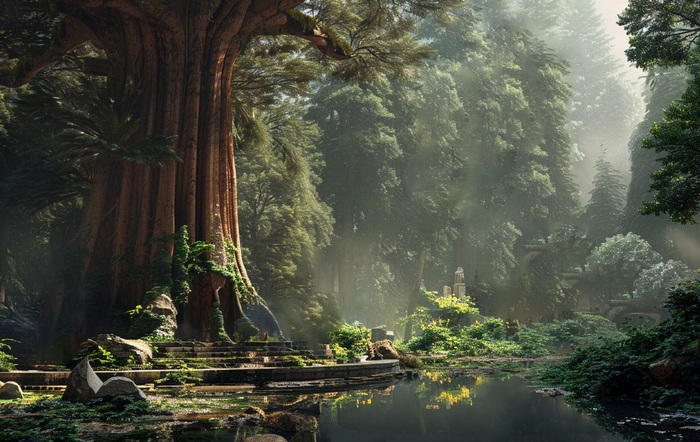
Новые проекты в рамках Союза Артелеум! В Мастерских Фарнотара готовится к выходу настольная сюжетно-ролевая игра. А в артели Кондратиков — курс по игровой локации. Проекты тесно пересекаются. И сегодня мы предлагаем вашему вниманию текстовое описание первой локации, которое будет выступать примерным сценарием как для игры, так и для курса. Арт в этом повествовании выступает приблизительным референсом к будущей локации. Приятного вам чтения и погружения в миры Гильдигара и Каурентиса.

Глава 1. Залив Змей
Новые проекты Артелеум

Рассветная дымка скрадывала остатки безумной ночи. Той самой ночи, которая легла в основу моего повествования. «Куда мы попали, и как такое могло случиться!?» — беззвучные мысли эти, казалось, громом проносились по всему побережью, по каждой разбитой палубе. Звучали они в каждом из нас, кто ещё вчера мог называть себя мореходом, болью и отчаянием вспыхивая в сознании вслед за первыми лучами восходящего солнца.

Мы на себе испытали, что океан не знает пощады, когда волны его бросали наши корабли, как детские деревянные игрушки — во влажной тьме, которую рвали на части лишь яркие вспышки молнии. Вода лилась со всех сторон, поглощая каждый дюйм корабля, отправляя в бездонную пучину одного солдата за другим — тех, кому не суждено было встретить новый рассвет.

Шторм стих лишь к утру. Вдоль всего побережья я мог видеть останки судов, выплюнутых на берег или разбитых о прибрежные скалы, в миле от обломков моего корабля на берегу. Сломанные мачты, лохмотья парусов, содержимое трюмов — теперь они навечно стали частью прибрежного ландшафта ещё неизвестного нам острова.

Со всего побережья доносились голоса, смешанные с хрипом и руганью. Голоса выживших. Как можно быстрее мы покинули обломки своих кораблей, собирая по пути всё, что можно было собрать: броню, оружие, провизию. Солнце поднялось уже достаточно высоко, когда первые из нас отправились на исследование побережья.

От берега, вглубь острова, вел еле различимый путь. Время и природа сделали его почти непроходимым, но было ясно, что в древности он принимал в свои объятия огромное количество странников. Ожидание липкой неизведанности не умолкало внутри каждого из нас, но иных вариантов не было. Земля под ногами становилась более мягкой и влажной. Даже время здесь ощущалось особенно странно — никто толком не мог понять сколько его ушло на дорогу, пока потрёпанная временем тропа не вывела нас на широкую поляну.

Каждого из нас она заставила невольно замереть в неясном изумлении. Кроны исполинских деревьев утопали в туманной дымке. Каждое из них имело своё пространство — стволы не жались к друг другу, а вольготно стояли по соседству. Сквозь туман вдали проглядывали внушительного вида горы, всем видом кричащие о своей бесконечности и неприступности.

Тут и там били ключи, переговариваясь с криками и пением местных птиц. Растения чувствовали здесь себя прекрасно. Россыпь разномастных цветов окружила нас, и сложно было понять, насколько, в действительности, отличались они друг от друга в этом едином узоре.

Но было в этой затопленной поляне то, что поразило нас больше остального. Сразу за границей воды, над лесом поднималось огромное дерево. Своими ветвями оно уходило так высоко, что терялось в облачном тумане. Ствол его был огромен, и даже, возьмись все за руки, мы не смогли бы охватить его.

У ствола дерева, поросшие мхом и дикой растительностью, расположились две каменные статуи в виде огромных змей. Они стояли друг напротив друга, а длинные хвосты их поднимались из воды и, смыкаясь, образовывали сводчатую арку — нечто вроде ворот к самому основанию гигантского древа. Часть одного из хвостов, под напором времени, сдалась и теперь валялась полузатопленной у основания. Однако сама арка по-прежнему не утратила своей основной формы и величия.

Аккуратно выстроенные основания статуй говорили о том, что некогда это место было святыней. А сами они служили явным доказательством обитаемости этих земель. Во всяком случае, когда-то это было так. В статуях чётко читалась форма. Каждая деталь, начиная с головы, была выполнена с большим вниманием и знанием дела. Глаза, клыки, фактура — всё было сделано с особой тщательностью. Их величие кричало о себе даже сейчас, поросшее корнями, мхом и мелкой однолетней растительностью.

Змеиные изгибы приковывали взгляд. Они плавно скользили от головы к телу, ныряя в пруд и выныривая снова, соединяясь с хвостом статуи напротив, где гипнотический цикл брал новое начало. «Залив Змей», — гласила надпись на постаменте одного из исполинов. Язык был древним, почти утраченным, и лишь немногие из нас смогли прочитать её.

Лагерь решили разбивать здесь. Ибо время и невероятная усталость после пережитой ночи не оставляли нам выбора. В центре поляны собрался небольшой неряшливый склад, представлявший собой груду из личных вещей, частей брони, провизии и оружия. Некоторые обломки корабля послужили нам сырьём для изготовления фонарей, которые солдаты установили по периметру лагеря. Мы не знали, чего ждать этой ночью, и меры безопасности были совсем не лишними.

Медленно, но верно на поляну опускалась темнота…

Показать полностью 1
17

Магия конфигов или Настройка интерфейса ZBrush | FAQ ZBrush

Добрых времён, пикабушники!

Сегодня в рамках уроков по частым вопросам ZBrush разбираемся с тонкостями настройки интерфейса и сохранения конфигов для переноса их от версии к версии.

Режим Enable Customize

• Для кастомизации интерфейса ZBrush необходимо включить режим Enable Customize в палитре Preferences - Config

• После активации режима доступно перемещение любых кнопок и слайдеров в пространстве интерфейса с зажатыми Alt+Ctrl

• Чтобы убрать любой элемент с полок, нужно, удерживая Alt+Ctrl, перетянуть элемент в пространство холста

• Когда интерфейс будет настроен, функцию Enable Customize нужно отключить


Сохранение кастомизации в файл

Файлы конфигураций интерфейса хранятся в Windows по пути - диск\Users\Public\Documents\ZBrushData****\ZStartup.
Дефолтный файл, который записывается через Store Config, называется CustomUserInterface****. Именно в этот файл пишется информации при сохранении конфигурации через Store Config.

Сохранение собственного интерфейса можно получить двумя путями:

• Сохранить всю конфигурацию через Store Config. Только при таком сохранении все настройки интерфейса, включая цвета и плавающие палитры, будут подгружаться при каждом запуске.

• Сохранить собственную конфигурацию через функцию Save Ui. Может быть получен в исходном виде только через ручную загрузку (Load Ui)

С изменением версии ZBrush можно подгружать любые варианты из сохранённых файлов. Например, для сохранения основных настроек программы держать файл "Main". Добавить к нему настройку цветов и сохранить конфигурацию "Main+Colors" и так далее.

Подгружать конфиги можно также по очереди, сначала главный, затем с цветом, затем с палитрами и другие. Таким образом можно защитить себя от необходимости переписывать весь конфиг, если от версии к версии в функциях, внесённых в определённый конфиг, произошли изменения. Но можно держать и всё в одном файле, при желании.

Важная особенность. В ранних версиях ZBrush, настройки цветов не подтягиваются при загрузке через Load Ui. Чтобы они загрузились, нужно удерживать Shift при нажатии на кнопку загрузки.

Кастомизация цвета

Цвета палитр настраиваются в Preferences - IColors. Зажимая по любому цвету-пикеру, можно перетаскиванием прицела ловить любой цвет из интерфейса.

Экспорт данных палитры цвета доступен через кнопку Save Ui Colors. Загружать сохранённые цвета можно кнопкой Load Ui Colors. А далее работать с ними по алгоритму сохранения конфигов, описанному выше.

Кастомизация и назначение хоткеев в ZBrush

Назначение хоткеев на любую команду или кнопку происходит путём нажатия Alt+Ctrl+ЛКМ-клик. После чего можно нажать нужный хоткей (или сочетание клавиш).

Экспорт списка хоткеев из ZBrush осуществляется из палитры Preferences - Hotkeys - Store (или Save). Отличие в том, что Store сохраняет файл сразу в каталоге автозапуска :\Users\Public\Documents\ZBrushData2022\ZStartup\Hotkeys с нужным названием. Save же сохранит файл в каталоге и с именем, указанные пользователем.

Внимание. Функция Store Config из субпалитры Config. описанная в начале статьи, не работает для хоткеев! У них своя логика сохранения.

Кастомизация палитр

Создание собственной палитры доступно в Preferences - Custom Ui в режиме Enable Customize. Нужно задать имя будущей палитры, после чего она появится в верхнем основном меню. Новую палитру можно наполнять так же, как и любые области интерфейса, а для промежутков использовать заглушки из субпалитры Custom Ui.

Назначение горячей клавиши (или сочетания) на всплывающую палитру достигается кликом по заголовку с Alt+Ctrl. После чего нужно сохранить общую конфигурацию, и конфигурацию хоткеев, как говорилось выше, чтобы изменения сохранялись при каждом запуске.

Показать полностью
20

Русификация программы ZBrush

Доброго времени, друзья!
Сообщаем, что компромисс с Pixologic найден. И автор русификации Zbrush - Игорь Елецкий сделал файлы перевода общедоступными!
Подробнее вы можете узнать из ролика ниже!
Ура! И да здравствует ZBrush!

3

PFusion Modo. Часть 5. Собственная сборка pFusion

Доброго времени суток, пикабушники!

Сегодня будет последняя часть статьи по pFusion Modo.


Осторожно, длиннопост!

Для более гибких результатов можно настроить собственную сцену для pFusion. Она позволит получать форму из профилей и Fusion-мешей, интерактивно управляя толщиной стенок

Алгоритм построения схемы:


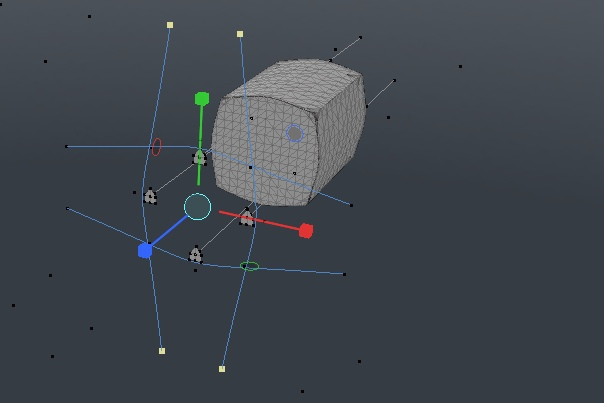
Создадим простой объект из четырехугольников и превратим его во Fusion объект (рис.2)

Рис.2. Создание Fusion-объекта


Переподключим в Schematic выходной канал Fusion Union из Inputs канала ноды Intersect в Primary Input канал той же ноды Intersect (рис.3)

Рис.3. Соединения нод


Добавим несколько синих сборок FusionSourseSweep и сместим их профили в Item-режиме, чтобы получить пересечение. Соединим разом (с зажатым Shift) выходные каналы (Output) сборок со входным каналом (Input) ноды Fusion Intersect (рис.4)

Рис.4. Добавление дефолтных сборок


Заменим круглые профили на отрытые для получения интересного пересечения. Расположим новые профайлы в режиме полигонов как нужно, по необходимости флипнем. Форму открытых профайлов легко менять в режиме Vertices выделяя нужные точки и трансформируя (рис.5)

Рис.5. Открытые профили


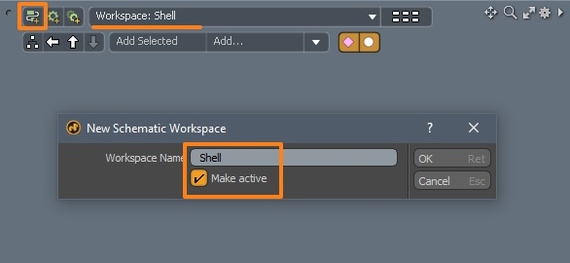
Создадим новое рабочее пространство в Shematic для Shell-меша и переключимся в него (рис.6)

Рис.6. Добавление нового пространства


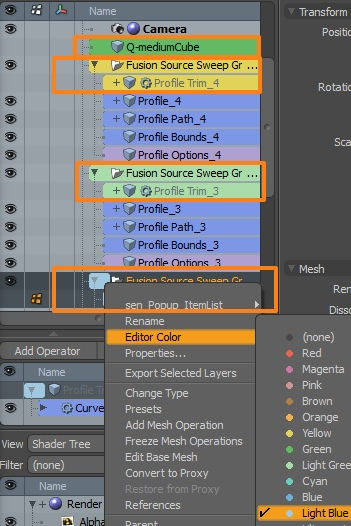
Зададим цветовое соответствие (удобство индикации) для 4х Item Profile Trim вместе с групповыми локаторами, выделяя их попарно. На выходе получим 4 разных цвета. Так же зададим цвет слоя для референсного Blank-меша (Модо выше 11 версии назначает цвет для этого меша автоматически при создании). Т.о. получим уже 5 цветов в Item List (рис.7)

Рис.7. Определение цветов для навигации


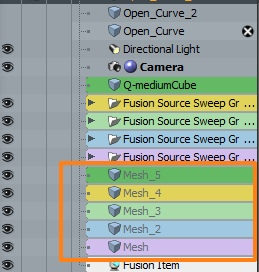
Создадим 5 новых и пустых Item-слоёв и зададим им те же цвета, что и в предыдущем шаге. Получим 5 пар цветов в сцене (рис.8)

Рис.8. Создание Items


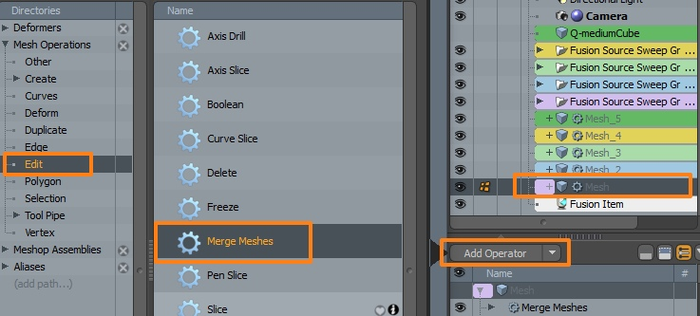
Добавим, по очереди, каждому из пяти пустых контейнеров процедурный оператор Merge Meshes (рис.9)

Рис.9. Оператор Merge Meshes


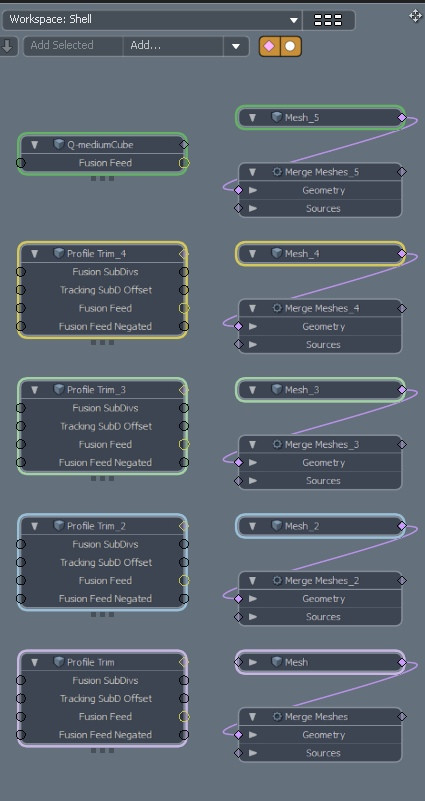
Добавим в схематик, в созданное пространство Shell все ноды из Item-слоёв, которым назначили цвета (рис.10). Расположим их, для удобства, напротив друг друга. Ноды пустых мешей под ромбиком содержат свои операторы Merge, двойным кликом развернём их тоже

Рис.10. Добавление нод в пространство Shell


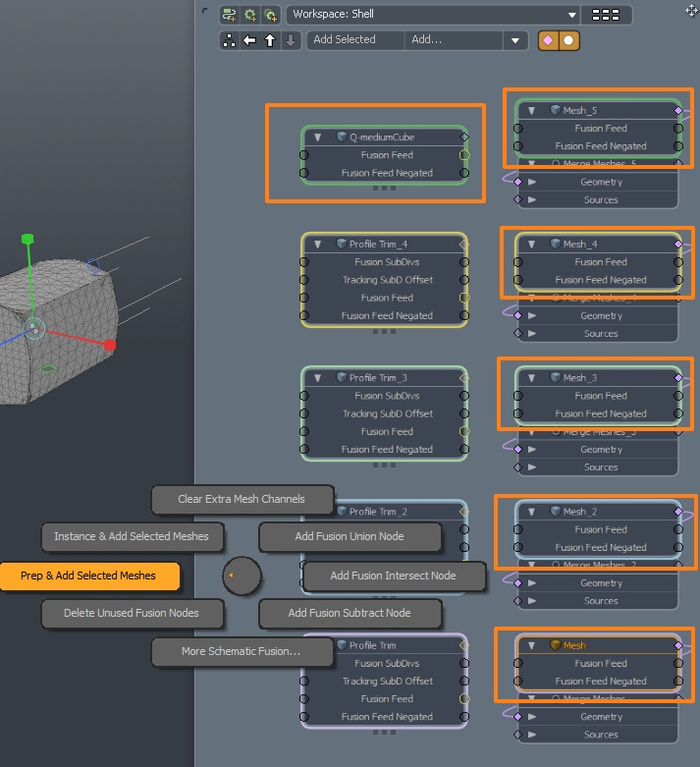
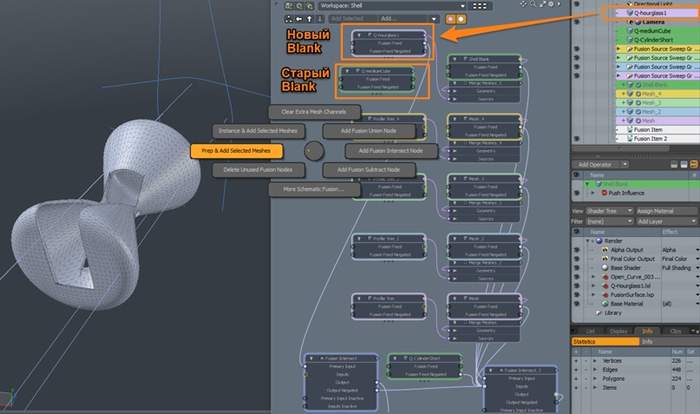
Выделим ноды всех мешей (Mesh) + ноду Blank-меша и в Pie-Menu (Ctrl+F), находясь в схематике, активируем пункт Prep & Add Selected Meshes. Это действие даёт доступ к дополнительным каналам (рис.11)

Рис.11. Дополнительные каналы


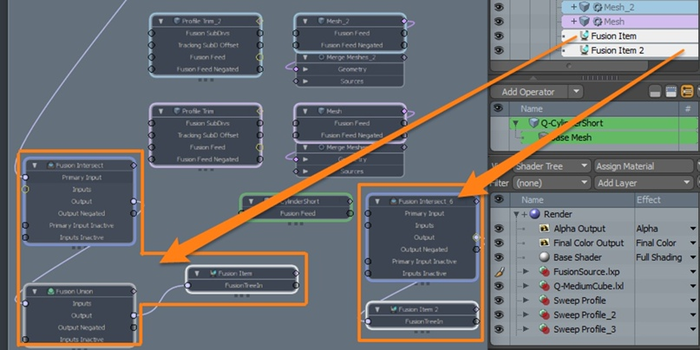
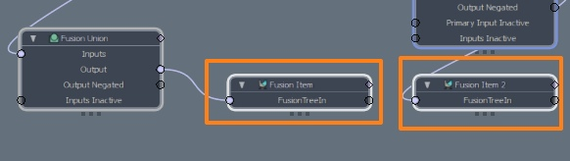
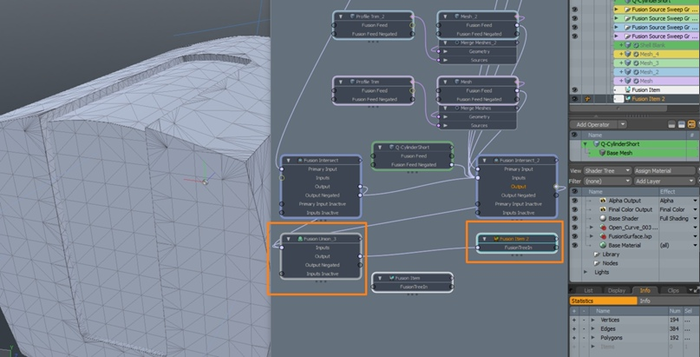
Добавим белый Fusion-Item в Schematic и кликнем по жёлтому кружку-маркеру Fusion TreeIn, чтобы раскрыть ноду Fusion Intersect. Так же создадим ещё один меш нужной формы из пресетов, и сделаем из него Fusion Item в этом же пространстве схематика - Shell. Отсоединим меш от ноды Union и удалим её (рис.12)

Рис.12. Удаление ноды Union


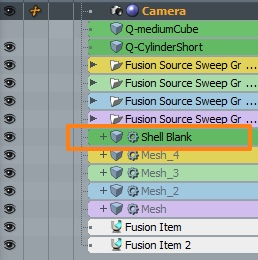
Назовём для удобства верхний зелёный контейнер Shell Blank - он будет выступать в роли Blank-меша (рис.13)

Рис.13. Blank-Mesh


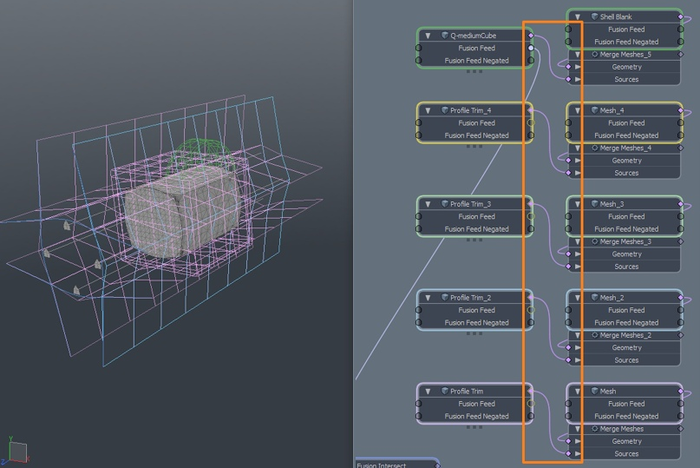
Для удобства очистим ненужные каналы в Schematic, вызвав pie-menu (Ctrl+F) и выбрав пункт Clear Extra Mesh Channels. Затем соединим ноды одинаковых цветов - создадим связь от геометрии до канала Sources нод Merge Meshes (рис.14)

Рис.14. Соединение каналов Source


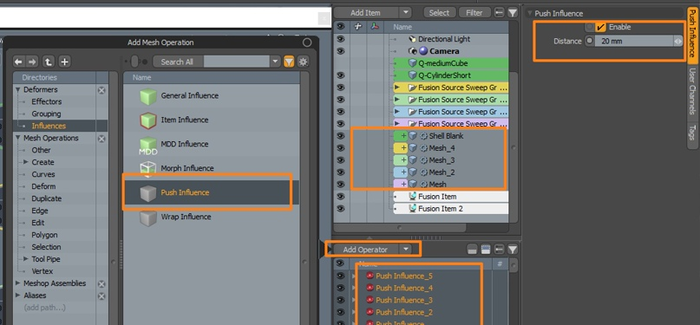
Добавим каждому из пяти процедурных мешей оператор Push Influence. Выделим все эти операторы и установим значение, отличное от нуля. Оно будет определять толщину стенок нашей геометрии (рис.15)

Рис.15. Толщина стенок геометрии


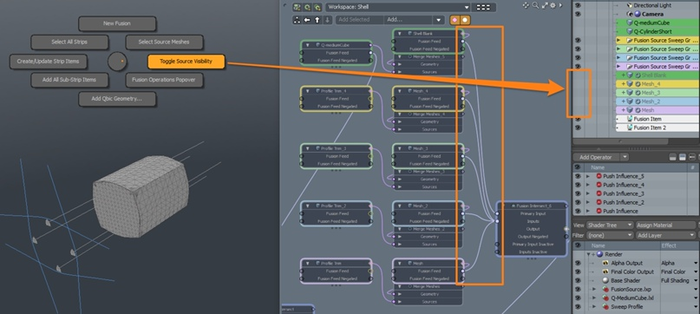
Соединим выход канала Fusion Feed ноды Shell Blank со входом Primary Input ноды Intersect объекта Fusion Item 2. А остальные цветные меши с каналом Input той же ноды (рис.16) Видимость пересечений во вьюпорте можно отключить, выключив видимость слоёв, а так же в Pie-Menu (Ctrl+F) во вьюпорте

Рис.16. Отключение видимости и соединение нод


Во вьюпорте раскроем Pie-menu Fusion (Ctrl+F) и скроем всю исходную геометрию, чтобы видеть чистый меш (рис.16). На данный момент в схематике мы имеем 2 Fusion-меша, которые отличаются друг от друга размером, заданным в Push Influence (рис.17)

Рис.17. Fusion-меши


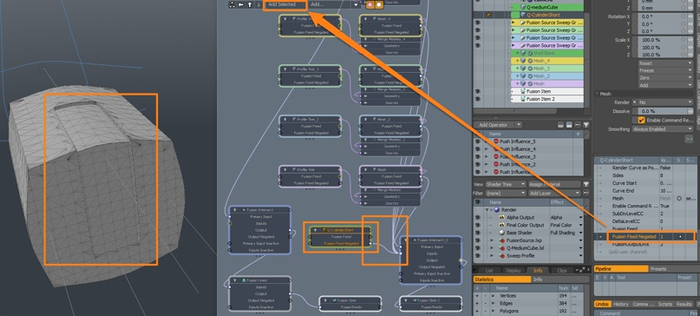
К ноде геометрии меша, который остался без связей в схематике из списка Channels добавим канал Fusion Feed Negated, предварительно выделив меш, затем выделив канал в списке, и добавив к ноде (Add Selected). Затем соединим этот выход с каналом Input ноды Fusion Intersect второго Fusion-меша (рис.18)

Рис.18. Соединение мешей


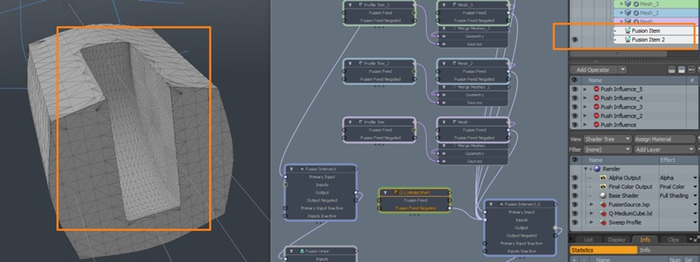
Отключая в списке слоёв один из Fusion-мешей будем получать различные результаты (рис.19)

Рис.19. Включение-отключение разных мешей


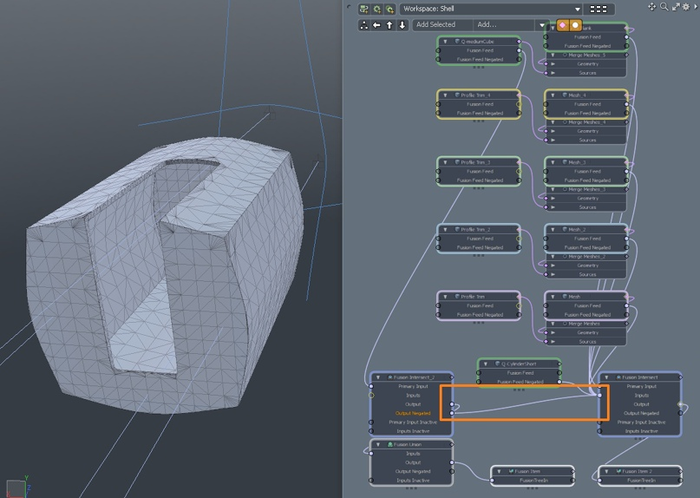
Чтобы получить полую геометрию, вычев один Fusion из другого, нужно соединить ноды Intersect каналом Output Negated в канал Input ноды второго Fusion Item. А толщину стенок регулировать каналами Push Influence - все разом, или раздельно для вариаций толщины. Отображение материала объекта можно изменив, удалив все лишние материалы из списка и добавив свой по вкусу (рис.20)

Рис.20. Полая геометрия с толщиной


Чтобы получить вставку одной геометрии в другую, нужно переподключить ноды Intersect к Fusion-мешу через ноду Union (рис.21)

Рис.21. Вставка одной геометрии в другую на глубину толщины стенок


Мы отдаем в безвременное пользование настроенную сцену (здесь мог быть прикольный смайл). В сцену можно добавлять свои профили и Blank-меши, регулировать толщину стенок - в общем, настраивать по своим потребностям


Чтобы заменить Blank-меш на любой другой, нужно добавить его в сцену, выделив его Item-слой и в схематике, вызвав pie-menu (Ctrl+F) выбрав пункт Add. Далее, заменяем связи, разорвав с прежним мешем и соединив с новым (рис.22) По такому же принципу заменяется вырезающий меш и, по необходимости создаются дополнительные меши для получения конечного Fusion-объекта интересной формы

Рис.22. Замена меша в сцене от нас


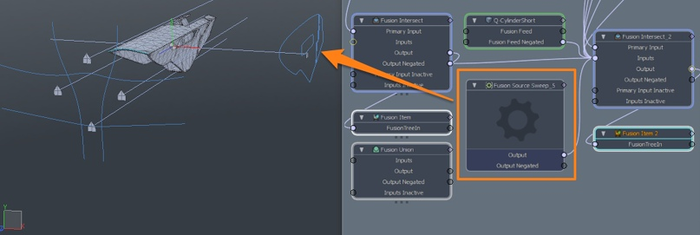
По желанию можно добавлять новые сборки и подключать их к нужному Fusion-мешу. Например, для задания формы по второму измерению (рис.23).


Совет: мы не рекомендуем использовать третье измерение (верх) через сплайн, так как сильно срезается форма граней, но при необходимости этой рекомендацией можно пренебречь. Во всех остальных случаях подруливать формой через Blank-меш

Рис.23. Добавление новых сборок в сцену


Студенты, продвинувшиеся в освоении Modo вместе с нами к данному уроку, имеют достаточно знаний, чтобы получать в сценах pFusion невероятно интересные формы!


Благодарность за идеи официальному форуму Foundry (Ed Ferrari и Darrel Anderson)

Показать полностью 23
21

Создаём воздушный шар в ZBrush

Доброго времени суток, пикабушники!


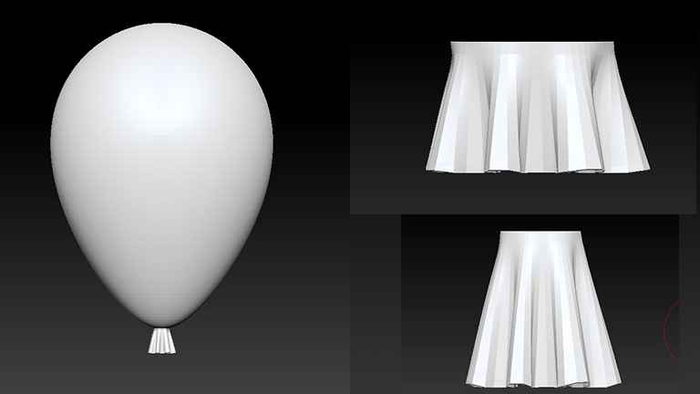
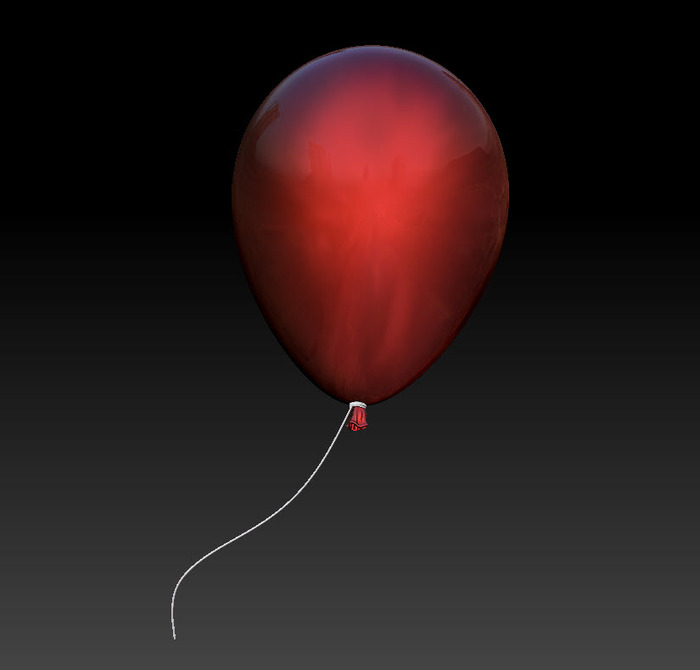
В данной статье и приложенном видео будет рассказано о том, как сделать воздушный шар в ZBrush. Просто, быстро и легко, справится даже новичок. Узнаем, что такое кривые, как работает симуляция и вспомним, как назначаются материалы.

Для начала сделаем нижнюю резиновую часть шара в ZBrush:


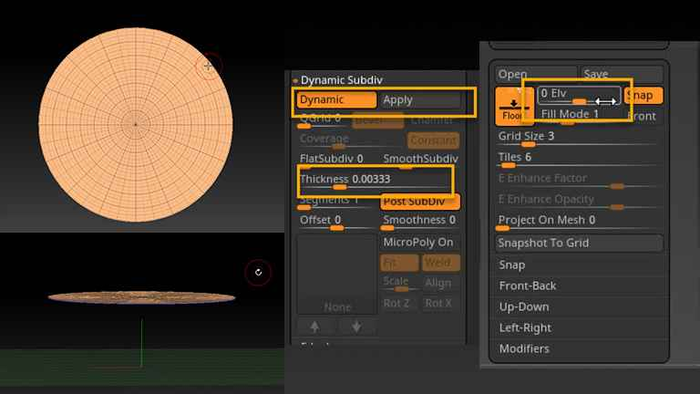
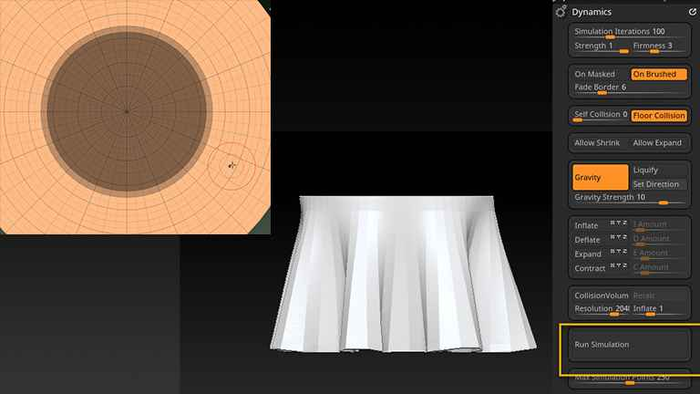
Начать делать шар в ZBrush можно с этого. Создайте круг, используя Circle3D. Переведите его в 3D объект, нажав Make Polymesh 3D в палитре Geometry. Сделайте толщину круга. Нажмите кнопку Dynamic в палитре Dynamic Subdiv (Geometry), ползунком Thickness установите нужную толщину и нажмите Apply. Включите отображение пола. В палитре Draw установите ползунок Elv на 0 и отожмите кнопку Snap.

Замаскируйте центр круга. Нажмите Ctrl, выберите Circle, нажмите Scuaere и Centre. Из центра круга вытяните маску. Откройте палитру Dynamics, нажмите Run simulation. Чтобы остановить симуляцию нажмите Esc на клавиатуре и откатите назад действие, если вам не нравится результат.

Далее добавим сам воздушный шар:


Нажмите Append в палитре Subtool и добавьте обычный шар. Выберите его и с помощью Gismo3D и Deformer придайте нужную вам форму. С помощью этих же инструментов подгоните под размер нижнюю юбочку.

Теперь сделаем нитки, которыми перемотан шар, чтобы воздух не выходил. В этом нам поможет инструмент Curve в ZBrush:


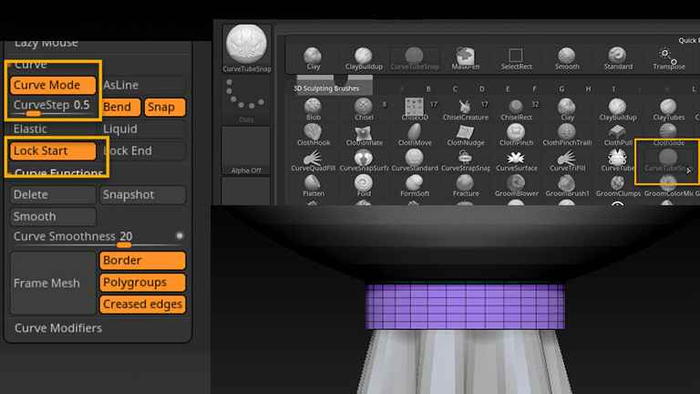
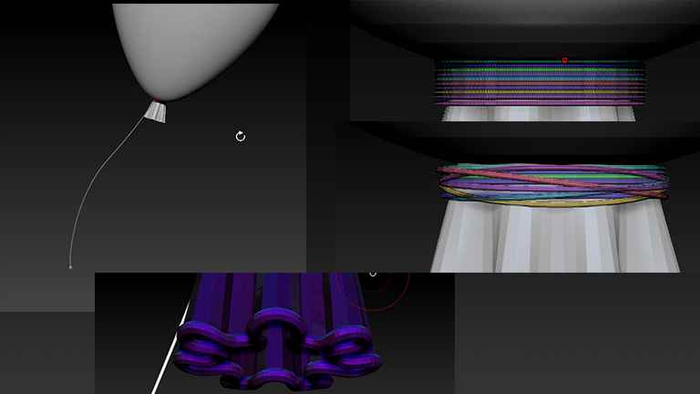
С помощью кнопки Append добавьте сабтул цилиндра. Подгоните под размер в начале юбки шарика. Возьмите кисть CurveTubeSnap, выберите маленький размер кисти, активируйте Curve mode. С зажатым Shift установите кривую вокруг цилиндра. После того как кривая создана нажмите Delite Curve и приступайте к созданию новой такой же. Сделайте это действие столько раз, сколько вам нужно. Выделите цилиндр с помощью Ctrl+Shift, инвертируйте выделение, нажмите Delite Hidden, чтобы удалить ее. Переместите несколько получившихся окружностей так, чтобы выглядело менее аккуратно. Сделайте еще одну кривую от шарика, чтоб было похоже на нить, за которую можно держать шарик. По краю нижней юбочки пустите еще одну кривую с зажатым Shift, чтоб получился резиновый валик.

Теперь осталось только подразделить объект и покрасить его:


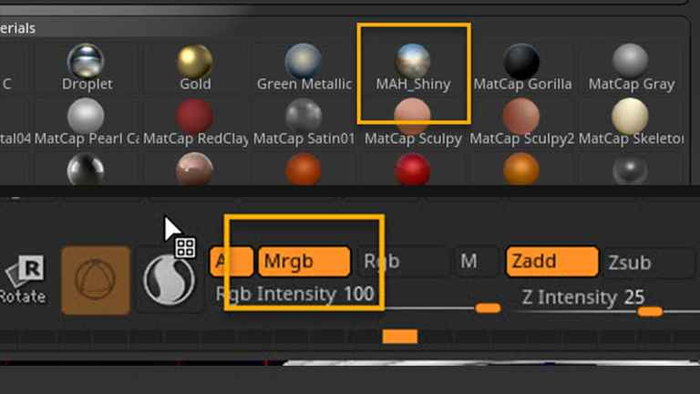
Объедините сабтул шара и нижней юбочки нажав кнопку Merge Down в палитре Geometry. Нитки должны быть в одном сабтуле, шарик и юбка- в другом. Несколько раз нажмите Ctrl+D чтобы получилось около 800 000 точек, пару раз сделайте то же самое с нитками. Выберите материал MAH_Shiny и цвет, который вам нравится. В верхней палитре должна быть нажата кнопка Mrgb. В палитре Color нажмите Fill object. Шарик станет нужного цвета. Сделайте то же самое с нитками.

Вы сделали воздушный шар в ZBrush!

Показать полностью 7
60

ZBrush уроки. Частые вопросы (FAQ)

Доброго времени суток, пикабушники! Сегодня мы хотим представить вам мини-курс по освоению ZBrush.

Осторожно, длиннопост!

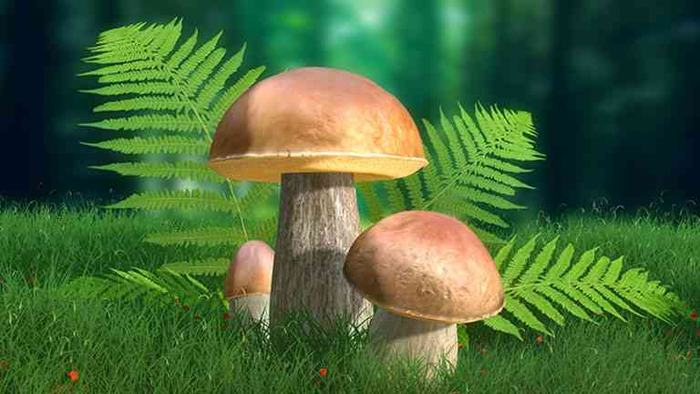
За нашу практику преподавания ZBrush, мы собрали для вас самые частые проблемы, с которыми сталкиваются студенты при изучении этой программы. В этой статье мы поэтапно осветим топ самых популярных вопросов. Как обычно, будем двигаться от простого к сложному. Чтобы было нескучно, уроки ZBrush будут построены в виде мини-проекта "Грибная поляна". Пройдём все этапы - от настройки документа до рендера финальной композиции. Добро пожаловать и удачи в изучении!

Как изменить размер интерфейса. Урок ZBrush

Начинаем наше движение по освоению ZBrush, естественно, с настройки рабочего пространства. А именно, оптимизации под разрешение своего монитора. Неоспоримый лидер в топе вопросов - "Как изменить размер элементов", чтобы в интерфейсе умещались все кнопки и меню. Ответ довольно простой. Размер интерфейса ZBrush изменяется в настройках: Preferences → Interface → UI → Button Size. В уроке значение - 43 (для FullHD монитора), но вы можете выставлять своё. Изменения вступают в силу после перезагрузки ZBrush. Общий конфиг можно не сохранять.


Подробнее о настройке интерфейса смотрите в видеоуроке

Как настроить документ ZBrush

Настройка документа ZBrush - одно из первостепенных действий, которое мы производим в начале работы с проектом. Мы можем настроить:


• Цвет документа - пикер Back

• Градиент документа - Range

• Разрешение (в том числе с замощением всего рабочего пространства) - New Document с WSize

• Кроме этого, навигацию по документу мы можем осуществлять отдельно - из правого шелфа программы

• Загрузку настроенного документа в каждой сессии Zbrush - Save As StartUp Doc


Все манипуляции по настройке документа мы проводим из палитры Document. Подробнее смотрите в видеоуроке

Как очистить документ. Уроки ZBrush


В процессе работы, неизбежно возникают разные ситуации. Одна из них - запекание (Bake) геометрии в холст. Это можно делать осознанно при переводе трёхмерной геометрии в 2.5D (Shift+B), или создании отпечатка тула (Shift+S). Но можно и промахнуться мимо кнопок, оставив случайный отпечаток на холсте. Очистить документ, в таком случае, можно сочетанием клавиш Ctrl+N, при условии, что у нас один двумерный слой. Потому как это сочетание - это очистка слоя. Если хотим одним махом очистить весь документ - проще всего создать новый документ (см. урок выше).


Подробнее об очистке документа смотрите в видеоуроке

Initalize для Polymesh и математических объектов


Довольно частый вопрос, который, действительно, вызывает затруднения - почему субпалитра Initialize отличается от той, что показана в наших видеоуроках. Дело в том, что эта субпалитра имеет разный вид для математических объектов (например, Cube3D) и для полигональных объектов (например PM3D_Cube3D), полученных из математических.


Подробнее смотрите в видеоуроке. Где мы, помимо рассмотрения особенностей Initialize, создаём заготовку для белого гриба:

Merge (объединение) и Split (разделение) объектов ZBrush


В процессе работы неизбежно приходится объединять сабтулы и один, или разбивать единые сабтулы на разные. Здесь и приходят на помощь инструменты объединения Merge и разделения Split. В видеоуроке ниже мы рассматриваем процесс на примере дублирования грибов в нашем мини-проекте грибной поляны. Кроме этого говорим о функциях дублирования объектов, в том числе, через функционал Gizmo3D.

Быстрое создание полигрупп. Уроки ZBrush


Для удобства трансформаций и деформаций наших белых грибов будем использовать функционал полигрупп. Одна из самых частых операций - это создание полигруппы из маски - Ctrl+W. Или автоматическое разбиение на полигруппы замкнутых мешей - Tool → Polygroups → AutoGroup.


Подробнее - в нашем видеоуроке ниже:

Ретопология ZRemesher. Уроки ZBrush


Автоматическая ретопология в ZBrush - один из самых передовых инструментов в индустрии. Имя ему ZRemesher. Находится инструмент в палитре Tool → Geometry → ZRemesher. Для удобства работы с ним, будем использовать полигруппы (Keep Groups), созданные в прошлом уроке.


Подобнее об инструменте и оптимизации мешей грибов смотрите в видеоуроке:

Automasking в ZBrush - защищаем обратную сторону


При работе любой кисти, в том числе маскирующей, часто нужно защитить противоположную сторону от воздействия. Особенно актуально это для тонких объектов, сквозь которые проходит кисть. Настроить защиту можно в палитре Brush → Auto Masking → BackFaceMask. Учтите, что для каждой кисти настройки нужно делать отдельно. В том числе, для маскирующей (с зажатой Ctrl). На маскирование рамкой эта функция не действует!


Подробнее в уроке ниже:

Сохранение состояния модели через MorphTarget


Чтобы не проходить длинный путь отмен действия через Ctrl+Z, мы можем запомнить состояние модели и точечно возвращаться к нему. Один из способов это сделать - MorphTarget. Находится в палитре Tool. Для начала работы нужно нажать кнопку StoreMT. Когда состояние заgомнено, мы может выборочно возвращаться к нему с помощью кисти Morph. Подробнее вы можете узнать из урока ниже. Где мы, создаём крупную детализацию шляпок грибов:

Детализация NoiseMaker. Уроки ZBrush


Когда базовые формы и крупные детали созданы, переходим к мелкой детализации. В этом нам поможет раздел NoiseMaker из палитры Tool - плагин NoisePlug. Выбирая нужные предустановки шума добавим необходимую детализацию к шляпкам наших грибов:

UV и Displacement в ZBrush


Для того, чтобы добавить детализацию для ножки грибов, воспользуемся другим методом. А именно, созданием UV и добавлением текстуры. Текстуру будем использовать в качестве Displacement. Не забываем, что для работы текстуры в качестве Displacement должна быть активирована и цветовая текстура - в субпалитре Texture Map. Используя комбинации разных инструментов, в том числе Deformation, добиваемся нужных результатов:


Скачайте материалы к уроку по этой ссылке

Текстурирование через Spotlight


Когда геометрия готова, переходим к её покраске - текстурированию. То есть нанесению текстуры. Методов нанесения много. Здесь мы воспользуемся SpotLigth - многофункциональным инструментом ZBrush. Будем текстурировать шляпки и ножки грибов:

Экспорт вектора SVG в Zbrush


Сложные формы не обязательно создавать с нуля в Zbrush. Мы можем воспользоваться уже готовым векторным файлом SVG, полученным, например, в Adobe Illustrator. Основная сложность при работе с такими файлами - ошибка или отказ обрабатывать эти файлы со стороны ZBrush. Основная причина - наличие кириллических (русских) символов в путях сохранения SVG-файлов. Подробнее смотрите в видеоуроке ниже, в котором создадим папоротник:

Волокна FiberMesh. Уроки ZBrush


FiberMesh - мощный инструмент ZBrush, который позволяет создавать волокна любого типа - от волос до травы. В этом уроке мы создаём окружение для грибной поляны. Трава, ягоды (цветы) в ZBrush - легко - в пару кликов!


Подробнее смотрите в видео ниже:

Прозрачность Transparency ZBrush


Довольно просто мы можем назначить любому сабтулу ZBrush прозрачность. Сделать это можно в палитре Tool → Display Properties → BPR Settings → BPR Transparent Shading. Учтите, что работать это будет только на рендере BPR. Прозрачность на холсте в ZBrush доступна только(!) через функционал кнопки Transp на правом шелфе.


Подобнее о настройке материала на шляпках грибов смотрите в нашем уроке:

Свет LightCap в ZBrush


Заключительный урок мини-курса частых вопросов - освещение готовой композиции в ZBrush. Для атмосферного тёплого освещения воспользуемся функционалом LightCap палитры Light. Кроме этого, из урока вы узнаете как добавить и обработать изображение заднего фона (Background) и подключить рендер-фильтры для постобработки готового рендера. Смотрите видеоурок и выполняйте свой финальный рендер:

Результат мини-курса "Уроки ZBrush по FAQ"

ZBrush уроки. Частые вопросы (FAQ)
Показать полностью 1 16
15

PFusion Modo. Часть 3. pFusion Assemblies

pFusion Assemblies

В отличии от настроенной сцены pFusion, рассмотренной ранее, эти 2 сборки могут работать в любой сцене. Сборки добавляются через браузер пресетов и позволяют:


• Работать в схематике с разными профилями и Fusion-объектами


• Использовать профили для всех 3х измерений модели (спереди, сбоку, сверху)


• По желанию можно добавлять другие Fusion-объекты, комбинируя их с профилями


• Работать с открытыми профилями!, получая геометрию на их пересечении


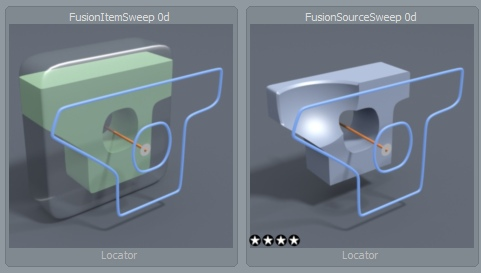
Отличие синей от зелёной сборок в том, что зелёная сборка имеет входной канал, поэтому может использовать Blank-меш, который присоединяется целиком к сборке и действует на все включённые в неё элементы. Синяя же сборка входного канала не имеет, а использует предварительно созданный Fusion-объект. Внутрь любой сборки (зелёной или синей) можно добавить несколько мешей, которые использовать для вычитания, добавления, пересечения, т.е. получения комбинированного (помимо сплайновых пересечений) Fusion-объекта.


Синяя сборка - FusionSourceSweep


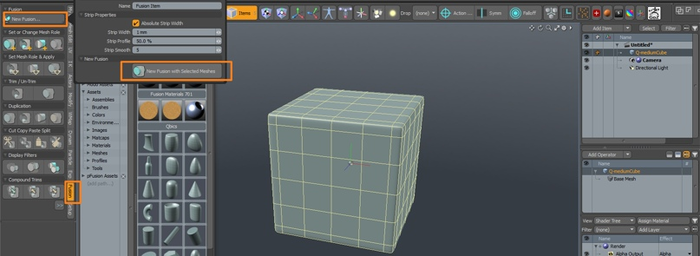
• Для начала работы с этой сборкой, необходимо создать новый Fusion-объект из любого объекта, который можно найти в браузере пресетов в списке Fusion Assets. Или добавить собственный объект, состоящий из прямоугольников. Подробнее про созадние Fusion-объектов смотри в разделе MeshFusion


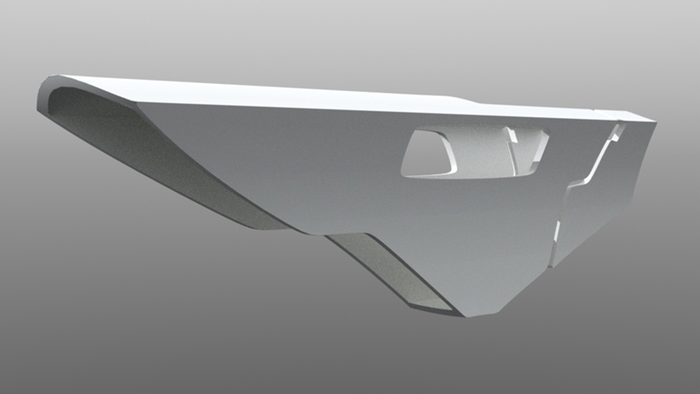
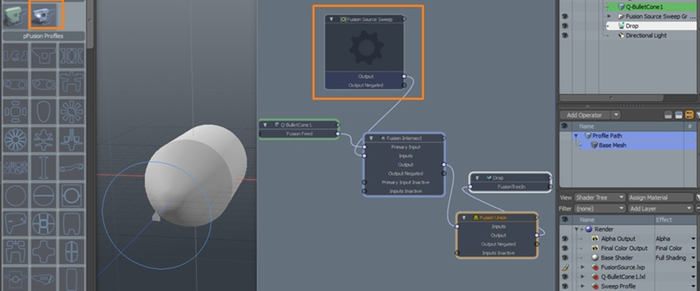
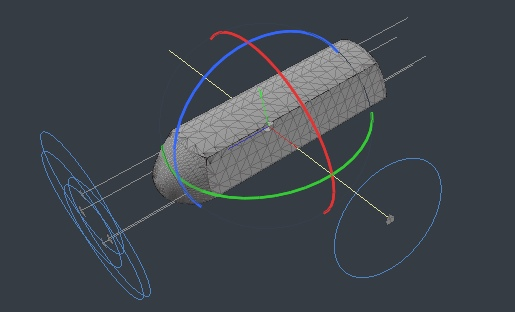
• После создания объекта, он появится в схематике. Далее, нужно добавить в схематик сборку синего цвета из браузера пресетов двойным кликом по ней, предварительно кликнув в схематике. Затем соединить канал Output добавленной сборки с каналом Input ноды Fusion Intersect. Меш по одной из осей должен принять цилиндрическую форму профиля (рис.2)

Рис.2. Меш по профилю


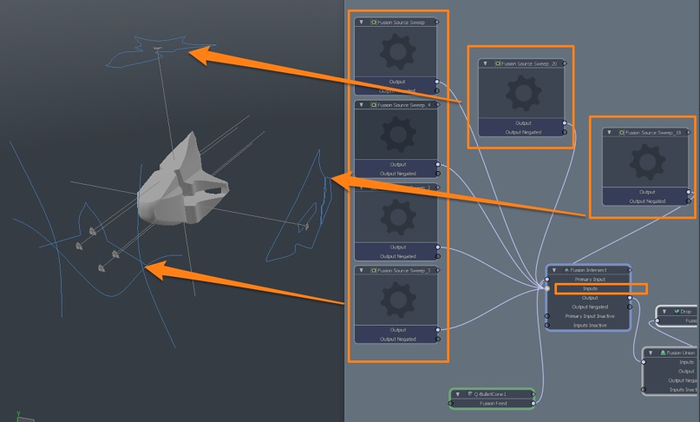
Сборок можно добавлять столько, сколько профилей хотим использовать в сцене. На рис.3 используется 6 сборок, каждая со своим профилем. Передние профили спозиционированы, чтобы получить внутреннее пересечение. Чтобы повернуть профиль для бокового пересечения, нужно выделить в Item-режиме кривую этого профиля и повернуть на 90 градусов

Рис.3. Профили разных сборок


• Каждую сборку нужно соединить так же как и в первом примере (рис.2)!


• Для одновременного создания нескольких связей от сборок, нужно выделить с зажатым Shift все выходные каналы сборок, затем, не отпуская Shift потянуть первую связь, остальные создадутся и последуют за ней.


• Любой из профилей можно заменить на выбранный в браузере - меню замены (Import) доступно по ЛКМ на прямоугольном маркере в центре профиля. После добавления профилей их можно деформировать, флипать, масштабировать, а так же менять кривизну их пути. Редактировать пути профайлов можно так же как и сами профайлы - масштабировать по точкам, вращать, перемещать. Если открытые профили отрабатывают некорректно, их нужно увеличить (сделать больше исходной геометрии) или флипнуть в режиме полигонов. Новая геометрия, при такой форме связей в схематике, создаётся на пересечении профилей (рис.4)

Рис.4. Сборки в схематике


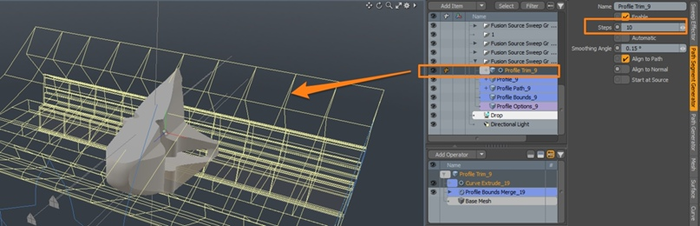
Если возникают ошибки, например, отверстия прорезаются некорректно, нужно обратить внимание на количество сегментов в Profile Trim внутри группы нужной сборки (или для нескольких сборок сразу). Количество сегментов (Steps) регулируется у Path Segment Generator (рис.5)

Рис.5. Steps


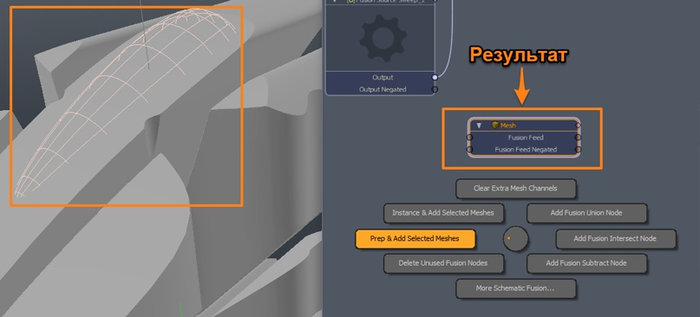
Для того, чтобы включить дополнительный новый меш во Fusion-сборку, нужно выбрать его в Item-режиме, и, находясь внутри нужной сборки, в поле Shematic вызвать pie-menu (Ctrl+F) и выбрать пункт Prep & Add Selected Meshes (рис. 6)

Рис.6. Добавление мешей в сборку


После добавления меша в схематик, нужно подключить его соответствующим образом к Fusion-объекту.


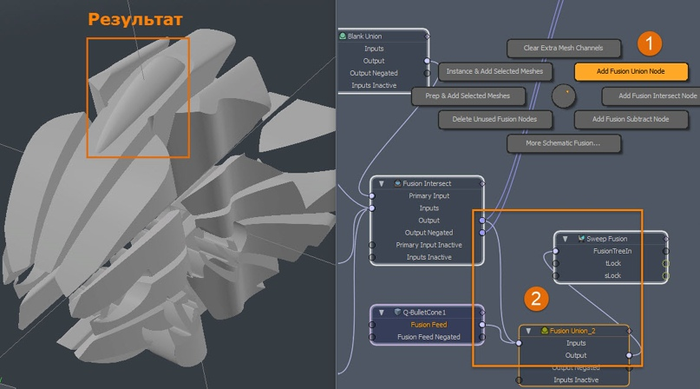
На рис. 7 показана последовательность действий для объединения нового меша с текущей сборкой:


• Создать ноду Union из pie-menu в Shematic (Ctrl+F)


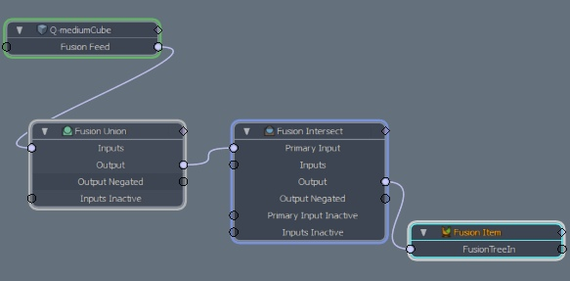
• Выход Output главной ноды Fusion Intersect переподключить ко входу Input новой ноды Fusion Union, и новую ноду Fusion Union выходом соединить с конечной нодой Sweep Fusion. Весь второй шаг заключатся в том, что мы вклиниваем новую ноду Fusion Union в схему

Рис.7. Объединение меша с формой


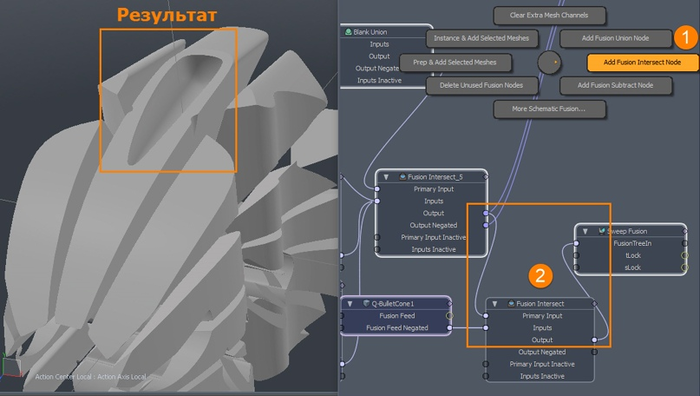
На рис.8 показана последовательность действий для вычитания нового меша из общего Fusion


• Создать ноду Intersect из pie-menu в Shematic (Ctrl+F)


• Соединить главную ноду (к которой подключены все профили) Fusion Intersect выходным каналом с каналом Primary Input новой нодой Fusion Intersect. Здесь второй шаг заключается в том, что мы вклиниваем ноду Intersect

Рис.8. Вычитание меша из формы


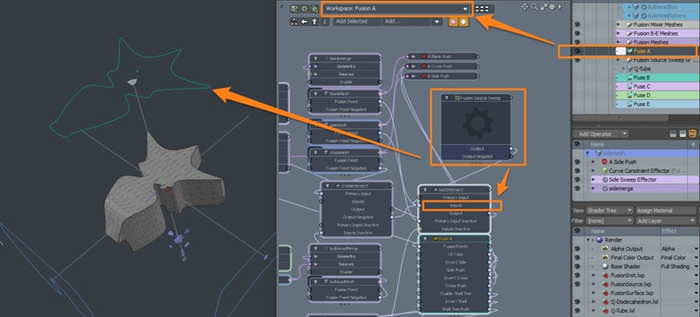
Сборку можно подключить и к дефолтной сцене My_B-Spline_Template_Green.lxo с пятью объектами Fusion. Для этого нужно найти в Schematic рабочее пространство (Workspace) для нужного Fusion → добавить сборку → подключить к ноде Intersect. На рис.9 верхний профиль подключён к Fusion A

Рис.9. Подключение сборок к дефолтной сцене


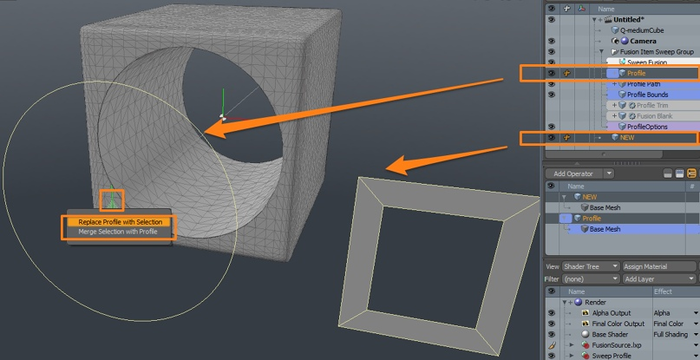
Вместо профилей можно использовать и плоскую полигональную геометрию (рис.10). Для этого нужно создать в новом слое необходимую полигональную форму → выделить в Item-режиме новую геометрию и с зажатым Shift заменяемый профиль → кликнуть по маркеру-треугольнику для вызова меню → для замены профиля на новую форму выбрать первый пункт меню (Replace Profile with Selection) → а для объединения профиля с геометрией выбрать второй пункт меню (Merge Selection with Profile). Мы советуем: если новая геометрия была создана не в начале координат, то после замены или объединения она сместится в сторону от дефолтного профиля. Для быстрого выравнивания относительно пивота хорошо подойдёт скрипт из набора Etherea Swiss Tools → Align to Pivot → Align XYZ. Выделение и выравнивание новой геометрии производить в режиме полигонов!

Рис.10. Полигональная геометрия вместо профилей


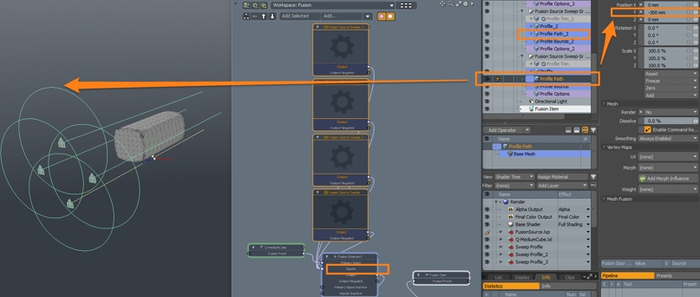
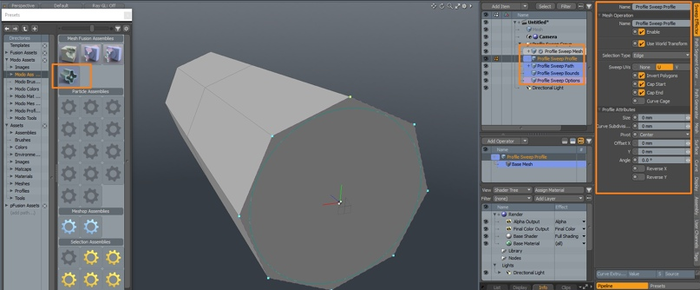
В 11 версии Модо появилась новая сборка (рис.11). Она позволяет работать как с самостоятельным профилем, получая геометрию из него напрямую, так и в сочетании с Fusion-объектом. Всё что нужно - это добавить сборку в сцену. Так как вся сборка процедурная, то работать с ней можно довольно гибко, изменяя параметры разных операторов. Все действия с профилями в этой сборке аналогичны рассмотренным ранее. Полезно так же закрывать, по необходимости, отверстия (Cap), чтобы получать закрытые формы и несквозные вырезы, двигая в режиме Item слой Profile Path

Рис.11. Сочетание Mesh и pFusion

Показать полностью 10
23

ZBrush UV. Методы применения развёртки

Доброго времени суток, пикабушнки!


Очередной making-of в ZBrush. Видео урок и текстовая версия.

Осторожно, длиннопост!

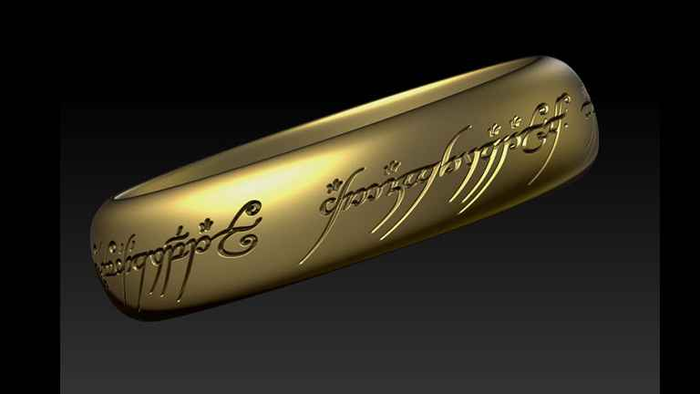
Нельзя просто так взять и сделать кольцо Всевластия... но мы попробуем. На его примере рассмотрим, как использовать UV в Zbrush:


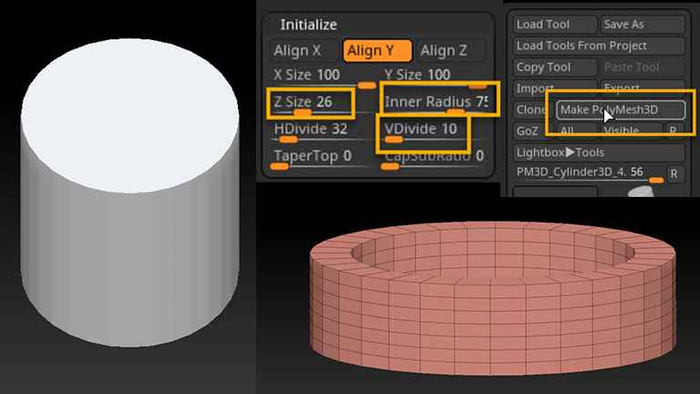
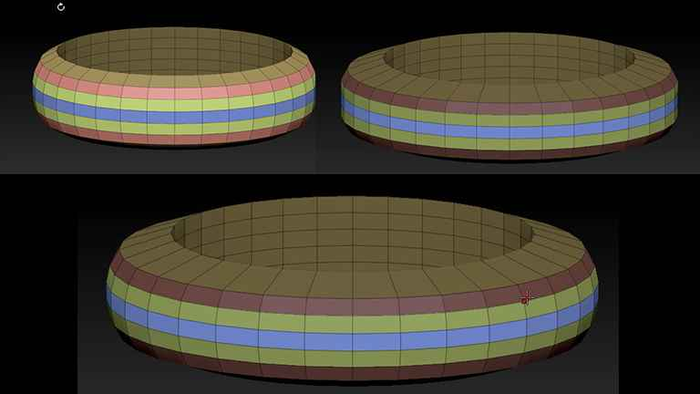
Создайте цилиндр. Сделайте для него настройки в палитре Inicialize такими, чтобы заготовка стала похожа на кольцо. Установите настройки так, чтобы боковых лупов было 8. После этого переведите тул в 3D объект.

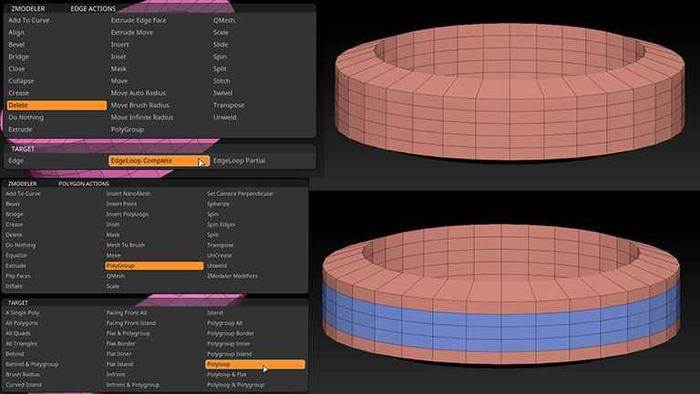
Удалите лишние крайние полилупы с помощью кисти ZModeler. Той же кистью добавьте отдельную полигруппу на центральную часть. С помощью Gismo3D растяните эту центральную полигруппу немного в ширину.

Сделайте центральную часть отдельной полигруппой кистью ZModeler. так же растяните ее немного в ширину. Выделите всю боковую выпуклую часть кольца и растяните ее в высоту.

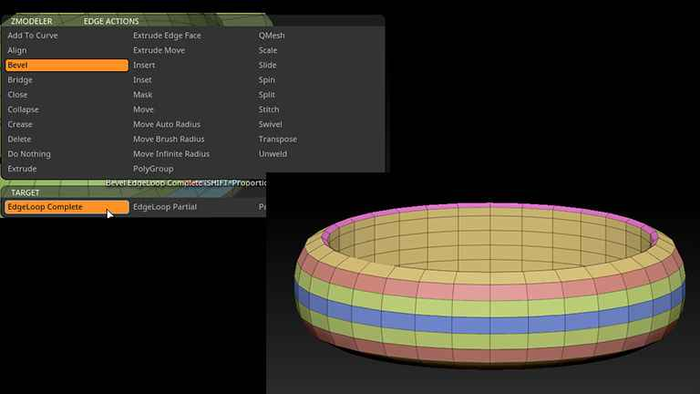
Сделайте Bevel по верхнему и нижнему краю с помощью кисти ZModeler.

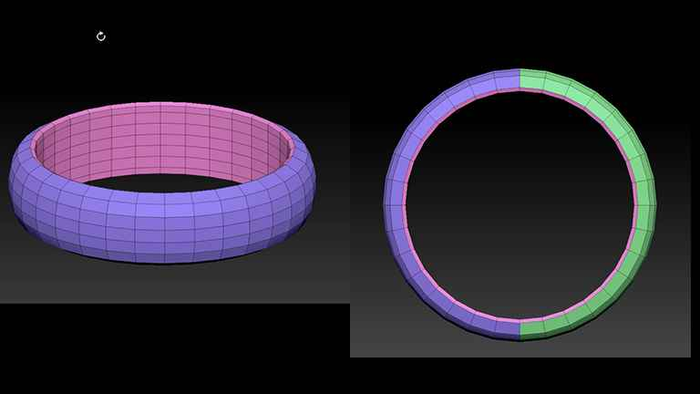
Объедините внутреннюю часть в одну полигруппу, внешнюю в другую. Затем половину внешней части определите в третью полигруппу.

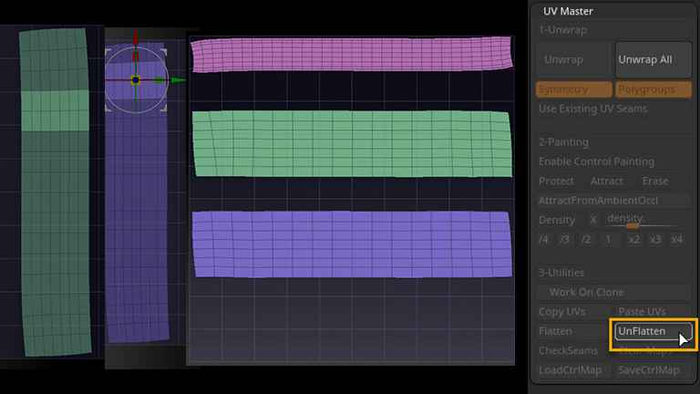
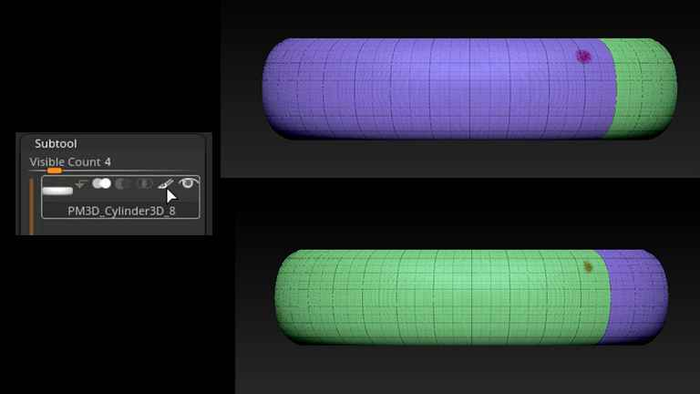
Сделайте развертку в палите UV Master. Активируйте кнопку Polygroups. Нажмите Flatten. С помощью выделения каждой полигруппы через Ctrl+shift и Gismo3D вынесите зеленую и фиолетовую полигруппы ниже и сделайте их больше. Так будет удобнее работать. При изменении размера обязательно делать это вместе на двух полигруппах (фиолетовой и зеленой).

Развертка получилась немного кривая, это особенности программы. Нужно исправить кривизну, иначе надпись ляжет так же неровно. Выделите кривые сегменты маской, инвертируйте, используйте Gismo3D, чтобы выровнять по горизонтали кусочки. Сделайте это и с зеленой и с фиолетовой полигруппой. Для выхода из этого режима редактирования нажмите Unflatten.

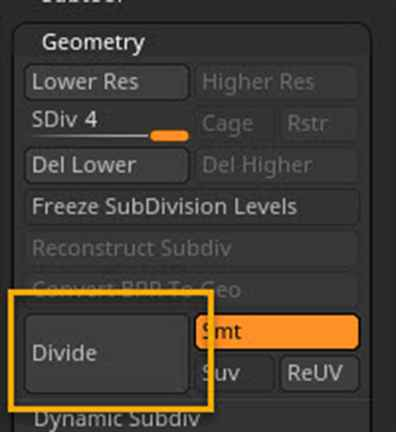
Подразделите ваш сабтул кнопкой Devide в палитре Geometry до 7 уровня примерно. Это около 2 млн точек.

На каждой полигруппе в правом верхнем углу стандартной кистью красного цвета нарисуйте точку для ориентировки. Для того, чтобы работал полипейнт, нужно нажать значок кисточки около сабтула.

Переходим к нанесению текста


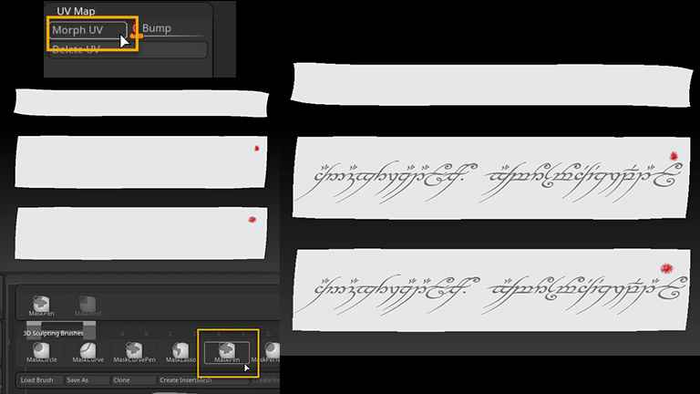
Нажмите кнопку Morph UV в палитре UV MAP. Установите вашу развертку так, чтобы красные точки оказались в правом верхнем углу. Возьмите кисть Mask Pen и подгрузите альфа, которые будут у вас в материалах к уроку. Растяните с зажатым Shift в свободной от сабтула части экрана маску и передвиньте ее в нужное вам место на сабтуле. Для верхней используйте 1-ю альфа, для нижней- 2ю. Опять нажмите Morph UV, чтобы выйти из режима редактирования.

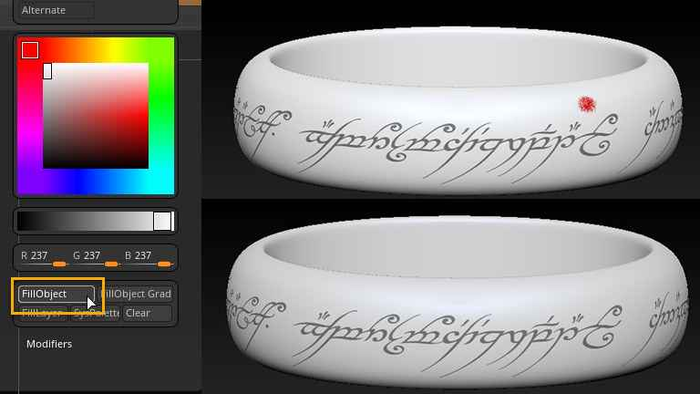
Сделайте заливку белым цветом, чтобы избавиться от красных точек. Выберите белый цвет и нажмите FillObject.

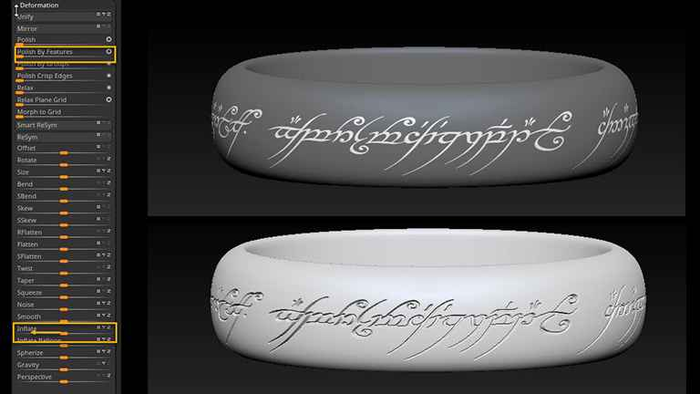
Инвертируйте маску, используйте Inflate, чтобы утопить во внутрь надпись. Сбросьте маску и используйте Polish By features с полым маркером буквально на единичку.

Задайте этому кольцу материал Золото.

Отправляйтесь в Мордор, чтобы уничтожить кольцо Всевластия и спасти Средиземье.

Показать полностью 13
Отличная работа, все прочитано!

Темы

Политика

Теги

Популярные авторы

Сообщества

18+

Теги

Популярные авторы

Сообщества

Игры

Теги

Популярные авторы

Сообщества

Юмор

Теги

Популярные авторы

Сообщества

Отношения

Теги

Популярные авторы

Сообщества

Здоровье

Теги

Популярные авторы

Сообщества

Путешествия

Теги

Популярные авторы

Сообщества

Спорт

Теги

Популярные авторы

Сообщества

Хобби

Теги

Популярные авторы

Сообщества

Сервис

Теги

Популярные авторы

Сообщества

Природа

Теги

Популярные авторы

Сообщества

Бизнес

Теги

Популярные авторы

Сообщества

Транспорт

Теги

Популярные авторы

Сообщества

Общение

Теги

Популярные авторы

Сообщества

Юриспруденция

Теги

Популярные авторы

Сообщества

Наука

Теги

Популярные авторы

Сообщества

IT

Теги

Популярные авторы

Сообщества

Животные

Теги

Популярные авторы

Сообщества

Кино и сериалы

Теги

Популярные авторы

Сообщества

Экономика

Теги

Популярные авторы

Сообщества

Кулинария

Теги

Популярные авторы

Сообщества

История

Теги

Популярные авторы

Сообщества