Как иметь Винду на Маке (и не только) легко и даже временно бесплатно через Windows To Go
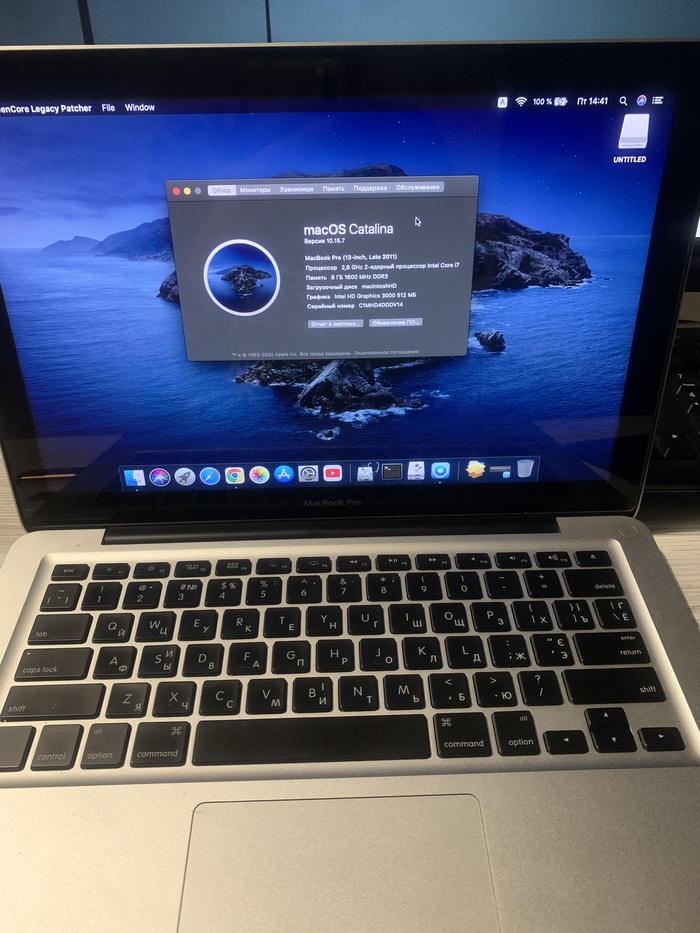
Если у вас Мак Интел, то вы легко можете юзать Винду для каких-то особых целей на родном аппарате через быструю флешку от 32 гига и более :) https://www.easyuefi.com/wintousb/resource/run-windows-to-go...
Сейчас акция на ключ (обычно он стоит 30$) этой программы, началась она только вчера https://www.comss.ru/page.php?id=7929
То есть качаем 10.5 - https://www.easyuefi.com/wintousb/downloads/WinToUSB_Free.ex... и ставим ключ легально :)
А далее, по инструкции с их сайта (простой перевод текста сайта, картинки не копирую сюда):
"В этом руководстве приведены пошаговые инструкции по созданию портативного USB-накопителя с Windows, совместимого с компьютерами Mac на базе процессоров Intel. С его помощью вы сможете запускать Windows на компьютере Mac для выполнения задач, требующих этой операционной системы.
У меня MacBook Pro конца 2016 года выпуска с двумя операционными системами: macOS и Windows 10 Pro. Пока все хорошо, но я использую Windows 10 Pro только для того, чтобы играть в некоторые игры, которые не запускаются на macOS. Сейчас я пытаюсь избавиться от Boot Camp из-за нехватки места на основном SSD-накопителе. Я заметил, что с помощью WinToUSB можно установить Windows на USB-накопитель. Можно ли запустить USB-накопитель с Windows, созданный с помощью WinToUSB, на компьютере Mac? Как мне это сделать? Расскажите, пожалуйста, шаг за шагом, как использовать ваш инструмент Hasleo WinToUSB.
Портативный USB-накопитель с Windows (Windows To Go), созданный с помощью Hasleo WinToUSB, может загружаться на компьютерах Mac с процессором Intel (за исключением Apple Silicon M1/M2/M3/M4), хотя вероятность успешной загрузки не стопроцентная. Понимание причин сбоев при загрузке поможет избежать подобных проблем.
* Советы:
1. Не все компьютеры Mac оснащены процессорами Intel (в новых компьютерах Mac используются чипы Apple Silicon M1/M2/M3/M4), поэтому убедитесь, что в вашем Mac установлен процессор Intel.
2. Apple выбрала расширяемый интерфейс встроенного ПО (EFI) от Intel в качестве замены UEFI/BIOS, отказавшись от Open Firmware, используемой в системах PowerPC. Поэтому для успешной загрузки Windows на компьютерах Mac с процессорами Intel портативный USB-накопитель с Windows должен поддерживать режим загрузки EFI.
3. Для загрузки Windows на компьютерах с (U)EFI версия Windows должна соответствовать архитектуре ПК: 64-разрядный компьютер с (U)EFI поддерживает только 64-разрядные версии Windows, а 32-разрядный компьютер с (U)EFI — только 32-разрядные версии Windows. В компьютерах Mac на базе процессоров Intel используется 64-разрядный процессор Intel, поэтому для создания портативной версии Windows используйте 64-разрядную версию.
Пошаговое руководство: установка и запуск портативной версии Windows на Mac с помощью Hasleo WinToUSB.
Шаг 1. Загрузите программу поддержки Boot Camp для Windows To Go.
Шаг 2. Скопируйте программу поддержки Boot Camp (скачанную на предыдущем шаге) на компьютер с установленным WinToUSB, затем подключите к нему внешний жесткий диск. Запустите Hasleo WinToUSB и выберите опцию «Windows To Go USB».
Шаг 3. Нажмите «Выбрать источник установки» => «Обзор файла образа». Затем в диалоговом окне выберите ISO-файл с установочным образом Windows Server в качестве источника. Либо выберите CD/DVD-привод с установочным носителем Windows Server.
Шаг 4. Hasleo WinToUSB находит и выводит список операционных систем, которые можно установить. Выберите нужную версию Windows, чтобы продолжить установку.
Шаг 5. Нажмите «Выбрать целевой диск», затем выберите целевой диск во всплывающем списке. Если Hasleo WinToUSB не может обнаружить диск, нажмите кнопку Нажмите, чтобы обновить список дисков, чтобы запустить процесс распознавания диска.
Шаг 6. Выберите предпочитаемую схему разделов и режим установки. Укажите каталог с дополнительными драйверами в качестве пути сохранения программы поддержки Boot Camp и при желании включите шифрование BitLocker для внешнего жесткого диска Windows To Go, затем нажмите «Продолжить».
* Советы:
Компьютеры Mac работают на базе (U)EFI, поэтому вам следует выбрать схему разметки «GPT для UEFI»/«MBR для BIOS и UEFI» или пользовательскую схему разметки с поддержкой загрузки UEFI.
Подробную информацию о «Схеме разметки», «Режиме установки» и «Включении BitLocker» можно найти здесь: Как клонировать существующую Windows на USB-накопитель в качестве рабочей среды Windows To Go?
Шаг 7. После нажатия кнопки «Продолжить» появится диалоговое окно с вопросом, хотите ли вы продолжить форматирование диска. Нажмите «Да», если вы согласны с операцией.
Шаг 8. После нажатия кнопки «Да» WinToUSB начнет установку Windows на целевой диск.
Шаг 9. Установка займет несколько минут. После установки аккуратно отключите USB-накопитель от компьютера с Windows. Подключите накопитель к целевому компьютеру Mac. Для компьютеров Mac с портами только USB-C для подключения USB-устройства потребуется адаптер USB-C — USB.
Шаг 10. Включите Mac и сразу же зажмите клавишу Option, затем выберите USB-накопитель и нажмите Return, чтобы загрузиться с него. Обратите внимание, что в меню загрузки USB-накопитель обычно отображается как «EFI boot» или «Windows».
Шаг 11. При стандартной установке Windows необходимо выполнить все этапы настройки при первой загрузке. Если встроенная клавиатура или тачпад Mac не работают во время установки, подключите внешнюю USB-клавиатуру или мышь, чтобы завершить установку. После этого вы сможете установить программное обеспечение для поддержки Windows (драйверы Boot Camp), приложения, скопировать файлы и т. д.
Заключение
Научившись устанавливать и запускать портативную версию Windows (Windows To Go) на компьютерах Mac с процессорами Intel с помощью лучшей бесплатной программы для создания Windows To Go Creator Hasleo WinToUSB, вы также можете использовать WinToUSB для клонирования существующих установок Windows Boot Camp на USB-накопители, а затем загружать Windows с этого USB-накопителя на Mac с процессором Intel.