Золотистый жук
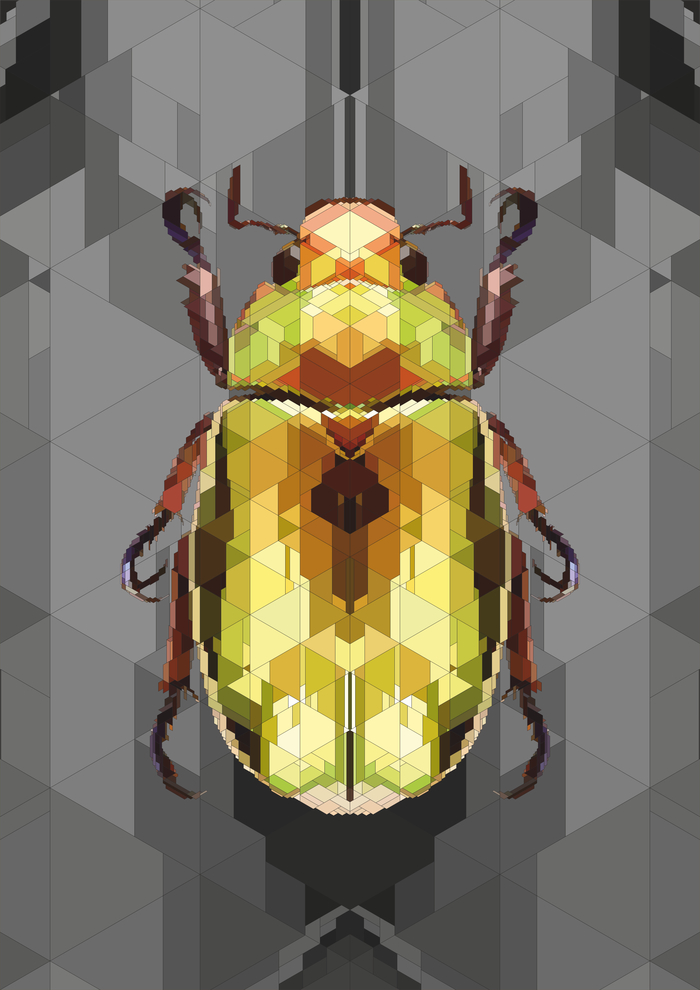
Полигональная графика Linervus
Показать полностью
1
Полигональная графика Linervus
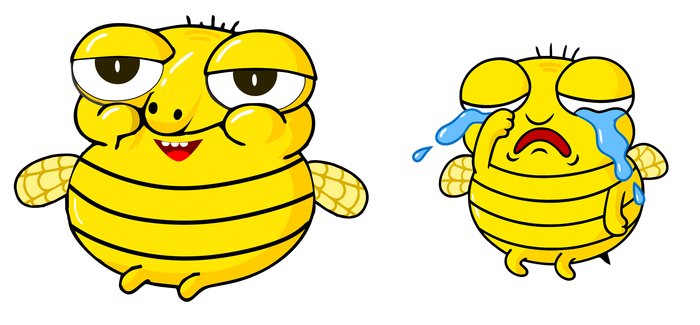
Как из одной картинки персонажа, за раз получить набор стикеров. используя нейросети?
Вы нарисовали персонажа, и хотите на его основе сделать набор стикеров, где персонаж будет в разных эмоциях, положении тела и т.д.
Но вам лень продумывать и прорисовывать персонажа по полной, т.е набор стикеров обычно состоит от 10 до 40 картинок.
АЛГОРИТМ ДЕЙСТВИЙ.
1. Загружаем картинку с вашим персонажем в нейросеть, которая на основе картинки делает видео, и в строку запроса вводим команду на подобии этой:
Персонаж с прикрепленной картинки на белом фоне, улыбается, плачет, падает, лежит, бежит, машет рукой
2. Нейросеть вам сгенерирует видео, сохраните его на компьютере.
3. Открыв видео, вы увидите, что ваш персонаж в нем и улыбается, и плачет, и бегает, и падает, и лежит.
4. Когда персонаж находится в нужной эмоции или положении тела, виде-то делайте скриншот.
5. Полученный скриншот вставляете и обводите в своем графическом редакторе(где вы рисуете стикеры), скопировав/перерисовав силуэт тела и нужные очертания лица
6. Если вы работает в CorelDraw, то вы можете сделанный скриншот нужной эмоции и положение тела персонажа, вставить в свою композицию CorelDraw.
А затем кликнув правой кнопкой мыши по полученному изображению, выбрать "Быстрая трассировка" или "Трассировка абрисом"-"Изображение высокого качества".
Тогда растровое изображение будет превращено в векторное, т.е в редактируемый набор фигур, который вы можете по своему изменить и раскрасить.
Затем обязательно оттащите уже новый преобразованный в вектор, вариант изображения(т.к он поверх старого появляется)
Щелкните правой кнопкой мыши по новому варианту изображение, и выберите в появившемся меню "Разгруппировать все".
Тогда новый вариант изображения будет представлять собой набор разный редактируемых частей, а не единое не редактируемое целое.
Дополнение.
Изначальную картинку можно особо не рисовать-а попытаться дать команду нейросети, для создания персонажа.
Но если вы очертания и основу персонажа будете рисовать сами, можно использовать хитрость указанную в статье:
Нейросеть ChatGPT раскрасит ваш эскиз-изображение в виде мультяшного стикера или мягкой 3D-игрушки. Быстрый способ рисования "Раскраска"
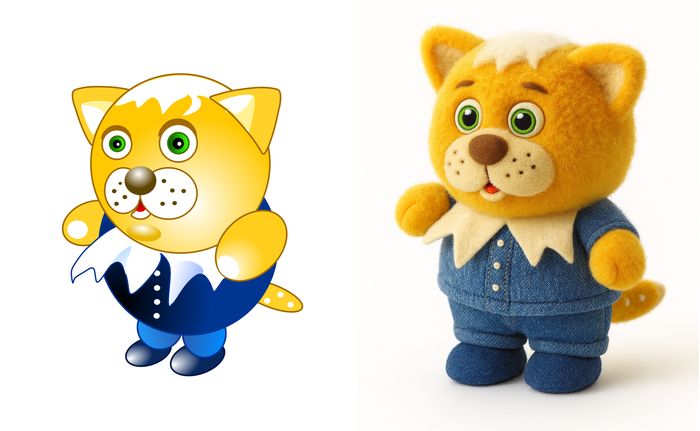
Нейросеть ChatGPT раскрасит ваше эскиз-изображение в виде мультяшного стикера или мягкой 3D-игрушки.
У вас есть какая то идея для рисунка, плана дизайна комнат или проектировки дома, и т.д.
Но вам не хочется или вы не можете тратить много времени на то, чтобы создать полноценное красивое изображение или даже изображение объекта-персонажа в трехмерном реалистичном варианте.
Или у вас есть идея целой композиции, плаката, но вы понимаете что раскраска этой композиции займет очень много времени и сил.
ЧТО ДЕЛАТЬ?
Можно в векторном или другом графическом редакторе, нарисовать нераскрашенный эскиз персонажа или композиции.
А затем попросить нейросеть, чтобы она раскрасила ваше изображение в нужном стиле.
Это сэкономит вам время и силы!
ПРИМЕР НА ПРИМИТИВНОЕ ИЗОБРАЖЕНИЕЕИ НАРИСОВАННОМ В ВЕКТОНОМ РЕДАКТОРЕ CoreDraw.
Загружаем свое нарисованное в CoreDraw изображение кота, который изображен одними линиями(без раскраски) и вводим команду:
Раскрась кота с прикрепленной картинки, в стиле "3d cartoon", ", чтобы он выглядел как трехмерный кот.
ИЛИ:
Загружаем свое нарисованное в CoreDraw изображение кота который уже раскрашен в примитивном стиле, и вводим запрос:
Преобразуй стиль прикрепленного изображения в объемную игрушку, чтобы кот с картинки, имел ворсистую шерсть, синя одежда была как джинсы.
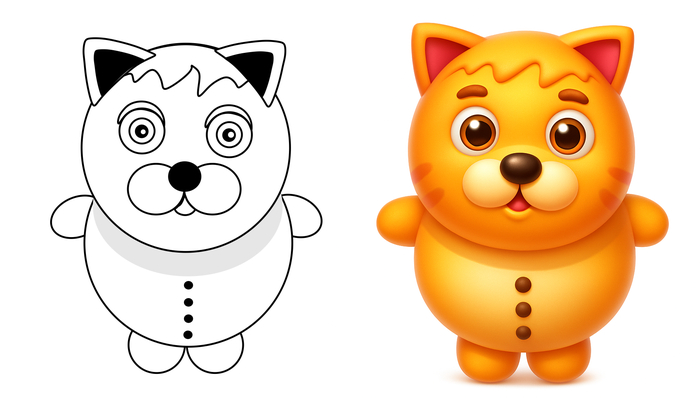
Раскрась кота с прикрепленной картинки, в стиле "3d cartoon", чтобы он выглядел как трехмерный кот.
Полигональная графика Linervus
Полигональная графика Linervus https://vk.com/linervus

Полигональная графика Linervus. 4 часа работы в CorelDRAW
СИТУАЦИЯ:
Вы хотите от нейросети получить рисунок в векторном формате, чтобы потом его спокойно редактировать. Но нейросети рисуют растровые изображения, которые нельзя свободно редактировать как векторные.
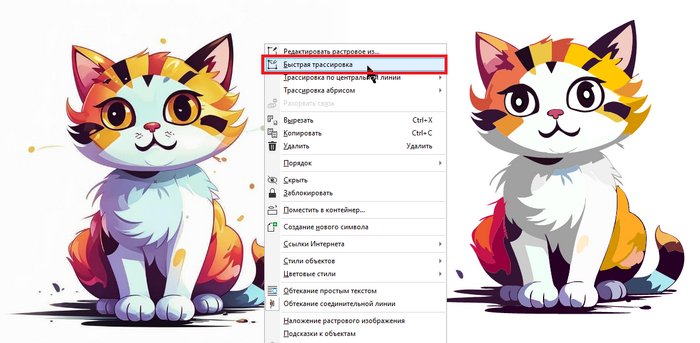
Как любая нейросеть рисует векторные изображения? Нужно чтобы нейросеть создала изображение строго в стиле однородной заливки!
РЕШЕНИЕ ЗАДАЧИ:
1. Нужно нейросеть попросить нарисовать рисунок где применяется только однородная заливка.
2. Полученный рисунок, вставить как файл или изображение, в векторный графический редактор.
3. Далее, при помощи опции "Трассировка" , конвертировать вставленный рисунок, в чисто векторный редактируемый формат.
В ряде графических редакторов(например-CorelDraw), надо не забыть, к полученной векторной копии рисунка, применить опцию "Разгруппировать".
Это нужно, чтобы сделать векторную копию доступной для полного редактирования.
НЮАНС/ДОПОЛНИТЕЛЬНЫЕ СВЕДЕНИЯ:
Проблема в том, что нейросеть не всегда понимает такой запрос как "нарисовать рисунок в однородной заливке", и все равно выдает градиентную/объемную заливку.
И не всегда, просьба "нарисовать простой стикер" и т.д, дает нужный результат.
И возникает вопрос.
КАК ПОПРОСИТЬ НЕЙРОСЕТЬ НАРИСОВАТЬ/СГЕНЕРИРОВАТЬ РИСУНОК СТРОГО В ОДНОРОДНОЙ ЗАЛИВКЕ?
Вам нужно у нейросети заказать рисунок или конкретного персонажа/объект, но чтобы они были выполнены в стиле однородной заливки (а не градиентной заливкой, объемным стилем).
Вот пример запросов, которые на практике помогли добиться нужного результата, часто даже с первого раза.
ПРИМЕРЫ УСПЕШНЫХ ЗАПРОСОВ:
Рисунок выполненный в стиле стикер, только цветами сплошной заливки: кот
Рисунок выполненный только цветами сплошной заливки: кот
Кот нарисованный однородной заливкой
ДЛЯ ЧЕГО НУЖЕН РИСУНОК С ОДНОРОДНОЙ ЗАЛИВКОЙ?
1. Рисунок с однородной заливкой, легко конвертируется из растрового в векторный объект в программе CorelDraw, который можно легко раскрашивать и редактировать для своих нужд.
Как преобразовать из растрового в редактируемое векторное изображение?: Как Растровое изображение преобразовать в Векторное в Corel Draw. Быстрый офлайн способ опцией "Быстрая трассировка"+"Разгруппировать все"
Для конвертирования, достаточно нажать правой кнопкой мыши на растровый вставленный в CorelDraw рисунок, и выбрать пункт "Быстрая трассировка".
Затем, когда векторная копия появится поверх оригинала, надо щелкнуть правой кнопкой по векторной копии изображения, и в появившемся меню выбираем "Разгруппировать все".
2. Для создания анимированных стикеров в Телеграм-мессенджере, требуются объекты именно с однородной заливкой.
Как сделать анимированные стикеры для Телеграм?Как сделать анимированные стикеры для Телеграм? Рисуем в CorelDRAW , и анимируем в Adobe After Effects
ПРИМЕРЫ ОТВЕТА НЕЙРОСЕТИ НА ПОДОБНЫЕ ЗАПРОСЫ:
Рисунок выполненный в стиле стикер, только цветами сплошной заливки: Кот
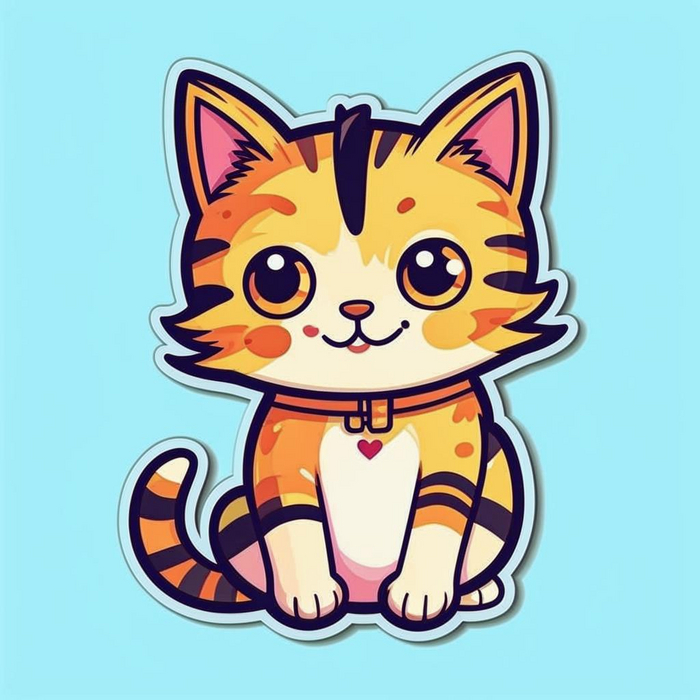
Рисунок выполненный в стиле стикер, только цветами сплошной заливки: Кот
Рисунок выполненный в стиле стикер, только цветами сплошной заливки: Кот на траве.
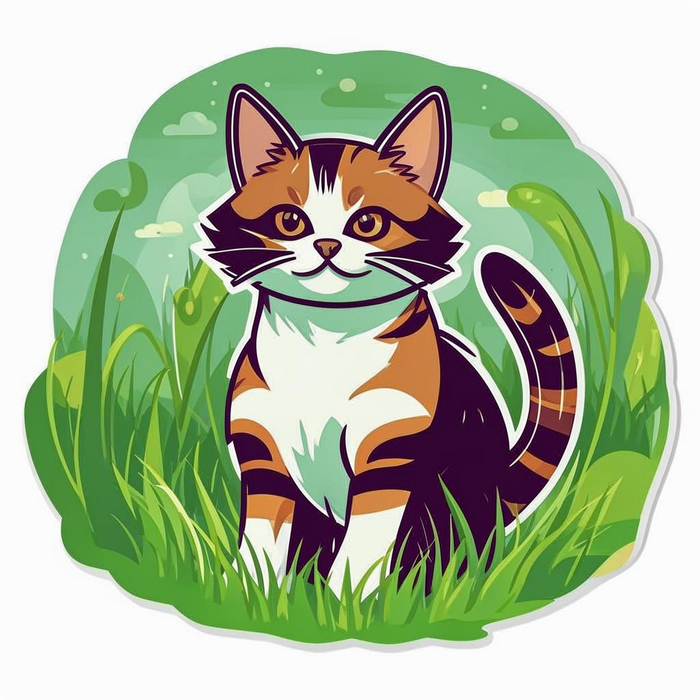
Рисунок выполненный в стиле стикер, только цветами сплошной заливки: Кот на траве.
Рисунок выполненный только цветами сплошной заливки: Кот на траве.
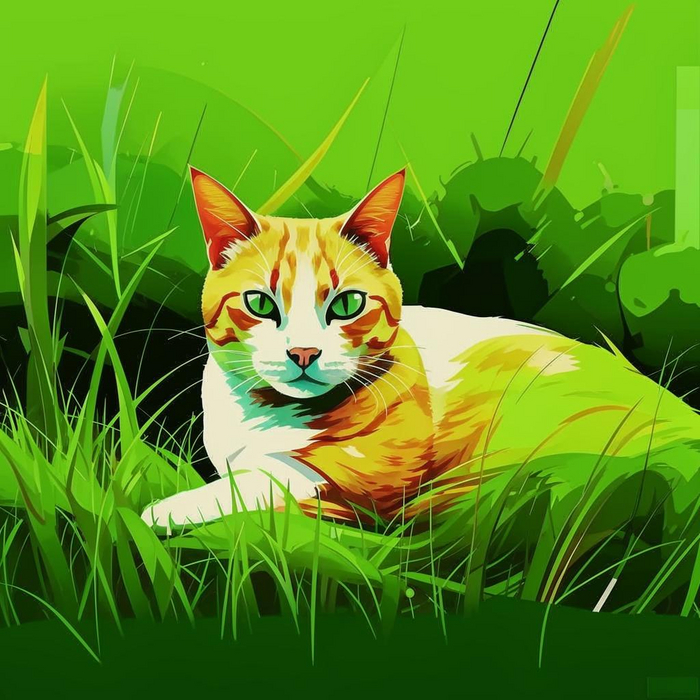
Рисунок выполненный только цветами сплошной заливки: Кот на траве.
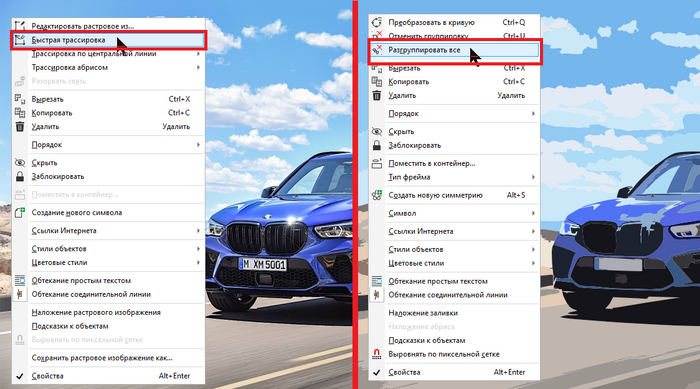
Как Растровое изображение преобразовать в Векторное в Corel Draw. Быстрый офлайн способ опцией "Быстрая трассировка".
Допустим, вам не хочется рисовать с ноля такие предметы как банка, лампочка, и т.д.
Или вы хотите просто по своему раскрасить и отредактировать уже ныне существующее изображение, но оно находится в растровом формате, а не как векторный объект.
На этот случай есть способ для конвертации любого изображения в редактируемый векторный объект.
Берем из интернета изображение, например картинку из серии "Учебные будни", и вставляем/перетягиваем ее в Corel Draw.
Далее выполняем две команды, которые решат задачу.
1. Опция "Быстрая трассировка".
Щелкаем правой кнопкой по растровому изображение, и в появившемся меню выбираем "Быстрая трассировка".
Затем, надо левой кнопкой мыши, зажать на изображении, и перетянуть его в сторону. И тут мы увидим, что программа создала уже векторную копию картинки. А растровый оригинал находится на том же месте.
Но чтобы векторная копия могла свободно редактироваться по отдельным частям/элементам, ее надо сначала разгруппировать.
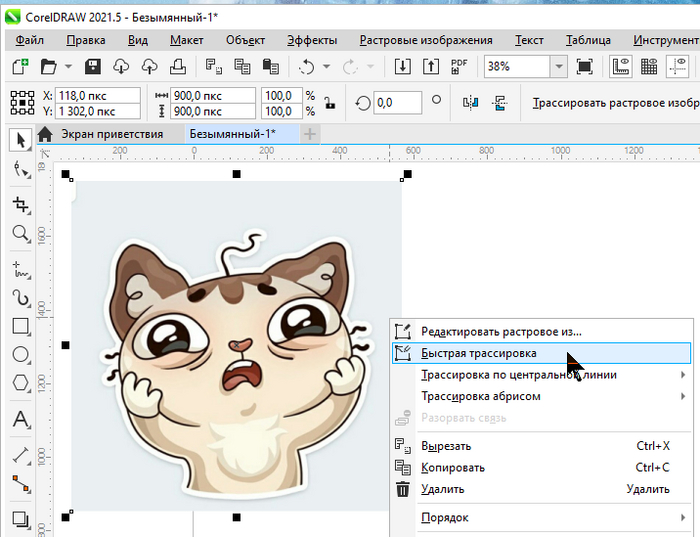
"Быстрая трассировка" превращает "Растровое обычное изображение" в "Векторный редактируемый объект".
2. Разгруппировать все.
Щелкаем правой кнопкой по векторной копии изображения, и в появившемся меню выбираем "Разгруппировать все".
Теперь можно каждые элемент зверушки, отделить, растянуть, закрасить по своему, удалить, и вообще по полной редактировать как обычный векторный элемент.
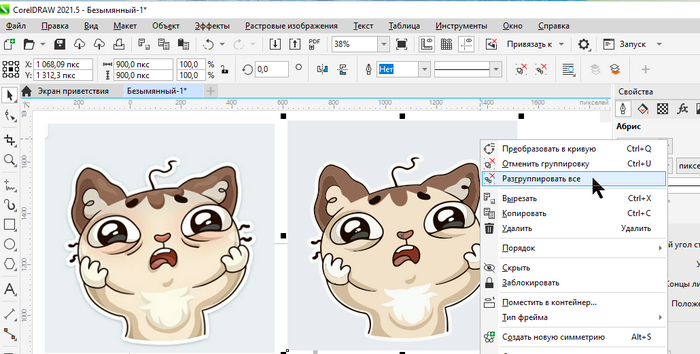
"Разгруппировать все" на векторной копии изображения. Как конвертировать растровое изображение в векторное в CorelDraw.
В итоге ,на скриншоте можно увидеть, как было уже немного отредактирована векторная копия зверушки, был удален серый фон, и по своему раскрашена градиентной заливкой сама зверушка.
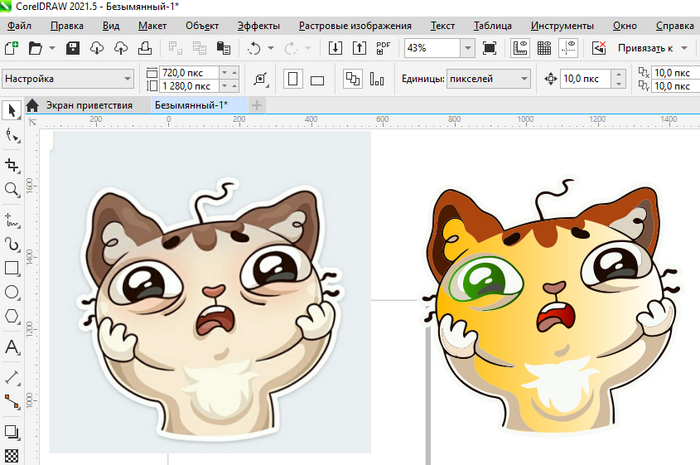
Пример редактирования векторной копии изображения зверушки. Как перевести растровое изображение в векторное в CorelDraw.
ПРИМЕЧАНИЯ.
1. Если растровое изображение или фотография, которую вы хотите преобразовать в векторный объект, содержан много градиентной-сложной заливки, и много мелких элементов, то команда "Быстрая трассировка", будет выполняться намного дольше.
В этом случае надо подождать.
2. Качество и содержание конвертированных в векторный объект, сложных фотореалистичных растровых изображений, будет в любом случае отличатся от растрового оригинала.