
Рыжая масть
Рыжая - еще одна базовая масть лошади, две другие - гнедая и вороная.
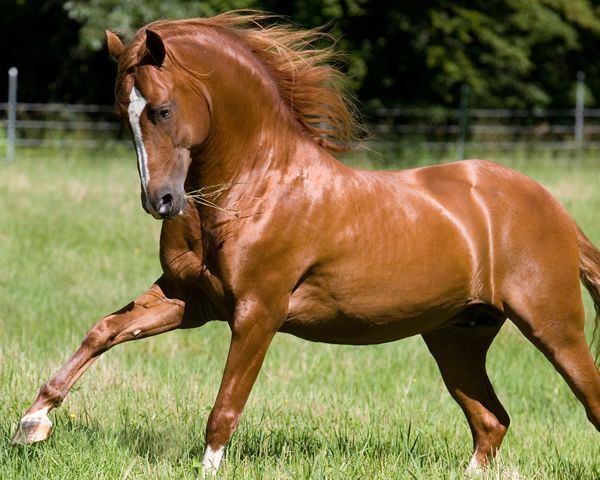
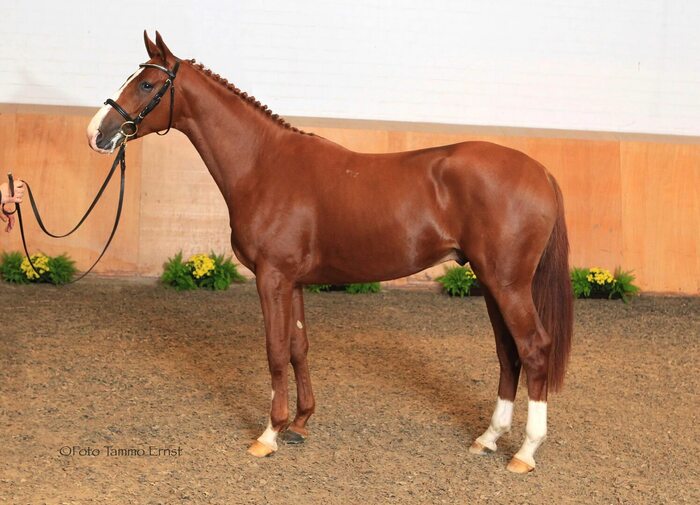
Рыжая - цвета абрикоса, ириски, молочного шоколада
И кажется, тут тоже довольно просто: рыжая лошадь - это рыжий корпус, рыжие грива и рыжий хвост. Однако у рыжей много отмастков и нюансов.
Но да, классическая рыжая - это оранжевый корпус, оранжевые грива и хвост. Ноги ближе к копытам имеют посветление либо такой же рыжий оттенок,, что и корпус, это важно, так как если у копыт ноги темнее, чем вся остальная лошадь, то это совсем не рыжая масть.
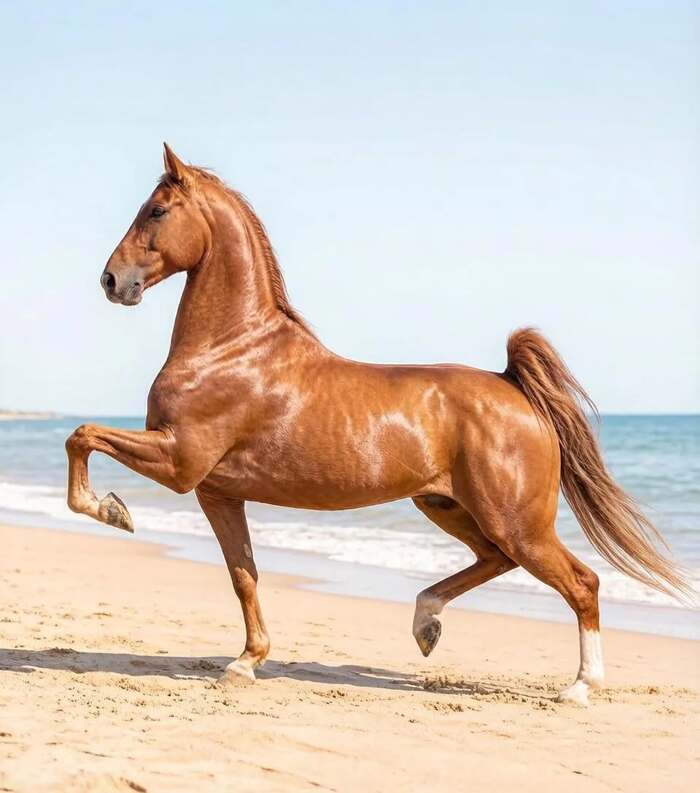
Если корпус у лошади не оранжевый/красно-коричневый/красно-бурый, а желтый или кремовый, то это тоже не рыжая масть. Если у оранжевой лошади кожа не черная, а розовая или тёмно-розовая в крапинку или без, то это тоже не рыжая масть.
Цвета от ириски до чёрного шоколада
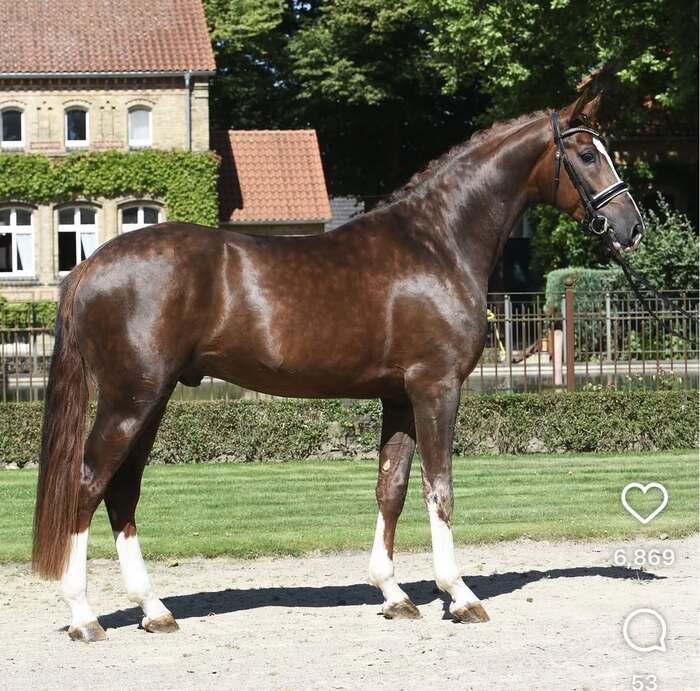
Естественно, оттенки рыжего бывают разные, от абрикосовых до цвета кофейной гущи.
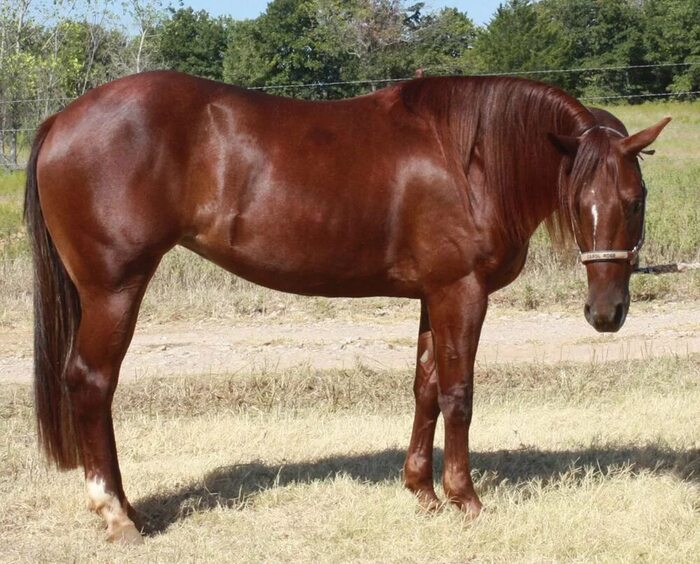
Тут можно и бурой назвать и рыжей, и всё будет правильно
Тёмно-коричневый цвет корпуса, гривы и хвоста - по факту это тоже рыжая масть. Но чаще такую лошадь называют бурая. Бурушка - это конь бурой масти, то есть, очень темно-рыжий.
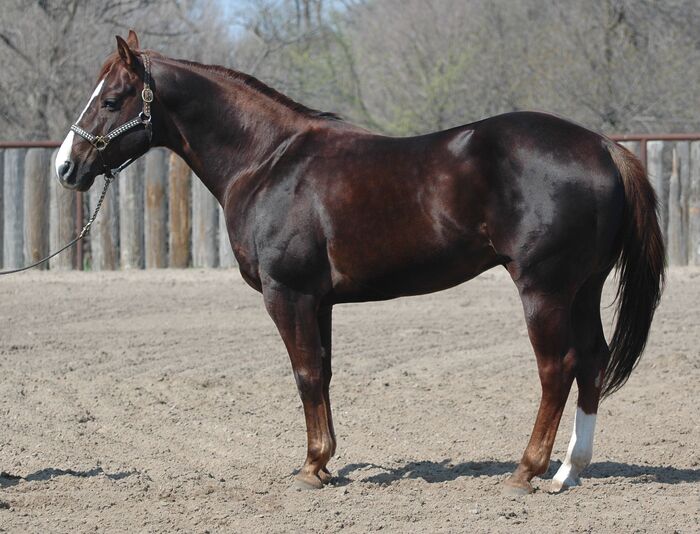
Бурая
Рыжий блондин? Да!
Бывает, что у рыжей лошади более светлые грива и хвост, чем корпус. Такая масть называется рыжая с осветлённым защитным волосом (рыжая с ОЗВ). Здесь возможны, варианты: грива в цвет корпуса, а хвост светлее/ хвост в цвет корпуса, а грива светлее/и грива и хвост светлее корпуса.
В любом случае, у осветлённой гривы или хвоста будут встречаться пряди или отдельные волоски в цвет корпуса или корни волос гривы или хвоста прокрашены в цвет корпуса.
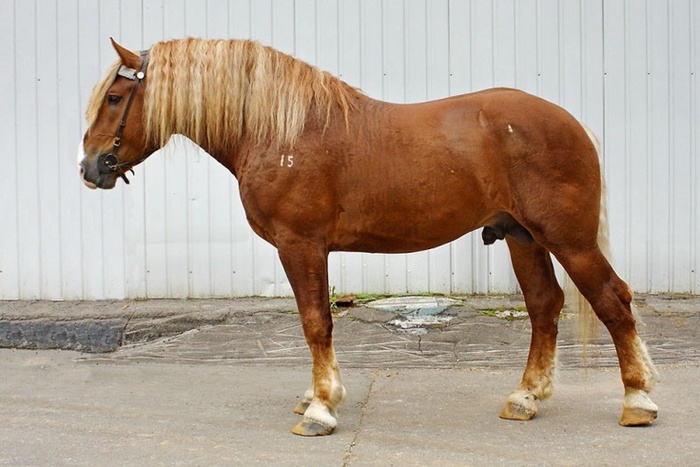
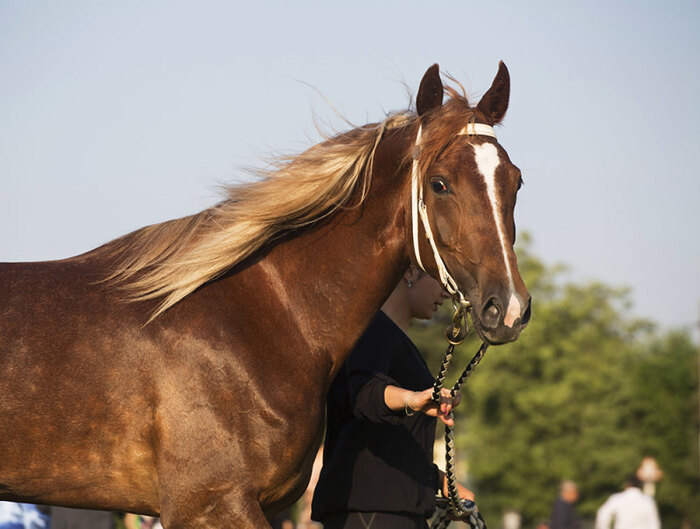
Рыжие с осветленным защитным волосом
Бывают и бурые с ОЗВ. Выглядит это весьма красиво и необычно.
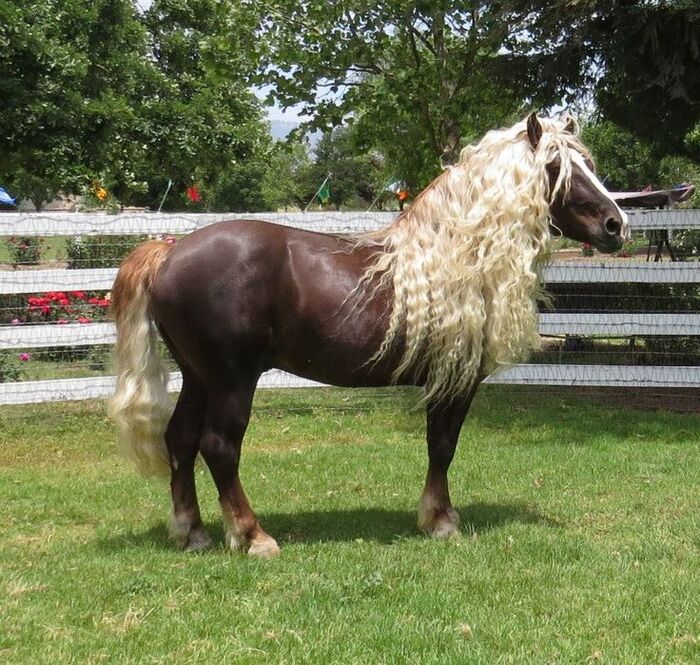
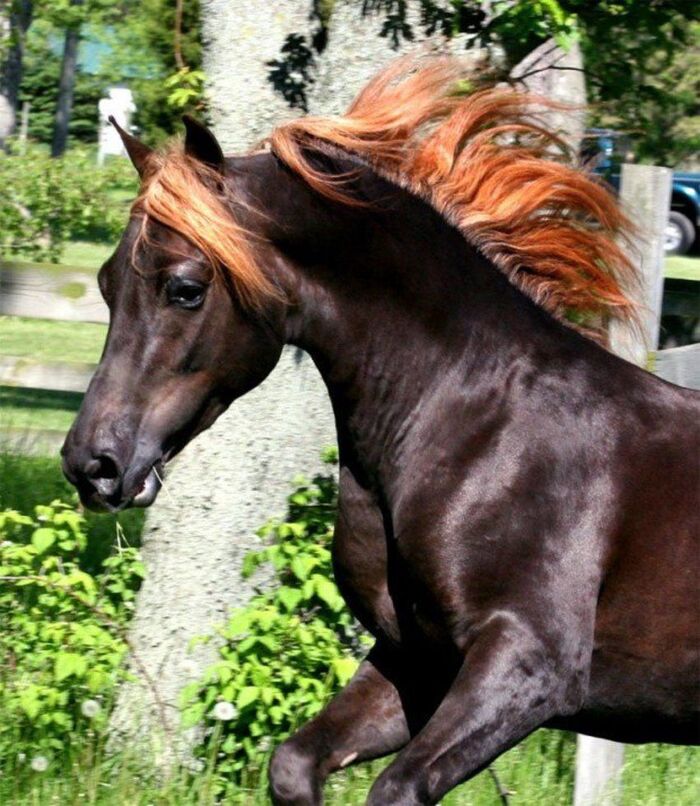
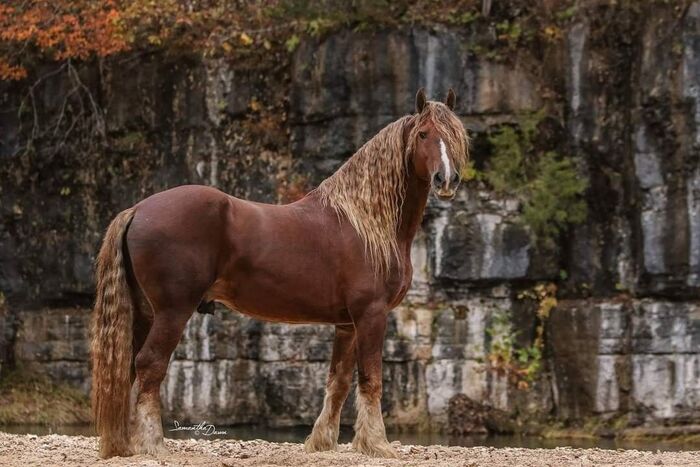
Варианты бурой с осветленным защитным волосом
Игреневая - это тоже рыжая лошадь с ОЗВ. Но тут осветление максимальное. Грива и хвост белые, без окрашенных прядей. Довольно редкий отмасток рыжей, встречается у некоторых пород европейских тяжеловозов и пони. Австрийская порода хафлингер только игреневую масть и имеет.
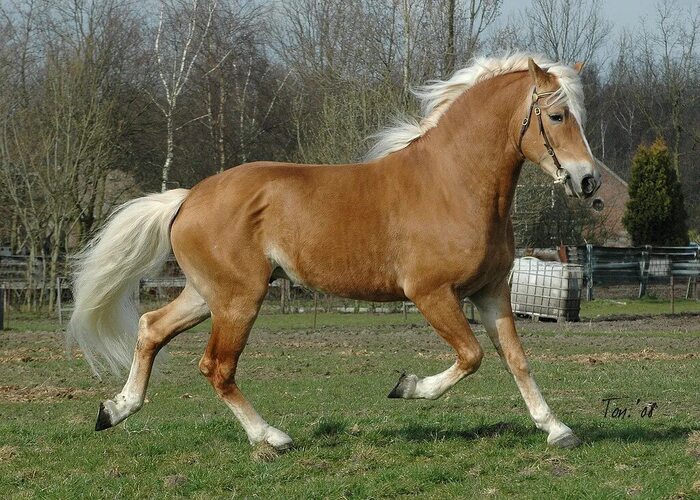
Игреневая

Хафлингеры
Но если бурая или рыжая с озв имеют в хвосте и гриве пряди черные либо пепельные, а не в цвет корпуса, то это совсем не бурая или рыжая. Хотя очень похожа, но генетически совсем другая группа мастей.
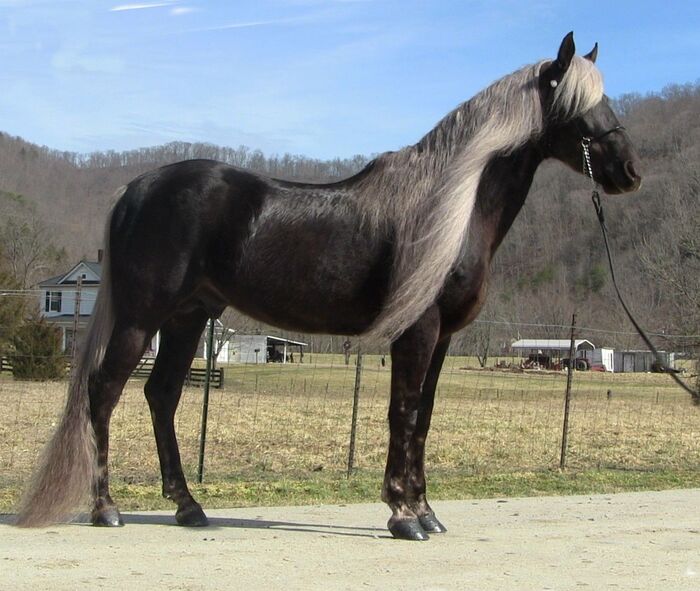
Вот это не бурая с озв, не игреневая, а совсем другая масть с другими генами. Серебристо вороная. Как отличить - "холодные" оттенки, пряди в гриве пепельные. И окрас низа ног с мраморными разводами. В России такое надо ещё поискать.
Рыжий брюнет. И тоже да!
Ещё более редкий отмасток рыжей, который у нас записывают просто как тёмно-рыжая или бурая, что, на мой взгляд, некорректно. Такая масть имеет старое название "нарындж". Это когда при светло-рыжем корпусе грива и хвост темно-коричневые или даже практически чёрные. Ноги в отличие от гнедой, тоже рыжие, как и у любой другой рыжей. Встречается у донской породы и у лошадей карабахской породы.
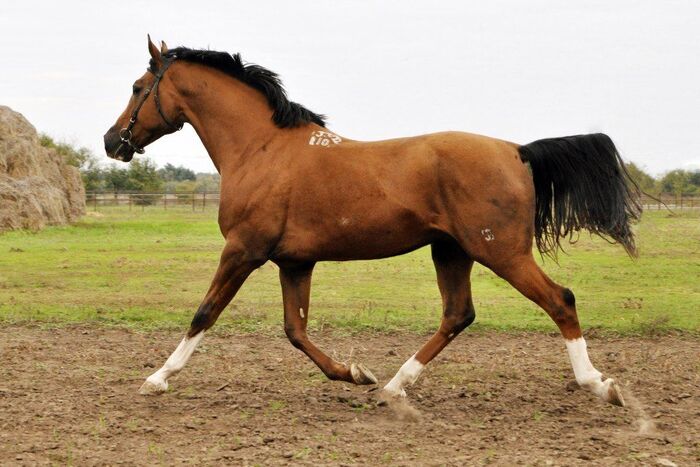
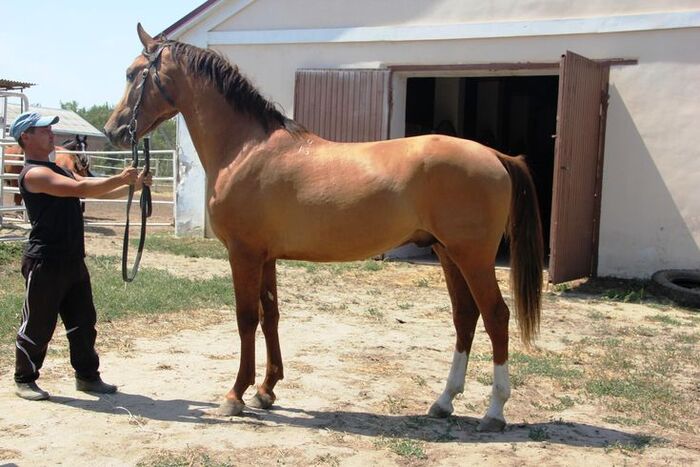
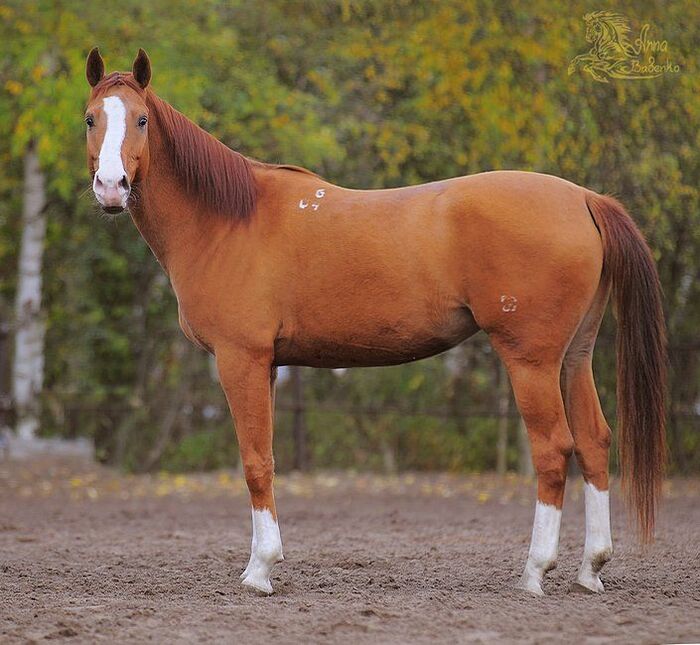
Варианты нарындж
Золото - то, что блестит
Также донские лошади - обладатели редчайшей золотисто-рыжей масти. Когда по всей шерсти корпуса металлический отлив, и на солнце такая лошадь сверкает, как будто сделана из чистого золота.
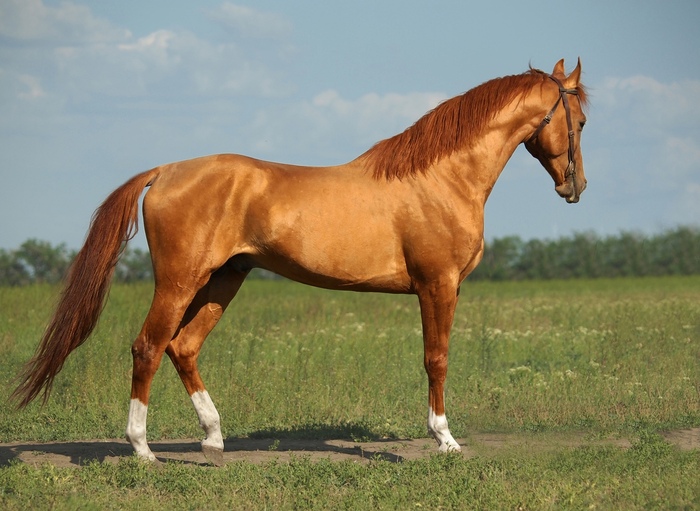
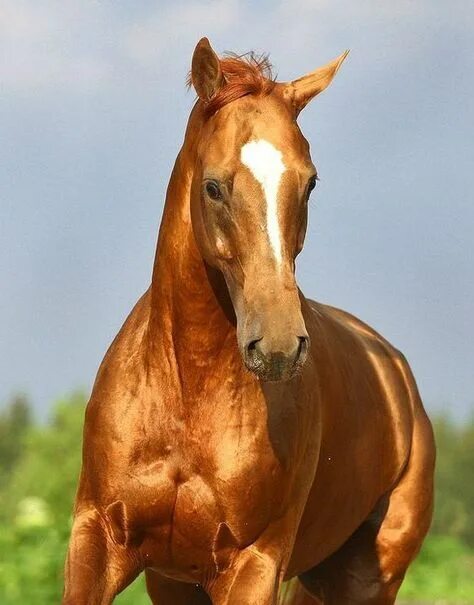
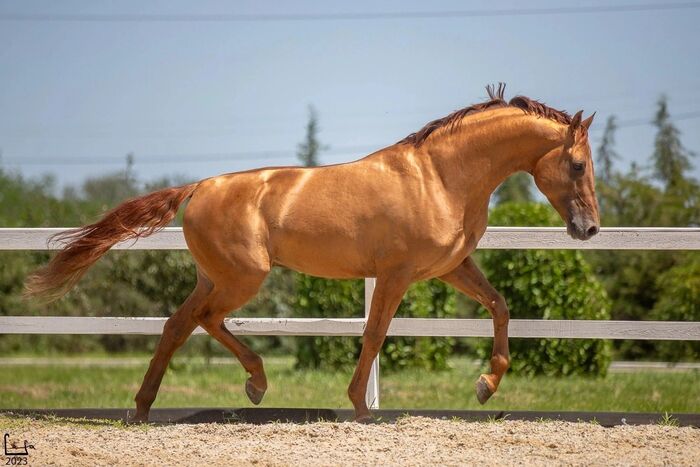
Золотисто-рыжие
Ну а классическая рыжая встречается у многих пород мира. Большинство донских и буденновских лошадей имеют рыжую масть. Все рысаки, арабские и чистокровные английские часто бывают рыжими или бурыми. Большинство спортивных пород мира имеют рыжую масть. Рыжими бывают даже фризские лошади, несмотря на то, что их давно разводят, отбирая по вороной. Но бывает, от вороных родителей родится рыжий или бурый.