
Преобразование Excel в XML на Python: Руководство для начинающих
Если вы новичок в Python и вам нужно преобразовать данные Excel в XML (для систем, API или инструментов, которые этого требуют), это руководство для вас. Мы рассмотрим два простых, подходящих для начинающих метода: Автоматическое преобразование (быстро, без лишней работы) и Пользовательское преобразование (полный контроль над структурой XML). Никаких предварительных знаний XML или продвинутого Python не требуется — просто копируйте код и следуйте инструкциям.
1. Зачем преобразовывать Excel в XML?
Excel отлично подходит для редактирования человеком, но XML является универсальным форматом для обмена данными между системами. Основные причины для преобразования:
Кроссплатформенная совместимость : XML работает с любым программным обеспечением/API, без проблем с форматированием Excel.
Структурированные данные : XML поддерживает иерархические связи (например, вложенные узлы), которые Excel не может четко представить.
Интеграция систем : Многие корпоративные инструменты и веб-сервисы требуют XML для импорта/экспорта данных.
Целостность данных : Теги XML (например, <name>Иван</name>) устраняют неоднозначность в значении данных.
2. Предварительные требования
Мы будем использовать две библиотеки Python — не волнуйтесь, их установка проста:
pandas: Библиотека, удобная для начинающих, для чтения файлов Excel (она превращает данные Excel в удобный для работы «DataFrame»).
openpyxl + xlrd: Помогают pandas читать файлы .xlsx (современный Excel) и .xls (старый Excel).
Установите их одной командой в вашем терминале/командной строке:
pip install pandas openpyxl xlrd
Всё! Вы готовы начать преобразование.
3. Метод 1: Автоматическое преобразование (без лишних хлопот, полный экспорт данных)
Метод автоматического преобразования идеален, когда вы хотите экспортировать все данные Excel в XML без лишней работы . Он берет каждый столбец и строку из вашего файла Excel и превращает их в простую структуру XML — не нужно определять теги или структуру самостоятельно.
3.1 Пример данных Excel
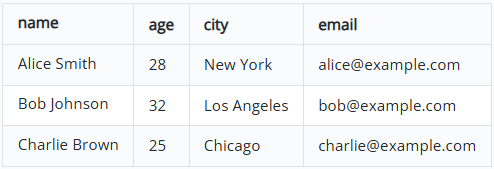
Давайте используем простой файл Excel (с именем data.xlsx) с информацией о клиентах. Вот как он выглядит (строки = клиенты, столбцы = детали):
3.2 Код автоматического преобразования
Этот код читает ваш файл Excel, преобразует все данные в XML и сохраняет как output_auto.xml. Я добавил подробные комментарии к каждой строке, чтобы вы точно понимали, что происходит:
import pandas as pd
import xml.etree.ElementTree as ET
def excel_to_xml_auto(excel_path, xml_save_path, sheet_name=0):
# 1. Читаем файл Excel (pandas автоматически определяет заголовки)
# fillna("") заменяет пустые ячейки на пустые строки (избегаем "NaN" в XML)
df = pd.read_excel(excel_path, sheet_name=sheet_name).fillna("")
# 2. Создаем корневой узел XML (верхнеуровневый тег)
root = ET.Element("customers") # Назовите это так, как имеет смысл для ваших данных
# 3. Проходим по каждой строке в файле Excel
for _, row in df.iterrows():
# Создаем узел "customer" для каждой строки (один на строку Excel)
customer = ET.SubElement(root, "customer")
# 4. Проходим по каждому столбцу в строке (один на столбец Excel)
for col_name in df.columns:
# Создаем тег для каждого столбца (используем заголовок Excel как имя тега)
# Заменяем пробелы в именах столбцов на подчеркивания (в XML-тегах не может быть пробелов)
field = ET.SubElement(customer, col_name.replace(" ", "_"))
# Добавляем значение ячейки в XML-тег
field.text = str(row[col_name])
# 5. Сохраняем XML-файл (с форматированием для удобочитаемости)
tree = ET.ElementTree(root)
with open(xml_save_path, "wb") as f:
tree.write(f, encoding="utf-8", xml_declaration=True, method="xml")
print(f"✅ Автоматическое преобразование выполнено! XML сохранен в: {xml_save_path}")
# ------------------- ИСПОЛЬЗОВАНИЕ ФУНКЦИИ -------------------
if __name__ == "__main__":
excel_to_xml_auto(
excel_path="data.xlsx", # Путь к ВАШЕМУ файлу Excel
xml_save_path="output_auto.xml", # Куда сохранить XML
sheet_name=0 # 0 для первого листа (или "Sheet1" по имени)
)
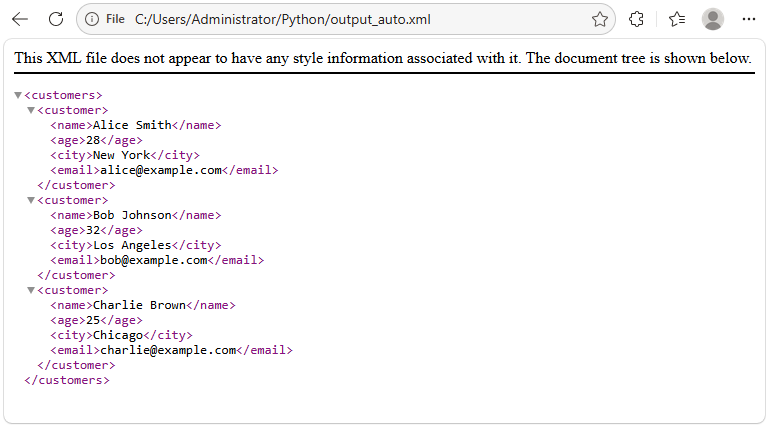
Когда вы запустите код, он создаст output_auto.xml со следующей структурой. Обратите внимание, как каждый столбец Excel становится тегом, а каждая строка — узлом <customer>:
3.3 Когда использовать автоматическое преобразование
Автоматическое преобразование идеально, если:
Вам нужен быстрый способ экспортировать все данные Excel в XML.
Вам не важна настройка структуры XML (например, имена тегов, вложенные узлы).
Вы тестируете или нуждаетесь во временном XML-файле.
4. Метод 2: Пользовательское преобразование (полный контроль над структурой XML)
Автоматическое преобразование отлично подходит для скорости, но иногда XML должен соответствовать определенной структуре (например, для API, требования клиента или интеграции с корпоративной системой). Здесь на помощь приходит пользовательское преобразование — оно позволяет:
Экспортировать только нужные столбцы (игнорировать ненужные данные).
Переименовывать теги (например, использовать <full_name> вместо name из Excel).
Добавлять вложенные узлы (например, поместить name и email внутрь узла <contact_info>).
Добавлять атрибуты (например, <customer id="1">).
4.1 Те же данные Excel (используем тот же пример)
Мы будем использовать тот же файл data.xlsx, что и раньше — ничего менять не нужно.
4.2 Код пользовательского преобразования
Допустим, нам нужно, чтобы XML:
Включал только name, age и email (игнорировал city).
Переименовал name в full_name, а email в contact_email.
Добавлял атрибут id каждому <customer> (например, <customer id="1">).
Вкладывал full_name и contact_email внутрь узла <contact_details>.
Вот код, который это делает — снова с подробными комментариями:
import pandas as pd
import xml.etree.ElementTree as ET
def excel_to_xml_custom(excel_path, xml_save_path, sheet_name=0):
# 1. Читаем файл Excel (так же, как в автоматическом преобразовании)
df = pd.read_excel(excel_path, sheet_name=sheet_name).fillna("")
# 2. Создаем корневой узел (пользовательское имя: "customer_list")
root = ET.Element("customer_list")
# 3. Проходим по строкам (добавляем индекс для атрибута "id")
for index, row in df.iterrows():
# Создаем узел "customer" с атрибутом id (index + 1, чтобы начинать с 1, а не с 0)
customer = ET.SubElement(root, "customer", id=str(index + 1))
# 4. Добавляем вложенный узел: <contact_details>
contact_details = ET.SubElement(customer, "contact_details")
# 5. Добавляем пользовательские теги (только нужные столбцы, с пользовательскими именами)
ET.SubElement(contact_details, "full_name").text = str(row["name"])
ET.SubElement(contact_details, "contact_email").text = str(row["email"])
# 6. Добавляем age как прямой дочерний элемент "customer" (не вложенный)
ET.SubElement(customer, "age").text = str(row["age"])
# 7. Сохраняем XML-файл (так же, как в автоматическом преобразовании)
tree = ET.ElementTree(root)
with open(xml_save_path, "wb") as f:
tree.write(f, encoding="utf-8", xml_declaration=True, method="xml")
print(f"✅ Пользовательское преобразование выполнено! XML сохранен в: {xml_save_path}")
# ------------------- ИСПОЛЬЗОВАНИЕ ФУНКЦИИ -------------------
if __name__ == "__main__":
excel_to_xml_custom(
excel_path="data.xlsx",
xml_save_path="output_custom.xml"
)
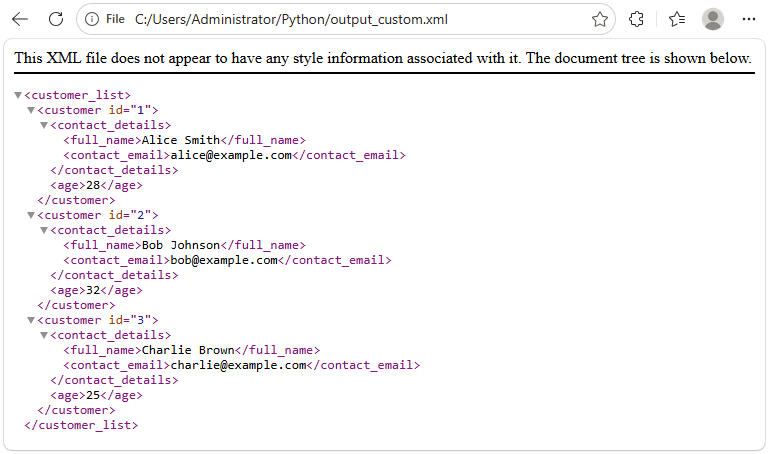
Запустите код, и вы получите output_custom.xml с точно той структурой, которую мы хотели — обратите внимание на вложенные узлы, пользовательские теги и атрибут id:
4.3 Когда использовать пользовательское преобразование
Пользовательское преобразование необходимо, если:
Вам нужно, чтобы XML соответствовал определенному формату (например, для API или клиента).
Вы хотите исключить ненужные столбцы.
Вам нужны вложенные узлы или атрибуты.
Вы используете XML в рабочей среде (не только для тестирования).
5. Важные замечания для начинающих (избегайте распространенных ошибок!)
Как новичок, обратите внимание на несколько подводных камней — это сэкономит вам время и нервы:
Обработка пустых ячеек
В файлах Excel часто встречаются пустые ячейки, которые pandas читает как NaN (Not a Number). Если не обработать это, в XML появятся значения NaN, что недопустимо в большинстве систем. Поэтому мы используем .fillna(""), чтобы заменить пустые ячейки на пустые строки.
В тегах XML не может быть пробелов
Заголовки столбцов Excel часто содержат пробелы (например, «Full Name»), но в XML-тегах пробелы не допускаются. В коде автоматического преобразования мы используем col_name.replace(" ", "_"), чтобы исправить это (например, «Full Name» становится Full_Name).
Преобразование всех значений в строки
В Excel есть разные типы данных (числа, даты, текст), но XML хранит только текст. Использование str(row[col_name]) преобразует все значения в строки, обеспечивая совместимость.
Используйте правильный лист Excel
Если в вашем файле Excel несколько листов, используйте sheet_name="Sheet2" (замените на имя вашего листа) вместо sheet_name=0 (это первый лист).
Пути к файлам имеют значение
Если ваш файл Excel не находится в той же папке, что и скрипт Python, используйте полный путь (например, excel_path="C:/Users/YourName/Documents/data.xlsx" в Windows или "/Users/YourName/Documents/data.xlsx" в Mac/Linux).
6. Ключевые идеи для начинающих
Вот несколько дополнительных советов, которые помогут вам освоить преобразование Excel в XML:
Начните с простого : Сначала используйте метод автоматического преобразования, чтобы освоиться с процессом. Когда поймете, как Excel и XML соотносятся друг с другом, переходите к пользовательскому преобразованию.
Тестируйте на небольших данных : Не начинайте с огромного файла Excel — используйте небольшой образец (например, наш пример с 3 строками), чтобы протестировать код. Так будет легче исправлять ошибки.
Просматривайте вывод XML : Всегда открывайте сгенерированный XML-файл, чтобы проверить, правильно ли он выглядит. Можно использовать любой текстовый редактор (Блокнот, VS Code) или средство просмотра XML для лучшей читаемости.
Настраивайте дальше : Вы можете добавить более продвинутые функции в пользовательский код, например:
Добавить схему (XSD) для проверки XML.
Форматировать даты (например, преобразовывать даты Excel в формат ISO 8601).
Фильтровать строки (например, экспортировать только клиентов старше 30 лет).
7. Итоговое резюме
Преобразование Excel в XML на Python — полезный навык для любого начинающего, работающего с данными. Подведем итог:
Автоматическое преобразование : Быстро, просто, экспортирует все данные — идеально для тестирования или временных файлов.
Пользовательское преобразование : Полный контроль над структурой XML — необходимо для рабочей среды или интеграции систем.
Представленный код удобен для начинающих, готов к копированию и работает с большинством файлов Excel. Немного практики — и вы сможете настроить XML под любые требования.
В гитхабе забанили?