
Artemis II
3 поста
3 поста

9 постов

16 постов

3 поста
3 поста

20 постов
4 поста

10 постов
8 постов
6 постов
4 поста

12 постов

5 постов

1 пост
📱 Домен t.me для коротких ссылок перестал открываться в браузерах
США заблокировали домен t.me из-за одной ссылки: миллиард пользователей Telegram под ударом
ВАШИНГТОН / ПОДГОРИЦА — Короткие ссылки популярного мессенджера Telegram (t.me) по всему миру перестали работать. Причиной глобального сбоя стало жесткое решение американских властей, которые попытались заблокировать одну страницу киберпреступников, но «вырубили» весь домен.
Вечером 13 июля 2026 года администратор национальной зоны Черногории .me (компания Identity Digital из США) перевел домен t.me в статус serverHold. Это означает полное исключение адреса из мировой системы DNS. При клике на любые короткие ссылки Telegram пользователи теперь видят ошибку. В качестве временного решения эксперты рекомендуют вручную менять в адресах t.me на длинный вариант telegram.me, который остался доступен.
Формальным поводом для блокировки стал новый санкционный список американского ведомства OFAC. Под ограничения попал украинский сервис First VPN Service, помогавший хакерам-вымогателям скрывать свои следы. Наряду с официальными сайтами группировки, американские чиновники прямо внесли в черный список их публичный Telegram-канал по адресу t.me/FirstVPNService.
Американский регистратор Identity Digital был обязан подчиниться законам США, однако вместо точечной блокировки страницы нарушителей компания просто отключила главный домен мессенджера. Отраслевые эксперты уже назвали этот шаг «юридической кувалдой» и чрезмерным применением силы, которое ставит под угрозу стабильность всей глобальной сети интернет.
Первую криптовалюту изобрел британский криптограф Адам Бэк, уверен проводивший расследование журналист

The New York Times опубликовала подробное расследование, в котором предполагается, что британский криптограф и сооснователь компании Blockstream Адам Бэк может быть создателем биткоина, известным под псевдонимом Сатоши Накамото.
Журналист Джон Каррейру изучил более 130 тыс. сообщений из ранних рассылок «шифропанков», в которых участвовали и Сатоши, и Бэк. Он сузил круг из сотен участников до одного кандидата, анализируя стиль письма, орфографию и другие языковые особенности.
Бэк и ранее регулярно фигурировал среди возможных кандидатов на роль Сатоши, а многие из приведенных аргументов уже обсуждались в криптосообществе. Однако журналист провел масштабную работу, систематизировав разрозненные факты и сопоставив их в единую версию.
Еще в 1997 году Бэк описывал ключевые элементы будущего биткоина: децентрализованную сеть, ограниченную эмиссию, независимость от банков и сохранение приватности пользователей. Также он предлагал использовать систему доказательств правильности работы под названием Hashcash, которая позже была упомянута в технической концепции биткоина. Сам Бэк последовательно отрицает, что он создал биткоин, и не ответил на многочисленные запросы журналиста.
Примечательно, что в 2024 году в документальном фильме HBO «Money Electric: The Bitcoin Mystery» создателем биткоина называли разработчика Питера Тодда. При этом Тодд и Бэк лично знакомы и даже появляются вместе в кадре фильма, где оба прямо отрицают, что кто-либо из них является Сатоши.
За 17 лет существования биткоина выдвигались разные кандидаты на роль его создателя, но ни одна из версий так и не получила подтверждения. Сам Сатоши не выходил на связь с 2011 года. Предполагается, что он владеет более 5% существующих биткоинов на миллиарды долларов. Монеты на кошельках, которые ему приписывают, годами остаются без движения. Бэк же продавал часть своих биткоинов летом 2025 года.
Известный криптограф и глава Blockstream, активно инвестирует в компании, накапливающие биткоин, и готовится к одной из крупнейших сделок на крипторынке
15 июля издание Financial Times (FT) со ссылкой на источники сообщило, что фонд Cantor Equity Partners ведет финальные переговоры о покупке биткоинов на сумму до $4 млрд у Бэка. Эта сделка может стать одной из крупнейших на крипторынке.
Примечательно, что за несколько дней до сделки, неизвестный держатель более 80 000 BTC ($9,46 млрд по текущему курсу), не проявлявший активности 14 лет, 15 июля начал переводить биткоины на кошельки компании Galaxy Digital. Аналитики установили, что переводы исходят от того же кошелька, который 4 июля перевел на новые адреса 80 000 BTC, пролежавших без движения с 2011 года. Сейчас часть этих средств поступает на биржи, включая Bybit и Binance.
Хотя публичных доказательств причастности Бэка к этим переводам нет, в сообществе считают такое совпадение по времени неплохим аргументом в пользу этой теории.
Помимо этой сделки Бэк отметился инвестициями в 5 млн евро для накапливающей биткоины компании The Blockchain Group, акции которой торгуются на парижской фондовой бирже. В прошлом месяце он также инвестировал 150 млн шведских крон ($15 млн) для шведской компании H100 Group, также принявшей стратегию по накоплению биткоинов. Кроме того, он поддержал запуск холдинг Nakamoto, созданного через слияние медицинской компании KindlyMD и криптокомпании BTC Inc.
Комментрируя подход к инвестициям, в Бэк отметил, что «пора менять альткоины на биткоин или на бумаги компаний, которые его скупают». В этом году он также озвучил довольно смелый прогноз цены биткоина с ростом к отметке до $1 млн, сказав, что «нет четкой логичной причины, по которой биткоин стоит всего $100 тыс».
Адам Бэк, соучредитель и генеральный директор компании Blockstream, британский криптограф и ученый-компьютерщик, широко известен благодаря изобретению в 1997 году Hashcash — системы доказательства выполнения работы, лежащей в основе майнинга биткоина. Как разработчик он принимал участие в развитии биткоина на ранней стадии. Именно с ним одним из первых связался анонимный создатель биткоина, известный под псевдонимом Сатоши Накамото.
Многие члены сообщества считают Бэка тем самым создателем биткоина под псевдонимом Сатоши Накамото, указывая в качестве подтверждения на его компетенции в криптографических науках и разработке, предшествующие появлению биткоина. Однако тот неоднократно опровергал подобную версию.
Cantor Equity Partners примечательна тем, что является дочерней компанией одного из старейших инвестиционных банков США Cantor Fitzgerald, основанного в 1945 году. Горвард Латник стал главой организации еще в 1991 году, а в 2025 году был назначен президентом США Дональдом Трампом на пост министра торговли США.
Компания c 2021 года выступает хранителем казначейских облигаций, которыми владеет Tether и использует в качестве обеспечения USDT и других стейблкоинов. В конце ноября 2024 года стало известно, что Cantor приобрела 5-процентную долю в Tether. Брэндон Латник стал председателем совета директоров Cantor после ухода отца.
По данным FT, Бэк передаст в фонд до 30 000 BTC (более $3 млрд). Взамен он получит долю в фонде, который после сделки будет переименован в BSTR Holdings. Дополнительно Cantor Equity Partners планирует привлечь $800 млн внешнего капитала для дальнейших покупок.
Компанию Cantor Equity Partners возглавляет Брендон Латник, сын министра торговли США Говарда Латника. В апреле Латник уже провел аналогичную сделку на $3,6 млрд совместно с SoftBank, Tether и Bitfinex. В результате той сделки был образован фонд под названием XXI (первоначальное название — 21st Capital). По данным портала Bitcoin Trеasuries, он занимает третье место в списке крупнейших публичных держателей биткоинов. На балансе XXI уже 37 230 BTC.
Деятельность Blockstream публично не афишируется. Из отрывков сообщений и интервью можно выделить, что возглавляемая Бэком компания нацелилась на финансовый сектор, выйдя за рамки криптовалютного рынка. Отмечалось, что Blockstream оказывает услуги по учету кредитных операций на блокчейне для американских банков США и сотен других юридических и физических лиц.
В недавнем интервью для Forbes Бэк также признал полезность стейблкоинов на фоне сравнительно «немного нестабильного» биткоина, которую он считает временным явлением из-за быстрого принятия технологии. Ведь для многих людей использование биткоина в качестве средства платежа весьма проблематично из-за волатильности.
Бэк является одним из десяти человек, упомянутых в оригинальной концепции (whitepaper) биткоина, что породило теории о его возможной причастности к созданию криптовалюты. В 2024 году в документальном фильме HBO о биткоине в качестве Сатоши был назван разработчик Питер Тодд. В фильме Тодд и Бэк появляются вместе, но оба отрицают причастность к созданию первой криптовалюты.
За свою карьеру Адам Бэк опубликовал ряд работ по криптографии и децентрализованным системам. Его опыт и участие в сфере цифровых активов включают в себя консультативную деятельность и публичные выступления, в которых он обсуждает перспективы и будущее развития технологии блокчейн и криптовалют. Бэк не известен в сообществе как ярый инвестор, вкладывающий в криптопроекты. В сообществе его воспринимают как последовательного разработчика и сторонника экосистемы на основе биткоина.
Доподлинно неизвестно сколько биткоинов у Адама Бэка. Учитывая, что он был ранним участником и разработчиком экомистемы, Бэк на любом этапе мог накопить десятки, если не сотни тысяч биткоинов фактически за бесценок. В ранние годы биткоин создавался посредством установки программного обеспечения на обычные компьютеры и любой желающий мог получить награду в 50 BTC за считанные часы.
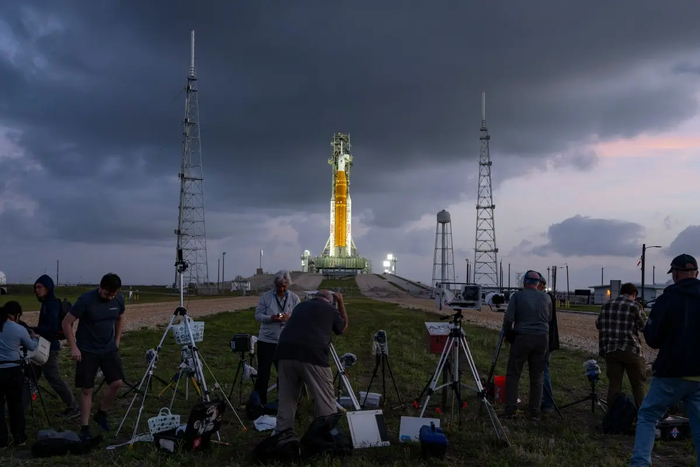
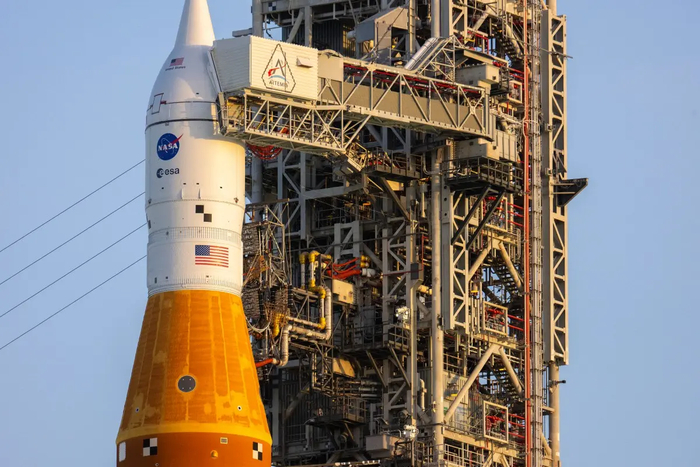
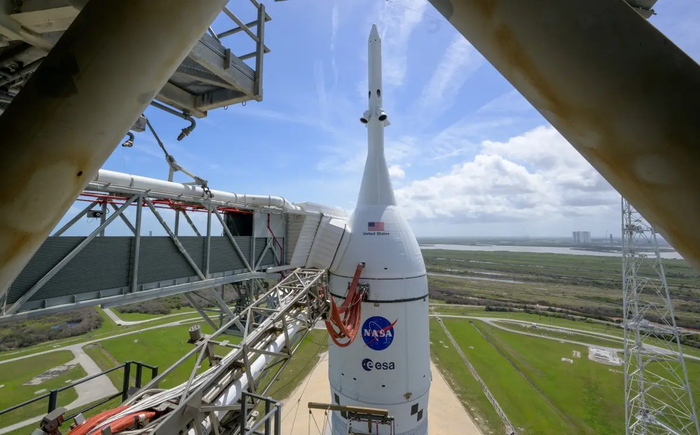
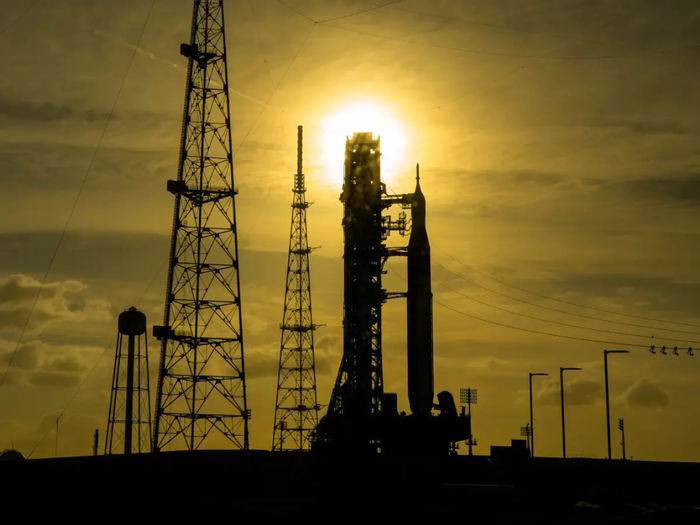
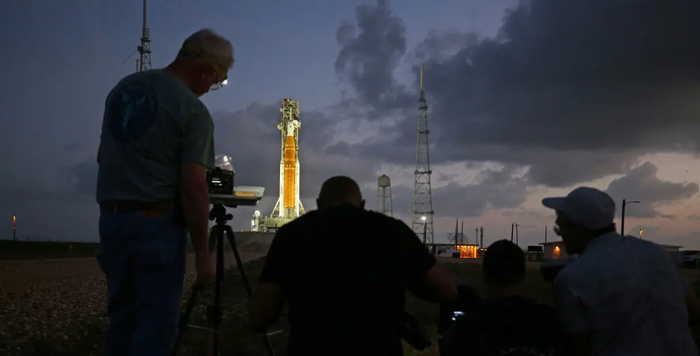
🎥 Следить за трансляцией можно в прямом эфире (https://www.youtube.com/watch?v=z-j1uxBmis0)
Вот еще одна трансляция. Она более общая. ЦУП, астронавты, миссия
Вот она на пикабу:
Дисклеймер
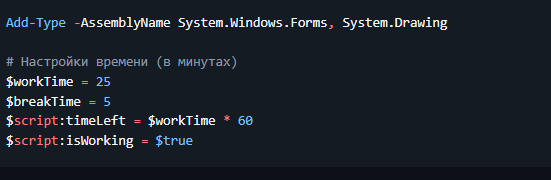
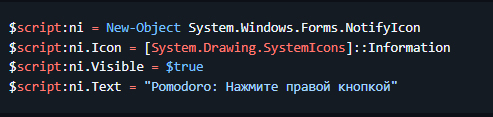
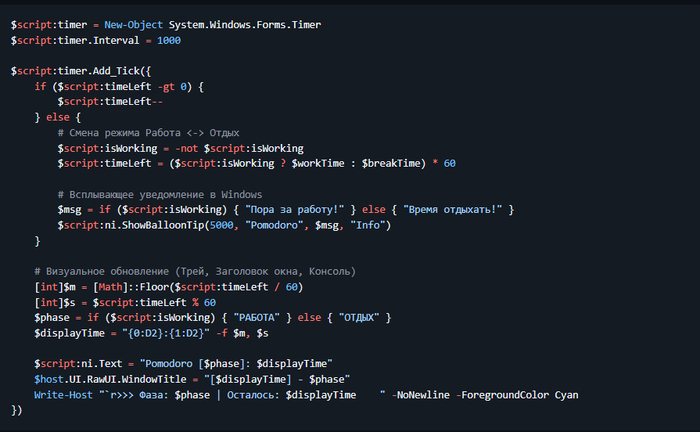
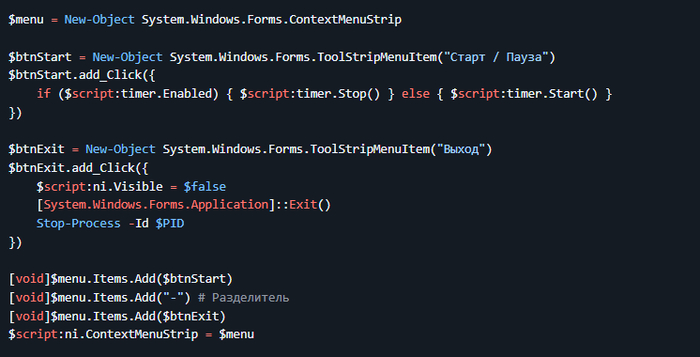
В редакторе пикабу нет форматирования кода, поэтому блоки кода картинками. В конце статьи я дам ссылку на репозиторий.
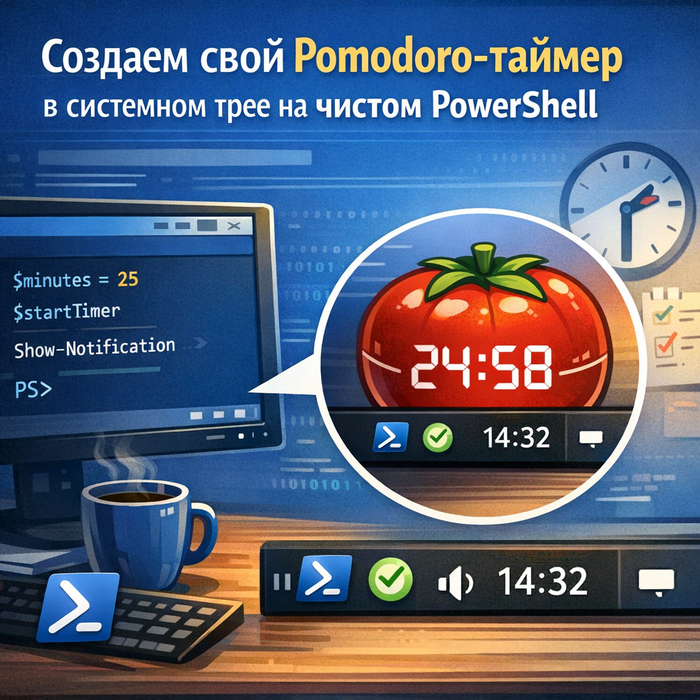
Техника Pomodoro — это популярный метод управления временем, разработанный Франческо Чирилло в конце 1980-х. Его суть проста: вы разбиваете работу на 25-минутные интервалы (называемые «помидорами»), разделенные короткими 5-минутными перерывами. После каждых четырех циклов следует длинный перерыв. Это помогает сохранять концентрацию, избегать выгорания и лучше контролировать рабочий процесс.
В этой статье я покажу, как написать свой Pomodoro-таймер на чистом PowerShell, который будет работать в фоновом режиме, отображать обратный отсчет в заголовке окна и управляться через контекстное меню в системном трее — при этом весь скрипт занимает менее 100 строк кода.
Мы будем использовать .NET Framework (библиотеки WinForms), что позволит нам:
Создать иконку в области уведомлений.
Работать с контекстным меню.
Использовать объект «Таймер» для выполнения кода в фоновом режиме.
Для создания графического интерфейса нам понадобятся сборки System.Windows.Forms и System.Drawing. Также мы определим настройки времени и будем использовать область видимости $script:, чтобы обработчики событий (клики по меню) имели прямой доступ к переменным таймера.
Объект NotifyIcon отвечает за появление иконки в системном трее (рядом с часами). Для максимальной стабильности в Windows 10/11 мы будем использовать стандартную системную иконку «Information» (синий кружок с буквой «i»).
Таймер работает как событие, которое срабатывает каждую секунду. Здесь реализован автоматический переход: когда заканчивается время работы, скрипт сам переключается на отдых и начинает новый отсчет.
Важный нюанс: В современных версиях PowerShell (7+) при форматировании времени необходимо принудительно приводить числа к типу [int], чтобы избежать ошибок обработки строк.
Чтобы кнопки меню гарантированно срабатывали в любой версии PowerShell, мы создаем их как отдельные объекты ToolStripMenuItem и подписываемся на событие Click.
Без этого метода скрипт завершится мгновенно после выполнения кода. Команда Run() заставляет приложение «ожидать» действий пользователя и сигналов таймера.

Разобрались? Вы великолепны!
Итоговый полный код можно найти в репозитории: pomodoro.ps1
Понравилось — ставь «+»
Полезно? Подпишись.
Так я буду знать, какой контент вам интересен.
Вопросы можно задавать в комментариях 👇👇👇
Вся серия «Философия PowerShell»
Удачи! 🚀

Хотите использовать инструменты в Linux (Docker, Python, Node.js), не выходя из Windows? К вашим услугам WSL (Windows Subsystem for Linux). Это полноценное ядро Linux, работающее параллельно с вашей основной системой.
Прежде чем начать, загляните в BIOS вашего компьютера. Там должна быть включена виртуализация (VT-x или AMD-V). Без этой «галочки» Linux не запустится.
Разберемся, как настроить системы для совместной работы.
Перед началом проверьте текущее состояние системы в PowerShell:
wsl -l -v
wsl -l -v вернет список уже установленных дистрибутивов:
пустой ответ: нет установленных дистрибутивов.
Ubuntu: Linux уже установлен.
docker-desktop / docker-desktop-data: технические дистрибутивы Docker Desktop.
В колонке VERSION должна стоять цифра 2. Если стоит 1, обновите дистрибутив командой wsl --set-version Ubuntu 2.
Если Linux не установлен, в PowerShell от имени администратора введите:
wsl --installCopy
Система подготовит Ubuntu. После завершения перезагрузите компьютер для настройки ядра.
При первом запуске WSL предложит создать пользователя. Если в терминале видите root@ИМЯ_ПК — это нормально.
root требуется для настроек системы, для разработки создайте отдельного пользователя.
Кстати: Символ тильды ~ — путь к домашней директории. У root это /root, у пользователя — /home/my_user_name. Если создадите проекты под root, возникнут проблемы с правами доступа в VS Code. Команда cd ~/projects под root и под обычным юзером приведет вас в разные места.
# Создаем пользователя
my_user_name adduser my_user_name
# Даем права администратора (для sudo)
usermod -aG sudo my_user_name
Чтобы WSL всегда открывался под вашим именем, в PowerShell Windows введите:
# Замените my_user_name на имя вашего пользователя
ubuntu config --default-user my_user_name
Терминал будет встречать приглашением: my_user_name@ИМЯ_ПК:~$.
В WSL есть доступ к дискам Windows (/mnt/c/), но не храните там проекты.
Файловые системы Windows и Linux общаются медленно. Проект на диске C: или D: значительно замедлит работу с кодом.
Правильное место: домашняя папка в Linux.
Введите:
cd ~ mkdir projects && cd projects
Здесь скорость максимальна.
Изолируйте пакеты: не ставьте библиотеки глобально, а используйте виртуальные окружения:
sudo apt update && sudo apt upgrade -y
sudo apt install python3-pip python3-venv -y
# Создание проекта
mkdir my_project && cd my_project
python3 -m venv venv source venv/bin/activate
Стандартный apt install nodejs ставит устаревшую версию. Используйте NVM:
curl -o- https://raw.githubusercontent.com/nvm-sh/nvm/v0.39.7/install... | bash
source ~/.bashrc
nvm install --lts # Установит актуальную стабильную версиюCopy
Установите VS Code в Windows и расширение Remote — WSL. Команда code . в терминале Ubuntu откроет проект в интерфейсе Windows, код будет исполняться в Linux.
В настройках Docker Desktop (Settings -> Resources -> WSL Integration) включите галочку напротив Ubuntu. Теперь управляйте контейнерами из терминала Linux.
whoami — Проверка: вы root или обычный юзер.
pwd — Полный путь к текущей папке.
wsl --shutdown — (в PowerShell) Полная остановка Linux для очистки памяти.
cat file.txt | clip.exe — Копирует текст из Linux в буфер обмена Windows.
Открыли терминал. Видите: my_user_name@....
Зашли в проект: cd ~/projects/my-app.
Запустили VS Code командой code ..
Profit.
Я знаю такие:
~13,8 млрд лет назад — абсолютный «ноль» Вселенной.
~13,6 млрд лет назад — появление первых звезд.
~4,57 млрд лет назад — формирование Солнечной системы.
~4,54 млрд лет назад — начало геологического времени Земли.
~3,7–4,1 млрд лет назад — появление первых организмов.
~2,6 млн лет назад — первое изготовление каменных орудий (старт технологий).
~X тысячелетие до н. э. (ок. 12 000 лет назад) — Гёбекли-Тепе (точка отсчета религии и культурной революции). Предложил hogzone
5508 г. до н. э. — сотворение мира по византийской (древнерусской) системе (сейчас идет 7533 год). Предложил user11554499
~400–800 тыс. лет назад — приручение огня (контроль над энергией).
~300 тыс. лет назад — появление Homo sapiens (биологическая история).
~V–IV тысячелетие до н. э. — появление паруса (первое использование энергии ветра).
~IV тысячелетие до н. э. — изобретение колеса (начало технической революции).
~3500 г. до н. э. — появление письменности в Шумере (начало фиксации истории).
3761 г. до н. э. — сотворение мира по еврейскому календарю.
1 г. н. э. — Рождество Христово (наша эра).
622 г. н. э. — Хиджра (переселение пророка Мухаммеда в Медину).
Чукчи: традиционное циклическое время (например, «время отела оленей») без фиксированной точки в прошлом.
1450-е гг. — печатный станок Гутенберга (точка отсчета массового просвещения).
12 октября 1492 г. — открытие Америки Колумбом (начало глобального мира).
1676 г. — первое измерение скорости света Оле Рёмером (установление фундаментальной константы Вселенной).
5 января 1769 г. — патент Уатта на паровую машину (промышленная революция).
1792 г. - первый год эры по "республиканскому календарю" Французской революции. Предложил xenyhtis
29 августа 1831 г. — открытие электромагнитной индукции Фарадеем (начало эры электротехники).
29 января 1886 г. — патент на первый автомобиль Бенца (эра ДВС).
7 ноября 1917 г. — Октябрьская революция.
30 декабря 1922 г. — основание СССР.
22 июня 1941 г. — начало Великой Отечественной войны.
2 декабря 1942 г. — запуск реактора «Чикагская поленница» (начало атомной эры).
25 декабря 1946 г. — запуск реактора Ф-1 под руководством Курчатова (атомная эра в СССР).
4 октября 1957 г. — начало космической эры (запуск Спутника-1).
12 апреля 1961 г. — точка отсчета присутствия человека в космосе.
1 января 1970 г., 00:00:00 UTC — Unix-время (язык C): точка отсчета для компьютерных систем.
1 января 1983 г. — переход на TCP/IP (день рождения современного Интернета).
3 января 2009 г. — первая транзакция Биткоин (точка отсчета эры криптовалют).
30 ноября 2022 г. — запуск ChatGPT (точка отсчета эпохи массового ИИ).
Дополняйте! 👇👇👇