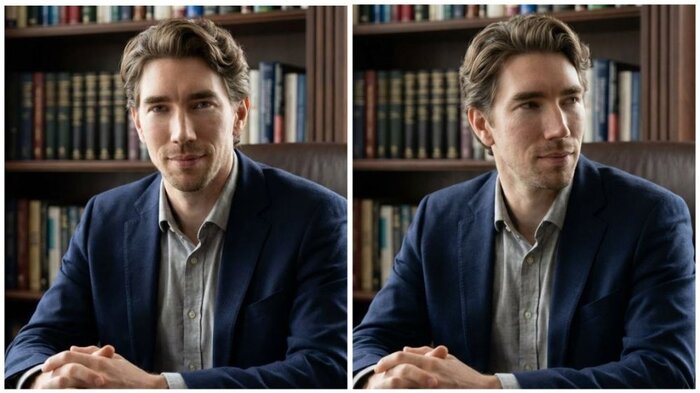
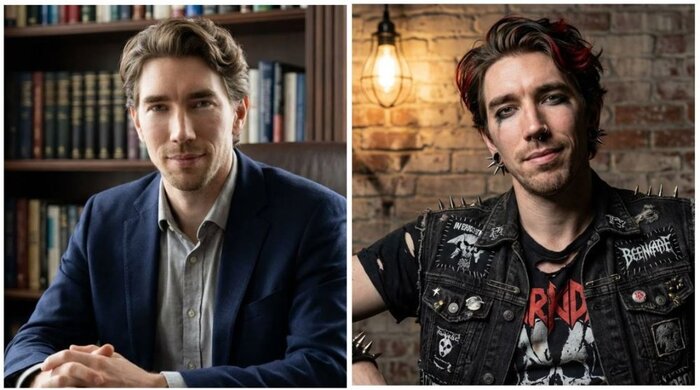
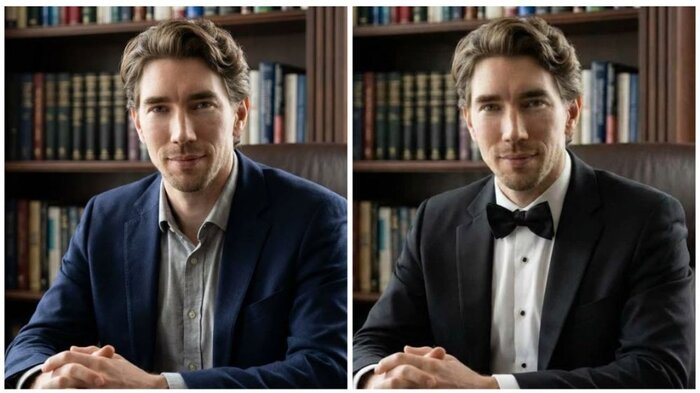
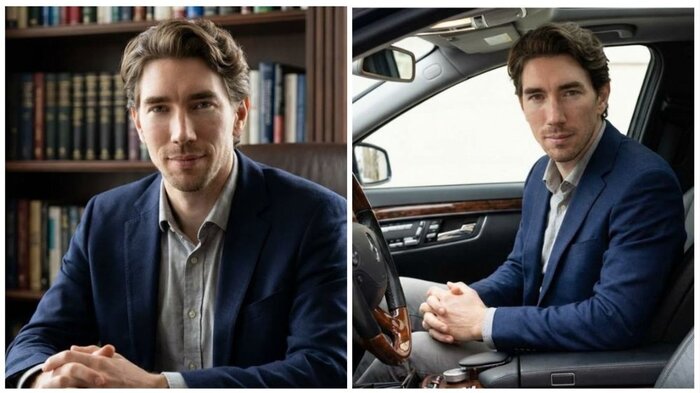
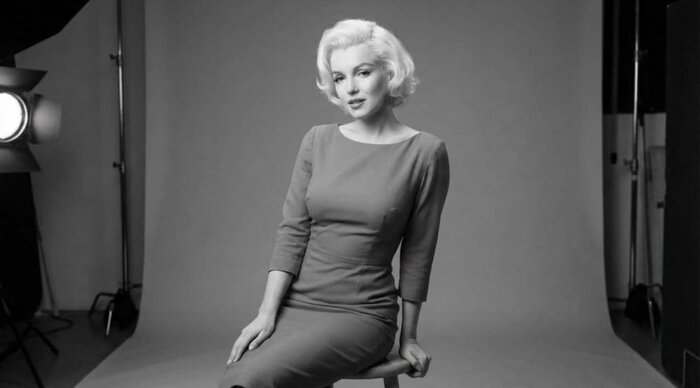
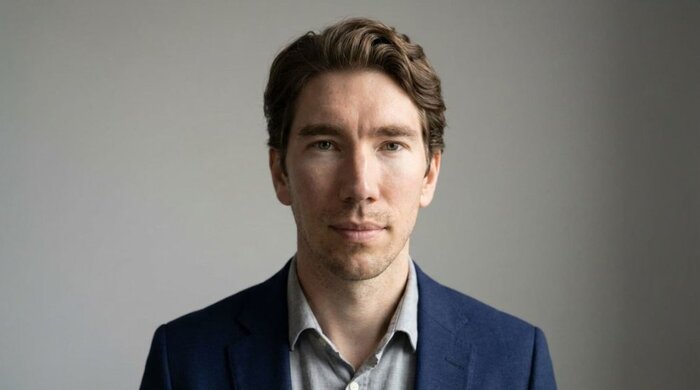
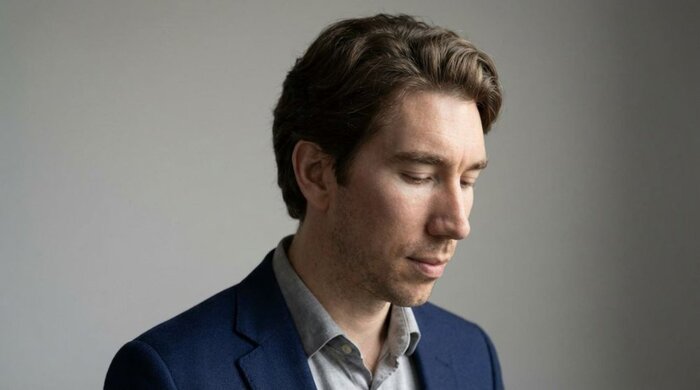
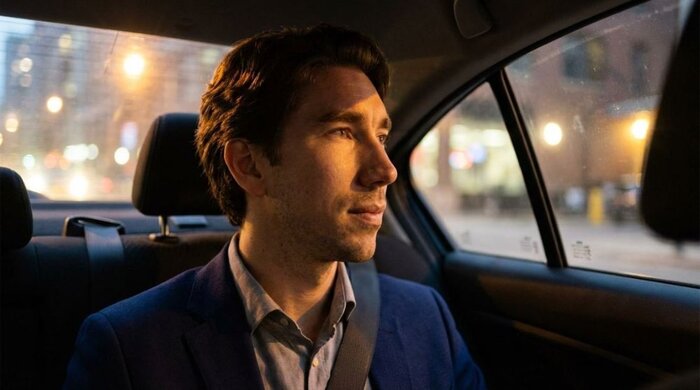
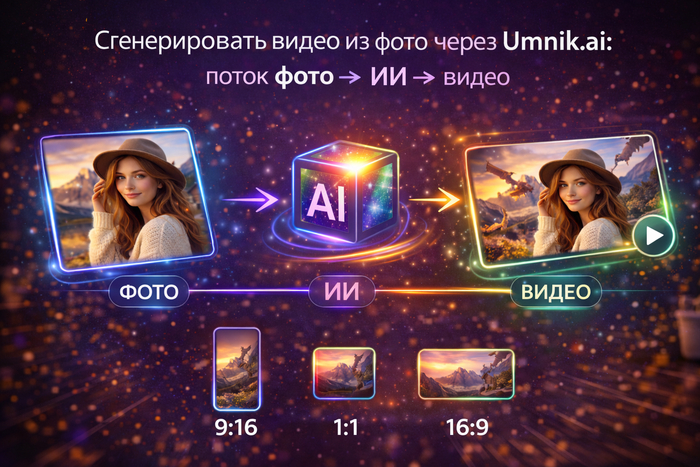
Иногда нужно оживить одно фото - для сторис, поздравления, карточки товара, короткого тизера или просто "вау-эффекта" в ленте. Раньше это было про монтаж, таймлайн и кучу правок. Сейчас ИИ для видео из фото позволяет сгенерировать видео из фото за несколько минут: добавить движение камеры, легкую анимацию, переходы и даже аккуратные микродвижения в кадре.
В этой статье разберем, как сгенерировать видео из фото разными способами: онлайн, через бот видео из фото, через приложения видео из фото андроид. Отдельно покажу, как сделать видео из фото без музыки (это часто удобнее, чем кажется), какие настройки реально влияют на качество, и какие ошибки чаще всего портят результат.
ИИ для видео из фото - как работает технология и что реально можно получить
Если упростить, ИИ для создания видео из фото делает две вещи:
понимает, что изображено на фото (люди, фон, предметы, глубина)
"дорисовывает" промежуточные кадры и задает движение (камера, параллакс, мимика, плавные переходы)
Из-за этого результат выглядит не как обычное слайд-шоу, а как короткий клип: кадр слегка "дышит", камера может плавно приближаться, фон - уходить в перспективу, а объекты - отделяться от заднего плана. Но важно понимать ограничения: ИИ не читает ваши мысли и не превращает любое фото в кино, ему нужны понятные исходники и корректные настройки.
Какие форматы видео из фото бывают
Чтобы проще выбрать, что именно сгенерировать видео из фото, держите карту форматов:
Кинематографичный зум
Плавное приближение/отдаление, легкий наклон камеры. Это самый безопасный вариант, если изображение не идеальное или объект сложный.
Параллакс (3D-эффект глубины)
ИИ отделяет передний план от фона и создает ощущение объема. Отлично работает на пейзажах, интерьерах, изображение товаров.
Оживление портрета
Легкие микродвижения (взгляд, мимика, поворот головы). Здесь качество исходника решает почти все: чем четче лицо, тем спокойнее результат.
Шаблонное слайд-шоу
Технически это тоже видео из фото, но без "магии" - просто переходы. Подходит, когда нужно быстро и предсказуемо.
Если вы не уверены, с чего начать, выбирайте зум или параллакс - так ИИ для видео из фото реже дает артефакты.
Что сильнее всего влияет на качество
Чтобы как сгенерировать видео из фото без сюрпризов, проверьте 5 пунктов до запуска генерации:
Разрешение: изображение меньше 1000 px по короткой стороне часто дает "мыло" после экспорта
Резкость и свет: темные кадры и смазанные лица чаще ломают анимацию
Фон: мелкая "каша" (листва, толпа, узоры) провоцирует дрожание и рябь
Кадрирование: лучше оставить немного воздуха вокруг объекта, чем обрезать по краю
Сюжет кадра: чем понятнее объект и меньше случайных деталей, тем стабильнее видео
Практика простая: если фото выглядит аккуратно в статике, ИИ для создания видео из фото почти всегда выдаст более чистую анимацию.
Когда полезно делать видео из фото без музыки
Многие сразу добавляют трек, но видео из фото без музыки часто удобнее:
вы планируете озвучку голосом или диктором
боитесь проблем с авторскими правами при публикации
делаете ролик для бизнеса (карточка товара, презентация, обучение), где музыка мешает
Плюс - ролик без музыки легче дорабатывать: вы можете отдельно подложить звук, добавить SFX, сделать монтаж под нужный темп. Поэтому, если задача рабочая, а не "развлечься", попробуйте сначала сгенерировать видео из фото без музыки, а звук добавить на финальном этапе.
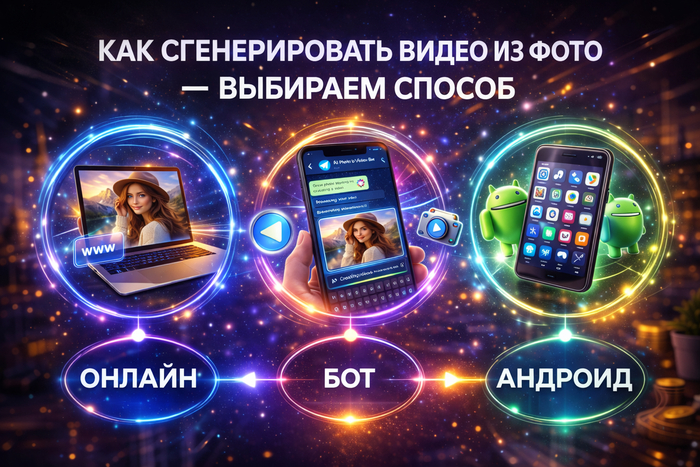
Как сгенерировать видео из фото - быстрый выбор способа под вашу задачу
Чтобы ИИ для видео из фото не превращался в бесконечные тесты, удобно сначала выбрать способ под конкретную задачу. Один сценарий - быстро сделать ролик для сторис, другой - получить видео из фото без музыки для озвучки, третий - собрать клип из серии фото на телефоне. Ниже - понятная схема выбора без усложнений.
3 сценария выбора: что подойдет именно вам
1) Нужно быстро и без лишних настроек (онлайн)
Выбирайте онлайн-инструменты, если важно:
сгенерировать видео из фото за 2-10 минут
получить стабильный результат без "танцев" с настройками
сделать несколько вариантов (например, зум и параллакс) и сравнить
Онлайн-путь часто удобен, когда вы работаете с контентом регулярно: один раз настроили подход, дальше просто меняете фото и стиль. Это типичный вариант для "ии для создания видео из фото" в маркетинге, блогинге, контент-производстве.
Нативно: как один из рабочих вариантов под такие задачи можно использовать Umnik.ai - когда нужно быстро сгенерировать видео из фото онлайн и не тратить время на сложный монтаж.
2) Нужно с телефона (видео из фото андроид)
Выбирайте видео из фото андроид, если:
вы делаете ролики прямо на ходу (съемка - генерация - публикация)
важны шаблоны под 9:16 для Reels/Shorts/Stories
нужно быстро собрать серию фото в один ролик
Но у андроид-решений есть нюанс: качество может "просесть" при экспорте и пересылке. Поэтому для видео из фото андроид важно сразу следить за форматом и настройками сохранения (ниже дам мини-чек, что включить).
3) Нужно в мессенджере за 1-2 клика (бот видео из фото)
Бот видео из фото удобен, если:
вы хотите сделать быстро "пробник" идеи
не хочется ставить приложения
вы работаете в Telegram и собираете контент там же
Минусы тоже есть: ограничения по качеству, очереди, иногда водяные знаки. Но как быстрый способ проверить концепцию бот видео из фото часто выручает.
Мини-чек: что подготовить до генерации (чтобы ИИ для видео из фото не подвел)
Перед тем как сгенерировать видео из фото, проверьте 8 пунктов. Это сэкономит время и сильно уменьшит артефакты:
Изображение в хорошем качестве
Минимум - 1200-1600 px по короткой стороне. Чем лучше исходник, тем спокойнее "ии для видео из фото".
Понятный главный объект
Лицо, товар, пейзаж, интерьер - один центр внимания. Чем меньше хаоса, тем лучше.
Кадрирование с запасом
Не обрезайте голову/руки впритык. ИИ для создания видео из фото может "дорисовать" движение и упрется в край кадра.
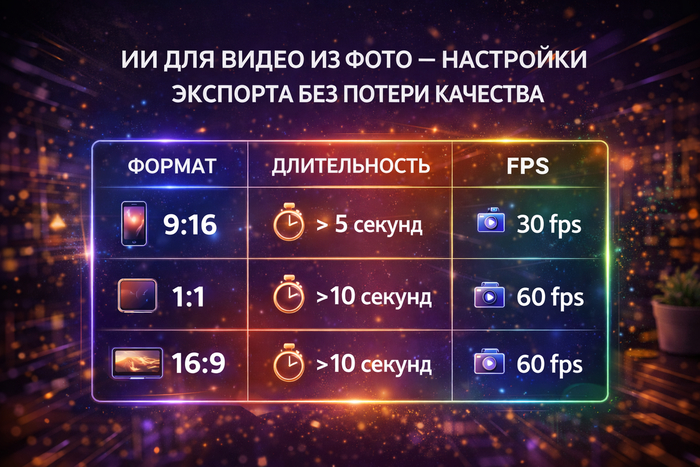
Определитесь с форматом заранее
9:16 - сторис, рилс, шортс
1:1 - лента, карточки
16:9 - YouTube/презентации
4-6 сек - одно фото (эффект зума/параллакса)
10-20 сек - серия фото
Если цель - "как сгенерировать видео из фото" для соцсетей, чаще выигрывают короткие ролики.
Нужна ли музыка
Если планируется озвучка или реклама, выбирайте видео из фото без музыки и добавляйте звук потом.
Сценарий движения
Пример: "плавный зум на лицо", "легкое движение камеры вправо", "параллакс с акцентом на объект". Это особенно важно для "ии для видео из фото", чтобы движение выглядело осмысленно.
Файл на выходе
Сразу решите: вам нужен mp4, какое разрешение, и где будете публиковать.
Хотите максимально просто и стабильно - онлайн
Нужно с телефона и под соцсети - видео из фото андроид
Нужно быстро в мессенджере - бот видео из картинки
Нужен ролик под озвучку/диктора - видео из фото без музыки
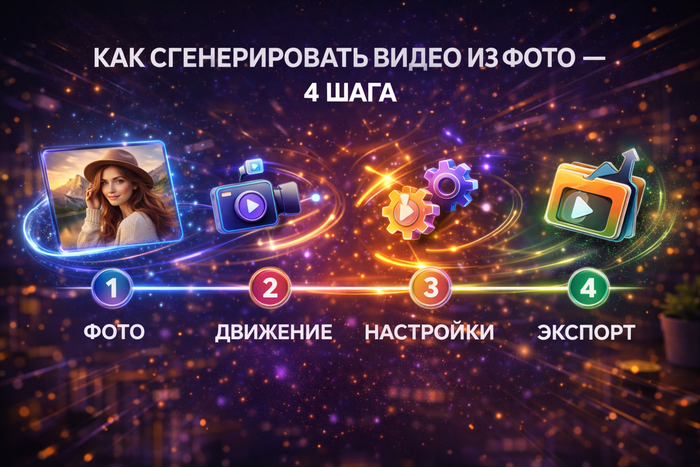
Сгенерировать видео из фото - пошаговая инструкция для новичка (универсальная)
Эта схема подходит почти для любого сценария: онлайн-сервис, бот видео из фото, или видео из фото андроид. Цель одна - сгенерировать видео из фото так, чтобы оно выглядело аккуратно, без "мыла" и странных артефактов.
Шаг 1 - подготовьте фото (это решает 50% качества)
Перед тем как запускать ИИ для видео из фото, сделайте мини-подготовку:
Обрежьте лишнее, но оставьте "воздух" вокруг объекта
Поднимите яркость, если изображение темное (темные кадры чаще дают шум)
Если лицо мелкое, лучше приблизить кадрирование
Уберите явные дефекты: блики, сильную зернистость, кривой горизонт
Если изображение старое и мыльное, сначала слегка улучшить резкость (без перегиба)
Быстрый ориентир: чем понятнее объект на картинке, тем стабильнее ИИ для создания видео из фото.
Шаг 2 - выберите тип движения (самый безопасный вариант для старта)
Чтобы как сгенерировать видео из фото без неожиданностей, начните с одного из 2 вариантов:
Плавный зум (приближение или отдаление)
Параллакс (легкий 3D-эффект глубины)
Оживление портрета тоже работает, но чаще дает артефакты на лице, если исходник слабый или фон сложный. Поэтому для первых попыток лучше зум или параллакс - это надежнее для "ии для видео из фото".
Шаг 3 - настройте длительность, формат и "чистый" экспорт
Вот базовые настройки, которые помогают генерировать видео из фото качественно:
Длительность для 1 фото: 4-7 секунд
Формат:
9:16 для сторис/рилс (это частый кейс видео из фото андроид)
16:9 для YouTube/презентаций
1:1 для ленты
FPS: 24-30 (обычно достаточно)
Разрешение: 1080p как стартовый стандарт
Битрейт: средний или высокий, если есть выбор (меньше шанс "мыла")
Если вам нужно видео из фото без музыки:
отключите аудиодорожку при экспорте (или поставьте громкость в 0)
сохраните ролик "чистым" и добавьте звук позже в редакторе
Шаг 4 - проверьте результат и сделайте 1-2 быстрые правки
После генерации посмотрите ролик 2 раза:
1 раз - на артефакты (лицо, руки, края объекта, рябь на фоне)
2 раз - на смысл: движение должно быть логичным, без дерганья
Если видите проблему, чаще всего помогает одно из решений:
укоротить сцену до 4-5 секунд
сменить тип движения (параллакс -> зум)
упростить фон (кадрировать ближе)
взять другое изображение (иногда проще заменить исходник, чем чинить)
Где удобнее пройти эти шаги на практике
Эту инструкцию можно повторить в любом инструменте. Если вам нужен онлайн-вариант, где можно быстро сгенерировать видео из фото и сразу проверить несколько стилей, как один из рабочих вариантов подойдет Umnik.ai.
Мини-чек-лист перед публикацией (1 минута)
Чтобы ИИ для видео из фото выглядел уверенно в соцсетях:
Проверили формат (9:16 или другой нужный)
Нет "мыла" после экспорта (если есть - увеличьте качество/битрейт)
Нет дрожания фона (если есть - упростите кадр/выберите зум)
Если нужен ролик под озвучку - это видео из фото без музыки
Для мессенджеров лучше отправлять "как файл", иначе качество режется
Видео из фото без музыки - как сделать и зачем это удобно
Если коротко: видео из фото без музыки - это "чистый" ролик, который проще озвучить, смонтировать и безопаснее публиковать. Такой подход часто используют, когда нужно как сгенерировать видео из фото под рекламу, обучение, презентации или когда звук будет добавляться позже.
Когда видео из фото без музыки реально выгоднее
ИИ для видео из фото с музыкой выглядит эффектно, но в рабочих задачах музыка часто мешает:
Финально экспортировать один файл
Так вы контролируете звук, громкость и темп, а не зависите от шаблонной музыки.
Нативно: если вам удобнее собирать "чистые" ролики онлайн и потом озвучивать, можно рассмотреть один из вариантов на Umnik.ai - как площадку, где проще тестировать разные стили и оставлять видео из фото без музыки для дальнейшего монтажа.
Частые ошибки, из-за которых "без музыки" не получается
Выключили музыку в настройках, но при экспорте выбран шаблон с треком
Решение: проверьте именно экспорт, а не предпросмотр.
Поставили громкость на 0, но платформа добавляет "исходный звук"
Решение: экспортируйте без аудиодорожки, если есть такая опция. При публикации в соцсети отключайте "оригинальный звук", если он появился.
Отправили ролик в мессенджере как "видео" и качество упало
Решение: отправляйте как файл. Это критично для видео из фото андроид.
Использовали бот видео из фото, который всегда добавляет музыку
Решение: сохраняйте результат и удаляйте звук в редакторе (2 минуты).
Мини-чек-лист: видео из фото без музыки перед публикацией
В экспорте выключен Audio/Sound или удалена аудиодорожка
Громкость ролика реально 0 (проверили на телефоне и ПК)
Формат сохранения mp4, 1080p (если доступно)
Если ролик для озвучки - запас по длительности 0.5-1 сек в начале и конце
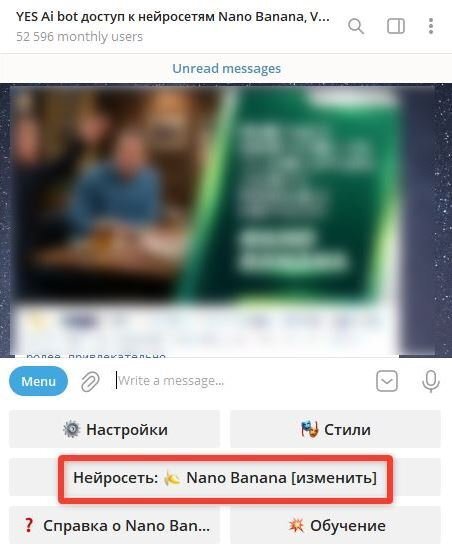
Бот видео из фото - как сделать ролик прямо в Telegram и что учесть
Бот видео из фото - это вариант, когда нужно быстро протестировать идею и получить результат без установки приложений. Особенно удобно, если вы часто работаете в мессенджере: нашли фото - отправили - получили видео.
Когда бот видео из фото подходит лучше всего
Выбирайте бот видео из фото, если:
нужно сгенерировать видео из фото максимально быстро, без регистрации в нескольких сервисах
вы делаете много черновиков и вам важна скорость
хотите сразу отправить результат клиенту/другу в чат
Для финального качества (особенно если важно 1080p) чаще удобнее онлайн или приложения, но для "первого варианта" бот видео из фото реально экономит время.
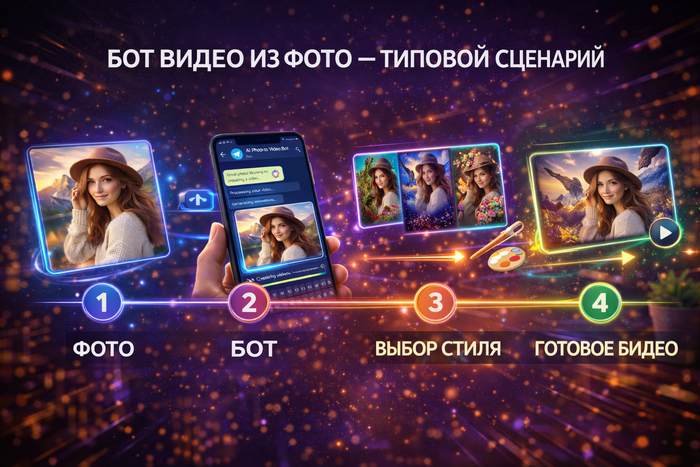
Пошагово: как сгенерировать видео из фото через бота
У разных ботов интерфейс отличается, но логика почти всегда одна:
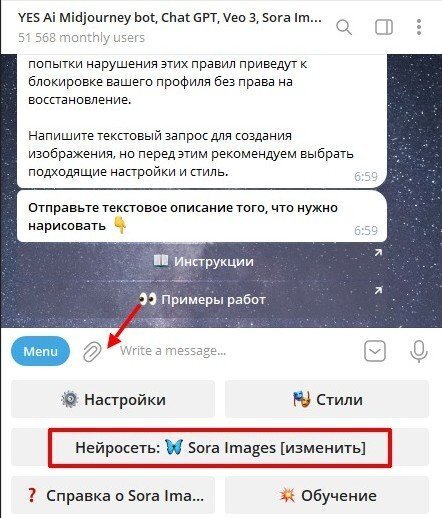
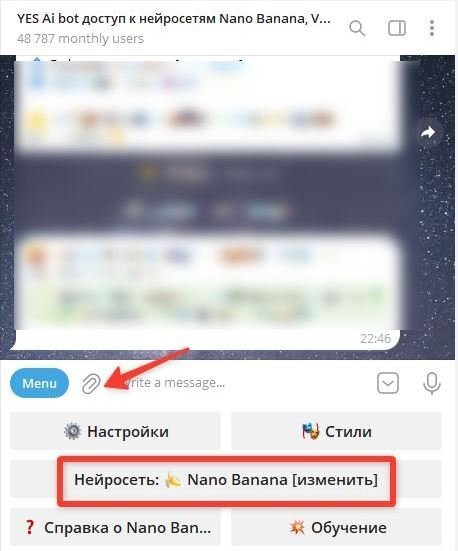
Откройте бот видео из фото в Telegram
Нажмите Start / Главное меню
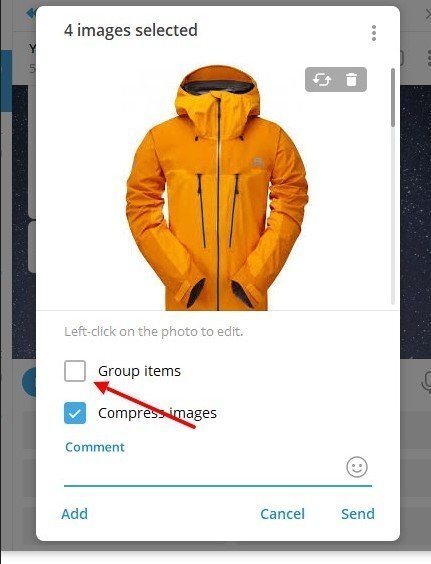
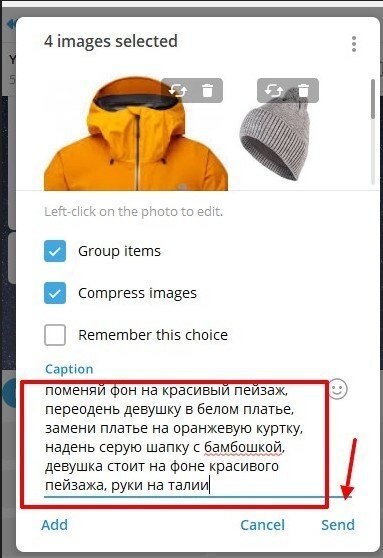
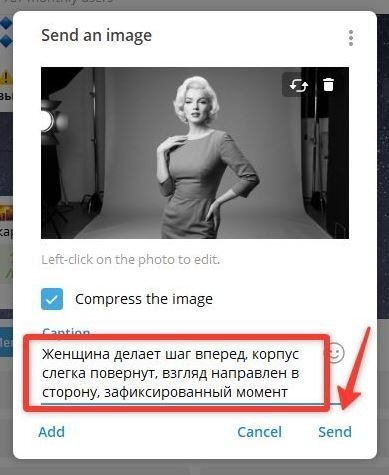
Загрузите изображения (лучше как файл, не сжатое)
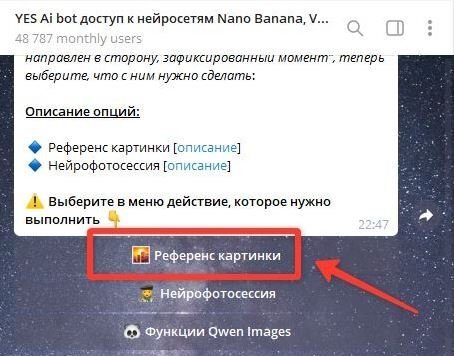
Выберите режим:
"плавный зум" (безопасно почти для любой фотографии)
"параллакс/3D" (красиво для пейзажей и предметов)
"оживление" (лучше только для четких портретов)
Укажите длительность (обычно 4-7 сек на одну фотографию)
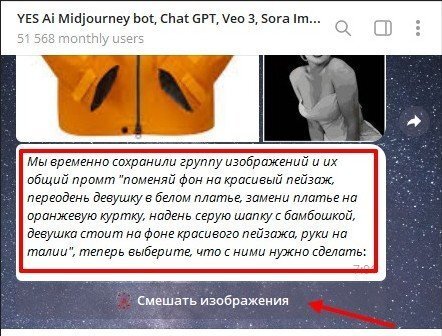
Запустите генерацию и скачайте результат
Если ваша задача - видео из фото без музыки, сразу проверьте настройки: некоторые боты автоматически добавляют трек. Тогда лучше сохранить ролик и удалить звук позже в редакторе.
Как не потерять качество в Telegram (важно)
Самая частая проблема: человек загрузил фото как "картинку", Telegram сжал, и ИИ для видео из фото уже стартует с ухудшенного исходника.
фотографию отправляйте как файл, если есть такая возможность
видео тоже скачивайте и пересылайте как файл, если важна четкость
Это особенно критично, если вы планируете дальше делать видео из фото андроид или публиковать в соцсети.
Ограничения ботов (чтобы не было ожиданий "как в кино")
У ботов часто встречаются:
лимит по длительности ролика
ограничение по размеру изображения
очередь на генерацию
более низкое итоговое разрешение
водяные знаки (в некоторых вариантах)
Если нужен более контролируемый результат (формат, длительность, чистый экспорт), проще использовать онлайн-сервисы. Как один из рабочих вариантов для таких задач можно рассмотреть Umnik.ai: удобно, когда нужно сгенерировать видео из фото и быстро сравнить несколько стилей без лишних шагов.
Видео из фото андроид - приложения и сценарии с телефона за 10 минут
Если вы делаете контент "на ходу", видео из фото андроид обычно самый быстрый путь: выбрали снимки, задали стиль, сгенерировали ролик, выложили. Но тут чаще всего страдает качество, не из-за ИИ для видео из фото, а из-за экспорта и пересылок.
Мини-план: как сгенерировать видео из фото на андроид
Выберите 1-7 фото (лучше одинакового стиля и качества)
Определитесь с форматом заранее:
9:16 для сторис/рилс
1:1 для ленты
16:9 для YouTube
4-6 сек на одно фото
10-20 сек на серию
Экспортируйте mp4 в 1080p (если есть выбор)
Так вы сгенерировать видео из фото сможете быстро и без лишней возни, а результат будет выглядеть аккуратно.
Настройки, которые чаще всего портят видео из фото андроид
Вот типовые проблемы, которые потом воспринимаются как "ИИ для создания видео из фото сделал мыло", хотя причина в другом:
Экспорт в 720p вместо 1080p
Включено "сжатие" при сохранении или отправке
Неверный формат (например, сделали 16:9, а потом соцсеть обрезала в 9:16)
Слишком длинная сцена на одном изображение (начинается дрожание фона)
Изображение изначально маленькое или размытое
Правило простое: для видео из фото андроид лучше коротко и четко. Если сомневаетесь, делайте 5 секунд и плавный зум.
Как сохранить качество при пересылке и публикации
Самый частый сценарий: человек сгенерировать видео из фото смог, а потом отправил в мессенджере и получил "кашу".
если отправляете в Telegram, отправляйте ролик как файл, не как "видео"
если публикуете в соцсеть, не грузите ролик повторно через сторонние приложения
не делайте цепочку "скачал -> переслал -> скачал -> выложил" - каждое действие может резать качество
если нужен ролик под озвучку, делайте видео из фото без музыки и добавляйте звук уже после экспорта
ИИ для создания видео из фото - промпты и идеи, которые реально улучшают результат
Промпт нужен не всегда. Если вы делаете простой зум, часто достаточно выбора стиля. Но когда вы хотите, чтобы ИИ для видео из фото сделал движение осмысленным (камера, настроение, фон, динамика), короткое описание помогает заметно.
Шаблон промпта, который работает в большинстве случаев
Скопируйте и подставьте свое:
Объект: кто или что в кадре
Движение камеры: плавный зум / панорама / легкий наклон
Настроение: спокойное / динамичное / теплое / деловое
Детали: свет, фон, глубина, акцент
Ограничения: без искажений лица, без дрожания, без лишних деталей
Звук: если нужно, указать "видео из фото без музыки"
Пример структуры (коротко):
"Плавный зум на лицо, мягкий свет, легкая глубина, без искажений, спокойное движение, видео из фото без музыки."
12 идей промптов под разные задачи
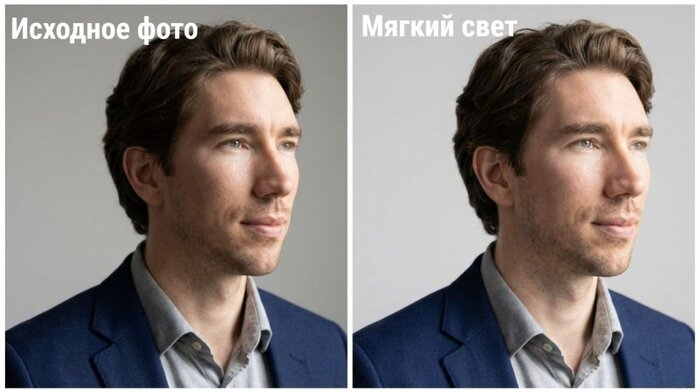
Портрет: "Плавный зум на лицо, мягкий дневной свет, без искажений, спокойное движение"
Портрет: "Легкий поворот камеры вправо, акцент на глаза, чистый фон, без артефактов"
Пейзаж: "Параллакс, глубина, плавное приближение, акцент на передний план, без дрожания листвы"
Пейзаж: "Легкая панорама слева направо, кинематографичный стиль, мягкая стабилизация"
Товар: "Плавный зум на товар, нейтральный фон, чистые края, деловой стиль"
Товар: "Параллакс с акцентом на предмет, мягкая тень, без искажений формы"
Еда: "Медленный зум, теплый свет, акцент на текстуру, без лишних бликов"
Интерьер: "Параллакс, глубина, плавная камера, без дрожания мелких деталей"
Поздравление: "Нежное движение камеры, легкий зум, теплое настроение, без резких переходов"
Обучение: "Спокойный зум, чистый фон, видео из фото без музыки, без лишних эффектов"
Блог: "Динамичный, но плавный зум, современный стиль, акцент на объект, без артефактов"
До/после: "Плавный переход, стабильная камера, одинаковая яркость, без скачков экспозиции"
Советы, чтобы промпты не ухудшали результат
Не просите 10 эффектов сразу. Для "как сгенерировать видео из фото" лучше 1 движение и 1 настроение
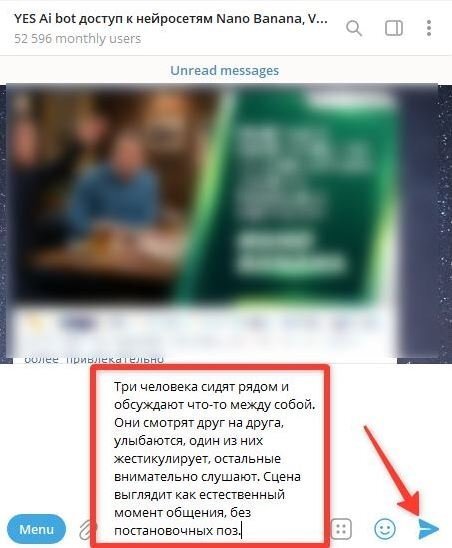
Если это бот видео из фото, пишите максимально коротко (боты хуже понимают сложные описания)
Если это видео из фото андроид, делайте упор на формат 9:16 и "плавное движение", иначе фон начнет рябить
Если ролик будет озвучиваться, сразу планируйте видео из фото без музыки
ИИ для видео из фото - типовые ошибки и как исправлять за 5 минут
Даже если вы уже смогли сгенерировать видео из фото, результат иногда выглядит странно. Важно понимать: большинство проблем не "в ИИ", а в исходнике и настройках. Ниже - быстрые фиксы, которые реально работают для ии для видео из фото.
Ошибка 1 - "мыло" и пиксели на выходе
Признаки: видео из фото выглядит норм в предпросмотре, но после сохранения становится размытым.
Проверьте экспорт - ставьте 1080p, а не 720p
Если есть выбор качества - выбирайте высокий битрейт
Не сохраняйте ролик повторно несколько раз подряд (каждый экспорт может ухудшать качество)
Для этого избегайте отправки через мессенджеры "как видео" - лучше "как файл"
Мини-правило: если ваша цель - иИ для видео из фото в нормальном качестве, один чистый экспорт лучше трех пересохранений.
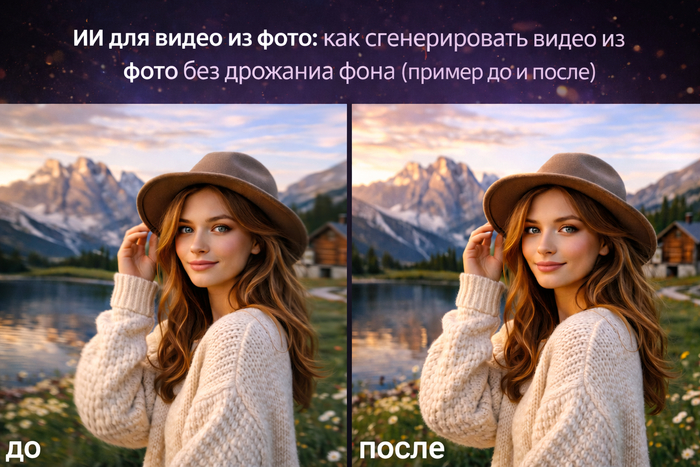
Ошибка 2 - дрожит фон, рябит листва, "шевелятся стены"
Чаще всего это происходит в параллаксе, особенно на фото с мелкими деталями (деревья, толпа, плитка, узоры).
Смените параллакс на плавный зум
Укоротите сцену до 4-5 секунд
Кадрируйте ближе, чтобы убрать "мелкую кашу" на фоне
Если используете бот видео из фото - выбирайте самый спокойный режим движения
Это типичная ситуация: хотите сгенерировать видео из фото красиво, а фон начинает жить своей жизнью. Зум обычно стабилизирует картинку.
Ошибка 3 - искажения лица, странная мимика, "ломаются" руки
Портретные эффекты самые капризные. ИИ для создания видео из фото пытается угадать движение, и если исходник слабый, появляются артефакты.
Используйте фотографию, где лицо крупнее и четче
Уберите из кадра руки, если они близко к лицу и частично перекрывают его
Снизьте "интенсивность" движения, если есть такой параметр
Выберите режим "плавный зум" вместо "оживления" - часто выглядит натуральнее
Для видео из фотографии без музыки это особенно актуально: когда ролик тихий, визуальные артефакты заметнее
Ошибка 4 - мерцание яркости и "скачущая" экспозиция
Признаки: картинка то светлеет, то темнеет, особенно на кадрах с окнами, бликами, ночными фото.
Перед генерацией выровняйте яркость (чуть осветлить темное, приглушить пересвет)
Избегайте кадров, где половина изображения темная, половина яркая
Старайтесь не смешивать разные по свету изображения в одном ролике, если нужно сгенерировать видео из фото серией
Ошибка 5 - все было нормально, но при публикации качество "режется"
Это не про ии для видео из фото, а про платформы и пересылки.
Загружайте исходный файл, не пересохраненный
Не гоняйте ролик по цепочке "телефон - мессенджер - скачал - выложил"
Если делаете видео из фото андроид, используйте Wi-Fi при загрузке и выбирайте загрузку в высоком качестве (если есть настройка)
Быстрый анти-ошибочный чек (30 секунд)
Перед тем как сгенерировать видео из фото снова:
Изображение четкое, объект крупный
Длительность 4-6 секунд на кадр
Для сложного фона - зум, а не параллакс
Экспорт 1080p
Если нужен монтаж - видео из фото без музыки
Как сгенерировать видео из фото для разных задач - соцсети, бизнес, обучение
Одинаковый инструмент может дать разный эффект, если вы меняете цель. Ниже - короткие сценарии, чтобы как сгенерировать видео из фото под конкретную задачу и не переделывать потом.
Для соцсетей: Reels, Shorts, Stories
Если цель - удержание внимания:
Формат 9:16
Длительность 6-12 секунд (коротко, без затяжных сцен)
Движение камеры - плавный зум или легкая панорама
Первый кадр - самый сильный (лицо/объект крупно)
Текст на экране - 3-6 слов, без мелкого шрифта
Подход: сначала сгенерировать видео из фото "чисто", затем добавить текст и звук. Если планируется озвучка - делайте видео из фотографии без музыки.
Для бизнеса: товар, услуга, кейс
Нейтральный фон или чистая композиция
Меньше "магии", больше стабильности - зум обычно смотрится спокойнее
Если товар мелкий - крупный план, без лишних деталей
На выходе лучше 1080p, чтобы не было мыла
Если вы делаете карточки, каталоги, презентации - видео из фото без музыки часто выглядит более профессионально: звук добавляется отдельно под бренд.
Для обучения и инструкций
Главная цель - понятность:
Спокойное движение, без резких эффектов
Длительность чуть больше: 10-20 секунд, если это серия изображений
Титры и подсказки делайте уже после генерации
Всегда сохраняйте видео из фото без музыки, чтобы голос не конфликтовал с фоном
Для поздравлений и "эмоциональных" роликов
Мягкий параллакс на 1-2 кадрах
Плавные переходы
Серия 5-10 фото по 2-3 секунды
Музыку можно добавить, но если сомневаетесь - сначала сгенерировать видео из фото без музыки и выбрать трек потом
Сгенерировать видео из фото с помощью Umnik.ai - один из рабочих вариантов
Когда нужно быстро получить результат онлайн и сравнить несколько вариантов движения, удобнее идти через сервис, где меньше лишних шагов. Ниже - нейтральный сценарий, как сгенерировать видео из фото на Umnik.ai как на одном из рабочих вариантов.
Пошагово: как сгенерировать видео из фото (онлайн-сценарий)
Подготовьте изображение (кадрирование, свет, четкость лица/объекта)
Загрузите фотографию и выберите тип анимации
Укажите формат (9:16, 1:1 или 16:9)
Выберите длительность 4-7 секунд на кадр (если одно изображение )
Если нужен ролик под озвучку - сохраните видео из фото без музыки (или отключите аудио при экспорте)
Скачайте результат и проверьте артефакты (фон, края объекта, лицо)
Полезный прием: сделайте 2 версии одного и того же изображения - зум и параллакс. Так проще выбрать, что выглядит естественнее именно для вашего исходника.
ИИ для видео из фото - чек-лист качества перед публикацией
Этот блок пригодится, когда вы уже смогли сгенерировать видео из фото и хотите быстро проверить, что ролик не "развалится" после загрузки.
Формат ролика соответствует площадке (9:16, 1:1, 16:9)
Экспорт 1080p (или выше, если доступно)
FPS 24-30
Нет повторных пересохранений
Для видео из фото андроид - файл сохранен в исходном качестве
Движение камеры плавное, без дерганья
Фон не дрожит и не "плывет"
Края объекта не рвутся (особенно волосы, руки, тонкие детали)
Лицо без странной мимики и асимметрии
Нет резких скачков яркости
Первые 2 секунды понятны: что показано и зачем
Один ролик = одна мысль (не пытайтесь запихнуть все сразу)
Если есть текст - он читается на телефоне
Если нужна озвучка - это видео из фото без музыки
Если это тест для идеи - можно прогнать через бот видео из фото, но финальный вариант лучше сохранять в нормальном качестве
FAQ - ИИ для видео из фото, часто задаваемые вопросы
1) Как сгенерировать видео из фото, если фото старое и размытое?
Если исходник слабый, ИИ для видео из фото чаще делает артефакты и "мыло". В таком случае выбирай самый спокойный тип движения - плавный зум на 4-5 секунд и кадрируй ближе к главному объекту. Если лицо маленькое, лучше увеличить его в кадре, чем пытаться "оживлять" портрет.
2) Можно ли сделать видео из фото без музыки и добавить звук позже?
Да, и это один из самых удобных сценариев. Сначала сгенерировать видео из фото без музыки, потом отдельно добавить голос, шумы или фоновую дорожку в любом редакторе. Так звук будет под контролем, а ролик легче адаптировать под разные площадки.
3) Что выбрать: бот видео из фото или видео из фото андроид?
Бот видео из фото подходит, когда нужен быстрый черновик и минимум действий. Видео из фото андроид удобнее, если ты сразу собираешь ролик под 9:16 и хочешь больше контроля над экспортом. Если важна четкость и стабильное качество, чаще выигрывают варианты, где можно выставить 1080p и сохранить файл без сжатия.
4) Почему ИИ для создания видео из фото иногда портит лицо?
Чаще всего это из-за мелкого лица в кадре, плохого света или сложного фона. Для портретов лучше выбирать мягкое движение камеры (зум), а не агрессивное "оживление". Если руки рядом с лицом или перекрывают его, артефакты появляются заметно чаще.
5) Как сгенерировать видео из фото в формате 9:16 без обрезки?
Сначала проверь, насколько исходное фото подходит под вертикаль. Если фото горизонтальное, лучше сделать кадрирование заранее (оставить воздух сверху и снизу), чем доверять автоматическому обрезанию. Для видео из фото андроид это особенно важно - многие приложения обрезают кадр "по центру", и можно потерять важные детали.
6) Как сгенерировать видео из фото для товара, чтобы выглядело аккуратно?
Для товаров лучше всего работает нейтральный фон и спокойный зум без резких переходов. Не ставь длинную сцену: 4-6 секунд на фото обычно достаточно. Если на фоне узоры или мелкие детали, выбирай зум вместо параллакса - так меньше риск "дрожания" и ряби.
8) Какие настройки экспорта важнее всего, чтобы не было "мыла"?
Самое важное - разрешение (лучше 1080p) и отсутствие лишних пересохранений. Если есть выбор битрейта, ставь средний или высокий. И не отправляй ролик через мессенджер с авто сжатием, если планируешь публикацию - это частая причина, почему сгенерировать видео из фото получилось, а в ленте все размыто.
9) Где удобнее делать ИИ для видео из фото онлайн, если нужен быстрый результат?
Если задача - быстро получить ролик и сравнить пару стилей (например, зум и параллакс), онлайн-варианты обычно удобнее ботов. Umnik.ai можно рассматривать как один из рабочих вариантов, когда нужно сгенерировать видео из фото без долгой настройки и затем уже решить, где добавлять музыку, титры или озвучку.
Итог
ИИ для видео из фото сегодня закрывает сразу несколько задач: быстрые ролики для соцсетей, аккуратные клипы для бизнеса, презентации и учебные материалы. Если тебе важно понять, как сгенерировать видео из фото без разочарований, держись базовой схемы: хорошее фото + спокойное движение (зум или легкий параллакс) + короткая длительность + экспорт 1080p. А если планируется голос или монтаж, видео из фото без музыки почти всегда удобнее.
Инструментов и подходов много: бот видео из фото подойдет для быстрых черновиков, видео из фото андроид - для работы "с телефона", онлайн - для контроля формата и качества. Umnik.ai в этом наборе можно использовать как один из вариантов, когда нужно быстро сгенерировать видео из фото онлайн и спокойно выбрать стиль, а дальше уже доработать ролик под свою площадку.