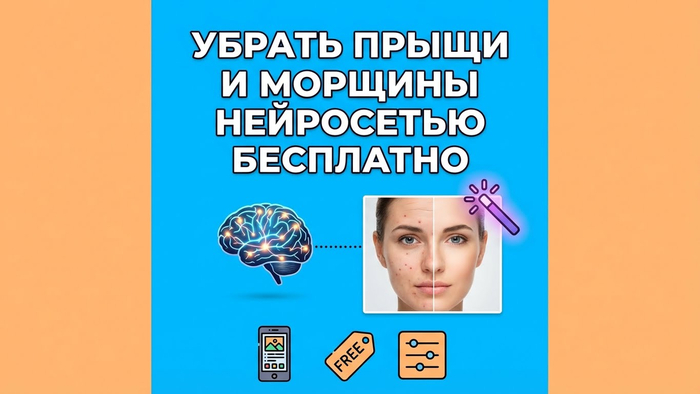
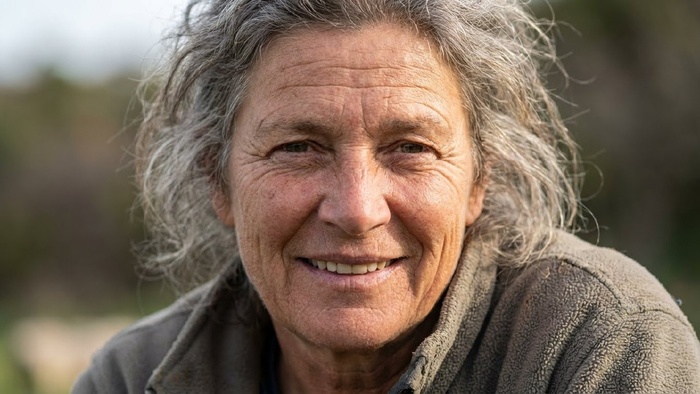
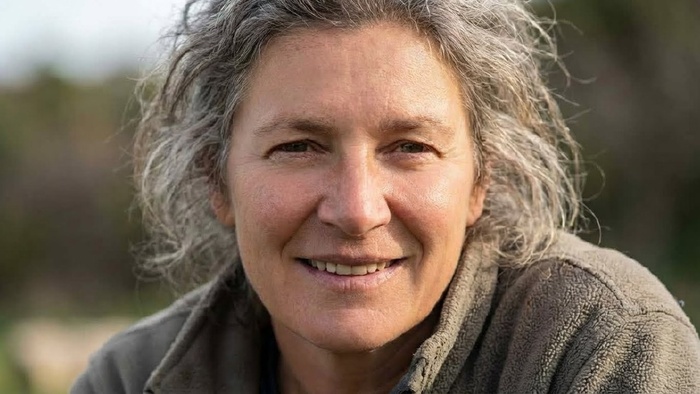
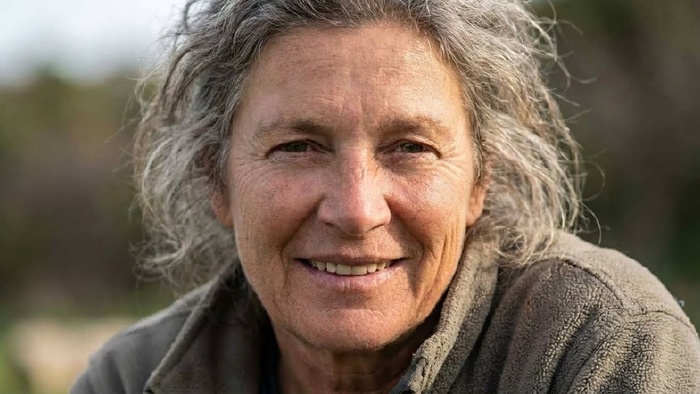
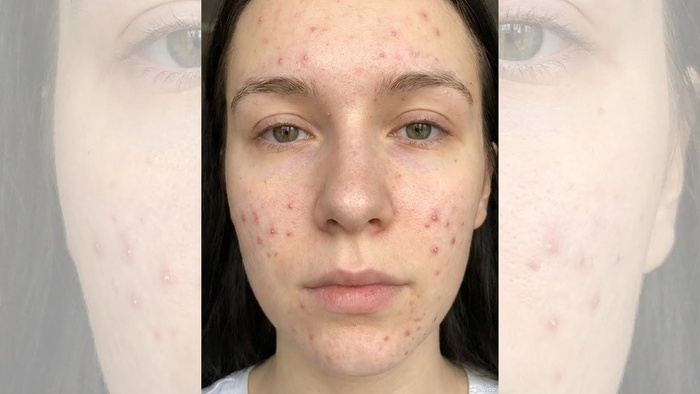
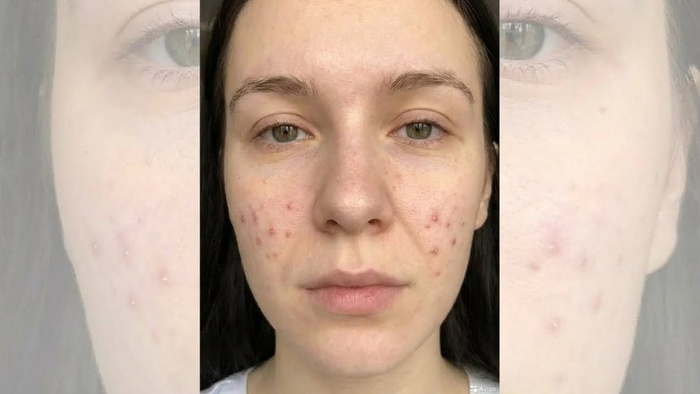
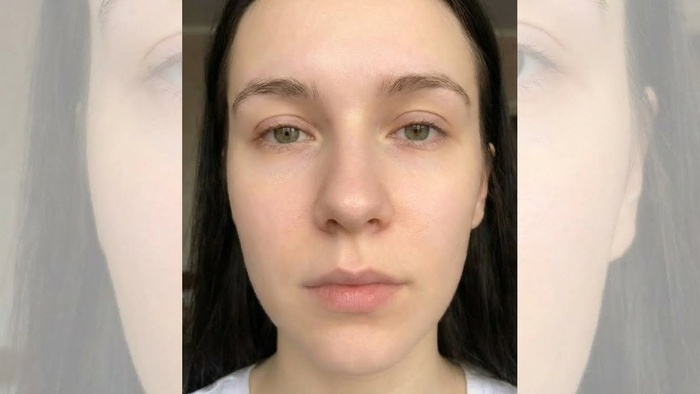
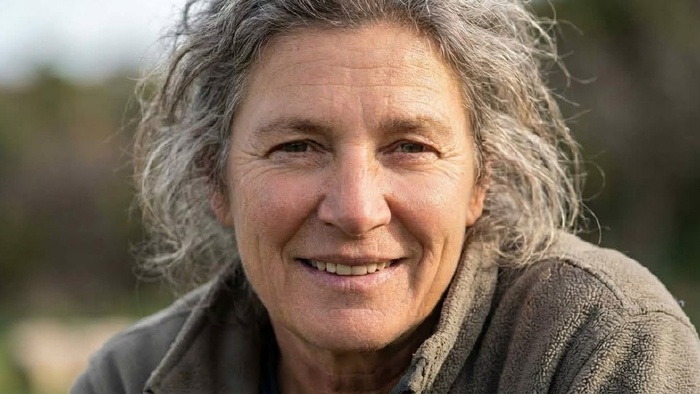
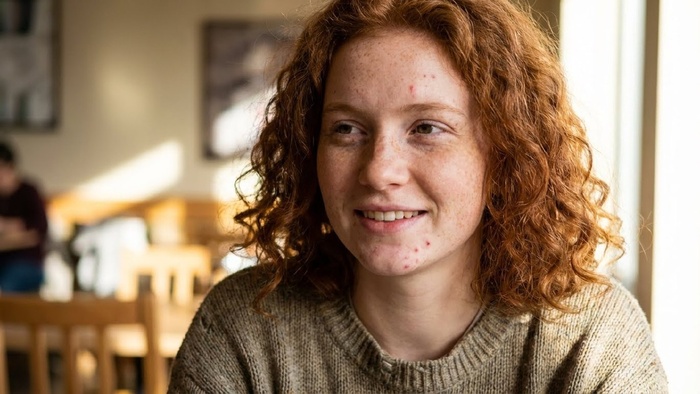
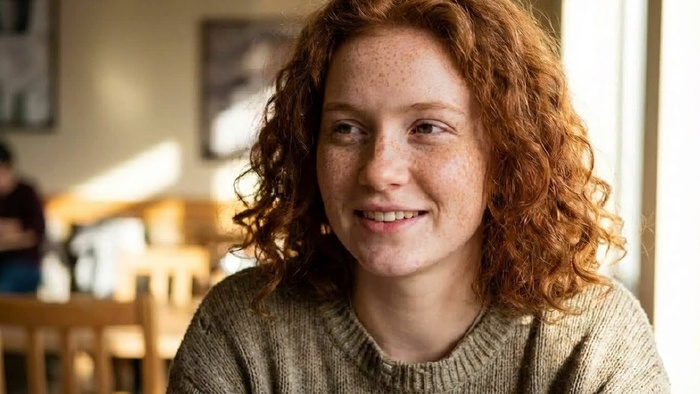
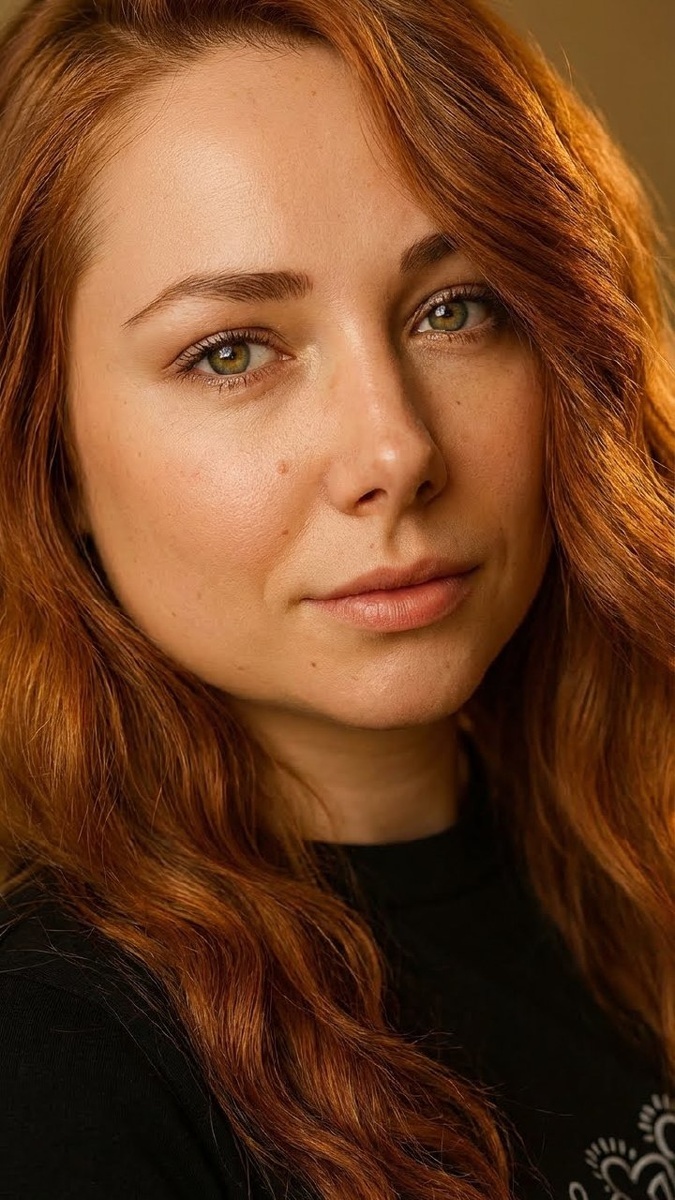
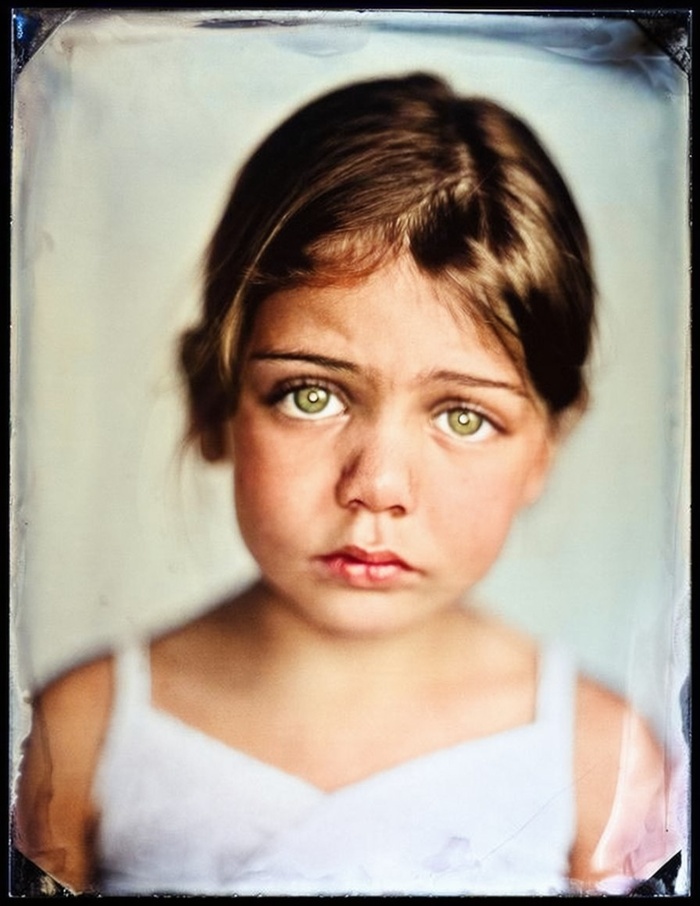
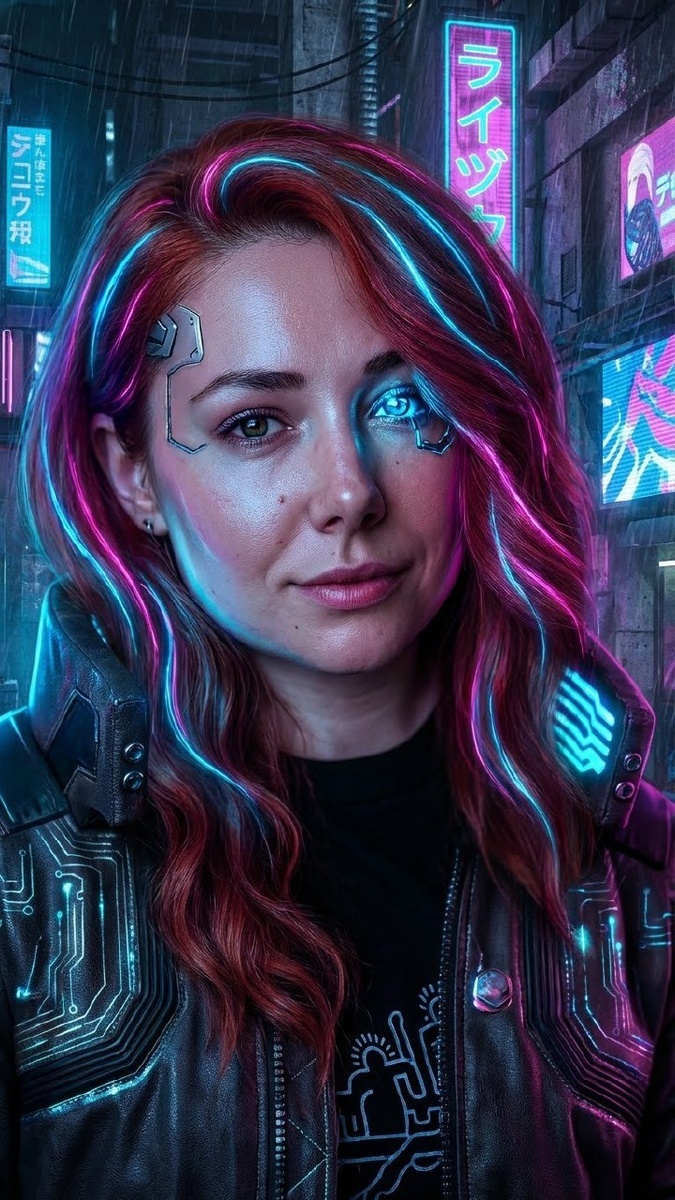
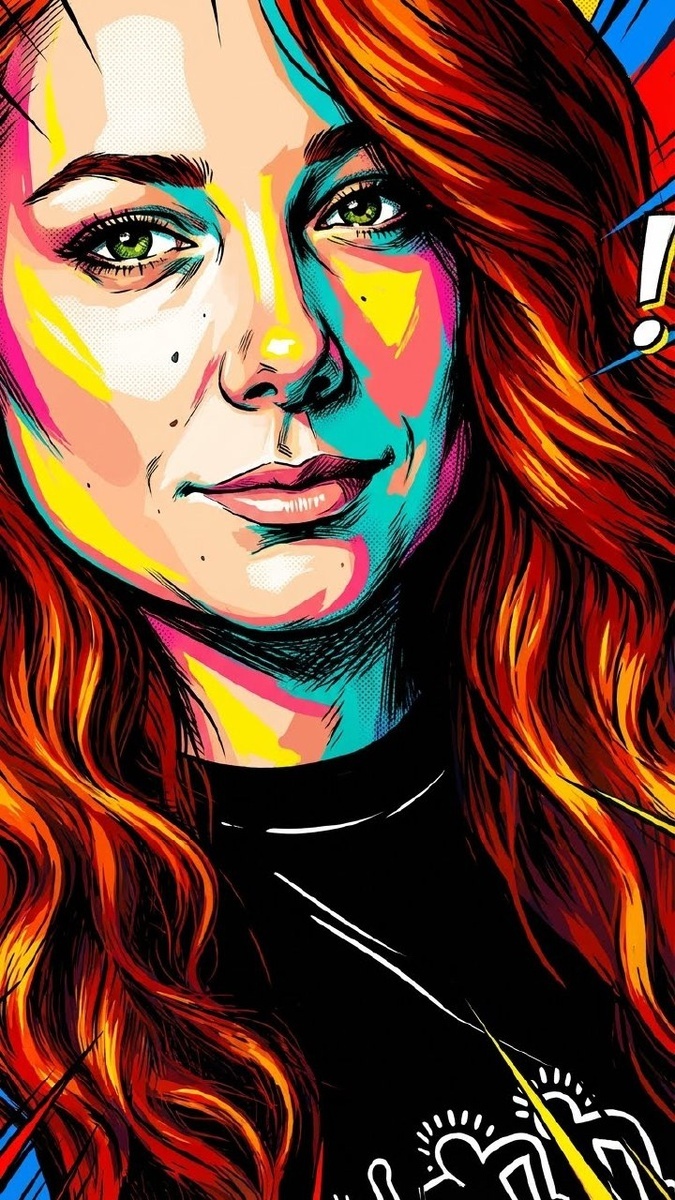
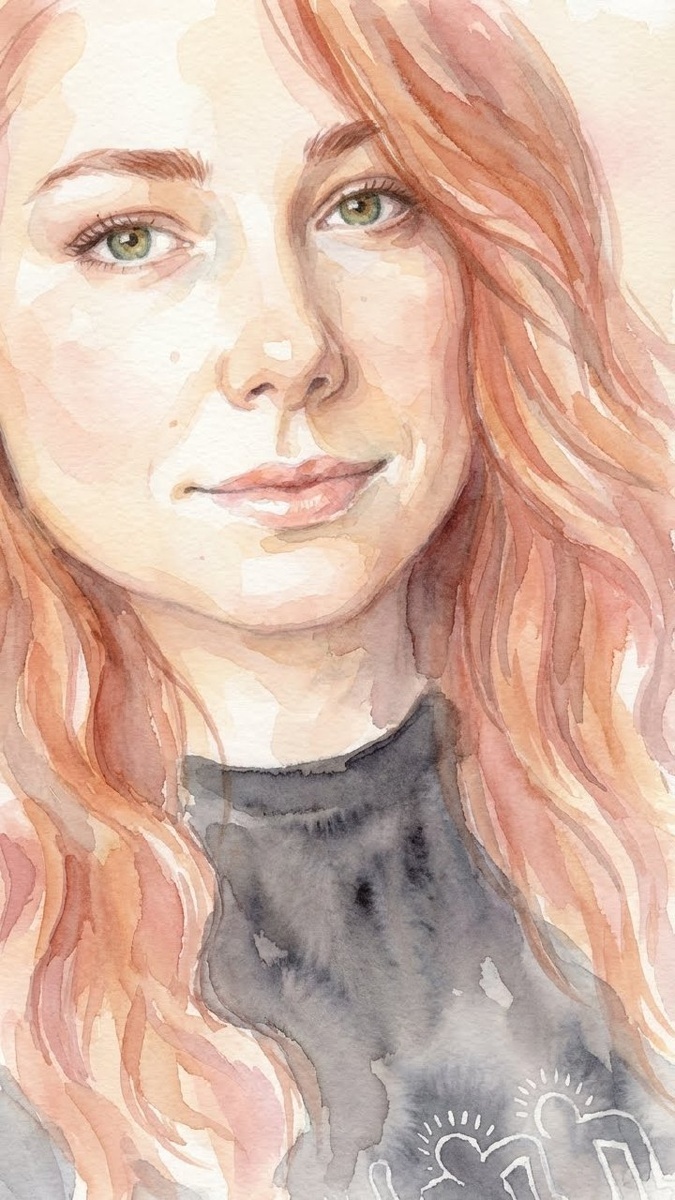
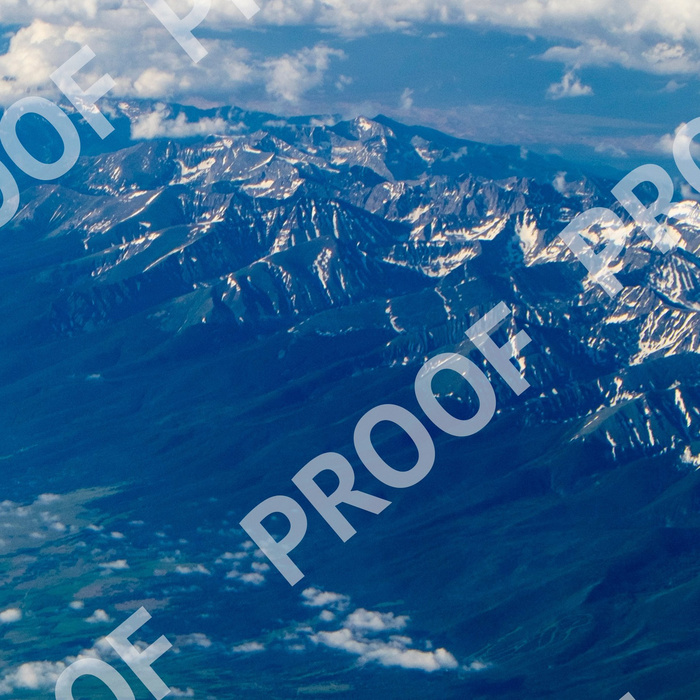
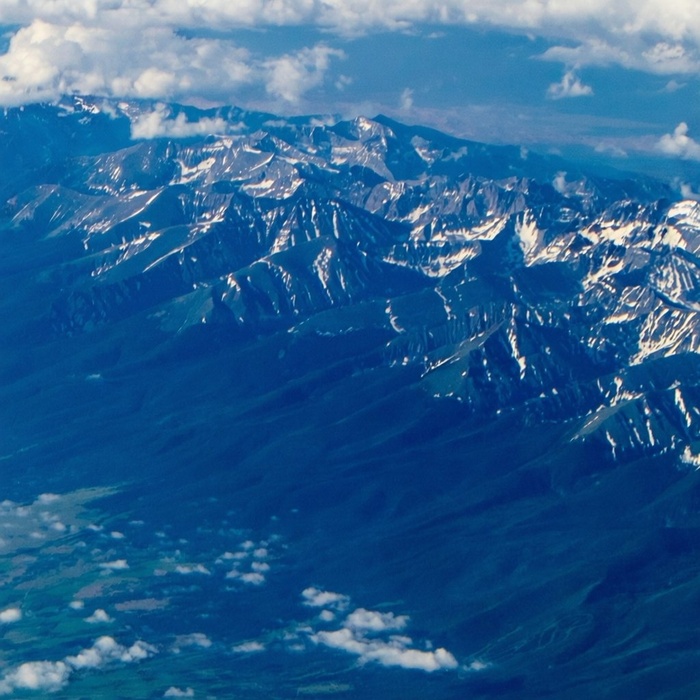
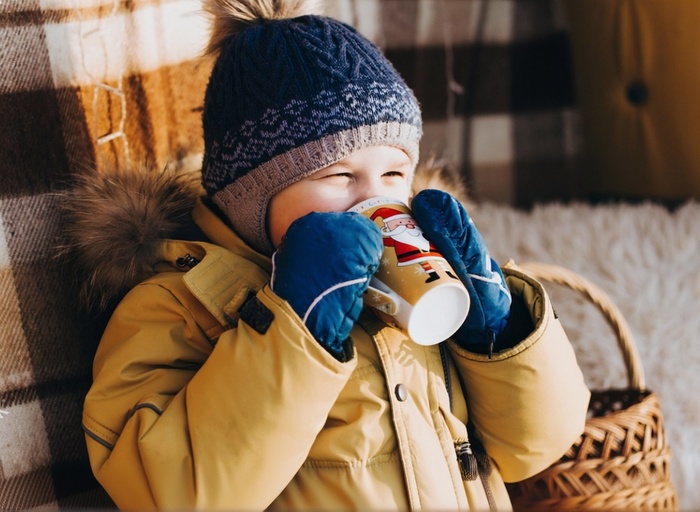
Всего за пару минут можно убрать прыщи на фото и получить идеальный снимок лица. Не потребуется ничего, кроме одной фотографии и короткого промта. Кожа в результате обработки становится ровной и чистой — без следов ретуши в стиле "пластик", как это часто бывает после обычного фотошопа. Благодаря новым технологиям ретушь фото нейросетью позволяет добиться естественного эффекта и убрать морщины на фото, сохраняя индивидуальность.
Что нужно для лучшего результата
Для того чтобы убрать прыщи на фото максимально эффективно, выбирайте снимок с разрешением не менее 800 на 800 пикселей. Чем выше качество исходного изображения, тем точнее нейросеть сможет удалить изъяны и выполнить ретушь фото нейросетью. Важно, чтобы освещение на фото было ровным, а на лице не наблюдалось резких теней. Если оригинал получился размытым или снят при плохом свете, даже самая современная нейросеть не сможет исправить все огрехи.
Лучше всего убрать морщины на фото и другие несовершенства получается на селфи или портретах, где лицо занимает большую часть кадра. Групповые фотографии тоже можно улучшить с помощью ретуши фото нейросетью, но об этом расскажем отдельно.
Быстрая автоматическая ретушь через Nano Banana Pro
Nano Banana Pro отлично справляется с задачей убрать прыщи на фото и удалить морщины на фото. Эта нейросеть поддерживает работу с русскоязычными промтами и аккуратно обрабатывает лицо без потери естественности. Часто применяю этого Telegram-бота с Nano Banana Pro — не нужен VPN, оплата доступна российскими картами, есть бесплатные попытки генерации.
Пошаговое руководство
Шаг 1. Заходим в бот Nano Banana Pro и загружаем нужное фото. Просто отправьте снимок в чат.
Шаг 2. Пишем промт по-русски. Для обычной обработки подойдет такой вариант:
удали все следы акне и морщины с лица, сделай кожу ровной и чистой, сохрани натуральную текстуру и реалистичный вид лица
Шаг 3. Жмем на кнопку "Смешать изображения". Через 15-40 секунд (в зависимости от нагрузки на сервер) нейросеть выдаст готовый результат.
Шаг 4. Проверяем результат
Если итог получился чересчур заметным — лицо кажется ненатуральным, стоит снова запустить генерацию, уточнив задачу:
убери лишь крупные воспаления и ярко выраженные морщины, текстуру кожи оставь максимально естественной, минимальная ретушь
Советы для оптимального эффекта
Первое — четкость формулировок в промтах. Не используйте абстрактные запросы вроде "сделай фото лучше" или "добавь красоты". Чем точнее описана цель, тем эффективнее работает ретушь фото нейросетью.
Второе — если на снимке есть родимые пятна, шрамы или другие особенности, которые важно сохранить, обязательно напишите это в промте: "родинки не трогать, они остаются".
Третье — Nano Banana Pro обрабатывает сразу несколько фото. При необходимости изменить групповое изображение или серию портретов, загружайте их все вместе и прописывайте, что требуется для каждого. Система поддерживает до 10 картинок одновременно — это действительно удобно, если вам нужно быстро убрать прыщи на фото с разных снимков.
Кстати, тут собраны промты для Nano Banana Pro — найдете готовые шаблоны для разных видов портретной коррекции, чтобы проще убрать морщины на фото или другие несовершенства.
Точный подход — локальное исправление отдельных участков
Если требуется убрать прыщи на фото или морщины только на отдельных участках, не затрагивая остальную часть лица, используйте подробные инструкции в промте. Nano Banana Pro легко воспринимает пошаговые задачи, применяя разные коррекции к разным зонам.
Пример промта для локального редактирования:
удали высыпания только на лбу и подбородке, морщины у глаз не меняй, носогубные складки слегка смягчи, но полностью не убирай, текстуру кожи сделай живой и натуральной
Такой способ помогает управлять процессом точнее. Лицо сохраняет индивидуальность, а эмоции выглядят естественно.
Коррекция освещения и теней
Частая ситуация — после обработки остаются темные участки или следы от прыщей. Чтобы избежать этого и убрать прыщи на фото без лишних следов, укажите в промте выравнивание цвета кожи:
удали все воспаления и морщины, сделай кожу ровной по тону, убери темные участки и покраснения, сохрани натуральный оттенок лица
Отлично подходит для снимков с неоднородным светом или следами прошлых воспалений.
Параметры для качественного результата
В приложении доступны настройки, влияющие на итоговое изображение. Откройте раздел Настройки и выберите:
Модель: Nano Banana Pro лучше передает детали лица и работает с разрешением до 4K. Обычная Nano Banana быстрее, но для съемки портретов предпочтительнее Pro.
Формат: Для портретов выбирайте 3:4 либо 9:16 (вертикальное направление). Для ландшафтных кадров подойдут 16:9 или 4:3.
Эффекты: Можно добавить один-два стиля через кнопку Стили, например, “студийный свет” или “портрет профессионала” — это улучшит свет и придаст объему. Не стоит загружать много стилей — портрет может стать слишком неестественным.
Коррекция морщин с сохранением натуральности
Часто встречающаяся ошибка — удаление всех морщин. Лицо выглядит как маска. Лучше сделать морщины менее заметными, а не стирать полностью. Если вы хотите убрать морщины на фото, важно оставить естественную мимику.
Промт для натурального омоложения:
сделай морщины на лбу и вокруг глаз менее глубокими, уменьшай выраженность носогубных складок, оставь мелкую мимику, кожа пусть выглядит как у 30–35-летнего, без эффекта пластика
Такой запрос позволяет визуально омолодить лицо на 5-10 лет, не теряя естественности. Пробовал на разных фото — результат всегда реалистичный, будто человек просто хорошо отдохнул либо применил легкий уход.
Пошаговое редактирование изображений
В Nano Banana Pro можно использовать результаты предыдущей обработки как базу для следующих изменений. Это удобно, если нужно сделать последовательные корректировки и поэтапно убрать прыщи на фото или скорректировать морщины.
Пример последовательных шагов:
Первый шаг: Загружаете снимок и указываете "удали все несовершенства кожи, остальное не меняй".
Второй шаг: Используете полученное изображение как основу, пишете "уменьши морщины на лбу и вокруг глаз, сохрани натуральность".
Третий шаг: Берете этот результат, добавляете "выравнивай цвет кожи, устранить темные круги под глазами".
Такой способ обеспечивает полный контроль над задачей. Легко отследить каждый шаг и скорректировать только то, что не понравилось.
Редактирование групповых снимков
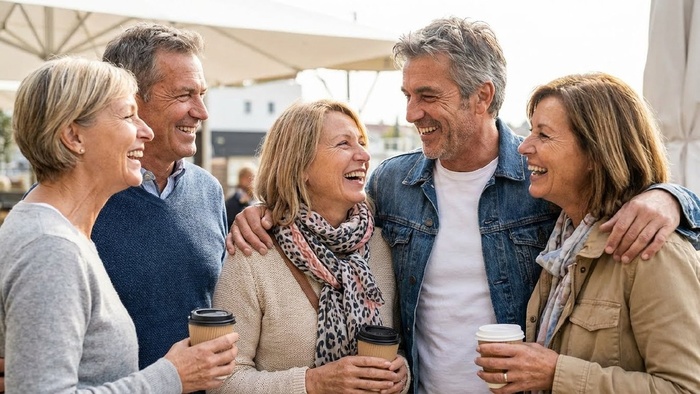
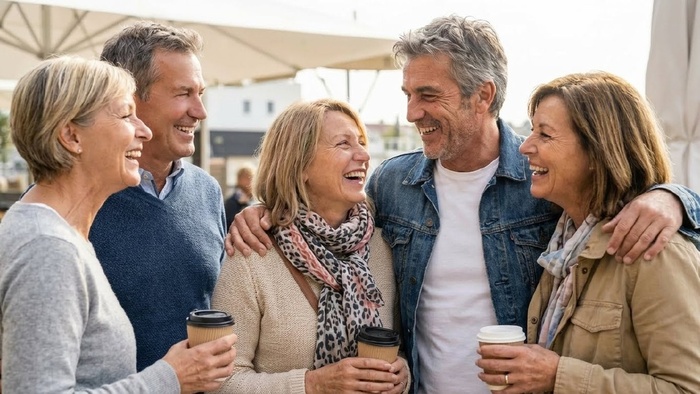
При работе с фотографиями, где изображено несколько людей, Nano Banana Pro обрабатывает каждого отдельно. Важно четко указать в промте, чей портрет нуждается в корректировке, чтобы убрать прыщи на фото у конкретного человека.
Вариант промта для групповой фотографии:
убери покраснения и складки только у девушки в центре, мужчину справа не меняй, фон сохранить
Модель успешно справляется с такими заданиями за счет разбиения промтов — система понимает связь между деталями описания и конкретными людьми на фото.
Типичные промахи и способы их избежать
Промах 1: Чрезмерная обработка. Если написать просто "убери все морщины", алгоритм может переборщить. Лучше добавить уточнения — например, "сохрани натуральность" или "минимальная ретушь".
Промах 2: Плохое качество исходника. На нечетких или слишком темных фото даже продвинутая нейросеть не сможет сделать невозможное. Используйте снимки с хорошим светом и разрешением не ниже 800×800 пикселей.
Промах 3: Пренебрежение оттенком кожи. После удаления несовершенств могут остаться пятна разного цвета. Добавьте в промт "выровняй цвет кожи" или "устрани пигментацию".
Промах 4: Пропускаете родинки и шрамы. Алгоритм способен удалить все отличительные черты лица. Уточняйте в промте: "родинки и шрамы не трогать".
Промах 5: Не проверяете детали на увеличении. Иногда на миниатюре результат кажется идеальным, но при увеличении появляются дефекты. Всегда смотрите итоговое фото в полном размере до публикации.
Работа с надписями на изображениях
Если на фото есть текст — например, логотип на одежде или надпись на заднем плане — Nano Banana Pro способен распознать его и при необходимости изменить либо стереть. Это особенно удобно, когда требуется удалить водяной знак или исправить детали надписей.
Пример промта:
убери покраснения и складки с лица, надпись на куртке оставить, фон не менять
Модель точно определит, что редактировать нужно только лицо, оставляя все остальное без изменений.
Увеличение разрешения после ретуши
Когда удалось убрать прыщи на фото и сделать ретушь фото нейросетью, можно дополнительно поднять качество снимка — повысить разрешение до 2K или 4K. Для этого в боте предусмотрена функция апскейла, которая находится в настройках. Такой подход особенно пригодится, если оригинальное фото было не самым четким.
Апскейл запускается отдельно от основного процесса — сперва проводится ретушь, затем прибавляется разрешение. Хотя процедура состоит из двух шагов, результат впечатляет: свежая, гладкая кожа на фото без потери четкости деталей.
Сравнение с альтернативными методами
До появления современных нейросетей вроде Nano Banana Pro приходилось либо сидеть над ретушью вручную в фотошопе (что долго и требует определенных умений), либо использовать мобильные приложения с фильтрами (результат часто получался неестественным).
Теперь благодаря ретуши фото нейросетью можно за пару минут добиться того, на что раньше уходил час работы специалиста. Не нужно изучать сложные программы или платить за дорогие подписки.
Регулировка степени обработки
Чтобы управлять мощностью ретуши, используйте разные формулировки в промте:
"немного сделай прыщи менее заметными" — легкая корректировка
"убери выраженные прыщи" — средний вариант
"полностью убери все виды прыщей и морщины" — максимальная обработка
Nano Banana Pro хорошо различает такие нюансы и применяет нужную степень обработки. Это удобно — легко подобрать нужный уровень для любой фотографии.
Обработка различных типов кожи
Нейросеть одинаково хорошо справляется с разными кожными оттенками — светлыми, смуглыми, с веснушками, с загаром. Важно грамотно составлять промт. Если хочется оставить веснушки, стоит уточнить:
убери прыщи и морщины, а веснушки оставь нетронутыми, они должны остаться
Без такого уточнения модель способна принять веснушки за изъяны и убрать их.
Удаление следов постакне
Следы от застарелых прыщей — пятна и рубцы — устраняются сложнее, чем свежие воспаления. Для корректной работы с такими проблемами нужен более подробный промт:
убери все остаточные следы от прыщей, выровняй поверхность кожи, убери покраснения и темные пятна, сгладь рубцы, сохрани естественную текстуру
Подобная формулировка отлично подходит для сложной кожи. Пробовал на снимках с заметными следами постакне — алгоритм действительно работает, хотя иногда требуется повторно запускать генерацию и менять промт.
Рекомендации по составлению промтов
Используйте русский — Nano Banana Pro прекрасно его распознает.
Четко прописывайте, что следует оставить без изменений, чтобы лишние детали не подверглись обработке.
Если нужен текст на изображении (например, для шутки или публикации), обязательно берите его "в двойные кавычки": это уменьшает риск ошибок в написании. Пятое — не стесняйтесь менять формулировки, если первый результат не подошел.
В результате получаете удобный способ быстрой обработки селфи и портретов: загружаете снимок, пишете понятный промт на русском, и уже через тридцать секунд видите чистое лицо без дефектов и морщин. Nano Banana Pro сохраняет естественность внешности, работая точнее большинства аналогов — на практике убедился не раз.
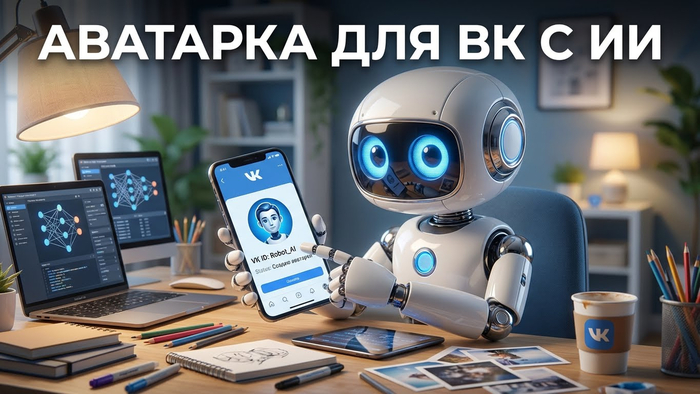
За 5-10 минут можно сделать стильную аватарку для ВКонтакте с помощью современных инструментов. Для этого потребуется лишь одна фотография и доступ к сервису, где реализована генерация аватарки нейросетью. Никаких специальных навыков в фотошопе или дизайне не понадобится — достаточно воспользоваться удобным онлайн-сервисом.
Для успешного результата нужно:
Исходное изображение: Подойдет обычное селфи или портрет. Важно, чтобы лицо было хорошо освещено и четко видно. Рекомендуется использовать снимок с разрешением от 800×800 пикселей, но если оно меньше — воспользуйтесь предварительным улучшением через нейросеть.
Нейросеть для обработки: Часто использую бота для создания аватарки для вк нейросетью — он поддерживает все необходимые опции. Не требуется VPN, можно оплатить российской картой, а сделать аватарку для вк бесплатно позволит тестовый режим. Всё происходит прямо в Telegram, регистрация в сторонних сервисах не нужна.
Способ 1: Молниеносное создание аватарки через встроенную функцию бота
Самый простой путь — воспользоваться функцией быстрой генерации аватарки нейросетью в боте. Искусственный интеллект сам выберет стиль и адаптирует фотографию под нужный формат.
Шаг 2: Загрузите свою фотографию. Бот принимает JPG и PNG, размер до 10 МБ.
Шаг 3: Выберите стиль — доступны аниме, реализм, мультяшный вид, киберпанк и другие варианты. Часто стоит поэкспериментировать с несколькими стилями, чтобы найти оптимальный.
Шаг 4: За 15-30 секунд нейросеть обработает изображение, и вы получите готовую аватарку для вк.
Шаг 5: Сохраните получившееся изображение и поставьте его на профиль ВКонтакте.
Этот способ отлично подойдет, если нужно быстро обновить внешний вид профиля без сложных настроек. Качество обычно высокое, а лицо на аватарке легко узнается.
Полезный совет для улучшения качества изображений
Если исходное фото кажется темным или нечетким — предварительно обработайте его через инструмент восстановления. Зайдите в бот для реставрации фото, загрузите снимок и получите улучшенную версию. После этого генерация аватарки нейросетью даст более четкий и насыщенный результат.
Способ 2: Генерация креативной аватарки в NanoBanana
Для уникального результата с полным контролем над стилем попробуйте NanoBanana Pro — одну из самых популярных нейросетей для генерации портретов и аватарок. Здесь легко реализовать необычные идеи, а поддержка русского языка в промтах делает процесс еще проще.
Шаг 1: Перейдите к боту NanoBanana. Для более качественного результата выбирайте NanoBanana Pro.
Шаг 2: Загрузите фотографию и опишите желаемый стиль в промте. Несколько примеров:
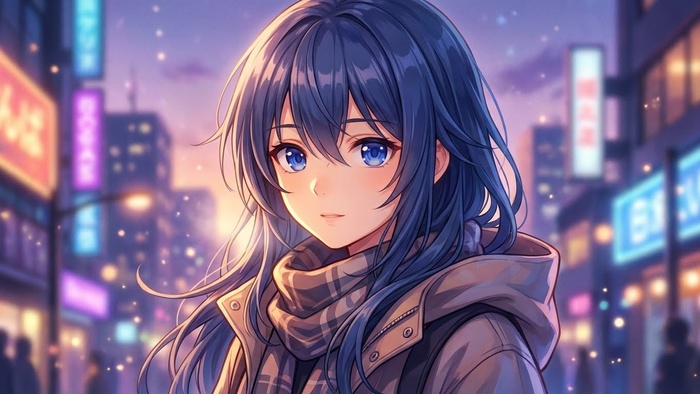
Стильная аватарка в аниме, выразительные голубые глаза, детально проработанные волосы, мягкое освещение, размытый городской фон
Киберпанк портрет, неоновый свет, футуристический образ, максимальная детализация, темный фон с огнями города
Фотореалистичный портрет в теплых тонах, студийный свет, акцент на глазах, профессиональная обработка
Шаг 4: Если нужно изменить детали — скорректируйте промт и повторите попытку. Можно добавить такие пожелания, как "добавить очки", "сменить цвет волос", "сделать однотонный фон".
Обычно нужный результат появляется к третьей или четвертой попытке. На форуме есть коллекция примеров промтов — используйте готовые шаблоны и дорабатывайте под себя.
Преимущества NanoBanana для генерации аватарки нейросетью
Главное преимущество — поддержка русского языка в промтах, что особенно удобно при работе с NanoBanana. Не нужно переводить запросы, достаточно написать, например, "девушка с лавандовыми волосами в стиле аниме", и получить именно такой образ. К тому же, NanoBanana отлично сохраняет черты лица — глаза, брови и очертания остаются узнаваемыми, но приобретают художественную обработку. В других сервисах лицо иногда теряет узнаваемость или выглядит неестественно.
Способ 3: Преображение готового снимка
Если создавать аватарку с нуля не хочется, а задача — добавить стиль к уже существующей фотографии, воспользуйтесь функцией стилизации.
Шаг 3: Выберите стиль — аниме в духе Studio Ghibli, акварель, комикс, ретро, неон и другие. Для каждой соцсети предусмотрены свои шаблоны.
Шаг 4: Нейросеть быстро преобразует изображение — процесс занимает 10-20 секунд. В результате вы получите новую аватарку для вк в выбранном стиле.
Это самый быстрый способ. Например, стилизация в стиле Ghibli дает мягкие оттенки и уютную атмосферу — для ВКонтакте это отличный вариант.
Доработка аватарки: что еще можно изменить
После создания основной картинки многие хотят внести дополнительные изменения. Вот что может пригодиться:
Удаление заднего плана:
Если нужна аватарка на прозрачном фоне или вы хотите заменить задник, используйте инструмент удаления фона. В разделе удаления фона загрузите изображение и получите версию без лишних элементов. После этого легко добавить новый фон или оставить изображение прозрачным.
Раскрашивание черно-белых фото:
Если вы решили сделать аватарку для вк бесплатно из черно-белого снимка, воспользуйтесь автоматической колоризацией. Нейросеть добавит натуральные цвета — иногда получается очень атмосферная ретро-аватарка. Проверьте результат через колоризацию фото.
Увеличение четкости и размера:
Когда изображение получилось маленьким, не стоит увеличивать его в редакторе — лучше применить апскейл. С помощью бота апскейла нейросеть увеличит размер и повысит детализацию, что особенно важно для аватара в ВКонтакте.
Удаление водяных знаков с фото:
Если на снимке есть ненужный логотип или вотермарк, воспользуйтесь сервисом удаления водяных знаков. Бот быстро и аккуратно уберет лишние элементы с изображения.
Типичные ошибки и способы их предотвратить
Ошибка 1: Исходное фото слишком темное или размытое
Рекомендация: Перед загрузкой восстановите изображение с помощью нейросетевого инструмента. Я всегда смотрю на исходник — если вижу размытость или недостаток света, сначала улучшаю картинку, а только потом запускаю генерацию аватарки нейросетью.
Ошибка 2: Сложный промт с противоречивыми параметрами
Не стоит указывать сразу несколько стилей — например, "аниме киберпанк винтаж реализм". Лучше выбрать один стиль и пару особенностей. Запрос "Аниме портрет, неоновый свет, темный фон" даст более осмысленный результат.
Ошибка 3: Маленькое разрешение итогового изображения
Если аватарка получилась маленькой, не увеличивайте её стандартным редактором, иначе качество сильно пострадает. Используйте нейросетевой апскейл — он грамотно повысит детализацию.
Ошибка 4: Неправильное освещение на исходном снимке
Нейросети обрабатывают фото с равномерным светом на лице гораздо лучше. Если часть лица в тени — результат может быть странным. Выбирайте фото с хорошим освещением или сделайте новое селфи.
Совет: создавайте несколько вариантов
Не останавливайтесь на одном результате. Сгенерируйте 3-4 изображения в разных стилях или с измененными промтами, а затем выберите лучший вариант. Часто именно второй или третий результат оказывается самым удачным.
Продвинутый подход: серия аватарок
Если хотите получить набор аватарок для разных соцсетей в едином стиле, воспользуйтесь следующим методом.
Сначала создайте первую аватарку для вк нейросетью через NanoBanana, запомните промт, который дал наилучший результат. Затем применяйте этот же промт к другим фотографиям, меняя только детали вроде одежды или фона. Так получится серия связанных между собой аватарок.
Шаблон промта для набора аватарок:
"[стиль], [особенности лица], [освещение], [задний план]" — первые три параметра оставляйте, а последний изменяйте.
Вариант 1: "Аниме портрет, выразительные глаза, мягкое освещение, городской фон"
Вариант 2: "Аниме портрет, выразительные глаза, мягкое освещение, звездное небо"
Вариант 3: "Аниме портрет, выразительные глаза, мягкое освещение, лесная поляна"
Стиль и основные черты сохраняются, а фон варьируется.
Интересные стили для аватарок ВКонтакте
Аниме — только один из вариантов. Вот еще несколько стилей, которые отлично смотрятся в профиле ВКонтакте:
Киберпанковый стиль:
Киберпанк портрет, подсветка неоном синего и малинового оттенков, детали будущего, темный фон города, максимальная детализация
Современно и эффектно, особенно если добавить аксессуары или элементы киберпанка.
Комикс-стиль:
Портрет в стиле комиксов, контрастные оттенки, четкие линии, динамичное освещение
Такой стиль выделяет профиль и смотрится особенно интересно в мужских образах.
Акварельная техника:
Портрет акварелью, плавные переходы цвета, мягкие пастельные тона, творческая подача
Нежный и уютный вариант — часто нравится девушкам.
Минимализм:
Портрет в минималистичном стиле, простые формы, ограниченная палитра, однородный фон
Современный тренд — выглядит свежо и лаконично.
Как сделать удачную аватарку для ВКонтакте
ВКонтакте использует квадратные аватарки, минимальный размер — 400×400 пикселей. Лучше сразу создавать изображение 1000×1000 или даже больше — тогда оно будет четким на всех устройствах.
Рекомендуемые параметры для ВКонтакте:
Минимум: 400×400 пикселей
Оптимально: 1000×1000 — 2000×2000 пикселей
Формат: JPG или PNG
Размер: до 10 МБ (лучше не больше 5 МБ)
При генерации аватарки нейросетью выбирайте квадратную форму. Если получилось прямоугольное изображение, обрежьте его или перегенерируйте в нужном формате.
Практический совет по композиции
Идеально, если лицо занимает 60–70% изображения. Если оно слишком далеко — на миниатюре ничего не будет видно. Если слишком крупно — важные детали могут остаться за пределами кадра. Кадрируйте так, чтобы в кадре были и лицо, и немного фона.
Если аватарка получилась неудачной
Не всегда с первого раза результат идеален. Вот что можно сделать:
Вариант 1: Используйте другое исходное фото. Иногда проблема не в сервисе, а в фотографии — неудачный ракурс или свет, выражение лица.
Вариант 2: Попробуйте изменить промт — добавьте конкретики или уберите лишние детали. Чем понятнее запрос, тем лучше результат.
Вариант 3: Используйте другую нейросеть. У разных платформ свои плюсы: NanoBanana хорош для необычных образов, Sora Images — для реалистичных, Stable Diffusion — для определенного стиля.
Вариант 4: Объединяйте инструменты. Сначала создайте базу, потом стилизуйте и доработайте четкость через апскейл. Такой подход дает наилучший итог.
Сколько времени потребуется для создания аватарки
Обычно на создание одной аватарки для вк нейросетью уходит:
Средний вариант: 5–7 минут — подготовьте исходник, примените стиль, откорректируйте детали.
Креативный способ (NanoBanana с промтами): 10–15 минут — придумайте промт, получите несколько вариантов, выберите лучший и доработайте его.
Максимально полный подход: 20–30 минут — создание, улучшение качества, удаление фона, финальная обработка.
Даже самый сложный вариант редко занимает больше получаса. Первый раз может уйти чуть больше времени, но с опытом все делается быстрее.
Как сделать классную аватарку для ВК
Сделать стильную аватарку для вк бесплатно с помощью нейросети — просто. Достаточно подобрать подходящий способ, подготовить хорошую фотографию, воспользоваться современными сервисами генерации аватарки нейросетью — и уже через 5-15 минут у вас будет готовый результат. Все инструменты доступны в одном месте, VPN не нужен, поддерживаются российские карты, а бесплатные попытки позволяют протестировать разные стили.
Не бойтесь экспериментировать со стилями и промтами — только так можно найти идеальный вариант. Иногда второй или третий результат оказывается наилучшим. Если хочется доработать детали, используйте инструменты по улучшению качества, удалению фона и апскейлу — так аватарка для вк станет действительно уникальной.
Нейросети ускоряют процесс создания изображений, увеличивают качество результата и позволяют воплощать неожиданные идеи. Главное — выбрать правильный инструмент и не бояться экспериментировать.
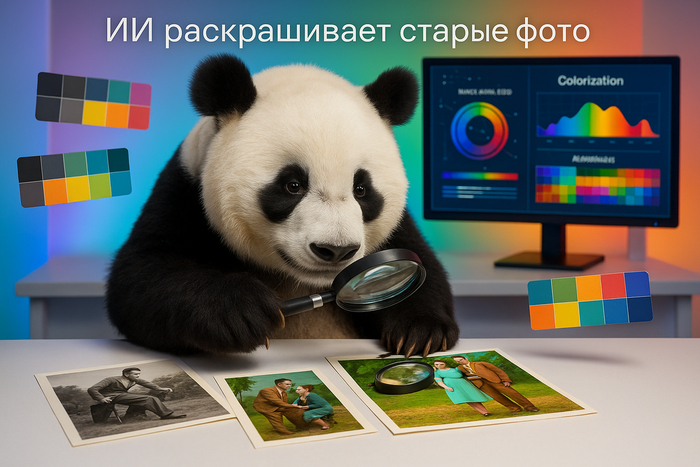
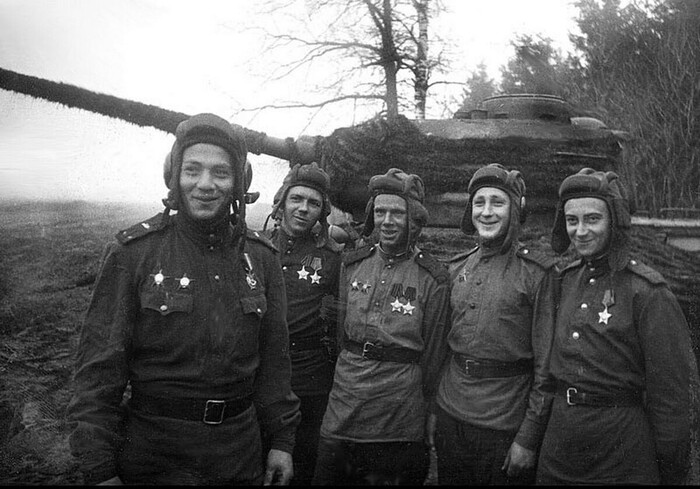
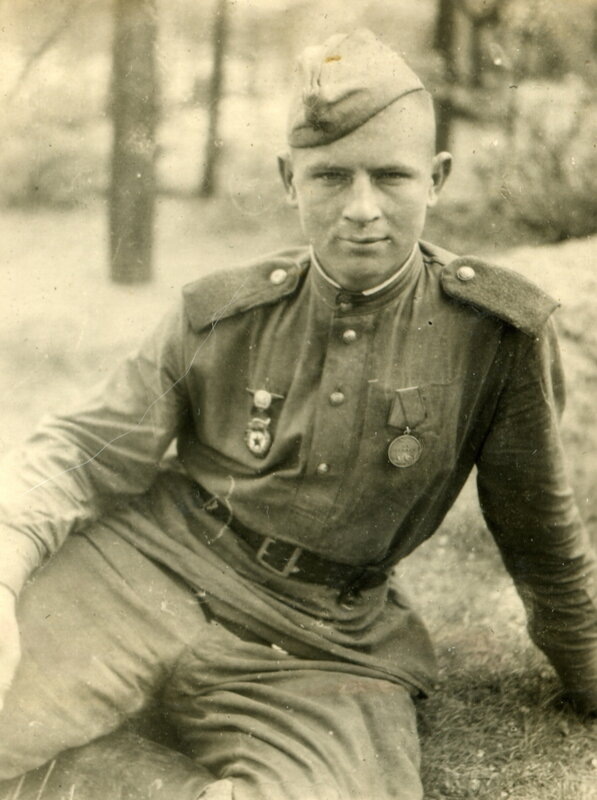
ИИ колоризация фото — это процесс, при котором нейросети для раскрашивания фото автоматически превращают черно-белое изображение в цветное всего за пару секунд. Например, снимки из советской эпохи оживают на глазах: глаза героя становятся небесно-голубыми, одежда приобретает мягкий розовый тон, а задний план наполняется светом заходящего солнца.
Каким образом искусственный интеллект понимает, какие цвета должны быть на старой фотографии? В этой статье подробно разберем, как работают современные алгоритмы определения цвета на фото — от простых методов до продвинутых нейросетевых моделей.
ИИ анализирует содержимое изображения, сопоставляет его с миллионами цветных примеров из обучающей базы и подбирает наиболее подходящие оттенки для каждого объекта. Однако у этого процесса есть свои нюансы и ограничения.
Основные методы колоризации: три типа нейросетей
Для автоматического добавления цвета к черно-белым изображениям применяются три основных типа нейросетей для раскрашивания фото, каждая из которых обладает своими преимуществами и особенностями работы.
Сверточные нейросети: определение по структуре
Сверточная нейросеть делит изображение на отдельные сегменты, выявляя границы, текстуры и формы. Затем эти данные сравниваются с обучающей базой: если поверхность напоминает траву — применяется зеленый оттенок, если участок похож на кожу — вероятно, будет выбран бежевый цвет.
Такой подход обеспечивает быстрый результат — от 3 до 5 секунд. Но если объект на фото нестандартный, возможны ошибки: например, круглая форма может быть распознана как мяч и окрашена в красный, хотя это могла быть шляпа.
Совет: сверточные нейросети для раскрашивания фото особенно хорошо подходят для портретов и природных пейзажей, где объекты легко идентифицируются по структуре.
Генеративно-состязательные сети: дуэт художника и критика
Генеративно-состязательная сеть (GAN) построена на принципе соперничества между двумя частями: одна создает цветовой вариант изображения, вторая оценивает — выглядит ли результат реалистично и нет ли признаков искусственности.
Если анализатор недоволен итогом, генератор дорабатывает цветовую гамму. Процесс повторяется до тех пор, пока снимок не станет максимально натуральным.
В сервисе Yes AI используется именно этот подход. Впечатляют естественные оттенки кожи, гармоничный цвет глаз и точная передача сложного освещения, что подтверждает эффективность современных алгоритмов определения цвета на фото.
Вариационный автоэнкодер: множество решений одной задачи
Вариационный автоэнкодер (VAE) не ограничивается одним вариантом: он предлагает сразу несколько цветовых решений. Пользователь может выбрать подходящую палитру — холодную, теплую или контрастную.
Этот инструмент отлично подходит для креативных задач. Например, если нужно добавить цвет архивному фото в стиле 50-х годов, VAE выдаст разные стилистические решения, соответствующие эпохе.
Как ИИ распознает и окрашивает объекты: шаг за шагом
Процесс ИИ колоризации фото — это четкая последовательность этапов, реализуемых с помощью нейросетей для раскрашивания фото.
Шаг 1: деление на сегменты
Алгоритмы определения цвета на фото начинают с разделения изображения на сегменты: лица, одежда, фон, предметы. Каждый фрагмент анализируется отдельно.
Современные нейросети используют семантическое разбиение: важно не только очертание, но и смысл объекта. Например, овал — это не просто форма, а лицо определенного возраста.
Шаг 2: анализ контекста
ИИ выявляет взаимосвязи между различными элементами. Например, если на фото военная форма, система определяет эпоху и подбирает исторически достоверные цвета.
Также анализируется освещенность, распределение света и тени, время суток. Если часть фото в тени, а другая освещена, алгоритмы для раскрашивания фото учитывают это при подборе оттенков.
Шаг 3: поиск совпадений в базе
Нейросеть обучается на миллионах пар “черно-белое — цветное”. Для каждого фрагмента система ищет похожие примеры в массиве данных, чтобы алгоритмы определения цвета на фото были максимально точными.
Однако база может быть неполной. Если встречается редкий объект, результат может отличаться от реального, так как система не сталкивалась с подобными случаями ранее.
Шаг 4: подбор цвета
На основе собранных данных система вычисляет оттенок для каждого пикселя. Для темных зон подбираются насыщенные, глубокие цвета, для светлых — более мягкие и пастельные.
Цветовая палитра проверяется на гармоничность: если соседние объекты не сочетаются, алгоритм корректирует результат.
Почему случаются ошибки: типичные сложности нейросетей
Совершенные нейросети для раскрашивания фото пока не существуют — каждый метод имеет ограничения.
Сложности с редкими объектами и деталями эпохи
ИИ хуже справляется с объектами, которые редко встречаются в обучающих данных. Например, старинные автомобили могут быть окрашены как современные, а национальные костюмы — случайными цветами.
Большинство обучающей выборки составляют современные фото, что приводит к смещению в сторону актуальных оттенков. Исторические снимки встречаются реже.
Решение: Используйте специализированные нейросети для раскрашивания фото или обучайте существующие системы на примерах из архивов и прошлых проектов.
Сложные текстуры и прозрачные объекты
Стекло, вода, дым — сложная задача для автоматической колоризации. Алгоритмы определения цвета на фото могут ошибаться с отражениями и полупрозрачностью, из-за чего появляются неестественные пятна.
Артефакты и разная степень обработки
Дефекты на исходном снимке — царапины, пятна, низкое качество — могут быть восприняты как часть изображения и окрашены в яркие цвета.
Перед колоризацией стоит удалить шумы и дефекты. Для этого отлично подходит инструмент для восстановления изображений, который помогает сделать снимок четче и убрать лишние детали.
Рекомендации: как добиться хорошей колоризации
После множества экспериментов с разными сервисами и нейросетями для раскрашивания фото выделяю несколько важных советов.
Важность исходного изображения:
Чем выше четкость и разрешение черно-белого снимка, тем лучше ИИ колоризация фото. Детализированные изображения позволяют алгоритму точнее определить границы объектов.
Минимальное рекомендуемое разрешение — 800×600 пикселей. На меньших фото возрастают риски появления артефактов.
Подготовка фото перед колоризацией
Рекомендуется выполнить несколько шагов:
Повысить контрастность, чтобы алгоритмы лучше различали детали.
Удалить шумы и старые царапины.
Обрезать неинформативные края.
Быструю подготовку можно выполнить в онлайн-редакторах, например, Photopea или Canva.
Выбор правильного алгоритма
Портреты лучше всего обрабатывать через GAN-нейросети для раскрашивания фото — они точнее воспроизводят оттенки кожи и глаз. Для пейзажей подходят сверточные сети, которые быстро заливают большие зоны.
Если фото архивное и важно сохранить историческую точность, после автоматической колоризации рекомендуется ручная доработка.
Финальная обработка
Алгоритмы определения цвета на фото обычно дают 80–90% результата, оставшиеся 10–20% стоит корректировать вручную.
Проверьте тон кожи — он должен быть естественно теплым. При необходимости уменьшите насыщенность слишком ярких цветов и удалите случайные пятна.
Лайфхак: используйте маски по цвету в Lightroom — это ускоряет обработку и помогает исправить отдельные области.
Будущее колоризации: к чему готовиться в 2025-2026 годах
ИИ колоризация фото развивается очень быстро — новые нейросети и алгоритмы для раскрашивания фото появляются практически каждые полгода.
Персонализация по эпохе:
В ближайшие годы появятся сервисы, позволяющие задавать не только палитру, но и точную историческую эпоху — например, “Россия, 1960-е”. Алгоритмы определения цвета на фото будут подбирать цвета, характерные именно для этого времени.
Также станут доступны креативные режимы, например, “цвета Моне” или стили известных кинематографистов.
Массовая обработка коллекций:
Автоматизация позволит колоризовать не только десятки, но и сотни снимков разом, при этом цветовая гармония между кадрами будет сохраняться. Это откроет новые возможности для музеев, архивов и владельцев семейных коллекций.
Комплексные решения:
ИИ колоризация фото объединится с автоматической ретушью, повышением резкости, удалением артефактов. В результате появятся сервисы, которые полностью обновляют изображения одним действием.
Первые такие решения уже внедряются в популярных онлайн-инструментах.
Вывод: от алгоритмов к готовой картинке
Современные нейросети для раскрашивания фото анализируют детали, контекст, используют современные алгоритмы определения цвета на фото и обучаются на огромных массивах данных. Сверточные сети справляются с простыми сценами, GAN обеспечивает реалистичность, а VAE предлагает творческие варианты.
Ключ к успеху — качественная подготовка исходного снимка и правильный выбор алгоритма. А вы уже пробовали ИИ колоризацию фото для своих архивных снимков?
Скачали фото из сети, а на нем заметно чужой логотип? Или встретилось идеальное изображение, но с водяным знаком? Раньше, чтобы удалить логотип с фото или убрать водяной знак с изображения, приходилось либо искать другую картинку, либо подолгу вручную ретушировать ее в графических редакторах. Сейчас благодаря современным AI-решениям вопрос решается за пару секунд — настолько аккуратно, что никто не догадается о вмешательстве.
Как убрать логотипы и водяные знаки с фото
Когда на скачанном снимке виден лишний логотип или водяной знак, привычных способов было два: либо поискать другую картинку, либо долго возиться в Photoshop, закрашивая лишние элементы по пикселям. Сегодня AI инструменты для удаления логотипов способны стереть такие детали практически мгновенно — без малейших следов редактирования.
Проверил 7 разных вариантов: от простых ботов в Telegram до продвинутых онлайн-фоторедакторов. Ниже поделюсь, какой способ подойдет для разных задач.
Почему стандартные редакторы не справляются с логотипами качественно
Обычные фоторедакторы, например, инструмент "штамп" в Photoshop, работают по принципу клонирования фрагментов изображения. Пользователь выбирает чистый кусочек фона и переносит его на область с логотипом.
Однако глаз человека быстро замечает повторяющиеся детали, особенно если фон сложный — трава, облака, текстильные узоры. В результате получается искусственный "заплаточный" эффект.
AI инструменты для удаления логотипов анализируют весь снимок целиком: учитывают свет, перспективу, контекст. Они не копируют соседние пиксели, а создают реалистичное продолжение заднего плана.
В итоге можно легко удалить логотип с фото — он исчезает без следов, будто его там никогда и не было.
Для каких логотипов AI-удаление работает лучше всего
По опыту проще всего убрать водяной знак с изображения, если:
Миниатюрные логотипы (занимают до 10% площади снимка)
Одноцветные водяные знаки
Логотипы на ровном фоне (стена, небо, открытая вода)
Полупрозрачные наложения
Затруднения могут возникнуть с:
Большими логотипами, закрывающими важные части изображения
Логотипами, расположенными на лицах или мелких деталях
Яркими, сильно выделяющимися водяными знаками
Логотипами с тенью или 3D-эффектами
Telegram-боты: убираем водяные знаки за считанные секунды
Самый легкий путь — воспользоваться Telegram-ботами, специально созданными как AI инструменты для удаления логотипов. Просто отправляете снимок, отмечаете нужную часть — и уже через несколько мгновений получаете обработанный файл.
Особенно быстро справляется Yes AI бот — алгоритмы специально созданы для удаления водяных знаков. Картинки можно загружать в любом формате, качество при этом полностью сохраняется.
Шаг 3: Отмечаете зону с логотипом пальцем или курсором
Шаг 4: Ожидаете готовый результат (10-30 секунд)
Шаг 5: Сохраняете готовое изображение
Полезный совет: если требуется удалить логотип с фото и он слегка прозрачен, выделяйте чуть большую область — так нейросеть лучше распознает фон.
Онлайн-инструменты: когда важна точность
Если задача сложнее или требуется детальная настройка, помогут онлайн-редакторы.
Fotor — сервис с опцией "Remove Objects": загружаете снимок, кистью выделяете надпись, нажимаете "Remove". Идеально для простых случаев.
Photopea — бесплатный аналог Photoshop в браузере. В арсенале — "Content-Aware Fill", копия фирменной функции Adobe. Сложные водяные знаки удаляет максимально аккуратно.
Remove bg — обычно используется для удаления фонов, но есть возможность стереть объекты. Хорошо справляется с надписями на портретах.
Как добиться лучшего результата в Photopea
Этот вариант займет 2-3 минуты, но результат не отличить от работы в Photoshop:
Шаг 1: Заходите на Photopea.com, загружаете картинку
Шаг 2: Инструментом "Lasso" аккуратно выделяете водяной знак
Шаг 3: В меню Edit выбираете Content-Aware Fill
Шаг 4: В появившемся окне отмечаете область-донор
Шаг 5: Подтверждаете изменения
Главное: В настройках Content-Aware Fill есть ползунок "Adaptation" — он определяет, насколько нейросеть изменяет фон. Для фото выставляйте 0.3–0.5, для иллюстраций допустимо больше.
Удаляем логотипы на смартфоне — быстро и просто
Если необходимо быстро убрать водяной знак с изображения прямо на смартфоне, выручат специальные приложения.
TouchRetouch (iOS/Android) — проверенное решение. Достаточно выделить кистью ненужный элемент — программа сама уберет его. Работает офлайн. Единственный минус — платная (399 рублей).
Snapseed — бесплатная альтернатива. Во вкладке "Инструменты" есть опция "Удаление". Не такая мощная, как TouchRetouch, но для удаления простого водяного знака подойдет.
Adobe Photoshop Camera — бесплатная разработка от Adobe с ИИ-возможностями. Позволяет удалять лишние объекты довольно уверенно.
Но, по правде говоря, если есть доступ к компьютеру, лучше воспользоваться им — крупный экран и точное управление заметно облегчают задачу.
Профессиональный подход: когда важна идеальная обработка
Для коммерческих задач или сложных ретушей требуются продвинутые программы.
Adobe Photoshop — стандарт отрасли. В свежей версии 2024 технология "Content-Aware Fill" стала значительно умнее. Можно комбинировать с ручной коррекцией. Подписка стартует от 1200 рублей в месяц.
GIMP — бесплатный аналог Photoshop. С плагином "Resynthesizer" можно получить схожий результат с Content-Aware Fill. Осваивать чуть сложнее, но итог не уступает платным решениям.
Luminar Neo — современный редактор с ИИ-модулем "Erase". Способен анализировать не только пиксели, но и смысл объектов на фото: различает лица, небо, растительность.
Многошаговый способ для сложных задач
Если логотип перекрывает ключевые элементы, выручает комбинация автоматических и ручных инструментов:
Использование ИИ для начального удаления
Проверка — есть ли остаточные дефекты
Коррекция сложных областей "Штампом"
Завершающая настройка яркости и оттенков
На весь процесс уходит 10-15 минут, зато результат получается профессиональным.
Частые ошибки и методы их избежать
Ошибка 1: слишком узкая область выделения. ИИ важно видеть окружающий фон — отмечайте область с запасом.
Ошибка 2: работа с изображениями низкого разрешения. На фото менее 500 пикселей по длинной стороне дефекты заметнее. Лучше использовать картинку побольше.
Ошибка 3: Пренебрежение освещением
Если нужно убрать водяной знак с изображения, а он оказался в тени и искусственный интеллект добавил светлый фон, итог будет выглядеть неправдоподобно. В такой ситуации потребуется ручная доработка.
Ошибка 4: Удаление логотипа с лица
ИИ способен исказить внешность человека. В таких случаях лучше подобрать иной ракурс или воспользоваться другой фотографией.
Контроль качества изображения
Перед публикацией обработанного фото:
Откройте картинку в полном размере — все дефекты станут заметнее на 100% увеличении
Проверьте результат на смартфоне — то, что не видно на компьютере, может бросаться в глаза на телефоне
Сравните яркость и оттенки в области редактирования с остальной частью изображения
Если на фото есть люди — проследите, чтобы лица и кисти рук остались естественными
Правовые аспекты удаления логотипов
Удалить логотип с фото несложно, но с точки зрения закона могут возникнуть нюансы.
Разрешено убрать:
Свои водяные знаки (если решили их не использовать)
Логотипы со стоковых изображений после покупки лицензии
Случайные вывески или стикеры, попавшие в кадр
Следует быть осторожнее с:
Картинками из интернета — у них есть свои владельцы
Брендовыми логотипами на товарах — это может быть нарушением закона о товарных знаках
Авторскими водяными знаками фотографов — они защищают права создателя
Рекомендация: при малейших сомнениях проще найти фото без логотипов или приобрести лицензионное изображение.
Выбор инструмента под задачу
Для соцсетей и личных нужд: Telegram-боты или мобильные редакторы — быстро, бесплатно, удобно.
Для блогов и некоммерческих проектов: онлайн-сервисы вроде Photopea или Fotor. Больше функций и контроля.
Для бизнеса: Photoshop, Luminar Neo или несколько профессиональных решений в комплексе. Профессиональный результат требует времени.
Для обработки большого количества снимков: если предстоит убрать логотипы с десятков файлов, ищите сервисы с API или функцией пакетной обработки.
В 2025 году AI инструменты для удаления логотипов сделали удаление логотипов элементарной задачей: алгоритмы искусственного интеллекта справляются за секунды с тем, что раньше занимало часы.
Самое важное — подобрать оптимальный инструмент и помнить о правах авторов. В большинстве случаев для этого достаточно простого телеграм-бота или онлайн-платформы. Применение нейросетевых технологий помогает сделать процесс работы быстрее, добиться лучшего результата и открывает путь к креативным подходам. Самое важное — выбрать подходящий инструмент под нужную задачу.
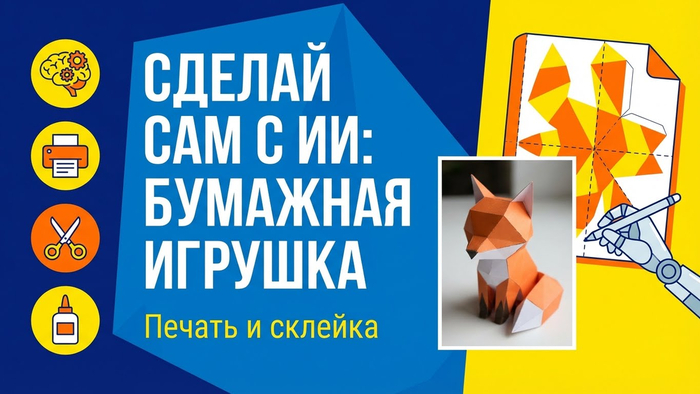
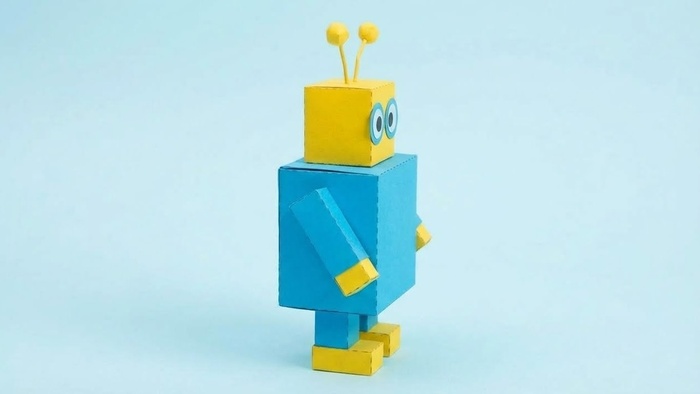
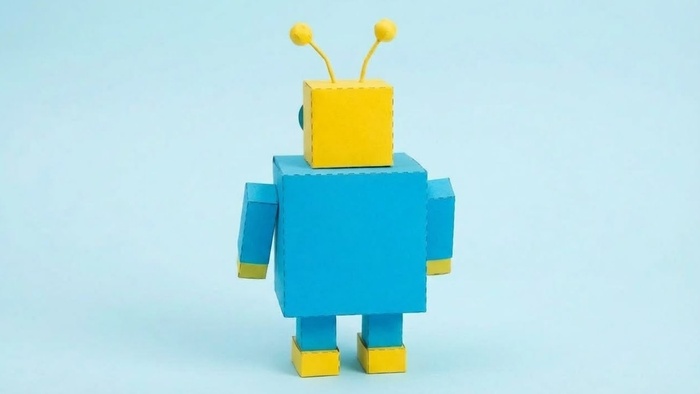
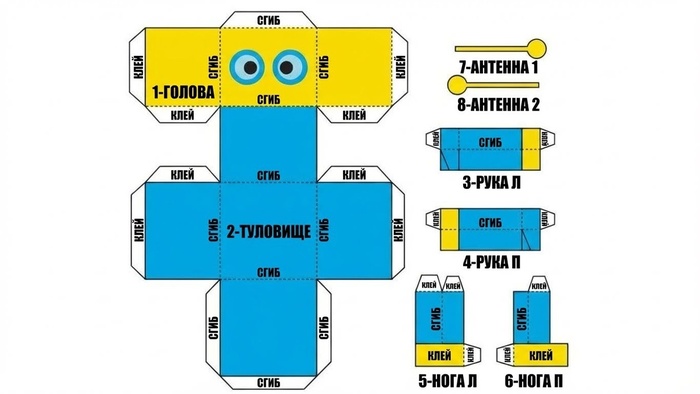
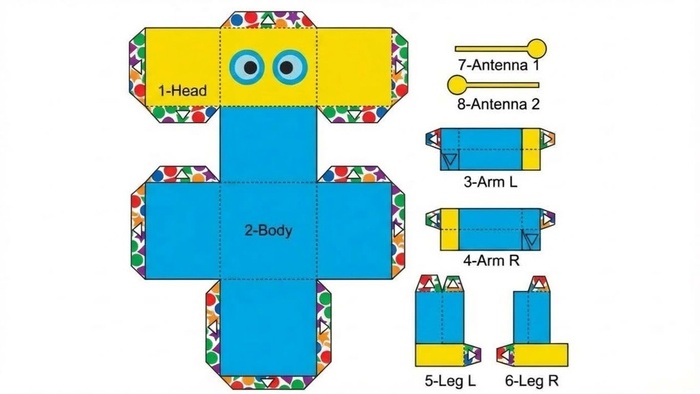
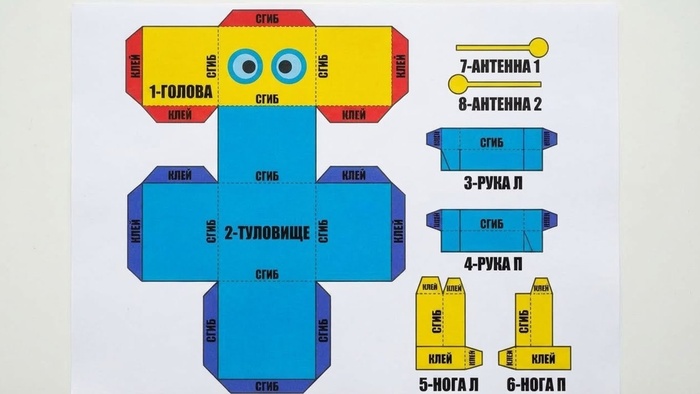
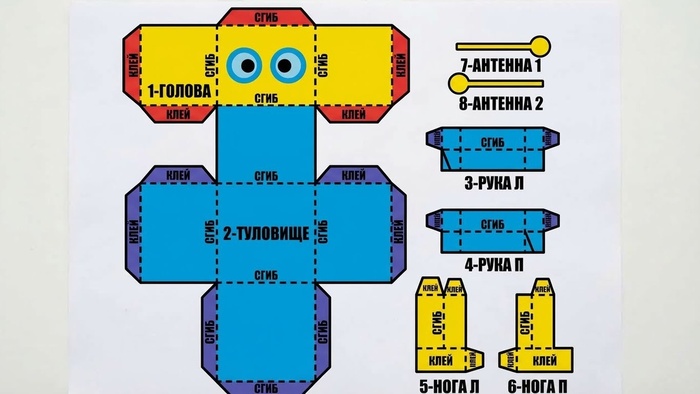
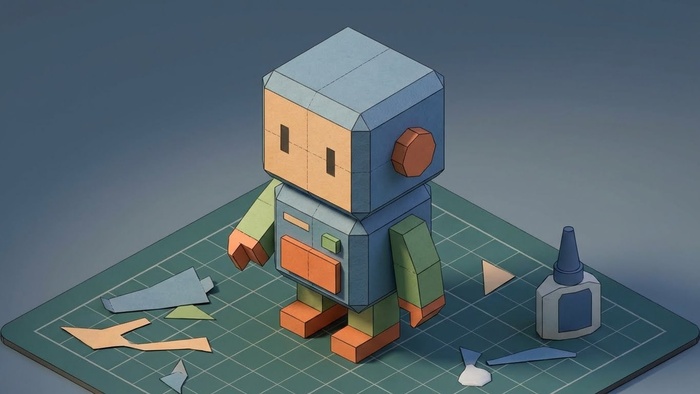
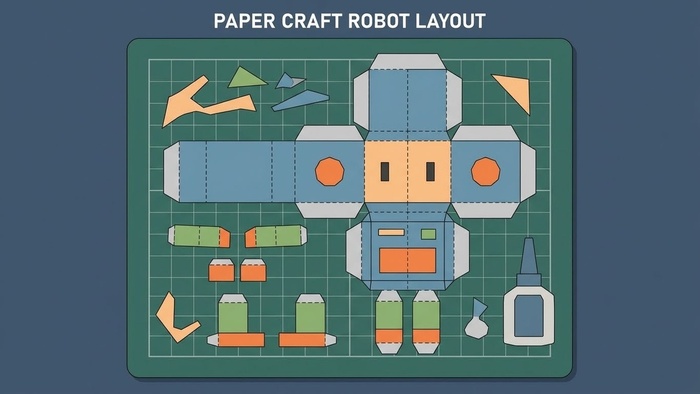
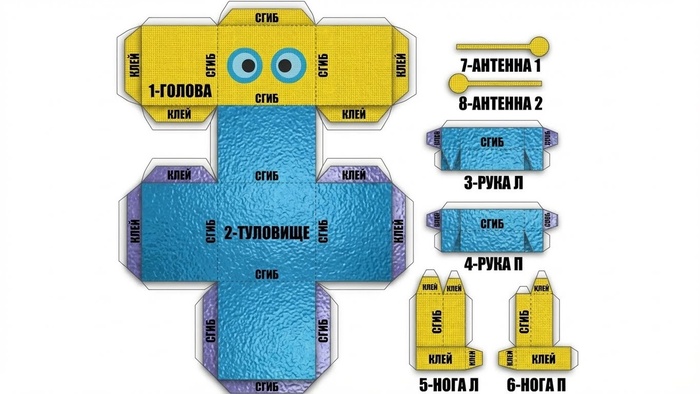
Сделать бумажную игрушку своими руками можно всего за 20-30 минут — от генерации шаблона в ИИ до конечной сборки. Все, что потребуется — идея для персонажа и пара хорошо продуманных промптов. В результате получится развертка для бумажной игрушки, которую легко распечатать на плотной бумаге и собрать самостоятельно.
Что необходимо заранее подготовить
Чтобы приступить к работе над бумажной игрушкой, понадобятся:
Инструменты: бот NanoBanana Pro для генерации шаблонов для поделок с помощью нейросети (бот работает без VPN и подходит для российских пользователей), принтер, ножницы или канцелярский нож, клей ПВА.
Материалы: плотная бумага с плотностью 160-200 г/м² (стандартная офисная бумага не подойдет, так как при склейке может деформироваться), линейка для ровных разрезов.
Время: на генерацию и создание шаблона для бумажной игрушки потребуется 15-20 минут, еще около 10-15 минут уйдет на печать и вырезание. На сборку поделки потребуется от получаса до часа — в зависимости от сложности выбранной фигуры.
Генерация изображения будущей фигурки
Первый шаг — создать изображение персонажа. Отлично подойдет NanoBanana Pro: эта нейросеть понимает русские промпты и детально прорисовывает детали, что удобно для генерации шаблонов для поделок с помощью нейросети.
Запускаем бот NanoBanana Pro (подходит для работы с телефона, VPN не требуется). В настройках выбираем версию v.1.Pro и квадратное соотношение сторон 1:1 — данный формат удобнее для последующей разметки развертки для бумажной игрушки.
Пример промпта для генерации шаблона:
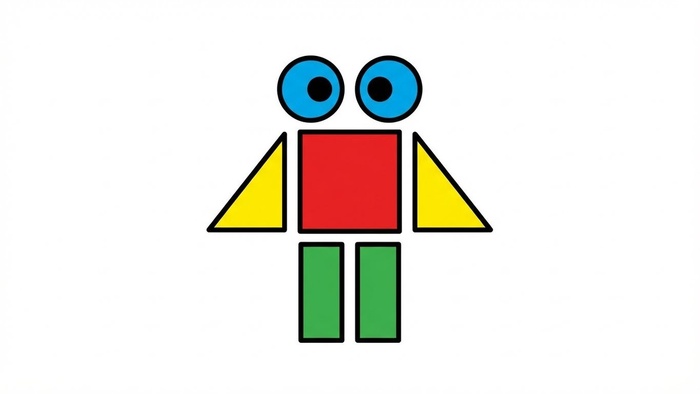
герой из простых фигур для бумажной фигурки, лаконичный стиль, насыщенные цвета, четкие контуры, фронтальный вид, симметричная композиция, flat-дизайн, без теней и плавных переходов
Кстати, по этой ссылке представлены интересные примеры промптов с готовыми результатами — среди них есть очень удачные варианты для бумажного творчества.
Примеры персонажей для вдохновения
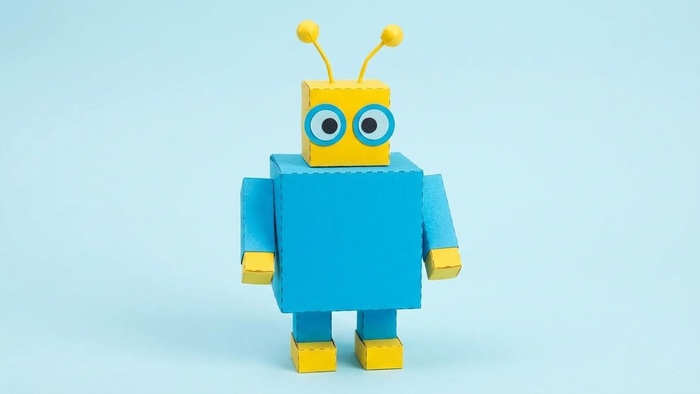
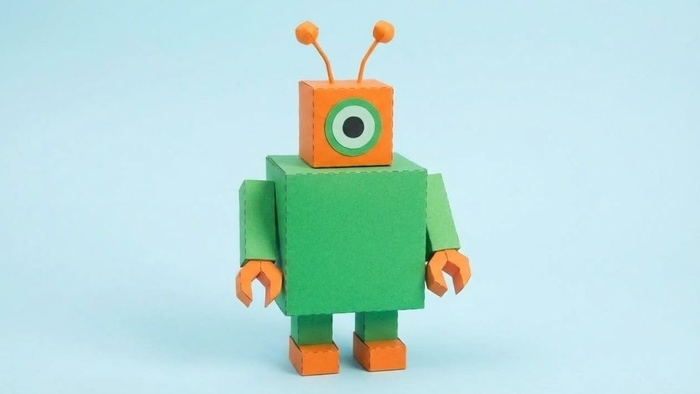
забавный робот-куб с большими круглыми глазами и антеннами, лаконичные формы, фронтальный ракурс, насыщенные синие и желтые оттенки, четкие линии, оформление в стиле бумажных игрушек
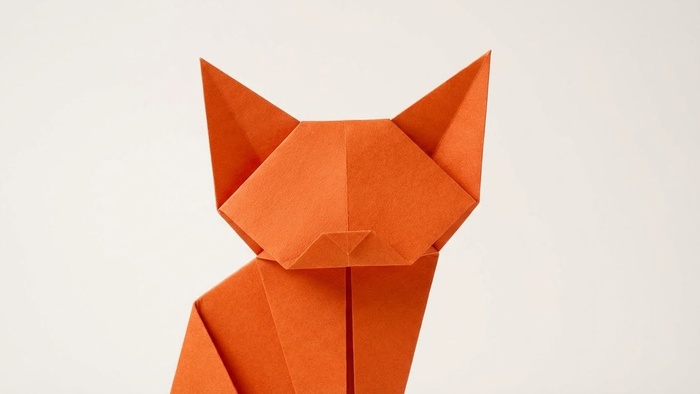
кот из бумаги в стиле оригами, острые геометрические линии, ярко-оранжевый оттенок, заметные треугольные ушки, фронтальный вид, минималистичный дизайн
Чем проще конструкция фигуры, тем легче будет сделать бумажную игрушку своими руками. Для первого опыта оптимально выбирать персонажей на кубическом или призматическом основании.
Создаем изображения с разных ракурсов
Для формирования полной развертки для бумажной игрушки понадобятся иллюстрации персонажа спереди, сзади и сбоку. В этом поможет система референсов в NanoBanana Pro.
Первую сгенерированную иллюстрацию отправляем боту как образец. Далее формируем промпт:
тот же герой, профиль, сохрани исходные цвета и детали, тот же стиль исполнения
Аналогично поступаем для вида сзади:
тот же герой, вид сзади, полностью такая же палитра и оформление
Обычно нужный результат удается получить со второй-третьей попытки — иногда нейросеть добавляет ненужные элементы, тогда в промпте стоит уточнить: "без лишних элементов, точная копия оригинала".
Делаем плоский шаблон для печати
Здесь начинается самое интересное — формируем плоскую схему персонажа. Снова используем NanoBanana Pro, подгружаем до 10 иллюстраций с разных ракурсов как референсы.
Промт для генерации развертки:
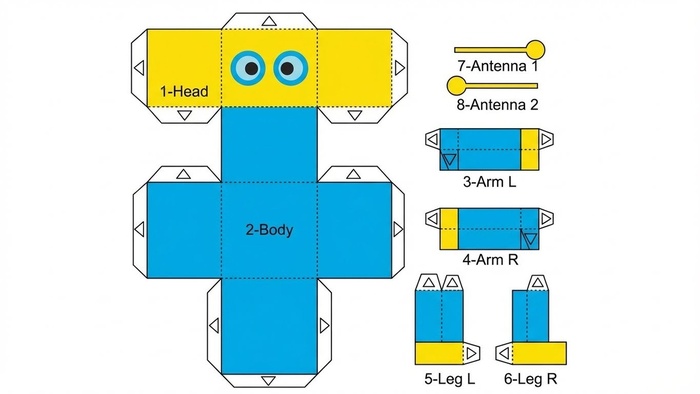
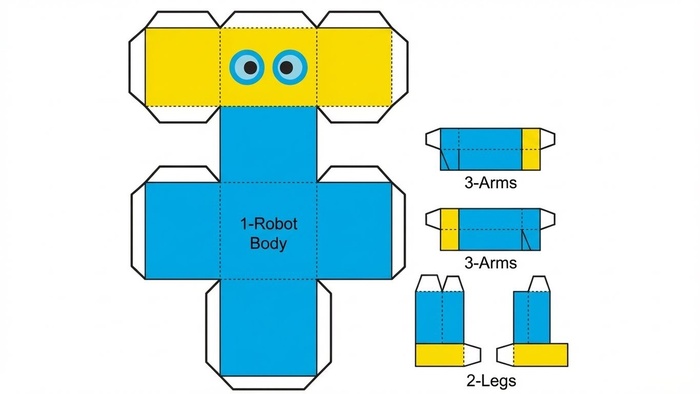
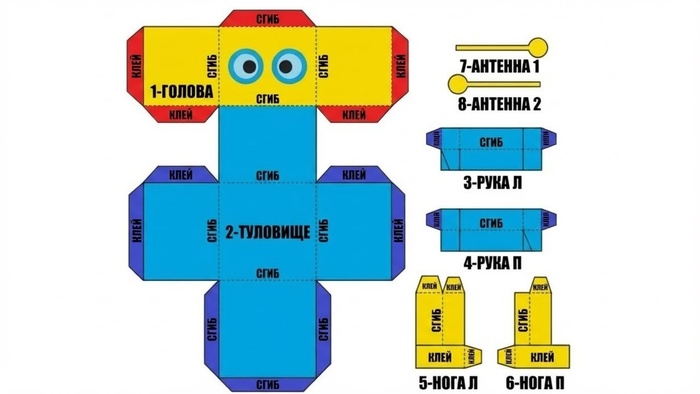
создай плоскую papercraft-развертку этого героя, все стороны разложены на один лист, выдели линии сгиба пунктиром, разрезы — прямыми, детали пронумеруй, сделай клапаны для склеивания, белый фон
Экспериментируя с разными вариантами, стоит обязательно указывать "линии сгиба пунктиром" и "клапаны для склейки". Если не уточнить эти элементы, итоговая развертка для бумажной игрушки может оказаться нерабочей.
Если макет оказывается слишком сложным, попробуйте упростить:
упрости макет, сократи количество деталей, увеличь размеры элементов, сделай крупные клапаны для склеивания
Украшаем и добавляем детали
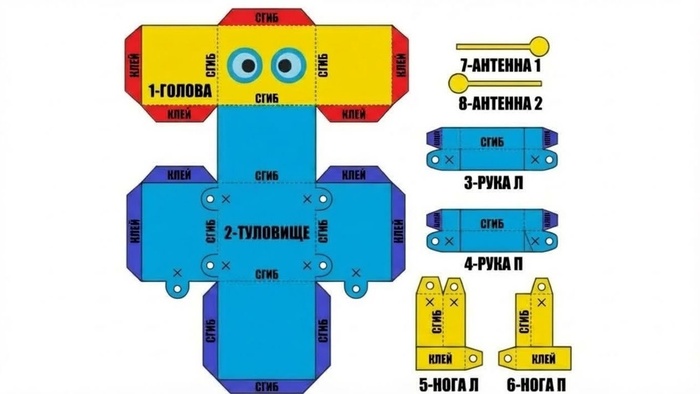
На этом этапе можно добавить надписи, узоры или подсказки прямо на шаблоне. NanoBanana Pro отлично справляется с добавлением русскоязычного текста.
Открываем развертку как образец и формируем промпт:
нанеси на развертку надписи с номерами элементов крупным шрифтом, подпиши ‘СЛОЖИТЬ’ на местах сгиба, ‘СКЛЕИТЬ’ на клапанах, все слова — на русском, четкие черные буквы
При формировании промпта всегда ставьте двойные кавычки — так меньше вероятность ошибки.
Добавление геометрических узоров
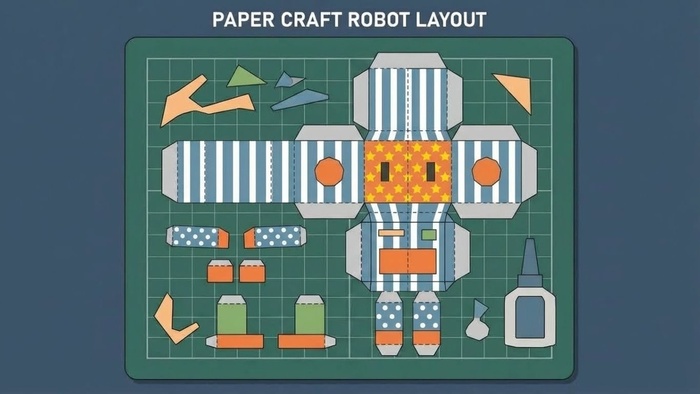
укрась каждую сторону несложным геометрическим орнаментом: круги, треугольники, звездочки, яркие оттенки, все линии сгиба и номера элементов должны сохраниться
Подготовка макета к печати
После финальной генерации развертку для бумажной игрушки нужно адаптировать к печатному листу. Проверьте параметры:
Габариты и масштаб: Формат А4 (21×29,7 см) — оптимальный для печати. Если макет получился больше, используйте промпт:
размести всю развертку на одном листе А4, оптимизируй размещение элементов
Контраст линий: Линии сгиба и обрезки должны быть четкими. Если линии слишком светлые, усиливайте их с помощью промпта:
сделай все технические линии более заметными, пунктир сгибов — толще, сплошные линии реза — шире
Файл сохраняйте в максимальном качестве и просматривайте на смартфоне — все ли элементы различимы. Для повышения четкости подойдет апскейл в боте — он позволяет улучшить изображение до 2K-4K.
Печать и вырезание
Настройки печати для отличного результата:
Бумага: Оптимально — плотность 160-200 г/м². Обычная офисная 80 г/м² не подойдет — детали легко деформируются и плохо держат клей. На плотной бумаге фигура сохраняет форму лучше.
Качество: выбирайте максимальное разрешение (от 600 dpi). Отключайте масштабирование и функцию "подогнать под страницу", чтобы макет не исказился.
Цвет: если модель цветная, печатайте в цвете. Для черно-белых вариантов достаточно монохромного режима.
Вырезание:
Острый канцелярский нож дает более точный результат, особенно на прямых участках. Для удобства используйте коврик для резки или толстый картон.
Сначала вырезайте внешний контур, затем переходите к внутренним деталям. Линии сгиба не прорезайте — достаточно слегка надавить тупым лезвием или пустой ручкой.
После вырезания каждой детали пометьте ее простым карандашом на изнанке — не возникнет путаницы при сборке.
Сборка и склеивание
Процесс несложный, но требует аккуратности.
1. Подготовка сгибов:
Все сгибы (отмечены пунктирными линиями) загните до начала склеивания. Для ровных краев используйте линейку — приложите к линии сгиба и аккуратно согните бумагу.
Проверьте направление сгибов: выпуклые стороны (наружу) и вогнутые (внутрь) обычно отмечаются разным пунктиром.
2. Выбор клея и техника склеивания:
Клей ПВА наносите тонкой кистью только на клапаны. Избыток клея размягчит бумагу и оставит пятна.
Сборку начинайте с центра или основания, поочередно добавляя боковые элементы. Каждый стык прижимайте 20-30 секунд, чтобы клей схватился.
Распространенная ошибка: Склеивание в спешке — клей не успевает схватиться, детали расходятся. Дайте каждому соединению время закрепиться.
Полезные советы для лучшего результата
Пробная сборка: Перед печатью на плотной бумаге распечатайте шаблон на обычной офисной. Соберите пробную модель — вы увидите слабые места, где стоит изменить промпт.
Цветные метки: Если деталей много, попросите нейросеть добавить цветовую кодировку:
отметь клапаны разными цветами в зависимости от назначения: красные — к голове, синие — к туловищу, желтые — к ногам
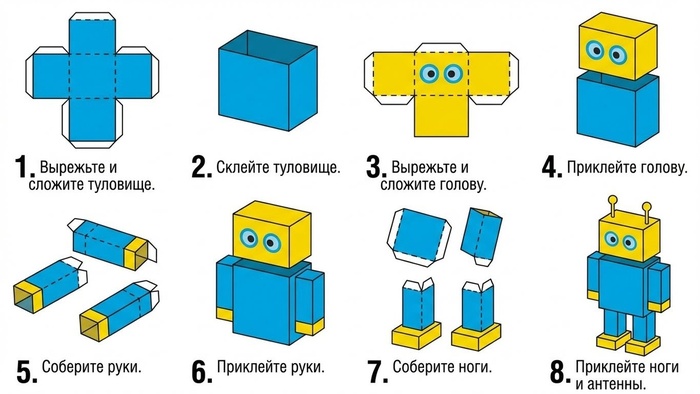
Пошаговая инструкция: Для удобства можно создать визуальную инструкцию. Загрузите шаблон и напишите:
NanoBanana Pro отлично справляется с такими инфографиками — даже дети разберутся, как сделать бумажную игрушку своими руками.
Усиление конструкции: Для крупных фигур (от 15 см) используйте внутренний каркас из картона. Нарежьте картон полосками и приклейте к внутренним граням — модель сохранит форму.
Серия персонажей
Освоив основы, можно создавать целые тематические наборы.
1. Сохранение единого стиля
Чтобы новые фигурки выглядели гармонично, используйте первого персонажа как образец и добавляйте в промпт:
свежий персонаж в аналогичном стиле, такая же геометрия и сложность, другие оттенки и детали
Так получится коллекция бумажных игрушек в едином дизайне.
2. Тематические коллекции
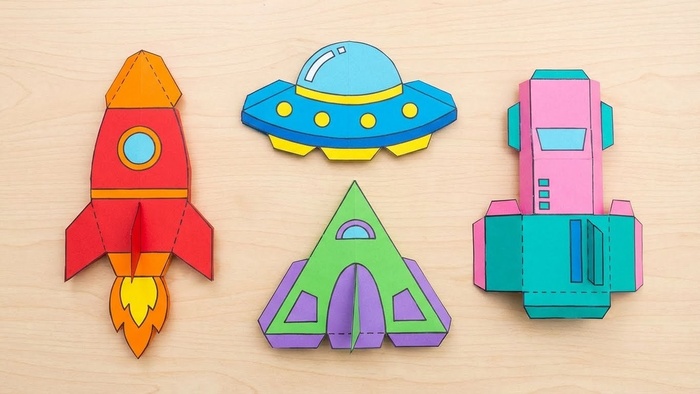
Можно проектировать серии — например, космос, звери, техника:
четыре бумажных космических корабля для papercraft, разные силуэты, общий стиль, яркие цвета, фронтальный ракурс
После этого создавайте развертки каждого участника набора отдельно.
Другие варианты работы
Если NanoBanana Pro не справляется с моделями сложной структуры, попробуйте пошаговый подход:
Сначала получите 3D-визуализацию в изометрии:
изометрическая 3D модель персонажа для papercraft, видны все стороны, четкие формы, low poly стиль
Затем используйте этот рендер как основу для развертки:
преврати 3D модель в плоскую развёртку papercraft, выложи все видимые поверхности
на плоскость
Этот метод облегчает работу со сложными формами.
Распространённые трудности и их решение
Развертка не умещается на листе? Попросите разбить макет:
раздели развёртку на два листа А4, крупные части на первом, мелкие на втором, укажи номера страниц
Клапаны для склейки слишком узкие? Измените промпт:
сделай все клапаны для склейки шире — минимум 1 см для удобства
Сгибы и линии реза сливаются? Уточните оформление:
отметь линии сгиба красным пунктиром, линии разреза сплошной черной, толщина 2 пункта
Детали не собираются? Обычно дело в настройках печати — проверьте, чтобы принтер не масштабировал макет. Используйте режим "реальный размер" или "100%".
Дополнительные возможности
Для уверенных пользователей:
Текстуры и узоры: украсьте стороны фигурок с помощью промпта:
нанеси на каждую сторону персонажа свой узор: на голове — звезды, на теле — полосы, на руках — точки, при этом все рабочие линии должны остаться
Интерактив: сделайте подвижные элементы — например, руки, ноги или голову.
Сформируй шаблон с шарнирными руками, добавьте круглые прорези для фиксации, отметьте места для крепления брадсов.
Многослойные конструкции: Для объема используем двойные стенки.
Создайте макет с двумя слоями: внешний с рисунками, внутренний — для прочности, без декора.
В результате получится готовая фигурка из бумаги всего за полчаса работы в нейросети, плюс время на распечатку и сборку. Такая методика открывает возможность создавать необычные papercraft-фигуры любой сложности даже без 3D-навыков — нужны лишь промпты и немного аккуратности. Теперь вы знаете, как сделать бумажную игрушку своими руками, используя генерацию шаблонов для поделок с помощью нейросети и правильно подготовленную развертку для бумажной игрушки.
Чат GPT на русском бесплатно без ограничений и без VPN: как пользоваться чат GPT и получать сильные ответы от ИИ
Искать GPT бесплатно сегодня — это уже не «хочу попробовать нейросеть», а нормальная практичная задача: быстро написать текст, уточнить идею, собрать план, улучшить резюме, придумать заголовки, подготовить пост для соцсетей или объяснить сложную тему простыми словами. Но вместе с популярностью растут и проблемы: где-то требуют регистрацию и карту, где-то всё работает только через VPN, где-то «бесплатно» заканчивается через 3 сообщения.
Эта статья — про то, как реально пользоваться ChatGPT-подобным ИИ на русском языке без лишних барьеров и как организовать работу так, чтобы ответы были точными и полезными. В том числе разберём, как устроен доступ через RANVIK, какие сценарии подходят для бизнеса и учебы, как писать запросы (промпты) и что делать, если ИИ «уходит не туда».
Чат GPT на русском бесплатно без ограничений и без VPN: как пользоваться чат GPT и получать сильные ответы от ИИ
Почему вокруг «бесплатного GPT» столько шума
Причина простая: ИИ экономит время. Там, где раньше нужно было:
искать 10 источников,
перепроверять структуру,
писать «черновик, потом править»,
просить коллегу «накидать идеи»,
сейчас можно за 3–7 минут получить нормальную основу и довести её до результата.
Но «бесплатность» в теме ИИ часто означает одно из трёх:
демо с жёстким лимитом;
доступ только после регистрации/телефона;
доступ, который в России может требовать VPN (или нестабильно работать).
Поэтому запросы вроде бесплатный чат GPT, GPT онлайн бесплатно, GPT онлайн без регистрации и «без VPN» стали массовыми. Люди хотят простое: открыть, написать вопрос, получить ответ — без лишних условий.
Что значит «без ограничений» — честно и по делу
Фраза «без ограничений» звучит громко, но в реальности у любой платформы есть технические лимиты: нагрузка, очереди, скорость, лимиты сообщений в сутки или доступ к определённым режимам.
Когда пользователи вводят чат GPT бесплатно без ограничений на русском или бесплатный чат GPT без ограничений, чаще всего они имеют в виду:
нет оплаты за старт и базовые функции,
нет обязательной привязки номера/карты,
нет «разрешено 3 вопроса и всё»,
можно нормально работать в чате, а не «по одному окну на запрос».
Этого и нужно добиваться при выборе сервиса: не «абсолютной бесконечности», а комфортного режима для реальных задач.
Чат GPT без VPN: почему это важно в России
Для многих пользователей ключевая боль — доступ. Отсюда популярность запросов:
Бесплатный чат GPT в России без VPN
Бесплатный чат GPT в России без VPN: Чат GPT на русском бесплатно.
GPT онлайн бесплатно без ВПН
Логика понятная: чем меньше технических «танцев», тем быстрее вы решаете задачу. Особенно это важно, когда ИИ нужен «на ходу» — с телефона или в рабочее время.
Как пользоваться GPT на RANVIK: быстрый старт
Если вам нужен доступ к ИИ в чат-формате на русском языке без сложной настройки, обычно достаточно трёх шагов:
Открыть чат на платформе.
Сформулировать запрос: что нужно получить и в каком виде.
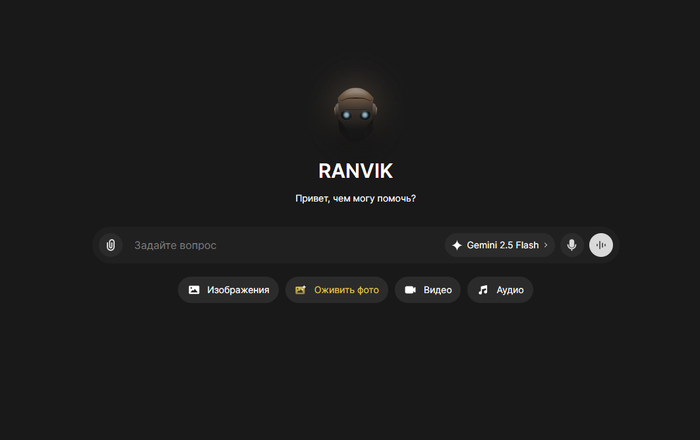
Для старта удобно использовать бесплатный чат GPT в браузере: вы сразу попадаете в интерфейс чата и можете тестировать сценарии — от «написать текст» до «разобрать задачу по шагам».
Какие задачи закрывает бесплатная версия GPT в 2025 году
Чтобы понимать ценность, полезно разделить задачи на 5 групп — и под каждую иметь шаблон запросов.
1) Тексты: от черновика до готового материала
Это самая популярная причина, почему ищут бесплатный чат GPT для создания текста и бесплатный чат GPT для создания текста (да, запрос часто повторяют разными словами).
Что можно делать:
статьи и новости,
описания товаров и категорий,
письма клиентам,
скрипты продаж,
тексты для лендингов,
посты для соцсетей,
идеи и структуры.
Ключевой момент: ИИ лучше всего работает, когда вы задаёте рамки (аудитория, цель, стиль, объем, примеры).
2) Учёба и объяснения
ИИ отлично «переводит с умного на человеческий»:
объяснить тему,
разобрать ошибки,
составить план эссе/реферата,
подготовить ответы для собеседования.
3) Бизнес-задачи и маркетинг
УТП и офферы,
варианты заголовков,
конкурентные преимущества,
идеи для акций,
сценарии рекламы,
контент-план.
4) Продуктивность и планирование
чек-листы,
план проекта,
регламенты,
инструкции,
«что сделать за 2 часа, чтобы продвинуться».
5) Креатив и идеи
названия брендов,
слоганы,
сценарии роликов,
концепции визуала,
тексты поздравлений.
GPT на русском бесплатно: чем отличается от «английского режима»
Запрос GPT бесплатно на русском и chat GPT бесплатно на русском возникает не потому, что ИИ «не понимает русский», а потому что качество зависит от формулировки и контекста.
Что помогает получать сильные ответы на русском:
писать задачу «как бриф» (кто, для кого, зачем),
давать примеры,
фиксировать стиль («строго», «дружелюбно», «по-деловому»),
просить структуру (заголовки, списки, шаги),
уточнять формат: «дай 10 вариантов», «сделай таблицу» (но в этой статье мы без таблиц), «перепиши короче».
Чат GPT без регистрации: когда это реально удобно
Пользователи часто ищут:
чат GPT без регистрации
GPT бесплатно без регистрации
GPT бесплатно без регистрации на русском
Зачем людям это нужно:
быстро проверить идею без создания аккаунта,
не оставлять лишние данные,
протестировать качество ответов,
использовать сервис на чужом устройстве,
решать разовые задачи «здесь и сейчас».
Практический совет: даже если вы используете чат GPT без регистрации, сохраняйте удачные промпты в заметках — это ускоряет работу в 2–3 раза.
Как общаться с ИИ GPT, чтобы он не «врал» и не уходил в сторону
Фраза чат GPT на русском бесплатно. Как общаться с ИИ GPT звучит как заголовок — и по сути это самый важный навык. ИИ не читает ваши мысли: он реагирует на то, что вы написали.
Правило 1: задавайте роль и цель
Пример:
«Ты редактор. Нужен текст для карточки товара. Цель — повысить конверсию. Аудитория — женщины 25–40».
Правило 2: ограничивайте рамками
объем (например, 1500–2000 знаков),
тональность,
запреты (без воды, без канцелярита),
обязательные блоки (преимущества, FAQ, призыв).
Правило 3: просите уточняющие вопросы
Если задача сложная — лучше сказать:
«Спроси 5 вопросов, чтобы сделать точнее, потом предложи решение».
Правило 4: делайте итерации
Сильный результат — это 2–4 круга:
черновик,
улучшение,
адаптация под стиль/аудиторию,
финальная полировка.
Готовые промпты: копируйте и используйте
Ниже — шаблоны, которые хорошо работают для русскоязычных задач.
Для текста на сайт
«Напиши SEO-описание категории на 2500–3500 знаков. Стиль: экспертный и понятный. Добавь списки, подзаголовки, блок “как выбрать”. Запросы: …»
Для рекламы
«Сгенерируй 15 заголовков и 10 описаний для объявления. Тон: уверенный, без агрессии. УТП: … Ограничения: без слова “лучший”, без клише.»
Для соцсетей
«Сделай 7 постов для контент-плана на неделю. Формат: короткий хук → польза → призыв. Тематика: …»
Для улучшения текста
«Перепиши текст так, чтобы он звучал живо, без канцелярита. Сохрани смысл. Сделай 2 варианта: деловой и дружелюбный.»
Бесплатный GPT на айфон: как пользоваться с телефона
Мобильный сценарий — отдельная причина популярности запросов:
бесплатный GPT на айфон
бесплатный GPT на айфон без VPN
Что важно для iPhone:
чтобы сервис работал в браузере стабильно,
чтобы интерфейс был адаптирован под экран,
чтобы можно было быстро копировать ответы и промпты.
Лучший подход: добавьте страницу чата в «На экран домой» (как ярлык). Тогда GPT онлайн бесплатно становится доступным в один тап — как приложение.
Ошибки новичков: почему «GPT не помогает» и что с этим делать
Ошибка 1: слишком общий запрос
Плохо: «Напиши статью про маркетинг». Хорошо: «Нужна статья 3000–4000 знаков про email-маркетинг для интернет-магазина одежды. Цель — объяснить пользу и дать 7 практических шагов. Стиль простой, без воды.»
Ошибка 2: нет контекста
ИИ не знает ваш продукт, аудиторию и ограничения — пока вы не скажете.
Ошибка 3: ожидание идеала с первого ответа
Почти всегда нужен второй заход: «Сделай короче», «Добавь примеры», «Перепиши в стиле…».
Ошибка 4: вы не проверяете факты
ИИ может ошибаться. Для критичных тем (медицина, юриспруденция, финансы) используйте ответы как ориентир, а факты сверяйте по источникам.
Где и как использовать бесплатный чат GPT для создания текста: 12 рабочих сценариев
Черновик статьи для блога.
Описание товара (короткое и расширенное).
Структура лендинга: блоки, выгоды, возражения.
Коммерческое предложение.
Email-цепочка: приветствие, прогрев, продажа.
Ответы в поддержку: шаблоны и тон.
Скрипт звонка.
Контент-план на месяц.
Сценарии Reels/Shorts/TikTok.
Заголовки для A/B тестов.
Редактура текста: убрать «воду», усилить выгоды.
Перевод и локализация (с адаптацией под русский рынок).
Именно под такие задачи обычно и ищут чат GPT бесплатно, chat GPT бесплатно, чат GPT онлайн бесплатно, GPT онлайн бесплатно — чтобы решать задачи быстро, без сложных входов.
Как выжать максимум из чата: мини-методика «5 слоёв»
Если вы хотите, чтобы чат GPT бесплатно без ограничений (как формат) реально давал качество, используйте метод «5 слоёв» в одном запросе:
Роль: «Ты маркетолог/редактор/юрист/учитель».
Цель: «Сделай текст, который…».
Аудитория: «для кого».
Ограничения: «объем, стиль, запреты».
Формат: «списки, шаги, варианты, примеры».
Пример запроса:
«Ты SEO-копирайтер. Нужна статья для коммерческого сайта. Цель — лиды. Аудитория — предприниматели. Объем 5000–6000 слов. Стиль экспертный, без воды. Структура с подзаголовками, списками, FAQ. Дай 2–3 варианта вступления.»
Безопасность и конфиденциальность: что не стоит отправлять в чат
Даже если у вас GPT бесплатно без регистрации, относитесь к чату как к внешнему сервису:
Не отправляйте:
пароли и коды,
данные банковских карт,
внутренние документы без обезличивания,
персональные данные клиентов,
коммерческие тайны в «сыром» виде.
Лучше: заменяйте на шаблоны («Клиент А», «Сумма X», «Договор №…»), а суть оставляйте.
Как понять, что сервис вам подходит
Проверьте 7 критериев:
Русский язык понимается нормально (не «машинный» стиль).
Есть чат-формат, а не только одноразовая генерация.
Можно работать без лишних шагов (идеально — чат GPT без регистрации).
Стабильность в России без костылей (по сути то, что люди вкладывают в Бесплатный чат GPT в России без VPN).
Удобно с телефона (если вам нужен бесплатный GPT на айфон).
Можно уточнять и улучшать ответы, а не получать «один выстрел».
Нет ощущения, что вы платите за «пустоту»: бесплатный режим должен решать базовые задачи.
Практика: 3 быстрых упражнения, чтобы научиться «правильно спрашивать»
Упражнение 1: один запрос — три формата
Попросите ИИ:
«Сделай описание товара в 3 форматах: коротко (300 знаков), средне (700), подробно (1500).»
Упражнение 2: один текст — три тональности
«Перепиши текст в 3 стилях: нейтральный, дружелюбный, премиальный.»
Упражнение 3: один ответ — самопроверка
«Проверь свой ответ: где возможны ошибки, что нужно уточнить, какие вопросы мне задать.»
FAQ: 5 частых вопросов
Можно ли найти GPT на русском бесплатно без ограничений и без VPN?
Можно найти сервисы, которые работают в браузере и не требуют VPN для базовых сценариев, но «без ограничений» корректнее понимать как «без жёстких лимитов на старт и без сложной регистрации». Старайтесь выбирать варианты, где бесплатный режим реально полезен.
Чем отличается бесплатная версия GPT от платной?
Обычно платная версия даёт более высокие лимиты, скорость, приоритет, дополнительные режимы и модели. Но бесплатная версия GPT часто закрывает 70–80% типовых задач: текст, идеи, структура, редактирование.
Реально ли использовать чат GPT без регистрации без ВПН?
Да, такие сценарии встречаются: вы открываете веб-чат и начинаете диалог без создания аккаунта. Это удобно для разовых задач и тестирования качества.
Как пользоваться GPT бесплатно на айфон без VPN?
Откройте чат в Safari, добавьте страницу на экран «Домой» и используйте как ярлык. Для скорости держите в заметках 10–15 лучших промптов под ваши задачи.
Как получить качественный текст через бесплатный чат GPT для создания текста?
Дайте ИИ нормальный бриф: цель, аудитория, стиль, объем, ограничения и примеры. Затем сделайте 2–3 итерации улучшения: «усиль выгоды», «убери воду», «добавь примеры», «сократи на 20%».
Итог: как выбрать и начать пользоваться уже сегодня
Если вам нужен chat GPT бесплатно без регистрации и вы хотите писать по-русски без лишних настроек, действуйте просто:
выберите чат-сервис, который запускается в один клик;
начните с 5–7 готовых промптов (из раздела выше);
улучшайте ответы итерациями;
сохраняйте удачные запросы;
используйте ИИ как «черновик + редактор», а не как «магическую кнопку».
Для старта можно открыть чат и протестировать ваши задачи прямо в GPT онлайн бесплатно формате: запрос → уточнение → финальная версия.