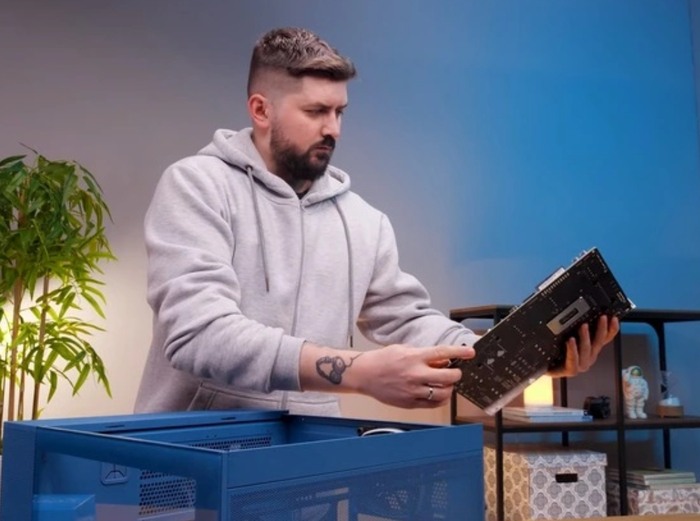
Дискретная видеокарта — неотъемлемая часть любого компьютера, который используется для игр или профессиональной работы с графикой и видео. Это достаточно сложное устройство, состоящее из нескольких компонентов. Каких именно, давайте рассмотрим?
У каждого комплектующего в компьютере имеется своя роль. Общими вычислениями занимается центральный процессор. «Подает» процессору данные оперативная память, а питает его и занимается коммуникациями материнская плата. Завершает картину отдельно устанавливаемая на процессор система охлаждения.
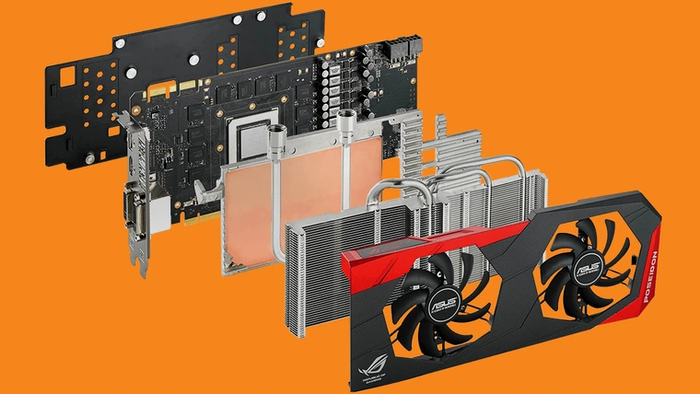
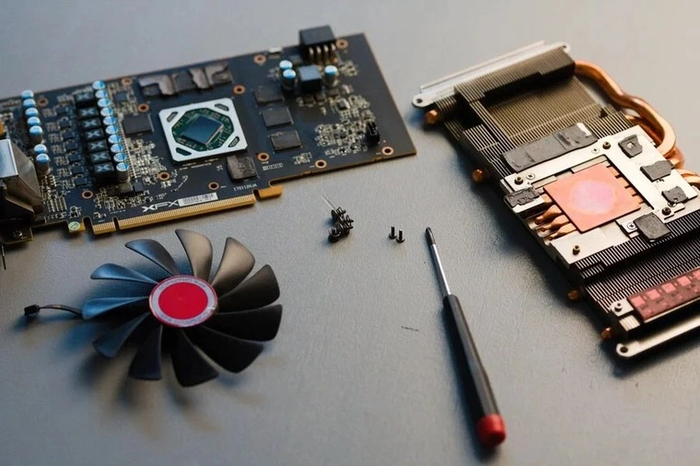
В отличие от такой модульной организации, видеокарта — это целый маленький «мир» с собственным вычислительным чипом, оперативной памятью, подсистемой питания, системой охлаждения, коммуникациями и прочими составляющими. Давайте рассмотрим основные части видеокарты по порядку.
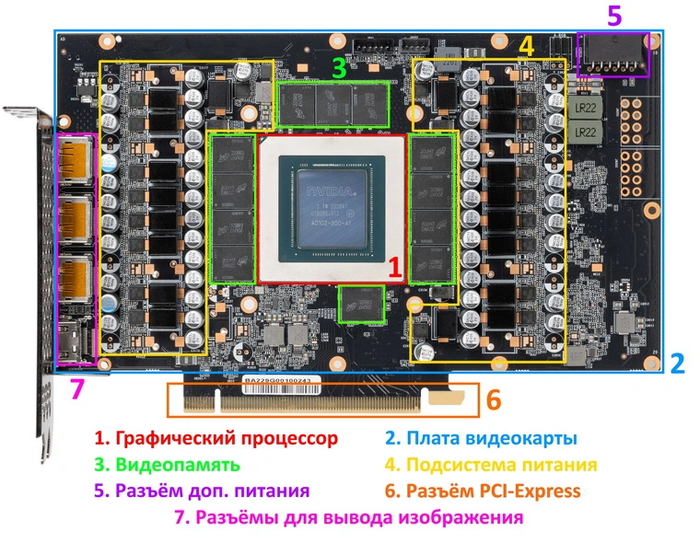
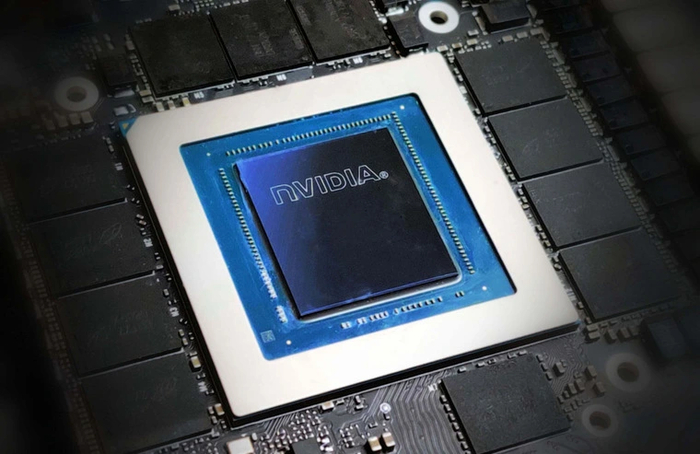
1. Графический процессор
«Сердце» видеокарты, занимающееся вычислениями. Графический процессор может использоваться не только в игровой или профессиональной графике. Современным ГП уже давно под силу и разнообразные общие вычисления, если их поддержка имеется в используемой программе.
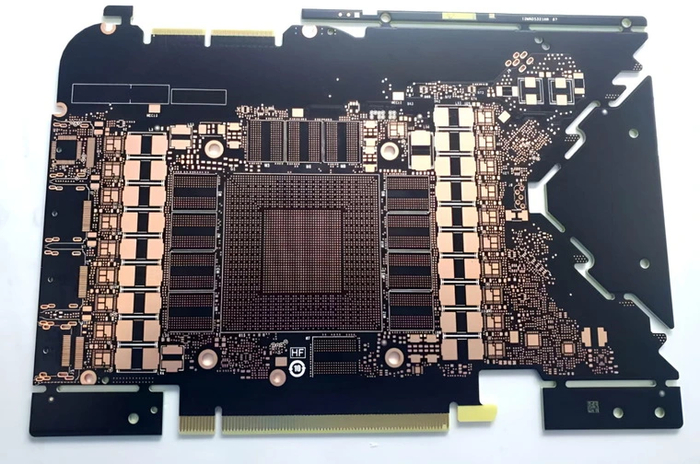
2. Плата видеокарты
Плата видеокарты выполняет ту же роль, что и материнская плата для центрального процессора. Дорожки на плате соединяют графический процессор с видеопамятью и различными разъемами. К тому же, именно на плате распаиваются электронные компоненты подсистемы питания ГП и видеопамяти.
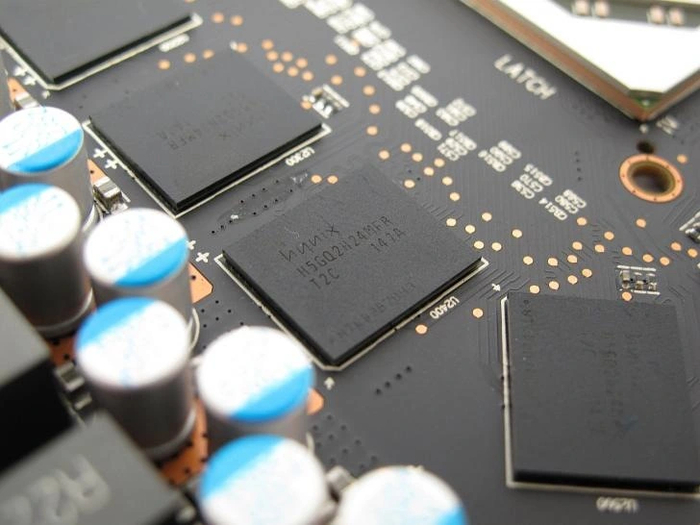
3. Видеопамять
Собственная оперативная память видеочипа. Графические процессоры, в отличие от центральных, имеют более широкую шину доступа к памяти — до 384 бит в современных игровых моделях.
Большинством ГП, за исключением самых бюджетных, используется память различных поколений GDDR. Она отличается более высокими эффективными частотами, чем обычная память типа DDR. Поэтому графическая память видеокарты работает намного быстрее, чем оперативная память компьютера.
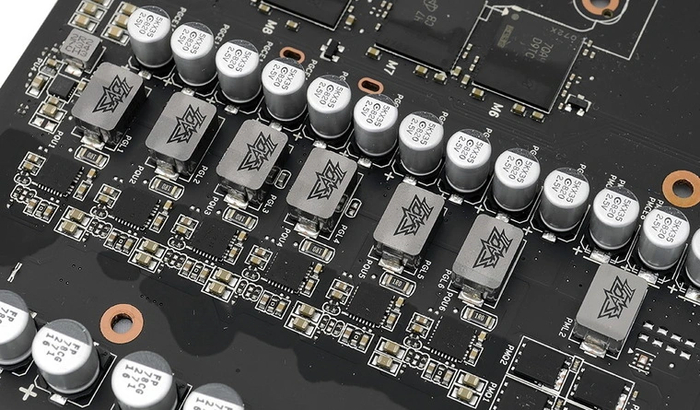
4. Подсистема питания
Подсистема питания графического процессора и видеопамяти. Представляет собой преобразователь напряжения (VRM), на который подается линия +12 В от блока питания. VRM формирует напряжения питания для ГП и видеопамяти. Они гораздо более низкие — порядка 1-1.5 В.
5. Разъемы дополнительного питания
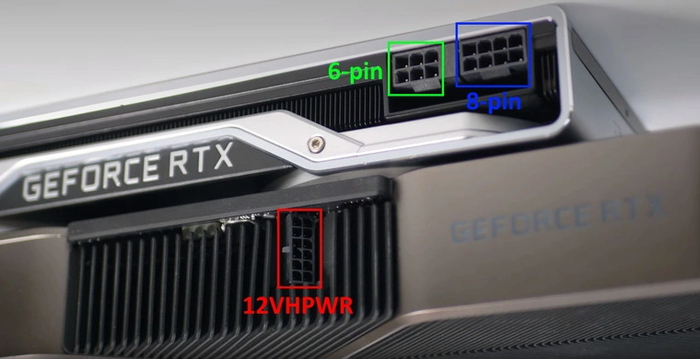
Разъемы для подачи питания на видеокарту. У некоторых бюджетных моделей могут отсутствовать, так как они получают питание от слота PCI-E на материнской плате – максимум до 75 Вт. Более мощные решения вдобавок к этому могут обладать одним или несколькими разъемами:
PCI-E 6-pin — первая версия разъема для видеокарт с интерфейсом PCI-E. Может передавать до 75 Вт мощности.
PCI-E 8-pin — вторая версия разъема для видеокарт с интерфейсом PCI-E. Может передавать до 150 Вт мощности.
12VHPWR — современный вид разъема, устанавливаемый на топовые видеокарты NVIDIA. Может передавать до 600 Вт мощности.
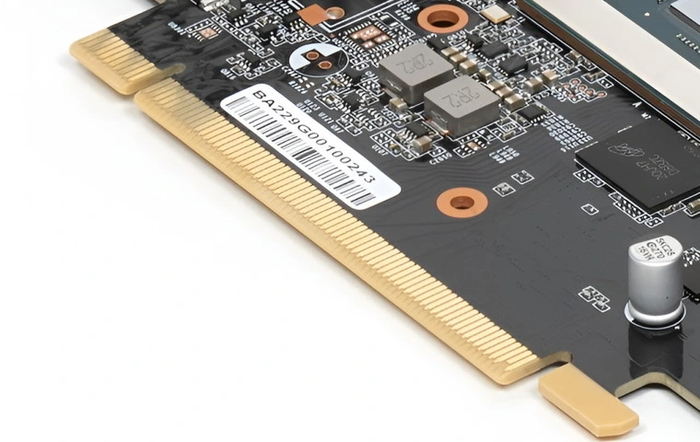
6. Разъем шины PCI-E
Разъем для подключения видеокарты к слоту PCI-E x16 на материнской плате. Выглядит у всех видеокарт одинаково. Однако в зависимости от модели карты к нему может быть подведено разное количество линий шины PCI-E — от 4 до 16.
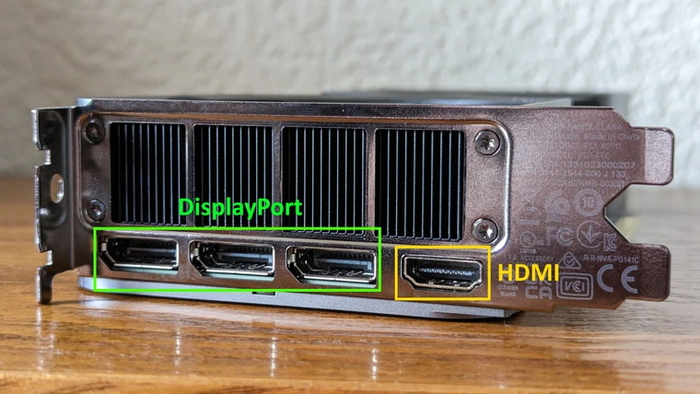
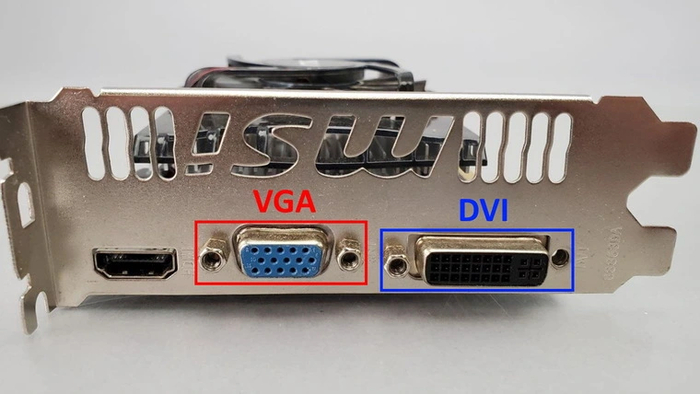
7. Разъемы для вывода изображения
Разъемы для подключения устройств отображения информации — мониторов, телевизоров или проекторов.
HDMI — универсальный и наиболее распространенный порт для всех видов устройств отображения. На современных моделях видеокарт обычно один HDMI, но иногда можно встретить и пару.
DisplayPort — второй по популярности порт. Используется в основном для подключения мониторов, в телевизорах и проекторах встречается реже.
DVI — устаревший цифровой порт, который все еще имеется в ряде видеокарт и некоторых моделях мониторов.
VGA (D-SUB) — аналоговый порт для мониторов и проекторов, которого уже не встретить в современных игровых моделях. Однако в ряде бюджетных видеокарт его до сих пор можно найти, как и в недорогих мониторах.
8. Система охлаждения
Плата видеокарты со всеми установленными на нее компонентами обладает собственной системой охлаждения.
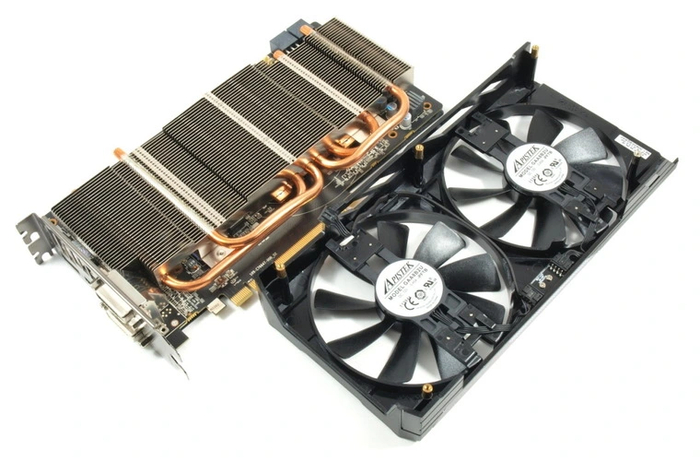
Чаще всего эта система представляет собой радиатор, на котором установлены вентиляторы для обдува и декоративный кожух. Тепло с графического процессора на радиатор передается посредством слоя термопасты между ними. Для передачи тепла с видеопамяти и компонентов подсистемы питания применяются термопрокладки.
Для более эффективного охлаждения в среднебюджетных и топовых моделях карт тепло по радиатору «разносят» тепловые трубки. С той же целью в основание радиатора может устанавливаться испарительная камера.
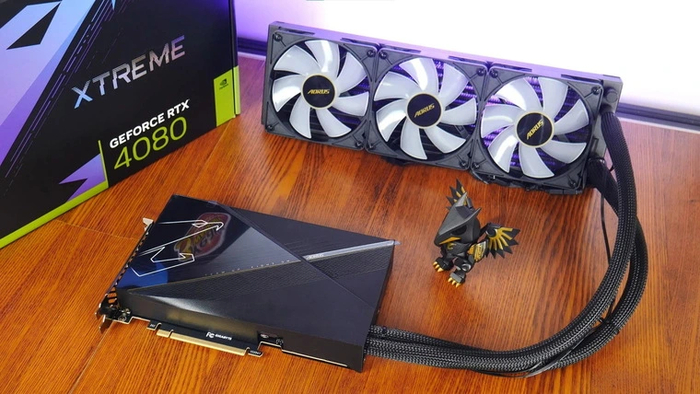
Среди бюджетных моделей встречаются карты с пассивным охлаждением — у них есть радиатор, но нет вентиляторов. Топовые модели, напротив, могут обладать системой жидкостного охлаждения. В ее основе тоже лежит радиатор и вентиляторы, но они вынесены за пределы корпуса видеокарты с помощью шлангов водоблока. Водоблок, в свою очередь, устанавливается на плату видеокарты вместо радиатора.
Питание компонентов воздушной или жидкостной системы охлаждения подключено к плате видеокарты. Оттуда ей управляет специальный микроконтроллер, который получает данные о температуре от графического чипа, памяти и прочих компонентов, находящихся на плате.
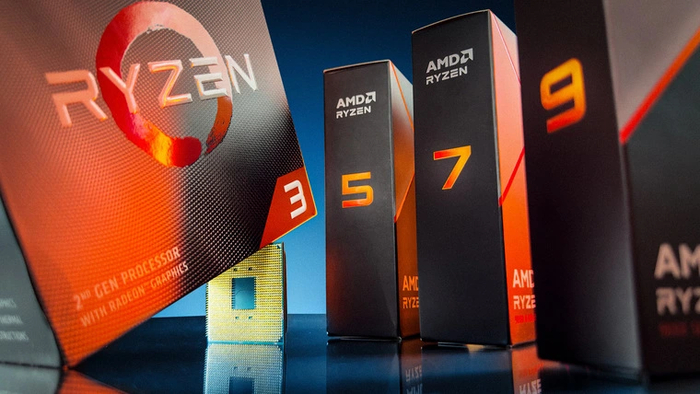
Процессоров от компании AMD существует много, а название у них зачастую одно — Ryzen. Чем «девятка» отличается от «семерки» или «пятерки»? Почему новая модель не всегда лучше старой? Сколько вообще ядер и потоков нужно современному «камню»?
Процессоры для дома и офиса
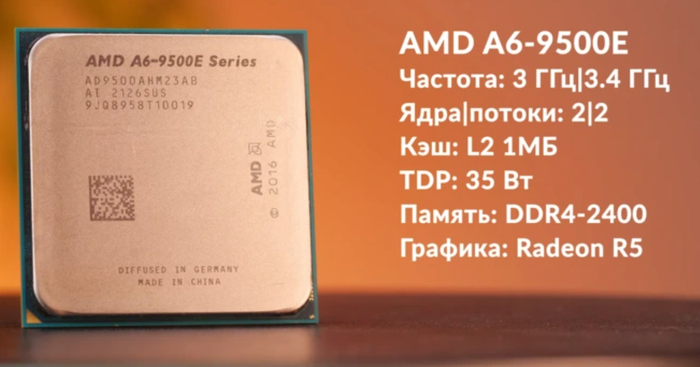
Помимо Ryzen, фирма AMD выпускает и другие процессоры. В продаже до сих пор можно встретить линейку «А». Это бюджетные центральные процессоры (ЦП) со встроенным графическим ядром. Со встройкой выгоднее собирать бюджетный персональный компьютер для простейших задач, в который не требуется добавлять отдельную видеокарту.
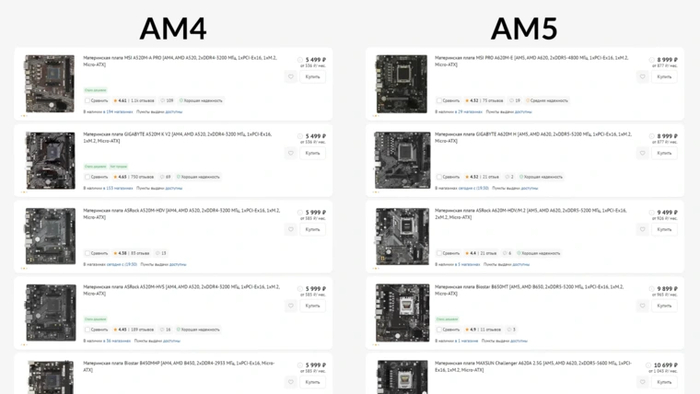
Любой процессор подключается к материнской плате через специальный разъем, который называется сокетом. У одного производителя может быть сразу несколько вариантов таких разъемов. У AMD мощные модели зачастую используют современный сокет AM5, а бюджетные решения работают на предыдущем поколении AM4.
Процессоры линейки «А» не исключение — они подключаются в материнки AM4, выпуск которых начался еще в 2016 году. Зато цены на эти платы ниже.
Количество вычислительных ядер в моделях A6 скромное: два, либо четыре. Более мощные процессоры имеют на борту шесть, восемь, а то и двенадцать ядер.
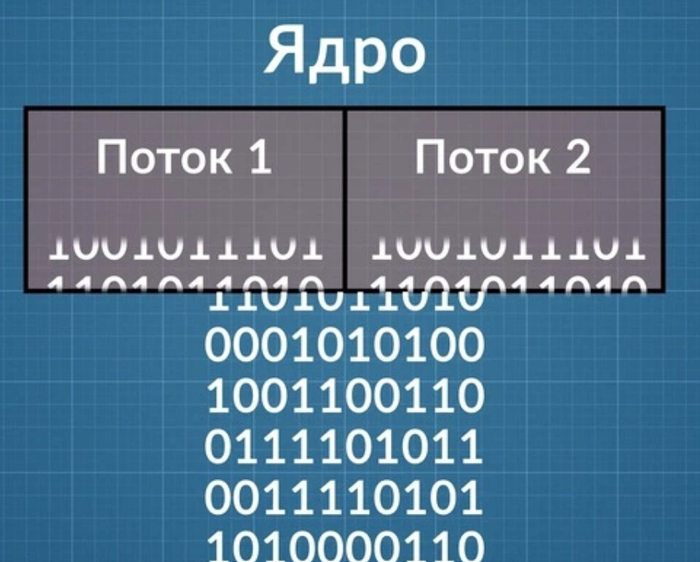
Современный ЦП старается выполнять cложные задачи не по очереди, а параллельно, разделяя их на потоки. На одно ядро может приходиться сразу несколько потоков данных. Но в случае с А6 имеем лишь по одному потоку на каждое ядро.
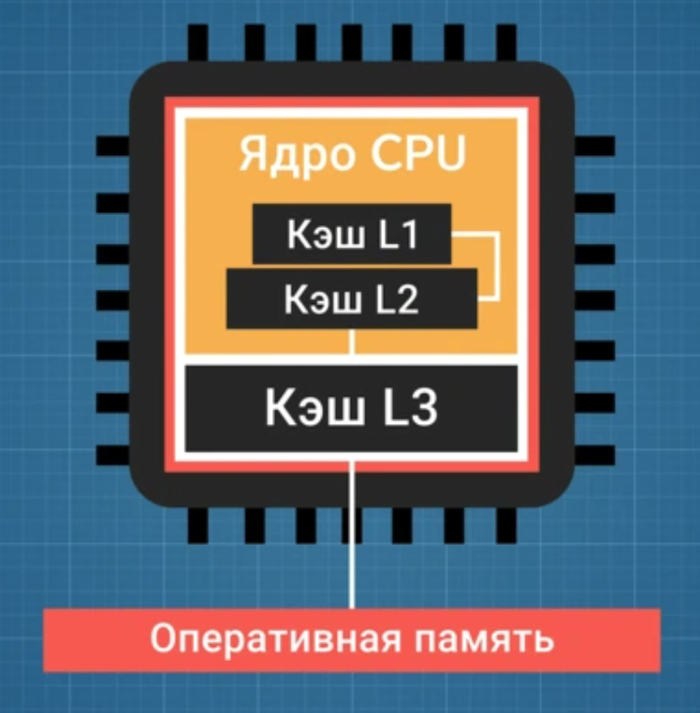
Как в топовом, так и бюджетном процессоре есть элементы, необходимые для его работы. Например, кэш — это небольшие по объему, но очень быстрые блоки памяти, в которых временно хранится информация. При необходимости ЦП обращается к ним и получает отклик гораздо быстрее, чем с жесткого диска или SSD.
Обычно есть три уровня кэша. Чем ниже уровень, тем ближе к кристаллу процессора расположены блоки.
Кэш первого уровня (L1) — самый быстрый, но в то же время и самый маленький (от 32 до 64 КБ). В нем хранятся важные для процессора данные и команды.
Кэш второго уровня (L2) расположен чуть дальше, зато его объем в несколько раз больше (от 256 до 2048 КБ). Тут лежит информация, которая не уместилась в L1, но может скоро понадобиться.
Кэш третьего уровня (L3) — самый медленный, но и самый объемный (от 2 до 64 и более МБ). Тем не менее, его скорость все равно выше, чем у оперативной памяти. Собственно, с ней он и общается большую часть времени.
У самых бюджетных процессоров, вроде линейки «А», кэш второго уровня значительно урезан, а L3 и вовсе отсутствует. Поэтому для вычислений такие модели не подходят.
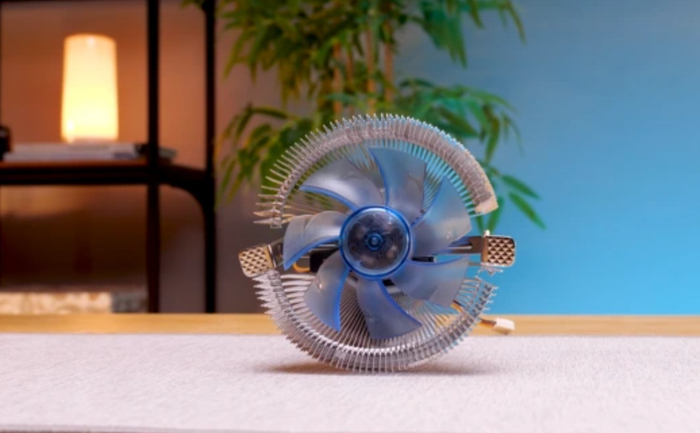
Однако скромные показатели с лихвой перекрываются низкой ценой и тепловыделением — всего лишь 35 Вт. Для охлаждения подойдет даже самый простой и компактный кулер.
Такие процессоры можно встретить в офисных ПК или обнаружить внутри компьютеров из кабинета информатики. Встроенной графики вполне достаточно для серфинга в сети, просмотра видео, запуска самых простейших игр и создания несложных программ.
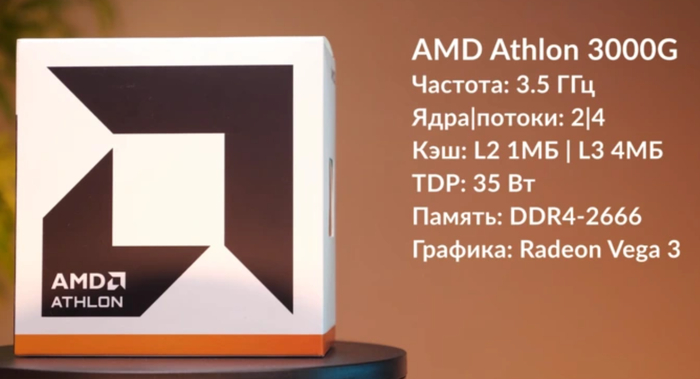
Линейка Athlon — это чуть более продвинутый вариант. Ее представители могут похвастать кэшем третьего уровня, пусть и небольшим. Те же два ядра, но уже с четырьмя потоками — сложные вычисления такой «камень» производит чуть быстрее.
Встроенный видеоадаптер присутствует, причем более производительный, нежели у предыдущей модели. Сокет здесь точно такой же, а теплопакет не выходит за рамки 35 Вт — в случае чего можно провести небольшой апгрейд.
Ryzen начального уровня
Цифра после слова Ryzen говорит о том, к какому классу принадлежит процессор. «Тройка» подойдет для бюджетных сборок, «пятерка» годится для среднего сегмента, «семерка» предназначена для игровых решений, а «девятка» — для мощного железа.
Новые линейки процессоров Ryzen выходят уже без «троек». Тем не менее, в продаже они до сих пор встречаются. Цена на уровне Athlon, но ядер и потоков немного больше, а значит, и работают такие камни быстрее.
Кэш у Ryzen 3 объемнее — сложные вычисления проводятся за меньшее время. Но из-за этого растет и выделение тепла — имеем типичные для среднего сегмента 65 Вт. Для таких процессоров необходимо охлаждение посерьезнее.
В 2025 году эти ЦП еще способны выдавать играбельную картинку, но только вкупе с дискретной видеокартой. Все-таки четыре ядра и столько же потоков в наше время — маловато.
Ryzen среднего сегмента
У актуальных Ryzen 5 повыше частота (как в стоке, так и в бусте), больше ядер и потоков, объемнее кэш и мощная встроенная графика. Также есть поддержка быстрой памяти и современной шины PCI-E 5.0 для «общения» с накопителями и видеокартой. Самые популярные сборки на процессорах AMD строятся вокруг именно этих моделей.
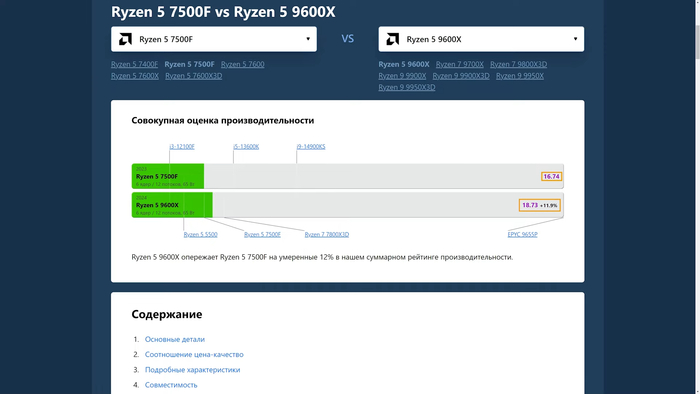
Не обязательно выбирать самую свежую «пятерку» — модели девятого поколения показывали неплохие результаты, но в момент выхода стоили значительно больше, чем представители седьмого — на 75 %. А разница в их производительности несущественна — примерно 12 %. Сокет и тип памяти одинаковы, ядра, потоки и кэш почти идентичны.
Вкупе с мощной видеокартой, Ryzen 5 показывают отличные результаты в современных играх на ультра настройках в разрешениях FullHD и QHD.
Ryzen для игровых сборок и вычислений
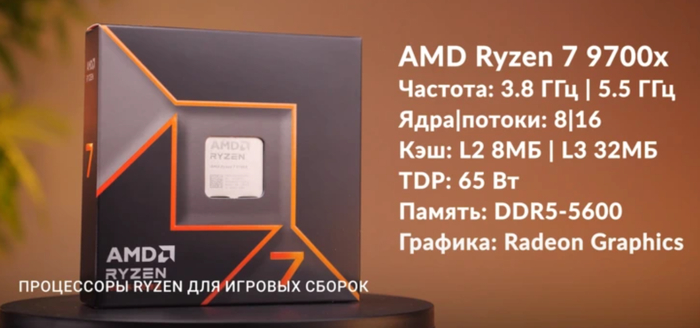
Ryzen 7 — мощные игровые решения, призванные справляться с самыми сложными вычислениями. Здесь еще больше ядер и потоков, и более «жирный» кэш всех уровней.
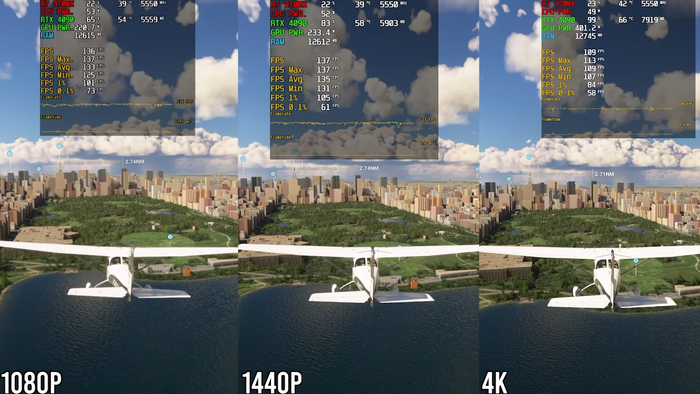
Вместе с производительной графической картой, процессоры седьмой линейки легко тянут любую современную игру в 4K.
Для ресурсоемких задач, вроде 3D-моделирования или работы с базами данных, «семерки» тоже прекрасно подходят.
Несмотря на схожий с младшими моделями теплопакет, в пиковых нагрузках такие ЦП могут потреблять больше, а значит и охлаждение к ним стоит подбирать с запасом.
На самых бюджетных материнках такой «камень» может и вовсе не завестись, или работать со сбоями. Все зависит от чипсета, через который общаются все основные компоненты компьютера. Бюджетные платы плохо работают с топовыми ЦП.
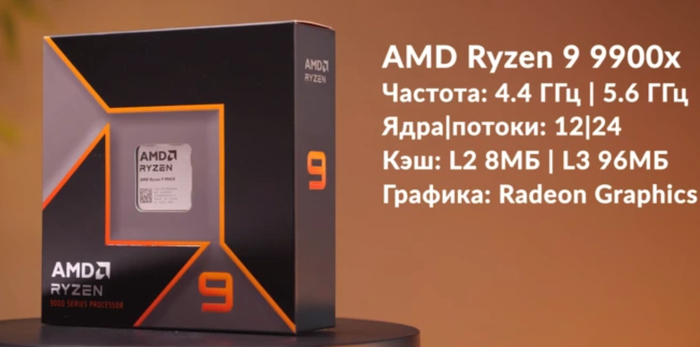
Для любителей сборок на топовом железе, желающих выжимать максимум из своего компьютера, существует серия Ryzen 9.
Это самые быстрые процессоры в линейке: высокая частота даже в стоке, 12 ядер, 24 потока, огромный кэш второго и третьего уровней и мощная встройка.
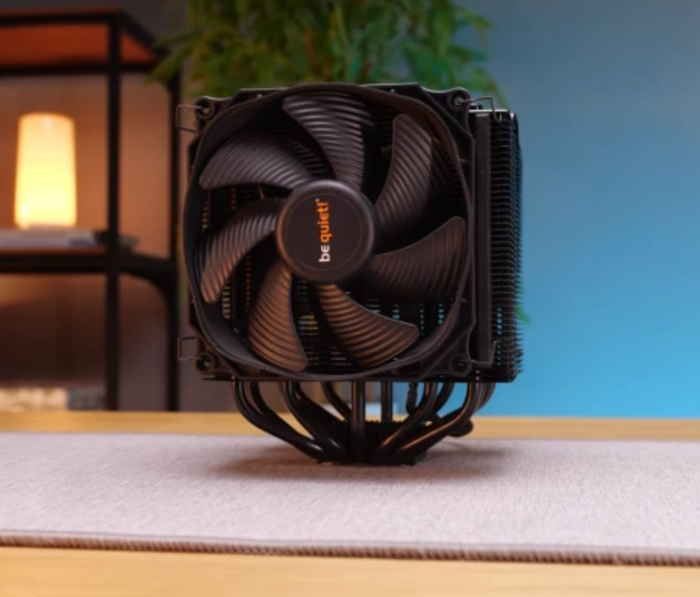
Теплопакет уже 120 Вт. Нужно подбирать качественное охлаждение, «боксовые» кулеры и миниатюрные башни не справятся с таким жаром.
«Девятки» еще более привередливы к материнским платам, ведь подача на процессор более 120 Вт энергии — сложная задача. Стоит выбирать модели с хорошим охлаждением зоны VRM.
Для чего нужны AMD Threadripper и EPYC
Помимо бытового сегмента существуют процессоры для рабочих станций — Threadripper и EPYC.
Это бескомпромиссные решения для задач, в которых ни размеры, ни жар от компьютера не играют большой роли, важна лишь максимальная производительность.
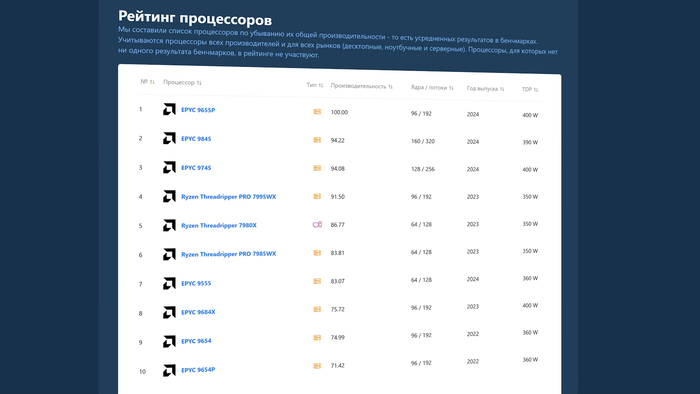
Характеристики таких процессоров сейчас кажутся фантастическими: 64 ядра, 128 потоков, сверхвысокая частота, работа с самой быстрой памятью и теплопакет в 280 Вт. С охлаждением такой зверюги обычный кулер не справится — придется искать специальные решения.
В настоящий момент это самые быстрые процессоры бытового уровня. При этом обычному человеку ничто не мешает купить такой «камень» в рознице.
Выводы
Процессоров от AMD довольно много. При выборе стоит обращать внимание на сокет и список совместимых «материнок». Число в названии может подсказать, о каком уровне производительности идет речь.
Для простейших задач подойдут Athlon и Ryzen 3. Их можно поставить в компьютер для веб-серфинга и просмотра кино.
«Пятерки» хорошо покажут себя в универсальном домашнем и игровом ПК. На базе «семерок» получаются быстрые геймерские машины, а «девятки» справятся даже с самыми сложными вычислениями, для которых необходима настоящая мощность.
Процессоры Intel можно встретить в самой разной технике, будь то офисные «печатные машинки», кассовые аппараты, игровые компьютеры или дата-центры. Как выбрать подходящую модель, не имея опыта в сборке ПК? Что такое кэш-память, встроенная графика и Hyper-Threading? Чем отличаются ЦП с индексом «K» или «F»?
Количество ядер
Начнем с простого. Казалось бы, чем больше ядер, тем лучше. Но это правило работает не всегда.
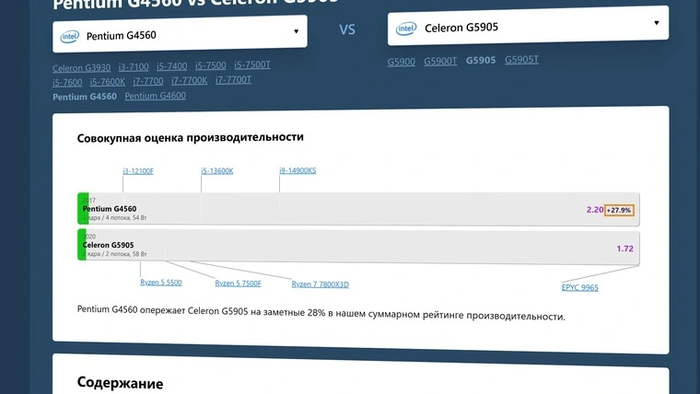
Современный четырехъядерный процессор по производительности находится на уровне топового «восьмиядерника» одного из прошлых поколений, при этом потребляет на треть меньше энергии:
Итоговая производительность зависит от нескольких факторов. Конечно, ядра играют в вычислениях далеко не последнюю роль. Но «натолкать» их как можно больше под крышку ЦП сложно из-за физических ограничений, поэтому разработчики стараются улучшить работу других узлов.
Кэш-память
Для ускорения «общения» между компонентами компьютера существует кэш-память — это небольшие, но быстрые «банки данных».
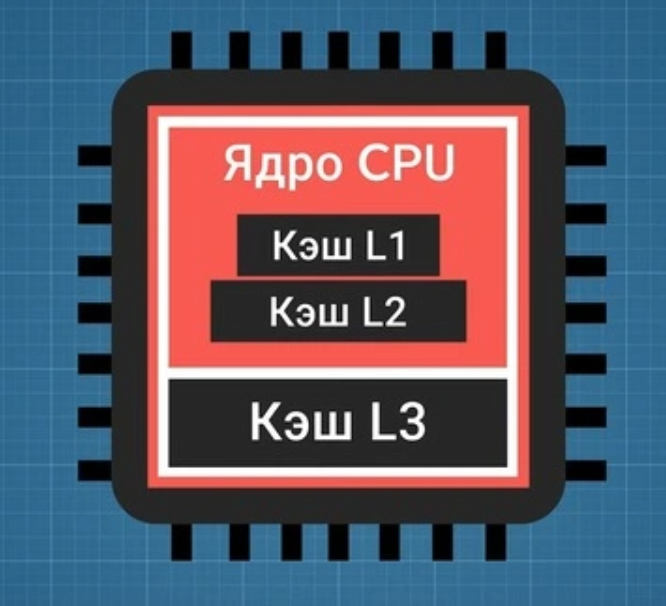
Всего есть три уровня кэша: L1, L2 и L3. Чем меньше число, тем ближе память расположена к ядру. Значит, и передача данных между ними происходит быстрее.
Чем больше объем кэша, тем быстрее работает компьютер, особенно в сложных программах.
Многопоточность
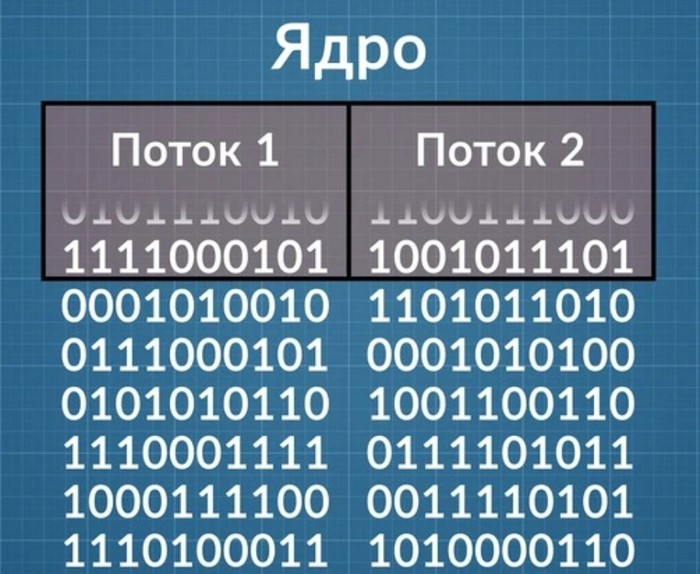
Помимо кэш-памяти, ускорить работу компьютера позволяет технология Hyper-Threading. Благодаря ей данные могут не стоять в очереди на обработку ядром — вычисления происходят параллельно, сразу по двум потокам.
Другое применение технологии — параллельное выполнение одной и той же задачи. Это позволяет избежать ошибок в вычислениях.
Практически все линейки процессоров Intel поддерживают данную технологию. Исключением являются самые бюджетные модели для энергоэффективных сборок.
Если в характеристиках процессора потоков указано больше, чем ядер — значит, эта модель работает в многопоточном режиме.
В случае, когда новый компьютер должен решать сложные задачи, вроде запуска современных игр или «тяжелых» программ, стоит выбирать процессор с несколькими потоками на одно ядро. Hyper-Threading работает и на физическом уровне, и на программном. То есть сам софт должен уметь работать с этой технологией, иначе ничего не получится. Благо, большинство современных игр и программ используют «многопоток» довольно эффективно.
Энергоэффективные ядра
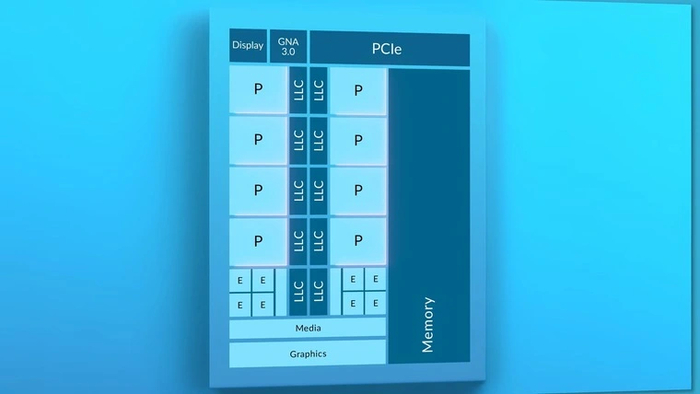
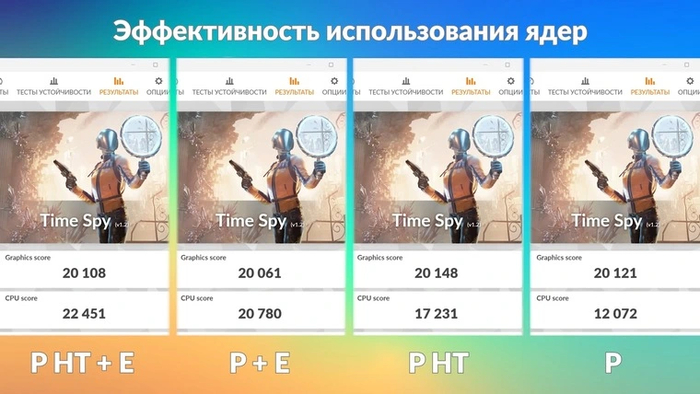
В отличие от AMD, у Intel есть своя фишка. Чтобы нагруженному процессору жилось проще, помимо основных вычислительных ядер (P) компания добавляет в кристалл еще несколько, но поменьше (E).
Компактные экономичные ядра работают медленнее старших собратьев и имеют лишь один поток данных.
Когда на компьютере запущена игра, процессор все еще занят обработкой фоновых системных задач и отрисовкой рабочего стола. Переложив эту работу на E-ядра, можно получить прирост производительности. Правда, как и в случае с Hyper-Threading, софт должен уметь работать с такими ядрами.
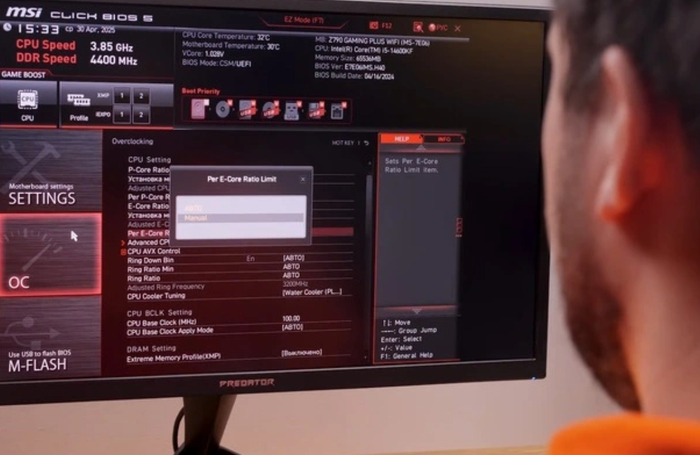
Старые программы могут наоборот замедлиться. Благо, при необходимости E-ядра можно отключить в настройках материнской платы.
Маркировка
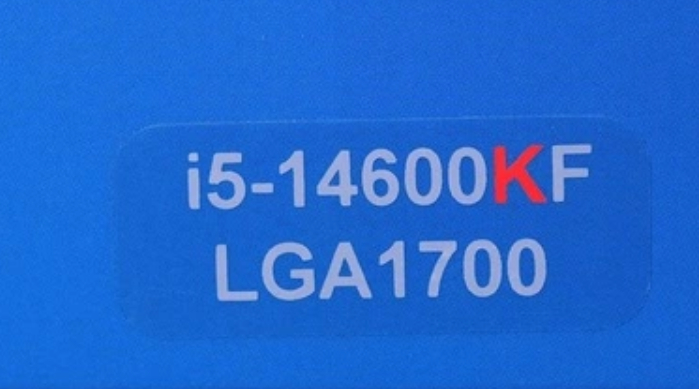
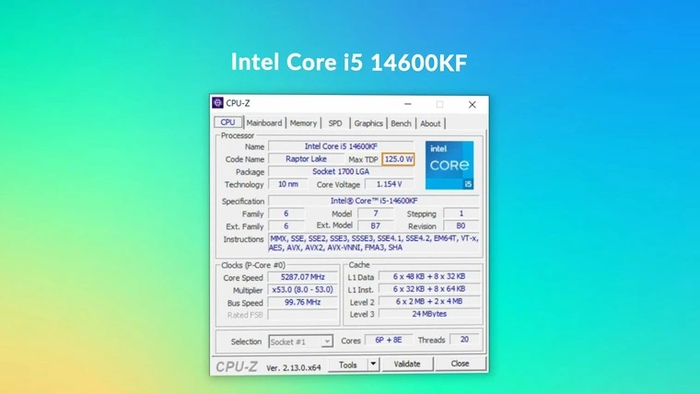
Для любителей разгона существуют процессоры с маркировкой «K». Частота работы ЦП формируется из скорости шины, ядра и множителя. В моделях с индексом «K» множитель можно настраивать вручную, что позволяет немного ускорить ЦП.
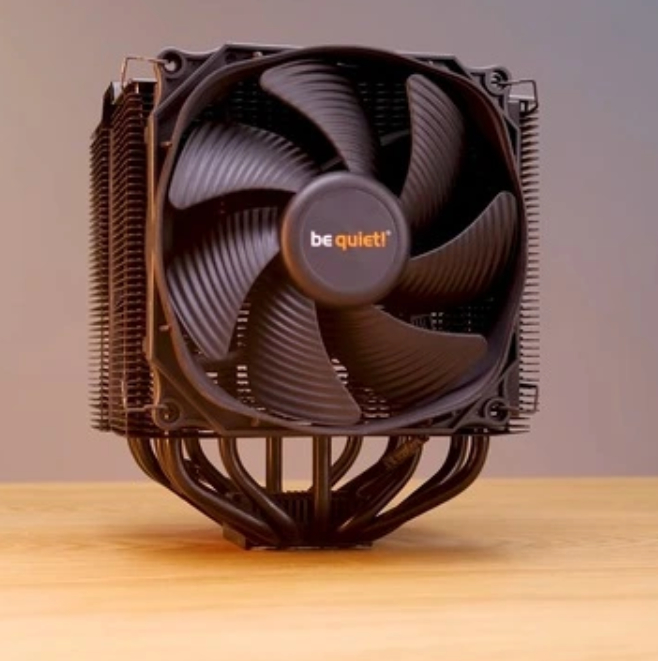
Правда, с ростом производительности увеличивается и выделение тепла — для таких «камней» нужно хорошее охлаждение, компактные кулеры не подойдут.
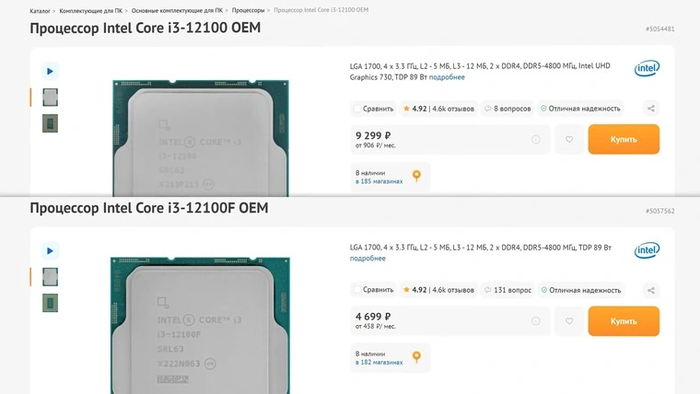
Большинство процессоров Intel имеют встроенное графическое ядро. Для них необязательно покупать дискретную видеокарту — для вывода картинки хватит графики процессора. Если же добавить мощный графический ускоритель, то «встройка» может взять на себя часть простых задач, подобно энергоэффективным ядрам.
У таких процессоров всего два минуса — их цена обычно выше, да и греются они чуть сильнее. Посмотрим на пример ниже:
Поэтому если хочется сэкономить, а использовать встроенное видео ядро не планируется, можно задуматься о покупке модели с индексом «F» — в нем графика отсутствует.
Сокеты
Процессор подключается в специальный разъем на материнской плате, который принято называть сокетом. У одного производителя может быть сразу несколько актуальных версий. В случае с Intel обновление «гнезда» под процессор происходит примерно раз в два-три года.
Они несовместимы между собой — при серьезном апгрейде системы придется менять не только ЦП, но и материнскую плату.
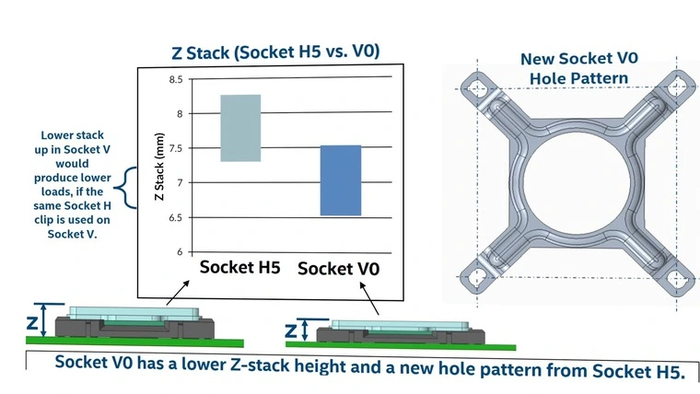
Для простейших офисных сборок сгодится сокет попроще — как правило, такие модели потребляют меньше энергии, да и цена у них привлекательнее. Для мощных игровых машин лучше выбирать разъем посвежее. В дальнейшем компьютер можно будет обновить, заменив лишь процессор. Сокеты отличаются в том числе размером. Помимо ширины, варьируется и высота, а значит старый кулер может не подойти к новой материнской плате.
Intel Celeron для бюджетных сборок
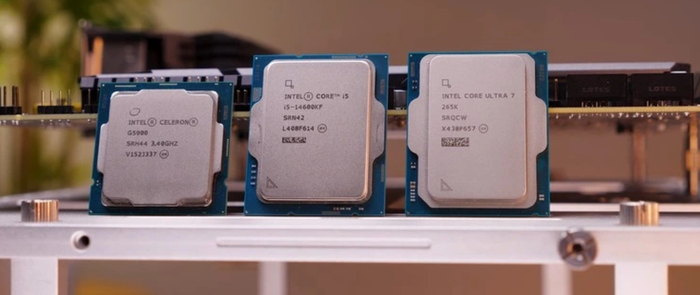
Это процессоры начального класса для простейших ПК с минимальным потреблением энергии. Такая экономия достигается урезанием количества ядер и размера кэша. Максимальная частота Celeron редко выше 3,5 ГГц. Технологии Hyper-Threading тоже нет — для сложных вычислений они не подходят.
Однако для отрисовки рабочего стола, запуска браузера и просмотра видео таких ЦП вполне хватает. К тому же, большинство процессоров этой линейки имеют на борту встроенное графическое ядро.
Собрать одно рабочее место можно даже с ограниченным бюджетом — покупать отдельную видеокарту не придется, да и с охлаждением справится самый простой кулер.
Intel Pentium для домашних компьютеров
Они подойдут для задач посложнее. Ядер по прежнему не более двух, зато на каждое идет по два потока данных — так процессору проще запускать сразу несколько программ. Потребление энергии при этом остается низким. Для современных игр эта линейка не подходит, но запустить тайтлы постарше или попроще Pentium вполне сможет.
Intel Core для работы и игр
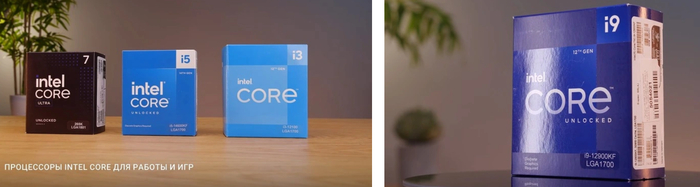
Для сложных задач отлично подходят процессоры серии Core. Они делятся они на четыре уровня, в зависимости от производительности:
i3 — для домашних компьютеров начального класса;
i5 — для сбалансированных сборок;
i7 — для мощных игровых сетапов;
i9 — для экстремально производительных систем.
Все модели этой линейки могут похвастать технологией Hyper-Threading, наличием энергоэффективных ядер, «жирным» кэшем, мощной встроенной графикой и работой с быстрой памятью. Но и греются они ощутимо, особенно модели с индексом «K».
Intel Core Ultra
Самые современные процессоры серии Core получили в названии приписку Ultra. Эта линейка сверхбыстрых ЦП, способных на обработку внушительных объемов информации.
Конечно, никто не мешает использовать столь мощный инструмент и для игр.
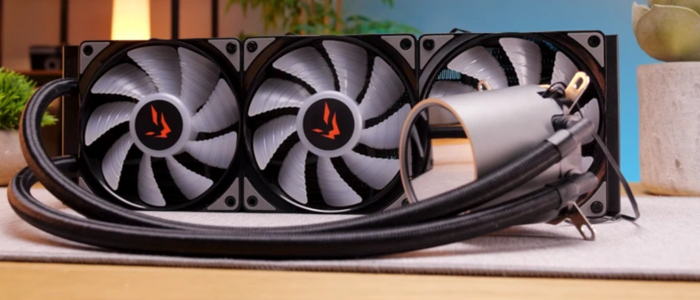
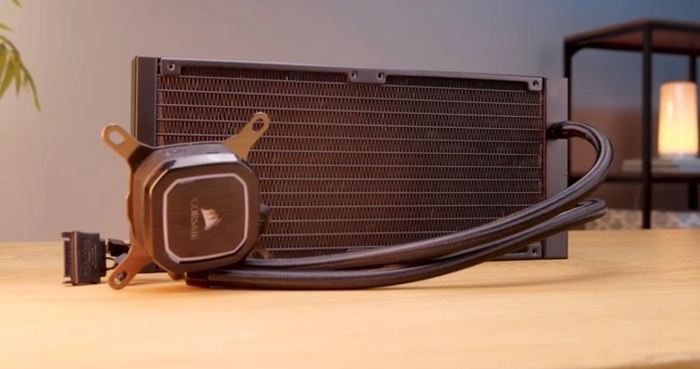
Скорость у них запредельная — частота производительных ядер близится к отметке в 6 ГГц. Естественно, греются эти модели еще больше — свыше 250 Вт тепла без разгона. Придется докупать мощную «водянку».
Сокет тоже отличается — материнскую плату нужно выбирать из «топовых». Оно и неудивительно — чтобы отдать процессору более 200 Вт энергии, силовым компонентам «материнки» придется изрядно потрудиться, а качественные элементы стоят немало.
Такие процессоры подойдут в случае, если технологии будущего нужны здесь и сейчас. Получая бескомпромиссную производительность, придется также озаботиться подбором премиальной материнской платы, мощного блока питания и хорошего охлаждения.
Вывод
Процессоры Intel недаром снискали свою популярность: в ассортименте компании встречаются как ультрабюджетные решения, которые без устали трудятся в офисных компьютерах по всему миру, так и модели линейки Core, которым может быть уютно и в игровом ПК, и в дата-центре.
Выбирая современный процессор от Intel, следует внимательно отнестись к подбору охлаждения и материнской платы.
Сейчас никого не удивишь процессорами и видеокартами на пару сотен ватт. Но почему чипы греются всё сильнее? Как можно снизить потребление кремниевых кристаллов? Какие будут системы охлаждения после кулеров и СЖО? Рассказываем техносказку о нагреве современных чипов.
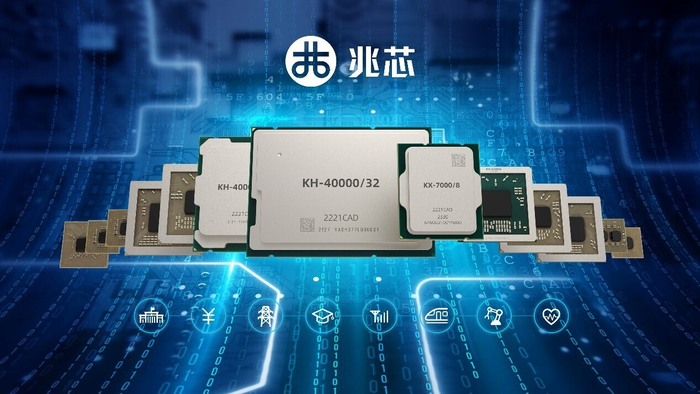
Их характеристики существенно превосходят показатели чипов прошлого поколения. Процессоры из предшествующей линейки Zhaoxin KH-4000 имели до 32 физических ядер без SMT, до 64 МБ кэш-памяти и тактовую частоту до 2,5 ГГц. Также они могли похвастаться наличием 128 линий PCIe 4.0 и поддержкой 8-канальной памяти стандарта DDR4.
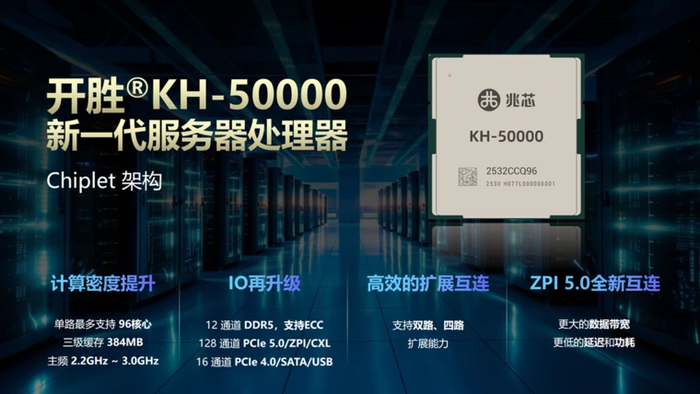
А их прямые преемники из линейки Zhaoxin KH-5000 получили до 96 физических ядер, до 384 МБ кэш-памяти, тактовую частоту до 3 ГГц, 128 линий PCIe 5.0 и поддержку 12-канальной оперативной памяти стандарта DDR5 с коррекцией ошибок (ECC).
Помимо этого новинки будут использовать новое межсоединение ZPI 5.0, позволяющее создавать системы с четырьмя CPU. Благодаря этому пользователи смогут установить в одну материнскую плату до 384 процессорных ядер. Производитель пока не раскрывает цены и дату старта продаж процессоров серии KH-5000. Точные характеристики младших моделей семейства также держатся в секрете.
Кроме того, Zhaoxin представила потребительские процессоры линейки KX-7000N, отличающиеся от уже существующих чипов KX-7000 за счет наличия нейронного блока (NPU).
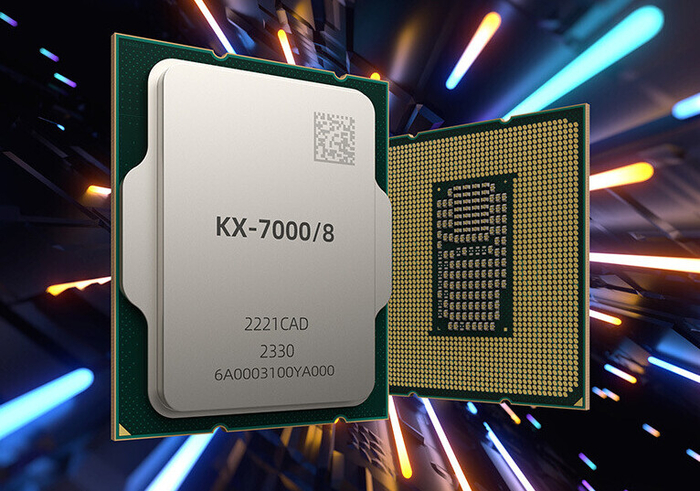
Не много о х86-процессоре KaiXian KX-7000
В последнее время Китай делает уверенные шаги к созданию конкурентоспособных процессоров на архитектуре х86. Однако до революции в этой области Поднебесной еще далеко. Новый чип KaiXian KX-7000 от Zhaoxin оказался перспективным, но он пока не в состоянии соревноваться с актуальными процессорами Intel и AMD. Разберем, почему.
Тесты, которые все покажут
KaiXian KX-7000 — детище компании Zhaoxin, основанной при поддержке властей Шанхая и фирмы Via. Когда-то Via считалась серьезным конкурентом Intel и AMD, но сегодня угрозы для них уже не представляет.
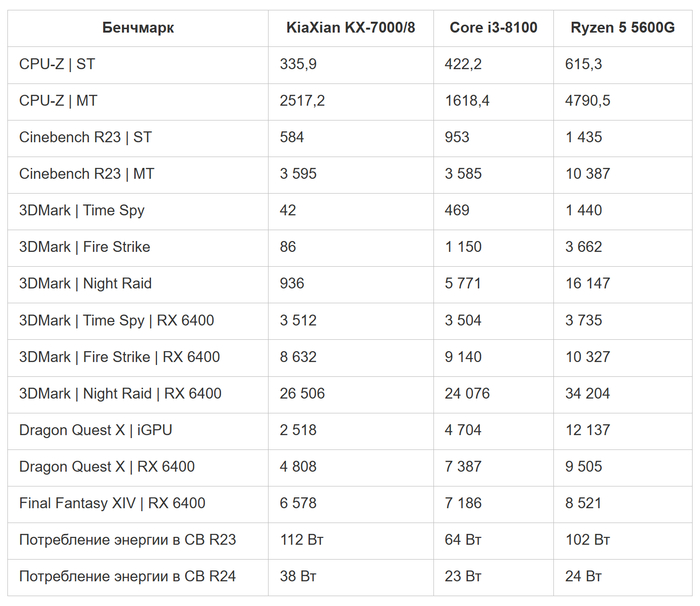
Процессор KaiXian KX-7000 был анонсирован еще в конце 2023 года. Ожидалось, что он сможет конкурировать с чипами Intel Core и AMD Ryzen. Но как показали первые тесты, опубликованные на портале PC Watch, чип лишь приблизился к уровням производительности четырехлетнего Ryzen 5 5600G и семилетнего Core i3-8100.
Несмотря на использование новой архитектуры, KX-7000 не смог справиться с соперниками. Даже увеличение числа ядер до восьми не помогло, так как процессор не поддерживает HyperThreading, что существенно ограничивает его возможности. Каждое из восьми ядер обрабатывает только один поток, и общее количество одновременно выполняемых потоков равно восьми. Это может ограничивать производительность в задачах, требующих высокой степени параллелизма.
Поддержка оперативной памяти: DDR4-3200 и DDR5-4800, двухканальный режим
Интерфейсы ввода-вывода:
24 линии PCIe 4.0
2 порта USB4
4 порта USB 3.2 Gen2
2 порта USB 2.0
3 порта SATA III
Интегрированная графика: ZX-C1190, поддержка DirectX 12, OpenGL 4.6, OpenCL 1.2
Мультимедийные возможности: аппаратное декодирование и кодирование H.265/H.264 до 4K
Поддержка дисплеев: интерфейсы DisplayPort, HDMI, D-Sub/VGA
Поддержка инструкций: SSE4.2, AVX, AVX2
Аппаратное ускорение шифрования: поддержка китайских стандартов SM2 и SM3
Тип корпуса: BGA и LGA (LGA1700)
В проведенных тестах KaiXian KX-7000 смог приблизиться к четырехлетнему Ryzen 5 5600G и семилетнему Core i3-8100. Даже несмотря на использование новой архитектуры, процессор продемонстрировал явное отставание. Это особенно заметно, если учесть, что KX-7000 имеет восемь ядер, тогда как у Core i3-8100 их всего четыре, а у Ryzen 5 5600G — шесть. Однако отсутствие поддержки HyperThreading свело на нет это преимущество.
Почему отставание так заметно?
Результаты тестов продемонстрировали, что KX-7000 пока уступает в производительности. Особенно заметным это было в играх, где китайский чип с интегрированной графикой проигрывал как Ryzen 5 5600G, так и Core i3-8100. Например, в Dragon Quest X KX-7000 набрал в полтора раза меньше баллов, чем Core i3-8100, и в пять раз меньше, чем Ryzen.
С использованием дискретной видеокарты AMD Radeon RX 6400 отставание уменьшилось. В бенчмарке 3DMark Time Spy китайский процессор приблизился к конкурентам, что указывает на слабость именно встроенной графической подсистемы.
По мнению аналитиков Tom’s Hardware, недостатки встроенной графики KX-7000 настолько очевидны, что ее производительность даже не стоит обсуждать. Но проблема не только в графике. Архитектура Zhaoxin значительно уступает решениям AMD и Intel в плане однопоточной производительности, которая критически важна для многих приложений.
Отдельное внимание следует уделить энергоэффективности. В ряде тестов KaiXian KX-7000 потреблял вдвое больше энергии, чем Core i3-8100, что указывает на недостатки дизайна процессора.
Будущее китайских процессоров: надежда или миф?
Создание KaiXian KX-7000 — это значительный шаг вперед для китайской индустрии. Однако пока что процессоры Zhaoxin сильно отстают от западных аналогов. Им не хватает мощности, энергоэффективности и продвинутой графики, чтобы стать конкурентоспособными на глобальном рынке.
Тем не менее, с учетом государственной поддержки и амбициозных планов китайских разработчиков нельзя исключать, что в ближайшие годы ситуация изменится. Пока же Intel и AMD могут быть спокойны: революции на рынке х86-процессоров пока ещё не произошло.
А может, заработает и в 64-битной XP? Я установил Windows XP 64-bit, и там все повторилось. 8Гб видятся, драйвера ставятся, но вот только производительность опять низкая, точно такая же, как и в 64-битной 2003 Server.
SteamOS
SteamOS просто не установилась. Не получилось ее установить ни с флешки, ни с компакт-диска. Установка просто останавливалась или зависала. Что ж, для тестирования нашей системы в играх остановимся на 32-битной Windows 2003 с включенным режимом PAE.
В итоге у нас получилась довольно современная система:
Процессор: AMD Athlon 2 X4 3000 МГц Оперативная память: 8 Гб DDR2 в двухканальном режиме Видеокарта: Radeon HD3850 512Mb AGP Жесткий диск: SSD 16 Гб (я брал несколько жестких дисков для установки на них разных ОС) Блок питания: 500 Вт
Правда ОС устаревшая, только лишь Windows 2003 Server.
Тестирование в играх
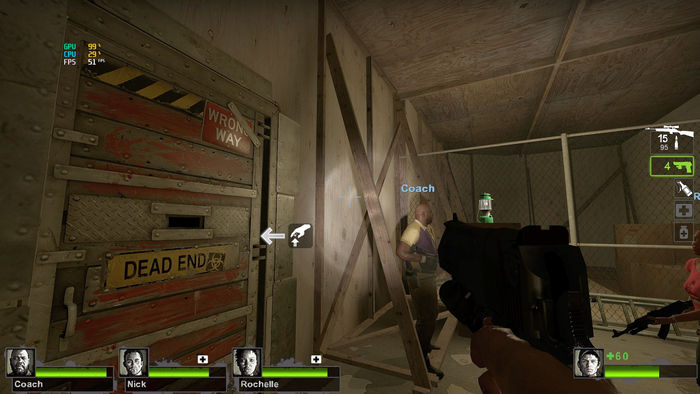
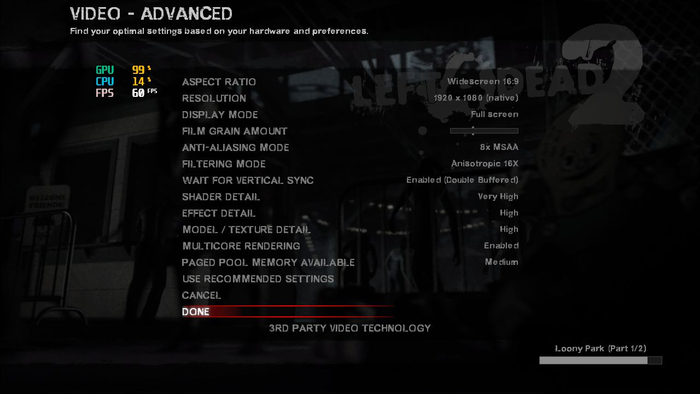
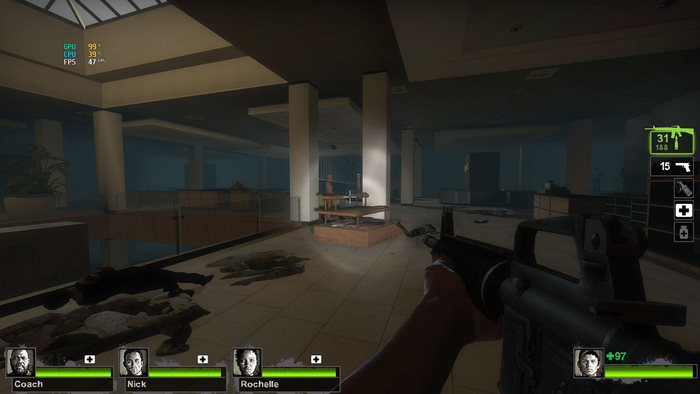
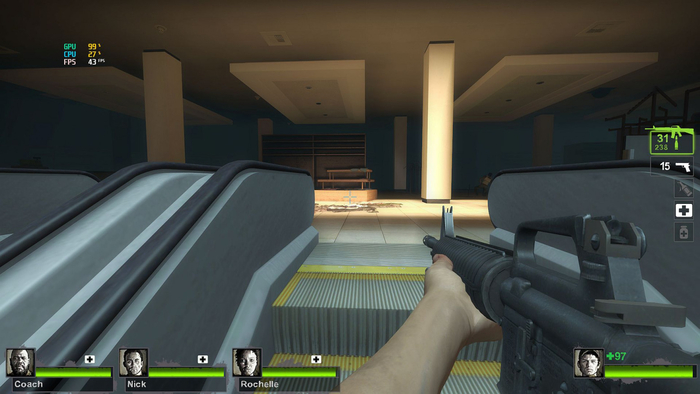
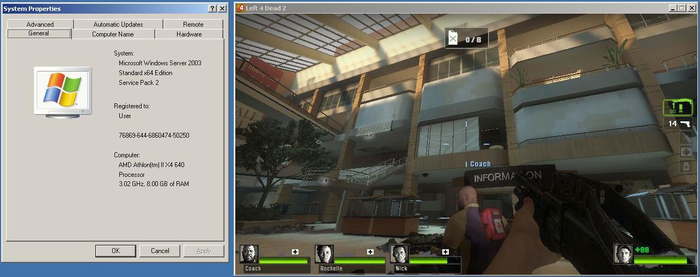
Left4Dead 2 Даже на максимальных настройках FPS доходит до 60, и играть вполне комфортно!
В Team Fortress 2, который тоже сделан на движке Source, ситуация такая же, но FPS на максимальных возможных настройках доходит до 40-45. Тоже вполне комфортно играть. Напомню, на предыдущей материнской плате частота кадров в секунду была существенно ниже. Сказалась более высокая скорость процессора.
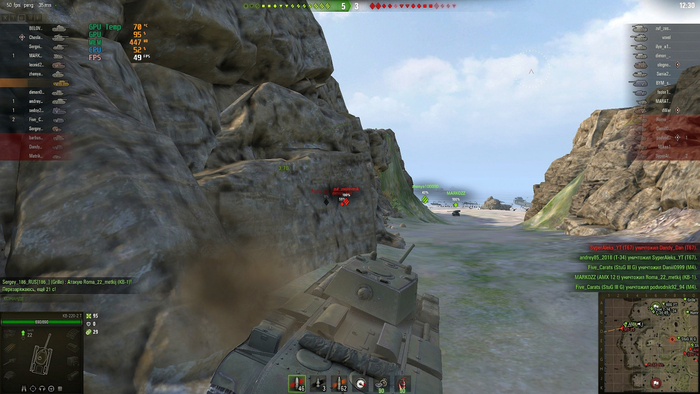
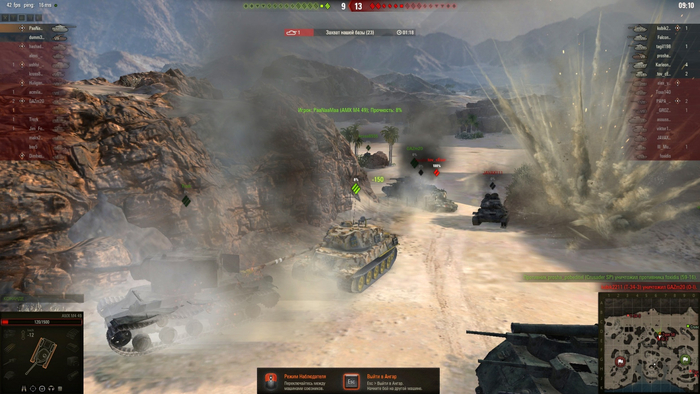
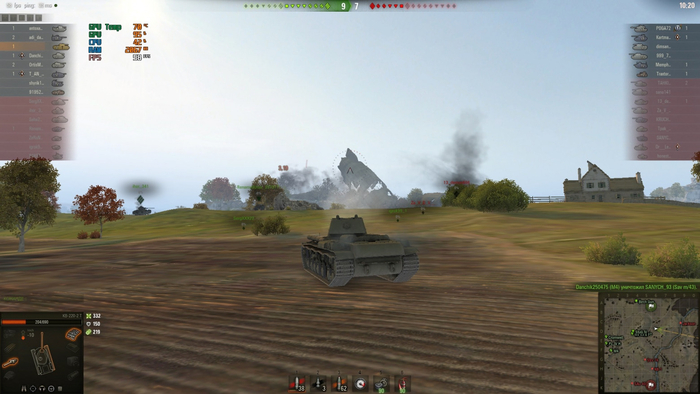
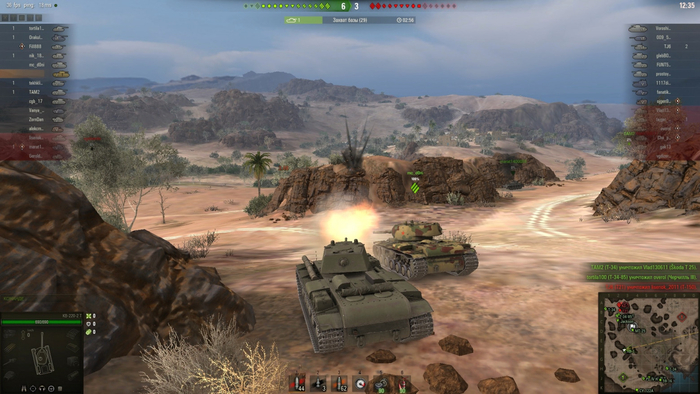
World of Tanks версии «Обновление 1.0»
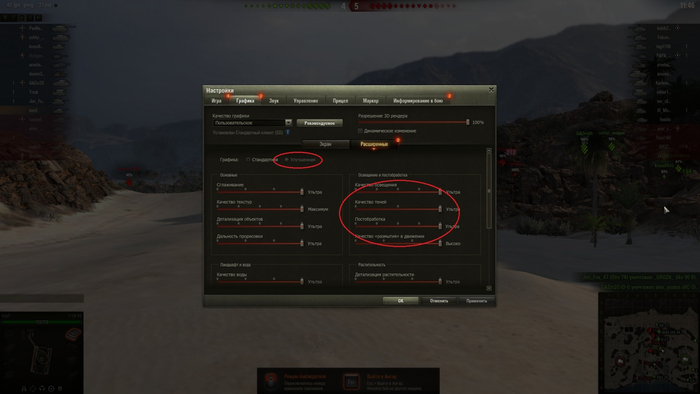
Игра запускается, но Windows XP поддерживает только DirectX 9, поэтому стандартные настройки графики «Улучшенные» и «Освещение и постобработка» заблокированы.
Второе препятствие Игру можно запустить только на настройках «Стандартные». В прошлой статье у нас работал DirectX 10, и поэтому все настройки там работали. Покопавшись в Сети, я наткнулся на одну статью, где кто-то уже выходил из этой ситуации. Для этого он установил игру на современный компьютер выставил в игре нужные настройки графики, скопировал из нее файл «preferences.xml» и подменил его на своей системе. Я проделал то же самое, и все получилось.
Настройка «Улучшенная» затемнена. Ну и ладно, потестируем игру с такими параметрами на высоких настройках.
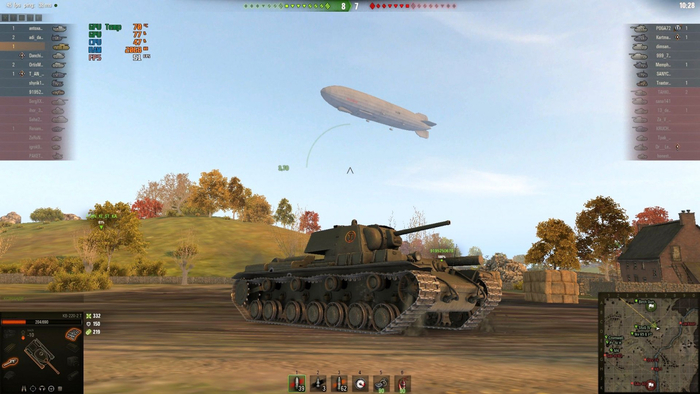
Игра показывает 35-55 FPS, что вполне играбельно! В обновлении внедрено отличное улучшение графики, и быстродействие на высоте. У игры неплохая оптимизация, и она неплохо шевелится даже для не очень быстрых игровых системах.
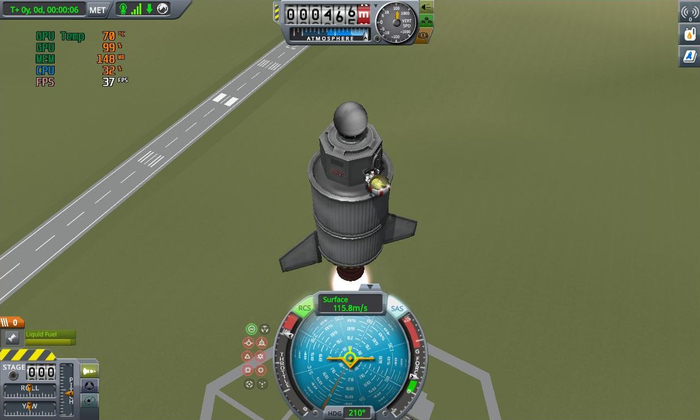
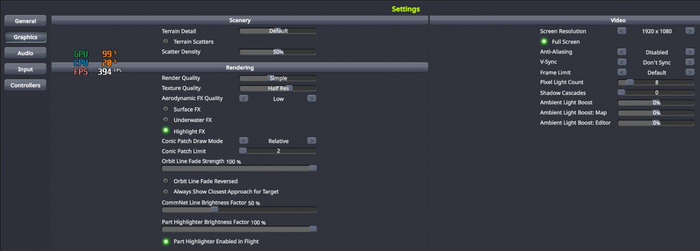
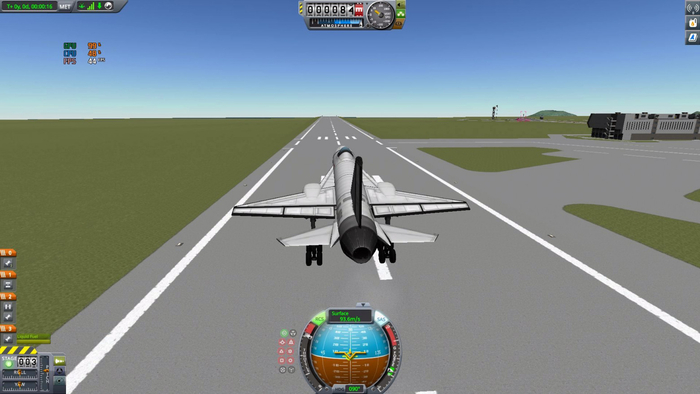
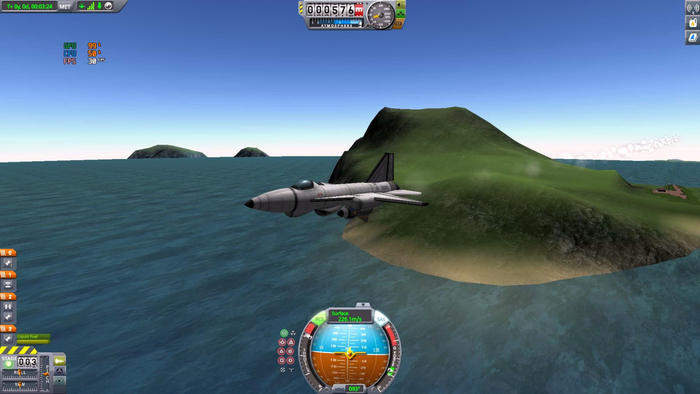
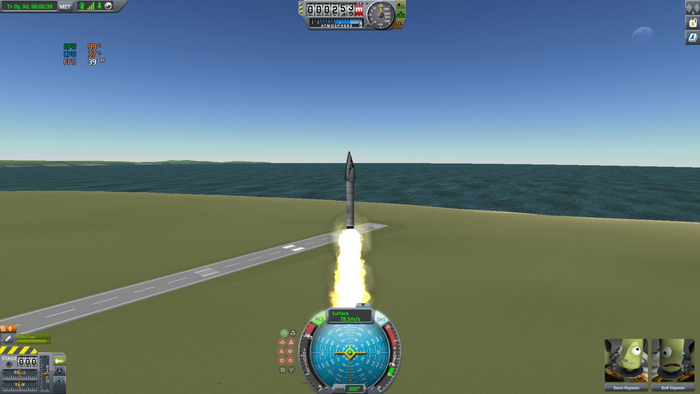
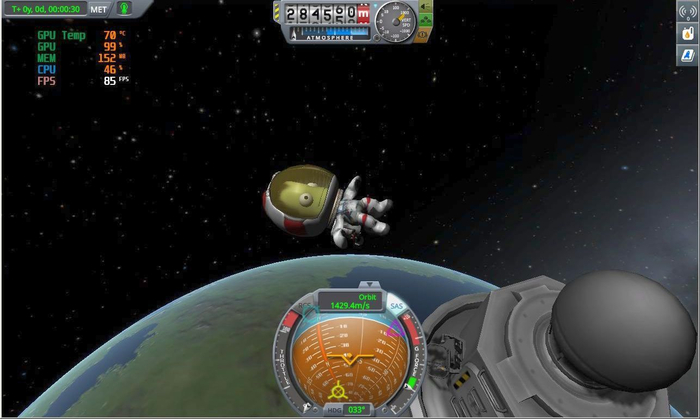
Kerbal Space Program
Все вполне играбельно на средних настройках
Во все эти игры можно вполне комфортно играть на средних и высоких настройках. 3D-приложения больше всего тормозят при включении опции Antialiasing. Правда, честно говоря, особой разницы после включения этого параметра я своим глазом не вижу. Мне кажется, что в игре как будто просто снижается быстродействие, при почти полном отсутствии визуальных изменений. Ребята, скажите, вы действительно в DirectX 9 и 10 визуально отличаете Antialiasing X4 от X8 или это просто такая моя особенность? Хотя, в то время все старались купить видеокарту с поддержкой сглаживания X4 или X8 и утверждали, эта опция вносила разительные изменения в графику.
Дополнительные тесты, которые запускаются только на 64-битных ОС
Из «новой» материнской платы, процессора и Radeon HD 3850 получилась игровая система начального уровня и неплохой рабочий компьютер.
А вот еще мнение, как можно применить эту видеокарту:
У меня в старом компе стоит HIS Radeon HD 4670 IceQ AGP (1Gb). Всё время считал что это самая быстрая карта с AGP. Кстати, насколько я помню, в свое время эта карта была даже в списке рекомендованных для майнинга биткоинов, причём единственная с AGP.
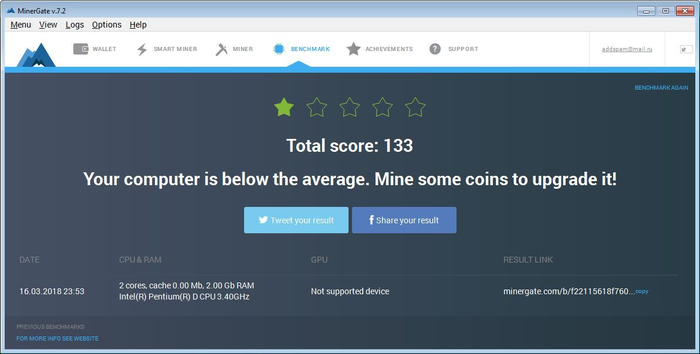
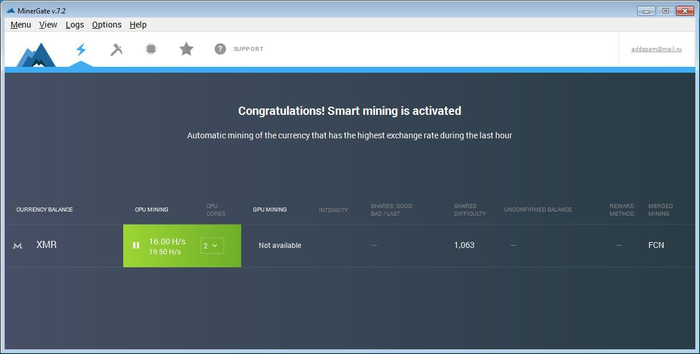
На Windows XP ни одна программа для майнинга не запустилась, но я специально для этого поставил ее на старую материнскую плату и Pentium-D, установил Windows 7 64-бит и попробовал помайнить. К сожалению, как я ни пытался комбинировать драйверы, компоненты системы и т. д., мне не удалось включить поддержку OpenCL, хотя в характеристиках этой карты и указана поддержка OpenCL 1.0. Поэтому все майнеры или не запускаются, или показывают отсутствие поддержки OpenCL. Однако майнер MinerGate запустился и вот что он показал.
GPU Mining, как и в других, «Not supported device»
В дополнение я приведу несколько тестов и игр, для которых пришлось также нужен только Windows 64-бит, начиная с Windows Vista. Все это запущено на процессоре Pentium D 3.4 ГГц.
Игры на материнской плате с Pentium D 3.4
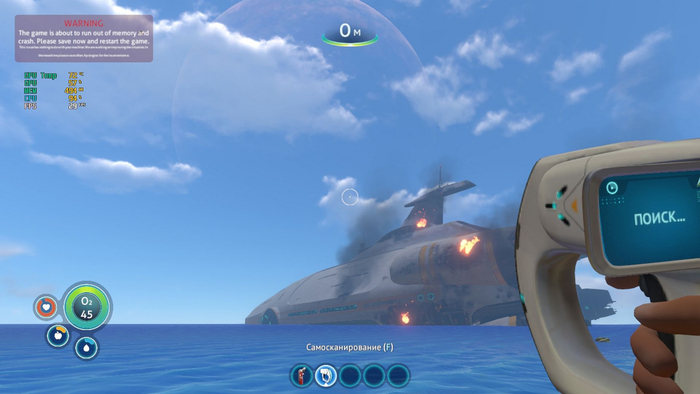
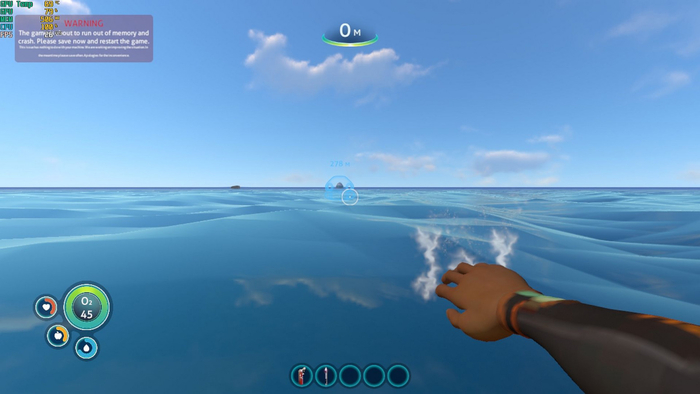
Subnautica версии 2018 года На минимальных настройках и 1920х1080 вполне играбельна, но показывает нехватку системных ресурсов (еще бы, плата с Pentium D поддерживает всего 2 Гб оперативной памяти)
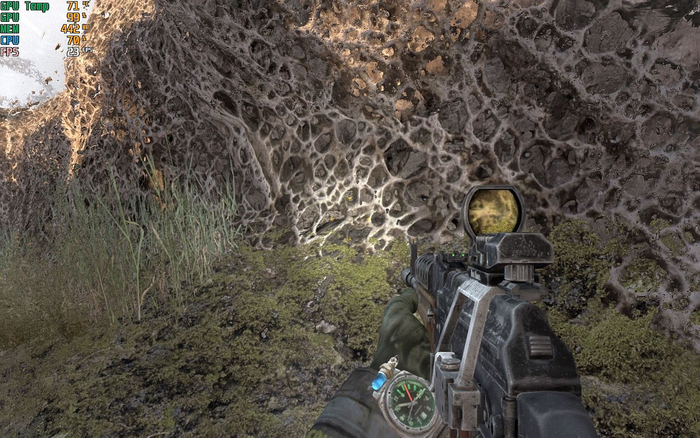
Metro 2033 Last Light Redux Разрешение 1280х800, настройки графики минимальные.
FPS примерно 20-35
На открытых местностях FPS проседает, а в коридорах с ним все в порядке
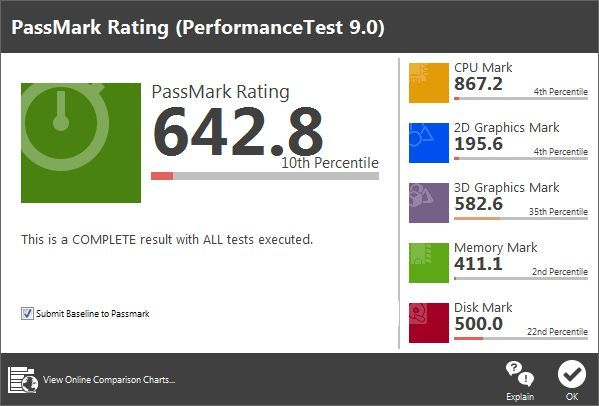
Тест производительности
Passmark 9
Что же в итоге?
В итоге у нас получился игровой компьютер начального уровня. Не все игры запускаются, но в те, которые на нем идут, можно играть вполне комфортно. Эх, если бы не ограничение с драйверами под ОС выше Windows XP! Из этого я могу сделать вывод, что в то время топовую видеокарту было очень сложно «раскрыть». Или приходилось ограничиваться одноядерными процессорами, или 2 гигабайтами оперативной памяти, или же, как в моем случае, только лишь устаревшими операционными системами.
Поэтому желающим поковыряться с такой видеокартой можно посоветовать делать это чисто из спортивного интереса. Или же, если хотите попытаться…
То вам придется столкнуться с:
1. Отсутствием драйверов для подобного оборудования для новых ОС 2. Поиском подходящего вам дополнительного «железа» 3. Поиском всевозможных переходников для нужных разъемов 4. Отсутствием ПО для устаревших операционных систем типа Windows XP и 2003 Server: например, Google Chrome на них уже не установится, Skype тоже, и придется искать его старую версию и так далее. Новое ПО будет постоянно показывать ошибки во время установки и работы. 5. Бесконечным поиском нужных компонентов и установкой обновлений для операционных систем при установке современного ПО 6. К смене системы охлаждения, смазке ее компонентов и замене термопасты везде, где только можно 7. Возможно, что-то из решений, найденных в этой статье, вам поможет.
P/S
При оживлении подобных устаревших компонентов всегда нужно набраться терпения, взять бубен и приготовиться к неустанным танцам.
— А ведь у меня есть такая плата, настоящий динозавр! — написал один из читателей предыдущей статьи, — поддержка 2-ядерных процессоров, 4 слота DDR-2 и уже исчезнувший в наше время порт AGP, — может быть, посадим на него твой HD3850?
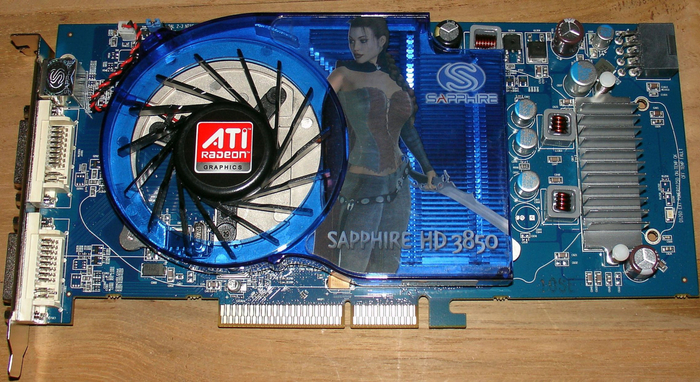
В прошлый раз нам удалось запустить топовую видеокарту 10-летней давности на вышедшем уже из обихода интерфейсе AGP и протестировать в современных играх. ATI Radeon HD 3850, самая последняя и самая быстрая из вышедших видеокарт для этого разъема, была мечтой геймера в 2008 году. Предложенная читателем материнская плата имеет недостижимые для тех времен характеристики, и при всем при этом, она на 2 года младше видеокарты и была выпущена аж в 2006 году. Что же получится, если их соединить и протестировать в современных играх?
В прошлой статье мы протестировали HD3850 AGP в приложениях и поиграли в игры. Я уже подумывал положить ее на хранение на полку, и мне было жалко, что у нас так и не получилось раскрыть весь ее потенциал.
А уже после один из читателей написал, что у него хранится как раз одна из экзотических плат, работающих сразу и с двухъядерным процессором, и AGP. Это настоящий Франкенштейн своего времени! Посудите сами: сокет AM2+, до 8 Гб памяти DDR-2 и при всем при этом имеющая порт AGP. Мне сразу стало интересно, как она покажет себя в связке с AGP Radeon HD 3850 512 Mb. Вот так удача! Попробуем? Предлагаю пройти весь путь максимального апгрейда и настройки невероятной системы 12-летней давности в связке самой быстрой из существующих AGP-видеокарт и попробовать ее в играх!
В поисках идеального «железа» для апгрейда
Когда, перед написанием прошлой статьи, мне в руки попала топовая из существующих AGP-видеокарт, HD 3850 512 Mb, я стал искать информацию о материнских платах, позволяющих запустить что-то современное и имеющих на своем борту интерфейс AGP. Поиски навели меня на несколько моделей, я в своей статье протестировал карту на одной из них
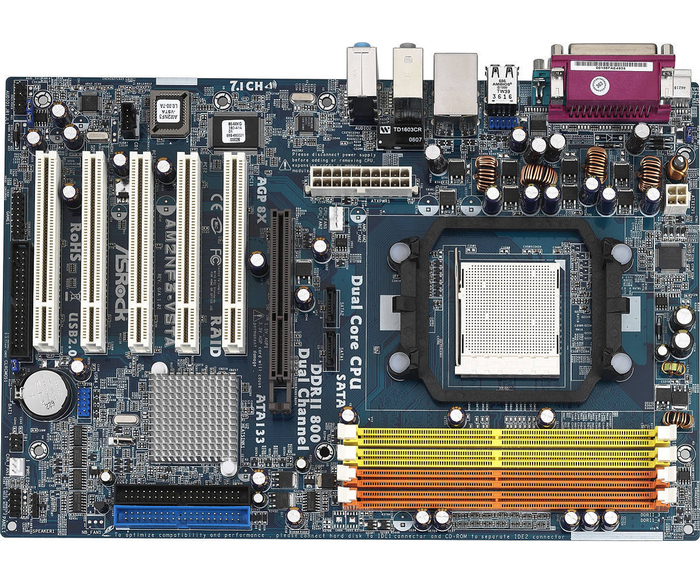
ASRock выпускал франкенштейнов с поддержкой AGP — Одни из последних AM2NF3-VSTA под AMD Soket AM2+ (До Phenom II X4 Deneb включительно) и 775Dual-VSTA Под Intel LGA775 (до Conroe Core2Duo включительно)
AM2NF3-VSTA - Это материнская плата производства ASRock с сокетом AM2+, 4 слотами для оперативной памяти DDR2, чипсетом NVIDIA nForce3 250 и с портом AGP 8X.
Вот ее характеристики с официального сайта: Поддержка Socket AM2+ / AM2 процессоров: AMD Phenom FX / Phenom / Athlon 64 FX / Athlon 64 X2 Dual-Core / Athlon X2 Dual-Core / Athlon 64 / Sempron Чипсет NVIDIA nForce3 250 Технологии Hyper-Transport и AMD Cool 'n' Quiet Поддержка двухканальной DDR2 1066/800/667/533 (4 x DIMM) non-ECC, не буферизованная, максимальный объем — 16 Гб ASRock AM2 Boost: Патентованная технология ASRock для увеличения производительности памяти до 12.5% Untied Overclocking: более широкие допуски для FSB при оверклокинге благодаря фиксации шин AGP/ PCI Hybrid Booster — технология безопасного оверклокинга ASRock 1 x AGP 8X
Конечно, хорошо было бы достать одну из таких и посмотреть на работу HD 3850 с максимальной мощностью!
Поддержка 2-ядерных процессоров Athlon X2!
Комплект поставки из 2006 года
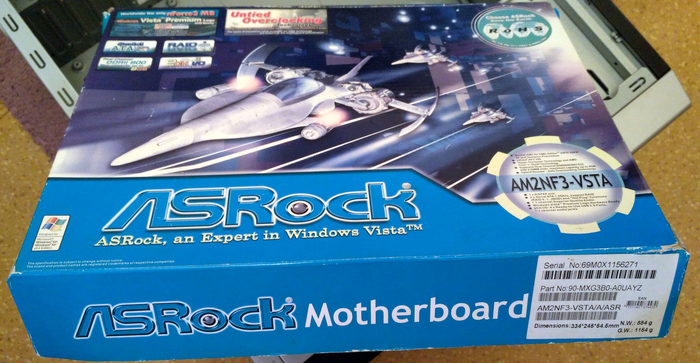
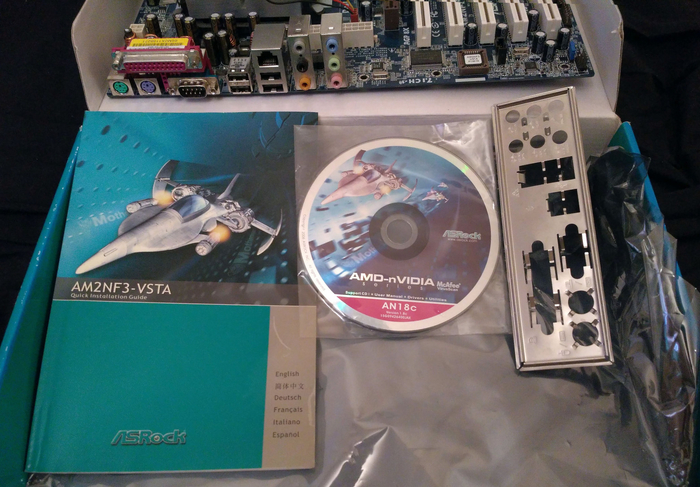
Когда достал эту плату, она была прямо в коробке.
В коробке лежали: диск с драйверами, плата, заглушка к ней и книжка с инструкцией.
Повторюсь, это модель 2006 года, вдумайтесь, как бережно хозяин ее хранил!
К тому же, в придачу к плате прилагался процессор AMD Athlon 64 X2 6000+, то, что надо!
Попробуем повысить быстродействие до максимума
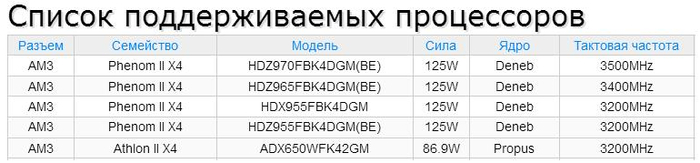
Что можно собрать на ее основе? У нас уже имеется видеокарта для нее. Добавим прилагающийся процессор. Стоп… Давайте еще раз обратим внимание на характеристики из списка поддерживаемых процессоров.
У некоторых плат с AM2+ есть поддержка работы с процессорами уже на сокете AM3. Так оказалось и в этот раз — несмотря на то, что на главной странице в ее описании это не указано, плата может работать с четырехъядерными процессорами Athlon 2 X4 и Phenom 2 X4.
У AMD есть такая фишка — обратная совместимость сокетов, когда некоторые процессоры более старшей модели могут работать на материнских платах с процессорным разъемом предыдущего поколения.
Поэтому, побродив по просторам Авито, я нашел к ней процессор AMD Athlon 2 X4 с частотой 3000 МГц. Уже лучше! Поищем память. Я нашел у себя 4 модуля DDR2 по 2 Гб. Итак, процессор, память и жесткий есть, начнем сборку.
Сборка тестовой системы
Ставим процессор, 8 Гб памяти, видеокарту. В качестве ОС для начала я выбрал Windows 7. Устанавливаем систему… Все ок, все драйвера уже есть на прилагаемом диске. Осталось установить драйвер для HD 3850.
Признаки старой платы У материнской платы разъем питания — еще 20 pin, а не 20+4, как сейчас. При нажатии кнопки включения на радио раздаются помехи в FM-диапазоне. Если вы слушаете в этот момент радио, оно, скорее всего, будет заглушаться. Новые платы уже этим не грешат. У платы всего 2 разъема SATA первого поколения.
Первое препятствие Сколько я не пытался найти драйвер для Windows 7, у меня это не получилось. Драйвера нигде не было, от XP не подходил. Windows работал в режиме 800х600 и показывал ошибку 43.
Я стал искать информацию, как же обойти ошибку 43, и наткнулся на форум, где один из пользователей привел ссылку на особенности поддержки видеокарт этой материнкой: www.asrock.com/support/note/AM2NF3-VSTA.html
ATI AGP Card (Windows XP 64-bit / Vista 32-bit / Vista 64-bit): Under Windows Vista 32-bit / Vista 64-bit OS, this motherboard does not support ATI AGP card because NVIDIA does not provide nForce3 250 relevant driver for Windows Vista OS. * AGP texture acceleration will be disable under Windows XP 64-bit OS.
Что в переводе значит:
AGP-карты ATI (Windows XP 64-bit / Vista 32-bit / Vista 64-bit): Под OC Windows Vista 32-bit / Vista 64-bit материнская плата не поддерживает AGP-карты ATI, потому что NVIDIA не предоставила подобающий драйвер для чипсета nForce3 250 для ОС Windows Vista. *Аппаратное ускорение текстур AGP под Windows XP 64-bit будет отключено.
Пожалуйста! Покупайте нашу супер крутую материнскую плату, но половину хороших видеокарт вы в нее поставить не сможете. И об этом нет ни одного упоминания на главной странице с описанием платы на сайте производителя. Однако, NVIDIA, не сделав поддержку в Windows Vista (а, следовательно, и в последующих) для видеокарт ATI, снабдила ее поддержкой своих собственных видеокарт.
Надо сказать, что тогда был пик противостояния ATI и NVidia. Тогда у них случались жестокие схватки, как за сердца покупателей, так и громкие разборки в судах за патенты. Я думаю, это отголосок событий того времени.
Да и под Windows XP устанавливаются через небольшой танец с бубном: сначала надо установить драйвер NVidia GART, а только потом уже драйвер видеокарты. При установке же этого дополнительного драйвера на Windows 7, ОС «сваливается» в синий экран.
То есть, в остатке получается, что с этой и моим Radeon можно пользоваться только под Windows XP, даже не 64-битной. В XP максимальная версия DirectX — 9c, поэтому фокуса с запуском GTA 5, как в предыдущей статье, тут не получится.
Но как же 8 гигабайт оперативной памяти? Плата абсолютно не приспособлена для комфортной работы с любыми из видеокарт ATI!
Как же добиться нужной производительности?
Я стал размышлять. Видеокарта у меня ATI, поддержки Vista нет. Значит, не будет DirectX 10. Нет поддержки 64-битных систем, а это только 3.5 Гб оперативки из тех 8, что у меня есть.
В общем случае не обязательно — это решается также при помощи PAE. Т.е. можно поставить Linux (как минимум Left4Dead 2 и Team Fortress 2 точно есть под SteamOS) или Win2003, либо прикрутить к XP.
PAE — это уже один вариант. Но хотелось бы протестировать 64-битную операционную систему. Постойте, а ведь в ограничениях на сайте производителя ничего не сказано про Windows 2000 и 2003 Server! Что если попробовать на них?
Выбираем операционную систему
Windows XP
Для того, чтобы система «увидела» все 8 Гб оперативки, вначале я попробовал, прокатит ли расширение физических адресов PAE в Windows XP. Сколько я не пытался, но Windows ХР, хоть и писал в свойствах системы про PAE, отказывался видеть больше 3Гб памяти.
Позже я наткнулся на статью о том, как добавить PAE в Windows XP. Если вкратце, то для этого нужно заменить несколько файлов, архив там прилагается. Я сделал все, как в ней было написано, скачал файлы, заменил, но в моем случае получался только неизбежный Blue Screen.
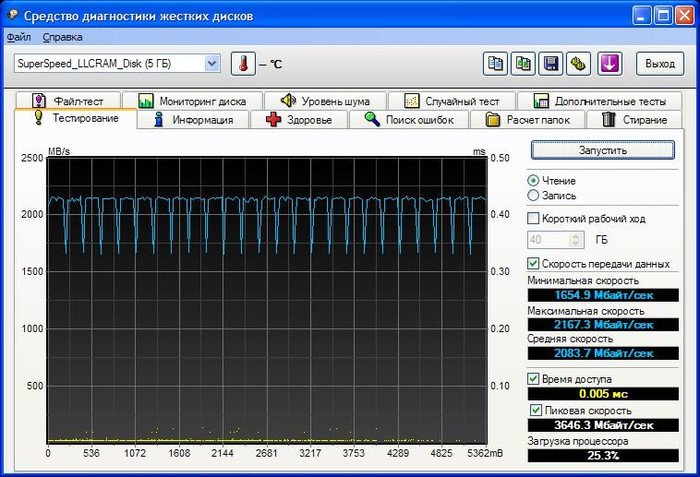
Еще один вариант Вторым вариантом, по комментариям к той же статье, было создание из неиспользуемой памяти виртуального диска и перенос на него файла подкачки. Я установил SuperSpeed RamDisk Plus и пробовал это сделать.
Однако все, что меня ждало — только все тот же синий экран. Возможно, с другими программами и получилось бы, но на попытки у меня и так ушло уже слишком много времени. Про 8 гигабайт на Windows XP придется забыть.
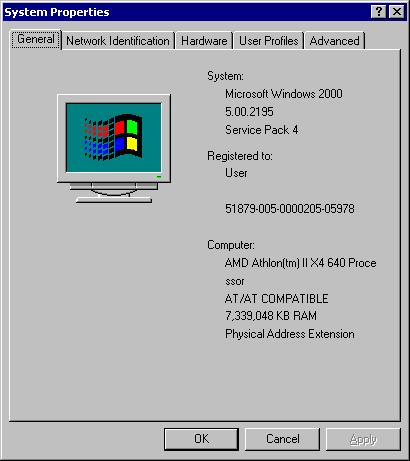
Следующей я попробовал Windows 2000. Здесь я включил PAE без проблем, просто дописал в Boot.ini
/PAE
ОС увидела 7.339 Гб оперативной памяти. Однако установить драйвер на видеокарту не удалось: ни один из существующих не подходил.
Когда я стал устанавливать драйвер для видеокарты, то понял, насколько система Windows 2000 устарела: даже с последним обновлением под ней не запускаются почти никакие современные программы.
Никакой софт не запускаются, видеокарту не установишь, Windows 2000 нам не подходит.
Windows 2003 Server
Когда-то, во время выхода Windows XP мне эта система понравилась гораздо больше, чем сам XP: в ней не было ненужных украшательств, к тому же, она работала стабильнее, без непонятных сбоев, которыми грешили XP первых версий, и, как мне казалось, быстрее. Поэтому я ей пользовался как основной ОС на своем компьютере. Для этого компьютера я скачал облегченную сборку 2003 с уже включенным PAE.
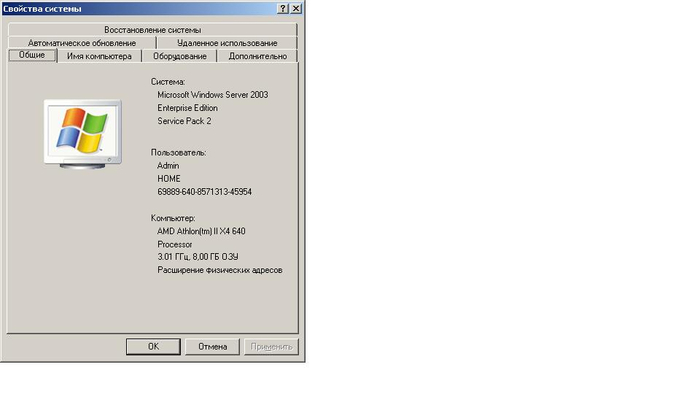
Система увидела уже все 8 гигов. Поставил предварительный драйвер GART, затем стал устанавливать драйвер видеокарты, для этого я подставил видеодрайвер от ХР. Получилось. Итого, у нас есть система с работающей видеокартой, одним из топовых четырехъядерных процессоров для этой платы и 8 гигабайтами оперативки.
А теперь сделаем то, что я так давно мечтал сделать в то время, но не мог из-за системных ограничений: отключаем SWAP-файл. Быстродействие становится значительно выше, наконец-то исчезают эти нескончаемые обращения к жесткому диску!
Если эту операционную систему настроить должным образом, то она занимает меньше оперативной памяти, чем XP. Всего лишь нужно было удалить ненужные в повседневном использовании компоненты и отключить неиспользуемые службы, а еще я обычно отключал все графические элементы интерфейса, чтобы работало побыстрее. К тому же, не все знают, но на этой серверной ОС можно и играть в 3D-игры. Для этого, правда, придется поменять некоторые настройки.
После установки видеодрайвера в Свойствах экрана, во вкладке Дополнительно, надо включить аппаратное ускорение на «Полное». Затем перезагрузить компьютер, в командной строке набрать DxDiag и там, во вкладке Экран включить ускорение DirectDraw. Также, в Windows 2003 иногда необходимо включить службу звука, а без этого звука не будет, и регулятор громкости в трее будет неактивным.
Теперь можно запускать трехмерные приложения.
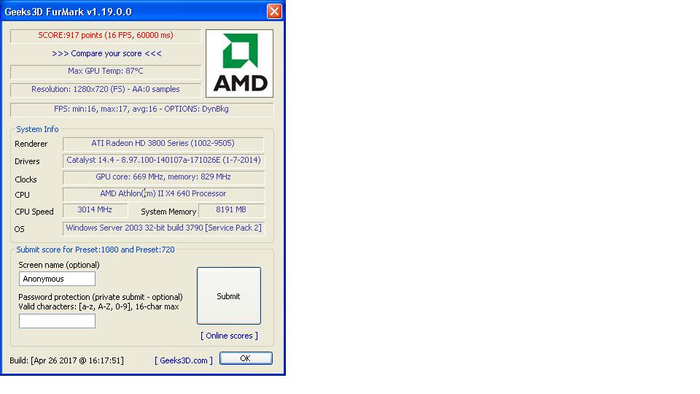
Тест производительности Попробуем для начала FurMark. Вот результат теста:
Под Windows XP результат почти ничем не отличается.
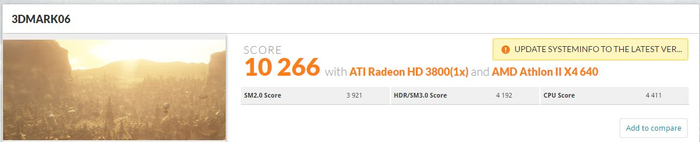
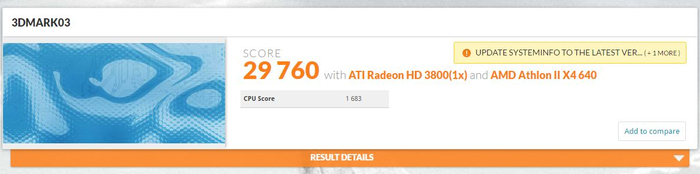
Когда эта видеокарта только вышла, я ходил по радиорынкам и наблюдал, как работает 3DMark 2006 на разных видеокартах прямо у продавцов за витринами. И я нигде не видел, чтобы у кого-то в то время 3DMark работал так плавно, как на моей системе сегодня.
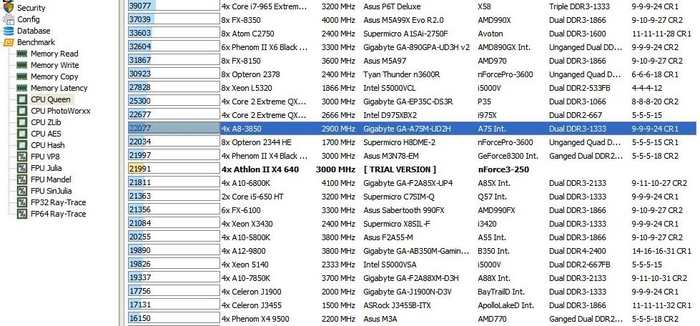
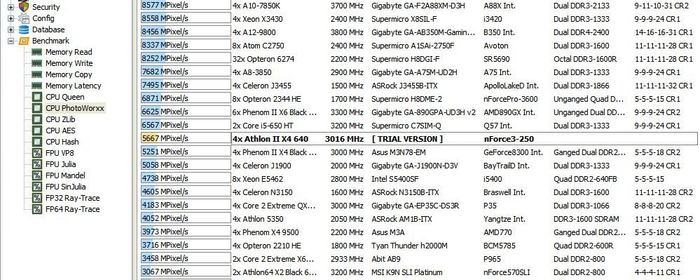
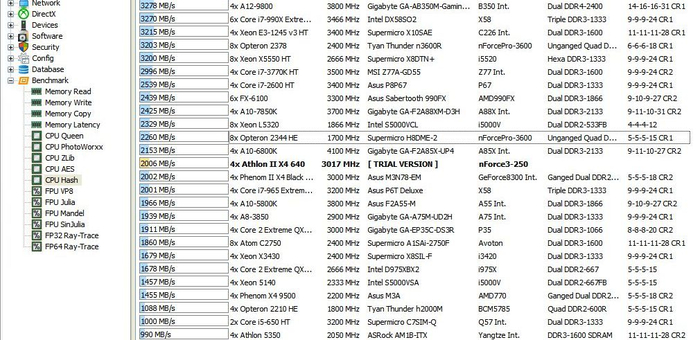
Geekbench 2
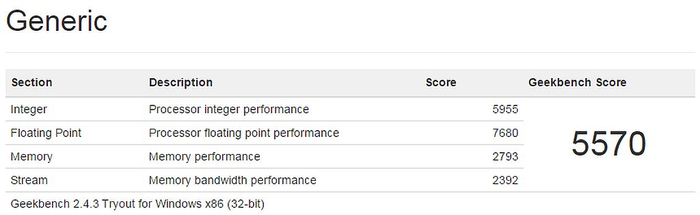
Результат Geekbench 2 Почему-то Windows 2003 определяется как Windows XP, впрочем, в 3DMark 06 тоже. А что если попробовать 64-битную Windows 2003? А вдруг...? Устанавливаем.
Windows 2003 64-бит
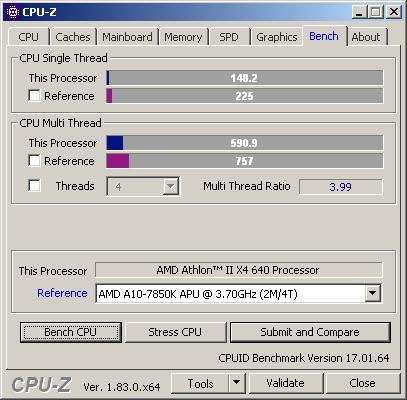
Характеристики процессора под 64-битной Windows 2003
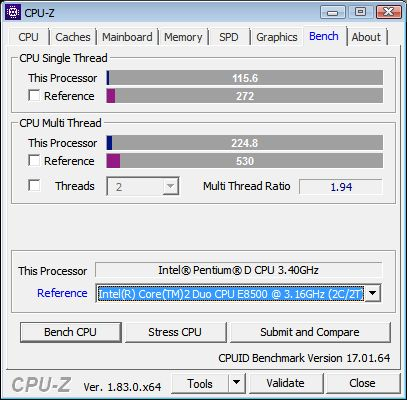
Для сравнения с процессорами из предыдущих тестов этой видеокарты
Pentium D 3.4 ГГц
Pentium 4 524, разогнанный до 3.74 ГГц
Ставим предварительный драйвер, затем подменяем драйвер видеокарты на драйвер от 64-битной XP — вроде бы, ставится. Видеокарта определилась, устанавливаем человеческое разрешение.
Про 64-битную систему в описании производителя, как я уже написал, сказано:
*Аппаратное ускорение текстур AGP под Windows XP 64-bit будет отключено.
Включаем аппаратное ускорение в Свойствах экрана, ставим DirectX. И вуаля!
Видимо, производитель забыл отключить поддержку HD3850 в 64-битных Windows 2003. В списке ограничений именно эта модель карты не указана. Правда, толку от этого все равно мало. Производительность 3D-приложений в 64-битной системе оказалась гораздо ниже, чем в 32-битной.
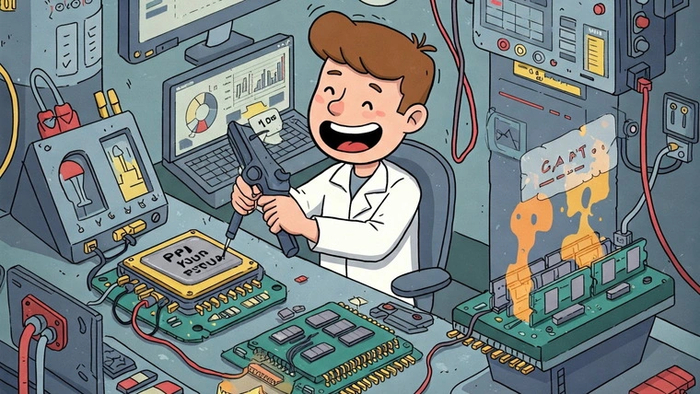
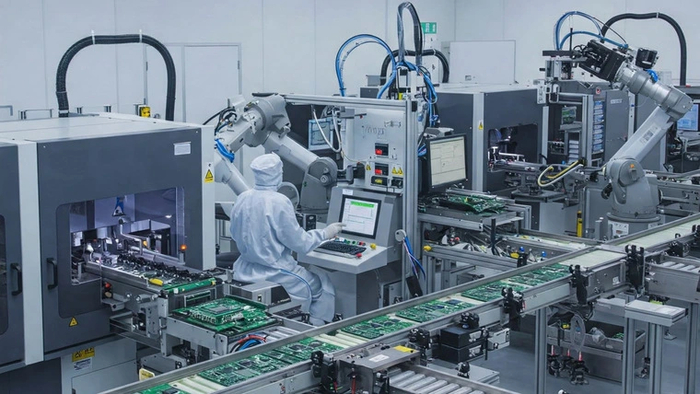
В основе компьютерных комплектующих лежат чипы, содержащие миллиарды транзисторов. Соединяют их печатные платы с тысячами проводящих дорожек, а питает электронная обвязка, поддерживающая нужное напряжение до сотых долей вольта. Одна маленькая недоработка в этой системе — и работа ПК будет нарушена. Неудивительно, что каждую новую «железку» производители тщательно тестируют перед ее выпуском. Как это происходит?
Зачем «пытают» комплектующие
Любой компьютер представляет собой невероятно сложную систему. Каждая деталь в ней должна обеспечивать стабильную работу, и при этом быть совместимой с широким спектром комплектующих от других производителей.
Процессоры, материнские платы, видеокарты, накопители, блоки питания. В процессе разработки все это подвергается неоднократным множественным испытаниям, и в случае провала даже одного из них вновь отправляется на доработку. Таким образом производители пытаются минимизировать брак и предотвратить возникновение гарантийных ситуаций.
Ключевой смысл проверок, которым подвергается «железо», заключается в искусственном создании для него экстремальных условий. Ведь если их комплектующие переживут, то при нагрузках в повседневном использовании им практически ничего не грозит. Но какие этапы «пыток» приходится для этого проходить? Разбираем по порядку.
Температура, влажность и давление
В эту категорию входят тесты, призванные симулировать жесткие внешние условия. Самым распространенным из них является Burn-in. Под этим термином подразумеваются длительные испытания комплектующих под максимальной нагрузкой на грани предельных температур. Для проверки процессоров и видеокарт таким образом на них подается максимальная вычислительная нагрузка, которую часто комбинируют с повышением питающего напряжения до предельных значений. Материнские платы тестируются с сильно разогнанными процессорами, чтобы выявить слабые места VRM. А к блокам питания подключается предельная электрическая нагрузка.
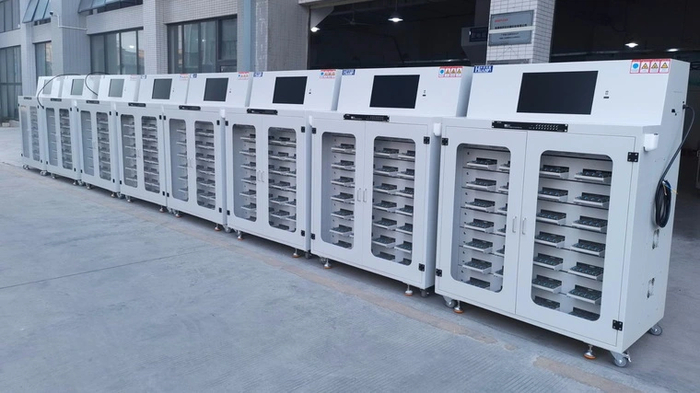
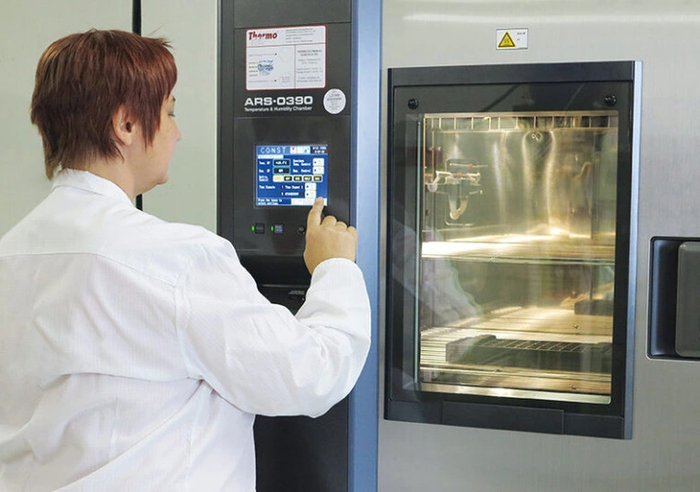
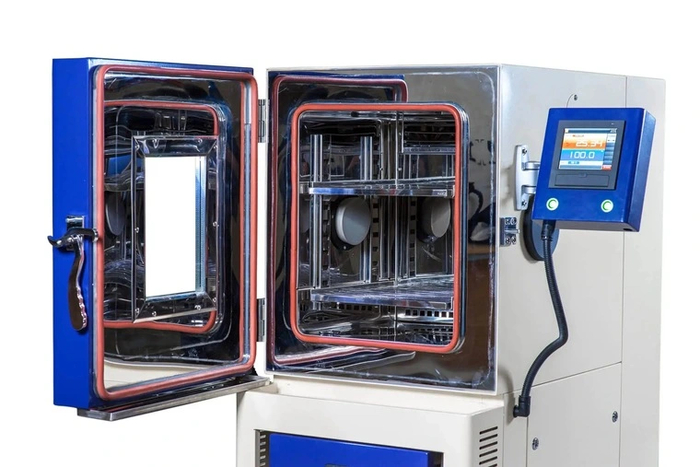
В каждом из этих случаев «железо» тестируется несколько суток подряд. А чтобы температуры чипов и электронных компонентов на платах были близки к пределу рабочего диапазона, на все время тестов комплектующие помещаются в специальные камеры, где для этого поддерживаются необходимые условия.
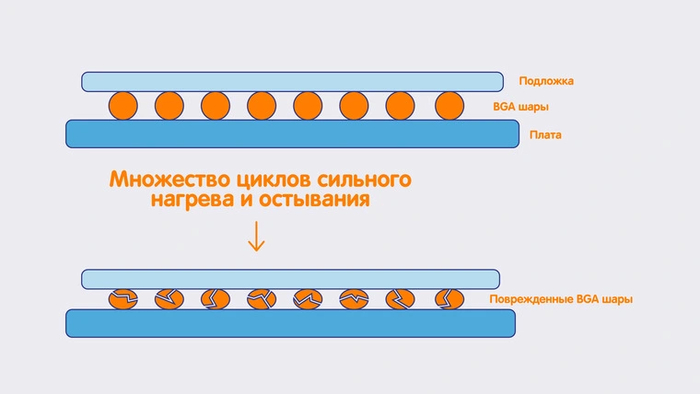
Различные материалы, из которых состоят комплектующие, имеют разный коэффициент расширения при нагреве. Из-за этого при повторяющихся циклах нагрева и охлаждения контакт в местах их соединения может ухудшиться. Со временем это может привести к неработоспособности «железки» — например, к отвалу графического чипа или чипсета материнской платы.
Расширяемость материалов учитывается при разработке конструкций, но без проверок и тут не обойтись. В этом помогает процесс термоциклирования — искусственный нагрев комплектующих свыше +100 °C и их последующее охлаждение до минусовых температур. Для этого используется еще один вид закрытых камер. В некоторых их разновидностях, помимо температур, таким же образом осуществляются перепады влажности — от минимальной до максимальной.
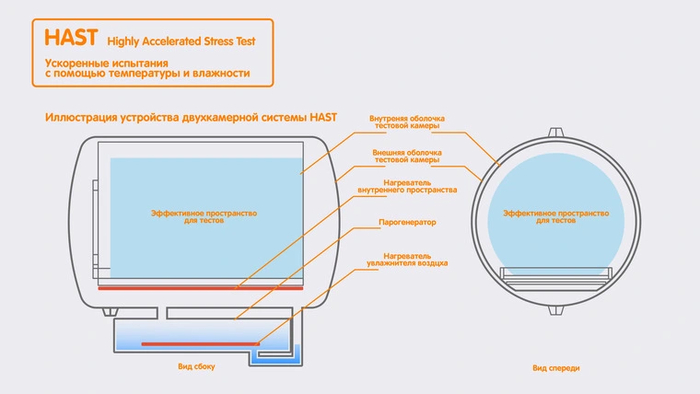
Наиболее комплексный подход к созданию стрессовых условий для «железа» сочетают в себе камеры для ускоренных испытаний (Highly Accelerated Stress Test, HAST). В них, вдобавок к высоким температурам и влажности, создается повышенное давление. Сочетая все три параметра определенным образом, производители комплектующих создают условия для их искусственного «старения». Например, для процессоров AMD с помощью камер HAST за две недели имитируется срок работы в пять лет.
Механика
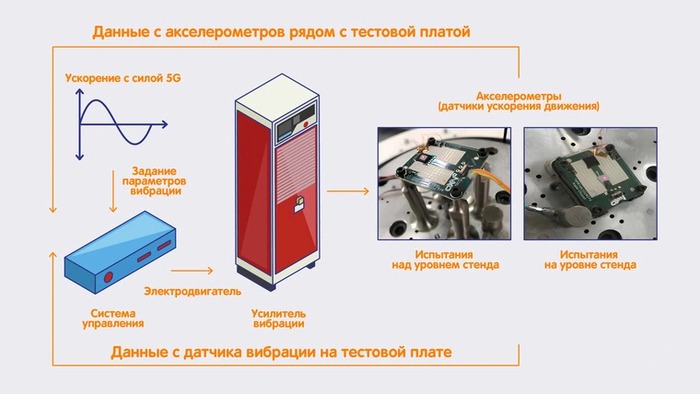
Не менее важный вид тестов, предназначенный для проверки комплектующих на устойчивость к физическому воздействию. Сюда входит целый ряд различных процедур, который симулирует разнообразные виды нагрузок и перегрузок. Одни из них — испытания с помощью вибрации, ударов и падений. Они позволяют убедиться, что «железо» без проблем переживет транспортировку и случайности, которые могут возникнуть при неосторожном обращении в процессе сборки ПК. Для проверки вибрацией используется специальный стенд, имитирующий тряску.
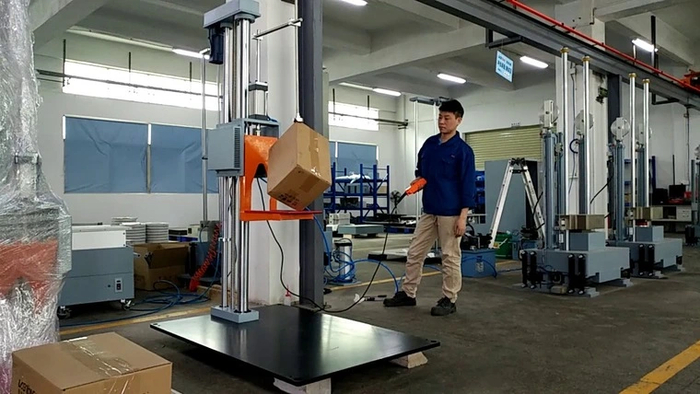
А для испытаний на падения и удары применяются специальные манипуляторы, с помощью которых операторы бросают и «бьют» различные комплектующие. Чаще всего — прямо в упаковках или коробках.
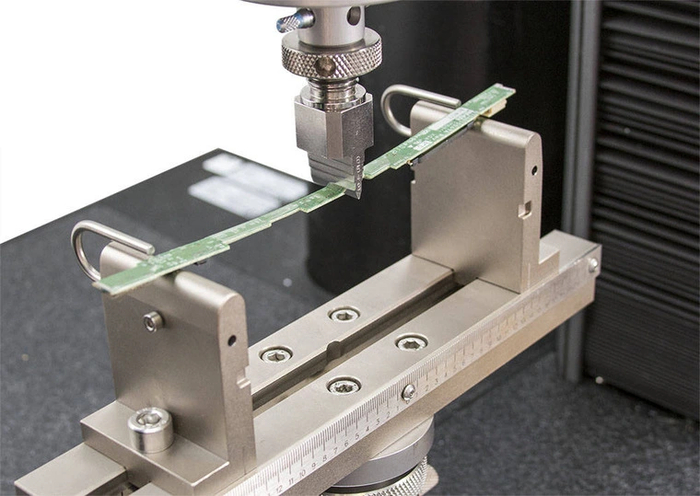
Печатные платы всех «железок» подвергаются еще одному виду испытаний — на изгиб и деформацию. Для этого плата жестко закрепляется, а металлический рычаг прилагает к ней контролируемое усилие изгиба в разных направлениях. С помощью этого теста производители проверяют, чтобы внутри ПК физическая нагрузка на плату (например, с помощью тяжелого кулера или массивной видеокарты) не приводила к возникновению на ней переломов или трещин.
Комплектующие, имеющие различные разъемы, проходят испытания на их долговечность. Для этого их фиксируют на стенде, а автоматический манипулятор множество раз подключает и отключает коннекторы различных кабелей к каждому из разъемов. За счет соединения этих кабелей с тестовой аппаратурой при каждом подключении заодно проверяется электрический контакт соединений разъема с платой.
Вентиляторы и корпуса дополнительно испытываются на «усталость» материалов и износостойкость. Первый тест подразумевает циклическое повторение нагрузок по изгибу и раскрутке лопастей. Второй, применимый к корпусам, заключается в абразивной обработке их поверхности для проверки устойчивости к износу.
Электрика
Основными проверками такого типа являются тесты на электрическую перегрузку. Им подвергается «железо», работа которого связана с преобразованием токов высокой мощности — блоки питания, подсистемы питания (VRM) материнских плат и видеокарт. В процессе тестов на них подается нагрузка, которая больше номинальной в полтора-два раза. А также ряд ее кратковременных сильных скачков, которые в несколько раз превышают стандартные значения.
Другой вид таких тестов — симуляция электрического разряда. Он имитирует контакт комплектующих с предметами, которые заряжены статическим электричеством. Для этого используются три различные модели: симуляция человеческого тела, заземленного металлического объекта и модель «заряженного устройства». В первых двух разновидностях источником электрического удара служит специальный электрод.
А для модели «заряженного устройства» статическим электричеством заряжаются сами комплектующие. После этого их разрядка с производится помощью контакта с заземленной поверхностью.
Экстремальное охлаждение
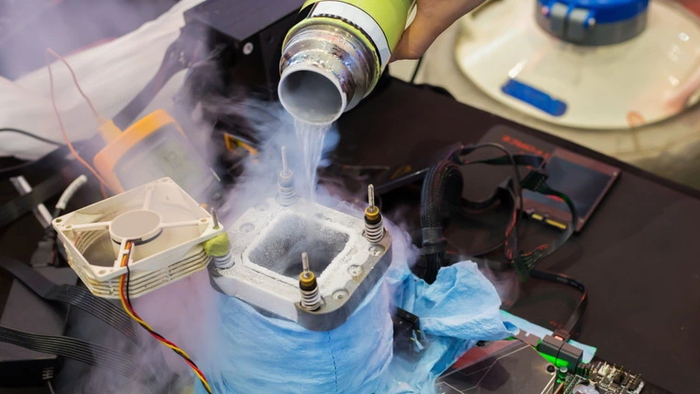
Основным видам тестов, описанным выше, подвергаются все компьютерные комплектующие. Однако разработчики центральных и графических процессоров вдобавок к этому нередко тестируют их и с криогенным охлаждением. С помощью «стакана» с жидким азотом или гелием чипы разгоняются до максимальных частот, которых могут достигнуть из-за отсутствия практического упора в тепловыделение и нагрев. Таким образом, проверяется поведение архитектуры при отрицательных температурах и предел ее рабочей частоты.
Обычно такие испытания проходят наиболее производительные чипы, которые потом попадают в флагманские процессоры и видеокарты. Нередко компании задействуют в тестах известных оверклокеров, которые после выхода продукции на рынок участвуют в различных мероприятиях с демонстрациями предельных возможностей топовых решений под экстремальным разгоном.
На самом деле, результаты подобных тестов для обычного пользователя малоинформативны. С водяным или воздушным охлаждением потолок частот чаще всего будет ограничен тепловыделением чипов. К примеру, если под азотом архитектура способна достигать 4 ГГц, то без него выше 3 ГГц не «прыгнет».
К тому же, при положительных температурах поведение чипов может отличаться от того, что наблюдается под отрицательными. А если учитывать, что из-за использования криогенного охлаждения возникает конденсат, провоцирующий поломку комплектующих буквально за несколько часов, то к реальному использованию такие тесты имеют еще меньше отношения.
Минимизация брака
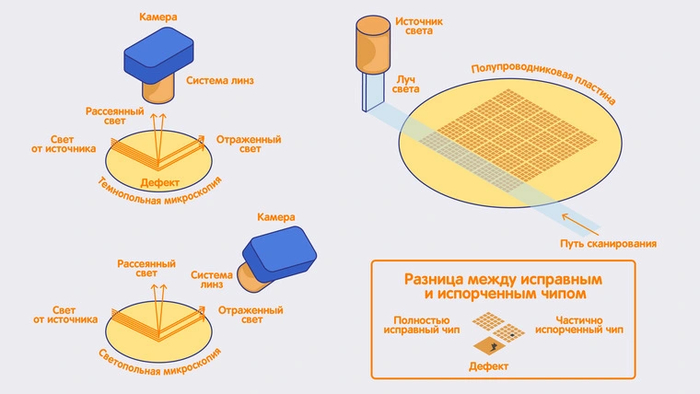
Производство чипов — очень сложный процесс, состоящий из множества стадий. В его ходе в некоторых заготовках для будущих чипов на пластине неминуемо образуются дефекты. Чтобы минимизировать брак, пластина сканируется на их наличие с помощью дефектоскопического оборудования.
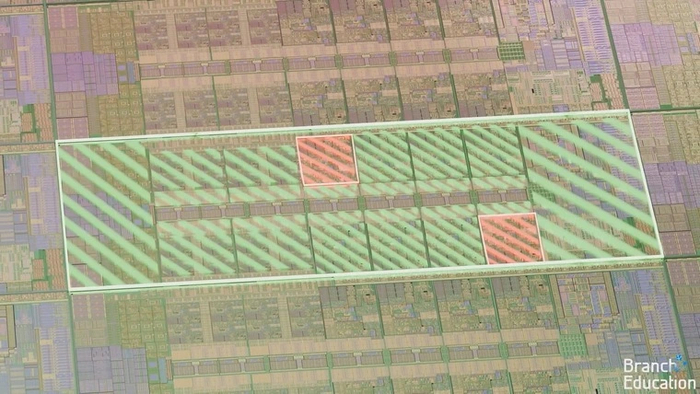
Дефекты не обязательно означают, что заготовка отправится в «мусорку». Во многих случаях затронуты такие области будущего чипа, которые производитель может отключить, сохранив его работоспособность. Например, одно или два из множества ядер центрального процессора, или пара-тройка вычислительных блоков в крупном графическом процессоре. В этих случаях после нарезки кристаллов нерабочие области в них отключаются. Так из одной заготовки получаются разные чипы, отличающиеся количеством рабочих блоков — например, будущие процессоры с восьмью и шестью ядрами.
После упаковки чипов и прохождения стресс-тестов выявляется их поведение под нагрузкой. Одни экземпляры способны достигать высоких частот. Другие стабильны только под более низкими. Лучшие варианты производители используют для старших моделей процессоров и видеокарт, худшие — для младших. Такой процесс сортировки чипов по качеству называется биннингом.
Чтобы еще больше минимизировать процент отказов чипов, производители видеокарт нередко оснащают свои модели усиленными подсистемами питания, которые рассчитаны на большую мощность, чем потребляет ГП даже при разгоне. Такая же тенденция наблюдается среди материнских плат высшего ценового диапазона. А в бюджетных платах с более скромными VRM для предупреждения их преждевременного выхода из строя нередко ограничивается максимальная мощность, которую можно подать на процессор.
Что чаще всего ломается и почему
После получения результатов тестирования производители определяют ключевые недоработки в «железе», которые могут привести к его неисправности, и стараются избавиться от них к моменту выпуска финальной продукции. Несмотря на это, главными слабыми местами комплектующих за последнее десятилетие все также остаются:
BGA-пайка у чипов с высоким тепловыделением
Метод пайки с помощью массива алюминиевых шаров, который используется для коммуникаций с печатной платой у всех чипов с большим количеством выводов. Для тех решений, которые не обладают высоким тепловыделением, вполне долговечен. А вот горячие чипы, вроде производительных ГП, из-за постоянных циклов сильного нагрева и охлаждения шаров до сих пор периодически преследует проблема «отвалов».
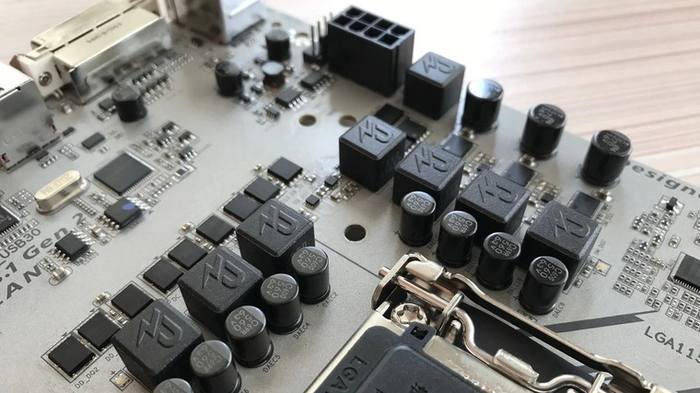
Подсистема питания на материнской плате (VRM)
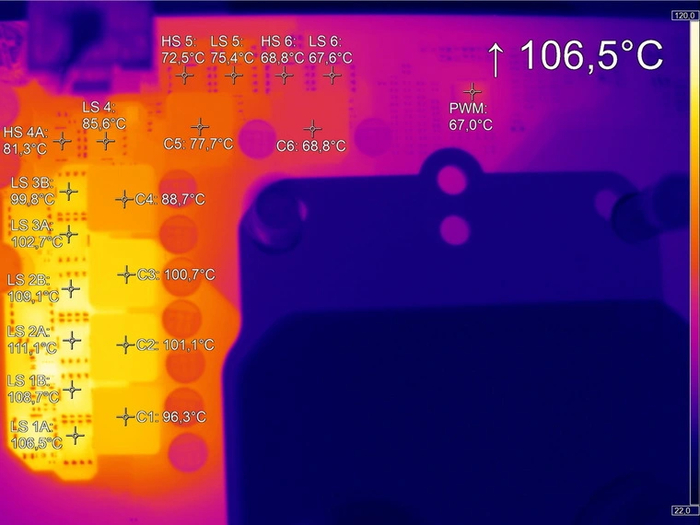
Неисправности подсистемы питания — проблема, особенно остро касающаяся бюджетных материнских плат. При использовании с современными процессорами уровня Core i5/Ultra 5 или Ryzen 5 (и выше) на VRM крайне желательно наличие пассивного охлаждения. Но в нижнем ценовом сегменте оно есть далеко не у всех моделей. Из-за этого конденсаторы и транзисторы MOSFET у бюджетных плат очень сильно греются, что часто приводит к их выходу из строя.
Дроссели
«Свист» или «писк» — больная тема для дросселей тех комплектующих, в которых через них протекают высокие токи. Это материнские платы, блоки питания, и особенно — видеокарты. И хотя данное явление не влияет на работу «железа» и не рассматривается производителями, как гарантийный случай, находиться рядом с «свистящим» системным блоком во время нагрузки довольно неприятно. Несмотря на то, что производители давно знают об этой проблеме, из года в год она все также остается нерешенной.
NAND-память
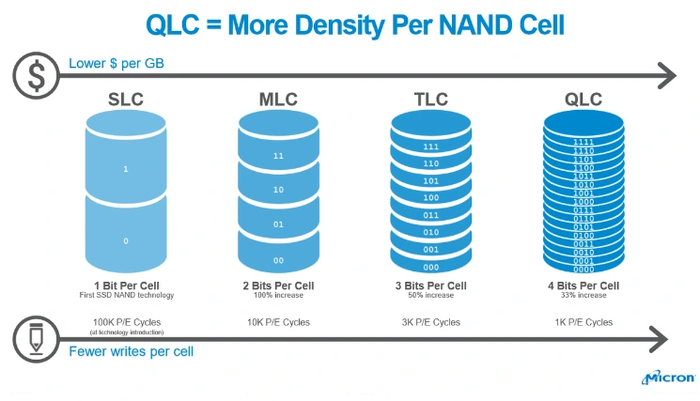
Микросхемы флэш-памяти в SSD — главный компонент современных ПК, который в процессе его эксплуатации изнашивается независимо от реализации и внешних условий. Особенно это касается накопителей с памятью QLC, которые сегодня все чаще и чаще появляются в моделях бюджетного сегмента. Ячейки подобной памяти выдерживают всего от 500 до 1000 перезаписей. Поэтому SSD с ней при интенсивном использовании рискуют выйти из строя всего через год-другой.
Подшипники
Слабое место вентиляторов, из-за износа которого они уже спустя пару лет эксплуатации могут начать шуметь. В первую очередь это касается бюджетных моделей с подшипником скольжения, которые наиболее часто встречаются в комплекте с компьютерными корпусами. Впрочем, из всех проблем для пользователя эта — самая несущественная: такие вентиляторы стоят недорого, а заменить их самостоятельно не составляет труда.
Итоги
Многоэтапное тестирование комплектующих для ПК — сложный и долгий процесс, позволяющий проследить их поведение под искусственно созданными жесткими условиями. С помощью него производители проверяют запас прочности «железа», при необходимости дорабатывая его слабые места. Благодаря этому минимизируется риск выхода комплектующих из строя в процессе их обычной эксплуатации.
Полного отсутствия брака ни одному производителю достичь не удается. Но, благодаря тестированию и последующим доработкам для устранения причин ненадежности, количество бракованных комплектующих для ПК сегодня редко превышает единицы процентов. А за счет запаса прочности многие из «железок» при соблюдении рекомендуемых условий эксплуатации способны прослужить не один десяток лет, оставаясь работоспособными даже при полном моральном устаревании.