
Продолжение поста «Так это айс латте, просто на пшеничном»4
Ссылку на такие реечные панели оставил в комментариях.
Ссылку на такие реечные панели оставил в комментариях.
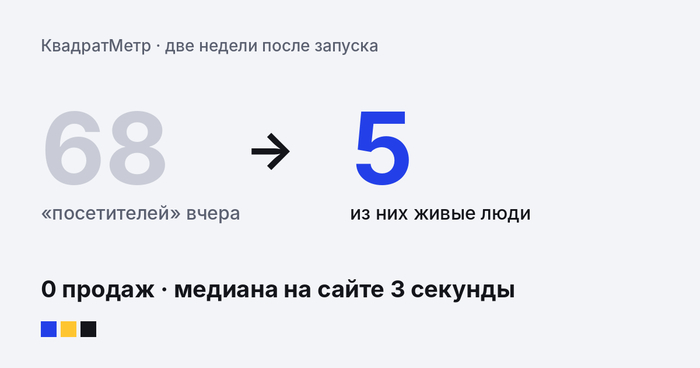
Две недели назад я выкладывал здесь пост: сделал карту из миллиона пикселей, где бизнес один раз покупает место под логотип, как в той самой истории 2005 года про студента и миллион долларов. Обещал рассказать, как она заполняется. Рассказываю.
Спойлер: никак. Ноль продаж. Но было интересно.
Боты
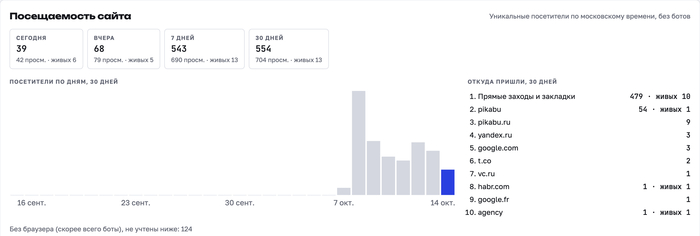
Первую неделю я смотрел статистику и радовался: 50–80 посетителей в день! Без рекламы!
Потом добавил в статистику время на сайте и страну. Выяснилось, что почти все мои «посетители» открывают страницу, проводят на ней ноль секунд и живут в США, Корее и Китае. Это боты. Сканеры, поисковые роботы и, как мне подсказали в комментариях на другой площадке, сборщики данных для нейросетей. Обычная статистика считает их людьми.
Когда я начал считать только тех, у кого страница реально открылась в браузере, осталось 5–6 человек в день. И среди них пару раз был я сам — через VPN, из «Латвии».
Вы были правы
Пикабушники в комментариях к первому посту разнесли слово «навсегда»: «"навсегда" — маркетинговый обман», «очень короткое навсегда, всего 5 лет». Справедливо. Вечность не пообещает никто, а по договору я гарантирую минимум 5 лет. Слово «навсегда» убрал с сайта отовсюду, теперь там честно написано «минимум 5 лет».
Ещё спрашивали про гарантии и залог. Залога нет, я частное лицо, а не банк. Поэтому минимальный блок стоит 5 000 ₽, а не сотни тысяч: риск небольшой.
Три секунды
Живой посетитель смотрит на мой сайт в среднем 3 секунды и уходит. Вот как выглядел путь покупателя за первую неделю:
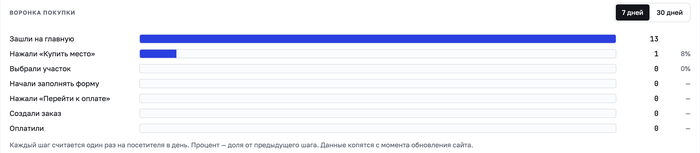
13 человек зашли, один нажал «Купить», дальше — никто. Мне подсказали хорошую мысль: пустая карта пугает, как пустой ресторан. Человек заходит, видит белое поле и думает: «а кто тут вообще есть?»
Что я поменял
— Переписал первый экран: вместо красивого слогана прямо сказано, что получает бизнес и сколько это стоит.
— Сократил форму покупки до четырёх полей.
— Прямо на карте теперь мигает пример: «здесь может быть ваш логотип, 5 000 ₽».
— Показываю блоки, которые уже есть на карте, и сколько людей по ним перешли.
Сработает или нет — расскажу через пару недель.
Вопрос к вам
Если у вас есть свой бизнес или проект: что должно быть на такой карте, чтобы вы хотя бы задержались дольше трёх секунд? И что вас точно остановило бы от покупки? Самые злые комментарии под первым постом оказались самыми полезными, так что не стесняйтесь.
Сайт — в профиле.
Реклама на Пикабу: Болгары на фоне Саграда Фамилии. Видимо упрощённая программа - это через Барселону.
Или это только мне такое высвечивается?


Я просто хочу посмотреть видос, расслабиться после работы, а мне в лицо орут с экрана. Причём орут буквально. Эта реклама, которая прерывает ролик на самом интересном месте, — она же не продаёт ничего, она просто бесит. Я сижу и думаю: неужели кто-то реально верит, что после такого я побегу покупать их товар? Это же чистый негатив, который теперь ассоциируется с их брендом навсегда.
Недавно в ВК смотрел стрим, и тут всплывает баннер. Он не просто всплыл — он открыл новое окно поверх плеера. Я нажал закрыть, а меня не вернуло обратно в видео, система просто выкинула меня на главную страницу. Серьёзно, это какой-то баг или специальный способ вызвать у пользователя желание разбить монитор? Я потратил десять минут, чтобы найти тот стрим снова, и желание смотреть что-либо отпало напрочь.
Но апогеем стал случай на Ютубе не так давно. Я включил какой-то чиловый ло-фи бит, чтобы поработать. И тут экран заливает красным, кричит ребёнок, и показывают мальчика в больничной палате. Он корчится от боли и просит это прекратить, а потом замогильным голосом сообщают, что неплохо бы помочь какому-то фонду. Это просто ппц, я такой кринжатины никогда еще не видел.
Я не понимаю логику этих маркетологов. Они реально надеются, что шок-контент или крики «ТЫ ВСЁ ЕЩЁ ПИШЕШЬ ТЕКСТЫ СААААМ?!», записанные на камеру 0.3Мп, заставят меня достать кошелёк? Когда один и тот же ролик записанный на тапок-микрофон повторяется 100500 раз подряд, это вызывает только желание установить Адблок. Хорошая реклама бывает, но её один процент на тонну этого говна.
Короче, вот. Наболело :)
Вертикальный и ручной пылесос Abir G80 — это универсальное беспроводное устройство формата «2-в-1», которое объединяет функции мощного пылесоса для сухой уборки и эффективного моющего средства для влажной чистки. Модель создана для тех, кто хочет поддерживать идеальную чистоту на твердых полах и коврах, не тратя время на переключение между разными приборами.

Мощность 15 000 Па и бесщеточный двигатель Сердцем устройства является современный бесщеточный мотор, который генерирует силу всасывания до 15 000 Па. Такой мощности достаточно, чтобы глубоко вытягивать пыль, песок и аллергены из ворса ковров, а также мгновенно собирать сухой мусор с ламината, плитки и паркета. Потребляемая мощность менее 500 Вт обеспечивает высокую эффективность при разумном расходе энергии.
Настоящая влажная уборка В отличие от обычных электровеников, Abir G80 способен на полноценную влажную чистку. В конструкции предусмотрены два раздельных бака: для чистой воды (объемом около 600 мл) и для сбора грязной жидкости (около 500 мл). Пылесос одновременно подает воду на поверхность, оттирает присохшие пятна вращающимся валиком и тут же всасывает грязную воду обратно в контейнер. Это позволяет не просто размазывать грязь, а действительно мыть пол, оставляя его практически сухим и безопасным для ходьбы сразу после уборки.
Автономность и удобство Пылесос работает от аккумуляторной батареи, обеспечивая полную свободу передвижения по дому без привязки к розеткам и спутывания проводов. Объем пылесборника в 1 литр позволяет проводить масштабную уборку всей квартиры без необходимости частого опустошения контейнера. Эргономичная конструкция с весом, сбалансированным в нижней части, делает управление легким и маневренным, позволяя без труда убирать под низкой мебелью.

Гигиеничность и 5-ступенчатая фильтрация Система очистки воздуха состоит из нескольких фильтров, включая HEPA-элементы, которые удерживают до 99,97% мельчайших частиц пыли внутри устройства. Это исключает выброс аллергенов обратно в комнату. Процесс самоочистки валиков на базовой станции (в зависимости от комплектации) или легкая разборка для ручной промывки делают обслуживание прибора быстрым и гигиеничным.
Трансформация в ручной режим Одним нажатием кнопки Abir G80 превращается в компактный ручной пылесос. Со специальными насадками из комплекта он идеально подходит для химчистки салона автомобиля, чистки мягкой мебели, матрасов или сбора локальных загрязнений на кухонном столе.
Abir G80 — это современное решение для комплексной уборки, которое заменяет собой швабру, ведро и классический пылесос, экономя ваше время и место в квартире.
Вертикальный и ручной пылесос MIJIA Car Vacuum — это универсальный инструмент, который стирает границы между уборкой салона автомобиля и поддержанием порядка в квартире. Благодаря сочетанию мощного бесщеточного двигателя и продуманной эргономики, этот компактный гаджет справляется с задачами, которые обычно требуют полноразмерной техники.
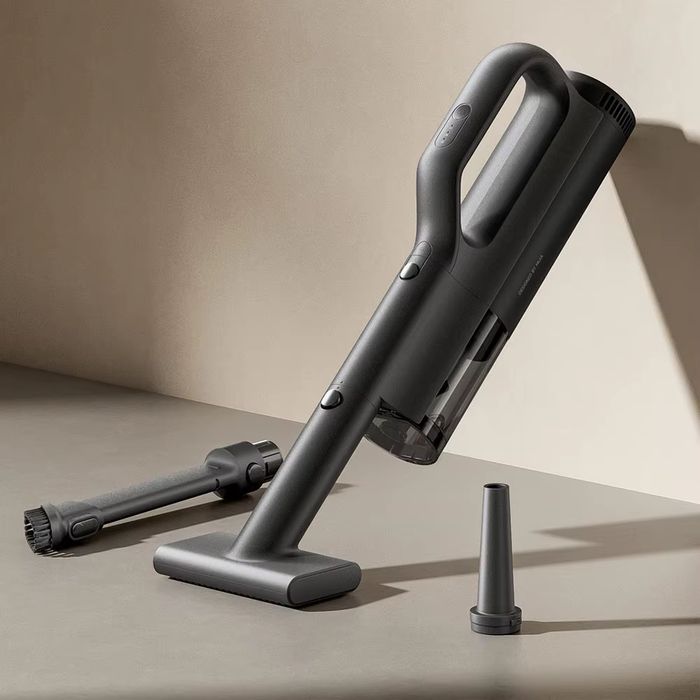
Экстремальная мощность всасывания Сердце устройства — усовершенствованный бесщеточный мотор, чья всасывающая способность на 61% выше, чем у стандартных аналогов. Сила всасывания достигает 21 кПа (21 000 Па), что позволяет мгновенно удалять не только легкую пыль, но и тяжелый песок, крошки, шерсть животных и мелкий гравий. Пылесос мгновенно расправляется с грязью в глубоких стыках сидений автомобиля и в щелях между половицами дома.
Чистота без компромиссов: 5-ступенчатая фильтрация MIJIA Car Vacuum заботится не только о чистоте поверхностей, но и о качестве воздуха. Многоступенчатая система фильтрации надежно удерживает мельчайшие частицы пыли и аллергены внутри устройства, предотвращая их выброс обратно в салон или комнату. Это гарантирует отсутствие вторичного загрязнения и делает пылесос безопасным для аллергиков.
Автономность и вместительность Несмотря на компактные размеры, пылесос оснащен аккумулятором емкостью 2400 мАч, который обеспечивает продолжительное время работы для полной уборки. А благодаря большому пылесборнику объемом 150 мл вам не придется прерываться каждые две минуты, чтобы вытряхнуть мусор — емкости хватит на несколько циклов интенсивной чистки. Когда заряд подойдет к концу, функция быстрой зарядки восстановит 100% энергии всего за 1,5 часа, что исключает долгие ожидания в экстренных случаях.

Два устройства в одном: универсальность насадок Главное преимущество модели — ее трансформируемость. В комплекте поставляется набор специализированных насадок:
Щелевая насадка идеально проникает под сиденья автомобиля и вдоль плинтусов.
Щетка с жесткой щетиной эффективно выбивает въевшуюся грязь из тканевой обивки.
Широкая насадка-электрощетка позволяет быстро освежить коврики в прихожей или собрать крошки с кухонного стола.
Пылесос легко переключается между режимами компактного автомобильного помощника и ручного домашнего стика. Его эргономичная рукоятка снижает нагрузку на кисть, а вес устройства позволяет проводить уборку одной рукой без малейшей усталости.
MIJIA Car Vacuum — это персональный стандарт чистоты, который всегда под рукой: в багажнике для поддержания порядка в пути и в шкафу для быстрой локальной уборки дома.
Беспроводные внутриканальные наушники Xiaomi Redmi Buds 8 Lite созданы для тех, кто ищет идеальный баланс между ультралегким комфортом, современным функционалом и долгой автономностью.

Комфорт, который не ощущается Сверхлегкий вес каждого наушника — всего 4,1 грамма — делает их практически невесомыми. Эргономичная форма и мягкие амбушюры обеспечивают надежную фиксацию в ушном канале, позволяя слушать музыку часами без малейшего давления и усталости. Redmi Buds 8 Lite не помешают во время интенсивной тренировки, долгой поездки или рабочего дня в офисе.
Стабильность нового поколения Наушники оснащены самым современным протоколом Bluetooth 5.4. Он гарантирует мгновенное сопряжение со смартфоном и абсолютно стабильный сигнал без обрывов и задержек звука даже в условиях плотного Wi-Fi эфира или на улице. Поддерживаемые кодеки SBC и AAC обеспечивают чистое и детализированное звучание, полностью раскрывая потенциал ваших любимых треков в стриминговых сервисах.
До 28 часов музыки Забудьте о ежедневной зарядке. Полностью заряженный кейс обеспечивает до 28 часов непрерывного воспроизведения. Это означает, что вы можете слушать музыку на протяжении нескольких дней, подзаряжая наушники от футляра лишь на несколько минут, когда это необходимо. Сами наушники обеспечивают до 6 часов работы на одном заряде.

Идеальная связь в любых условиях Встроенная система AI-шумоподавления работает в режиме гарнитуры. Искусственный интеллект в реальном времени отсекает посторонние звуки — гул улицы, шум метро или разговоры в кафе — передавая собеседнику только чистый звук вашего голоса. Двойной микрофон точно улавливает речь, делая звонки кристально четкими.
Всепогодная надежность Защита по стандарту IP54 означает, что Redmi Buds 8 Lite не боятся ни городской пыли, ни внезапного летнего дождя, ни пота во время занятий спортом. Наушники станут надежным спутником в любую погоду и при любом сценарии использования.
Xiaomi Redmi Buds 8 Lite — это продуманное до мелочей устройство, которое берет на себя заботу о вашем комфорте и качестве связи, оставляя вам только чистое удовольствие от музыки и общения.
Робот-пылесос Dreame L50 Ultra CE — это флагманское решение для полностью автоматической сухой и влажной уборки, созданное для тех, кто ценит свое время. Суффикс «CE» в названии указывает на версию для европейского рынка с соответствующей сертификацией. Устройство объединяет экстремальную мощность всасывания, интеллектуальную навигацию и продвинутую базовую станцию, которая берет на себя все рутинные задачи по обслуживанию.
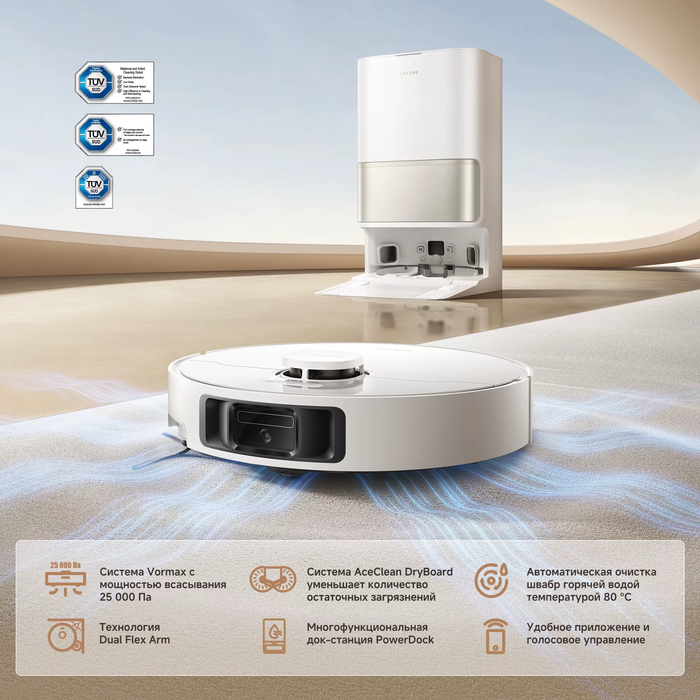
Экстремальная мощность и глубокая очистка Сила всасывания Vormax до 25 000 Па позволяет устройству без труда удалять пыль, песок, шерсть домашних животных и мелкий мусор с любых поверхностей. Робот автоматически распознает тип покрытия: на коврах мощность усиливается для максимально глубокой очистки, а на твердых полах работает в стандартном режиме. Время автономной работы достигает 231 минуты благодаря аккумулятору емкостью 5200 мАч, что позволяет обслуживать помещения площадью до 156 квадратных метров на одном заряде. Робот способен сохранять до 5 различных карт планировок для разных этажей.
Интеллектуальная навигация и забота о питомцах За ориентацию в пространстве отвечает система LiDAR и SLAM-навигация, которые строят точную карту помещения и прокладывают оптимальный маршрут. Технология Dual Flex Arm (гибкий бампер) позволяет основной щетке плотно прилегать к плинтусам и в углах, собирая до 99% пыли у краев комнаты. Специальные режимы, ориентированные на домашних животных, эффективно справляются с шерстью, не допуская наматывания на щетку.
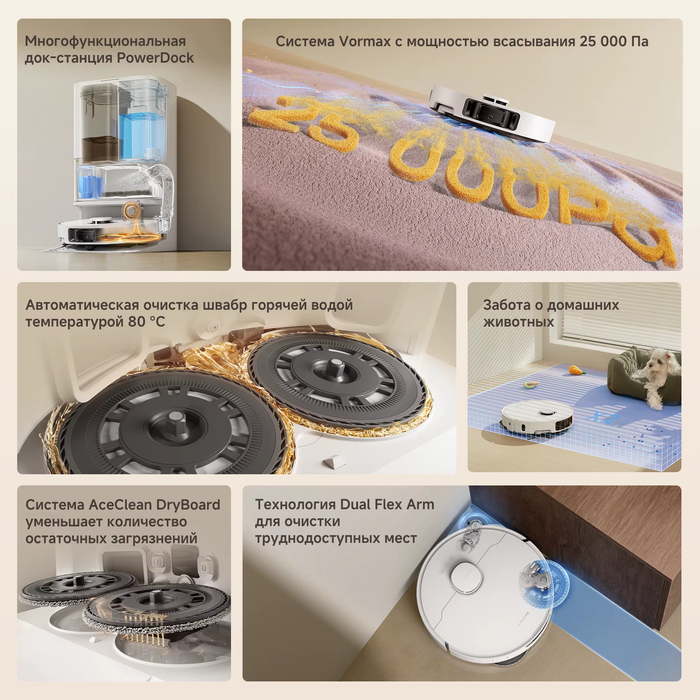
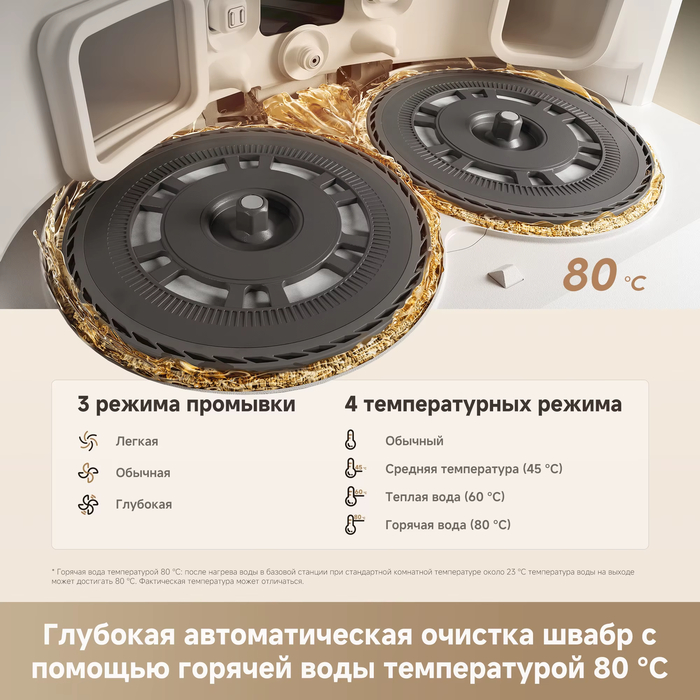
Технология DuoScrub: влажная уборка нового уровня Dreame L50 Ultra CE выполняет полноценную комбинированную уборку в один цикл: сначала робот собирает сухой мусор, а затем тщательно протирает пол. Электронная система подачи воды и специальные салфетки обеспечивают равномерное увлажнение без луж и разводов. Базовая станция не только опустошает пылесборник в 4,5-литровый мешок, но и обслуживает швабры: промывает их горячей водой, автоматически сушит теплым воздухом и поднимает на 10,5 мм при заезде на ковры (технология TripleUp Tech), чтобы не мочить ворс. Технология DuoScrub с двойным скребком обеспечивает механическое оттирание присохших пятен.
Умный дом и управление Управление всеми функциями осуществляется через фирменное приложение Dreamehome. Пользователь может настраивать индивидуальные сценарии уборки, устанавливать виртуальные стены, выбирать уровень подачи воды для каждой комнаты и запускать пылесос по расписанию. Модель интегрируется в экосистему умного дома и поддерживает голосовое управление через популярных ассистентов.
Dreame L50 Ultra CE — это не просто гаджет, а полноценный робот-дворецкий, который поддерживает идеальную чистоту в доме 24/7, требуя от владельца лишь раз в несколько месяцев заменить мешок для пыли на станции самоочистки. Благодаря продуманной конструкции щеток и высокой мощности, модель особенно эффективна в домах с домашними животными и смешанными типами покрытий.