

Альтернативный способ работы с масками | Premiere Pro
Хотел бы с вами поделиться альтернативным способом создания и трекинга масок в Premiere Pro. Потому что стандартные инструменты этой программы полнейшая дичь.
Хотел бы с вами поделиться альтернативным способом создания и трекинга масок в Premiere Pro. Потому что стандартные инструменты этой программы полнейшая дичь.
Привет, Пикабу!
Почему ND фильтр очень нужная вещь при съемке видео и почему мало кто рассказывает, как им пользоваться?
Я не профессионал, просто хочу поделиться важной информацией, которую я получил опытным путем. Постараюсь объяснить все максимально доступно.
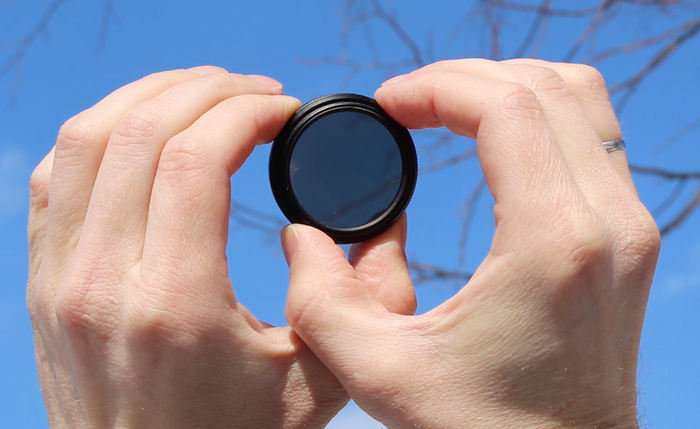
ND фильтр - это своего рода солнцезащитные очки для вашего объектива, а для чего они нужны узнаете через два абзаца.
Возомжно вы замечали, что при съемке видео в яркий день каринка какая-то дерганая, не естественная (появляется «строб»), особенно это заметно на быстродвижущихся объектах. Я раньше ошибочно думал, что просто не хватает количество кадров в секунду. Но получив камеру с возомжностью записвать 50 к/с, существенно ситуация не изменилась. Большинство фильмов вообще снято в 24к/с и там все хорошо с «картинкой» и я понял, что я что-то делаю не так.
В появлении «строба» виновата выдержка. Если поставить на пазузу какой-то фильм, видно, что кадр слегка размыт, но во время просмотра человеческий глаз не воспринимает это размытие и кажется все плавно.
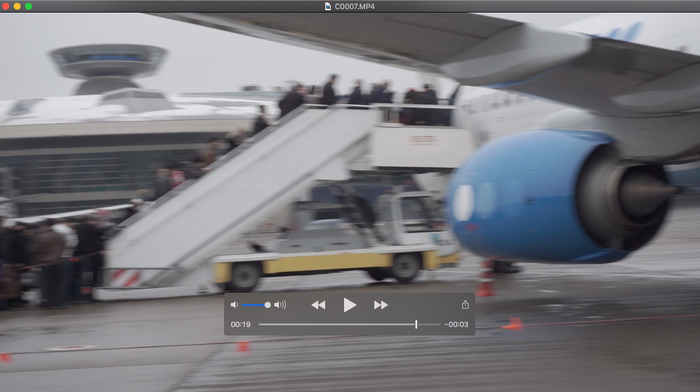
Если тоже самое проделать с записью с обыного фотоаппарата или телефона, которые в авто режиме будут держать слижком короткую выдержку, например одну тысячную секунды, на паузе мы увидим кадры с резкими не размытыми краями.
При воспроизведении некоторые люди могут заметить рывки между двумя отдельными кадрами, но это сугубо индивидулально и зависит от инертности зрения.
В киноиндустрии выработалось правило, что выдержка должна быть в два раза больше частоты кадров, например, для съемки в 24 к/с выдержка должна быть 1/48 с.
Можно попробовать поторить тоже самое и на своей камере. Ставим ручной режим настроек (режим М на кольце выбора режимов) на камере, выбираем 24к/с, выдержку 1/48. Если солнце яркое ставим минимальное значение чувствительности матрици к свету - ISO, например 100 единиц. Скорее всего после этих настроек получим пересвеченное изображение.
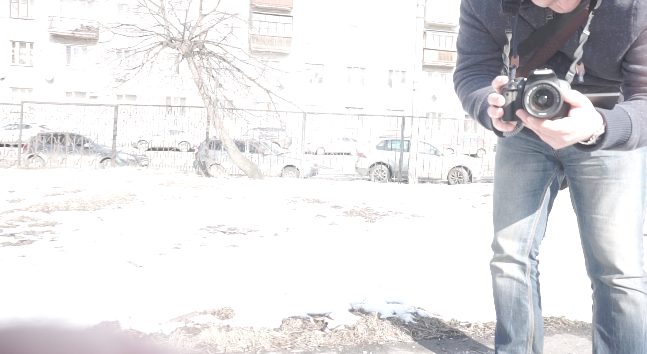
Киношка не получилась)
Чтобы изображение было нормальным по освещенности, нужно ограничить количество света, поступаемое на матрицу фотоаппарата. Тк выдержку мы должны держать 1/48, у нас в распоряжении остался всего один параметр, который может ограничить свет, это диафрагма.
Диафрагма - это механизм, состоящий из лепестков, который в объективе может уменьшить отверстие для прохождения света.
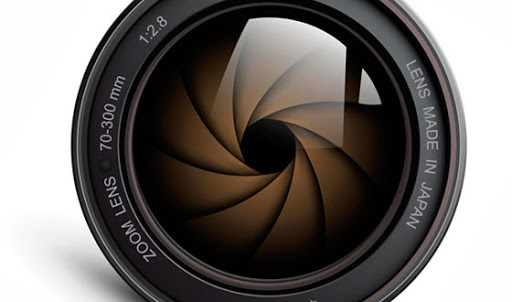
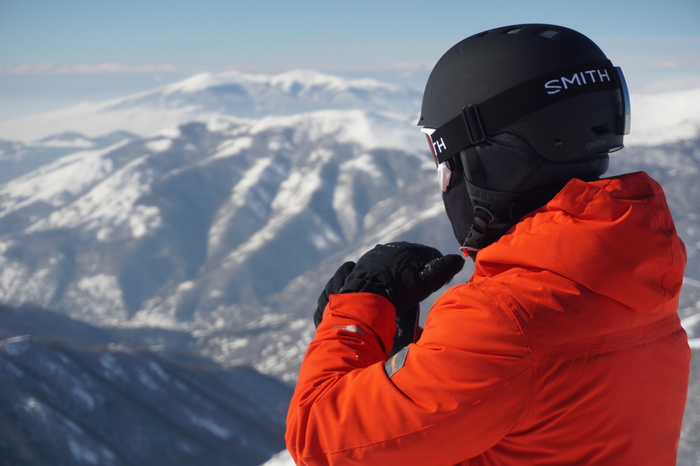
Но закрыв диафрагму мы лишимся одного важного художественного примема - боке, это размытие фона за объектом съемки. (Пример размытого фона на скриншоте со сноубордистом)
Вот на этом моменте нам понадобятся солнцезащитные очки- ND фильтр. Они бвают с постоянным затемнением и с переменным. Те мы крутим кольцо на фильтре и его затемнение меняется. Для видео удобней второй вариант.
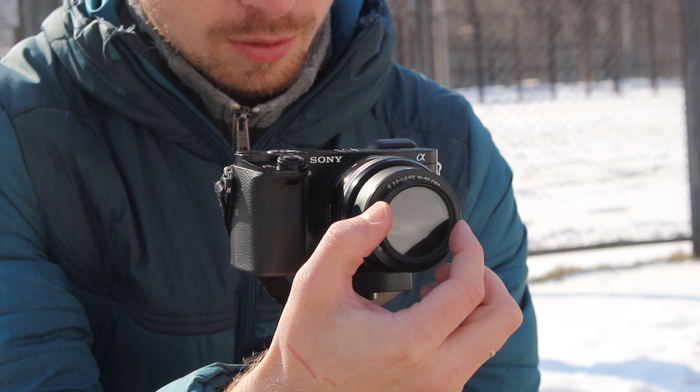
Теперь пазл почти сложился. Настройки камеры: частота кадров 24 к/с, выдержка 1/48с, диафрагма открывается на столько, сколько мы хотим размыть фон. Для конкретной сцены достаточно лишь покрутить кольцо переменного ND фильтра.
Есть один подводный камень! Когда камера снимает в авторежиме, она сама определяет оптимальные параметры, при которых картинка не пересвечена и не слишком темная. В методике, которую я описал выше, пользователь сам должен определять освещенность кадра. Для этого есть несколько инструментов, гистограмма, экспонометр и зебра.
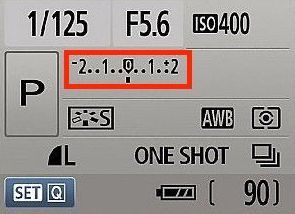
Экспонометр в среднем положении показывает, «нормальную» освещеннсоть кадра, по мнению камеры. Человек уже принимает решение согласен ли с этим, иногда автоматика ошибается и все равно приходится подстраиваться по другим инструментам.
Зебра, это вспомогательный инструмент, который показывает штрихованной лиеей область пересвета. Это области в которых нет информаици о цветах. Не всегда в кадре я добиваюсь полного отсутствия зебры, иногда она есть на облаках, на каких-то предметах с слолнечным отражением.
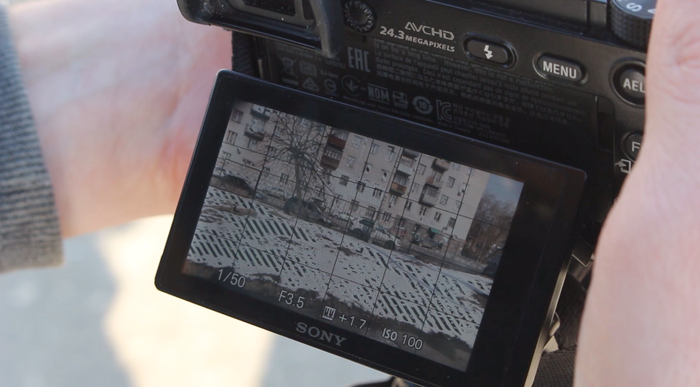
Гистограмма, это график, если он смещен вправо – пересвет, если влево-слишком темно. На графике пример, когда картинка будет скорее всего темной.
Использование ND фильтра сделало картинку более похожей на кино, в данной статье не затронул моменты влияния фильтра на передачу цвета.
Не прощаюсь, еще увидимся!
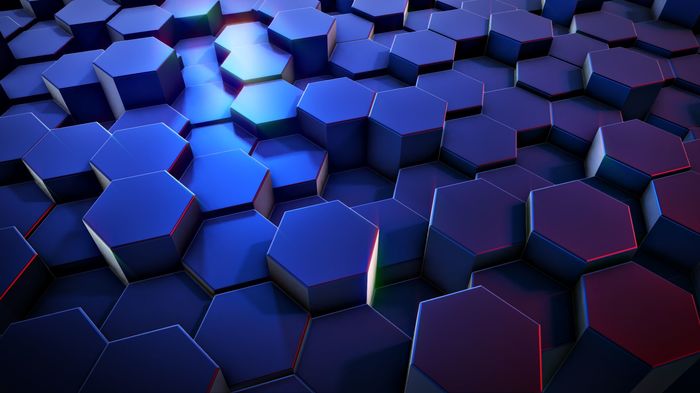
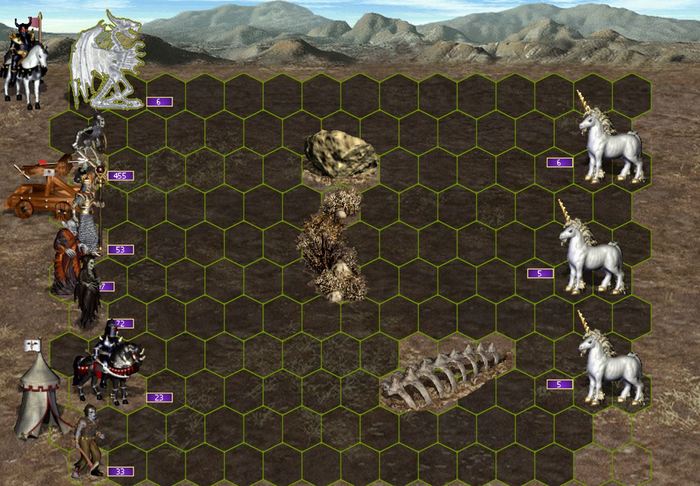
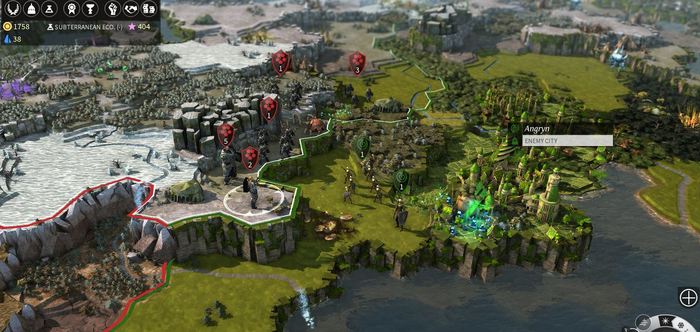
Всегда наблюдал у себя странную тягу к нагромождению шестиугольных форм в дизайне. Возможно, причиной тому стало мое нездоровое увлечение Героями в прошлом :) , юный мозг не справился с тактической важностью (кстати, спасибо автору HD патча за возможность в 2019 играть с нормальным разрешением), но 3D hex-ы вводят меня в какое-то гипнотическое состояние отрешенного созерцания.
Сделать это в After Effects оказалось несложно, ведь плагин Element 3D без проблем рендерит кучу объектов, да еще и очень быстро на OpenGL. Казалось бы, все хорошо, крути-верти, делай что хочешь, но вот не получается никак сделать анимацию зацикленной, чтобы можно было вставить как футаж бесконечной длительности фоном в других проектах. Не умеет пока Element 3D для шума лупы считать.
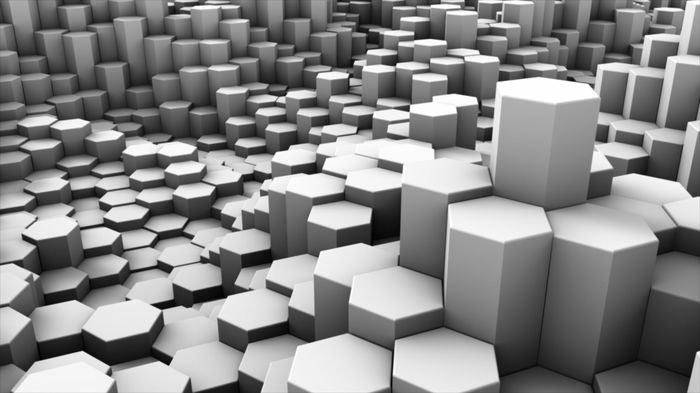
Но если обратиться к нормальной версии Cinema 4D (а не тому обрезку, что ставится вместе с After Effects) и воспользоваться его могучим MoGraph, который не зря напоминает по некоторым возможностям Element 3D (на самом деле, конечно же, наоборот), то использовав встроенную текстуру шума Noise, можно получить и нужный цикл, ведь эта функция уже предусмотрена в нем. Единственная проблема, что рендер по умолчанию в Cinema 4D будет гораздо дольше, чем в Element 3D, но новые GPU рендеры могут и тут сравнять шансы.
Оба урока на эту тему можно посмотреть тут:
ПС
Одно расстраивает, достойного продолжения для HoM&M за последние годы мы так и не увидели!
ПСС
Кстати, шестиугольники неплохо выглядели еще и в Endless Legend.
Привет! В этом ролике я расскажу как делать видео для группы инстаграм.
📹Очень длительное время я был контент мейкером в пабликах инстаграм, даже имел свой аккаунт который заблокировали за аморальные мемы :D
Такие группы как фоч, миксер, птенцов, мдк и т.д. делают такое оформление за пару минут что и привлекает внимание зрителя.
Самое главное не забывать, то что длительность видео в Instagram ровняется 1-й минуте, а разрешение для ленты квадратное (1080х1080p, 640х640p).
Ссылка на рамку: https://mega.nz/#!rvpUGAyQ!Sjn9iOmYYL7qW5rXQoAYNUmmhM_NeI9f-...
Привет, пикабу! В этом ролике я расскажу как быстро монтировать свои видео в Adobe Premiere Pro!
Когда я был новичком в Premiere Pro, то часто допускал одну ошибку, каждый раз делал одинаковую настройку эффектов вручную. Всё изменилось после того как я познакомился с созданием пресетов. Это открытие помогло сэкономить мне много времени в процессе создания различных видео работ. Надеюсь что данный ролик поможет как и новичку в Premiere Pro так и более продвинутому мувимейкеру!
Жду вашей критики ;-)
Привет, Пикабу!
В 2019 году становится всё проще использовать крутые видео переходы в Adobe Premiere Pro. Некие умельцы додумались использовать"корректирующие слои" для создания стильных переходов, за что им отдельное спасибо!
Такой подход ускоряет работу пост продакшина в 10-ки раз. Если раньше для того чтобы использовать крутой переход, нужно было переносить проект Premiere Pro в After Effects, то сейчас стоит открыть специальный проект который предоставляет больше сотни вариантов переходов!
Привет, Пикабу!
В этом видеоуроке расскажу базовые принципы монтажа, которые подходят практически для любой программы. Я пытался быть собой, чтобы подача материала не была шаблонной.
Уже сегодня вы научитесь, подрезать видео, склеивать фрагменты, замедлять или ускорять видео и добавлять текст или титры, а так же научитесь работать со слоями. В кульминации видео вы получите историю из моего путешествия. Также в ходе урока я расскажу пор особенности монтажа по крупности и о длине кадров. Этих знаний будет достаточно, чтобы смонтировать свой первый фильм из отпуска, VLOG или что-то для соц сетей.
Приятного просмотра! Не прощаюсь, еще увидимся!
Ссылка на видео: https://youtu.be/ybKWxFhd-vw
В этом видео-уроке я расскажу вам про самые популярные виды микрофонов, с помощью которых можно записать качественно голос. Также, поговорим о пост-обработке голоса - научимся чистить шумы двумя способами (просто Denoiser и с помощью Capture Noise Print). Накинем компрессоры, и поиграемся с эквалайзерами, чтобы придать записи более "дорохобогатое" звучание. Еще покажу бюджетный вариант для записи голоса, с помощью петличного микрофона и смартфона!
На всякий случай: ни один из брендов, про которые я говорю в видео мне не платил. К сожалению =)
Источник: Телеграм-канал автора.
