


ТЫ ЕЩЁ НЕ НАСТРОИЛ FIREWALL А БОТЫ УЖЕ ВНУТРИ
Облачный инстанс создан, SSH-доступ работает, и первое, что хочется сделать, это запустить приложение. Но новый сервер в этот момент уязвим: root-доступ может быть разрешён, часть пакетов требовать обновления, firewall ещё не настроен, мониторинга нет. Автоматические сканеры находят новые IP-адреса за минуты и начинают перебор паролей ещё до того, как вы откроете второй терминал.
Настройка облачных серверов перед нагрузкой – это четыре конкретных блока: сеть, пользователи и доступ, firewall, мониторинг. Каждый занимает от десяти минут до получаса. Пропустить любой – значит получить дыру в безопасности и эксплуатации.
Разберём все четыре блока по порядку на примере Ubuntu 22.04 LTS. Все команды воспроизводимы и проверены. Порядок шагов важен: каждый следующий опирается на предыдущий. Не запускайте приложение до настройки firewall: незащищённый VPS с открытым SSH быстро попадает под автоматический перебор паролей.
С чего начинается настройка облачного сервера?
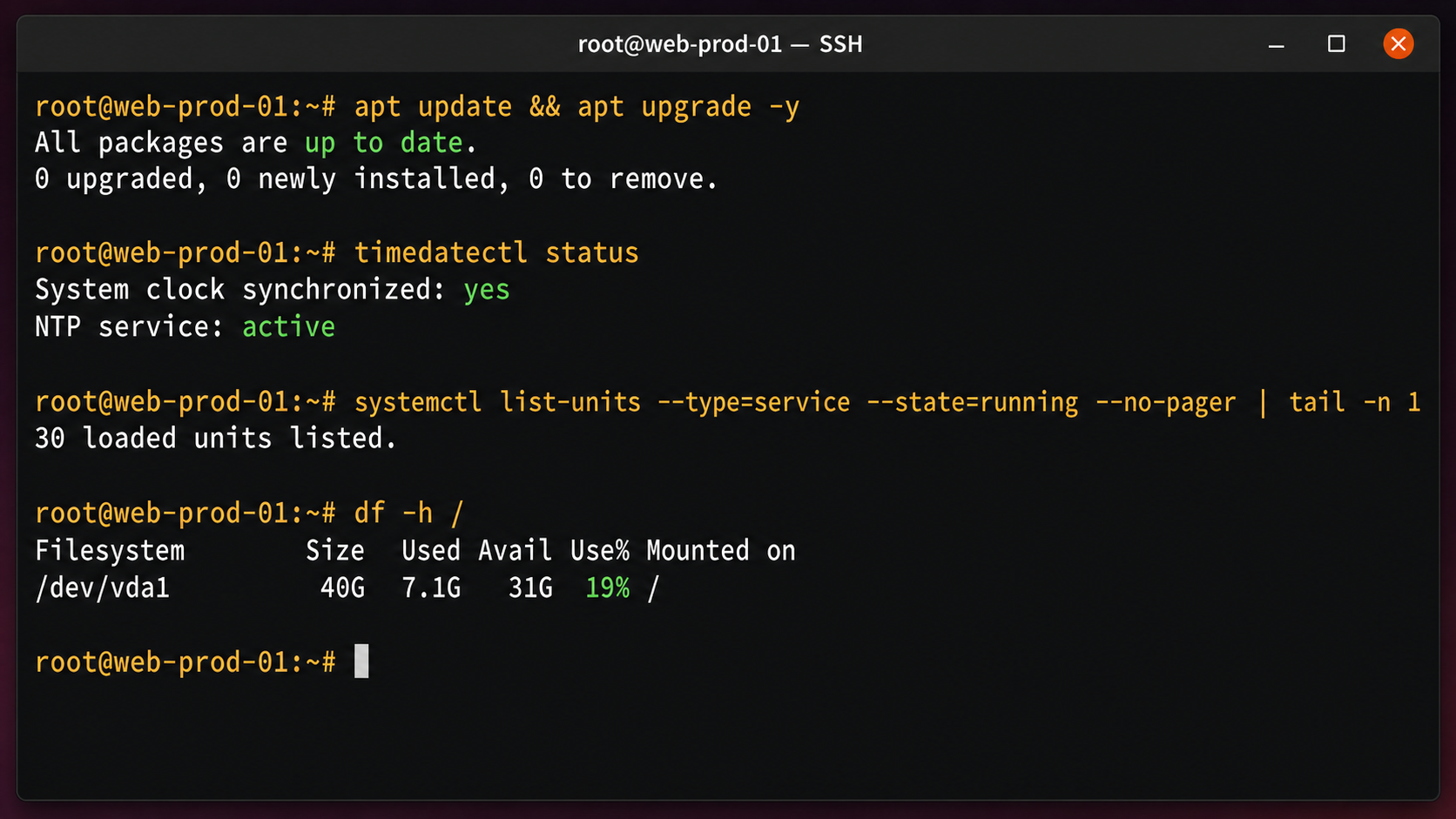
Терминал Ubuntu 22.04 с обновлением пакетов, проверкой синхронизации времени, запущенных служб и свободного места на диске.
Прежде чем двигаться дальше, нужно привести систему в актуальное состояние. Образы облачных провайдеров зачастую собираются заранее и поставляются с пакетами недельной или месячной давности. Первое же обновление нередко закрывает десятки CVE, включая критические в OpenSSH и ядре. Выполните:
apt update && apt upgrade -y
Если обновление затронуло ядро – перезагрузите сервер. После перезагрузки убедитесь, что соединение восстановилось, и продолжайте.
Следующий шаг – проверить синхронизацию времени. Расхождение системных часов ломает TLS-рукопожатие, сбивает JWT-токены и делает логи бесполезными при сравнении событий с разных хостов. На Ubuntu 22.04 за это отвечает systemd-timesyncd. Проверьте его статус:
timedatectl status
В строке NTP service должно стоять active. Если нет – включите вручную:
systemctl enable --now systemd-timesyncd
Также сразу посмотрите, что уже запущено на сервере, и сколько свободно дискового пространства. На минимальном образе Ubuntu 22.04 запущено около 25–30 системных сервисов. Если их заметно больше, образ уже преднастроен провайдером:
systemctl list-units --type=service --state=running
df -h
Если корневой раздел занят более чем на 80%, разберитесь с этим до любых дальнейших шагов: нехватка места ломает обновления пакетов, ротацию логов и запись временных файлов.
Настройка сети на облачном сервере
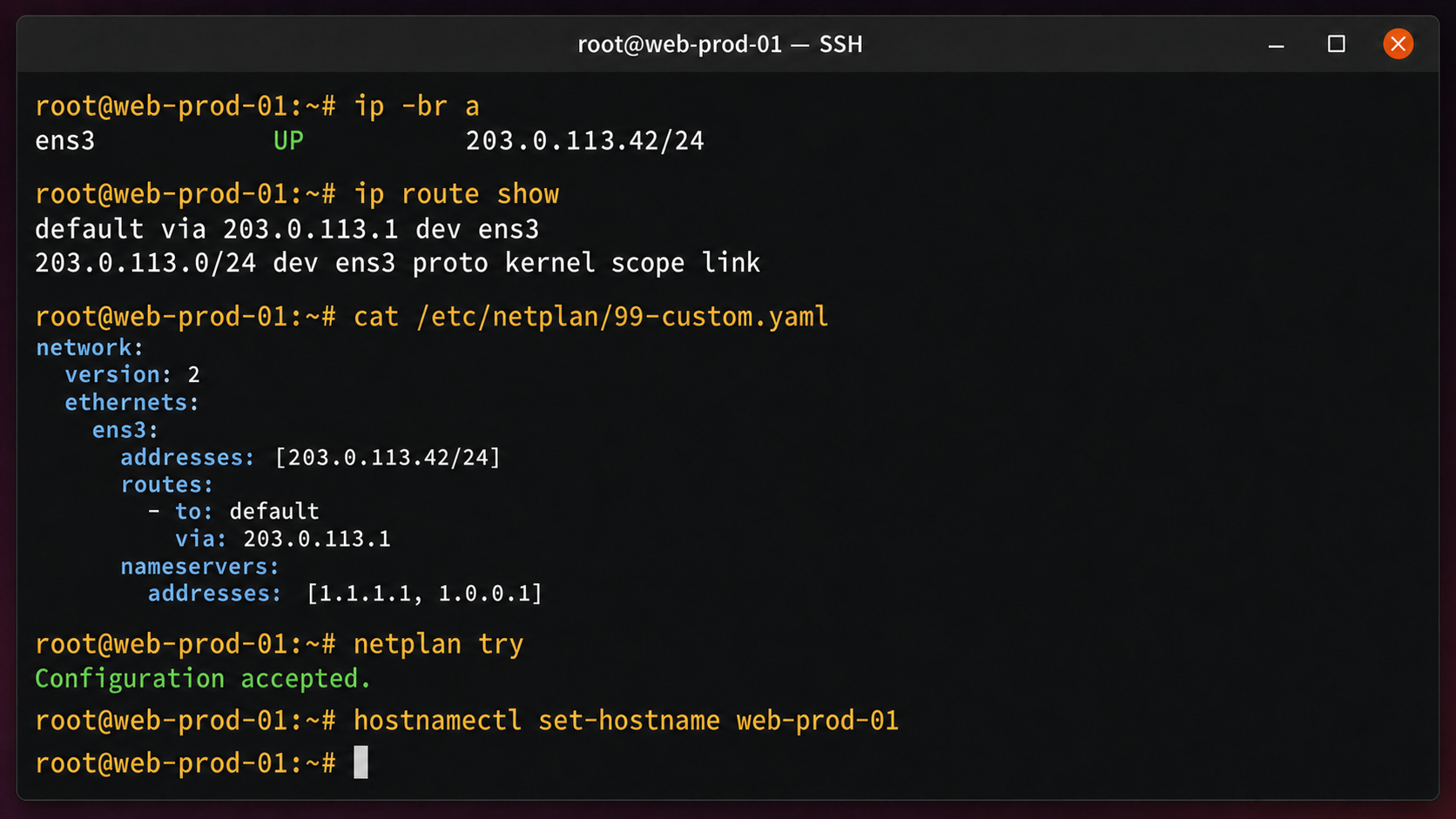
Терминал Ubuntu 22.04 с проверкой сети, настройкой статического IP через Netplan и изменением имени облачного сервера.
Начните с просмотра текущего состояния сетевых интерфейсов. Две команды дают полную картину: какие интерфейсы подняты, какие IP назначены и куда идёт маршрут по умолчанию.
ip a
ip route show
В выводе ip a найдите интерфейс с публичным IP-адресом – обычно это ens3, ens4 или eth0, в зависимости от провайдера. Запомните его имя: оно понадобится в конфигурации netplan.
На Ubuntu 22.04 сетевые настройки управляются через netplan: конфигурационные файлы лежат в /etc/netplan/. Если провайдер использует cloud-init для автоматической конфигурации сети, в /etc/netplan/ уже может быть файл 50-cloud-init.yaml. Его можно редактировать, но изменения могут быть перезаписаны cloud-init при следующей перезагрузке или пересоздании конфигурации. Безопаснее создать отдельный файл с более высоким приоритетом, например 99-custom.yaml: числа в именах файлов определяют порядок применения, большее число применяется последним и переопределяет предыдущее.
Пример конфигурации со статическим IP (замените значения на реальные):
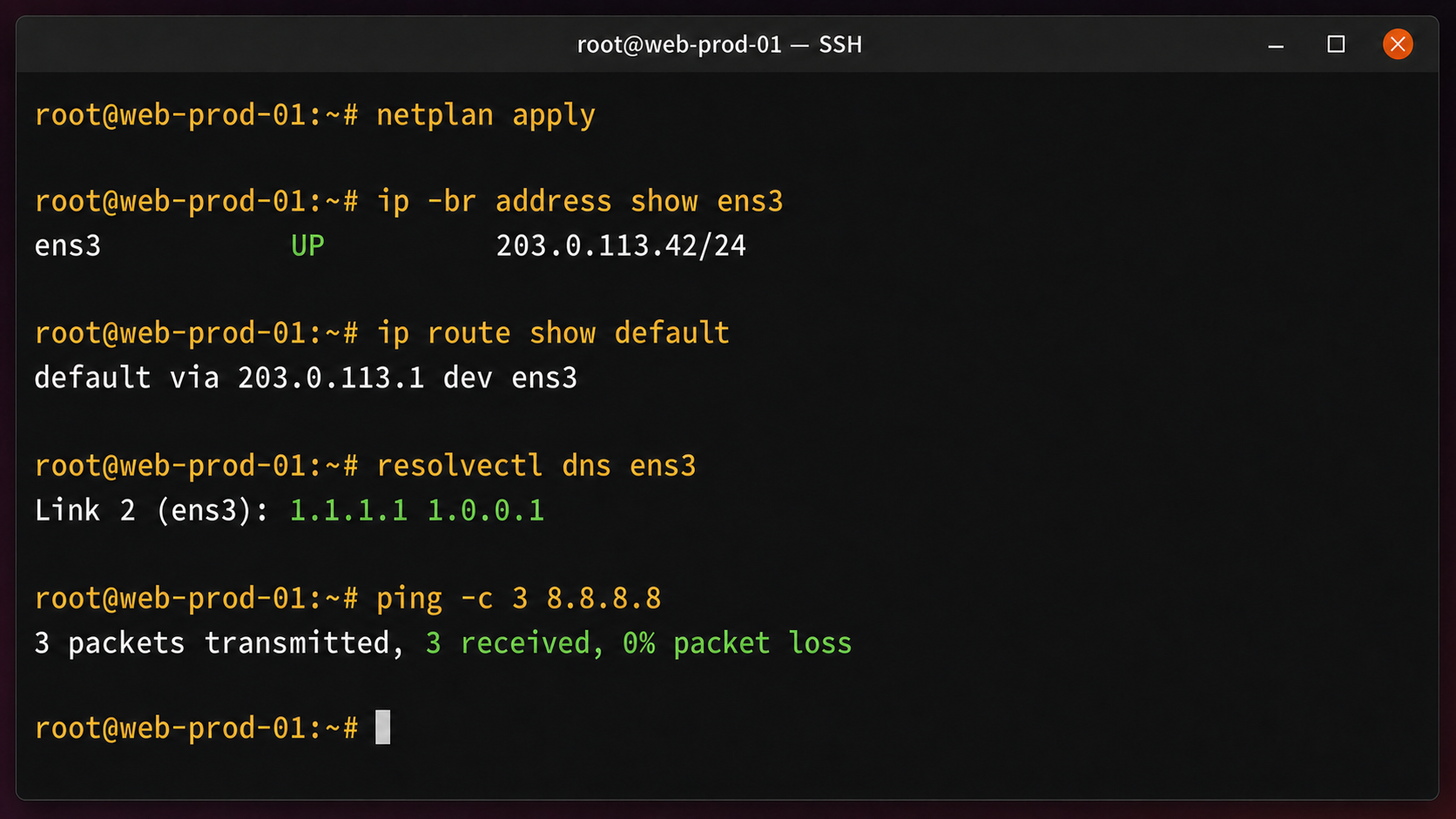
Терминал Ubuntu 22.04 с применением Netplan и проверкой IP-адреса, маршрута, DNS и внешнего соединения.
Директива addresses задаёт статический IP с маской. routes описывает маршрут по умолчанию – шлюз, через который идёт весь трафик. nameservers – DNS-серверы; при необходимости укажите серверы провайдера или вашего корпоративного резолвера.
Перед применением проверьте конфигурацию через netplan try: он применит настройки и автоматически откатит их через 120 секунд, если вы не подтвердите. Это страховка от потери соединения. Если всё в порядке – зафиксируйте:
netplan apply
Последний штрих – задать осмысленное имя хоста. Понятное имя упрощает навигацию в логах и мониторинге, особенно когда серверов несколько:
hostnamectl set-hostname web-prod-01
echo "127.0.1.1 web-prod-01" >> /etc/hosts
Диагностика сетевых проблем
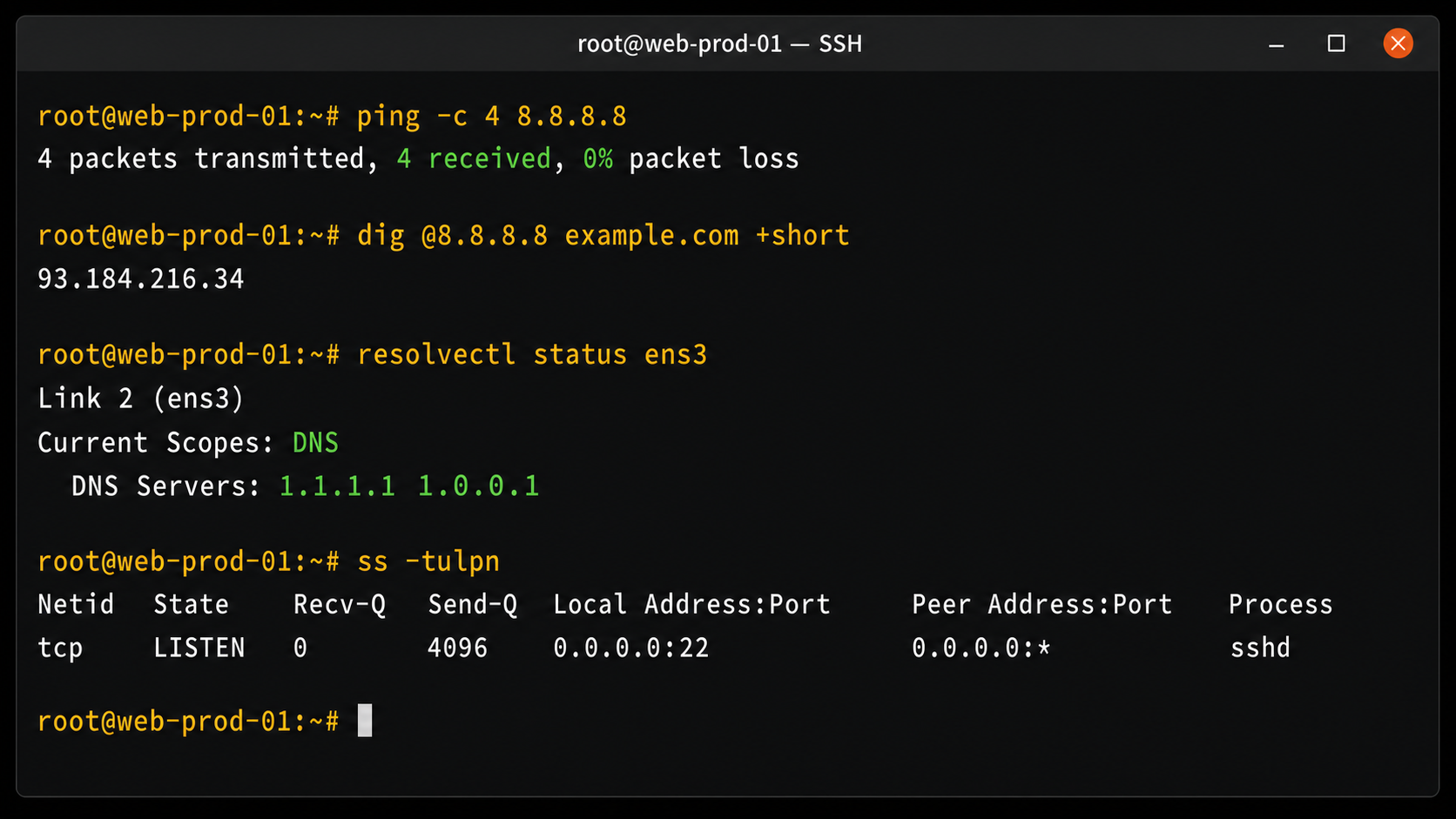
Терминал Ubuntu 22.04 с успешной проверкой подключения, DNS-серверов и открытого SSH-порта.
Если после применения netplan что-то пошло не так, три команды помогут локализовать проблему:
ping -c 4 8.8.8.8 # внешняя связь
ss -tulpn # открытые порты и слушающие процессы
dig @8.8.8.8 example.com # DNS
Если ping проходит, а dig не разрешает имена – проблема в DNS. На Ubuntu 22.04 DNS управляется через systemd-resolved. Его состояние:
resolvectl status
Если dig не установлен, установите пакет:
apt install bind9-dnsutils -y
В выводе resolvectl смотрите секцию DNS Servers для каждого интерфейса. Если серверы не отображаются или стоит 127.0.0.53, убедитесь, что в файле netplan прописан раздел nameservers, и заново примените конфигурацию.
Команда ss -tulpn полезна не только при диагностике сети: её стоит запускать после каждого шага настройки, чтобы убедиться – ничего лишнего не появилось на открытых портах.
Управление пользователями и доступом (users)
Постоянно работать от root – плохая практика. Опечатка в пути к файлу под root может уничтожить данные без возможности отмены. Любая уязвимость в запущенном от root приложении даёт атакующему полный контроль над системой. При командной работе аудит затруднён: в логах нет разграничения между разными администраторами.
Создайте пользователя для повседневной работы. В Ubuntu удобнее использовать adduser: команда создаёт домашнюю директорию, настраивает оболочку и интерактивно запрашивает пароль.
adduser <name>
usermod -aG sudo <name>
Команда usermod -aG sudo <name> добавляет пользователя в группу sudo. На Ubuntu эта группа по умолчанию имеет право выполнять любые команды через sudo без изменения файла /etc/sudoers. Проверьте, что всё работает не закрывая текущую сессию root:
su - <name>
sudo whoami # должно вывести: root
Для входа по SSH без пароля сгенерируйте ключ на локальной машине и скопируйте публичную часть на сервер. Тип ed25519 предпочтительнее rsa:
# На локальной машине
ssh-keygen -t ed25519 -C "user@pc_name"
ssh-copy-id <name>@<IP_сервера>

Два терминала: создание пользователя deploy и проверка sudo на Ubuntu-сервере, генерация и копирование SSH-ключа с локального компьютера.
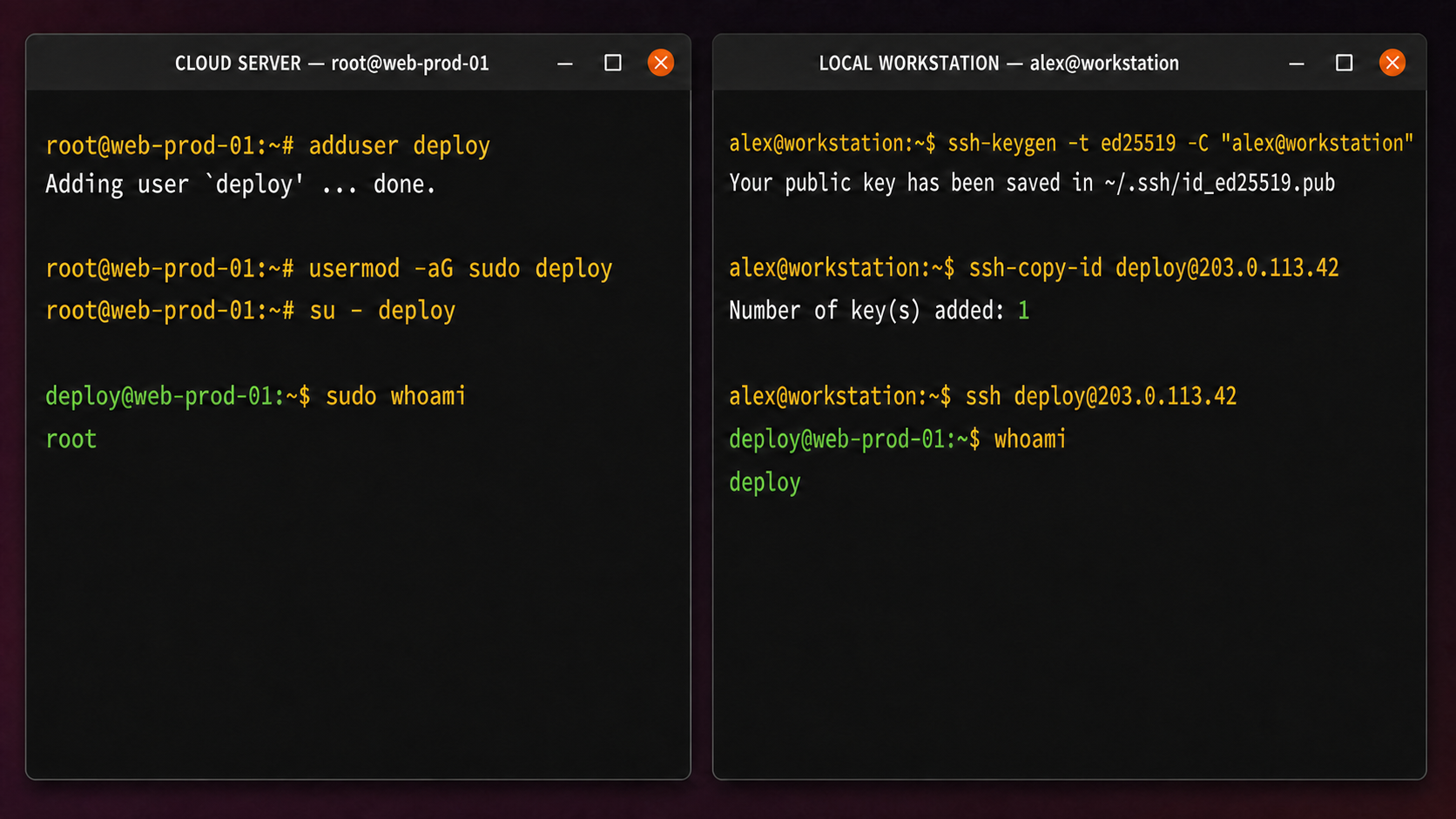
Два терминала: создание пользователя deploy и проверка sudo на Ubuntu-сервере, генерация и копирование SSH-ключа с локального компьютера.
Если нужно добавить публичный ключ вручную – создайте структуру директорий самостоятельно. Разрешения важны: 700 на директорию, 600 на файл:
mkdir -p /home/<name>/.ssh && chmod 700 /home/<name>/.ssh
echo "ssh-ed25519 AAAA..." >> /home/<name>/.ssh/authorized_keys
chmod 600 /home/<name>/.ssh/authorized_keys
chown -R <name>:<name> /home/<name>/.ssh
После настройки ключа войдите в новый сеанс под пользователем через SSH. Убедитесь, что аутентификация по ключу работает, и только после этого переходите к следующему шагу.
Безопасные настройки SSH
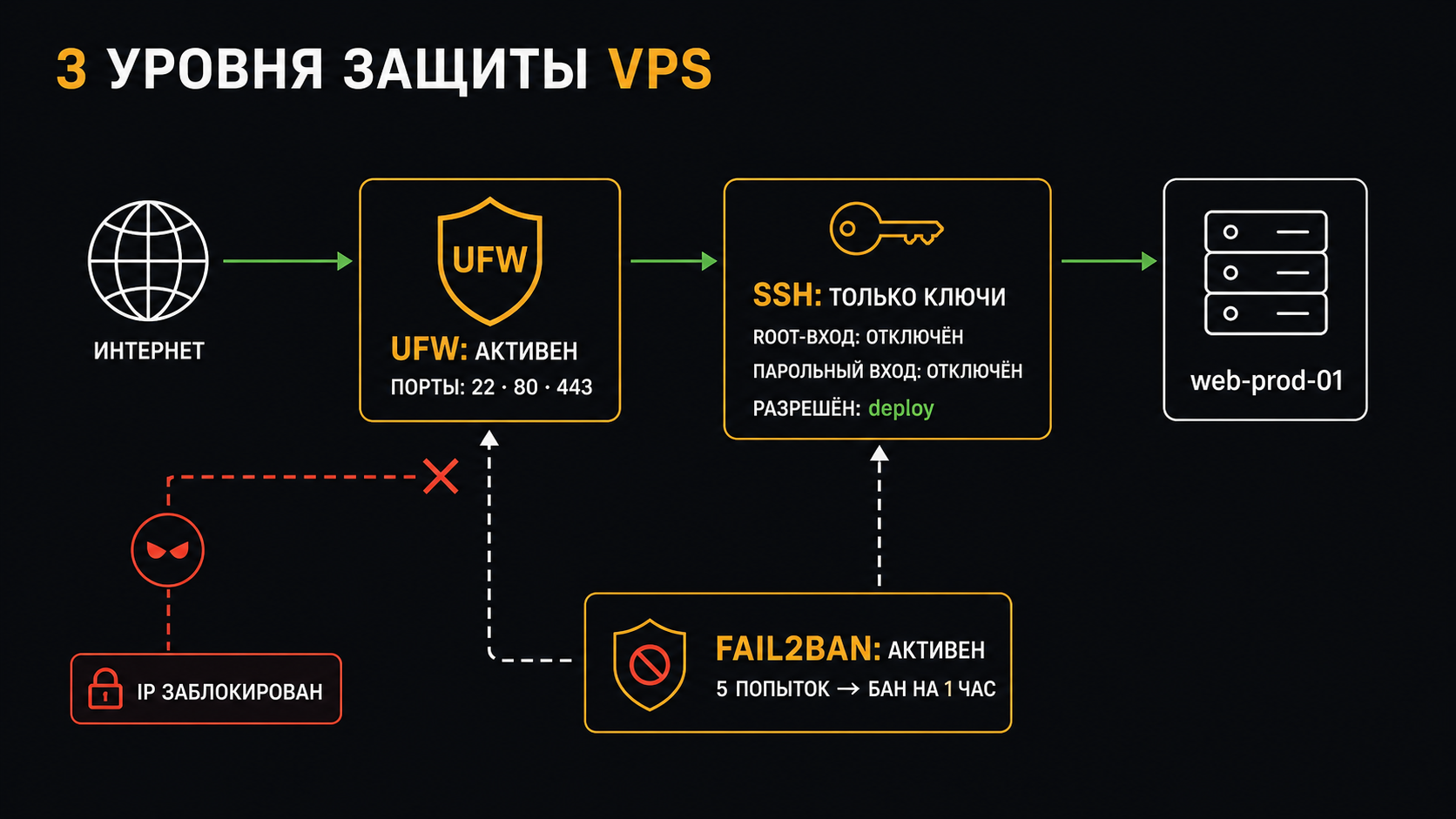
Настройка SSH на сервере сводится к нескольким директивам в /etc/ssh/sshd_config. Ключевой принцип: ограничить поверхность атаки. Откройте файл:
nano /etc/ssh/sshd_config
Перед отключением парольного входа не закрывайте текущую root-сессию и убедитесь, что вход по SSH-ключу работает в новом терминале. Если в конфиге или ключах есть ошибка, SSH-доступ можно потерять, и восстанавливать его придётся через консоль провайдера, VNC/KVM или rescue mode.
Внесите следующие изменения:
# Запретить прямой вход под root
PermitRootLogin no
# Только ключи; пароли не принимать
PasswordAuthentication no
PubkeyAuthentication yes
# Разрешить вход только указанному пользователю
AllowUsers deploy
# Сократить время и попытки аутентификации
MaxAuthTries 3
LoginGraceTime 30
PermitRootLogin no закрывает наиболее атакуемый вектор: большинство автоматических сканеров перебирают именно root. PasswordAuthentication no убирает парольный вход полностью после этого единственным способом войти остаются SSH-ключи. AllowUsers deploy добавляет дополнительный слой: даже если на сервере появятся другие пользователи, по SSH они войти не смогут.
Директива AllowUsers особенно полезна при командной работе: она задаёт явный белый список тех, кто может войти по SSH. Новый пользователь, не включённый в список, не получит доступ даже с корректным ключом.
Перед перезапуском проверьте синтаксис конфига, ошибка в директиве заблокирует вас при работающем соединении:
sshd -t # пустой вывод означает: конфиг корректен
systemctl restart ssh
Откройте новый терминал и убедитесь, что вход по ключу работает, прежде чем закрывать текущую сессию. Это самая частая ошибка при настройке SSH: отключают парольный вход до того, как проверяют, что ключ принимается.
Дополнительно: смена стандартного порта 22 на нестандартный снижает количество автоматических сканирований и шум в логах. Если решите сменить, сначала откройте новый порт в UFW, затем измените Port в конфиге и перезапустите sshd, не наоборот.
Настройка firewall: UFW и iptables
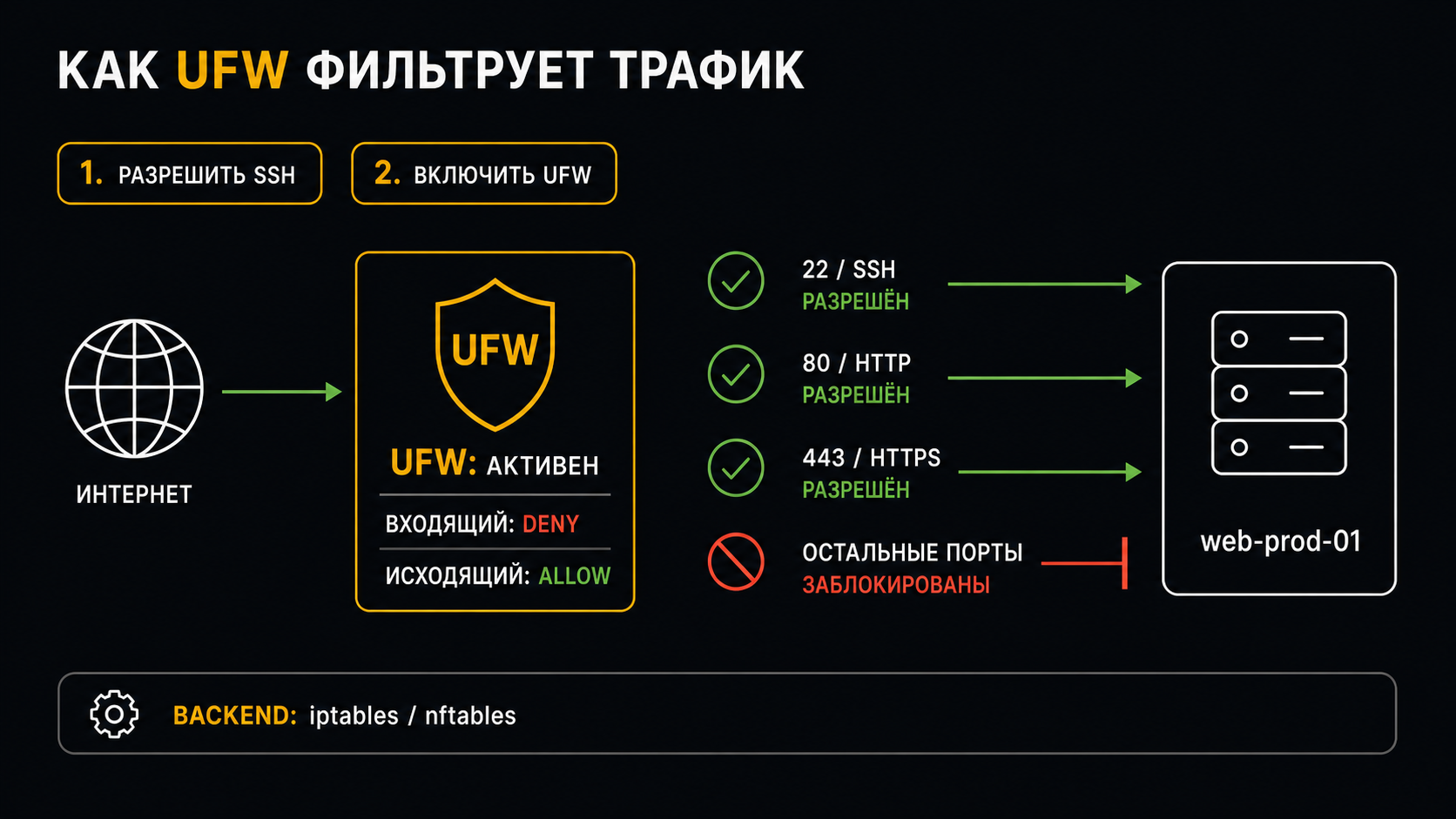
UFW – стандартный инструмент управления firewall на Ubuntu. Он даёт простой интерфейс для настройки правил, а конкретный backend зависит от версии Ubuntu и конфигурации системы: это может быть iptables-совместимый слой или nftables. На новом сервере UFW установлен, но часто не активирован.
Настройка облачных серверов без активного firewall оставляет все порты открытыми. Порядок имеет значение: сначала разрешить SSH, потом включать UFW, иначе заблокируете собственное соединение:
ufw default deny incoming # всё входящее – запрещено по умолчанию
ufw default allow outgoing # исходящий трафик – разрешён
ufw allow 22/tcp # SSH – до ufw enable!
ufw allow 80/tcp # HTTP
ufw allow 443/tcp # HTTPS
ufw enable
ufw status verbose
Если SSH настроен на нестандартный порт, замените 22 на него. Правило ufw status verbose покажет активные разрешения и политику по умолчанию – полезно сверить сразу после включения.
Для отладки сначала используйте вывод UFW:
ufw status verbose
Если нужно посмотреть низкоуровневые правила, используйте инструмент, который соответствует backend системы:
iptables -L -n --line-numbers
или:
nft list ruleset

На Ubuntu 22.04 UFW может работать через iptables-совместимый backend или nftables. Поэтому не стоит ориентироваться только на одну цепочку INPUT: фактическое расположение правил зависит от backend и конфигурации системы.
Для автоматической блокировки IP-адресов после нескольких неудачных попыток входа установите fail2ban:
apt install fail2ban -y
systemctl enable --now fail2ban
Создайте файл пользовательских настроек /etc/fail2ban/jail.local. Редактировать jail.conf напрямую не стоит – он перезаписывается при обновлении пакета:
[DEFAULT]
bantime = 1h
findtime = 10m
maxretry = 5
[sshd]
enabled = true
При таких настройках IP блокируется на час после пяти неудачных попыток входа за десять минут. Перезапустите сервис и проверьте статус jail:
systemctl restart fail2ban
fail2ban-client status sshd
В выводе Currently banned покажет количество активных блокировок. Разбанить конкретный IP можно командой fail2ban-client set sshd unbanip <IP>. Кроме SSH, fail2ban поддерживает джейлы для nginx, apache2 и postfix. Они конфигурируются аналогично, добавлением отдельных секций в jail.local.
Мониторинг облачного сервера
Мониторинг сервера Linux без агентов начинается со встроенных инструментов. Для быстрой диагностики их вполне хватает:
htop # интерактивный монитор (apt install htop)
vmstat 1 5 # CPU, память, I/O каждую секунду
journalctl -u nginx --since "1 hour ago" # логи конкретного сервиса
df -h && free -h # диск и память
Для постоянного мониторинга с метриками и алертами нужен агент. Выбор зависит от контекста: если в инфраструктуре уже есть Prometheus, оптимален node_exporter – он экспортирует более 800 метрик ОС с минимальным потреблением ресурсов (около 20–50 MB RAM):
apt install prometheus-node-exporter -y
systemctl enable --now prometheus-node-exporter
Агент слушает на порту 9100 и отдаёт метрики в формате Prometheus по адресу http://<IP>:9100/metrics. Добавьте этот адрес как scrape target в конфигурацию Prometheus, и метрики появятся в Grafana. Не открывайте порт 9100 наружу: ограничьте доступ через security group, UFW или приватную сеть Prometheus.
Если Prometheus ещё нет – Netdata даёт готовый интерактивный дашборд из коробки, без дополнительной инфраструктуры:
apt install netdata -y
systemctl enable --now netdata
Netdata слушает на порту 19999. Настройте SSH-туннель для разового просмотра или nginx с basic auth для постоянного доступа. Netdata потребляет от 100 MB RAM, на VPS с 1 GB это существенная разница по сравнению с node_exporter.
Алерты настраиваются поверх метрик. Для node_exporter используйте Prometheus Alertmanager: правила на PromQL, уведомления в Slack, email или PagerDuty. Для Netdata встроена собственная система уведомлений – настройте её в /etc/netdata/health_alarm_notify.conf. На практике для старта хватает трёх порогов: CPU load выше числа vCPU, диск выше 85%, список упавших сервисов непуст.
Что мониторить в первую очередь

На только что настроенном сервере важны шесть базовых показателей:
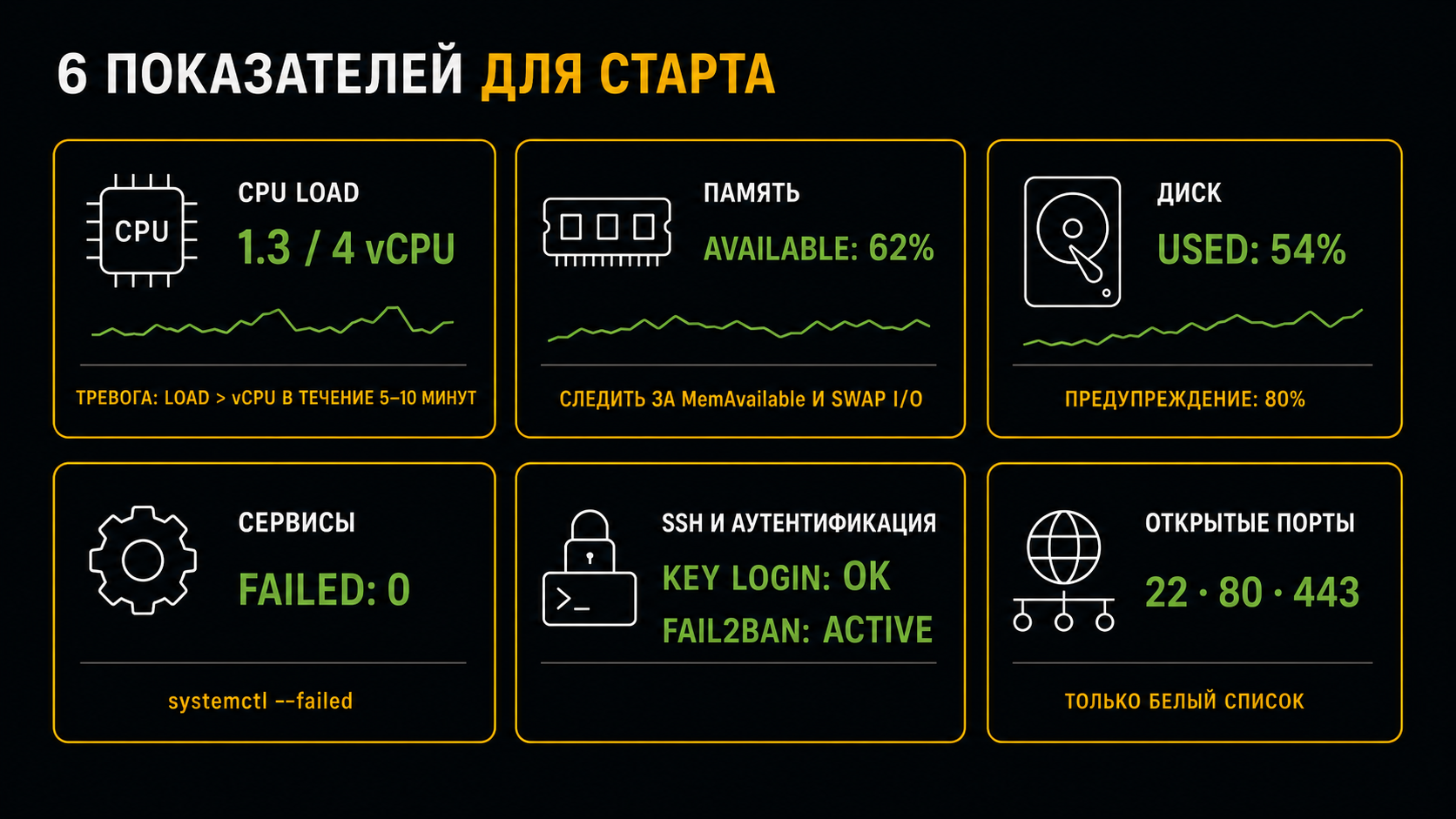
CPU load average – если значение устойчиво превышает количество vCPU в течение 5–10 минут, сервер перегружен. htop или uptime показывают три скользящих средних: за 1, 5 и 15 минут.
Память – при использовании свыше 85% система начинает активно использовать swap, что резко увеличивает latency. Для веб-серверов и баз данных это ощутимо. Контролируется через free -h.
Диск – заполненность свыше 80% блокирует запись логов, временных файлов и данных приложений. Дополнительно следите за iostat (из пакета sysstat) – высокий await при умеренной нагрузке указывает на проблемы с хранилищем.
Failed services – systemctl --failed выводит список упавших юнитов. Перед выводом в продакшен этот список должен быть пустым.
Auth log – journalctl -u ssh --since "1 hour ago" покажет активность после настройки fail2ban. Строки Failed password могут продолжать появляться до бана или с других IP-адресов. Важнее проверить, что fail2ban видит попытки входа и добавляет нарушителей в jail; строки Accepted publickey должны соответствовать вашим успешным входам.
Открытые порты – ss -tulpn один раз после каждого изменения конфигурации. Всё, что слушает наружу, должно быть в явном белом списке UFW.
Чек-лист финальной проверки
Пройдитесь по списку перед открытием сервера под рабочий трафик:
• Непривилегированный пользователь создан, добавлен в sudo
• Перед отключением парольного входа проверен вход по SSH-ключу в новом терминале
• PasswordAuthentication no и PermitRootLogin no прописаны в sshd_config
• UFW включён: ufw status verbose показывает только нужные порты
• fail2ban запущен: fail2ban-client status sshd показывает активный jail
• Пакеты обновлены: apt upgrade -y выполнен, при обновлении ядра – перезагрузка
• NTP активен: timedatectl показывает NTP service: active
• Мониторинг-агент запущен и метрики доступны
• Бэкапы настроены через панель провайдера или отдельный инструмент
• systemctl --failed возвращает пустой список
• Имя хоста и /etc/hosts настроены корректно
Четыре блока: сеть, пользователи, firewall, мониторинг – это минимальная конфигурация, без которой облачный сервер не готов к продакшену. Пропуск любого из этих шагов рано или поздно даёт о себе знать: либо взломом, либо аварией без видимой причины, либо часами поиска проблемы в логах.
Сохраните этот гайд и пройдитесь по нему при следующем деплое нового инстанса. В блоге Aeza регулярно выходят материалы по администрированию и безопасности серверов – подпишитесь, чтобы не пропускать NETTOWN5 обновления.
А зачем f2b в реальном проде? Боты давном давно не атакуют с одних и тех же адресов. Будешь их блокировать - начнут долбить с новых. А попутно и тайминги подберут, чтоб с одного адреса не чаще периода отката.
Правильный путь - доступ к менеджмент интерфейсам только с доверенных адресов. Или, если нет статики - то в любом случае держать менеджмент закрытым для публичного доступа. И открывать его для себя внешними механизмами. Например порткнокинг или триггер в ТГ боте, вариантов немало. Из редкого - A-запись в твоем домене типа ssh.domain.org со своим текущим адресом.