
Как стать, этим вашим, профессиональным аниматроном
После того как час назад мы научились быть профессиональным модельером, не отходя от кассы (или пока нас не погнали ссаными тряпками), надо бы сразу и научиться анимировать.
Остановились мы на Яйце Фаберже...
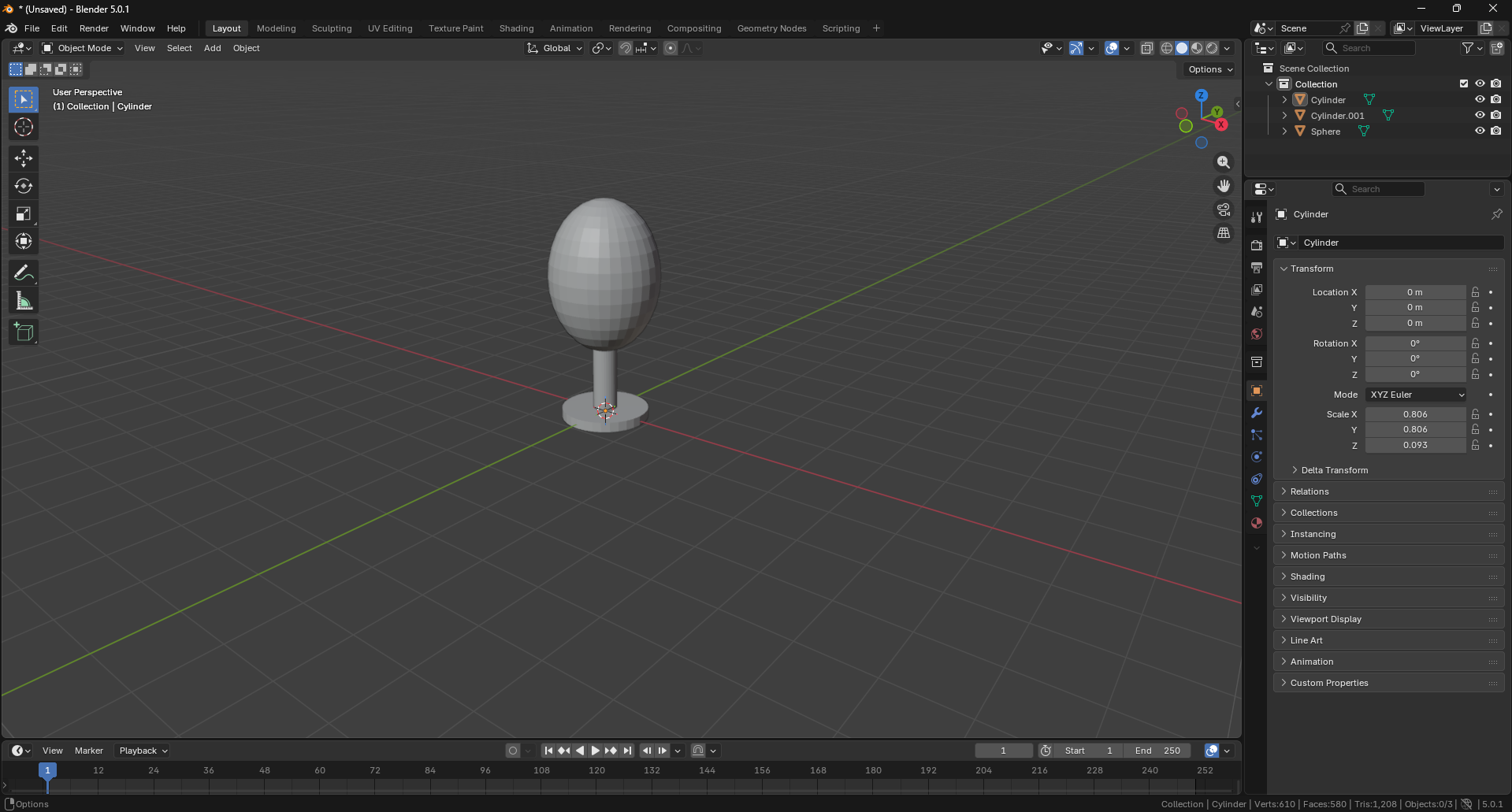
Чудо света и воистину ювелирный шедевр.
Новые клавиши для удобства:
Клавиши Ctrl + J - объединить выбранное.
Клавиша G + ось - перемещать объект.
Клавиша R + ось - вращать объект.
Клавиша S + ось - масштабировать объект.
Клавиши X, Z, Y - оси.
Клавиша I (Animator) - вставить ключи.
Ctrl + S - сохранить проект.
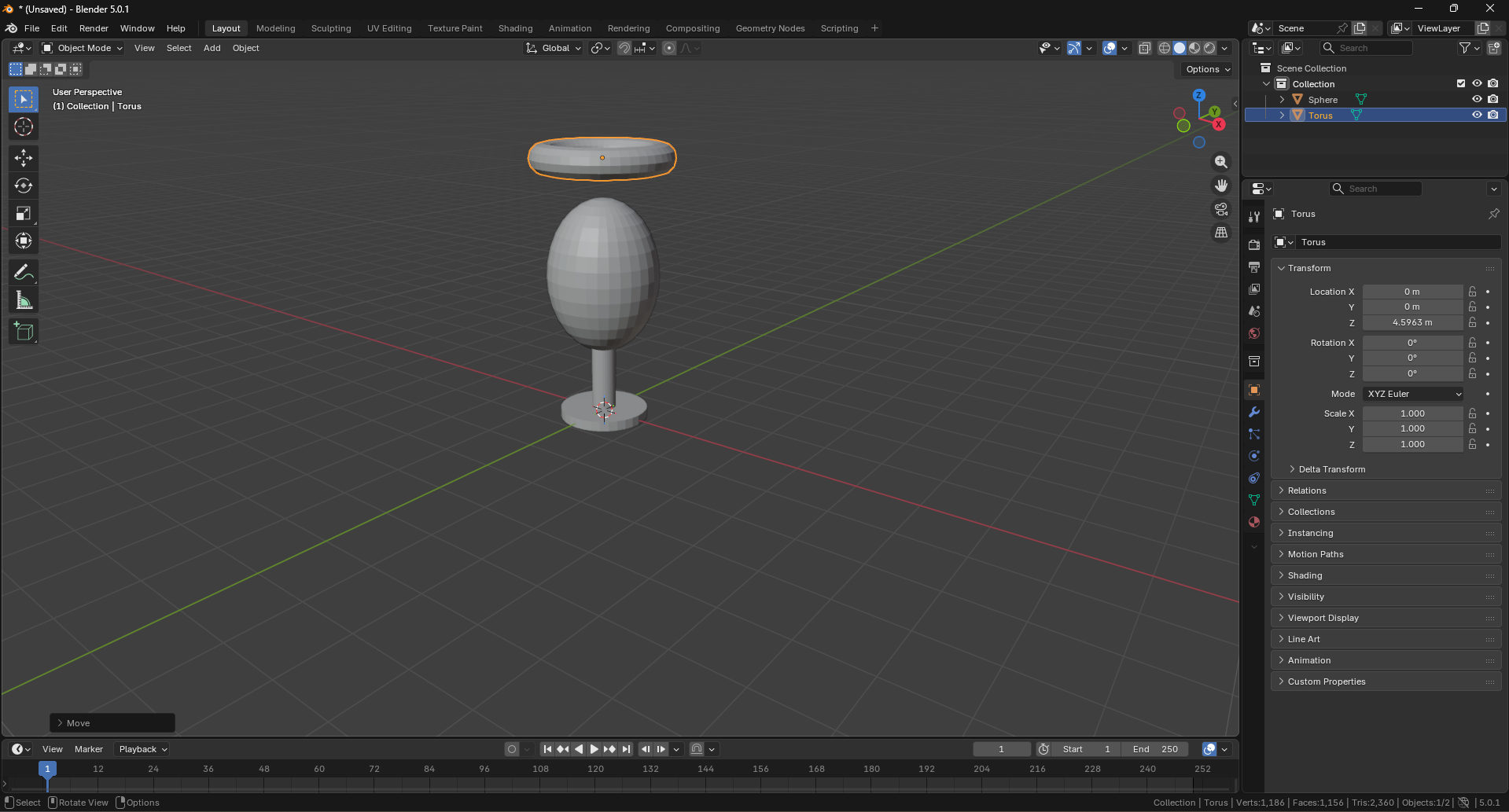
Выделяем все находящиеся объекты на сцене (A), объединяем их (Ctrl + J), затем создаем новый объект (Shift + A) > Mesh > Torus. Выделяем (ЛКМ) созданный Torus и перемещаем (G + Z) его выше над Яйцом Фаберже. Должно получиться что-то вроде этого:
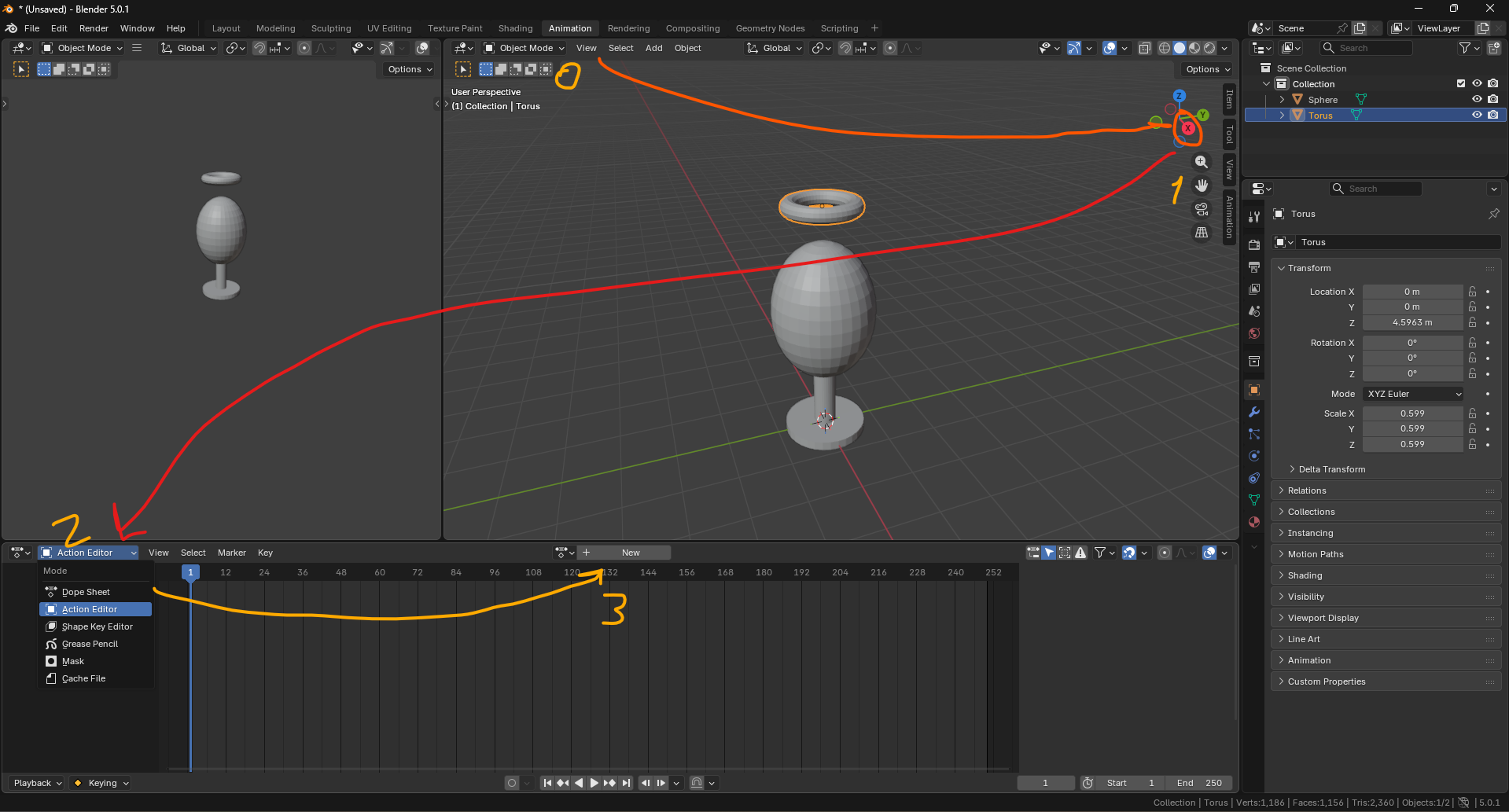
Находим сверху в Blender вкладку Animation и нажимаем на нее...
Последовательно прожимаем все как на картинке, переходя в Action Editor и создаем New.
Выделяем Torus (если не выбран), и нажимаем I (Insert keyframes), затем последовательно перемещаем Torus вниз (G+Z) и масштабируем его (S), перемещая голубую полоску на Timeline примерно на каждые 5 пунктов (кадров) нажимая I после каждого перемещения и масштаба.
В правом нижнем углу таймлайна ставим ограничение по длительности анимации.
Должно получиться примерно так:
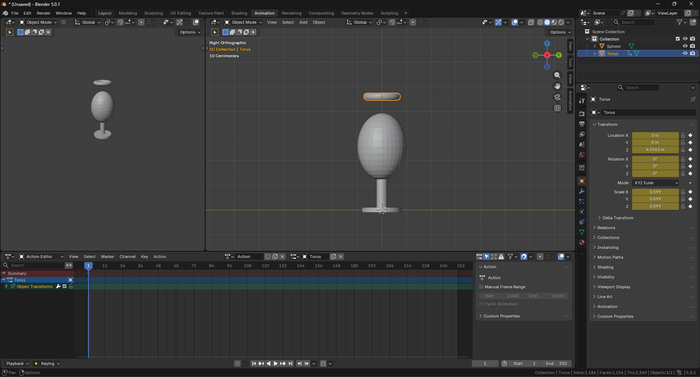
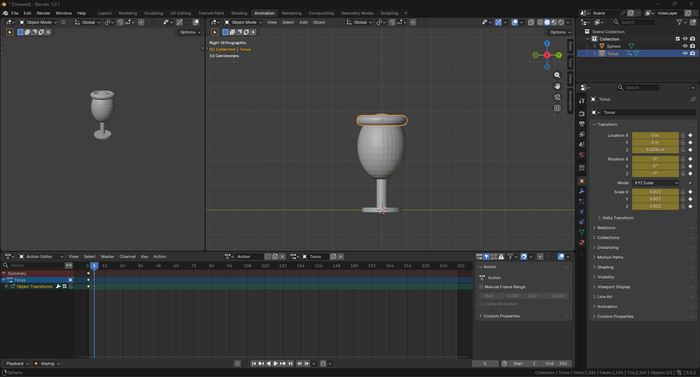
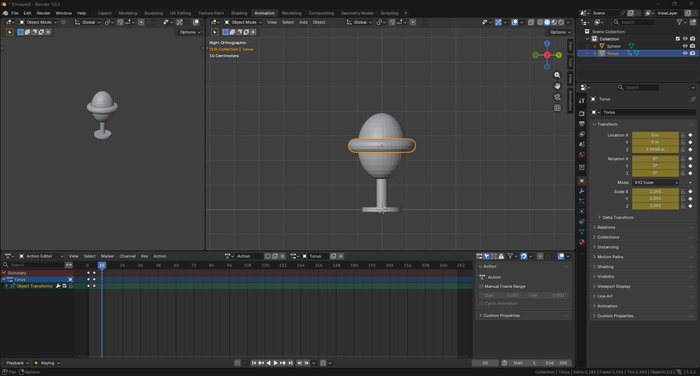
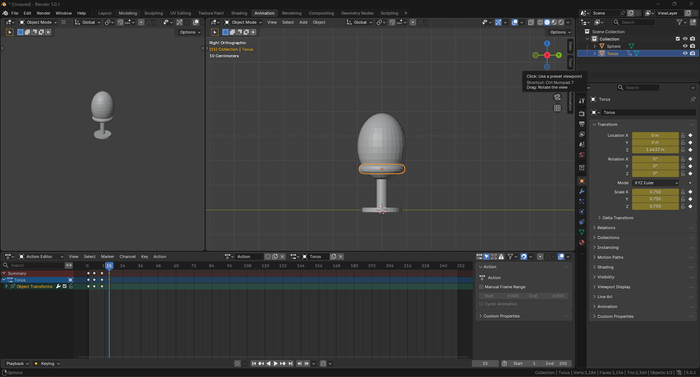
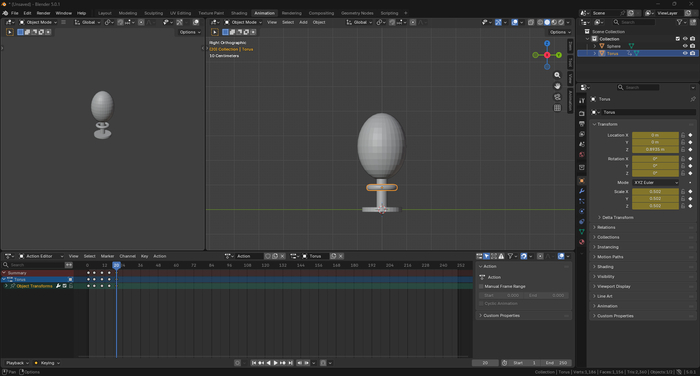
Вот такой невинный результат у нас получился.
В следующем уроке вы узнаете как сделать полноценную мобильную игру с помощью этого.