


Диванная аналитика

Аналитика — один из ключевых инструментов в управлении современными цифровыми продуктами. Без данных о поведении пользователей невозможно понять, кто и как взаимодействует с вашим сайтом, приложением или сервисом, какие страницы работают эффективно, где пользователи теряются и почему падают конверсии. Аналитика помогает отслеживать рост, вовремя замечать проблемы, принимать решения на основе фактов и улучшать продукт так, чтобы он действительно работал лучше.
Однако всё чаще компании сталкиваются с тем, что популярные трекеры вроде Google Analytics или Яндекс.Метрики блокируются браузерами, adblock-расширениями или просто вызывают недоверие у пользователей. В условиях растущего запроса на приватность, прозрачность и независимость данных становится очевидной потребность в более простых, честных и контролируемых решениях.
Одно из таких решений — Umami Analytics.
Umami — это лёгкая, современная система веб-аналитики с открытым исходным кодом. Она не отправляет данные третьим лицам, не использует сторонние куки, работает быстро и предоставляет аккуратный минималистичный интерфейс. Среди ключевых возможностей: реал-тайм аналитика, отсутствие трекинга, который легко блокируется, и понятные метрики без перегруза.
Но здесь есть нюанс: официальный облачный сервис Umami стоит $20 в месяц. Для небольшого проекта, сайта или небольшого бизнеса это ощутимая сумма, особенно если нужна простая и приватная аналитика без обилия корпоративных функций.
И здесь появляется главный инсайт.
Все эти преимущества — real-time аналитика, приватность, удобный интерфейс, отсутствие блокировок — можно получить всего за 150 рублей в месяц, если развернуть Umami в режиме self-host. Более того, в этом случае вы получаете не только экономию, но и полный контроль над данными и инфраструктурой, что особенно важно в 2025 году.
В этом посте я покажу, как установить Umami на свой сервер, настроить её за несколько минут и получить функциональность уровня платных SaaS-решений — за минимальные деньги и без компромиссов по приватности.
Как развернуть Umami за 150 рублей в месяц
Этот пост является текстовой версией видео: https://www.youtube.com/watch?v=u7WBRaX8i9U
Шаг 1. Удалённый сервер (VPS)
У Cloud.ru есть отличная возможность получить слабенькую, но очень выносливую виртуальную машину в бессрочное бесплатное пользование. Платить нужно только за публичный IP-адрес — а это как раз около 150 рублей в месяц.
1.1 Регистрируемся на Cloud.ru
Переходим на сайт Cloud.ru и создаём аккаунт. Потребуется номер телефона для подтверждения.
1.2 Пополняем баланс (минимум 200 ₽)
Это нужно для того, чтобы сразу оплатить публичный IP и избежать блокировки ресурсов.
1.3 Открываем страницу тарифа Free Tier
Переходим по ссылке:
Листаем вниз до раздела Free tier.
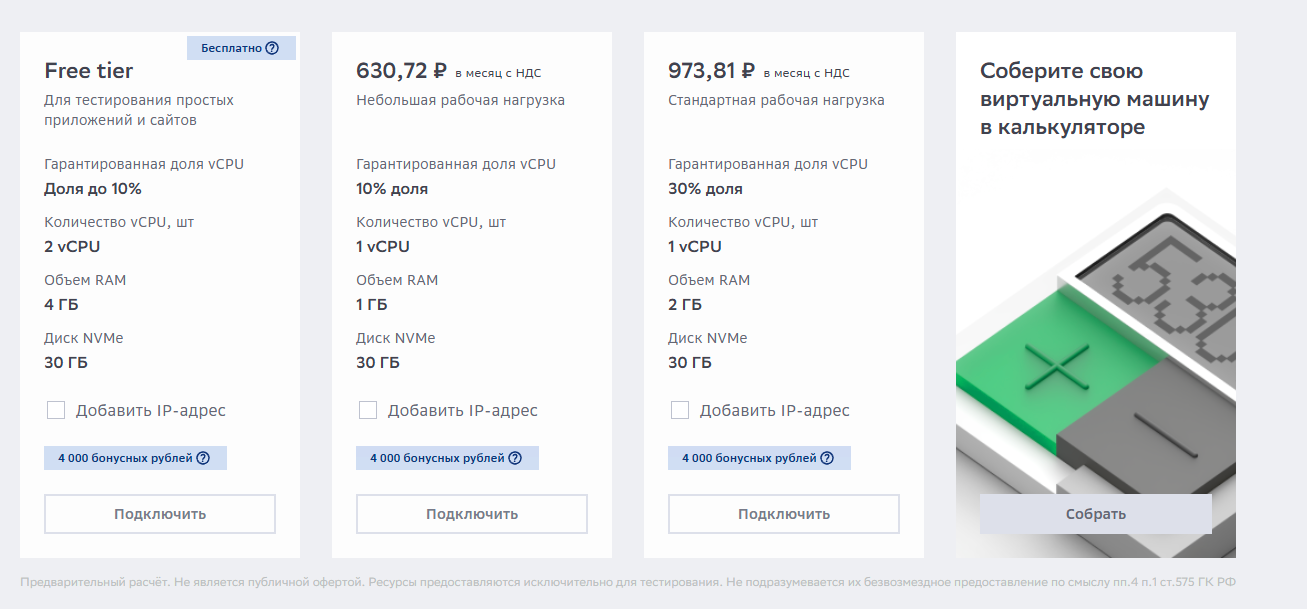
1.4 Создаём виртуальную машину
Вариант Free Tier нельзя настраивать по ресурсам, но можно выбрать способ аутентификации.
Рекомендую метод SSH-ключ — он безопаснее и удобнее, чем пароль.
1.5 Запускаем виртуалку
Нажимаем кнопку Создать и ждём, пока виртуальная машина перейдёт в статус «Running».
ВАЖНО После создания обязательно подключите публичный IP-адрес, иначе вы не сможете зайти на сервер по SSH или открыть веб-интерфейс Umami.
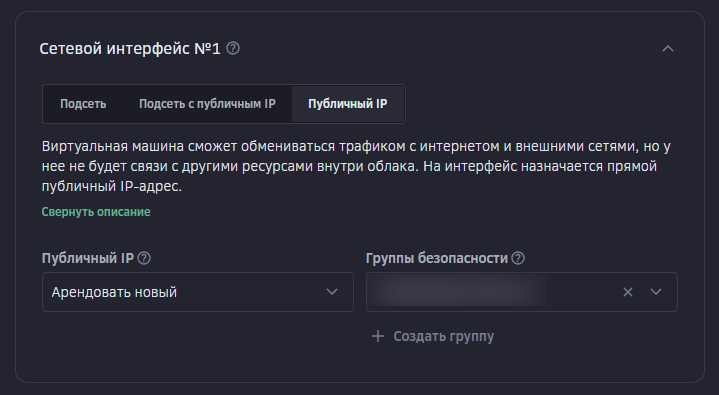
Шаг 2. Настройка удалённого сервера
Я использовал виртуалку на Ubuntu 24.04, поэтому команды ниже рассчитаны именно на неё. Umami и PostgreSQL мы будем запускать в Docker через Docker Compose.
Если вы используете другую ОС — часть команд может отличаться. В этом случае можно либо адаптировать шаги вручную, либо попросить любую LLM помочь под вашу систему.
2.1 Обновляем систему
sudo apt update
sudo apt upgrade -y
2.2 Удаляем старые версии Docker (на всякий случай)
sudo apt remove docker docker-engine docker.io containerd runc
2.3 Устанавливаем необходимые зависимости
sudo apt install -y ca-certificates curl gnupg
2.4 Добавляем официальный GPG-ключ Docker
sudo install -m 0755 -d /etc/apt/keyrings
curl -fsSL https://download.docker.com/linux/ubuntu/gpg | sudo gpg --dearmor -o /etc/apt/keyrings/docker.gpg
sudo chmod a+r /etc/apt/keyrings/docker.gpg
2.5 Добавляем Docker Repository
echo \
"deb [arch=$(dpkg --print-architecture) signed-by=/etc/apt/keyrings/docker.gpg] \
https://download.docker.com/linux/ubuntu \
$(. /etc/os-release && echo $VERSION_CODENAME) stable" | \
sudo tee /etc/apt/sources.list.d/docker.list > /dev/null
2.6 Устанавливаем Docker Engine и Docker Compose Plugin
sudo apt update
sudo apt install -y docker-ce docker-ce-cli containerd.io docker-buildx-plugin docker-compose-plugin
2.7 Разрешаем запуск Docker без sudo
sudo usermod -aG docker $USER
newgrp docker
2.8 Проверяем установку Docker
docker --version
docker run hello-world
Если вывод показывает версию Docker и затем приветственное сообщение "Hello from Docker!" — значит, всё установлено успешно и сервер готов к разворачиванию Umami.
Шаг 3. Запускаем Umami
Теперь, когда Docker установлен, можно развернуть Umami и PostgreSQL с помощью Docker Compose. Конфигурация максимально простая — всё поднимается в два контейнера.
3.1 Создаём Docker Compose файл
Создаём каталог и открываем файл:
mkdir umami && cd umami
nano docker-compose.yml
Вставляем конфигурацию: https://gist.github.com/eryabyshev/ea25faa285820d0856a1e1c2a7edb8e3
⚠️ ВАЖНО!
Обязательно замените:
umami_password на ваш реальный пароль для БД,
your-random-hash на случайную строку (можно сгенерировать командой openssl rand -hex 32).
3.2 Поднимаем контейнеры
Выполняем:
docker compose up -d
Проверяем статус:
docker ps
Должны появиться два контейнера: umami и umami_postgres.
3.3 Пробрасываем порт 3000 в Cloud.ru
Чтобы открыть web-интерфейс Umami, нужно разрешить входящие запросы на порт 3000.
Переходим в раздел Группы безопасности: https://console.cloud.ru/spa/svp/security-groups
Находим строку, где интерфейс подключён (ДА).
Открываем вкладку Правила.
Добавляем новое правило:
Тип: Входящее
Протокол: TCP
Порт: 3000
Источник: 0.0.0.0/0 (если хотите открыть для всех)
3.4 Открываем Umami в браузере
Берём публичный IP вашей виртуальной машины и открываем:
http://<public_ip>:3000
Должна появиться панель авторизации Umami.
Логин по умолчанию: admin
Пароль по умолчанию: umami
Сразу после входа обязательно поменяйте пароль администратора.
Шаг 4. Подключаем Umami к веб-странице
После того как Umami запустилась и вы можете открыть панель по адресу http://<public_ip>:3000, можно приступить к интеграции трекинга на сайт.
4.1 Первый вход
Используем стандартные данные:
Логин: admin
Пароль: umami
После входа сразу меняем пароль на свой.
4.2 Переходим в раздел Websites
В левом меню выбираем Websites.
4.3 Добавляем новый сайт
Нажимаем кнопку Add website, заполняем название и сохраняем.
После создания появится блок настроек сайта — открываем его.
4.4 Копируем скрипт трекера
В настройках сайта есть готовый <script> — копируем его, он будет выглядеть примерно так:
<script defer src="http://<public_ip>:3000/script.js" data-website-id="ВАШ_ID"></script>
4.5 Используем HTML-песочницу для проверки
Чтобы убедиться, что всё работает, создадим простую локальную HTML-страницу.
Замените:
<public_ip> — на публичный IP вашей виртуалки
CODE — на ID сайта из Umami
<!DOCTYPE html>
<html lang="ru">
<head>
<meta charset="UTF-8" />
<title>Пример страницы с Umami</title>
<!-- Umami tracking -->
<script defer src="http://<public_ip>:3000/script.js" data-website-id="CODE"></script>
</head>
<body>
<h1>Test Umami</h1>
<button id="buyBtn">Купить</button>
<script>
const btn = document.getElementById("buyBtn");
btn.addEventListener("click", () => {
if (window.umami && typeof window.umami.track === "function") {
window.umami.track("click_buy_button"); // имя события
console.log("Umami event sent");
} else {
console.warn("Umami object not ready yet", window.umami);
}
});
</script>
</body>
</html>
Сохраните файл и просто откройте его в браузере — локально, без загрузки на сервер.
4.6 Проверяем посещения
Теперь перезагрузите страницу — в интерфейсе Umami во вкладке Realtime появится ваш визит.
4.7 Проверяем события
Нажмите кнопку Купить.
События будут отображаться во вкладке Events для вашего сайта:
там появится событие click_buy_button.
Заключение
Развернуть собственную систему аналитики — проще, чем кажется. Всего за 150 рублей в месяц вы получаете функциональность уровня платных сервисов, полный контроль над данными, приватность, real-time метрики и защиту от блокировок. Umami отлично подходит для небольших проектов, pet-приложений, лендингов и любых сервисов, где нужна честная статистика без лишних зависимостей.
Если вы раньше не поднимали аналитику самостоятельно — этот гайд показывает, что всё решается за 10–15 минут. Дальше вы сможете добавлять события, подключать несколько сайтов, настраивать аналитику под свои задачи и развивать инфраструктуру так, как вам удобно.
Полная документация Umami:
У меня есть Telegram-канал, где я делюсь опытом запуска инди-проектов, рассказываю о своих экспериментах и публикую практичные гайды:
Если статья была полезной — поддержите её лайком или репостом. Это помогает делать больше практичного контента ❤️