Давно известно: не понимаешь сам, расскажи другим, глядишь научишься. С каталогом Lightroom мне всё казалось туманным и неясным. Когда вышел Lightroom было неясно: он фотографии куда-то копирует, перемещает. Или не копирует и не перемещает, там ведь выбрать при экспорте можно. Для чего-то это нужно ведь?
С Photoshop всё ясно: открыл фотографию, отредактировал, сохранил в с названием shedevr_1020_edit.tiff и всё. И у тебя 2 фотографии.
Сел разбираться.
В Lightroom Classic (в отличии от Lightroom Crative Cloud), чем меня он изначально испугал, есть некий «каталог». Я не понимал, что туда записывается. Все фотографии, которые ты импортировал в Ligthtroom? И это будет библиотека размером 300 гигов? Или фотографии будут лежать где-то ешё и в каталоге Lightroom будут храниться обработанные версии фотографий?
Что будет, если установить систему заново, я потеряю всё отредактированные фотографии? Или фотографии будут уже отредактированные, а оригиналы я потеряю?
Оказалось - устроено всё просто. И фраза о том, что в Lightroom - "недеструктивное редактирование" оказалась правдой. И очень удобной штукой. Которая, при этом, очень понятно устроена. Сейчас объясню, как это работает.
В «облачном» Lightroom СС, в отличие от Lightroom Classic, все фотографии, вместе со всеми правками и редактированием, хранятся в облаке Adobe. Вроде бы и удобно, но контроля за всем меньше. Его почти нет.
В Lightroom всё устроено так:
1. Все фотографии лежат на диске там, где вы сказали Lightroom: смотри, все фотографии у меня здесь.
2. Вы редактируете фотографии в Lightroom. Цветкор, пресеты, кадрирование.
3. Lightroom записывает все эти действия в свою библиотеку. Все изменения, которые вы делаете с фотографией. Сама фотография при этом остаётся нетронутой и лежит там, куда её положили.
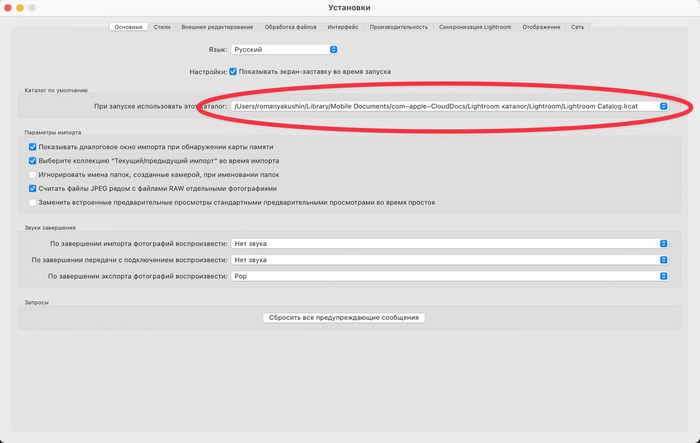
Можно использовать несколько каталогов (я использую один). В Lightroom есть опция, какой каталог открыть при старте.
Вот совсем простая аналогия: каталог Lightroom это картотека в обычной офлайн библиотеке с тётей на входе. Все библиотечные книги хранятся на полках (ваши фотографии на вашем жестком диске), а в карточке записано, на какой полке и в каком ряду стоит нужная книга и кто её брал почитать (какие изменения вы делали с фотографией). Вы можете записать в карточке: прочитал до 5-ой главы. Саму книгу это никак не затронет.
Так-же устроен каталог Lightroom. Вы редактируете фотографии, добавленные в Lightroom и каталог хранит всё изменения, которые вы вносили в фото. Сама фотография, при этом, остаётся неизменной.
То есть самое самое ценное, для сохранения всех правок, сделанных при работе с фотографией - это сохранность библиотеки Lightroom. Но тьфу-тьфу, за годы работы это ни разу не глюкануло.
По старой виндовской привычке, ешё много лет после перехода на Mac, я регулряно переустанавливал систему. Но лет через 5 отпустило и я ставил систему «на чистую» раз в год, после выхода новой версии macOS. И с каталогом Lightroom всегда всё было нормально.
Я сделал так: каталог Lightroom разместил в облаке iCloud. Он хранится на харде, в папке которая синхронизируется в iCloud. При этом делаю бэкап каталога раз в неделю. В Lightroom есть опция: при закрытии программы сама предлагает (с настраиваемой регулярностью) забекапить каталог. Я делаю бэкап каталога на NAS и в OneDrive.
Как быть, когда вы переустановили систему?
Установили систему на диск С.
Фотографии лежат на внешнем жестком диске или на диске D.
Установили Lightroom и в настройках указали, где лежит каталог.
Lightroom всё сопоставит и вы увидите в Lightroom все изменения, которые вы делали с фотографиями.
Удобно!
Когда я с этим разобрался, пользоваться Lightroom стал без опасений о том, что:
1. Потеряю оригиналы фотографий
2. Потеряю все изменения, которые я делал с фотографиями.
Надеюсь, вам будет полезен мой опыт.
Если у вас есть какие-нибудь вопросы по этой теме - задавайте, попробую объяснить. А если я не знаю - будем разбираться вместе.