CATFIRE

CATFIRE

Привет! Меня зовут Илья , мне 25 и я работаю в сфере IT. Люблю свою профессию , работаю и стараюсь развиваться в ней.
Пикабушник
226 рейтинг 20 подписчиков 1 подписка 5 постов 2 в горячем
11

Запустить технологию древних

Народ, под прошлым постом мне скинули инфу про этот ноут , выяснилось, что эта модель довольно распространённая.

Вот пост на реддит: https://www.reddit.com/r/retrobattlestations/comments/4vjjb0...

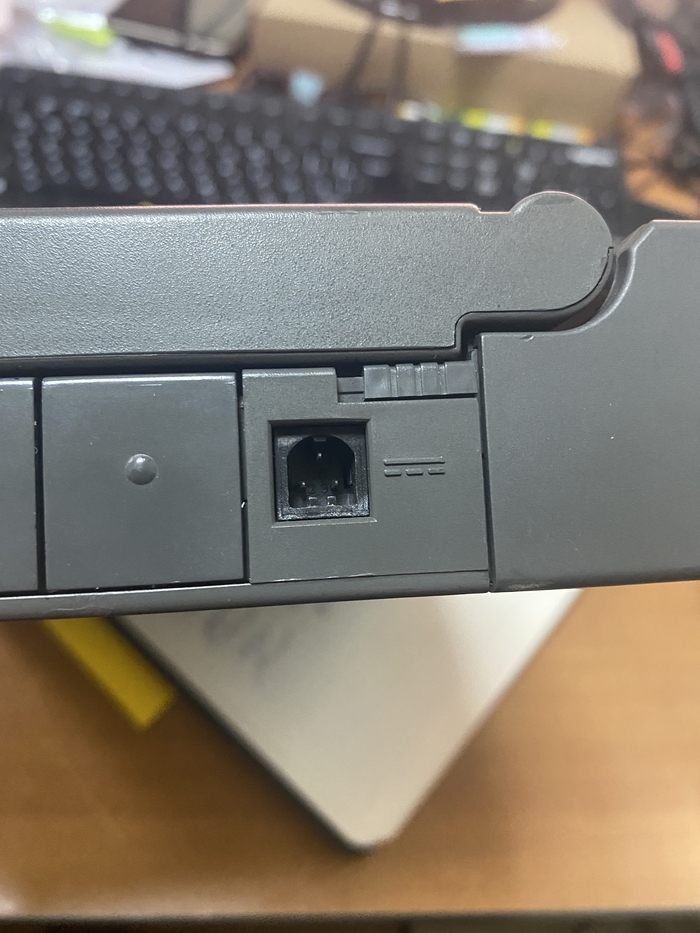
Помогите найти зарядное устройство для него
Разъём выглядит так:

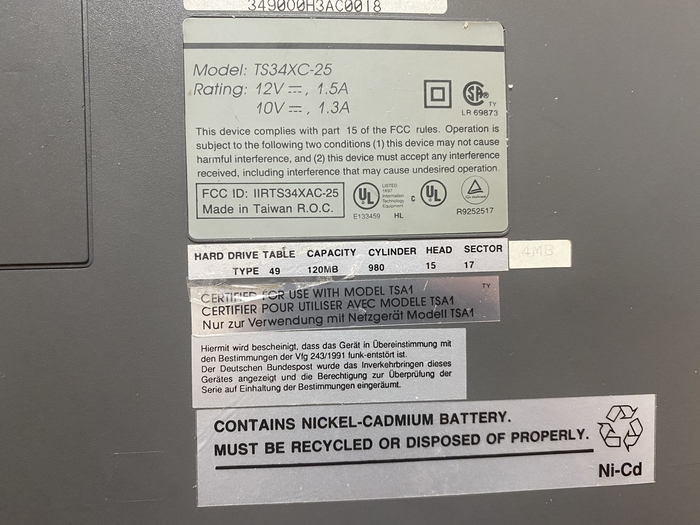
Продублирую здесь маркировки на всякий :

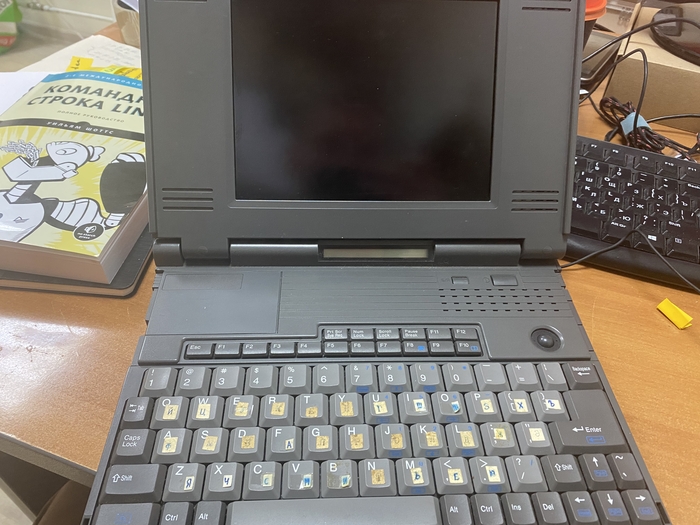
Хочу запустить его , посмотреть что установлено. Или установить какой нибудь лёгкий Linux :)
Возродим старичка?

Показать полностью 2
54

Технологии древних

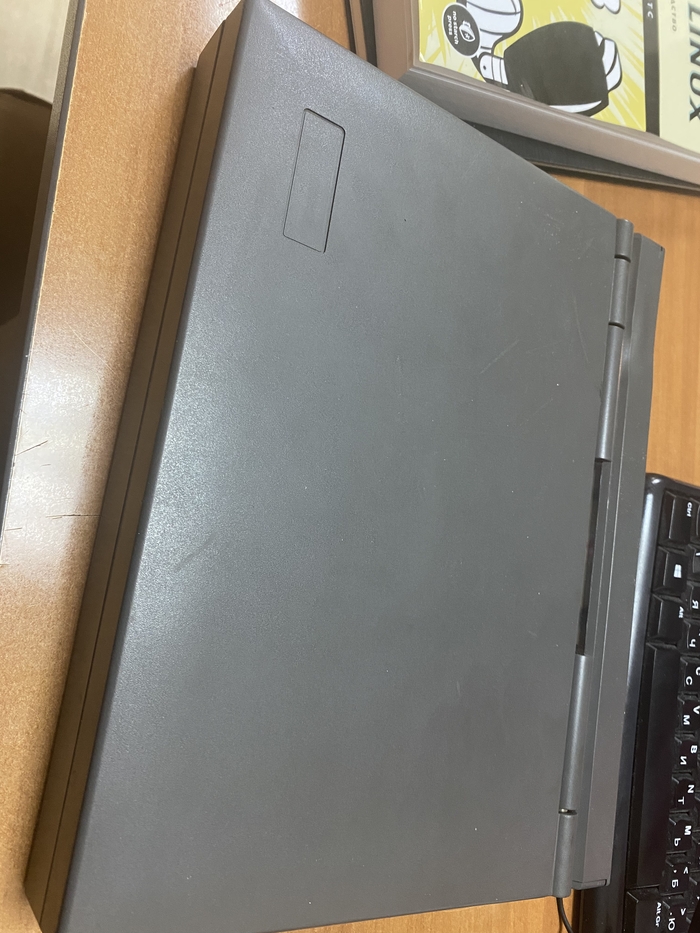
Разбирался я как то в кабинете и нашёл его:

Искал про него инфу , пытался понять вообще кто его производитель.
Ниче не нашёл кроме одной статьи, информации в которой почти не было.
Никто не знает что это за ноут?) Однозначно можно сказать одно - он на dos.


UDP:

Шильдик я читать умею, хотелось бы понять для чего такие использовались и вообще что за зверь

Показать полностью 3
12

D-Link коммутаторы, как вам ?

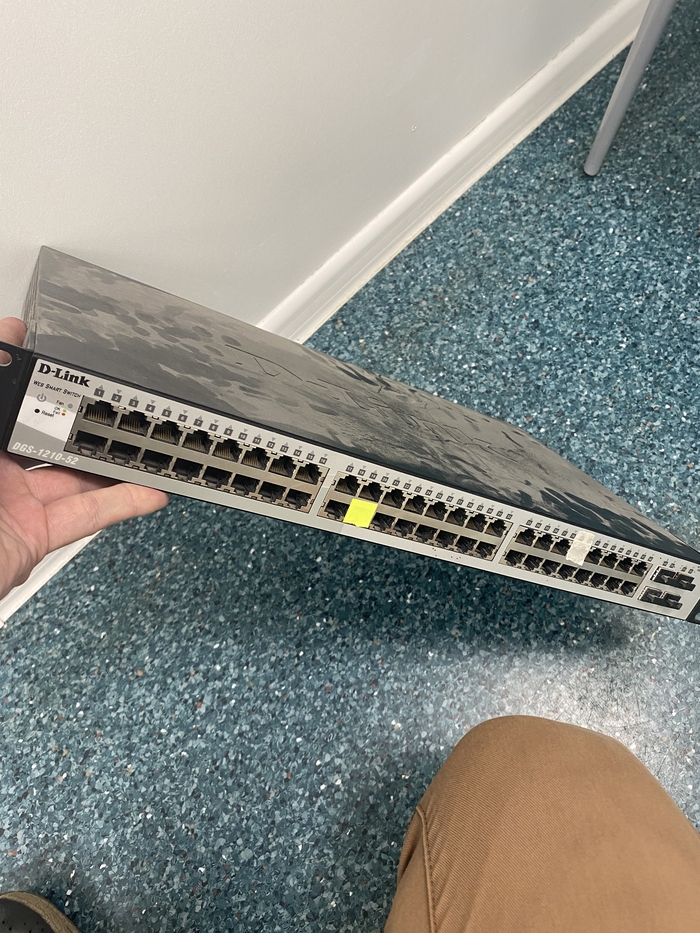
Жил-был у меня коммутатор DGS-1210-52.
Пока не сдох. Сначала отвалилась веб морда, затем начали отваливаться порты , в итоге помер кулер , стал пердеть как кофемашина и греть порты.
Стоял он до меня , так что сколько ему лет не знаю. Часто сталкиваюсь с коммутаторами D-LINK, всегда хорошо работают.
Какие у вас впечатления и опыт работы с этими коммутаторами?

D-Link коммутаторы, как вам ?

Считаете их проблемными или наоборот надёжными ? Может знаете альтернативы получше ?

Показать полностью 1
66

ГИПЕРВИЗОРЫ. Их отличие и какой выбрать? Hyper-V vs VMware  Часть 1

Приветствую! Сегодня хотел бы рассказать с какими гипервизорами мне приходилось сталкиваться и обсудить их плюсы и минусы.

В следующей части мы посмотрим на KVM и Proxmox.

Ремарка: Здесь не будет полноценного описания "как развернуть кластер", а просто скорее беглый взгляд.

ЧТО ТАКОЕ ВИРТУАЛЬНАЯ МАШИНА?


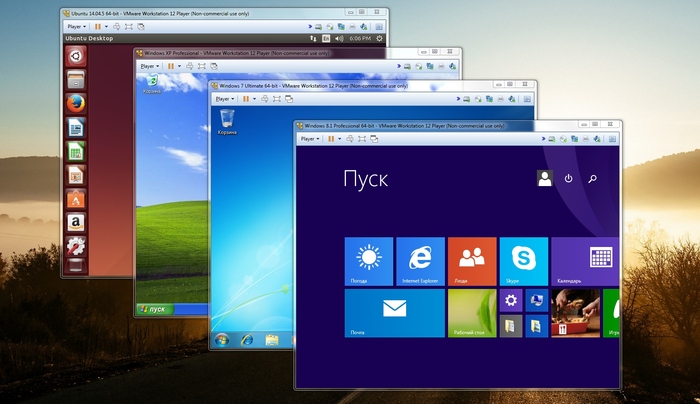
Виртуальная машина — это компьютерный файл (обычно его называют образом), который действует как обычный компьютер. Она может работать в окне в качестве отдельной вычислительной среды (часто для запуска другой операционной системы) или даже как целая система, как это часто реализуется на рабочих компьютерах. Виртуальная машина отделена от остальной части системы, то есть программное обеспечение виртуальной машины не может вмешиваться в работу основной операционной системы компьютера.


Они бывают от разных "производителей" если их можно так назвать и имеют схожий принцип , но иногда функционал одних немного гибче других. А САМОЕ НЕПРИЯТНОЕ - они имеют разные "типы" файлов и у каждого вендора он свой. Поэтому иногда перенести машинку с Proxmox на hyper-v, бывает той еще задачкой. Особенно когда таких машинок 60


HYPER-V


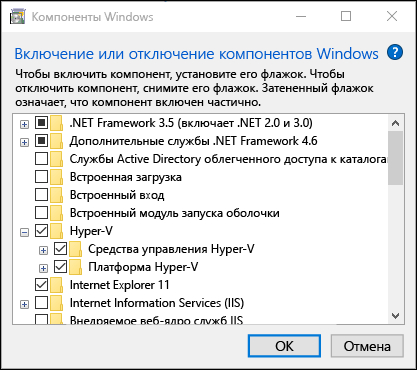
Это среда виртуализации от Windows и поэтому одна из самых известных. HV идет в комплекте с Windows Server и Windows 10 pro как компонент , но есть и отдельные продукты такие как Microsoft Hyper-V Server.

Я честно говоря не пользовался вторым, всегда приходилось разворачивать именно на компоненте.

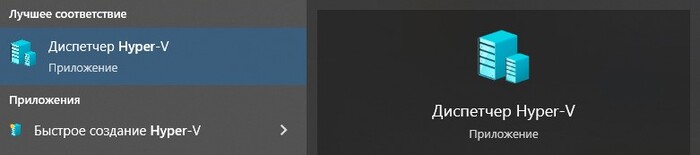
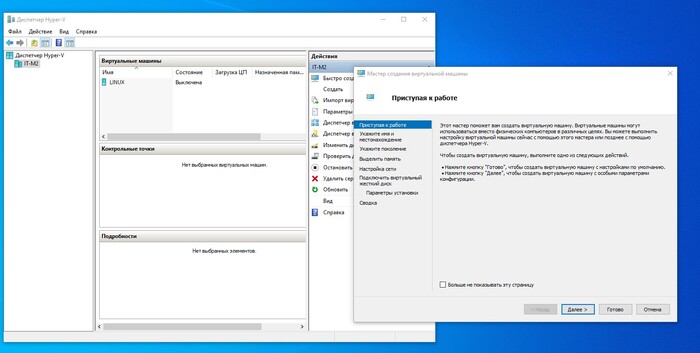
После включения появится этот классный парень:

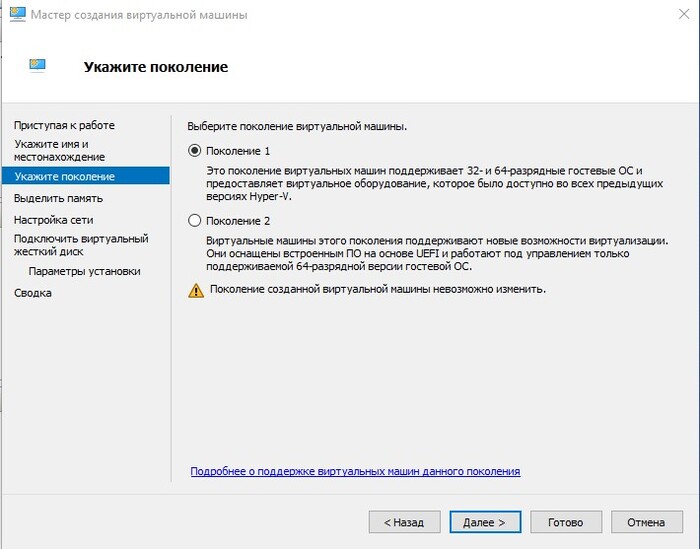
Интерфейс Hyper-V как и многое от Microsoft безумно дружелюбный. Заботливо вам разжует чем первое поколение виртуалок отличается от второго , что делает эта кнопочка, а если совсем беда - вы всегда сможете найти подсказки в интернете прямо на сайте майков.

Согласитесь, что довольно логичный и понятный интерфейс?

Просто потыкав в нем, быстро можно сообразить где что находится.

Как видите, в HV есть поколения, чем они отличаются вам заботливо напишет сам HV.

Вообще первое поколение осталось просто как привет из прошлого, когда не было поколений. Но с развитием технологий, новых методов загрузок и прочего - появилось второе (более современное).

Хотя первое поколение все еще не бесполезно и позволит загрузить особенно старые OS и им подобное.

Используют они форматы VHD и VHDX соответственно.


Конечно,  всю разницу не описать в трех строках. Есть подводные камни и нюансы. О них советую прочесть отдельно, если выберете HV.


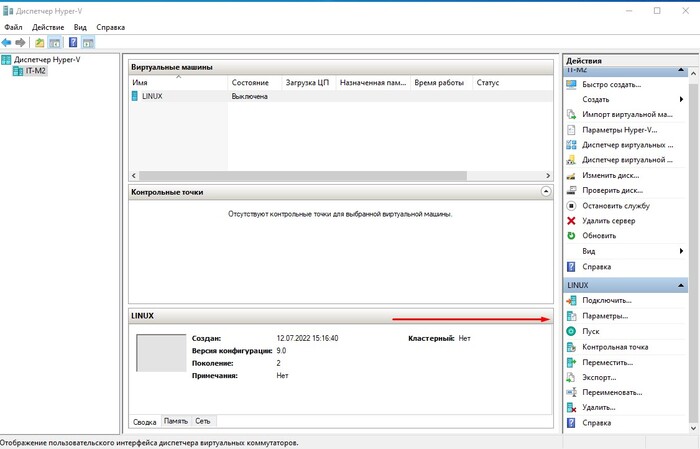
Сама установка не представляет собой чего то сложного, просто выбираете параметры которые вам нужны. После установки у вас появится ваша виртуальная машина:

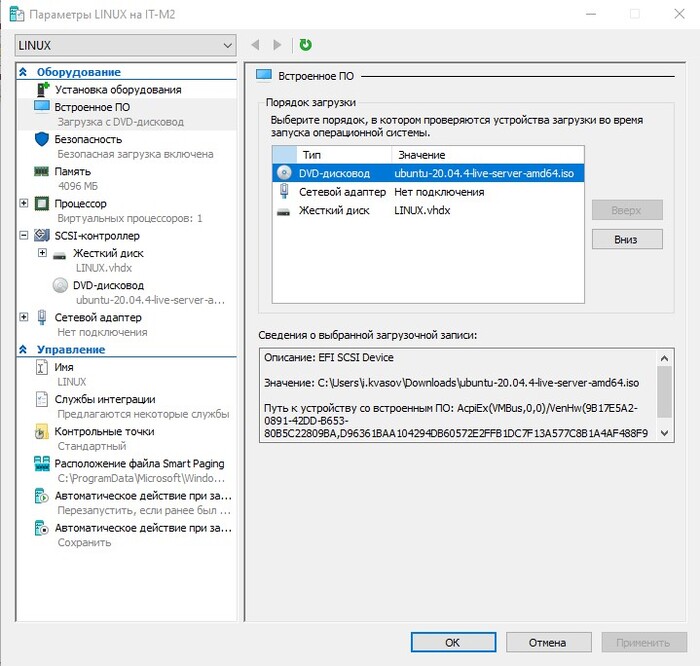
И выбрав свою виртуалку вы увидите ее меню, функции ее довольно просты, но отдельно хотел бы зайти в "параметры":

Здесь вы сможете изменить количество процессоров, ОЗУ, подключить диск, сеть, выбрать приоритет загрузки и другое.


Давайте подытожим:


В интернете есть куча статей где сравнивают скорости, сверяют графики, я лишь опишу самые явные плюсы и минусы.


Плюсы:

Простота и дружелюбный интерфейс

Отлично дружит с продуктами Microsoft

Имеет удобные инструменты управления кластерами

Бесплатен для ограниченного личного пользования или если у вас Core версия

Высокая популярность => множество ответов на вопросы

Поддерживается многими сервисами, например Veeam


Минусы:

Дороговизна, корпоративные решения требуют лицензий на ядра и т.д. (если конечно у вас опять же не Core версия)

Возможны проблемы с linux и unix серьезными решениями (хотя лично я таких еще не встречал)

Hyper-V не поддерживает технологию USB Redirection (ключи), а Discrete Device Assigment не является её полноценной заменой.

Не умеет в "горячем" режиме добавлять виртуальные ядра процессора.


VMware ESXi


VMware - Это уже отдельная компания продающая свой продукт за деньги и имеет очень ограниченные бесплатные версии, в которых все равно  все доп. функции придется докупать отдельно.


ESX и ESXi

Если говорить кратко о преимуществах ESXi, то стоит отметить, что архитектура ESXi имеет превосходство в плане безопасности, надежности и управления. Кроме того ESXi, в отличие от предшественника, не зависит от операционной системы. С точки зрения функциональности и производительности ESX и ESXi практические эквивалентны.

ESXI это так называемая "прослойка" которая обеспечивает эффективное разделение аппаратных ресурсов и более рациональный способ их использования.


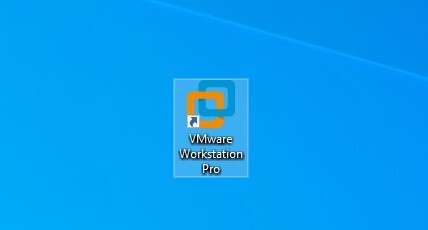
У меня на компе есть купленная VMware Workstation Pro, на ней мы и глянем как там выглядит этот гипервизор

Зайдем же в нее:

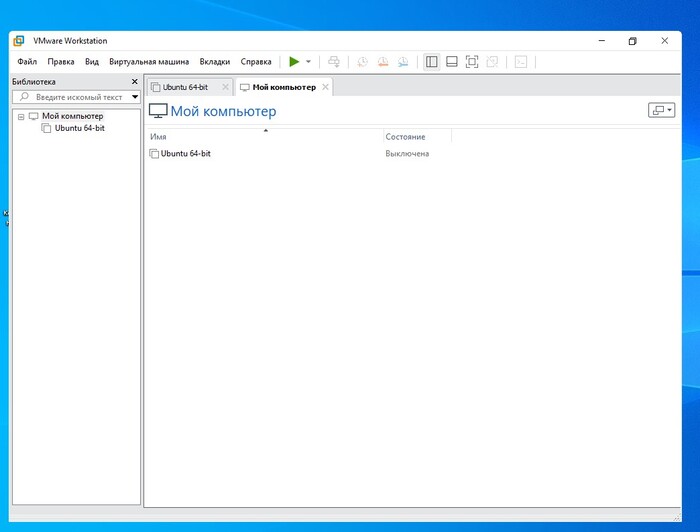
Она напоминает нам HV, хоть кнопки и расположены  в иных местах.

Несомненно по аналогии с HV немного побродив по интерфейсу, все можно вполне легко найти

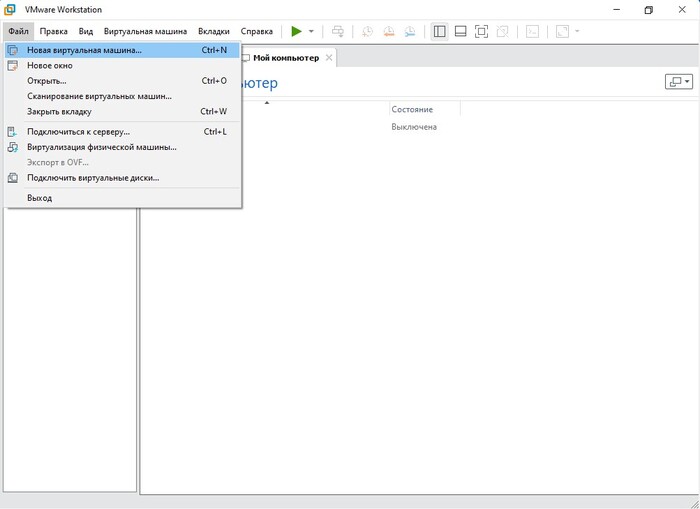
Попробуем что-нибудь создать:

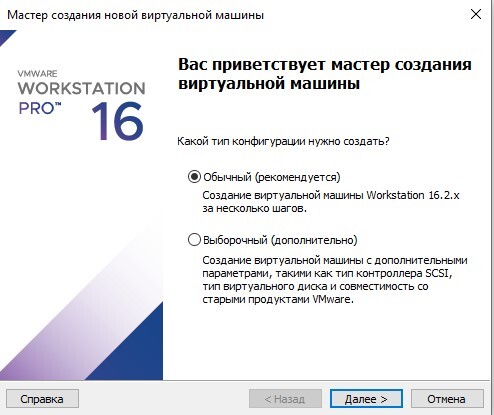
Как видите VMW старается не отставать от HV в плане дружелюбности и тоже поясняет нам некоторые моменты.

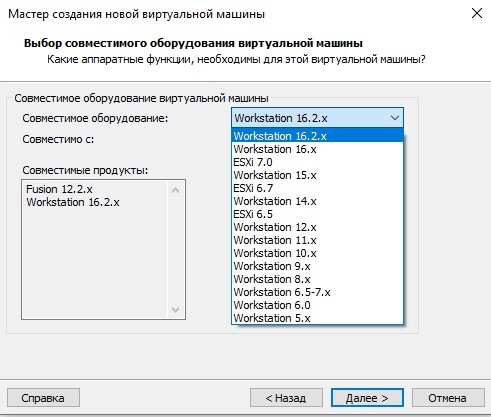
Выборочная установка нам предлагают выбрать версию , каждая из них поддерживает разное количество ядер, озу и другого. Это все пишется при выборе версии.


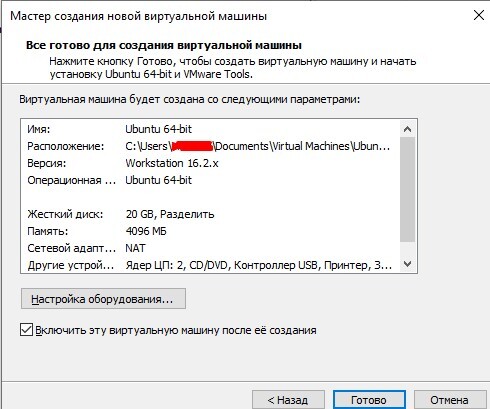
Во время установки нам дадут поэтапно именовать машину, раздать ей ядра и озу, выбрать тип сети и так далее. Установка легкая и понятная. Установщик сам рекомендует некоторые параметры, если вы к примеру не знаете, что лучше выбрать.

В конце мы сможем еще раз все сверить и запустить нашу виртуальную машину.


VMWare не ограничивается только данной программой конечно же, подобно Microsoft - это целая система.


VMWare ESXi — это гипервизор, то есть программное обеспечение, устанавливаемое на физический сервер для создания нескольких виртуальных машин.

VMWare vCenter — это платформа централизованного управления виртуальной инфраструктурой VMWare. С её помощью вы можете распоряжаться почти всеми процессами всего с одной консоли.

VMWare vSphere — это коммерческое название всего пакета продуктов VMWare. Так сказать, сфера решений VMWare в области виртуализации.


Подытожим:


VMWare - достойный конкурент HV и другим гипервизорам. Имеет свои недостатки и преимущества отличающие его от собратьев.


Плюсы:

Удобный интерфейс

Имеется собственная техподдержка

Обладает шифрованием и другими параметрами безопасности

Популярен (много информации по нему)

Имеет удобные инструменты администрирования

Поддерживает технологию USB Redirection


Минусы:

Цена, она выше, чем у конкурентов. Бесплатные продукты ограничены по функционалу, а все дополнительные опции оплачиваются отдельно.

Поддерживается ограниченный круг гостевых операционных систем и их сборок.

Невозможность уменьшения дискового хранилища(только увеличение)


Буду благодарен моим коллегам за комментарии, если я где то ошибся или что то упустил.


Надеюсь эта статья помогла вам чуть лучше узнать эти гипервизоры.


Большое спасибо за внимание! Счастья!

Показать полностью 13
115

Создаем свой NAS или по простому "файловое хранилище" на базе FREE-NAS(он же TRUE-NAS)

NAS  (Network Attached Storage) - это файловое хранилище , на котором можно размещать любые данные.


Глава 1. " А нафига?"


- Я и на своем компьютере легко могу хранить файлы и никуда они не денутся...


У простого обывателя наверняка может возникнуть вопрос "зачем вообще эти NAS-ы, когда информацию можно хранить на флешках, жестких дисках или в компьютере?".


По сути , устройство NAS это просто более большая , надежная , быстрая и доступная флешка. Если вы хотите надежно защитить ваши данные или может собрать ТЕРАБАЙТЫ видосов с котиками, то NAS будет более подходящим решением , чем ноутбук или жесткий диск.


Преимущества:


Надежность - вы можете собрать RAID массив и в случае выхода из строя одного из дисков данные не потеряются.


Удобство - вы можете всей семьей одновременно загружать и скачивать, а так же просматривать файлы


Конфиденциальность - в отличии от различных "облаков", эти данные действительно ваши , а не у какой либо корпорации на серверах и никто кроме вас туда попасть не сможет (если конечно не взломают).


Недостатки:


Цена - NAS довольно дорогая штука


Сложность - для кого-то разобраться со всеми этими сетевыми "приколюхами" может оказаться трудно


Глава 2. " А как?"


На самом деле здесь все по классике и существует всего 2 варианта:


1. "Построишь? Куплю"

Вы можете приобрести уже готовые сетевые хранилища и просто начать ими пользоваться. Они довольно дружелюбные и даже ваша бабушка при желании и наличии очков сможет разобраться.


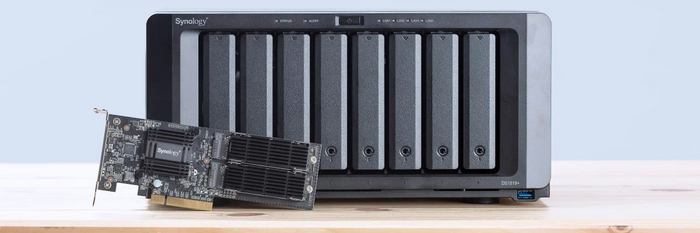
Самые популярные фирмы это Synology и QNAP, но есть и другие. Главный их недостаток - цена. Стоят они прилично и возможно у вас где то пылится комп, который под эти дела можно использовать.


2. Построить


Сделать свой NAS можно даже на базе  компьютера ведь сама система не требует серьезных специфических решений.


Про RAID я расскажу в следующей статье, иначе длинно-пост станет супер-длинно-пост


А вот про диски остановимся здесь же.

Если кратко - вам нужны диски с высоким ресурсом ведь работать они будут 24/7 и от обычного компьютера хоть и подойдут, прослужат меньше и могут вас подвести.

Примером таких дисков являются Western Digital серий Black, Red и Purple. Они созданы специально для такого режима работы.

Пусть вас не пугает цена , они прослужат вам долгие годы , если конечно вам не попадется брак.


Для  FreeNAS 11.х , которая надежно работает с умеренной производительностью для нескольких пользователей :

Многоядерный 64-разрядный * процессор (настоятельно рекомендуется Intel)

8 ГБ  Загрузочный диск (USB Flash Drive хватает)

8 ГБ  ОЗУ

Как минимум 1 диск с прямым подключением (аппаратный RAID настоятельно не рекомендуется)

Один физический сетевой порт


Теперь когда мы разобрались, что нужно для хранилища - посмотрим как его установить.


Глава 3. FREE-NAS или TRUE-NAS

FREE-NAS - это программное обеспечение, выступающее в качестве свободного сервера хранения данных. Основа его это FreeBSD. Он может быть установлен не только на отдельный диск, но и на флешку.


Итак , надеюсь вы сделали загрузочную флешку и запустили установку программы.

Делается все это по аналогии с Windows. Скачали с официального сайта интересующий вас дистрибутив, сделали установочную флешку ( я делаю с помощью Rufus) и воткнули в комп.


Загружаемся с этой флешки (вызываем boot menu и выбираем нашу флешку)

Я опять же очень кратко описываю взаимодействие с free-nas, иначе пост станет просто огромным.

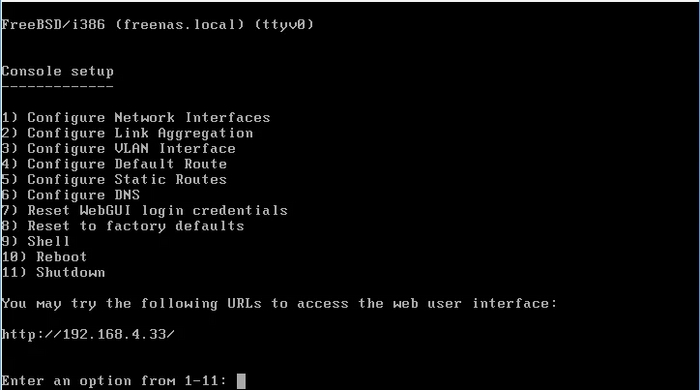
На скриншоте как вы видите есть куча всего, это тема для отдельной статьи , но на web-интерфейс зайти можно уже сейчас, по ip-адресу который будет указан у вас как на скриншоте (у вас будет свой естественно) . Надеюсь писать про то, что чтобы был ip адрес - устройство должно быть подключено к сети не надо, это очевидно.

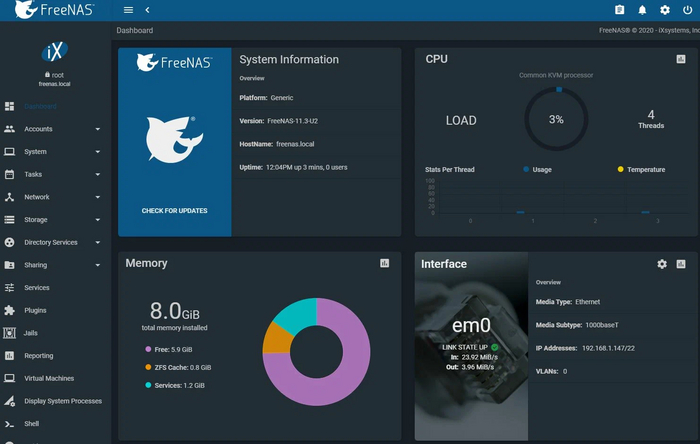
Примерно так будет выглядеть интерфейс вашего хранилища. Free-nas очень гибкий и имеет большое количество возможностей и различных протоколов. Думаю я позже сделаю статью про полную установку и настройку этого софта.


Существуют и другие программы, например вы можете установить тот же Synology DSM. Я устанавливал именно free-nas, поэтому пишу про него.


Буду благодарен моим коллегам за комментарии, если я где то ошибся или что то упустил.


Спасибо, что прочли, я буду рад если эта информация кому то поможет или пригодится.


Большое спасибо за внимание! Счастья!

Показать полностью 4
Отличная работа, все прочитано!

Темы

Политика

Теги

Популярные авторы

Сообщества

18+

Теги

Популярные авторы

Сообщества

Игры

Теги

Популярные авторы

Сообщества

Юмор

Теги

Популярные авторы

Сообщества

Отношения

Теги

Популярные авторы

Сообщества

Здоровье

Теги

Популярные авторы

Сообщества

Путешествия

Теги

Популярные авторы

Сообщества

Спорт

Теги

Популярные авторы

Сообщества

Хобби

Теги

Популярные авторы

Сообщества

Сервис

Теги

Популярные авторы

Сообщества

Природа

Теги

Популярные авторы

Сообщества

Бизнес

Теги

Популярные авторы

Сообщества

Транспорт

Теги

Популярные авторы

Сообщества

Общение

Теги

Популярные авторы

Сообщества

Юриспруденция

Теги

Популярные авторы

Сообщества

Наука

Теги

Популярные авторы

Сообщества

IT

Теги

Популярные авторы

Сообщества

Животные

Теги

Популярные авторы

Сообщества

Кино и сериалы

Теги

Популярные авторы

Сообщества

Экономика

Теги

Популярные авторы

Сообщества

Кулинария

Теги

Популярные авторы

Сообщества

История

Теги

Популярные авторы

Сообщества