В 2026 году вопрос оплаты подписок на iPhone в России всё ещё остаётся актуальным. Подписки работают, приложения обновляются, списания происходят — но привычные способы оплаты почти исчезли.
Я собрал все варианты, которыми реально пользуются сейчас, и разобрал их по-честному: где работает стабильно, где с ограничениями, а где лучше даже не тратить время.
Что именно нужно оплачивать
В большинстве случаев речь идёт о подписках внутри App Store и сервисах Apple:
iCloud
Apple Music
Apple Arcade
подписки в сторонних приложениях (стриминг сервисы и т.д.)
Важно понимать: Apple списывает деньги не с карты, а с баланса Apple ID. Все рабочие способы так или иначе сводятся именно к его пополнению.
Способ 1. Российские банковские карты
Статус: не работает
Самый очевидный вариант, который многие пробуют первым.
Плюсы:
отсутствуют
Минусы:
карты российских банков не принимаются;
подписки не продлеваются;
даже если раньше работало — сейчас нет.
👉 В 2026 году этот способ можно считать закрытым.
Способ 2. Пополнение через мобильных операторов
Статус: работает ограниченно
Некоторые пользователи до сих пор пополняют баланс Apple ID через мобильных операторов, например МТС, Билайн.
Плюсы:
не нужны карты;
пополнение происходит напрямую;
официальный способ.
Минусы:
доступно не всем;
часто есть лимиты;
возможны комиссии;
у многих операторов способ работает нестабильно или пропадает;
не всегда подходит для продления всех подписок.
👉 Рабочий вариант, если он у вас активен, но далеко не универсальный.
Способ 3. Зарубежные банковские карты
Статус: работает, но с нюансами
Используются карты других стран — свои или оформленные через знакомых.
Плюсы:
прямое списание;
привычная логика оплаты.
Минусы:
карту могут отклонить из-за региона Apple ID;
возможны блокировки операций;
риск потери доступа к карте;
не всегда стабильно при автопродлении.
👉 Рабоче, но требует понимания рисков и подходит не всем.
Способ 4. Смена региона Apple ID
Статус: формально работает, на практике неудобно
Некоторые переводят Apple ID в другой регион.
Плюсы:
появляются локальные способы оплаты;
подписки продлеваются напрямую.
Минусы:
нужен адрес и данные другого региона;
сложности с семейным доступом;
проблемы с уже активными подписками;
регион нужно постоянно «поддерживать».
👉 Возможный, но неудобный сценарий для повседневного использования.
Поэтому многие выбирают не менять регион и не зависеть от банков, а работать через баланс Apple ID, пополняемый подарочными картами нужного региона, купленными в проверенных сервисах.
Вывод
В 2026 году способов оплаты подписок на iPhone немного:
российские карты — нет;
мобильные операторы — ограниченно;
зарубежные карты — с рисками;
смена региона — неудобно;
подарочные карты — стабильно и предсказуемо.
Именно поэтому подарочные карты стали не запасным вариантом, а основным способом оплаты подписок для большинства пользователей в России.
В какой-то момент почти каждый пользователь Apple в России сталкивается с одной и той же ситуацией: подписка заканчивается, приложение просит оплату, а привычный способ просто не проходит. В такие моменты вопрос «что делать дальше» быстро превращается в более конкретный — где и как вообще теперь платить. Именно поэтому многие начинают искать вариант, при котором ITunes карта купить можно без лишней нервотрёпки и с понятным результатом.
Как пополнить ITunes из России
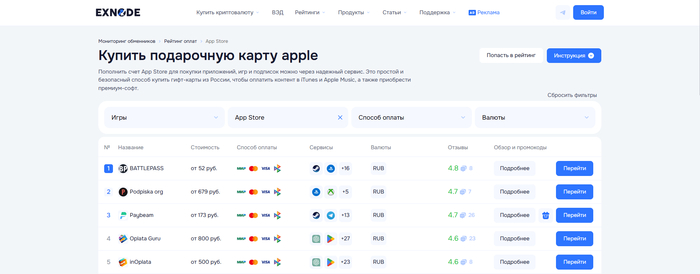
Формат подарочных карт давно перестал быть чем-то запасным. Сегодня это рабочий инструмент для тех, кому нужно пополнить ITunes, оплатить подписки Apple Music, iCloud или покупки в App Store. Когда пользователи разбираются, как оплатить ITunes в России, они довольно быстро понимают: подарочная карта — это не обход, а официальный и устойчивый способ. Чтобы не нарваться на нерабочие коды и сомнительные сайты, многие ориентируются на рейтинговый сервис Exnode.ru, где собраны проверенные площадки и понятные условия. Такой подход особенно удобен для тех, кто впервые решает как пополнить ITunes в России и не хочет учиться на собственных ошибках.
Топ-5 сервисов, где можно безопасно ITunes карта купить
Ниже — сервисы, которые пользователи чаще всего рассматривают, когда нужно решить задачу оплаты сервисов Apple. Эти площадки позволяют ITunes карта купить в понятном формате и получить код для самостоятельной активации. Выбор конкретного варианта зависит от того, нужен ли автоматический процесс или сопровождение сделки.
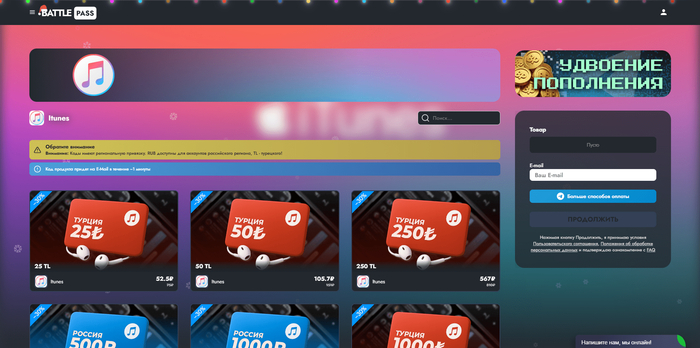
1. Battlepass.ru — топ-1 сервис, если нужно ITunes карта купить без передачи данных
Широкий выбор предложений для пополнения ITunes
Battlepass.ru используют в ситуациях, когда важна простота. Пользователь выбирает номинал карты, оплачивает заказ и получает цифровой код. Такой формат подходит тем, кто хочет ITunes карта купить без переписок и без передачи данных от Apple ID.
Способы оплаты: СБП, МИР, Visa, Mastercard
Валюты: RUB
Сервис удобен для разовых покупок и подписок, когда нужно пополнить ITunes и сразу использовать средства. Пользователь самостоятельно активирует код в официальном интерфейсе Apple и полностью контролирует процесс.
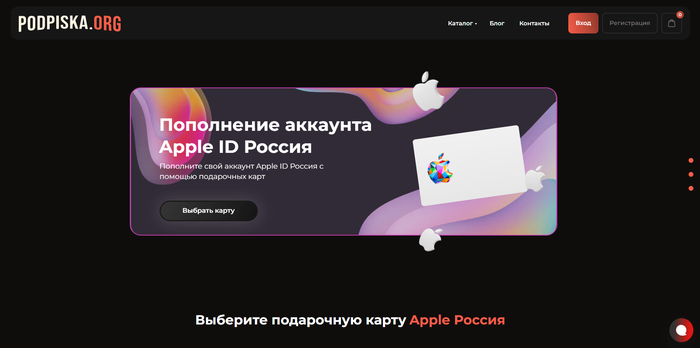
2. Podpiska.org— второй в рейтинге сервис с готовыми iTunes-картами
Возможность купить карту ITunes через Телеграм
Podpiska.org подходит пользователям, которым важно ITunes карта купить через понятный интерфейс без лишних шагов. Процесс покупки стандартный: выбор номинала, оплата и получение кода для самостоятельной активации.
Способы оплаты: СБП, МИР, банковские карты
Валюты: RUB
Сервис чаще выбирают для быстрого пополнения iTunes, когда не требуется сопровождение и хочется сразу получить код для активации.
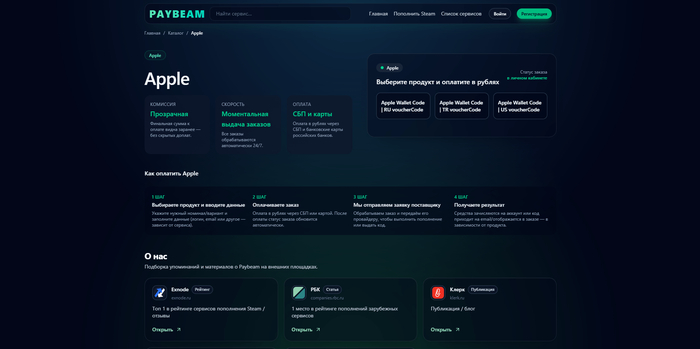
3. Paybeam — удобный вариант для быстрой покупки кода
Быстрый способ купить ITunes карту
Paybeam.ru используют, когда важно быстро и без лишних уточнений ITunes карта купить с получением готового кода. Пользователь оформляет заказ, оплачивает и активирует карту самостоятельно, без передачи данных от Apple ID.
Способы оплаты: СБП, МИР, Visa, Mastercard
Валюты: RUB
Подходит как для разовых покупок, так и для регулярного пополнения баланса iTunes.
4. Oplata.guru — надёжный сервис для покупки через Telegram с сопровождением
Возможность оплатить ITunes с помощью менеджера в Telegram
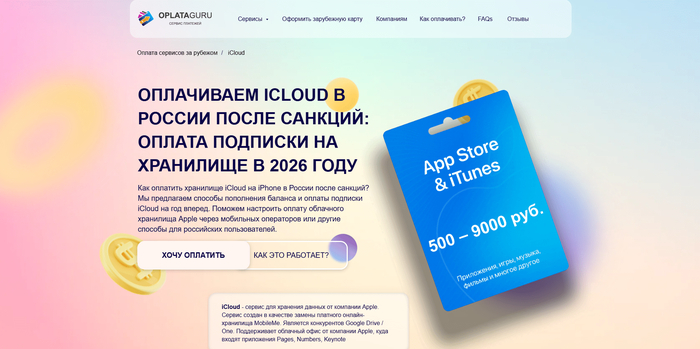
Oplata.guru работает через Telegram и подходит тем, кому важно пройти покупку с поддержкой. Общение с сервисом происходит напрямую, все условия обсуждаются до оплаты, а код передаётся после подтверждения платежа. Такой формат часто выбирают пользователи, которые заранее изучают, как оплатить ITunes в России, и хотят избежать ошибок.
Способы оплаты: СБП, МИР, Visa, Mastercard
Валюты: RUB
Telegram используется как удобный канал связи: переписка сохраняется, этапы покупки понятны, процесс не требует технической подготовки. Это делает сервис подходящим вариантом, если нужно подарочная карта ITunes купить спокойно и без спешки.
5. inOplata.ru — ещё один проверенный вариант с индивидуальным сопровождением
Пополнение аккаунта через Telegram
inOplata.ru также работает через Telegram и ориентирован на пользователей, которым важно уточнить детали до оплаты. Такой подход подходит тем, кто впервые решает, как пополнить ITunes в России, и хочет заранее понять формат карты и порядок действий.
Способы оплаты: СБП, МИР, Visa
Валюты: RUB, USD
Покупка проходит по согласованному сценарию: условия обсуждаются заранее, пользователь получает код для активации и использует его самостоятельно. inOplata выбирают, когда задача — ITunes карта купить без автоматических форм и с возможностью задать вопросы.
*Рейтинг на сайте Exnode может меняться с течением времени.
Пошаговая инструкция: как купить карту и пополнить ITunes в России
Платформа с актуальным рейтингом сервисов для покупки цифровых товаров
Для начала откройте рейтинговый сервис Exnode.ru — это позволяет сразу увидеть актуальные площадки и не искать вручную, где ITunes карта купить безопасно. В рейтинге собраны сервисы, которые работают с оплатой ITunes и выдают коды для самостоятельной активации.
Шаг 2. Выберите раздел с оплатой ITunes
Внутри рейтинга выберите именно раздел с оплатой ITunes. Это важно: вас интересуют подарочные карты ITunes, а не другие сервисы. После этого вы увидите список доступных площадок и сможете выбрать подходящий формат — с автоматической покупкой или сопровождением через Telegram.
Шаг 3. Перейдите на сайт или в Telegram выбранного сервиса
После выбора сервиса перейдите на его официальный сайт или Telegram-канал. Здесь вы сможете уточнить условия покупки, номиналы карт и формат получения кода, если планируете ITunes карта купить под конкретную задачу.
Шаг 4. Выберите номинал и оплатите заказ
Определите сумму карты — под подписку, разовую покупку или с запасом. После оплаты вы фактически подарочная карта ITunes купить уже завершаете: остаётся дождаться выдачи кода для активации.
Шаг 5. Активируйте код в ITunes
Зайдите в App Store под своим Apple ID, откройте профиль и выберите пункт «Погасить подарочную карту или код». Введите полученный код вручную — так вы завершаете процесс и пополнить ITunes можно сразу после зачисления средств.
Шаг 6. Проверьте баланс и используйте средства
После активации проверьте баланс ITunes и оплатите нужную подписку, приложение или покупку. Если ранее вы искали, как пополнить ITunes в России, то на этом этапе процесс считается полностью завершённым.
Регионы ITunes карт: Россия, США, Турция, Индия и другие страны
Через какую страну выгоднее всего покупать Itunes
Когда пользователь решает ITunes карта купить, важно помнить, что регионов у подарочных карт больше, чем просто Россия и США. Карта всегда привязывается к региону Apple ID, и именно это определяет, получится ли пополнить ITunes и использовать средства внутри экосистемы Apple — для приложений, подписок и покупок.
Чаще всего встречаются следующие варианты:
— Россия — стандартный и самый понятный вариант, под который обычно ищут запрос купить подарочную карту ITunes giftcard ru; подходит для аккаунтов с регионом Россия.
— США — используется для Apple ID с регионом US, поэтому купить ITunes gift card usa имеет смысл только при совпадении региона.
— Турция и Индия — менее массовые, но тоже встречающиеся регионы; такие карты подходят только для аккаунтов, зарегистрированных в этих странах.
— Другие регионы — периодически появляются карты под разные страны, принцип работы у них такой же: регион карты должен совпадать с регионом аккаунта.
Независимо от страны, принцип остаётся одинаковым: карта позволяет пополнить баланс Apple ID и оплачивать покупки в экосистеме Apple. Поэтому перед тем как ITunes карта купить, важно заранее проверить регион аккаунта — это самый простой способ избежать ситуации, когда код не активируется и приходится разбираться, как пополнить ITunes в России или в другом регионе повторно.
Сценарии использования: как и зачем пользователи выбирают ITunes карту
Чаще всего решение ITunes карта купить возникает под конкретную задачу. В таких сценариях подарочная карта оказывается удобнее любой прямой оплаты, потому что сразу закрывает вопрос доступа к экосистеме Apple. Ниже — типичные ситуации, где формат карты работает лучше всего:
— Подписки: Apple Music, iCloud, Apple TV+ — проще один раз пополнить ITunes, чем каждый месяц искать, как оплатить ITunes в России.
— Разовые покупки: приложения, игры, внутриигровые функции — когда нужно быстро купить ITunes и сразу использовать средства.
— Запас на будущее: пользователи заранее решают ITunes карта купить, чтобы не возвращаться к оплате в неудобный момент.
Отдельно стоит учитывать региональный сценарий. Для аккаунтов с регионом Россия чаще выбирают вариант купить подарочную карту ITunes giftgard ru, чтобы избежать проблем с активацией. Если же Apple ID привязан к другой стране, тогда логичнее рассматривать купить ITunes gift card usa или карты других регионов. В любом случае принцип остаётся одинаковым: карта пополняет баланс Apple ID, после чего можно спокойно подарочная карта ITunes купить один раз и использовать средства внутри всей экосистемы без ограничений.
Когда выгоднее ITunes карта купить и как выбрать номинал
Как рассчитать покупку ITunes карты
Многие пользователи откладывают покупку до последнего момента, но на практике ITunes карта купить удобнее заранее, особенно если вы регулярно пользуетесь подписками Apple. Когда баланс Apple ID пополнен, не нужно каждый раз искать, как оплатить ITunes в России, — подписки продлеваются автоматически, а покупки в App Store проходят без ограничений. Именно поэтому пользователи часто выбирают формат, при котором можно подарочная карта ITunes купить с запасом и использовать средства постепенно.
Выбор номинала зависит от задач. Если нужен разовый платёж — достаточно минимальной суммы, но для подписок выгоднее купить ITunes сразу на несколько месяцев. В этом случае часто ищут варианты вроде купить подарочную карту ITunes giftgard ru, чтобы карта подходила под регион Россия и активировалась без дополнительных проверок. Такой подход снижает количество ошибок и избавляет от повторных поисков, где снова ITunes карта купить, если баланс закончился в самый неподходящий момент.
Часто задаваемые вопросы про покупку и использование ITunes карт
— Можно ли с помощью карты пополнить Apple ID и оплачивать покупки?
Да, после активации карты средства зачисляются на баланс Apple ID. Дальше можно пополнить ITunes, оплачивать приложения, игры, подписки и другие сервисы Apple без привязки банковской карты.
— Подходит ли ITunes карта для пользователей из России?
Да, именно поэтому запрос ITunes карта купить так популярен. Это официальный способ оплаты, который позволяет решить вопрос, как оплатить ITunes в России, без сложных схем и лишних действий.
— Что делать, если карта не активируется?
В большинстве случаев проблема связана с регионом. Перед покупкой важно проверить настройки Apple ID и убедиться, что регион карты совпадает. Это особенно актуально, если пользователь планирует купить ITunes gift card usa или карту другой страны.
— Можно ли использовать одну карту для разных сервисов Apple?
Да, баланс Apple ID универсален. Одна подарочная карта подходит для App Store, Apple Music, iCloud и других сервисов экосистемы. Именно поэтому многие предпочитают купить ITunes один раз и использовать средства постепенно.
Заключение
Покупка подарочной карты ITunes остаётся самым стабильным и понятным способом оплаты сервисов Apple для пользователей из России. Карта позволяет пополнить баланс Apple ID и дальше использовать средства внутри экосистемы Apple — для подписок, приложений и покупок — без привязки банковской карты и лишних технических шагов.
Чтобы выбрать подходящий вариант и не столкнуться с проблемами на этапе покупки или активации, пользователи ориентируются на рейтинговый сервис Exnode.ru. Через него удобно сравнить доступные площадки и выбрать сервис под свою задачу. На практике чаще всего рассматривают Battlepass.ru, Podpiska.org, Paybeam.ru, Oplata.guru и InOplata.ru — именно через них оформляют покупку карт с нужным регионом и понятным процессом получения кода.
Подписки в App Store давно перестали быть чем-то второстепенным. Для многих пользователей iPhone это рабочие инструменты: заметки, финансы, здоровье, VPN, планирование, обучение. Но в российских реалиях основной вопрос звучит не «какое приложение выбрать», а как корректно оплатить подписку, чтобы она не отвалилась через месяц.
Разберёмся:
какие приложения действительно полезны;
как у них устроена оплата;
какие способы работают в России сейчас;
и как выстроить стабильную схему подписок.
Как вообще оплачиваются подписки в App Store
Важно зафиксировать базовую механику.
Любая подписка в App Store оплачивается так:
Apple пытается списать деньги с баланса Apple ID
если баланса нет — используется привязанный способ оплаты
В России второй пункт почти всегда не работает, поэтому вся система подписок фактически держится на балансе Apple ID.
Полезные приложения, ради которых оформляют подписки
Ниже — не абстрактный список, а приложения, которые реально используют и продлевают месяцами.
Облако и файлы
iCloud+ — резервные копии, фото, синхронизация
Documents by Readdle — работа с файлами
Notion — заметки, базы данных, проекты
Работа и продуктивность
Todoist — задачи и планирование
Things 3 — GTD-подход
Fantastical — расширенный календарь
Evernote — заметки и архив
Финансы и учет
Money Pro
CoinKeeper
YNAB (для зарубежных аккаунтов)
Здоровье и привычки
Headspace
Calm
Sleep Cycle
WaterMinder
VPN и безопасность
1Password
NordVPN
Surfshark
AdGuard
Обучение
Duolingo Super
Coursera Plus
Skillshare
Blinkist
Практически все эти приложения используют ежемесячную или годовую подписку через App Store.
Для продления подписок применяется баланс Apple ID.
Если на балансе есть деньги:
подписка продлевается автоматически;
Apple не запрашивает карту;
не возникает сбоев при автосписании.
Что делать если на балансе Apple ID недостаточно средств?
Где именно куплена карта — технически неважно. Сервисы вроде lifeiphone.ruв этом сценарии — просто удобное место покупки цифрового кода, а не отдельный способ оплаты.
Зарубежные банковские карты
Рабочий, но ограниченный вариант.
Подходит, если:
карта реально оформлена за границей;
вы готовы следить за её актуальностью;
возможны отказы при автосписании.
Для подписок это часто менее надёжно, чем баланс Apple ID.
Российский и зарубежный Apple ID — есть ли разница для подписок
Российский Apple ID
часть приложений доступна;
меньше вариантов пополнения;
сложнее поддерживать подписки на дистанции.
Зарубежный Apple ID
полный доступ к App Store;
больше подписок и тарифов;
проще работать с подарочными картами.
Поэтому многие пользователи используют зарубежный Apple ID именно для подписок, независимо от того, где куплен iPhone.
Как выбрать подписку и не переплачивать
Несколько практических моментов:
годовая подписка почти всегда выгоднее месячной;
многие приложения дают пробный период — используйте его;
проверяйте, оформлена ли подписка через App Store или напрямую;
следите за датой списания — пополняйте баланс заранее.
Частые ошибки при оплате подписок
— нет денег на балансе в день списания — регион карты не совпадает с Apple ID — попытка оплатить подписку напрямую картой РФ — спонтанная смена региона Apple ID
iCloud давно перестал быть просто «облаком для бэкапа». В 2026 году это уже основа всей экосистемы Apple: резервные копии, фото и видео, данные приложений, ключи, почта, семейный доступ. И почти каждый пользователь iPhone рано или поздно упирается в один и тот же вопрос — как его оплачивать из России стабильно и без лишних проблем.
Способов по-прежнему несколько. Но важно понимать: формально доступных вариантов больше, чем реально удобных. Ниже — спокойный разбор всех методов, которые используются сейчас, с их плюсами, минусами и реальной практикой.
Как вообще происходит оплата iCloud
iCloud — это часть Apple ID. Подписка оплачивается не напрямую, а через баланс аккаунта или привязанный способ оплаты. Каждый месяц система автоматически списывает нужную сумму за выбранный тариф (50 ГБ, 200 ГБ или 2 ТБ).
Ключевой момент: если на Apple ID есть деньги — iCloud продлевается автоматически, без каких-либо подтверждений.
Отсюда и логика всех рабочих способов пополнения.
Способ 1. Подарочные карты Apple (самый стабильный вариант)
На практике именно этот метод в 2026 году используют чаще всего.
Отдельный плюс — предсказуемость. Баланс Apple ID не «отваливается», не блокируется и не требует повторной привязки. Один раз пополнили — дальше всё работает само.
Именно поэтому подарочные карты чаще всего используют те, у кого:
много фото и видео,
включён постоянный бэкап,
используется семейный iCloud.
Способ 2. Баланс мобильного оператора (работает, но нестабильно)
Некоторые пользователи до сих пор оплачивают iCloud через списание со счёта мобильного оператора (МТС, Билайн).
Формально способ существует, но есть нюансы:
работает только с российским Apple ID;
периодически возникают ошибки при списании;
не всегда корректно продлеваются подписки;
бывают задержки и отмены платежей.
Для разовой оплаты — возможно. Для постоянного хранения данных — рискованно. Особенно если iCloud используется как основной бэкап и пропуск платежа может привести к заморозке хранилища.
Способ 3. Иностранная банковская карта или виртуальный банк
Рабочий, но далеко не массовый вариант.
Подходит тем, у кого:
есть иностранная карта;
или используется виртуальный банк с зарубежной платёжной системой;
или оформлен иностранный Apple ID.
Минусы очевидны:
сложность настройки;
возможные блокировки;
необходимость поддерживать карту в активном состоянии;
комиссии и конвертация.
Этот способ редко выбирают именно ради iCloud — обычно он используется «в пакете» с другими подписками.
Способ 4. Пополнение через друзей или родственников за границей
Иногда пользователи просят близких:
оплатить iCloud с их карты;
либо пополнить Apple ID с зарубежного аккаунта.
Метод рабочий, но неудобный:
зависимость от другого человека;
сложности при смене тарифов;
невозможность быстро увеличить хранилище, если оно внезапно закончилось.
Как временное решение — допустимо. Как постоянное — некомфортно.
Почему подарочные карты лучше подходят именно для iCloud
У iCloud есть особенность: он нужен постоянно. Это не разовая покупка и не подписка, которую можно легко забыть.
Подарочные карты в этом контексте закрывают сразу несколько реальных задач:
позволяют заранее пополнить баланс на несколько месяцев;
исключают проблемы с автосписаниями;
дают контроль над расходами;
работают одинаково для личного и семейного хранилища.
Фактически, баланс Apple ID становится буфером между пользователем и системой оплаты. И чем стабильнее этот буфер, тем спокойнее работает iCloud.
Как активировать подарочную карту Apple
Процесс максимально простой:
открыть App Store;
нажать на аватар;
выбрать «Погасить подарочную карту или код»;
ввести код вручную или отсканировать.
Деньги зачисляются сразу и отображаются в балансе Apple ID. После этого никаких дополнительных действий не требуется — iCloud будет продлеваться автоматически.
Что важно учитывать при пополнении iCloud в 2026 году
Несколько практических моментов, о которых часто забывают:
Если на балансе недостаточно средств — iCloud не продлится, а часть функций может быть временно ограничена.
При использовании семейного доступа платит организатор — именно его Apple ID нужно пополнять.
Лучше держать небольшой запас средств, особенно если у вас большой архив фото и видео.
Увеличение тарифа происходит мгновенно, а списание — пропорционально оставшемуся периоду.
Итог
В 2026 году пополнить iCloud в России возможно и несложно, если использовать подходящие инструменты.
Формально вариантов несколько, но на практике пользователи выбирают то, что:
не требует постоянного контроля,
не зависит от банков,
не ломается в самый неподходящий момент.
Именно поэтому подарочные карты Apple стали базовым способом пополнения iCloud — не как «обход», а как самый логичный и предсказуемый вариант в текущих условиях.
Оплата в App Store для пользователей из России уже давно перестала быть «одним кликом». Карты не принимаются, привычные способы не работают, а подписки — iCloud, Apple Music, приложения — продолжают списываться каждый месяц. В итоге вопрос звучит не «чем заплатить», а как сохранить доступ к своим сервисам без постоянного стресса.
Разберём все актуальные способы оплаты в App Store в России: что работает, где есть ограничения и какой вариант подходит в разных ситуациях.
Что именно нужно оплачивать в App Store
Для начала важно понимать, за что вообще приходится платить:
подписки: iCloud, Apple Music, Apple TV+, сторонние приложения;
разовые покупки: платные приложения и игры;
внутриигровые покупки;
продление уже активных подписок.
Во всех этих случаях Apple использует баланс Apple ID или привязанный способ оплаты. Именно вокруг этого и строятся все рабочие схемы.
Почему привычные банковские карты больше не подходят
Для пользователей из России основной переломный момент уже случился:
карты российских банков не принимаются;
Mir не поддерживается;
Apple официально не обрабатывает платежи с карт, выпущенных в РФ.
Поэтому прямая оплата картой сейчас — нерабочий вариант. Все рабочие способы либо обходят карту, либо используют зарубежную инфраструктуру.
Основные способы оплаты App Store в России сегодня
1. Пополнение баланса Apple ID
Это самый универсальный и стабильный вариант, потому что Apple в первую очередь списывает деньги именно с баланса.
Для подписок (iCloud, Apple Music) — баланс Apple ID через подарочные карты.
Для разовых покупок — также баланс, чтобы не зависеть от карты.
Для опытных пользователей — возможна зарубежная карта, но с рисками.
Смена региона — только если вы понимаете, зачем вам это нужно.
Главное — не искать «идеальный» способ, а выбрать стабильный, который решает задачу: чтобы App Store просто продолжал работать.
Итог
Оплата App Store в России — это не хаос, а просто новая логика:
прямые карты больше не работают;
баланс Apple ID стал центром всей системы;
подарочные карты — самый предсказуемый инструмент.
Когда это понимание появляется, исчезает и главный страх — что подписки внезапно остановятся или приложения перестанут обновляться. А дальше всё становится вопросом удобства, а не выживания.
Ускорение iPhone — тема, которая возвращается каждые пару лет. И это нормально: устройства становятся мощнее, системы — умнее, а фишек в iOS появляется больше, чем многие из нас используют. К середине 2025 года iPhone научился работать с Apple Intelligence, автоматизировать десятки процессов и обрабатывать данные локально. Но из-за этого же он иногда начинает «тормозить»: где-то забиваются временные хранилища, где-то зависают фоновые задачи, а где-то приложения собирают больше данных, чем ему хотелось бы.
Хорошая новость: ускорить iPhone реально за 10–15 минут. И вовсе не обязательно «сбрасывать всё». Главное — понимать, какие процессы сегодня действительно замедляют систему.
Разбираем по шагам.
1. Очистите AI-кэш: новая причина «подлагиваний» iPhone
Apple Intelligence использует локальные данные — историю переписок, недавние изображения, вашу активность. Это делает подсказки точнее, но создаёт кэш, который растёт неделями и месяцами.
Как почистить AI-данные:
Откройте Настройки → Siri и Apple Intelligence.
Перейдите в История Siri и запросов.
Нажмите Стереть историю.
Ниже — пункт Управление обучением на устройстве → очистите данные конкретных приложений (если они активно используют персонализацию).
После удаления система заново оптимизирует подсказки — но работает заметно быстрее.
2. Отключите скрытые фоновые процессы, которые запускаются сами
Некоторые процессы включены «по умолчанию», даже если вы ими не пользуетесь, особенно после обновлений.
Вот на что стоит обратить внимание:
1) Обновление контента в фоне
Это удобно, но 80% приложений не обязаны обновляться, пока вы ими не пользуетесь.
Настройки → Основные → Обновление контента → Отключить у ненужных приложений.
2) Геолокация для сервисов системы
Особенно те, которые работают «при использовании»… но фактически висят постоянно.
Маршруты и трафик (если вы не используете Apple Maps ежедневно)
3) Live Activities
Живые активности съедают и батарею, и память, если их много.
Настройки → Face ID и код-пароль → Live Activities → отключите неважные.
3. Настройте автоматическое удаление временных данных
Многие не знают, но в iOS 18/19 приложения начали активнее сохранять временные файлы — фото предпросмотра, AI-сводки, кэш рендеринга.
Легальный способ «скинуть лишнее» без удаления приложений — через меню хранилища.
Как это сделать:
Откройте Настройки → Основные → Хранилище iPhone.
Тапните по приложению → Очистить данные (доступно для мессенджеров, соцсетей, редакторов, браузеров).
Для Safari: Настройки → Safari → Дополнительно → Данные сайтов → Удалить всё.
Это освобождает реально много — иногда до 10–15 ГБ.
4. Оптимизируйте фото: самая большая «скрытая» статья расхода памяти
В 2025 году почти все iPhone хранят огромные коллекции Live Photos, RAW-кадров и видеороликов по 4–8 секунд «до и после» съёмки.
Что можно изменить:
Отключить Live Photos по умолчанию.
Включить Оптимизацию хранения (iCloud хранит оригиналы, на устройстве — сжатые версии).
Перевести камеру в HEIF/HEVC (Настройки → Камера → Форматы → Высокая эффективность).
Удалить дубликаты (внутри Фото есть отдельный раздел).
Для тех, кто монтажит видео прямо на iPhone — отдельный совет: регулярно чистить Файлы → Недавно удалённые. Там легко копится несколько десятков гигабайт.
5. Перезагрузка и сброс кэша памяти (тот, о котором забывают)
В iOS есть скрытый способ сбросить оперативную память, не выключая iPhone — особенно помогает, если смартфон начал «тупить».
позволяют платить только за то, что действительно нужно: месяц iCloud+, пару подписок или разовую покупку.
Это удобнее, чем переплачивать за хранилище на год вперёд — особенно если вы делаете большие резервные копии лишь периодически.
Интеграция завершена — без навязчивой рекламы, органично в контексте темы.
Вывод: ускорение iPhone — это не магия, а грамотная настройка
Если коротко, для ускорения iPhone в 2025 году нужно:
очистить AI-кэш,
отключить ненужные фоновые процессы,
пересмотреть права приложений,
разгрузить память,
настроить хранение медиа,
периодически сбрасывать оперативку.
Даже старые модели после этих шагов начинают работать заметно бодрее. А если вам дополнительно нужно пространство для фото, резервных копий или рабочих проектов — тут уже выручает пополнение Apple ID через подарочные карты, которое позволяет гибко управлять подписками и не переплачивать за терабайты, которые вам не нужны постоянно.
Если у вас iPhone, то вы точно хотя бы раз ловили этот момент, когда телефон показывает «Память заполнена», а вы стоите и думаете: кто вообще съел все эти гигабайты? Фото сохранили? Видео не удалили? Телеграм опять решил жить своей отдельной жизнью? В 2025 году вопрос хранения данных стал особенно важным — фото стали тяжелее, приложения крупнее, а AI-функции Apple Intelligence любят держать локальные модели прямо на устройстве. Но переплачивать за iCloud не хочется.
Разберёмся, как грамотно оптимизировать память iPhone, что реально освобождает место и как не платить за хранилище больше, чем нужно.
Почему память забивается быстрее, чем раньше
iPhone 14 ещё дышал свободно, а вот начиная с 15 серии всё стало ощутимее. Причины простые:
фото и видео теперь хранят больше информации для AI-обработки;
приложения разрастаются за счёт нейросетевых моделей;
мессенджеры стали хранить кэш дольше (и больше);
Apple Intelligence оставляет локальные файлы анализа, которые растут со временем.
Если раньше 128 ГБ казались вечностью, то в 2025 году это уже комфортный минимум, но не «много».
Чек-лист оптимизации памяти: что работает, а что — пустая трата времени
1. Включите оптимизацию хранения фото
Переходите в Настройки → Фото → Оптимизация хранилища iPhone. Когда функция включена, телефон хранит полные версии фото в iCloud, а на самом устройстве остаются лёгкие копии. Вы даже не заметите разницы — кроме того, что место появится.
Полезно, если библиотека уже подбирается к десяткам гигабайт.
2. Почистите кэш мессенджеров (особенно Telegram и WhatsApp)
Telegram в 2025 году стал монстром памяти — легко держит 20–40 ГБ кэша.
Заходите в Настройки Telegram → Данные и память → Использование памяти и нажимаете «Очистить кэш».
В WhatsApp путь похожий — и результат тоже заметный.
Файлы и переписка сохранятся, удаляется лишь мусор.
3. Проверьте раздел «Рекомендации» в Хранилище iPhone
Идите в Настройки → Основные → Хранилище iPhone. Там Apple анализирует ваш телефон и предлагает:
выгрузить неиспользуемые приложения;
удалить дубликаты фото;
очистить большие вложения;
удалить «старые разговоры» в iMessage.
Эти рекомендации часто освобождают от 5 до 20 ГБ буквально за пару минут.
4. Удаляйте локальные видеопроекты
CapCut, VN, LumaFusion, Final Cut for iPhone — все они хранят огромные временные рендеры. Одно-единственное видео на 4К60 может занимать 10–15 ГБ в промежуточных файлах.
Откройте каждое приложение → в проект → удалите рендеры, сохранив только финальную версию.
Это один из самых скрытых, но мощных способов экономить место.
5. Включите выгрузку неиспользуемых приложений
В Настройки → Хранилище iPhone включаете «Выгружать неиспользуемые». Функция автоматически убирает приложение, которое вы давно не запускали, но сохраняет данные и иконку.
Запустите позже — iPhone восстановит приложение из App Store с вашими настройками.
Сэкономить можно 5–10 ГБ легко.
6. Очистите Safari и Chrome
История браузера — ерунда. А вот данные сайтов — до нескольких гигабайт.
Идите в Настройки → Safari → Дополнения → Данные сайтов → Удалить. Для Chrome — внутри самого приложения.
7. Пересмотрите резервные копии
Иногда в iCloud лежат старые бэкапы с прошлых устройств — iPhone 11, SE, iPad, кто там ещё. Каждый такой бэкап может занимать 3–6 ГБ.
Настройки → iCloud → Управление хранилищем → Резервные копии.
Удалите то, чем вы уже не пользуетесь.
Как выбрать правильный объём iCloud и не переплачивать
В 2025 году тарифы iCloud+ выглядят так: 50 ГБ → 200 ГБ → 2 ТБ → 6 ТБ → 12 ТБ. Чаще всего люди переплачивают просто из-за нерационального использования.
Когда достаточно 50 ГБ:
фото немного;
нет гигантских видеозаписей;
бэкап весит до 10–15 ГБ.
Кому подходит 200 ГБ:
семья из 2–3 человек (через Семейный доступ);
много фото и видео, но без тяжёлого монтажа;
есть iPad/второй iPhone.
Кому нужен 2 ТБ и выше:
монтаж видео на iPhone;
живые фотографии в ProRAW;
активное использование Apple Intelligence, которая создаёт локальные модели.
То есть большинство людей переплачивают просто потому, что не включили оптимизацию фото или не почистили Telegram.
Как пополнить iCloud в России безопасно и удобно
Оплата напрямую всё ещё работает не у всех, поэтому в 2025 году самый надёжный способ — подарочные карты Apple.
Почему это удобно:
пополнение идёт напрямую через Apple ID — никаких сторонних сервисов;
моментальное зачисление;
можно точно контролировать сумму и период подписки;
подходит для всего: iCloud, Apple Music, приложения, подписки, игры.
А если вы используете Семейный доступ, то весь iCloud оплачивается с одного баланса — удобно и экономно.
Для планового пополнения раз в месяц это идеальный вариант: спокойно активировали карту — и забыли.
Итог: хранение можно оптимизировать, а платить — ровно столько, сколько нужно
В 2025 году iPhone стал мощнее, умнее и прожорливее. Но при грамотной настройке можно освободить десятки гигабайт и не переплачивать за iCloud. Главное — знать, где именно «прячутся» данные.
Оптимизируйте фото, чистите кэш мессенджеров, выгружайте ненужные приложения, иногда заглядывайте в рекомендации iPhone — и хранилище перестанет превращаться в стресс.
А с подарочными картами Apple вопрос оплаты решается быстро и безопасно — идеально, когда нужно держать всё под контролем.
Переход на новый iPhone всегда ощущается как маленький праздник: коробка, плёнки, первый запуск — всё это работает на эмоции. Но после эйфории обычно наступает момент, когда нужно «довести устройство до ума». В 2025 году настройка стала проще, чем когда-либо, но нюансов всё ещё хватает — особенно если вы живёте в России или переносите данные с сильно загруженного старого устройства.
Ниже — практичный чек-лист, который помогает подготовить iPhone к полноценной работе буквально за полчаса. Спокойно, без хаоса и десятков мелких инструкций.
1. Перенос данных: выбираем самый быстрый вариант
Если у вас старый iPhone под рукой
Используйте быстрый перенос (Quick Start). Достаточно поднести устройства друг к другу → отсканировать облачко → выбрать «Перенести данные». В 2025 году этот способ работает точнее: переносит даже Wi-Fi-пароли, eSIM и раскладку домашнего экрана.
⏱ Время: 5–12 минут (зависит от объёма данных).
Если переходите с Android
Apple доработала Move to iOS — сейчас переносится даже галерея, сообщения и некоторые приложения.
⏱ Время: до 15 минут.
Если на старом iPhone мало памяти
Можно выбрать перенос через iCloud — Apple временно даёт бесплатно дополнительное облако, чтобы всё уместилось.
2. Обновляем iOS сразу
Лучше не откладывать: в новых версиях исправлены баги, улучшается автономность и безопасность.
Настройки → Основные → Обновление ПО
⏱ 1–3 минуты на загрузку.
3. Настраиваем защиту: Face ID, пароли и резервные контакты
В 2025 году безопасность стала критически важной — поэтому пропускать этот шаг точно не стоит.
Настройте Face ID (два скана лица — основной и «альтернативный образ»).
Используйте 6-значный код, а не 4-значный.
Добавьте двухфакторную защиту Apple ID.
Создайте контакт восстановления (помогает вернуть доступ, если забыли пароль).
⏱ 2–3 минуты.
4. Конфигурируем iCloud: что включать, а что отключить
Тут есть важный лайфхак: не включайте всё подряд — только то, что реально нужно.
Что включить:
Фото
Контакты
Заметки
iCloud Drive
Связка ключей
Что можно оставить выключенным:
Домашний экран и приложения (портит аккуратную расстановку)
Почту (если вы используете Gmail или Яндекс)
Если планируете хранить фото, документы и бэкапы, сразу выберите план хранилища.
5. Оплата подписок
В России карты напрямую не принимаются, и владельцы новых iPhone почти всегда сталкиваются с ситуацией: система предлагает оформить подписку (iCloud, Apple Music, App Store-покупки), но списание не проходит.
Это быстро, без VPN, и самое главное — работает на любом iPhone, новом или старом. Пополнили → подписки списываются автоматически.
🕒 В этом чек-листе это реально занимает меньше минуты, особенно если карта уже куплена заранее. Код активируется в два тапа: App Store → профиль → Погасить код.
6. eSIM или физическая SIM: не запутаться
Если у вас eSIM:
перенос через «Быстрый старт» работает почти всегда;
если оператор не поддерживает автоматический перенос, можно вручную запросить QR-код.
Если физическая SIM:
просто переставьте её в новый iPhone.
⏱ 1 минута.
7. Настройка уведомлений: чтобы телефон не взрывался от лишних баннеров
С 2025 года Apple продвигает умное управление уведомлениями. Чтобы iPhone был полезным, а не раздражающим:
Отключите уведомления приложений, которые вам не критичны (игры, магазины, соцсети).
Включите Сводку уведомлений — уведомления собираются в блок и приходят раз в день.
Сразу настройте Фокус-режимы: «Работа», «Сон», «Личное».
⏱ 2 минуты.
8. Загружаем нужные приложения
Чтобы не тащить мусор с прошлого устройства, многие пользователи ставят программы заново вручную. Вот быстрый набор, который нужен почти всем:
Telegram
WhatsApp
YouTube
Браузер: Safari остаётся лучшим, но можно взять Chrome/Yandex
Карты: Яндекс или Google Maps
Cloud Storage: Google Drive / Dropbox / iCloud
Работа/учёба: Notion, Office, GoodNotes
Финансы: Tinkoff, Сбер, ЮMoney
⏱ 3 минуты.
9. Камера: три настройки, которые стоит включить сразу
Зайдите в Настройки → Камера и включите:
Съёмку в ProRAW / HEIF Max (если модель поддерживает)
Формат 4K 60fps для видео
Быстрые переключатели для управления фокусом и экспозицией
Это превращает iPhone в реально мощный инструмент даже без сторонних приложений.
10. Маленькие, но важные вещи, которые многие пропускают
Airdrop «Для контактов», а не «Для всех»
Темный режим — экономит батарею
Автоматическое удаление старых скриншотов (в разделе «Фото»)
Настройка виджетов на домашнем экране
Синхронизация с Apple Watch (если есть)
⏱ 1–2 минуты.
Итог: новый iPhone готов к работе за полчаса
Если следовать последовательности, настройка занимает около 25–30 минут — и вы получаете устройство, которое работает максимально комфортно, синхронизировано и защищено.
Отдельно стоит учесть оплату подписок: в 2025 году самый стабильный и быстрый способ — пополнение Apple ID через подарочные карты Apple. Не как «реклама», а как реальность: это просто убирает вопрос «почему не проходит платёж» и экономит время на настройке.
А всё остальное — уже удовольствие. Новый iPhone всегда даёт ощущение свежего старта, и правильно настроенный смартфон ощущается именно так — чистым, быстрым и готовым помочь в любых задачах.