

Обучающие видео для работы в Розница 3.0
Запустил ролики для начинающих
Рассматриваю работу в 1С Розница
Показать полностью
Запустил ролики для начинающих
Рассматриваю работу в 1С Розница
Продолжение 2. Начало:
Всегда хотел сделать, чтобы змейка ползала по диагонали, зигзагами, как реальные змеи.
И еще всегда хотел сделать так, чтобы змеей можно было управлять мышкой. Тыкнул мышкой и змея ползет в ту точку, вот так вот:
Делаем ползание по диагонали. И еще, для красоты, сделаем чтобы корм размещался только в нечетных ячейках, чтобы не в плотную к стене:
А вот с управлением мышкой пришлось повозиться:
Вот к 01:01 почти получилось, но змей ползет некрасиво к точке назначения, сначала ровно горизонтально или вертикально, а потом переходит на диагональ. Хочется чтобы линия шла более равномерно. Использовали знания википедии - алгоритм Брезенхема.
Вроде, все получилось. К сожалению, видео записалось с артефактами (((
В продолжение:
Делаем, чтобы змея ползла сама.
00:30 - запуск, ошибка, ставим точку останова, отлаживаем, оказалось не в ту процедуру разместил инициализацию.
01:10 - запуск, сразу смерть, оказалось неправильно инициализировал ход змеи.
01:19 - запуск, все работеет, но мед-лен-но.
01:58 - ускоряем в 10 раз.
Но можно еще быстрее
Продолжение: Продолжение поста «Игра Змейка на 1С»
Тут спрашивали гайды по программированию на 1С, для самообучения. Вот, я решил записать, раз выдалась свободная минутка.
Самое начало вот здесь: Ответ на пост «1с программирование. 8.3» - как скачать бесплатно и легально версию 1С для обучения программированию и начать работу.
Классическая игра "Змейка":
А теперь пишем игру. Учим змею ползти:
Учим змею ползти в разные стороны, есть и умирать:
Это еще не все, но все равно, получается здорово, класс!:
Продолжение: Продолжение поста «Игра Змейка на 1С»

Крайне важно правильно вести учёт в зарплатной конфигурации, соблюдать все основные моменты при работе с ЗКГУ.
В данном гайде постараюсь осветить для вас все самые важные темы, при ведении зарплатного учёта.
1.Последовательность действий.
Это крайне важный пункт, который далеко не все соблюдают. Очень часто пользователи допускают элементарные ошибки. А потом всё ломается, учёт идёт наперекосяк, что очень и очень печально. Нужно всегда быть внимательным и последовательным в своих действиях. (И это касается вообще всего учёта в целом)
Что это вообще значит, последовательность?
Объясняю. Представьте ситуацию, мы сразу берём и считаем заработную плату за месяц и выплачиваем её. Но не так всё просто, так попросту не бывает, в текущих условиях. Нужно провести начисление за первую половину месяца. Выплатить аванс. И уже после этого переходить к заработной плате за 2ю половину (за месяц).
Всё нужно делать в хронологической последовательности.
В первую очередь это касается документов отсутствий. Больничные, отпуска, отсутствия по невыясненным причинам. Прежде чем начислить заработную плату, или какое-либо начисление мы должны ввести все документы отсутствия, или табель рабочего времени.
Бывает так, что очень поздно предоставляются данные по отработанному времени сотрудника и его отсутствиях. В таком случае приходится делать исправительный табель, или вносить отсутствия «задним числом». Дальше делаем доначисления или перерасчет не в пользу сотрудника. С этим уже ничего не поделать, желательно же всё узнавать и делать своевременно.
Далее по важности межрасчетные документы начислений, такие как: премия, материальная помощь, разовое начисление и т.д.
В чём важность? Как минимум в том, что в межрасчетных документах не рассчитываются страховые взносы. Вы их можете рассчитать только Начислением зарплаты, Увольнением, или Перерасчётом страховых взносов.
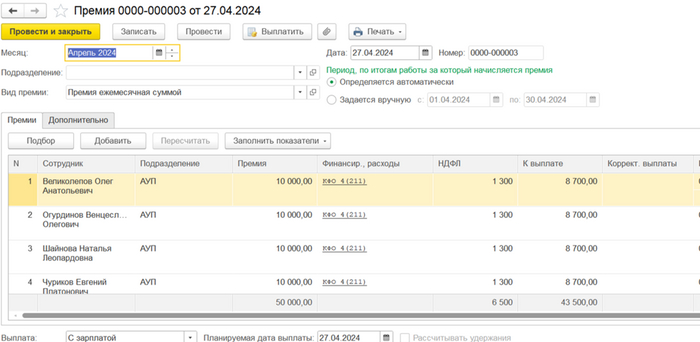
Если вы сначала начислили зарплату и уже почти закрыли месяц и вдруг ввелась премия или стимулирующая выплата. А взносы то не будут исчислены с данной суммы, до тех пор, пока вы не введёте один из вышеуказанных документов за период начисления. Имейте это ввиду.
Идеальная схема проведения месяца будет следующей:
- Табель за первую половину месяца \ документы отсутствия за этот период
- Начисление за первую половину месяца + межрасчетные выплаты, идущие в аванс
- Выплата аванса
- Табель за вторую половину месяца \ документы отсутствия за этот период
- Межрасчетные начисления за вторую половину месяца (премии, стимулирующие выплаты и т.п.) Их выплата, если они выплачиваются не в зарплату
- Начисление заработной платы за месяц и конечный расчёт за месяц, выплата заработной платы сотрудникам.
- Введение документа Отражение заработной платы в бухучёте. Месяц закрыт. Дальнейшая перегрузка в бухгалтерию посредством синхронизации, или ручное отражение в БГУ 2.0.
2.Дублирование физлиц.
Просто не дублируйте справочник физические лица в программе, пожалуйста. Это одно из главных правил ведения учёта в ЗКГУ. Когда у вас несколько должностей у сотрудника – в программе это несколько справочников Сотрудник, но никак не Физических лиц.
Физическое лицо – только одно. Сотрудников же может быть сколько угодно.
Одинаковое ФИО допустимо только для полных однофамильцев (что бывает крайне редко), но у них будет отличие в ИНН и СНИЛС.
В чем проблема дублирования физлиц в 1С? Программа будет учитывать второе физическое лицо как отдельного человека. А значит данные по заработной плате НДФЛ и взносам не будут собираться воедино, а на каждое физлицо будут отдельные.
3.Корректные даты выплаты для учёта НДФЛ.
В документах начислениях вы обязательно должны соблюдать даты выплаты.
Изначально, они должны быть проставлены в настройках выплаты организации. От этого зависит автоматическое заполнение даты выплаты в документах.
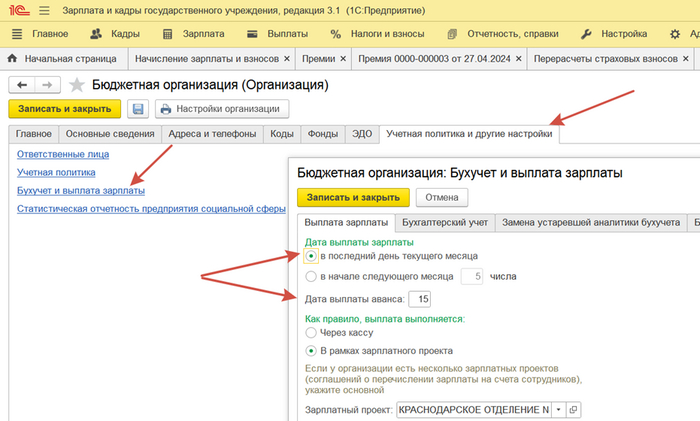
Проверьте эти настройки исходя из ваших правил выплаты заработной платы.
Довольно просто работать с зарплатой если дата выплаты аванса 15, а зарплата последним днём месяца. В этом случае всё закрывается из месяца в месяц, учёт максимально простой и понятный.
Крайне рекомендую по возможности отойти от переходящей зарплаты. В моей практике примерно половина организаций с зарплатой, которая закрывается концом месяца, проблем с НДФЛ не бывает практически никогда.
Все проблемные моменты бывают при работе именно с переходящей зп.
Если у вас переходящая зарплата, выплата, к примеру, 5 числа следующего месяца, то в документах начисления период начисления будет текущий месяц – Ноябрь 2024, а дата выплаты 05.12.2024, и никак иначе.
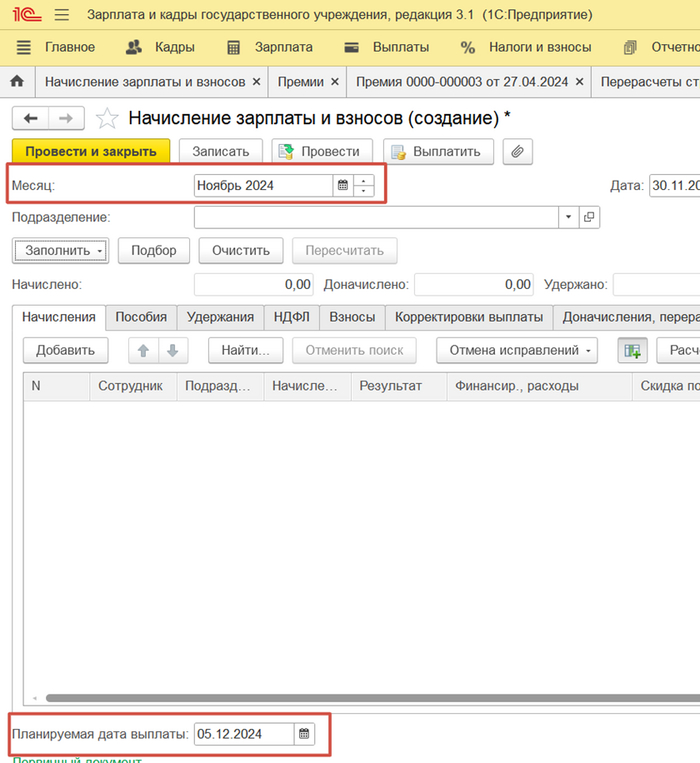
И так каждый месяц. Если вы не соблюдаете даты выплаты, то с большой долей вероятности в вашей базе проблемы с НДФЛ.
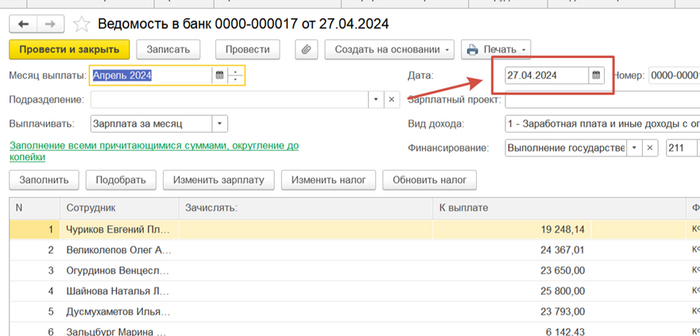
Если вы начисляете и в дате выплаты стоит 30.11.2024, а в ведомости в банк 05.12.2024 – ждите проблем с НДФЛ, программа в таком случае сходит с ума.
Если начислено 30.11.2024 – то этим же 30.11.2024 выплачено.
Обязательно соблюдайте даты выплаты в ваших ведомостях на выплату заработной платы. Это точно так же очень важно. Запланированная дата выплаты начислений и фактическая дата выплаты должны совпадать.
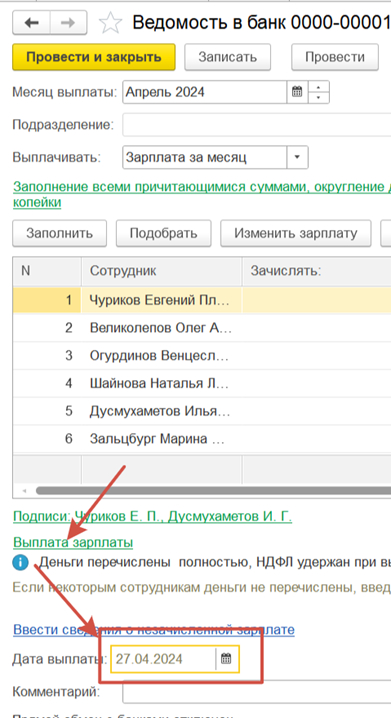
А ещё из-за переходящей зарплаты у вас будут разные данные между регистрами заработной платы и регистров НДФЛ. В Анализе заработной платы у вас всё закрыто, отражена сумма начислений и НДФЛ за месяц начислений. В Сводной справке 2-НДФЛ будет отражена сумма доходов по датам выплаты. Переходящая зарплата с предыдущего месяца, аванс текущего месяца, и межрасчетные выплаты, попадающие в период выплат.
Это сильно сносит голову, проверять учёт очень затруднительно из-за этого.
Также возможна ошибка в учёте НДФЛ в случаях, если сотруднику аванс начислен больше, чем его итоговая з\п за месяц. Но на последних версиях 1С уже научилась с этим справляться и выравнивать данные по регистрам, опять-таки если корректно вести учёт по датам выплаты.
Но, если у вас припадает такой случай на период сдачи квартальной отчётности, то ожидайте разницы между исчисленным\удержанным НДФЛ и доходной базой.
Кто-то все ещё поправляет это отменой начисления заработной платы за первую половину месяца и ручной корректировкой суммы НДФЛ в ведомости на выплату аванса.
Переходящая зарплата стала камнем преткновения в зарплатном учёте, и подпортила нервы многим, в том числе и мне. 😊
А ещё эти уведомления, ЕНС, ЕНП… Ну вы и сами всё знаете.
В остальных же случаях учёт НДФЛ должен даваться легко.
Что делать если сейчас в программе всё не очень?
Если вы хотите настроить идеальный учёт – рекомендую подобную процедуру проводить с начала года. При этом нужно хорошо подготовиться заранее, закрыть год и все висяки.
С помощью обслуживающих вас специалистов или же самостоятельно нужно отладить учёт в системе, закрыть лишние «долги» по сотрудникам, проверить расчёт взносов и НДФЛ, где нужно досчитайте вручную. Проверить нужно всё, причём в обнимку с Excel.
Ваш НДФЛ должен быть равен:
(Доходная база – необлагаемые суммы|вычеты) * 13%
C 2025 года нас всех ждёт НДФЛ по прогрессивной шкале. Не забывайте про это.
Взносы по единому тарифу:
(Доходная база – необлагаемые суммы) * 30%
Если есть превышающая база – учитываем это. После преодоления порога взносы платят уже не по тарифу 30%, а по тарифу 15,1% с того же месяца, когда предел преодолен.
Взносы в СФР на НС И ПЗ:
(Доходная база - необлагаемые суммы) * 0.2% (или ваш процент)
Если в организации работают инвалиды, то у них отдельный расчёт Взносов в СФР, берётся 60% от стандартного расчета.
(Доходная база – необлагаемые суммы) * 0,2% * 60%
Выверите с налоговой ваши взносы и НДФЛ, закажите справку.
Выверите реальные долги по сотрудникам, удержите с них излишне выплаченные, или доплатите недостающие суммы.
Если в программе всё будет идеально в конце года, то дальнейший учёт не должен доставлять проблем.

Инструкция по свёртке базы 1С:БГУ 2.0
В силу крайне отвратительного состояния компьютерного парка в некоторых учреждениях на регулярной основе делают свёртку базы 1С. Для повышения производительности программы и для уменьшения «веса» информационной базы. Также свёртка иногда очень нужна, если учёт вели некомпетентные люди, и нужно всё сделать более-менее работоспособным. Сразу же опишу последствия, которые могут возникнуть после свёртки базы. Эта процедура не такая уж и безвредная.
После свёртки базы у вас может конкретно сбиться учёт по основным средствам. Очень часто бывает такое, что в каком-то документе некорректно провелась операция по перемещению, списанию или что-то подобное, после свёртки базы у вас может произойти следующая ситуация:
Регистры накопления по стоимости ОС будут схлопнуты в ноль, в оборотке ноль. Однако возможна пересортица между ЦМО, что бывает очень и очень часто. Такие ошибки нужно индивидуально отлавливать уже в ходе учёта, или по Технологическому анализу. Если же все ведётся аккуратно, и нет ошибок в тех. анализе, то и свёртка никак не должна вредить учёту и регистрам.
Также, если у вас обороты по каким-то счетам учета не закрыты, или не сходятся по какой-то аналитике, программа вам такие же остатки и свернёт, с разной аналитикой. Поэтому перед свёрткой всё должно быть идеально закрыто по всевозможной аналитике и субконто.
Краткая инструкция-гайд по проведению манипуляции по свёртке базы.
Копируем нашу рабочую базу, с закрытым годом. В котором уже сдана годовая отчётность и год закрыт, в базе уже не будет изменений.
Копируйте, как вам удобно, или через конфигуратор, или просто методом копирования .CD файла. Как хотите.
Создаём новую базу в списке баз 1С и загружаем туда скопированную базу. Таким образом получаем 2 одинаковые базы.
Здесь распишу чуть подробнее.
Запускаем 1С, и жмём Добавить.
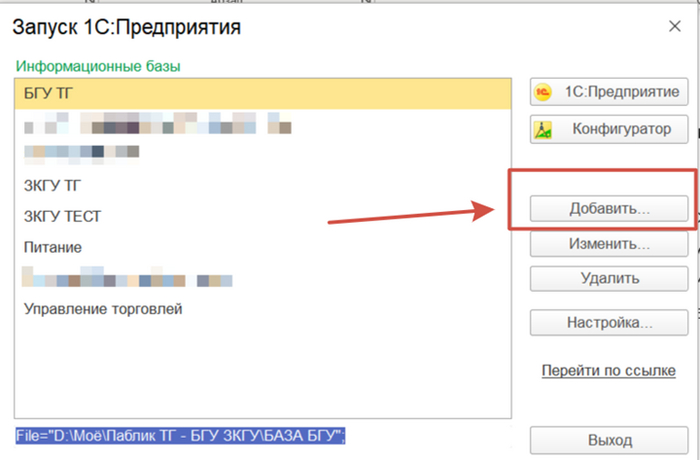
На этом моменте выбираем один из пунктов.
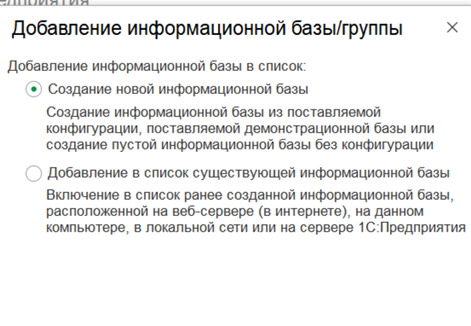
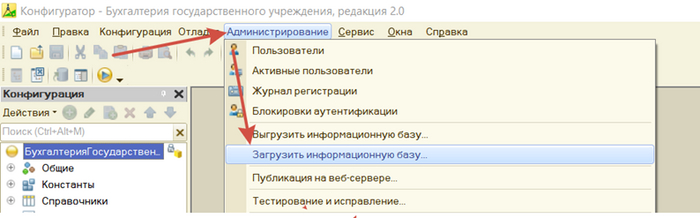
Создаем новую базу – Если грузим копию 1С .dt файл через Конфигуратор.
Через Конфигуратор – нужно зайти в Администрирование – Загрузить информационную базу. Таким образом происходит загрузка баз 1С из .dt файла.
Вариант Добавление в список существующей базы – если копировали .CD файл в новую папку.
Задача состоит в том, чтобы создать 2 папки на вашем рабочем компьютере, где хранятся базы 1С.
В папке БГУ 2023 – будет база за 2023 год, а в папке БГУ 2024 будет только 2024 год.
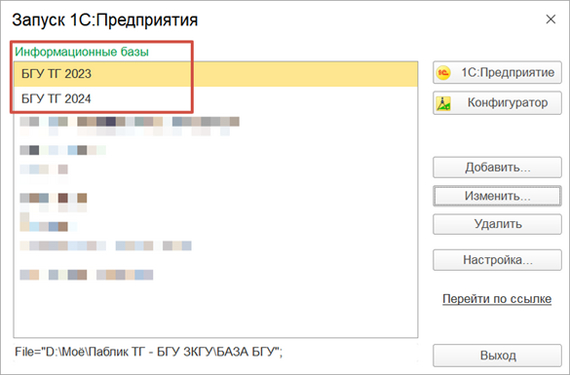
На этом шаге у вас будет 2 одинаковые базы.
Теперь можно перейти к свёртке базы. Предыдущего года базу мы закрываем, она нам уже не нужна для работы. Будем использовать её как архив, в случае если нужно будет зайти и посмотреть старые документы, сформировать регистры или отчёты.
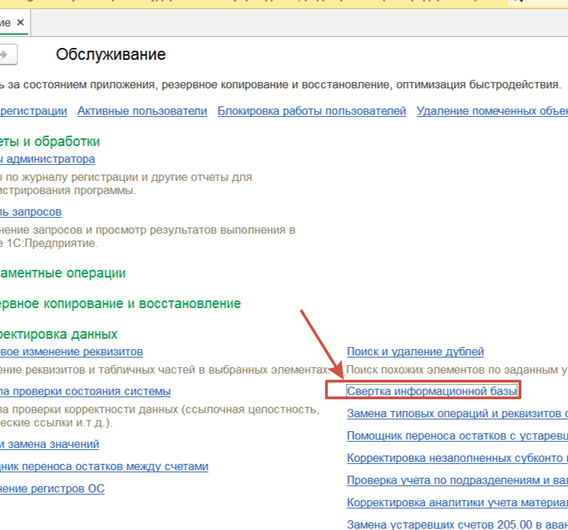
Открываем новую актуальную базу, в которой будем работать. Заходим в Администрирование – Обслуживание- Корректировка данных – Свертка информационной базы.
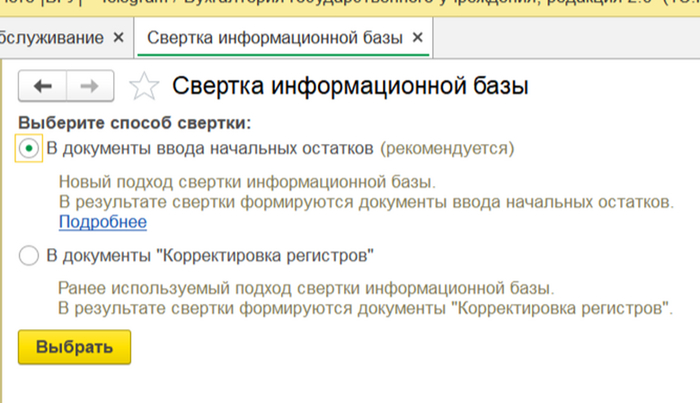
Выбираем способ свёртки базы. Я больше работал с вариантом свёртки через «Корректировка регистров», лично мне с ним проще работать. Но рекомендованный способ Через документ ввод начальных остатков. Его и выбирайте.
Дальше помощник предложит сделать копию, что мы в общем-то уже сделали. Жмём Далее.

Дальше смотрим на настройки свёртки.
Остатки на начало – выбираем нужный нам год.
По организациям, выбираем нужные нам организации, если ведётся учет нескольких, или сразу сворачиваем по всем.
Режим – оставляем автоматический.
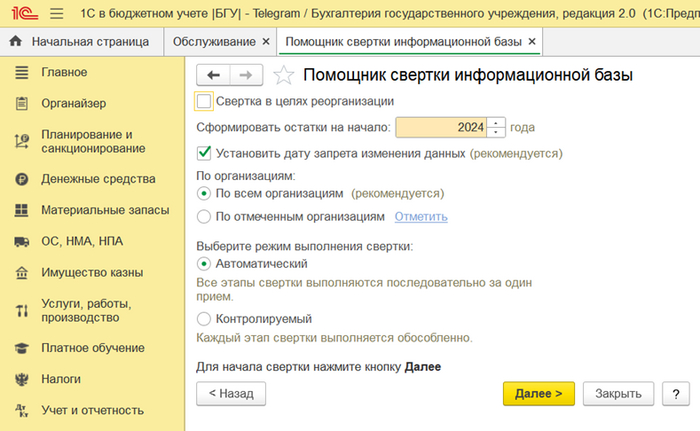
По кнопке Далее начнётся процесс свёртки базы. Дожидаемся его завершения.
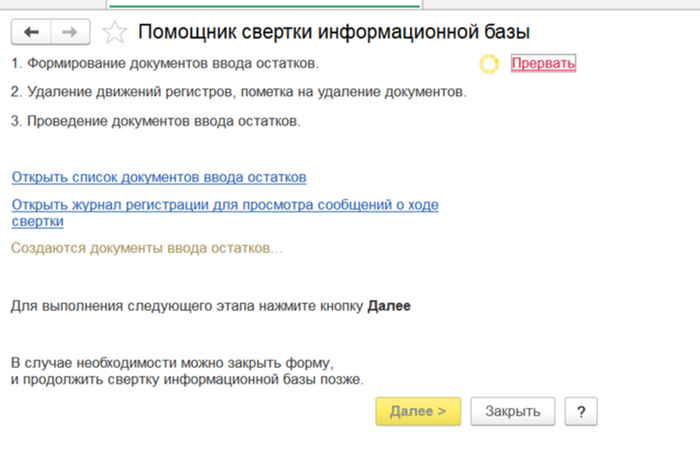
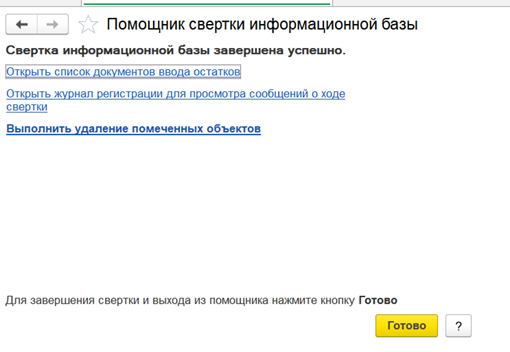
Можно просмотреть документы ввода остатков, просмотреть журналы.
Нажимаем Готово, или Выполнить удаление помеченных объектов. (Для удаления лишних документов из базы)
После свёртки базы нужно провести тестирование и исправление базы по всем пунктам через Конфигуратор. Для сжимания базы, очистки лишних файлов из неё и дальнейшей корректной работы программы. Обязательно!
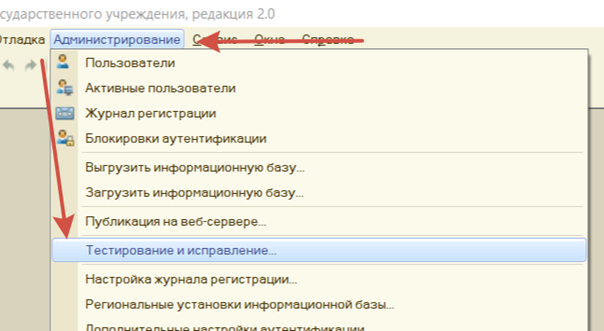
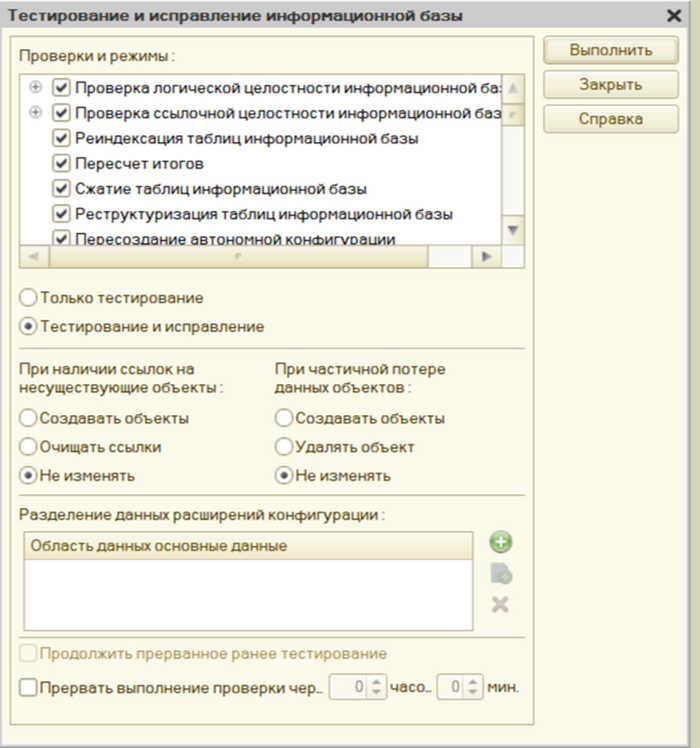
Пример настроек тестирования.
На этом всё. Свёртка завершена. Документы ввода остатков начальных данных можете найти в помощнике ввода начальных данных, если захотите что-то подправить. Раздел Администрирование.
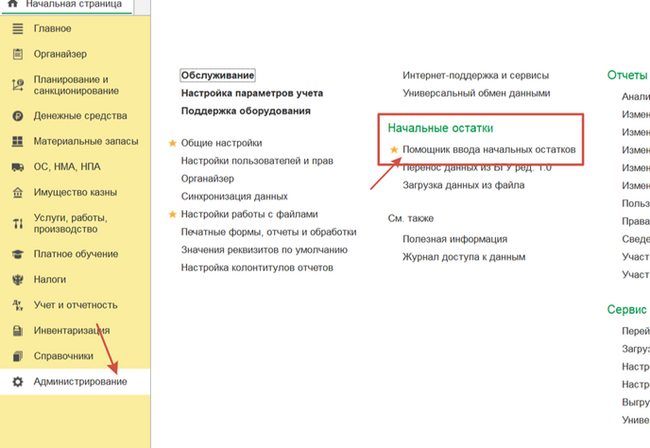

Инструкция для не совсем опытных пользователей, сразу признаю, что вы можете лучше всё настроить, класснее, чётче, у вас у всех конечно же есть какой-нибудь батник, который всё делает за вас по-расписанию. Поэтому сразу такая оговорка.
В целом, весь мой контент здесь заточен под рядового пользователя 1С. Возможно, кто-то по поисковому запросу найдёт эту статью и ему будет полезно.
Как настроить автоматическое резервное копирование 1С?
Согласитесь, довольно неудобно вручную копировать свою базу, иногда можно просто забыть, а то и того хуже – забить.
Для таких случаев можно настроить автоматическое резервное копирование баз 1С.
Да, можно настроить всё типовыми средствами самой 1С, но это неудобно.
Через Администрирование – Обслуживание – Резервное копирование.
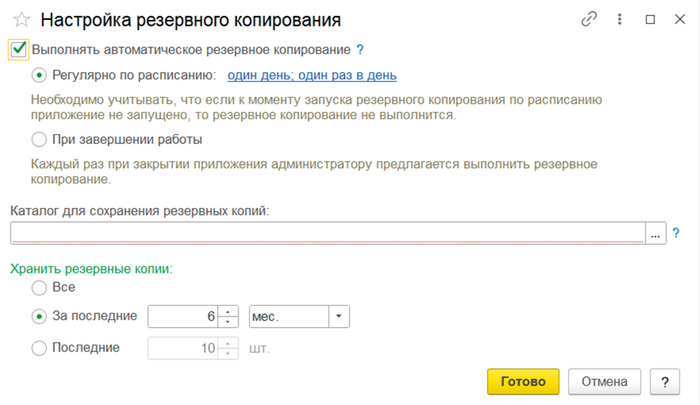
Неудобно, потому что вам всё же нужно чтобы программа была открытая на момент копирования, если настроить по расписанию.
Или при завершении работы нужно будет ждать пока всё сделается + иногда бывают сбои копирования и база может заблокироваться.
Поможет запуск в режиме разблокировки, или очистка временного файла блокировки в папке с базой.
Также можно настроить копирование через облачный сервис 1С. В этой инструкции рассматривать данный вариант я не буду.
Поэтому, предлагаю использовать программу для копирования, которой я сам часто пользуюсь в своей работе – Effector Saver. Это не реклама если что, рекомендую то – чем сам пользуюсь.
Делает копирование базы как типовым методом 1С в файл .dt, так и простым архивом, копируя файл базы.
Скачиваете программу с сайта, рекомендую версию 3, так как она бесплатная, при некоммерческом использовании.
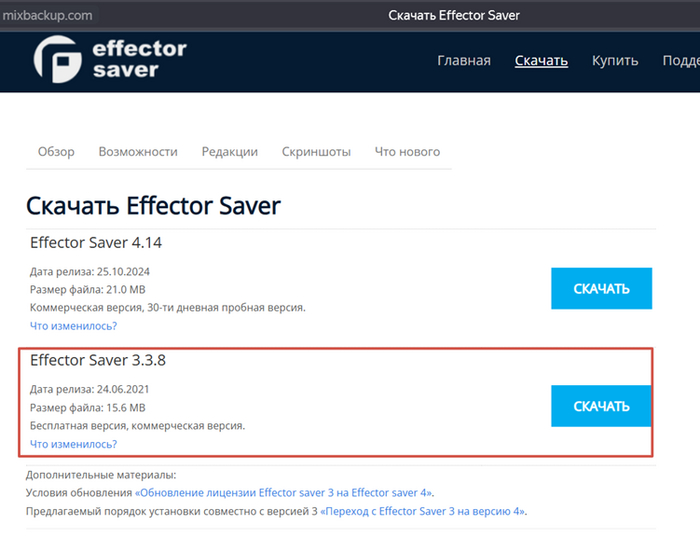
В 4й шире функционал, но 30-дневный бесплатный период, после этого нужно платить за программу.
Можете сами ознакомиться на сайте с возможностями обеих версий.
Скачали архив, распаковали, запустили установщик.
Прошли все шаги установки. Ничего сложного, просто нажимаем далее-далее со всем соглашаемся, устанавливаем в папку Program Files. Всё как обычно.
При первом запуске программе выбирайте – Версия для бесплатного использования.

Запускаем программу от имени администратора и сразу заходим в настройки.
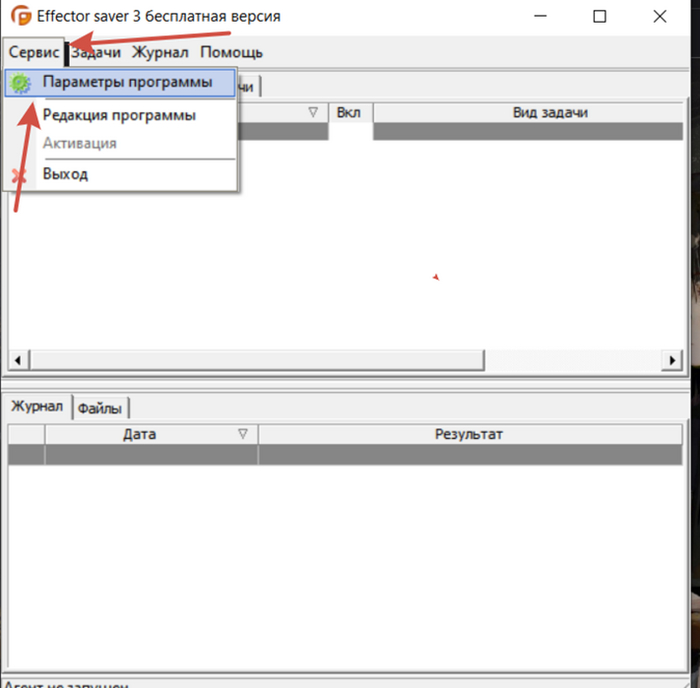
Выставляем настройки как на скриншоте. Пользователь и пароль это от учетной записи вашего ПК. Можно оставить пустым, если на ПК всего 1 пользователь.
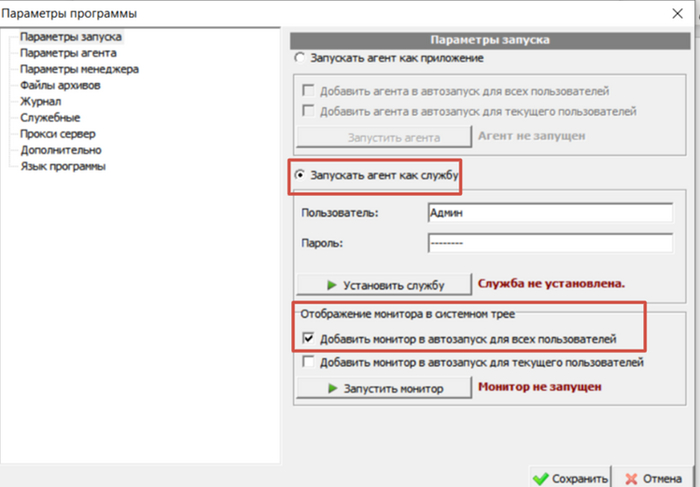
Можно и оставить как было, просто добавьте агента в автозапуск и нажмите Запустить агента.
Но проще и стабильнее программа будет работать как служба, от имени администратора пк.
Без заполненного Пользователя и пароля – будет выбирать стандартного пользователя Windows с правами администратора.
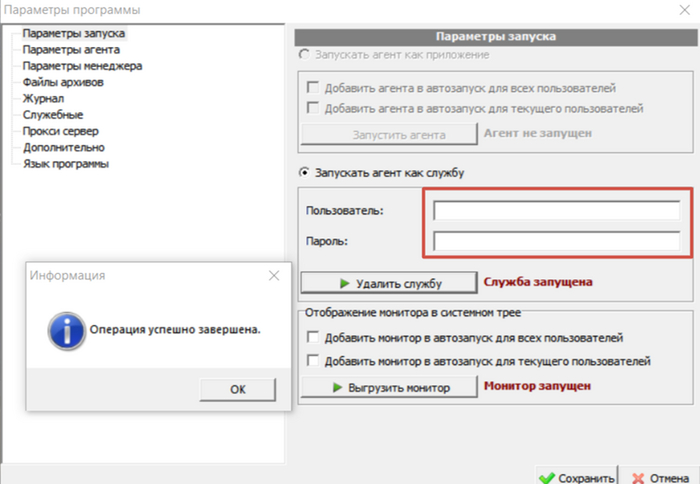
Нажимаем Установить службу – Запустить монитор, Сохраняем настройки. Теперь программа будет запускаться в качестве службы Windows автоматически при запуске ПК.
Далее нужно настроить задачу по копированию базы 1С.
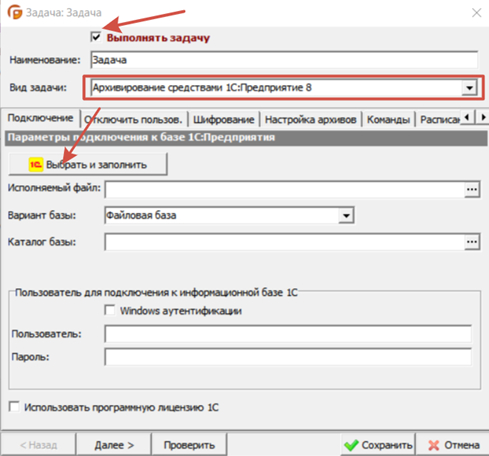
Нажимаем – Задачи – Добавить задачу.
Вид задачи – Архивирование средствами 1С:8 – Выбрать и заполнить.
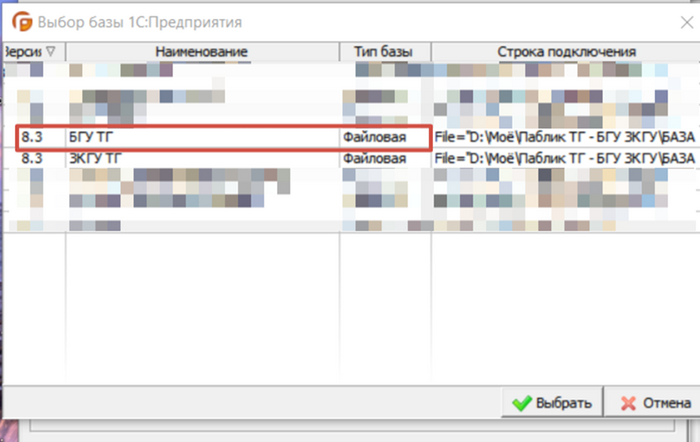
Выбираем из списка баз 1С нужную нам базу.
Заполняем пользователя Базы 1С – и его пароль, желательно с полными администраторскими правами. Также можно поставить аутентификацию от пользователя Windows. (Но лучше всё же указывайте пользователя базы 1С, так точно всё сработает, внимательно только пишите, и логин и пароль должны совпадать с теми, что вы указываете при входе в базу 1С)

Огорчаемся, что не работает функция отключения пользователей (увы такое есть только в платной версии). Поэтому обязательно контролируем, чтобы на момент копирования все выходили из 1С. И никого не было в базе.
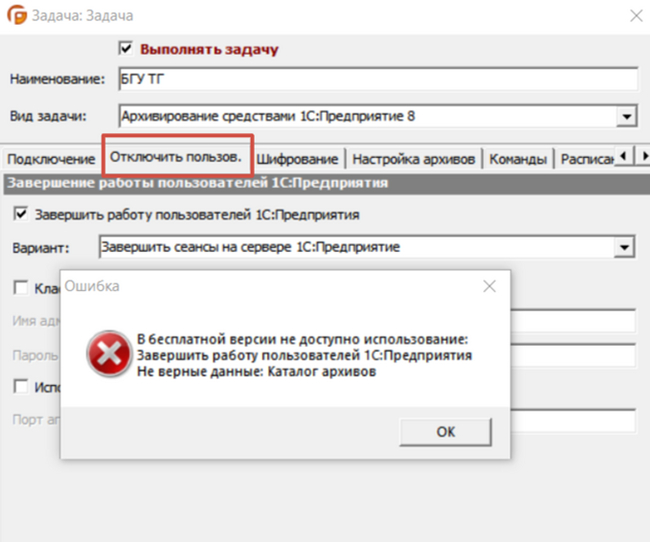
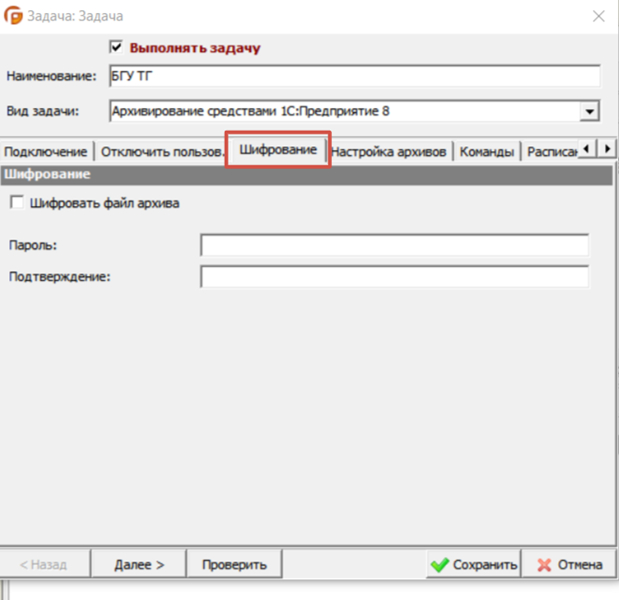
Если хотите, можете шифровать ваши архивы паролями.
На следующем этапе выбираем каталог, в который будут делаться копии. Количество копий, одновременно хранимых на ПК. Стандартно стоит 0 – неограниченное количество копий. Я ставлю 10-15, в зависимости от нужд учреждения. (Чтобы не забивать память на ПК)
Префикс имени архива – как будет называться база, окончание – формат даты архива.

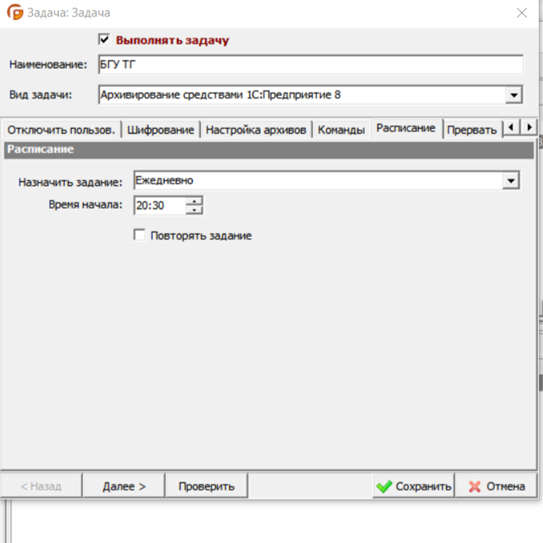
И на последнем этапе - Расписание задаем периодичность копирования данных.
Этап Прервать можно пропустить и не трогать его.
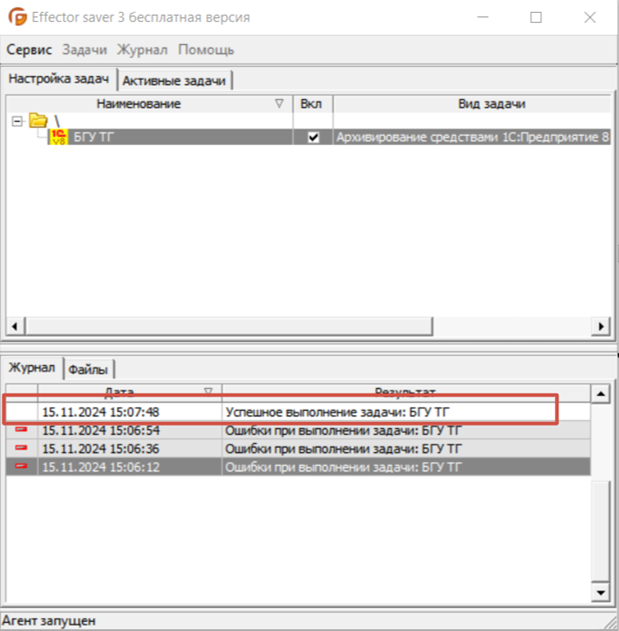
Для проверки нажмите на задачу правой кнопкой мыши и - Выполнить сейчас. Протестируйте копирование.
И в журнале вам выдаст положительный результат либо ошибку – значит вы неправильно что-то настроили, проверяйте всё заново.
На этом всё, при текущих настройках, база будет копироваться автоматически в 20:30 при запущенном ПК, на котором находится база, и без пользователей в ней. В файл .dt.

А вот пример настроек, если просто хотите копировать файл базы данных .CD
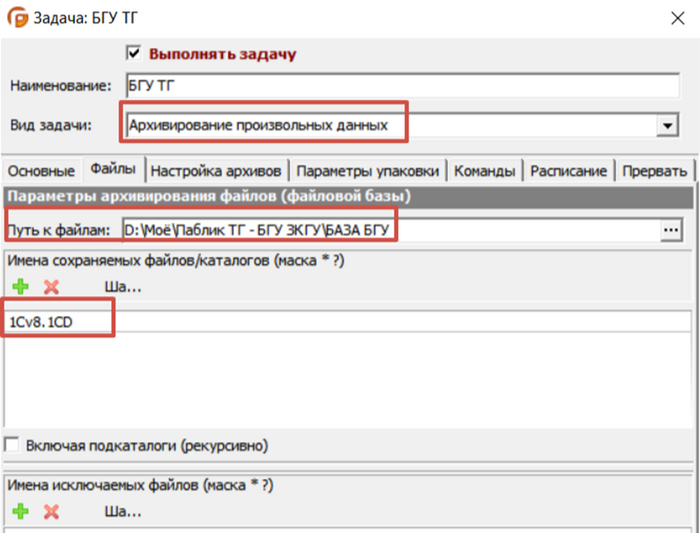
Помимо всего прочего, программа умеет копировать не только базы 1С, но и любые данные с вашего ПК.
Рекомендую также задуматься о копировании ваших баз на дополнительные носители. Чтобы точно не потерять свои данные и иметь возможность восстановить их в любой момент.

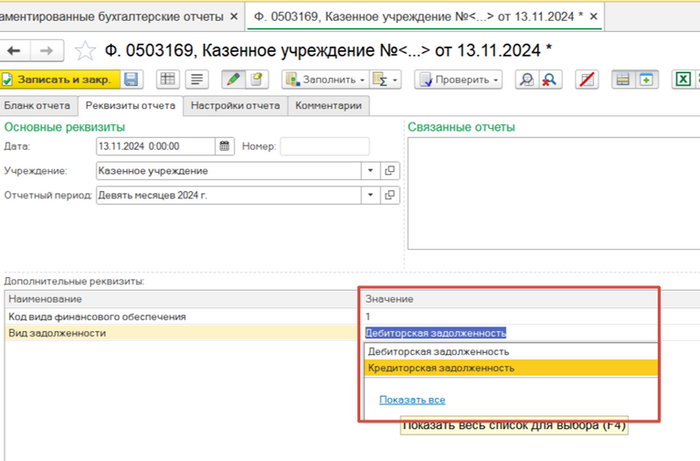
Гайд по заполнению формы 169 – дебиторская и кредиторская задолженность.
Эта форма почему-то является одной из самых сложных, часто слышу от бухгалтеров что они её не понимают. Хотя по-моему мнению эта форма отчётности не такая уж и страшная, если хорошенечко в ней разобраться.
В этой инструкции я не буду рассматривать просроченную и долгосрочную задолженности. Бывает не так уж и часто.
Формируем мы 169 форму в двух экземплярах:
- по дебиторской задолженности
- по кредиторской задолженности
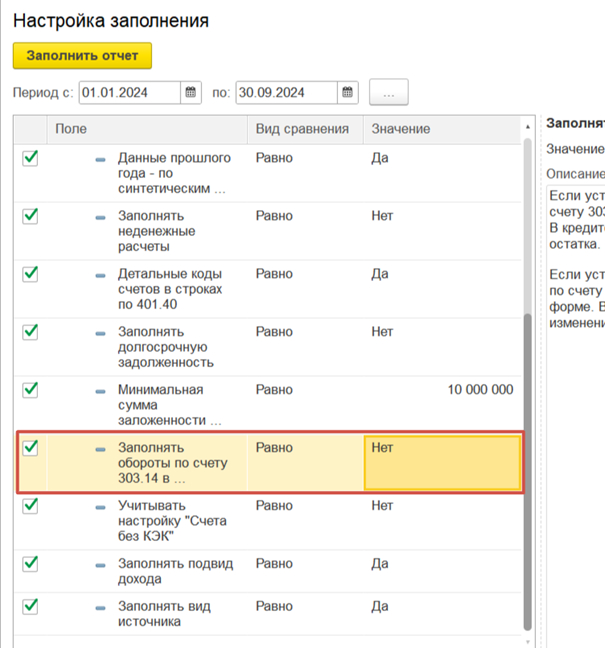
Обратите внимание (!) на настройки при заполнении отчёта.
К примеру, в моём регионе финансовый орган просит заполнять обороты 303.14 в части кредиторской задолженности, это и указываем в настройке.
Кроме того, здесь можно указать отчёт за аналогичный прошлый период, для заполнения графы 12.
Дебиторская задолженность
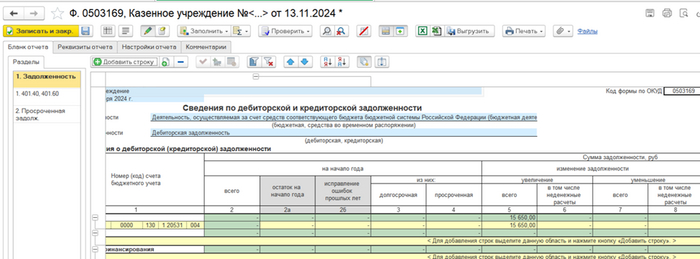
Форма довольно обширная, если пройтись по её частям, то есть левая часть и правая часть.
Слева остатки на начало года, справа обороты и остатки на отчётного конец периода.
В дебиторскую задолженность попадают по большей части движения по оборотным КЭК – 560 – 660.
Эти КЭК характерны для счетов 205, 206, 208, 209.
А значит, что форма будет заполняться по этим счетам.
Возьмём для примера счёт 205.31 по КФО 1 – это поступление денежных средств по доходной деятельности казённого учреждения.
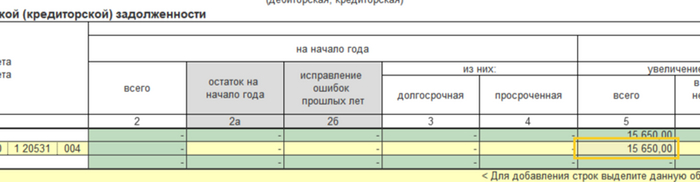
Увеличение графа 5 – это данные по документам Начислений доходов.
Из проводки ДТ 205.31 КТ 401.10\41\49
Уменьшение графа 7 – кассовые поступления.
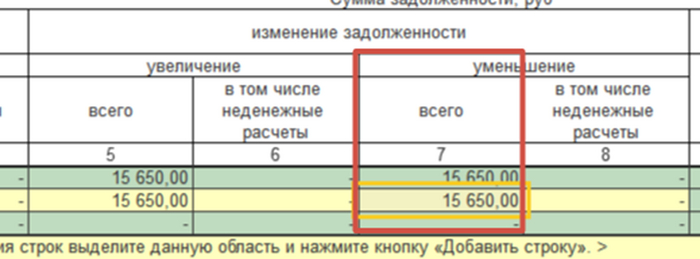
Из проводки ДТ 210.02 КТ 205.31
Графа 9 – всего это и есть дебиторская задолженность. По ней можно понять остаток средств по соглашению.
В графе 9 не может быть отрицательных сумм.
Обязательно проверяйте корректность заполнения институциональных единиц (по типу контрагента). Не может быть кода 000.
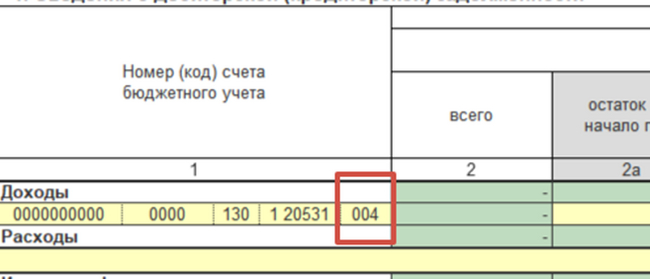
Также эти коды должны быть корректные. Нельзя, к примеру, получить субсидию на выполнение государственного задания от контрагента отличного от кода 001.
Если получаете доходы от физических лиц, то код может быть или 006 (ИП) или 007 физическое лицо. Обращайте на это внимание.
Кроме счёта 205 у меня в форме указан 206.26 – расчёты по авансовым платежам. Это предоплата за прочие услуги.
Увеличение Графа 5 в данном случае, это документ оплаты.
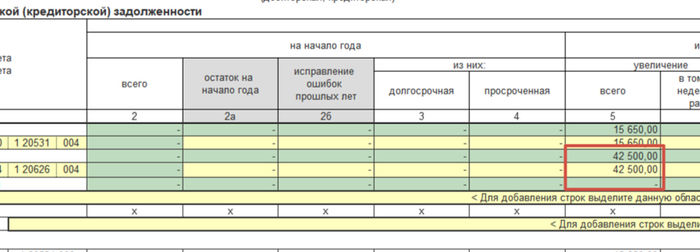
Позже, когда будет предоставлен акт выполненных работ, произойдет уменьшение по графе 7, на основании документа Поступление услуг.
Заполняется графа 7 как уменьшение счёта 206.00 по кредиту.
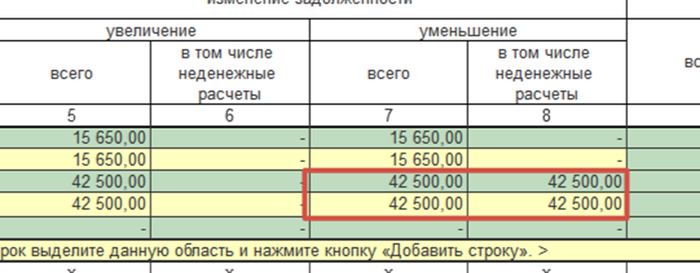
Кроме того, будет заполнена графа 8 – неденежные расчеты. Заполняется по проводке зачёта аванса.
С дебиторской задолженностью обычно проще работать и проверять её, если у организации доходов не очень большое количество.
Кредиторская задолженность
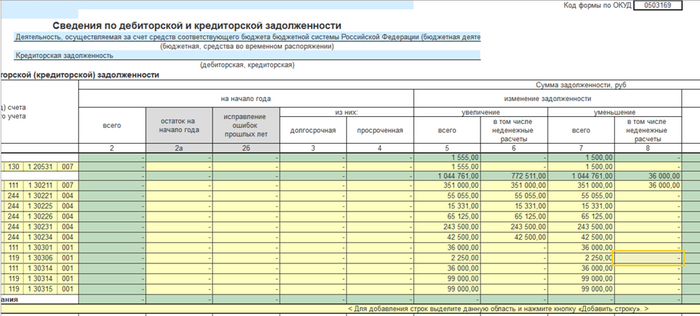
По структуре заполняется так же, как и дебиторская, слева остатки, справа обороты и остатки на конец.
Заполняется, преимущественно, по оборотным КЭК 730 830.
Счета учёта 302, 303, 304.
Увеличение графа 5,6 – начисление кредиторской задолженности. Из документов отражения товаров, работ или услуг.
По проводке ДТ 401.20 – КТ 302\303.00
Уменьшение графа 7 – оплата контрагенту. Из расчётно-платежного документа.
По проводке ДТ 302\303 – КТ 304.05
Графа 8 заполняется на основании неденежных расчётов.
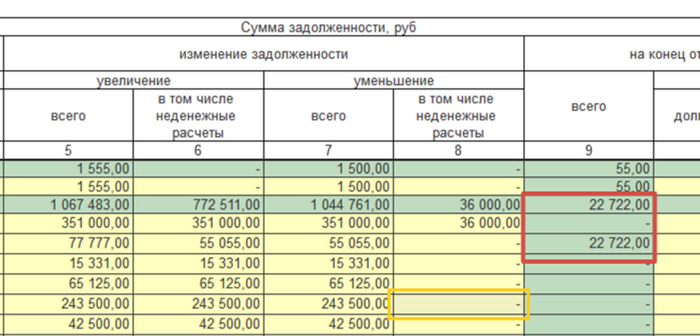
К примеру, по счёту 302.11 – 36 000 руб, это сумма удержанного НДФЛ, должна быть равна счёту 303.01
А по счёту 302.26 – 42 500 руб, это сумма зачтённого аванса, из примера по части дебиторской задолженности.
В кредиторской задолженности также не может быть кода 000 по типу контрагента.
Проверяйте также на пересортицу по видам институциональных единиц.
ООО – 4, ИП – 6, МУПы – 3, АУ\БУ – 2, Госсектор – 1, Физлица - 7
Не может быть отрицательного кредитового сальдо.
Если на конец периода есть кредиторская задолженность, то это обязательно должно совпадать с неисполненными денежными обязательствами формы 128.
Кроме того, у кредиторской задолженности есть ещё одна часть. По счетам 401.40 и 401.60.
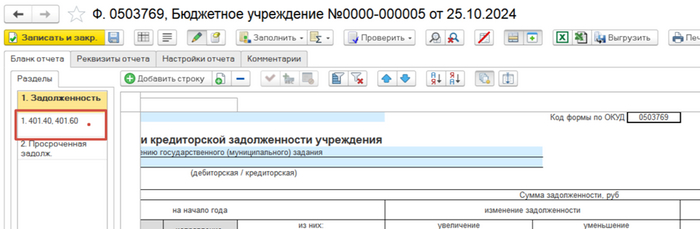
Здесь отражаются резервы по расходам (401.60), а также доходы будущих периодов (401.41\49).
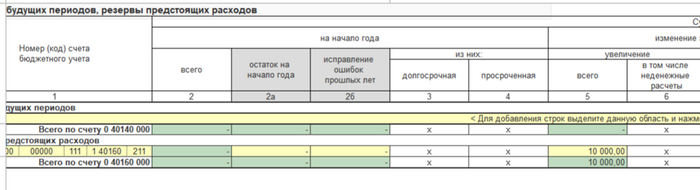
Напомню, что остатки резервов по расходам – 401.60 должны быть равны с формой 128 по части принятых отложенных обязательств.
401.41 и 401.49 – используется в случае, если есть доходы будущих периодов.
Чаще всего, корреспондирует со счётом 205.51 у казённых учреждений, администраторов доходов бюджета. Которые занимаются межбюджетными трансфертами.
На этом всё, форма не такая уж и страшная, не так ли? 😊
Главное – корректное внесение первичных учётных документов, самоконтроль и соблюдение всех инструкций по ведению учёта.
И будет вам счастье автоматического заполнения формы 169.
