Для ЛЛ: в декабрьском патче 2020 года было исправление уязвимости CVE-2020-17103. Уязвимость позволяла получить права системы (даже не админа). Патч или отозвали, или так и не проверили, но на апрель - май 2026 уязвимость активно эксплуатируется.
Специалисты Microsoft предупредили об атаках на новую zero-day уязвимость в Exchange Server, получившую идентификатор CVE-2026-42897. Проблема затрагивает Exchange Server 2016, 2019 и Subscription Edition (SE). Пока полноценного патча нет, в компании предлагают использовать временные защитные меры и рекомендуют администраторам срочно включить Exchange Emergency Mitigation Service (EEMS).
Согласно опубликованному Microsoft описанию проблемы, баг связан с XSS и спуфингом в Outlook Web Access (OWA). Для эксплуатации атакующему достаточно отправить жертве специально подготовленное письмо. Если пользователь откроет его через веб-интерфейс Outlook и выполнится ряд условий взаимодействия, в контексте браузера может быть выполнен произвольный JavaScript-код.
В компании подчеркивают, что уязвимость уже используется в реальных атаках, хотя никаких технических деталей об этих инцидентах пока не раскрывается. Также неизвестно, кто стоит за эксплуатацией бага. Сообщается лишь, что исходно проблему обнаружил анонимный исследователь.
В качестве временной защиты Microsoft предлагает использовать EEMS — сервис экстренных защитных мер для локальных Exchange-серверов. Эта функциональность появилась еще в 2021 году после массовых атак с эксплуатацией уязвимостей ProxyLogon и ProxyShell, когда хак-группы взламывали доступные через интернет Exchange-серверы до выхода патчей. Сервис автоматически применяет временные защитные меры для критических уязвимостей и работает как Windows-служба на Exchange Mailbox-серверах.
При этом в Microsoft отдельно предупреждают, что временные исправления могут вызывать побочные эффекты. Например, в OWA может перестать нормально работать функция Print Calendar, а встроенные изображения в письмах могут отображаться некорректно. Также может сломаться признанный устаревшим режим OWA Light.
Для изолированных сред компания советует использовать Exchange On-premises Mitigation Tool (EOMT) и вручную применять защиту через Exchange Management Shell.
Полноценные патчи для Exchange SE RTM, Exchange 2016 CU23 и Exchange 2019 CU14/CU15 разработчики обещают выпустить позже. Однако обновления для Exchange 2016 и 2019 получат только организации, подключенные к программе Extended Security Updates (ESU).
Выше находится текст новости (текст взят отсюда: https://xakep.ru/2026/05/18/exchange-0day/). Достаточно интересной новости, надо сказать, в формате существования такой проблемы, потому что речь идёт не о какой-то регулярной простой ошибке, а об очень серьёзной уязвимости, позволяющей атакующему широко использовать возможности, получаемые за счёт её использования.
Однако, поговорить хотелось бы не столько об этом . Ну, мелкомягие это маленькая инди контора, кого, в самом деле, может удивить наличие критической уязвимости в одном из их самых важных и популярных сервисов. Заинтересовала и обратила внимание на себя скорее вот эта маленькая деталь: однако обновления для Exchange 2016 и 2019 получат только организации, подключенные к программе Extended Security Updates (ESU).
Занимательна она потому что Exchange 2016 до сих пор используется очень много где в силу своей стабильности, определенного удобства и удачных решений. Конечно, в ряде случаев это происходит потому что компании не хотят тратить деньги на новую структуру, но их тоже можно понять: работает -- не трогай.
Теперь же мы дошли до новой ступени развития идей подписки и желания компаний заработать на чём угодно: до подписок на продолжение обслуживания ранее легально приобретенных по полной стоимости продуктов. И, казалось бы, в этом есть рациональное зерно: продукт постепенно устаревает, замещается аналогичным продуктом "следующего поколения", после чего устаревший выводится из под обслуживания. Проблема тут в нескольких деталях: во-первых, это искусственное устаревание, то есть, корпорация сама решает, когда и зачем объявить продукт устаревшим и "прекратить поддержку", а во-вторых, если вы прекращаете поддержку, но готовы сохранить её для тех, кто платит ещё денег, к тому же предварительно уже оплатив полную стоимость ПО...
Понятно, что при желании это можно оправдать и найти причины. Но исправлять собственную критическую уязвимость только в адрес тех, кто готов платить еще денег за то, что уже было оплачено -- дорога в один конец. Это всё было достаточно предсказуемо еще на этапе развития подписочных сервисов, однако наблюдать это воочию все равно достаточно печально.
Оплатить лицензионную копию и внутриигровые покупки можно легально и безопасно. Ниже — рабочие варианты для российских пользователей, пошаговые инструкции и разбор частых ошибок.
Коротко: что можно купить в Minecraft
Java Edition и Bedrock Edition — в чём разница
Компьютерная Java-версия — для Windows, macOS и Linux, с модами и серверами. Платёж проходит на стороне учётной записи Microsoft через раздел Billing. Bedrock — универсальный билд для консолей и мобильных устройств; он поддерживает кроссплей и магазин дополнений. Оба издания активируются в одном аккаунте, но ключи несовместимы между платформами.
Наборы и бандлы (Java & Bedrock для ПК, Deluxe Collection)
Для ПК доступен комплект из двух редакций под один профиль. Его выбирают в корзине на minecraft.net или в Microsoft Store, проверяя регион в Account — Your info. Deluxe-наборы включают скины и карты. Состав меняется по акциям, поэтому сверяйте список контента перед подтверждением платежа.
Подписка Realms/Realms Plus
Realms создаёт частный сервер, а Realms Plus добавляет каталог наборов. Управление выполняется в Subscriptions, где видно дату списания и способ оплаты. Размер слота и количество приглашений зависят от тарифа; продление можно выключить тумблером Auto-renew.
Майнкоины и внутриигровые покупки
В магазине доступны пакеты монет: 320, 1020, 1720, 3500 и 8800. Пополнение кошелька запускается через Market > Buy Coins и проходит через платёжный инструмент платформы. Для безопасного ввода кода используйте redeem.microsoft.com, если платите подарочной картой.
Что понадобится для оплаты
Аккаунт Microsoft и регион аккаунта
Оформите единый профиль и сверяйте страну в Settings > Language & region. Несовпадение региона и биллинга вызывает отклонение транзакции. При смене страны убедитесь, что валюта в Store соответствует выбранному рынку, иначе промокоды не применятся.
Поддерживаемые платёжные инструменты
Работают зарубежные банковские карты, подарочные коды Microsoft/Xbox и платежи через мобильные магазины. Для цифровых кодов проверьте страну их выпуска, она указана в письме с PIN. Включите 3-D Secure в мобильном банке и поднимите лимит на онлайн-платежи перед покупкой.
Требования к почте, телефону и 2FA
Привяжите номер для SMS и включите двухфакторную защиту в Security > Advanced security options. Аккаунт без 2FA чаще ловит проверки. Проверьте доступ к почте: письма от microsoft.com должны приходить без задержек, иначе подтверждение списания сорвётся.
Чек-лист действий:
Сверьте страну в Microsoft Account и в Store.
Включите 3-D Secure и увеличьте дневной лимит.
Подготовьте запасной метод: подарочная карта или код.
Добавьте способ оплаты в Payments & billing заранее.
Официальный сайт и магазин Microsoft — основной источник лицензии. Авторизуйтесь, добавьте издание в корзину и подтвердите списание в Payments. Для комплектов Java & Bedrock ищите пометку “Includes both editions” на карточке товара.
Консольные сторы: Xbox, PlayStation, Nintendo
Консольная версия покупается в соответствующем магазине устройства. Платёж привязывается к региону профиля, смена выполняется в Settings системы. Для активации кодов используйте раздел Redeem в интерфейсе консоли.
Мобильные магазины: Google Play и App Store
На Android и iOS плата идёт через счёт магазина. Проверьте страну в разделах Payments & subscriptions и Country/Region. При несовпадении регионов монеты не зачисляются, поэтому заранее синхронизируйте страну аккаунта и биллинга.
Цифровые PIN активируются на redeem.microsoft.com либо в приложении через профиль. ПиплБот помогает приобрести международные подарочные карты и коды пополнения без банковского счёта. Сверьте обозначение страны на карточке и валюту в Store, чтобы исключить ошибку региона.
Маркетплейсы ключей: как выбирать и проверять продавца
Покупайте только у продавцов с верификацией и возвратами. Запрашивайте страну действия ключа и способ активации. Вводите PIN исключительно на официальных доменах microsoft.com или minecraft.net/redeem, проверяя SSL-сертификат в адресной строке.
Способы оплаты, доступные из России в 2026
Зарубежные банковские карты
Карта с 3-D Secure проходит в Microsoft Store и на minecraft.net. Ошибка “Your purchase can’t be completed” часто связана с несовпадением страны биллинга и профиля.
Виртуальные карты зарубежных сервисов: принцип работы и ограничения
Виртуальные номера эмитируются в иностранном банке и принимаются как обычные. Проверяйте, поддерживает ли эмитент MCC 5816/5734 и онлайн-платежи. Не все виртуальные решения проходят на консольных площадках; держите запасной PIN подарочной карты.
Подарочные карты и ваучеры
Это надёжный путь для игр и монет. В ПиплБот доступны цифровые коды пополнения для совместимых регионов. Активируйте PIN на redeem.microsoft.com, затем обновите страницу Billing, чтобы способ оплаты подтянулся к покупке.
Мобильные кошельки: совместимость и ограничения
Некоторые кошельки поддерживают оплату в зарубежных магазинах через привязку карт. Проверьте поддержку 3-D Secure и разрешённые MCC в настройках профиля. При ошибке SCA пройдите повторную аутентификацию и подтвердите номер телефона.
Оплата на маркетплейсах ключей
Выбирайте лоты с мгновенной выдачей и возвратом средств. Перед оплатой сравните региональные ограничения и отзывы за 90 дней. Полученный ключ вводите на сайте издателя, не в сторонних формах.
Пошаговые инструкции
Покупка на minecraft.net: от корзины до подтверждения
Войдите в профиль и откройте Store > Minecraft: Java & Bedrock.
Нажмите Buy, выберите метод в Payments, включите 3-D Secure.
Подтвердите списание в банке, дождитесь письма от microsoft.com.
Проверьте Library > Owned games, затем установите игру.
Оформление и продление Realms Plus
Зайдите в Minecraft > Play > Realms и выберите план.
Включите Auto-renew в Subscriptions, если нужен автопродлёж.
Меняйте способ оплаты через Manage > Payment options.
Покупка Bedrock на Android и iOS
Откройте страницу приложения в магазине устройства.
Проверьте страну профиля и способ оплаты в Payments.
Подтвердите транзакцию, затем зайдите в Market > Restore.
Покупка на консолях через смену региона
Откройте Settings консоли и переключите Country/Region.
Перезагрузите устройство, затем перейдите в Store.
Активируйте код через Redeem и проверьте библиотеку.
Цены и экономия
Стоимость Java/Bedrock, Realms и Майнкоинов
Цены зависят от региона аккаунта и площадки. Точные суммы отображаются на карточке товара и в корзине перед списанием. Пакеты монет имеют фиксированные номиналы, а подписка Realms Plus списывается ежемесячно в разделе Subscriptions.
Региональные цены и ограничения на ключи
Коды привязаны к стране выпуска, это видно по описанию товара. Несовпадение вызывает ошибку при активации на redeem.microsoft.com. Проверьте валюту, налог и язык интерфейса в Store, чтобы оценить конечную сумму.
Акции, бандлы и кэшбэк
Ищите комплект Java & Bedrock со скидкой, а также сезонные распродажи. Кэшбэк-сервисы учитывают MCC магазина; условия читайте в личном кабинете программы. Фиксируйте скриншоты акции до оплаты, чтобы упростить разбор спорных списаний.
Безопасность и легальность
Как отличить официальную лицензию от пиратской версии
У лицензионной копии есть привязка к Microsoft Account и раздел Owned games в Library. Пиратские сборки не проходят онлайн-проверку и ломают вход в Realms. Вводите ключи только на официальных доменах с валидным сертификатом.
Как проверить ключ и продавца до покупки
Просите скрин товара с регионом, сроком действия и типом контента. Сверяйте домен активации: redeem.microsoft.com или minecraft.net/redeem. Не платите на личные кошельки без арбитража и истории успешных сделок.
Если версия не совпадает с официальной
Удалите сборку, очистите папку .minecraft и установите клиент через официальный лаунчер. Смените пароль и пересоздайте резервные коды 2FA в Security. После входа проверьте целостность файлов в лаунчере.
Частые проблемы и решения
Платёж не проходит: популярные причины и что делать
Часто мешают неверный регион, блокировка банком, SCA-сбой. Проверьте страну в Account, поднимите лимит, включите 3-D Secure и повторите оплату с тем же IP. При повторном отказе используйте подарочную карту через ПиплБот.
Код не активируется: причины и решения
Основные причины — несовпадение региона, опечатка и уже применённый PIN. Сверьте страну кода, вводите символы без пробелов и проверяйте историю Redeem. Если PIN использован — запросите у продавца лог активации с временем и регионом.
Проблемы с аккаунтом Microsoft после покупки
Если контент не появился, зайдите в Order history и ищите статус Completed. Очистите кэш лаунчера и повторите вход. При привязке к другому профилю обратитесь в поддержку и подготовьте ID заказа из раздела Billing.
Возвраты и поддержка
Политика возвратов Microsoft и магазинов
Запросите возврат через Refunds в Order history, если условие возврата применимо. Цифровые ключи обычно невозвратные после активации, это указано на странице товара. Срок рассмотрения обращений — несколько дней, решения приходят на почту.
Куда обращаться при блокировках и списаниях
По банковским отказам — в чат эмитента, указывая MCC и сумму. По содержимому заказа — в поддержку Microsoft, приложив скрин Order ID. За покупкой международных подарочных карт обращайтесь в ПиплБот, чтобы оперативно подобрать совместимый регион.
Вопросы и ответы (FAQ)
Можно ли оплатить игру российской картой напрямую?
Чаще нет, из-за региональных ограничений и 3-D Secure-проверок. Используйте зарубежные карты, подарочные коды или пополнение через ПиплБот.
Один ключ подходит для нескольких устройств?
Java и Bedrock активируются на одном профиле, но платформа важна. Комбинированный комплект для ПК открывает обе версии на этом профиле.
Почему Realms списание отклонено после продления?
Истёк срок действия метода оплаты или поменялся регион. Обновите способ в Subscriptions > Manage и подтвердите SCA заново.
Где активировать цифровой код безопасно?
На redeem.microsoft.com или в интерфейсе платформы, затем проверьте Library. Не вводите PIN на сторонних сайтах и формах.
Можно легально получить проект бесплатно?
Полная лицензия не выдаётся без оплаты. Ищите акции и бандлы с бонусами, а демоверсии не заменяют полную покупку.
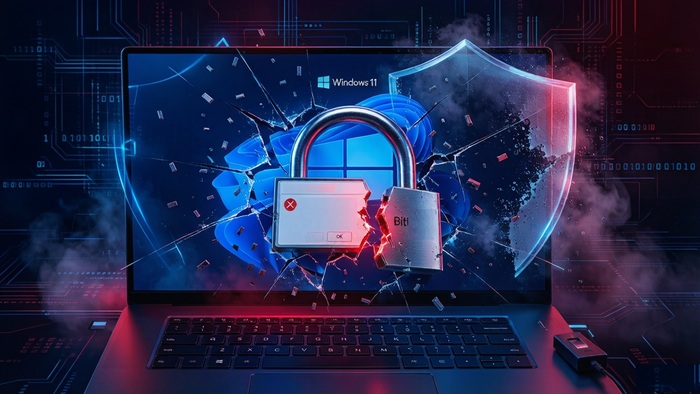
В США исследователь безопасности опубликовал два эксплойта нулевого дня для Windows, отключающих BitLocker и повышающих привилегии через Windows Defender
Важно: эта статья носит исключительно информационный и новостной характер. Информация представлена только для образовательных целей. Автор не призывает к использованию эксплойтов, взлому систем или нарушению законодательства.
Слушайте, американский специалист по безопасности сообщил, что есть два эксплойта нулевого дня. И они работают прямо сейчас на свежих Windows 10 и 11.
Первый эксплойт это вообще жесть. Он отключает BitLocker. Не взламывает, не брутфорсит, а просто вырубает. Как это работает? Через Windows Defender. Да да, через встроенный антивирус. Эксплойт заставляет Defender просканировать определенный файл, а потом бац BitLocker думает, что система скомпрометирована, и выключается.
Второй еще интереснее. Он повышает привилегии до SYSTEM через ту же Defender. Там какая то магия с dll файлами или как то так, но суть в том, что обычный пользователь без прав может запустить команду от имени самой защищенной учетки в системе.
Что самое смешное. Майкрософт знает об этих дырах уже несколько месяцев. Специалист по безопасности говорил, что сообщил им еще в августе или сентябре. Они типа подтвердили, что уязвимости настоящие, но патч не выпустили. Почему? Хрен знает. Может, сложно исправлять. Может, не приоритет. А теперь он устал ждать и выложил все в открытый доступ.
Короче, если вы используете BitLocker а его используют везде, где нужна шифровка диска, в компаниях особенно считайте, что толку от него ноль до выхода патча. И даже после патча неизвестно, закроют ли все векторы. Так что сидим и ждем.
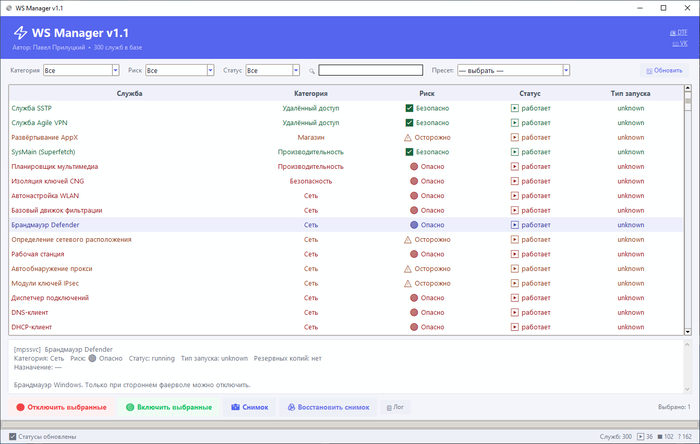
Привет Pikabu, с вами на связи Павел. Я немного ленивый программист и помешан на оптимизации Windows. Создал программу на языке программирования python 3 с последующей конвертацией при компиляции в язык C, которая позволяет удобно отключать ненужные геймеру службы в Windows. Заводить GitHub я не стал, поэтому буду делиться полезным ПО здесь в своём бложике. Надеюсь, мои программы вам будут полезны. С уважением, Павел Прилуцкий.
WS Manager — это бесплатная программа с графическим интерфейсом для отключения ненужных геймеру служб в Windows. В её базе содержится более 200 служб с подробным описанием и уровнем риска отключения. Благодаря ей вы в пару кликов сможете отключить всё то, что ворует плавность и FPS в играх.
Как это работает и что под капотом
Программа взаимодействует с Windows через встроенную в ОС консольную утилиту sc (Service Control) и reg (для экспорта/импорта реестра), а также использует WMI для получения системных метрик. Статусы служб загружаются асинхронно в многопоточном режиме.
[09.05.2026] Программа обновлена до версии 1.1. Добавлено более 300 новых служб, удалён из кода мониторинг производительности, реализована система связывания служб, когда при удалении службы требовалось отключить зависимую от неё службу. Уменьшен процент ложного срабатывания со стороны антивирусного ПО путём выноски вспомогательных библиотек программы в папку с exe. Программа теперь поставляется в виде архива c exe и вспомогательными зависимостями.
[10.05.2026] Программа обновлена до версии 1.3. Исправлена ошибка с неправильным восстановлением служб, реализовано всплывающее при первом запуске ПО окно с предложением сделать копию текущих служб, добавлен алгоритм отключения защищённых служб.
P. S. Если кто желает материально поддержать моё начинание, то найти контакты для связи со мной, вы всегда можете в интерфейсе ПО.
Всем привет, после долгих поисков и проб выбрал для себя самый удобный и надежный способ поставить винду и настроить ее после. Далее опишу по шагам как делаю для себя. 1. Для начала делаем загрузочную флешку с помощью Rufus программы, выбрав образ и выставив параметр: MBR BIOS (csm) - для старых версий Bios, либо GPT (UEFI) - для новых компьютеров с интерактивным BIOS и поддержкой UEFI. P.S. Чистые официальные образы Windows любой версии я беру тут: https://uupdump.net или тут: https://massgrave.dev/genuine-installation-media
2. Подключаем созданную загрузочную флешку в комп, выставляем настройки в BIOS соответственно для Legacy BIOS или UEFI и затем загружаемся с флешки.
Как появилось меню выбора языка, нажимаем сочетание клавиш Shift+F10 и далее будем работать только с командной строкой. Команды вводятся последовательно, согласно очередности по списку. А. Для установки в режиме MBR (Legacy BIOS):
diskpart
list disk (список физических дисков)
sel disk 0 (выбрать номер диска куда нужно установить Windows)
clean
convert mbr
create part prim size=100
format quick fs=ntfs label=”System”
assign letter=s
list vol (команда для проверки, что раздел был создан)
active
exit
bootsect /nt60 s:
diskpart
sel disk 0 (номер диска куда будет устанавливаться Windows)
create partition primary
shrink minimum=650
format quick fs=ntfs label=”Windows”
assign letter=w
create partition primary
format quick fs=ntfs label=”Recovery”
assign letter=r
list volume
sel vol 3 (выбрать номер раздела Recovery)
set id=27
exit
d: (выбрать букву флеш носителя с Windows инсталлятором)
cd sources
dism /get-wiminfo /wimfile:install.wim
(данная команда покажет индексы версий Windows, включенных на флешке home, pro и т.д.)
(введите номер индекса версии, которую хотите установить)
bcdboot w:\windows /s s: /f uefi
(отключите установочную флешку от компьютера)
wpeutil reboot
Далее установленный Windows загрузится и можно будет перейти к настройке.
3. Настройка после установки Windows.
Первым делом я рекомендую провести настройки самой Windows до обновлений и установки драйверов (рекомендуется отключиться от интернета чтобы не началось автоматическое обновление). А. Установить системные пути для Temp и TMP: Система-Дополнительные системные параметры-Переменные среды. Рекомендую выставить C:\Windows\TEMP для TEMP и TMP B. Создайте домашнюю папку и перенесите в нее все стандартные папки (Видео, музыка, мои документы и т.д), это сделает путь короче для файлов и будет удобнее для вас. Я делаю обычно на основном диске С:\HOME C. Вернуть классическое контекстное меню для правой кнопки мышки: запустить windows terminal (cmd) и вставить строку:
reg.exe add "HKCU\Software\Classes\CLSID\{86ca1aa0-34aa-4e8b-a509-50c905bae2a2}\InprocServer32" /f /ve Запустить Диспетчер задач и на процессе Проводник правой клавишей мышки выбрать перезапустить. D. Настройте параметры системы для себя, план питания, системную тему и т.д. E. Установите дополнительные параметры системы и компоненты. На этом шаге можно подключиться к интернету. Запустите Панель управления (в поиске пуска можно набрать), далее Программы и компоненты- Вкл/Откл. В обязательном порядке установить Net Framework и SMB поддержку, остальны компоненты по необходимости. F. Установите обновления Windows и драйверы устройств G. При желании можно отключить автообновления Windows если они не нужны: -Приостановите на максимальный срок в разделе Обновлений -В Панель управления-Инструменты windows-Службы процесс Обновления Windows остановить процесс и выставить параметр запуска в отклбчено -Запустите regedit, следуйте по пути: HKEY_LOCAL_MACHINE\SOFTWARE\Policies\Microsoft\Windows
На Windows кликните правой клавишей мышки и создайте ключ WindowsUpdate, затем на WindowsUpdate и создайте ключ AU. В правом поле ключа AU кликните правой клавишей мыгки и создайте параметр DWORD 32bit и назовите NoAutoUpdate и выставьте значение 1.
4. Установка компонентов и фреймворков. Рекомендую ставить следующее:
В утилите рекомендую сделать следующие пункты: -Сделать точку восстановления системы -На вкладке Tweaks запустите O&O Shutup утилиту, выберете применить все рекомендуемые параметры чтобы выпилить весь мусор и сборщики данных от Билли -Сделайте твики которые вам нужны и можете установить последние версии софта пакетно не тыкая по каждому инсталлятору
-Windows Power Toys: https://github.com/microsoft/PowerToys Данная утилита добафит полезные вещи интегрировав их в систему, например, как просмотр фото по пробелу как на Маке, открывает моментально. Или пробник цветов например.
Недавно я совершенно случайно провалился в тему MCP-серверов. И в какой-то момент поймал себя на мысли:
“Подождите… а ведь можно заставить Claude управлять FL Studio, Photoshop (...подставь что нравится)”
На этом моменте мозг сказал: “Не лезь” Но было уже поздно.
Поставил Claude Desktop, начал копаться, смотреть как всё это работает, и понеслось. Суть оказалась довольно кайфовой: MCP-сервер - это такая прослойка между ИИ и программой. То есть Claude может не просто отвечать текстом, а реально взаимодействовать с приложениями.
Ну а дальше логика простая: если можно управлять программами - почему бы не подключить FL Studio?
И вот сидишь ты ночью, а нейросеть через твой сервер что-то делает в DAW. Честно, ощущается это немного незаконно.
Сам процесс разработки выглядел как классический техно-триллер:
- написал код
- получил 14 ошибок
- исправил одну
- получил 28 новых
- через пару часов всё внезапно заработало
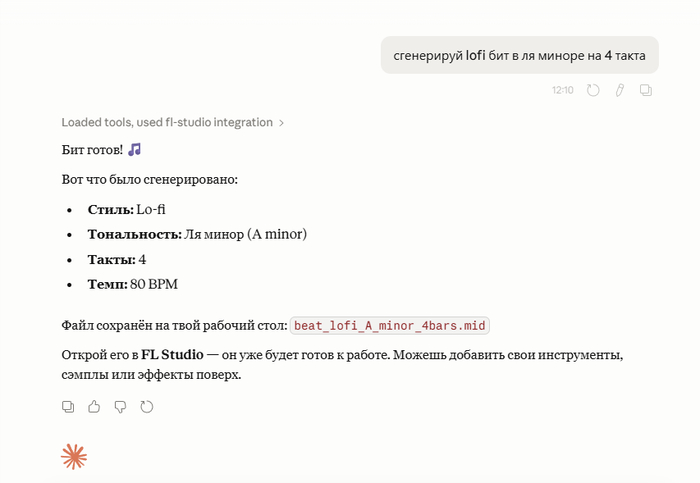
Самый мощный момент был, когда Claude впервые нормально достучался до FL Studio. Не “теоретически может”, не “в будущем будет поддержка”, а вот прямо сейчас: - открой - сделай - получилось
И тут приходит осознание, насколько странное сейчас время. Раньше ИИ был чем-то вроде умного поиска. А теперь ты можешь буквально подключить его к рабочему софту и сказать: “сделай мне вот это”
И он РЕАЛЬНО делает.
Самое интересное - вся эта история с MCP выглядит намного страшнее, чем есть на самом деле. Когда начинаешь разбираться, приходит понимание, что это не какая-то магия для избранных инженеров из секретной лаборатории OpenAI.
Это скорее новый уровень автоматизации, где ты сам решаешь, что именно ИИ сможет делать.
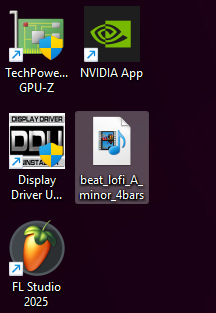
Короче, в итоге я с абсолютного нуля поднял свой MCP-сервер для FL Studio, подключил его к Claude Desktop - и оно реально заработало.
До сих пор немного смешно звучит фраза: “Я написал сервер, через который нейросеть управляет FL Studio.”
Но вот мы и живём в этом будущем.
Если будет интересно - могу потом отдельно рассказать:
как вообще работает MCP человеческим языком
как подключается Claude Desktop
как выглядит структура сервера
и какие вещи с FL Studio уже получилось автоматизировать