

Нажим пера (стилуса) в Krita
Опишу как настроить и заставить перо (стилус, кисти) рисовать по нормальному аккуратные линии с нажимом. Всю информацию по решению проблемы нашел в интернете и собрал несколько самых распространённых решений.
Еще я описываю свой опыт использования планшета XP-Pen Deco Mini 7, не знаю какая у вас модель, может другой девайс будет работать иначе, то есть не будет точно таких же мелких проблем как у меня.
1 – Откликаемость пера на рабочей поверхности
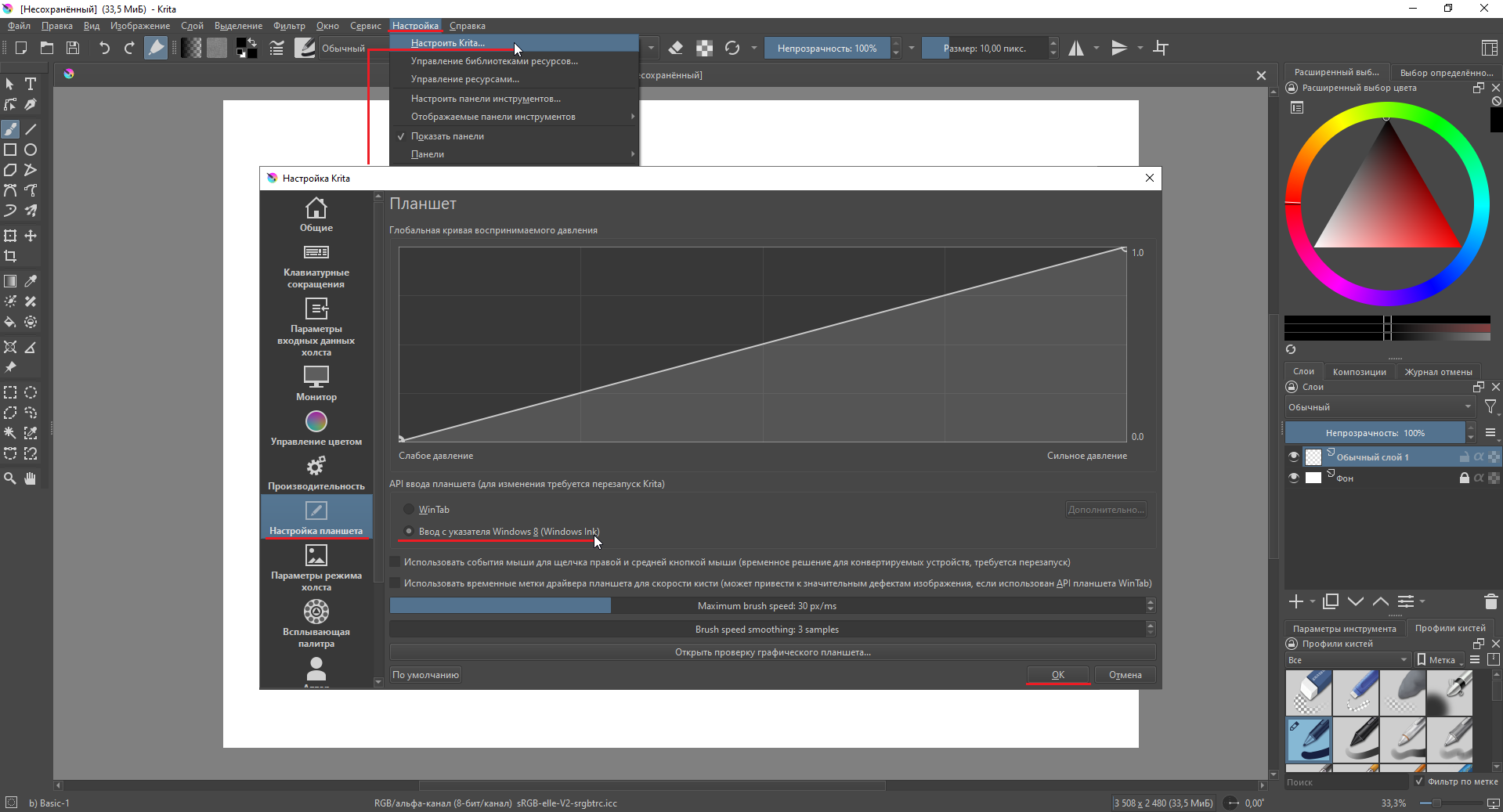
Для того чтобы перо-ручка реагировало нормально и ровно по холсту мазюкало, заходим в → «Настройка» выбираем → «Настроить Krita» откроется окошко, в пункте → «Настройка планшета» меняем API ввода планшета на → «Ввод с указателя Windows 8 (Windows Ink)» после жмем → «Ок».
2 – Включить функцию «Учитывать нажим пером планшета»
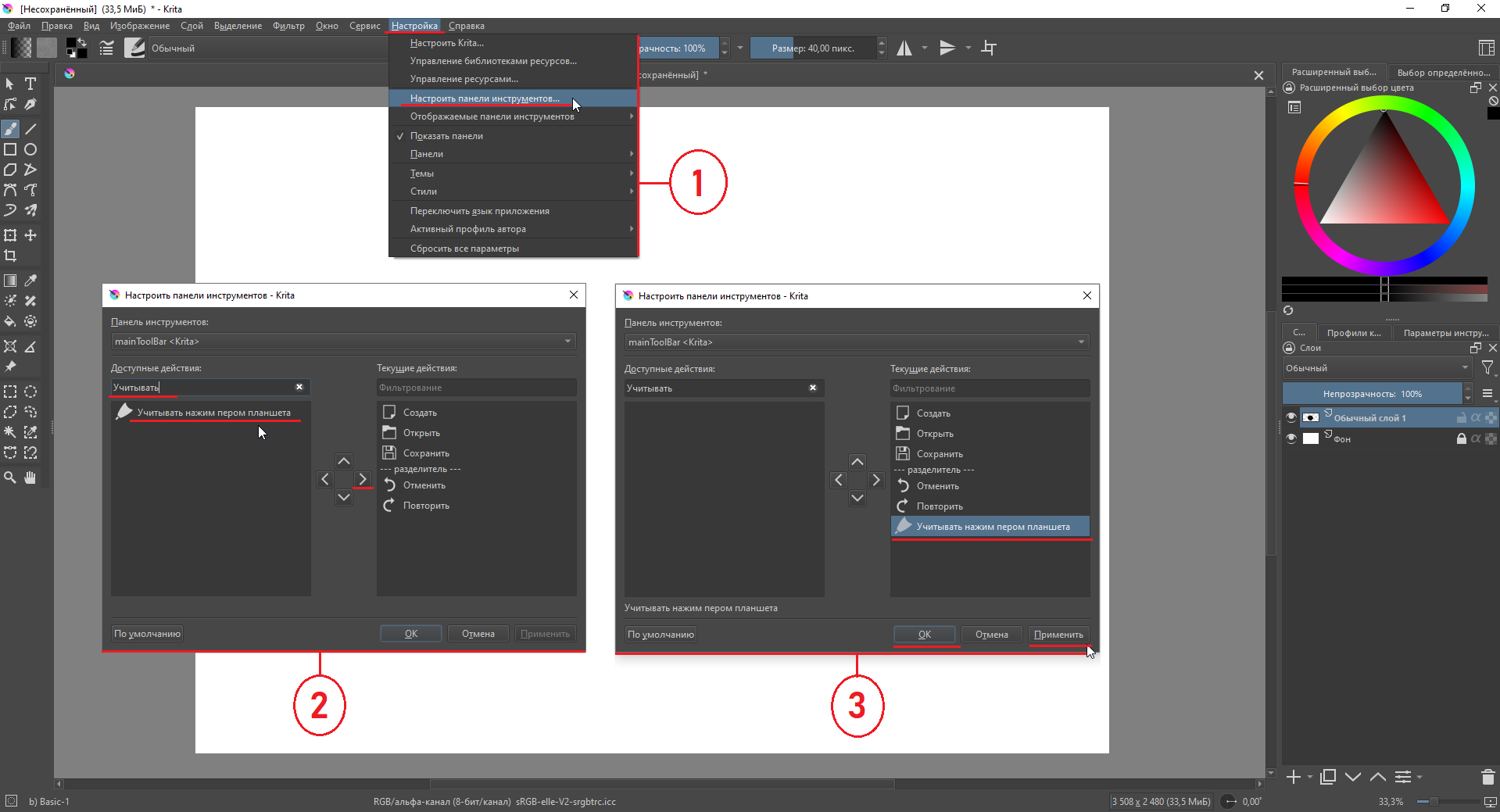
Для этого входим в → «Настройка» затем в → «Настроить панели инструментов» откроется окошко, в разделе → «Доступные действия» в строке → «Фильтр (поиск)» введите слово → «Учитывать» ищите в списке функцию под названием → «Учитывать нажим пером планшета» найдя выбирайте ее, перенося тем самым этот символ в раздел → «Текущие действия». После нажать → «Применить» → «ОК».
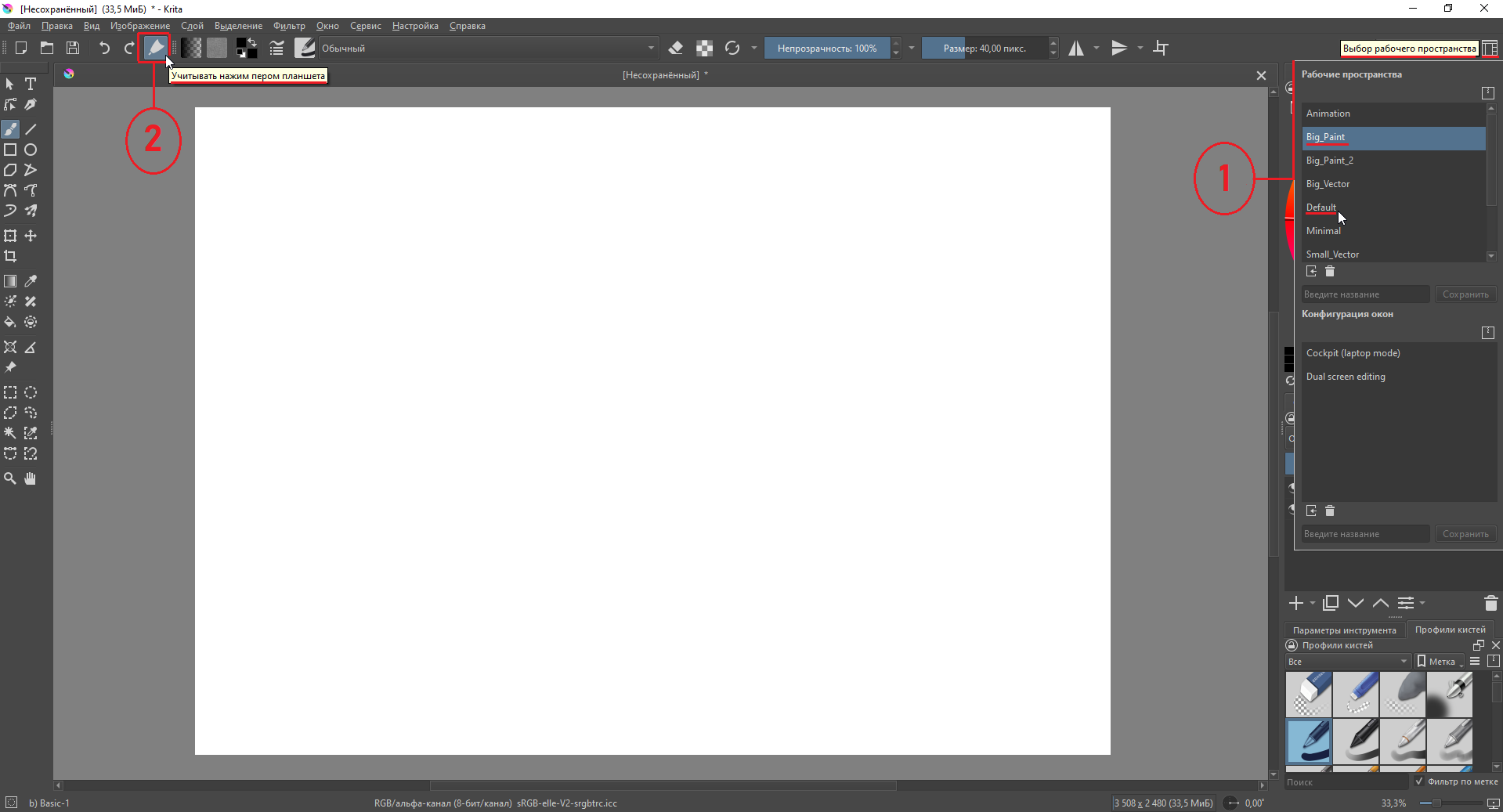
В главном окне программы в левом верхнем меню возле пунктов "файл, правка, вид, изображение…" должен появится значок наконечника ручки, он и есть «Учитывать нажим пером планшета».
Если символ Не появился значит скорее всего у вас сброшены настройки, чтобы вернуть значки на места, надо в правом верхнем углу над цветовым кругом нажать на значок квадратика в сеточку он же → «Выбор рабочего пространства» и в списке выбрать любой другой пункт, например, «Big_paint или Default» таким образом в главном меню все значки должны вернуться на свои места.
3 – В параметрах кистей включить «Давление»
Если одной функции «Учитывать нажим пером планшета» недостаточно для того чтобы ручка послушно рисовала аккуратные линии с нажимом, в главном меню программы находим значок с тремя линиями, он находится под пунктами "…выделение, фильтр, окно, сервис…" он называется → «Изменить параметры кисти» кликаем на него, откроется → «Редактор кистей» в списке находим → «Размер» галочку ✓ на нем ставим, в нем же находим пункт → «Давление» там тоже ✓ галочку ставим и можно закрывать окно редактора кистей и рисовать.

Чаще всего это работает совместно с включенной функцией «Учитывать нажим пером планшета» и возможно включать «Давление» кисти придется каждый раз при новом запуске программы.
4 – Настройка пера через официальное приложение самого планшета
Покажу как скачивал приложение на своем примере, на примере модели XP-Pen Deco Mini 7. Значит на планшете или упаковках от него есть адреса официальных сайтов производителя.

Скорее всего не у кого упаковок не осталось, для поиска официального сайта вбейте в поисковик браузера название производителя, найдите страницу Википедии фирмы и там будет указана ссылка на официальный сайт девайса.

В моем случае вот: https://www.xp-pen.com
Зайдя на главную страницу сайта (можно поменять язык на Русский, но я покажу на стандартном Английском),

находим пункт → «Drivers Download (загрузка драйверов)» выбрав его попадаем в меню списка моделей планшетов,

в → «Search (Поиск)» вводим точное название модели своего планшета, в моем случае «XP-Pen Deco Mini 7» ищем, найдя выбираем его,

откроется страница планшета со списками драйверов для него, в пункте → «SOFTWARE & DRIVERS (программное обеспечение и драйверы)» ищем в списке драйверов нужный нам и → «Download (скачать)» для Windows.

Когда файл с драйвером скачается, обычно он в архиве, распаковываем его, запускаем от имени администратора,


устанавливаем,

после нас попросят сделать перезагрузку, делаем,

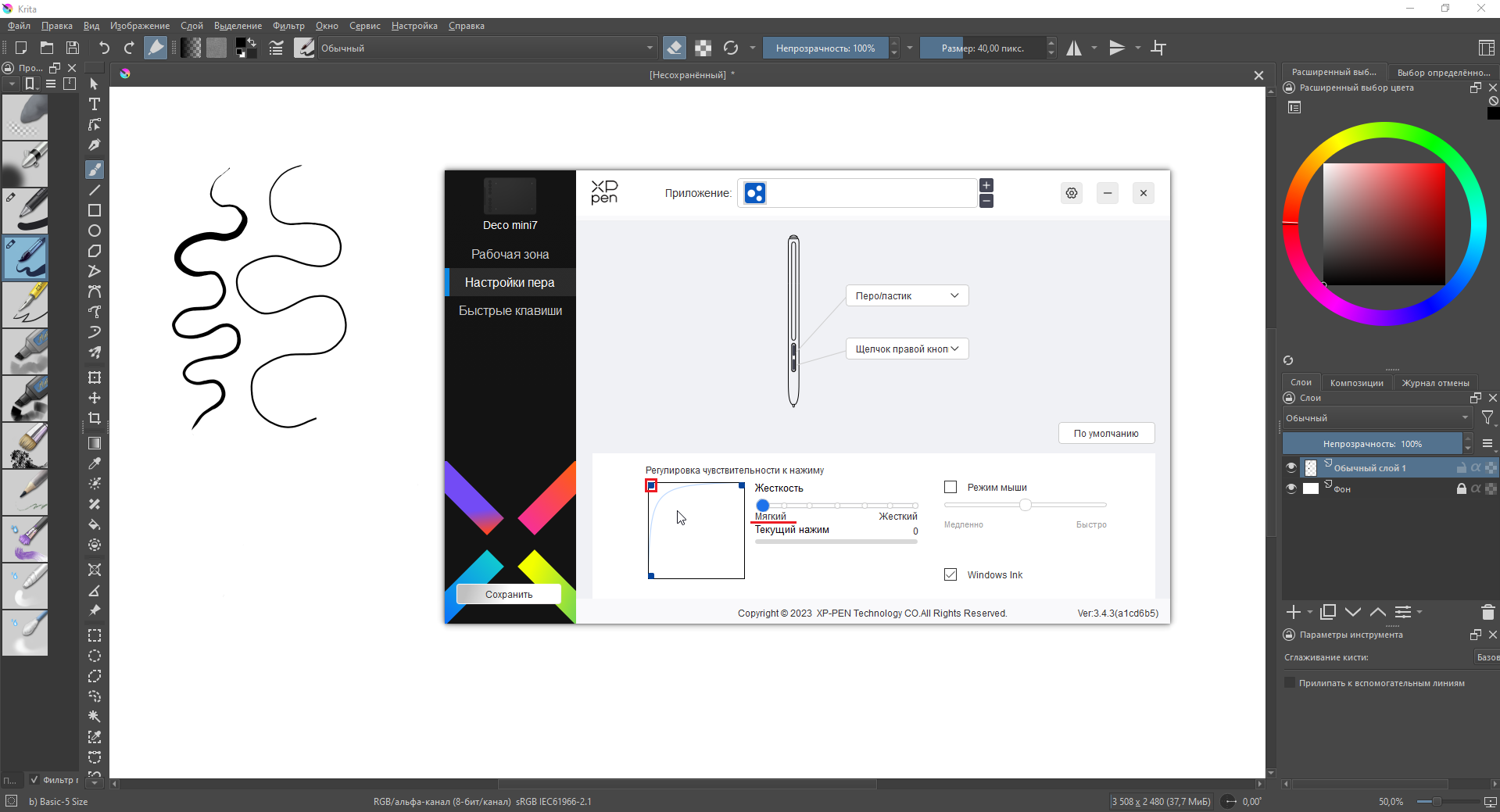
вместе с драйвером на рабочем столе компьютера должно появиться приложение самого девайса, заходим в него, в разделе → «Настройка пера» обязательно включаем ✓ галочку → «Windows Ink», затем покрутите ползунок жесткости (лично мне помогло выкрутить в → «Регулировка чувствительности к нажиму – Мягкость на максимум» и перо стало рисовать всеми кистями как следует.
Заключение
Вот и все, надеюсь что-нибудь из всех перечисленных способов поможет вам «образумить» вашу ручку и заставить рисовать как положено.
Ничего не помогло(
В драйвере в "тесте пера" все работает
В фотошопе нажим работает
В Крите все описанные в посте галочки повключала - ничего не поменялось, ааааа!!1
Драйвера и саму прогу тоже переустанавливала, так же не помогло
Спасите...