
Гайд по видеокружкам в Телеграме: как записать, редактировать и пользоваться

В статье разберём, что такое видеокружки и как они работают, научимся записывать, отправлять и выжимать максимум из формата.

Как записать кружок

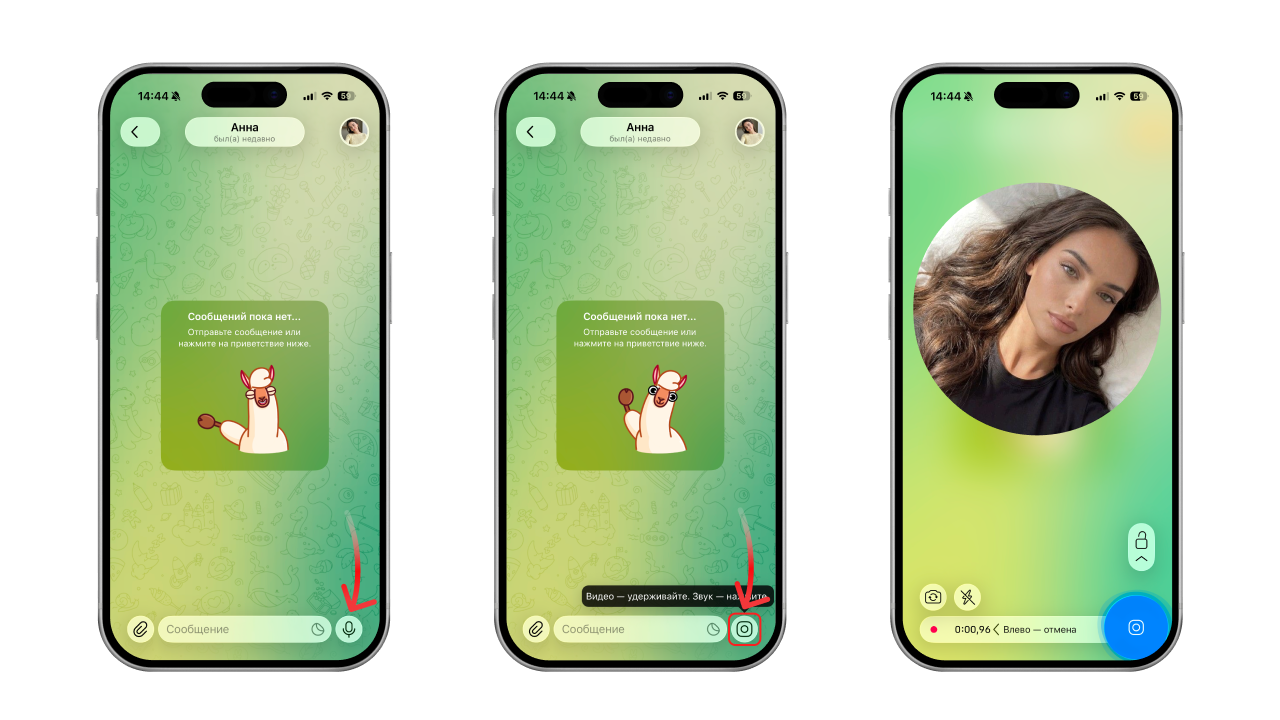
  1. Откройте чат

  2. Нажмите на иконку микрофона в правом нижнем углу — она переключится на камеру

  3. Удерживайте значок камеры пальцем

Кружок будет записываться до тех пор, пока держите палец. Если отпустить палец, то сообщение отправится собеседнику в чат.
Источник: статья «Как записать кружок в Телеграме на айфоне и Android» — <!--noindex--><a href="https://pikabu.ru/story/gayd_po_videokruzhkam_v_telegrame_kak_zapisat_redaktirovat_i_polzovatsya_14326660?u=http%3A%2F%2Fvideotocircle.com%2Fru%2Ftutorials%2Fhow-to-record-video-circle&t=videotocircle.com%2Fru%2Ftutorials%2Fhow-to-record-video-ci...&h=b7b1465998bd00fc51a6c02d55951716bc82697f" title="http://videotocircle.com/ru/tutorials/how-to-record-video-circle" target="_blank" rel="nofollow noopener">videotocircle.com/ru/tutorials/how-to-record-video-ci...</a><!--/noindex-->

Источник: статья «Как записать кружок в Телеграме на айфоне и Android» — videotocircle.com/ru/tutorials/how-to-record-video-ci...

Полезное во время записи

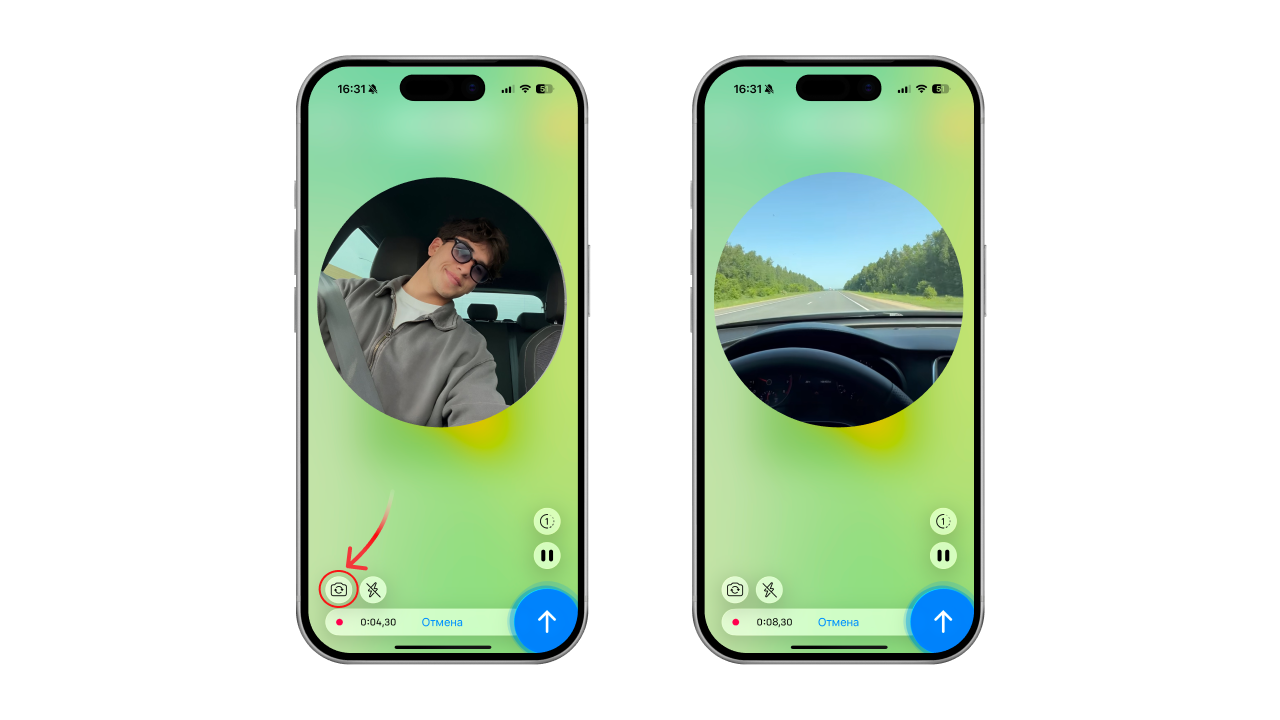
Смена камеры

Во время записи кружка можно переключаться между передней и задней камерой — чтобы показать происходящее с обеих сторон. Для этого нажмите кнопку со стрелочками:
Приближение кадра (зум)

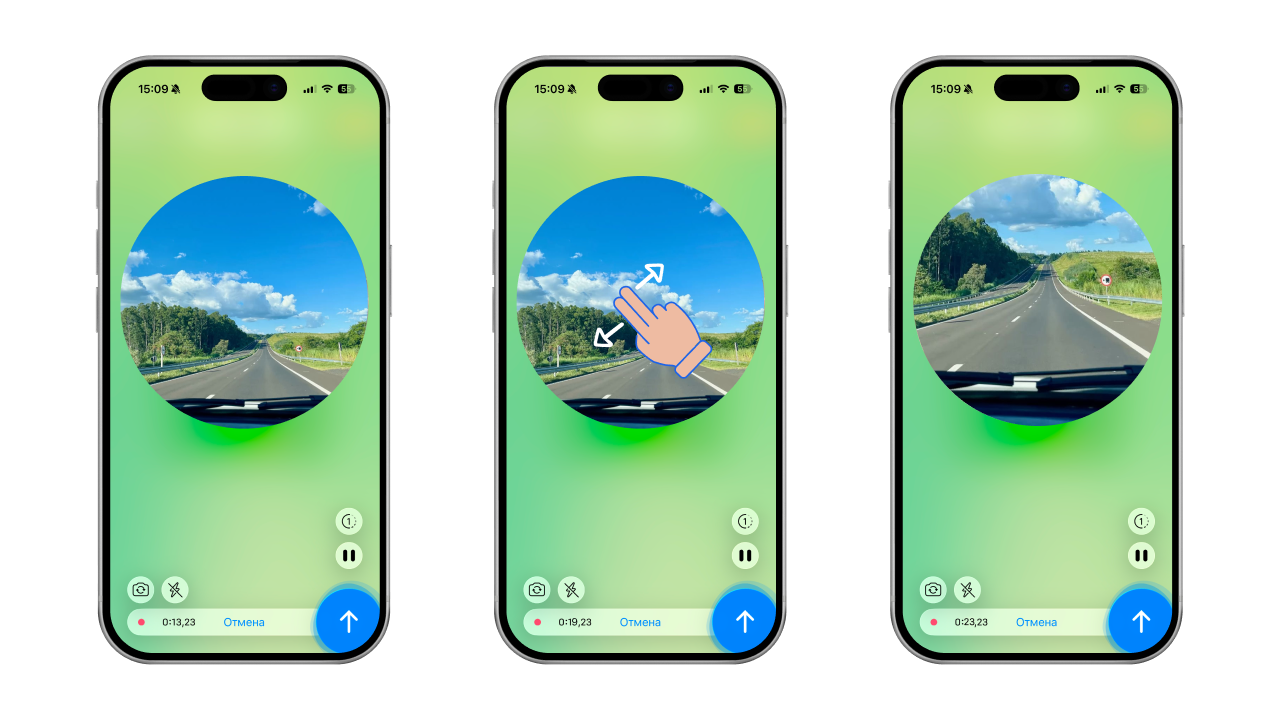
Если хотите приблизить изображение во время записи кружка, поставьте два пальца на кружок и раздвиньте — как при просмотре фото.

Чтобы отдалить изображение, наоборот, сведите два пальца вместе.
Запись без рук (замок)

Чтобы записывать кружок, не удерживая палец на экране, после начала записи проведите пальцем вверх до значка замка и отпустите.

Запись продолжится до тех пор, пока вы не отправите кружок или не закончится время.

Одноразовые кружки

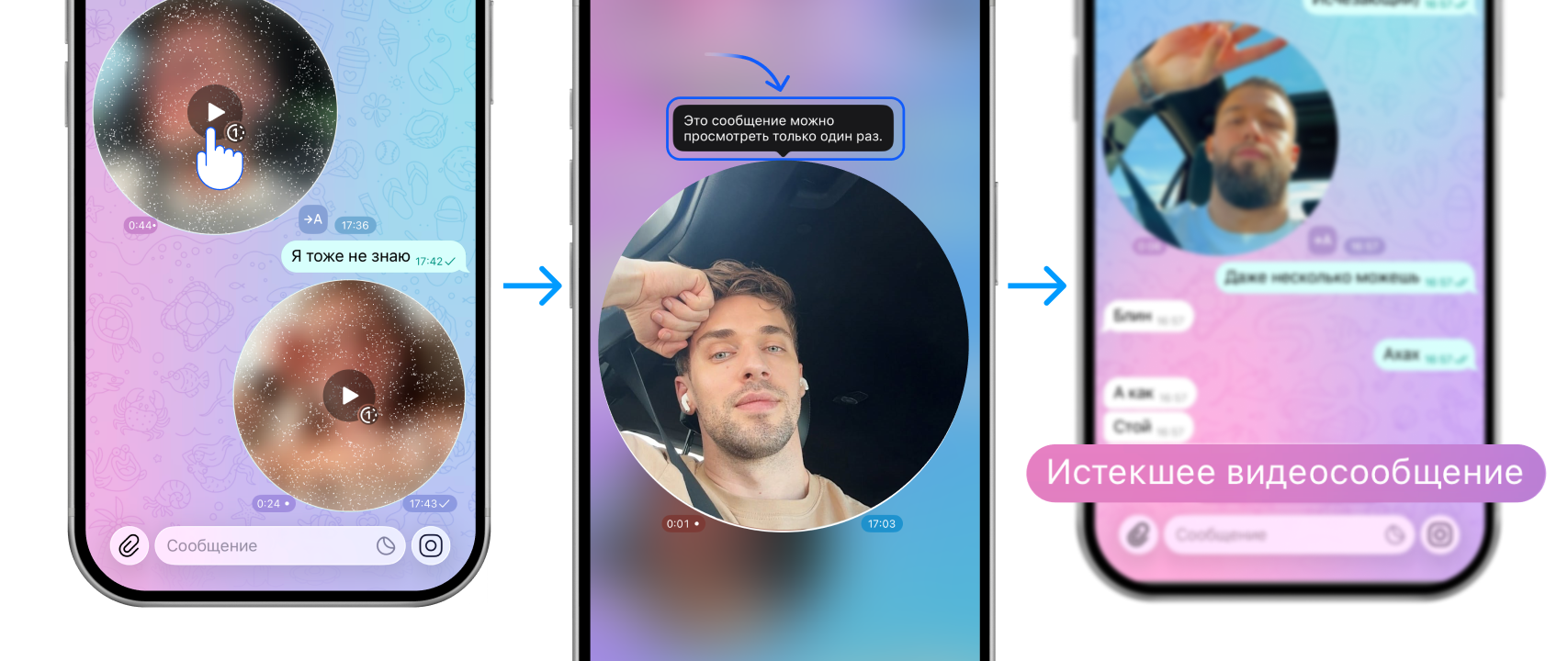
Исчезающий кружок можно посмотреть только один раз — после просмотра он пропадает из переписки.
Источник: статья «Исчезающие кружки в Телеграме: как отправить одноразовый» — <!--noindex--><a href="https://pikabu.ru/story/gayd_po_videokruzhkam_v_telegrame_kak_zapisat_redaktirovat_i_polzovatsya_14326660?u=http%3A%2F%2Fvideotocircle.com%2Fru%2Ftutorials%2Fdisappearing-videocircle&t=videotocircle.com%2Fru%2Ftutorials%2Fdisappearing-videocirc...&h=c6918184191819dbd4b64a95f63089d3c2b32b37" title="http://videotocircle.com/ru/tutorials/disappearing-videocircle" target="_blank" rel="nofollow noopener">videotocircle.com/ru/tutorials/disappearing-videocirc...</a><!--/noindex-->

Источник: статья «Исчезающие кружки в Телеграме: как отправить одноразовый» — videotocircle.com/ru/tutorials/disappearing-videocirc...

Чтобы отправить исчезающий кружок, начните запись, зафиксируйте её замком и нажмите появившуюся кнопку «1».
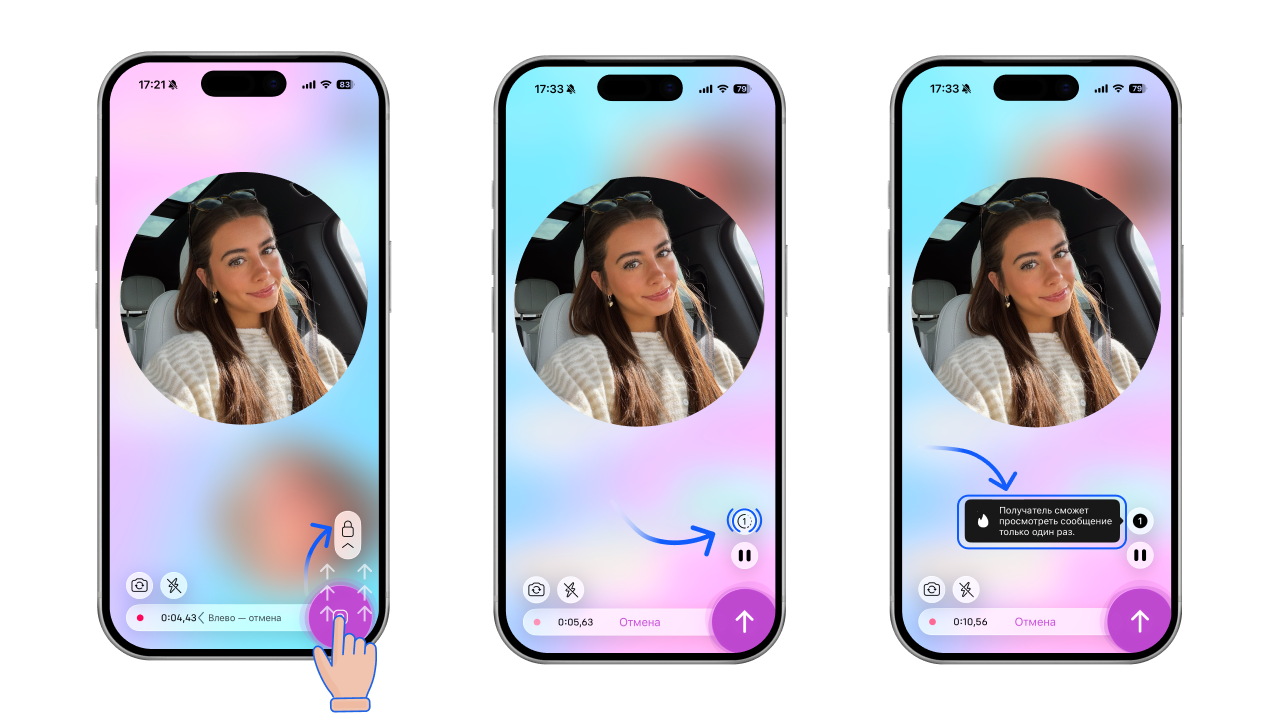
Чтобы сделать исчезающий кружок из готового видео понадобится сторонний телеграм-бот «Видео в кружок». Как его сделать, читайте в их инструкции по ссылке: videotocircle.com/ru/tutorials/disappearing-videocircle

Действия с кружком

Как обрезать

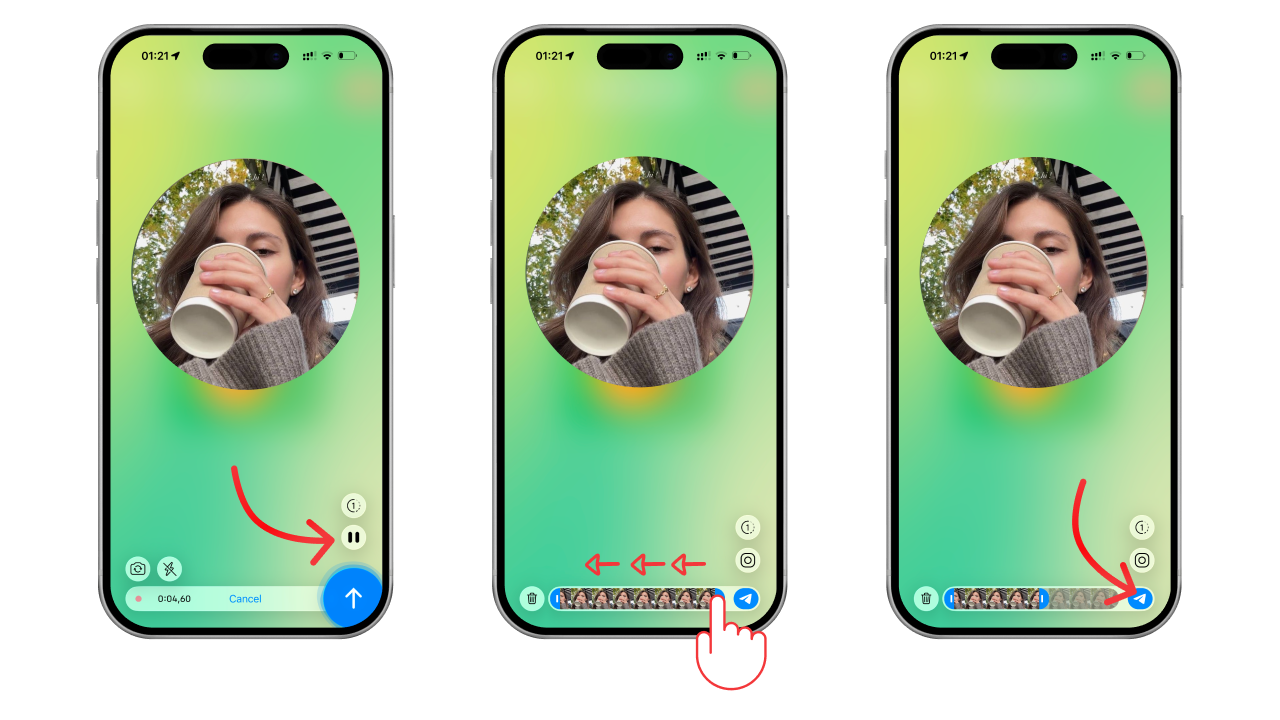
  1. Нажмите на паузу

  2. Выделите фрагмент кружка, который хотите оставить

  3. Нажмите на кнопку отправки

Собеседник получит обрезанный кружок.
Источник: статья «Как удалить, обрезать и сохранить кружок в Телеграме» — <!--noindex--><a href="https://pikabu.ru/story/gayd_po_videokruzhkam_v_telegrame_kak_zapisat_redaktirovat_i_polzovatsya_14326660?u=http%3A%2F%2Fvideotocircle.com%2Fru%2Ftutorials%2Fdelete-trim-save-videocircle&t=videotocircle.com%2Fru%2Ftutorials%2Fdelete-trim-save-video...&h=40a77012b53689900c0eb1aeb7040ff07b5e36b2" title="http://videotocircle.com/ru/tutorials/delete-trim-save-videocircle" target="_blank" rel="nofollow noopener">videotocircle.com/ru/tutorials/delete-trim-save-video...</a><!--/noindex-->

Источник: статья «Как удалить, обрезать и сохранить кружок в Телеграме» — videotocircle.com/ru/tutorials/delete-trim-save-video...

Как сохранить на телефон

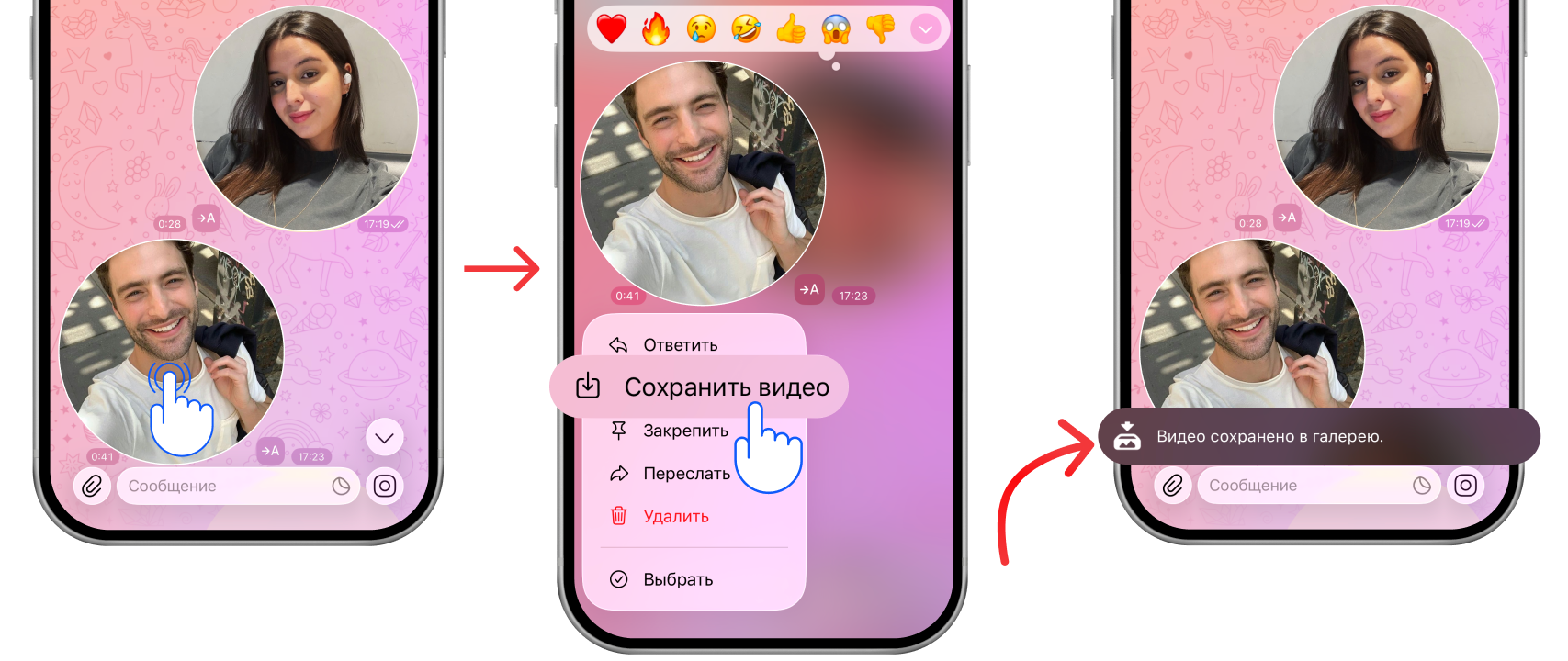
  1. Удержите палец на кружке

  2. Нажмите «Сохранить видео» в появившемся меню

Кружок будет сохранён в галерее вашего телефона.
Как удалить

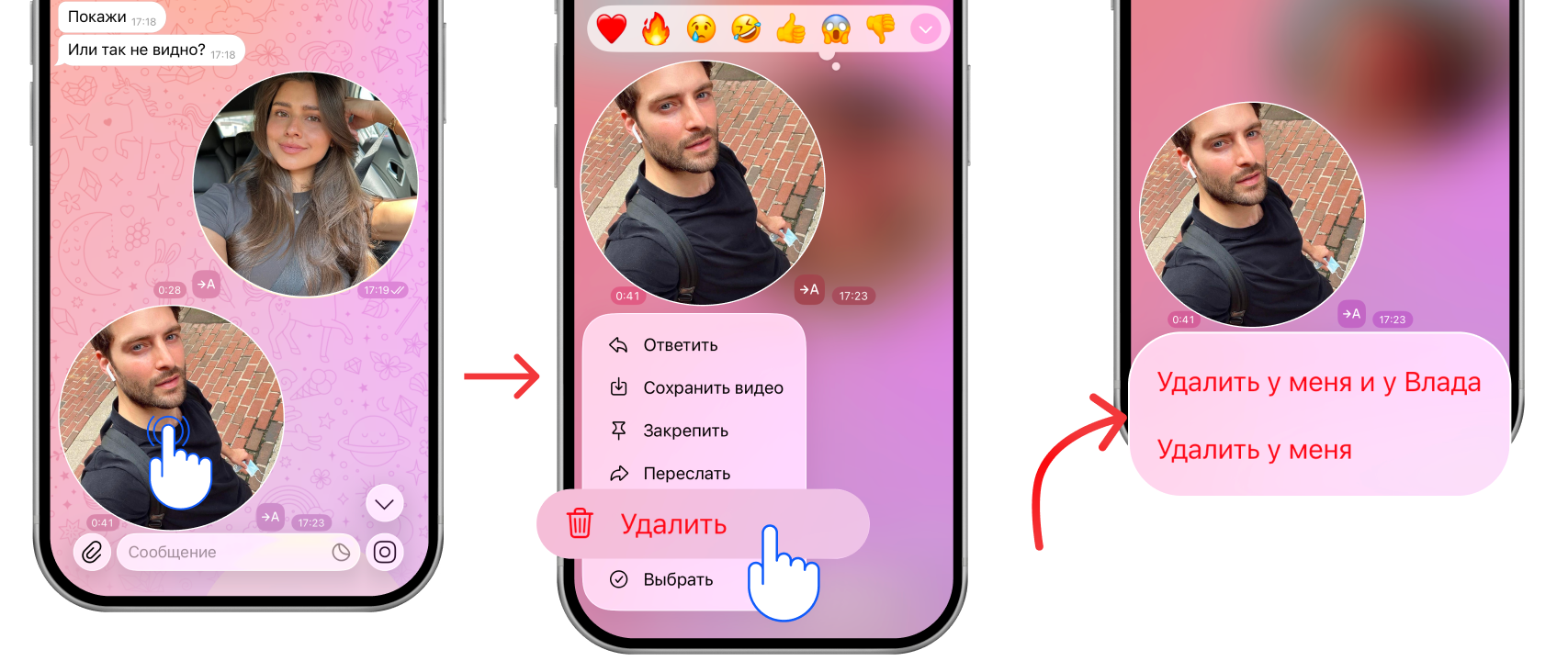
  1. Удержите палец на кружке

  2. Нажмите «Удалить» в появившемся меню

  3. Выберите, удалить кружок только у вас или у собеседника тоже
Статья обновляется. Буду добавлять новые разделы по мере обновлений Телеграма.

4
Автор поста оценил этот комментарий
Иллюстрация к комментарию

Темы

Политика

Теги

Популярные авторы

Сообщества

18+

Теги

Популярные авторы

Сообщества

Игры

Теги

Популярные авторы

Сообщества

Юмор

Теги

Популярные авторы

Сообщества

Отношения

Теги

Популярные авторы

Сообщества

Здоровье

Теги

Популярные авторы

Сообщества

Путешествия

Теги

Популярные авторы

Сообщества

Спорт

Теги

Популярные авторы

Сообщества

Хобби

Теги

Популярные авторы

Сообщества

Сервис

Теги

Популярные авторы

Сообщества

Природа

Теги

Популярные авторы

Сообщества

Бизнес

Теги

Популярные авторы

Сообщества

Транспорт

Теги

Популярные авторы

Сообщества

Общение

Теги

Популярные авторы

Сообщества

Юриспруденция

Теги

Популярные авторы

Сообщества

Наука

Теги

Популярные авторы

Сообщества

IT

Теги

Популярные авторы

Сообщества

Животные

Теги

Популярные авторы

Сообщества

Кино и сериалы

Теги

Популярные авторы

Сообщества

Экономика

Теги

Популярные авторы

Сообщества

Кулинария

Теги

Популярные авторы

Сообщества

История

Теги

Популярные авторы

Сообщества

Недвижимость и ремонт

Теги

Популярные авторы

Сообщества