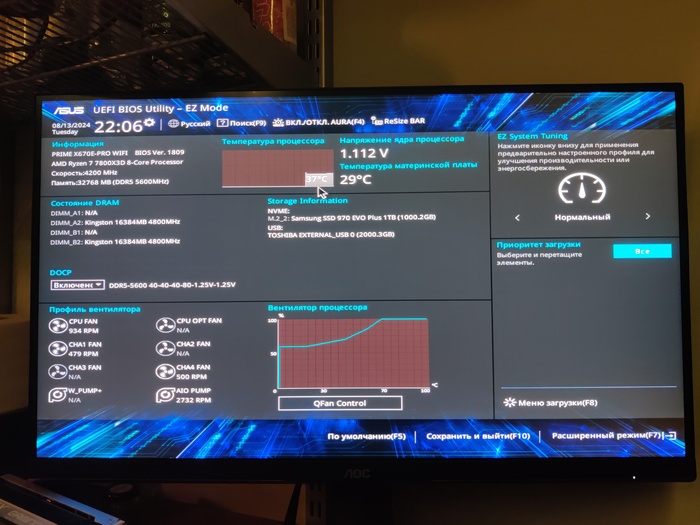
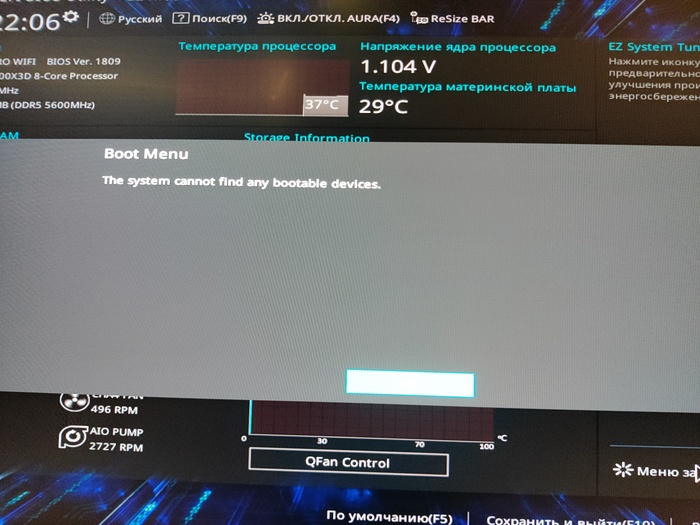
Ответ на пост «Пожалуйста помогите установить Виндоус»
Руководство по резервному копированию данных и чистой установке Windows
Подлинный ISO-файл Windows можно загрузить с сайта https://msdl.gravesoft.dev/
Последняя версия Rufus с https://rufus.ie/
USB-накопитель объемом не менее 8 ГБ
Резервное копирование
В процессе чистой установки будет отформатирован диск C, на котором установлена Windows. Если на диске C есть какие-либо данные, необходимо создать их резервную копию.
У меня на диске несколько разделов, например C:\ D:\
Вы можете скопировать данные с диска C и вставить их в другие разделы.
Ваши данные обычно находятся в следующем месте на диске C:
Перейдите в эту папку C:\Users и выберите учетную запись пользователя, которую вы используете.
Ваши данные сохраняются в папках «Рабочий стол», «Документы», «Загрузки», «Музыка», «Изображения» и «Видео».
Сохраните эти папки в другом разделе для резервного копирования.
Настоятельно рекомендуется также создать резервную копию важных данных на каком-либо онлайн-диске, например,
GoogleDrive — 15 ГБ бесплатно,
Mega — 20 ГБ бесплатно,
OneDrive — 5 ГБ бесплатно.
У меня только диск C:\
Ваши данные обычно находятся в следующем месте на диске C:
Перейдите в эту папку C:\Users и выберите учетную запись пользователя, которую вы используете.
Ваши данные сохраняются в папках «Рабочий стол», «Документы», «Загрузки», «Музыка», «Изображения» и «Видео».
Если вам необходимо создать резервную копию небольшого объема данных, сохраните их на USB-накопителе, предварительно сделав его загрузочным с помощью Rufus.
Если у вас большой объем данных, которые вы не можете сохранить на внешнем диске или онлайн-диске,
Создайте еще один раздел, используя это руководство https://youtu.be/_HgjasKuOBw
Сохраните свои данные на новом, только что созданном разделе.
Создайте загрузочный USB
Подключите USB-накопитель к системе. (Все данные будут удалены.)
Запустите Rufus, который вы скачали ранее.
В раскрывающемся списке «Устройство» выберите свой USB-флеш-накопитель.
Выбор загрузки:
Нажмите «ВЫБРАТЬ» и выберите файл Windows ISO. Rufus автоматически настроит оптимальные параметры.
Нажмите «СТАРТ».
Подождите, пока Rufus создаст загрузочный USB. Это может занять несколько минут. Когда все будет готово, вы увидите сообщение «ГОТОВО».
Переустановить
Отключите все внешние или внутренние диски, не являющиеся загрузочными, чтобы снизить риски при установке.
Перезагрузите ПК и загрузитесь с USB-флеш-накопителя, доступ к которому обычно осуществляется нажатием F11 или F12 во время запуска. Если это не работает для вас, то введите в Google, например, "Asus Zephyrus G14 boot menu key" и найдите результаты для вашего номера модели.
Следуйте инструкциям на экране.
Для чистой установки выберите «Выборочная: установка только Windows (расширенная)».
Удалите все разделы на загрузочном диске или, если вы хотите сохранить разделы с данными, удалите только диск C и другие небольшие системные разделы и выберите созданное нераспределенное пространство.
Нажмите «Далее», чтобы начать установку. Windows автоматически создаст необходимые разделы.