425

Ответ LbISS в «Скачиваем плейлист с Youtube без регистрации и смс»

UPD:

ПОШУЛ НАХУЙ ПИКАБУ ЕБАНЫЙ

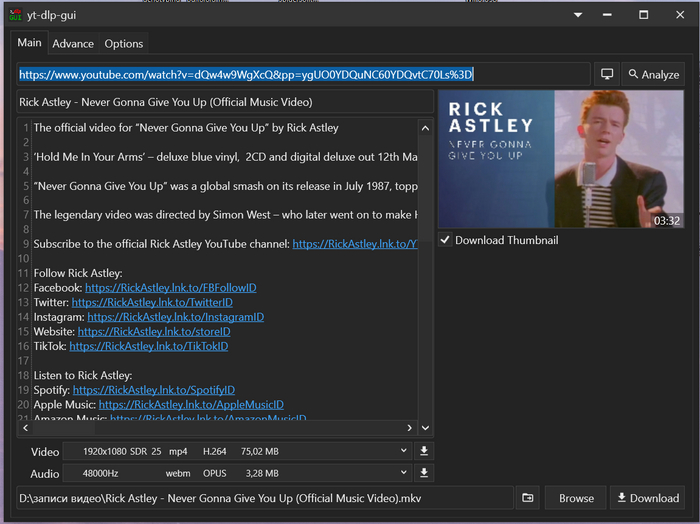
Простите, но эти батники изврат в наши дни, при наличии нормального графического интерфейса для yt-dlp.

Сам проект находится тут: https://github.com/Kannagi0303/yt-dlp-gui

Для тех, кто не хочет собирать вручную, есть автоматический инсталлятор: https://github.com/kazukikasama/youtube-dlp-gui-installer. Вся его суть в том, что он скачивает в одну папку последние версии yt-dlp, ffmpeg, aria (менеджер быстрой загрузки) и собственно интерфейса, да создаёт ярлыки и анинсталлер.

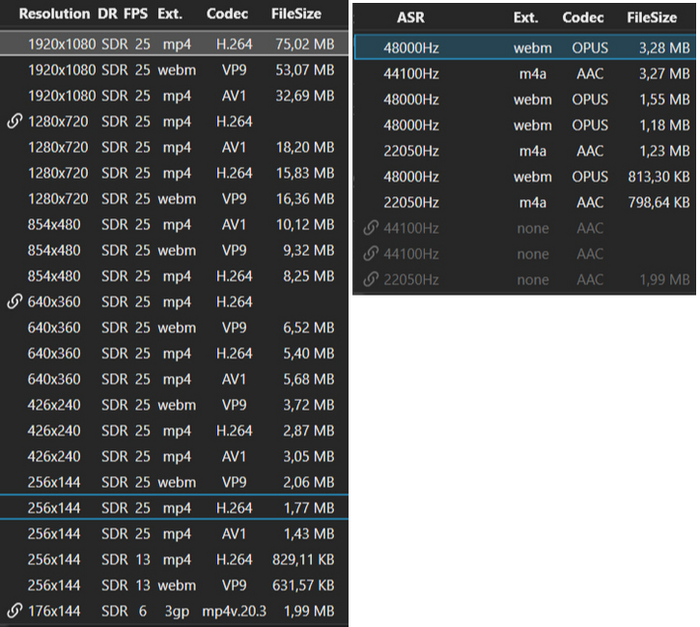
Тут легко увидеть все варианты картинки и аудио, можно скачать их отдельно, или их автоматически склеит в готовое видео.

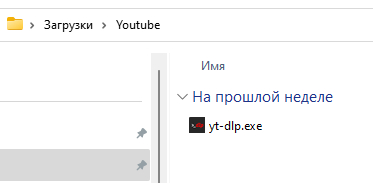
Обновления ютуба на данный интерфейс влияют точно так же, как и на yt-dlp - то есть, если качать перестало, надо зайти на https://github.com/yt-dlp/yt-dlp/releases/latest и скачать новую версию yt-dlp.exe и заменить файл в папке программы (по-умолчанию это %localappdata%\yt-dlp-gui)

Показать полностью 2
752

Ответ LbISS в «Скачиваем плейлист с Youtube без регистрации и смс»

Вотжешь блин придумали чесать левое ухо правой рукой через голову....

А чем не угодила приложуха: Open-Video-Downloader ?

Не, я понимаю, староверы, батники и все такое, но гуевой программой же удобнее...

Я ей уже давно пользуюсь, сколько курсов с ютубчика было скачено.

1336

Ответ на пост «Скачиваем плейлист с Youtube без регистрации и смс»

О, сам как раз полгодика назад разбирался с этим. Прошлая софтина сдохла, надо было искать новое решение.

Для автоматизации я накидал пару батников, который упрощают работу с YT-DLP для меня с типовой настройкой. Вот как выглядит моя папка:

Ответ на пост «Скачиваем плейлист с Youtube без регистрации и смс»

Ссылка на батнички: https://drive.google.com/file/d/1lQtN6Pv7_LBS9OQAUoQb_R2-hW2...

Что там внутри:

yt-dlp-run.bat - скачивание одной ссылки. Вставляете ссылку, нажимаете enter - профит.

yt-dlp-run_mult.bat - скачивание нескольких ссылок подряд. Вставляете ссылку, enter, качается, дальше просит следующую ссылку, так бесконечно, пока не закроете окно.

yt-dlp-run_file.bat - скачивание ссылок из файла yt-dlp_links.txt. Вставляете в файл все нужные ссылки (одна ссылка - одна строка), запускаете - выкачивает все файлы. Для составления списка обычно я использую хром, открываю все нужные видео, дальше использую расширение "Copy All Urls" - оно копирует как раз в таком формате все открытые вкладки ( https://chrome.google.com/webstore/detail/copy-all-urls/djdm... )

Вот как-то так.

Примечания:

  • Все батники качают видео в лучшем доступном разрешении.

  • Всё качается в папку /Download в той же директории.

  • Все батники берут куки из хрома. То бишь скачаны видео будут под тем аккаунтом, под которым вы сейчас залогинены в хроме. Последние 2 недели в chrome есть проблемы с этим, возможно будет работать только при закрытом хроме или надо будет проставить флаг: (https://github.com/yt-dlp/yt-dlp/issues/7271)

  • Наличии ffmpeg.exe обязательно, можете просто скачать файл с офф. сайта и положить в директорию.

  • Инструкция только под винду. Те, у кого линукс, сами знают, что делать.

  • Контент всех батников можно проверить - открыв блокнотом, если опасаетесь, что я что-то там понаписал.

  • Файлик yt-dlp-run_ws.bat не прикладываю, т.к. это более сложная конфигарция - я рисую кнопки прям на странице ютуба и прокидываю на локальный сервак, а он дёргает этот файл. Нужно куча ещё всего, что для обычного пользователя поднимать непросто.

  • Ну и как обычно принято у программистов в опенсорсе - "файлы поставляются as is, используются вами на свой страх и риск и автор не несёт ответственности за любые последствия использования этих файлов." :)

P.S.: Для тех, для кого "эти ваши консоли" - лес дремучий, рекомендую попробовать Jdownloader 2. Опенсорсная тулза для скачивание всего откуда угодно, с ютуба тоже.

Показать полностью
1616

Скачиваем плейлист с Youtube без регистрации и смс

Мне на днях понадобилось скачать все серии мультика ребенку, но на торрентах не оказалось последних серий. Зато они оказались на официальном канале на ютубе, в открытом доступе в отдельном плейлисте. Качать каждый мульт по-отдельности мне было крайне лениво, и я подумал, что должен быть сервис, который все это автоматизирует.

Естественно таких сервис полно, и увы все они платные. Была пара бесплатных опен-сорс программ, но у меня они по итогу не запустились. Зато они навели на рабочую консольную программку. Итак, встречайте

YT-DLP

Для работы с ней нам понадобится знание компа выше среднего и немного смелости. Я опишу базовый сценарий. Все, кто хочет более тонкой настройки - вэлком на гитхаб читать мануалы на английском. Кроме того, инструкцию пишу для владельцев винды, т.к. уверен, что линукс-пользователи разберутся и по этой инструкции :)

Ваши действия:

Скачиваем программу к себе на компьютер

Идем в раздел релизов программы и скачиваем себе самый свежий экзешник (ссылка на момент написания статьи). Этот exe файл закидываем в папку, куда собираемся скачивать плейлист с ютуба.

Устанавливаем себе ffmpeg

"Это ещё что такое?" - спросите вы. А это очередная бесплатная консольная программка :) она нужна для конвертации форматов видео и аудио. Конкретно нам она понадобится, чтобы объединить лучшие по качеству видео и звук в один файл.

Для установки ffmpeg (Win10 и Win11):

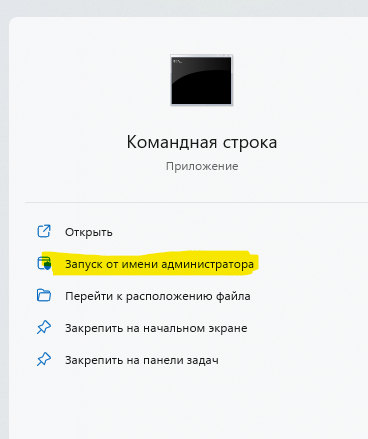
  1. Запускаем Командную строку

    1. Нажмите на клавиатуре клавиши "Win" и "S".

    2. Набираем на клавиатуре "cmd".

    3. Нажимаем "Запуск от имени администратора".

  2. В командной строке пишем команду winget install ffmpeg и нажимаем Enter

  3. Происходит всякая магия, и в конечном итоге ffmpeg появляется установленным в вашей системе

  4. Перезагружаем компьютер

Скриншот для тех, кто не знает, что такое командная строка:

Скажу честно, у меня установилось со второго раза (в первый раз запускал без прав админа, и установщик не смог прописать нужные переменные среды). Если вдруг надо снести - вам поможет команда winget uninstall ffmpeg

UPD: comment

Скачиваем интернет на дискетку

Итак, у нас есть чем скачивать, и чем преобразовывать. Пора действовать!

Открываем папку, куда мы клали yt-dlp.exe, нажимаем и держим Shift и кликаем правой кнопкой мыши на свободном месте. Выбираем пункт "Открыть в терминале"

В открытое окно терминала вставляем следующую строку и нажимаем Enter:

.\yt-dlp.exe --yes-playlist -f "bv*+ba/b" "https://www.youtube.com/watch?v=IO9XlQrEt2Y&list=PLlaN88..."

Параметр --yes-playlist как раз и говорит программе, что нам нужен весь плейлист, а не одно видео. Если нужно только одно видео, пишите --no-playlist
Параметр -f "bv*+ba/b" просит скачать видео максимального качества и звук максимального качества, а затем объединить их в одно видео с помощью ffmpeg


Не забудьте поменять ссылку на нужную вам :) Если всё получилось, то начнется скачивание, которое займет какое-то время. В результате у вас в папке будут лежать файлы формата .webm - это и есть видео из плейлиста.

Хочу стать более восхитительным

Если же формат .webm вам не нравится, то с помощью того же ffmpeg можно конвертнуть файлы в нужный вам формат. Покажу на примере mp4.

Команда для конвертации одного файла:

ffmpeg -i "название файла.webm" "название выходного файла.mp4"

Для конвертации всех файлов в папке придется создать скрипт.

  1. Создаем в нашей папке файл convert.txt

  2. Внутри файла вставляем такие строки:
    mkdir out

    for %%i in (*.webm) do (

    ffmpeg -i "%%i" "out/%%~ni.mp4"

    )

  3. Сохраняем файл

  4. Переименовываем файл, чтобы теперь он был convert.bat

  5. Запускаем файл двойным кликом на выполнение.

Сконвертированные файлы будут лежать в папке "out".

Надеюсь, этот гайд будет кому-нибудь полезен :)

P.S. Возрождаем пятничное "моё"

Показать полностью 3
Отличная работа, все прочитано!