
JuniorITman

JuniorITman

Эникейщик в школе
Пикабушник
88 рейтинг 2 подписчика 0 подписок 4 поста 0 в горячем
0

Junior IT man. Контент-фильтр. Часть 4

Здравствуйте!


В заключительной части я продемонстрирую, как выглядит веб-фильтрация со стороны ученика.


В одном из комментариев было уточнение по поводу установки VPN расширений, которые могут обойти блокировку, но «интернет-магазины расширений» заблокированы, так как являются внешними ресурсами, которые требуют установку извне, а не часть браузера (G.Chrome), если расширение входит в пакет установок браузера, то удаляем их.


Если же, каким-то образом, учащийся сможет запустить portable версию стороннего браузера на флешке, то нужно учитывать, что это не входит в само понятие о контентной-фильтрации со стороны школы, так как это стороннее ПО актированное в единичном случае, которое не предусмотрено в школе.


Учащиеся выполняют за своими ПК исключительно учебные курсы (темы/задания) и им не хватит времени даже на запуск одной страницы в портативной программе, так как учитель всегда смотрит в мониторы учеников, чтобы они выполняли свои задания. Не говоря уже о ситуации, когда ученик что-то там ползает и ищет рабочий usb-порты, которые заняты "Мышкой" и "Клавой" (лишние отключены, передача файлов через сетевую папку).


Примеры фильтрации:


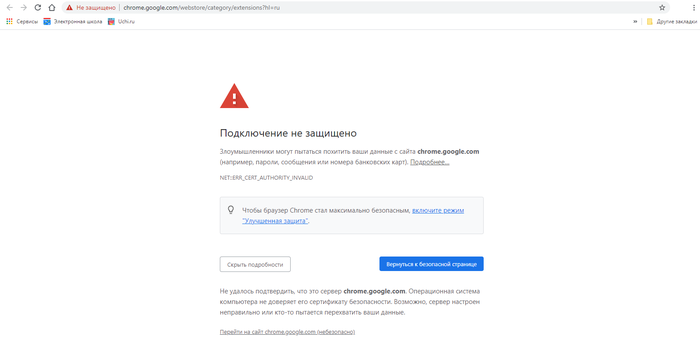
1. Страница магазина расширений. Если нажать продолжить, несмотря на предупреждение, то страница просто обновиться и вернет к ошибке.
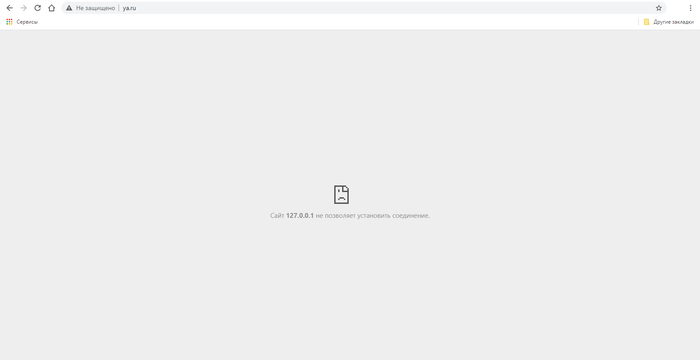
2. Сайты Яндекса, YA поисковика, Google – та же история.
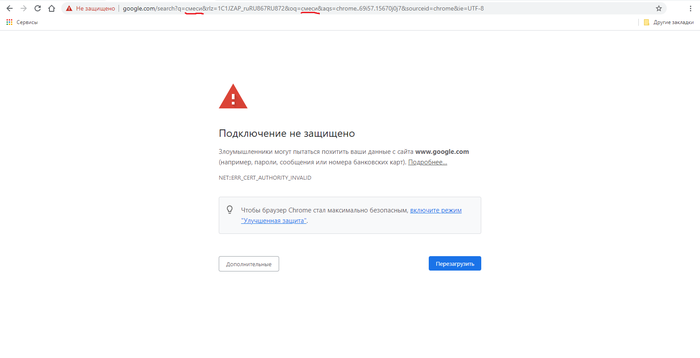
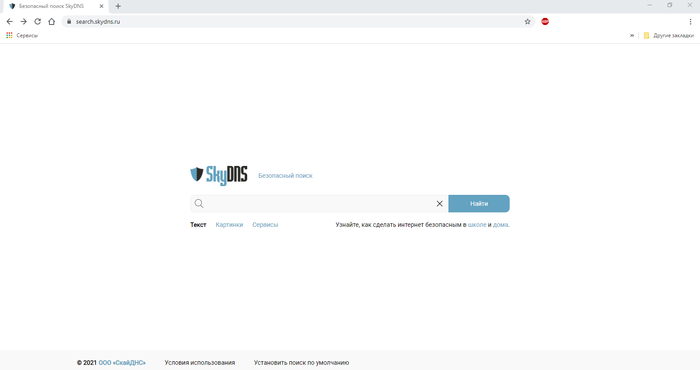
3. Разрешенный поисковик – Безопасный поиск SkyDNS, хорошее решение, так как фильтрует слова запросов.
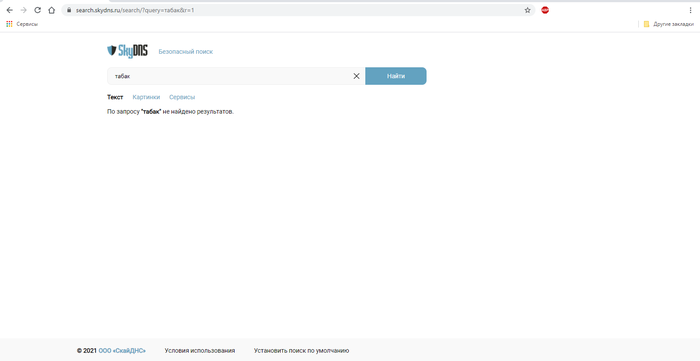
4. Есть слова, которые «разрешены» в поисковике, так как не несут ничего отрицательного, но сайты из запроса всё равно будут закрыты согласно настройкам фильтрации.
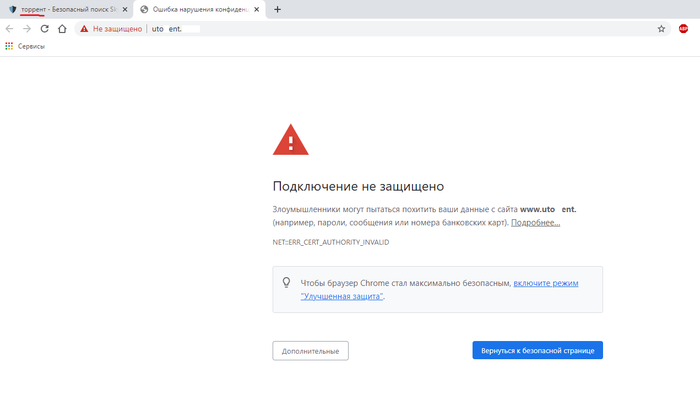
5. Все тесты проведены в одном кабинете на разных компьютерных устройствах. Показывать рабочие сайты нет смысла, некоторые есть на панели закладок.


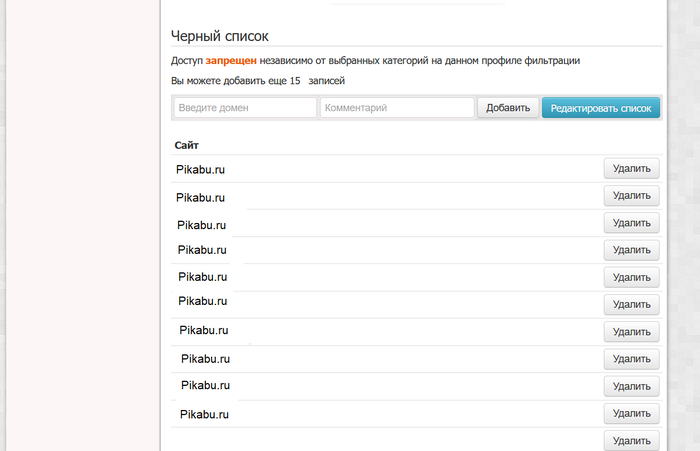
6. По поводу «Черного и Белого списка» - не игнорируйте этот способ контроля веб-ресурсов (в дополнение ко всему), всякое бывает, лучше что-то внести руками, а что-то и открыть при необходимости.

Подведем итоги:


1. При проверке на региональном уровне или муниципальном, при проверке одним органом власти или другим – все любят, чтобы был хоть какой-то документ на контентную-фильтрацию и сказать что «у нас своя, мы сами могём» звучит для них странно и вызывает недоверие, но СТРАНА большая и может у вас по другому.


2. Есть бесплатные аналоги данного типа фильтрации, например (как было сказано в коментах) родительский контроль с функцией «Белый список», но по факту Skydns обходится 2к в год, поэтому здесь небольшая экономия и есть официальный договор на веб-фильтрацию плюс удобная веб-панель управления.


3. У СкайДНС есть отдельная программа «Агент» и мягко сказать это устаревшее решение с установкой на каждое устройство по отдельности, к тому же дорого в пересчете «Количество устройств х Цена за период / 5 = Сумма - %Скидка = Итоговая сумма». «Периоды» разные можно и сразу 5 лет оплатить, но тратить деньги оплачивая тариф на каждые 5 устройств слишком много заморочек, если можно сразу установить фильтрацию в роутер. В общем, неудобно, но явно приносит больше доход, чем одна лицензия на школу, как у нас.

Тут можно предположить более удобное решение, в виде производства устройства с прошивкой на аккаунт SkyDNS, что-то типа репитера с одним портом WAN и LAN, чтобы внедрить посердите пути от административного роутера до кабинета информатики. Такое устройство обеспечило бы фильтрацию на определенном участке локальной сети и имело бы минимальный набор микропрограмм для обеспечения такой функции.


4. На самом деле неважно как организовать фильтрацию и каким способом, есть две истины в этом вопросе: вы либо пройдете проверку, либо нет.


Не забывайте учиться на своих (и чужих) ошибках и запоминать их решения, как минимум это сэкономит вам время, а в некоторых случаях убережет нервы.


Всем удачных проверок и хороших выходных!

Телега: @JuniorITman
Показать полностью 7
0

Junior IT man. Контент-фильтр. Часть 3

Здравствуйте!


Это предпоследняя часть. В заключительной части будут опубликованы результаты фильтрации.


Напомню о статье – это информация для людей, которые по каким-то причинам не организовали контентную фильтрацию в ОУ (или не довольны уже имеющейся).


Наша цель всегда проходить «проверку контентной фильтрации», так её называют соответствующие органы, то по определению мы и будем создавать «контентную фильтрацию».


К слову, эти проверки проходят спонтанно, даже во время каникул (хотя, возможно, забывает уведомить сама школьная администрация). Вот один из примеров как бывает «Решение № 2-85/2020 2-85/2020~М-70/2020 М-70/2020 от 20 мая 2020 г. по делу № 2-85/2020», хоть это и мягкое решение.


Самое главное - это правильные настройки, присутствие кривой фильтрации не спасет.

Представим, что все условия из предыдущих частей выполнены, теперь можно перейти к внутренним настройкам сетевых устройств.


Лучше делать эти операции в выходной день, дабы не шокировать бухгалтерию (администрацию) отсутствием Инета.


Заранее продумайте план, если не получиться ввести фильтрацию. Действующий маршрутизатор в сторонку и замените его на марку Zyxel Keenetic, если что-то не получиться, просто вернете его в работу.


Некоторые данные идут под грифом «Например», сюда могу входить: названия роутеров, параметры настроек роутеров и т.п - но это не касается четких настроек фильтрации. Если информацию из статьи вы можете переформатировать под свои параметры, то это замечательно, но не игнорируйте обязательные настройки.

Этап №1


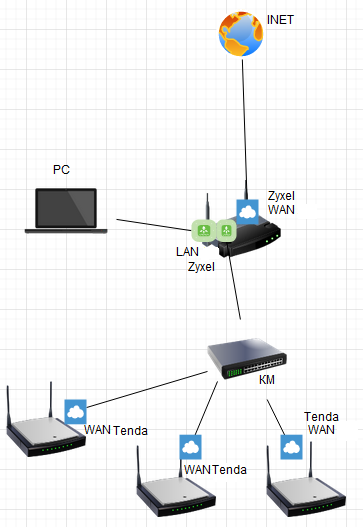
Итак, собираем в одном месте: Административный роутер (Главный роутер), Ученический роутер (Роутер информатики и прочие устройства, требующие контроль), ПК для настройки.


Сокращения:

Zyxel – административный роутер (Главный роутер);

Tenda – ученический роутер (Роутер информатики);

КМ – коммутатор;

* - обязательный параметр;


Соединяем наши устройства по Ethernet для настройки конфигурации NOS (Сетевая ОС):


1. Подключаем ПК в LAN Tenda (сетевые настройки ПК IP 192.168.1.254 и шлюз 192.168.1.1 в зависимости от настроек роутера «по умолчанию») и редактируем параметры (потом другой роутер, если их больше одного). Так как я не могу предугадать какие у вас дополнительные роутеры, то не могу расписать для всех одну инструкцию, но могу написать какие параметры приблизительно должны быть:

. Подключаемся через браузер к конфигурации Tenda (192.168.1.1);

. Вводим логин и пароль (если роутер был сброшен, то смотрим наклейку или всё по стандарту «admin-admin» или «admin-без пароля»);

. Настройка WAN – DHCP или Статика: IP 192.168.0.2, шлюз/gateway 192.168.0.1, DNS 192.168.0.1;

. Настройка LAN – IP 192.168.1.1, маска подсети 255.255.255.0;

. Настройка LAN DHCP – начальный пул и размер пула по вкусу, шлюз и DNS как LAN IP;

. Настройка WLAN – включаем точку, если планируются ученики на беспроводном подключении в иных случаях не включаем /отключаем;

. Save/Apply and Reboot


2. Переключаем ПК в Lan Zyxel (сетевые настройки ПК IP 192.168.0.254 и шлюз 192.168.0.1 в зависимости от настроек роутера «по умолчанию»);


3. Соединяем WAN Tenda с LAN Zyxel или через КМ;

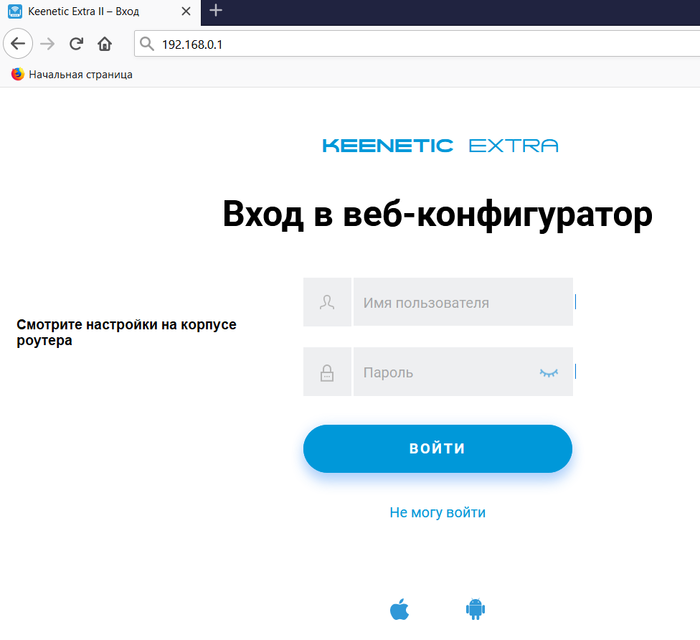
4. Подключаемся через браузер к Zyxel Keneetic Extra II (192.168.0.1):

. Вводим логин и пароль (если роутер был сброшен, то смотрим наклейку или всё по стандарту «admin-admin» или «admin-без пароля»);


5. Открываем вкладку «Статус»:

. Убеждаемся, что интернет активен, проверяем параметры подключения;

. Если нет, то идем в «Интернет» - «Проводной» вводим настройки, как на старом маршрутизаторе;


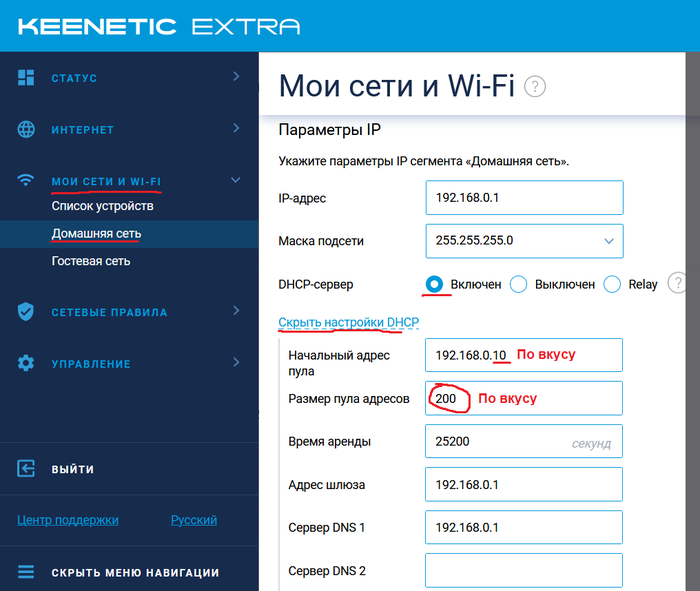
6. Открываем вкладку «Мои сети и Wi-Fi» - «Домашняя сеть»:

. Выставляем параметры IP-адрес 192.168.0.1, маска подсети 255.255.255.0;

. Включаем DHCP автоматически применяться параметры по умолчанию, вы можете увеличить/уменьшить количество хостов (пулов) и сетевой адрес с которого начнется раздача (аренда) для хостов;


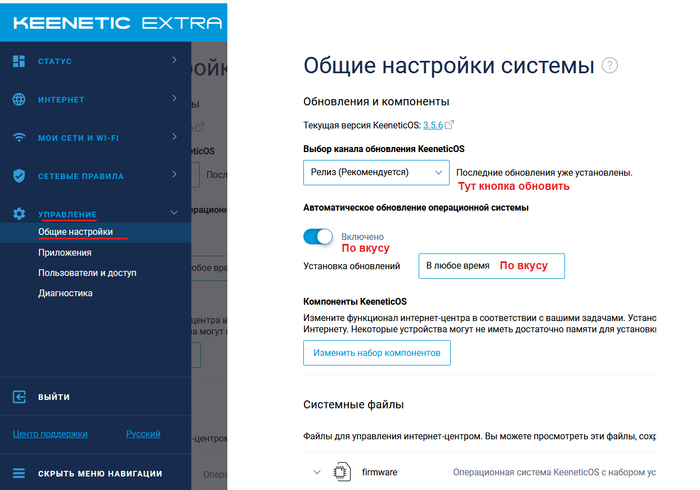
7. Заходим в «Управление» - «Общие настройки»:

. Смотрим, чтобы было последнее обновление (обновляем);

. Редактируем время обновления по вкусу, если есть желание;

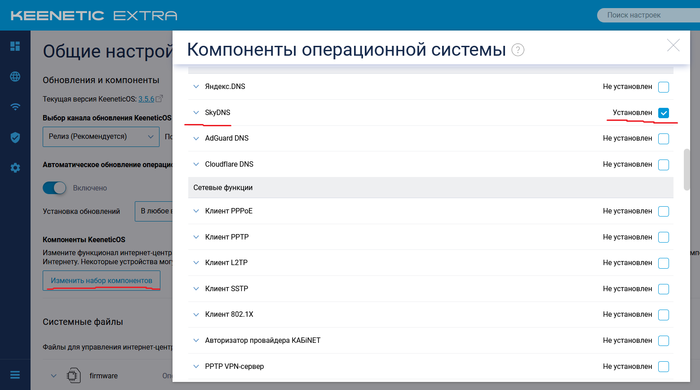
. *Жмем «Изменить набор компонентов» и ищем SkyDNS (или Яндекс.DNS, но тогда нет смысла смотреть инструкцию, скриншоты в статье боевые, а c Яндексом нужно ставить сеть с нуля и нет примеров в скриншотах), должна быть установлена отметка V;


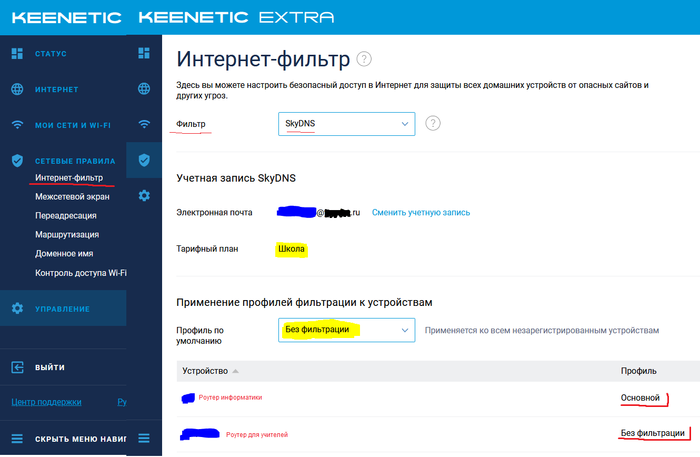
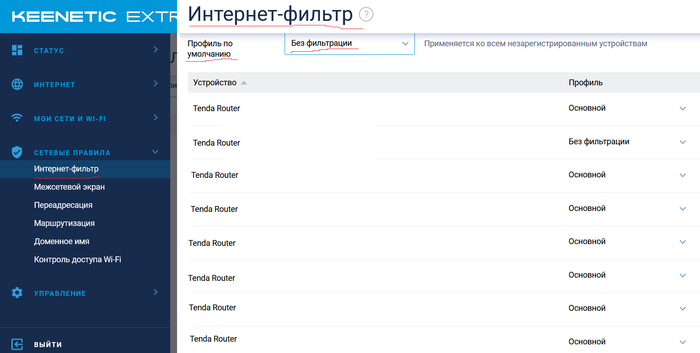
8. *Идем в «Сетевые правила» - «Интернет-фильтр»:

. Выбираем из списка фильтров «SkyDNS»;

. Вводим данные аккаунта – у вас уже должен быть аккаунт Школа платный/демо тариф, если нету, то перейдите на «Этап №2» и выполните настройки;

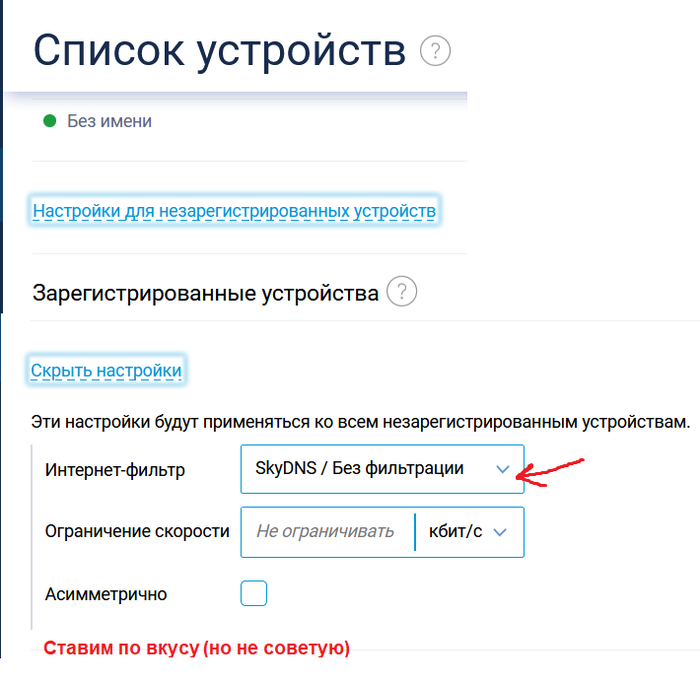
. Профиль ко всем незарегистрированным устройствам по умолчанию «Без фильтрации» (если вы правильно сделали схему сети, то видно где она нужна);


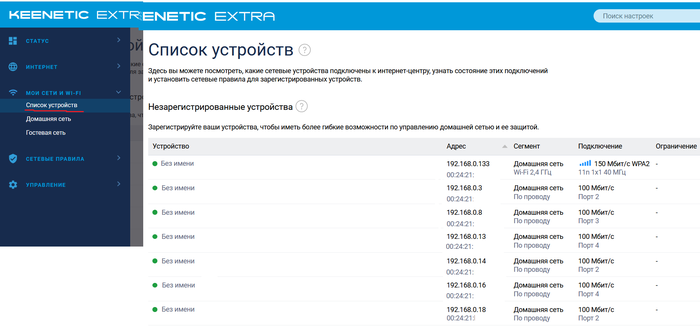
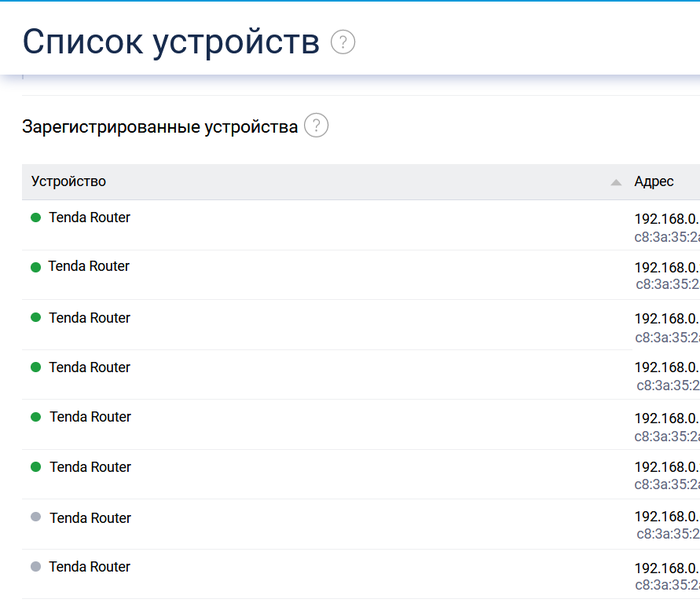
9. *Следуем в «Мои сети» - «Список устройств»:

. Ищем в графе «Устройство» среди незарегистрированных адресов необходимые IP-адреса для блокировки (Tenda 192.168.0.2);

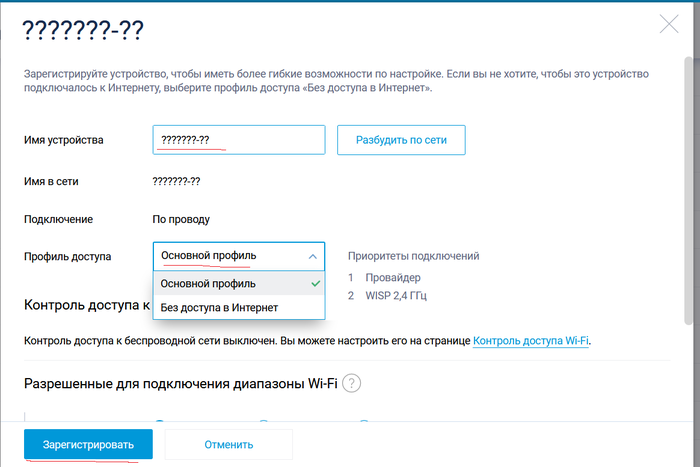
. Выбираем необходимые адреса, указываем название и жмем «Зарегистрировать»;

. Не путайте «профиль доступа» и «профиль фильтрации» это разные функции;

. Крутим к графе «Зарегистрированные устройства» проверяем присутствие необходимых адресов;

. Можно заранее регнуть устройства, которые нужно фильтровать или не фильтровать в зависимости от необходимости;


10. *Возвращаемся в «Сетевые правила» - «Интернет-фильтр»:

. Крутим до «Устройство» и выставляем профиль фильтрации;

. Для неученических устройств можно создать отдельный профиль, например с блокировкой ресурсов по контенту, но это зависит от правил самой школы.


11. Не включайте Wi-Fi на Zyxel, если в этом нет необходимости, зачем лишняя нагрузка на основной маршрутизатор;


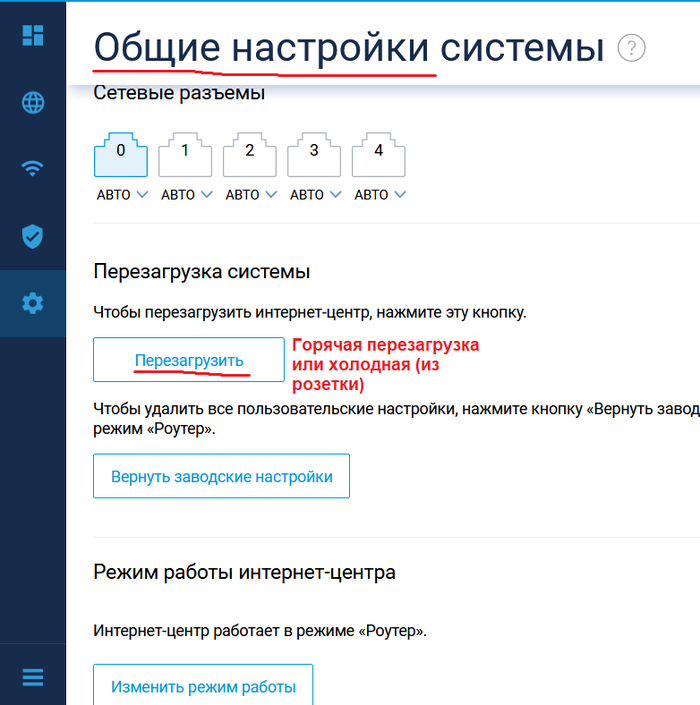
12. *Перезагружаем устройство в горячую или холодную, главное проверить сохраненный результат (правила фильтрации применяются только после перезагрузки).

Лента скриншотов:

*Этап №2


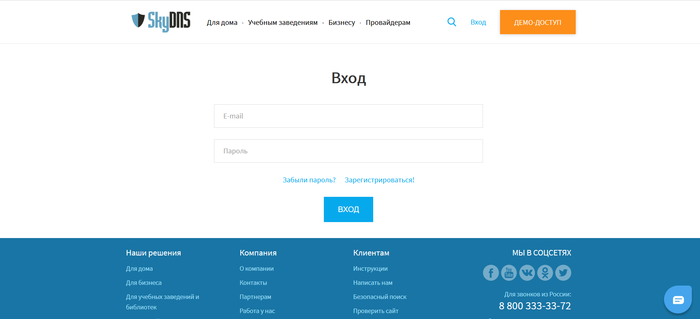
1. Заходим на сайт skydns;


2. Регистрируемся и вводим данные аккаунта;


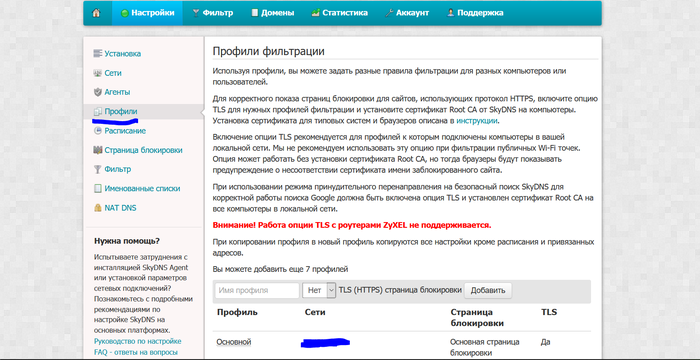
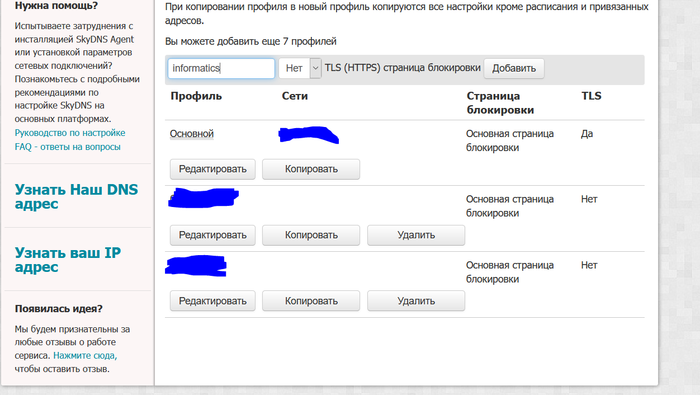
3. Жмем вкладку «Настройки» - «Профили» и создаем название профилей, далее будем указывать правила для них (можно оставить 1 профиль);


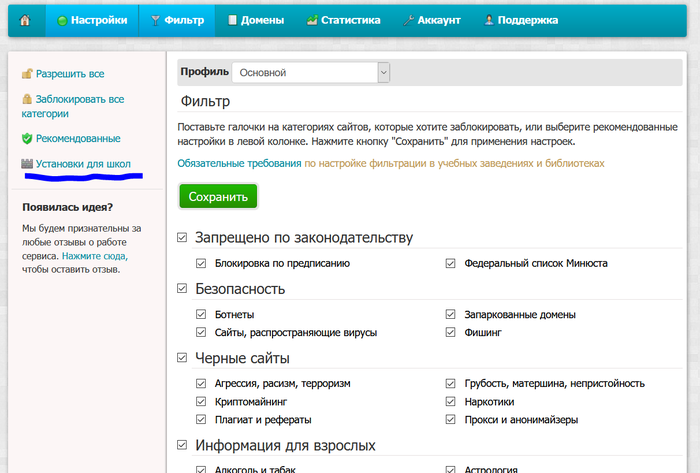
4. Жмем вкладку «Фильтр» и выбираем «Установки для школ» (но это не соответствует всей классификации, будем добавлять):

. Ставим отметки V на всё кроме: «Интернет-библиотеки», «Сайты для детей», «Образование и учебные учреждения»;

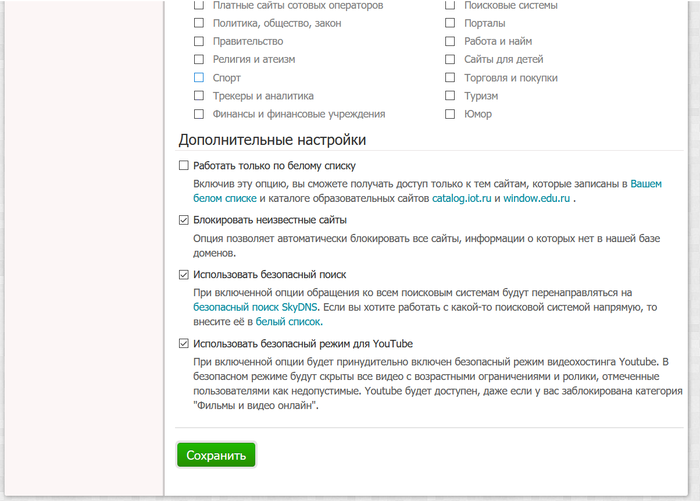
. В «Дополнительные настройки» ставим V на всё, за исключением «Работать только по белому списку»;

. В «Использовать безопасный поиск» выбираем ссылку «белый список»;


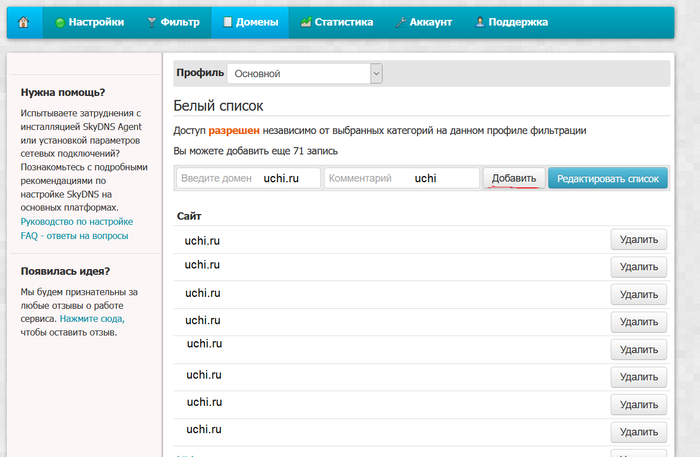
5. В «Белый список» выбираем профиль «Основной», далее просто вводим адреса либо жмем кнопку «Редактировать список» и копипастим сайты из своих списков:

. Крутим страницу и редактируем «Черный список».


6. Для применения настроек на сайте, перезагрузка роутера не требуется, только те настройки которые были во внутренней конфигурации роутера.


7. Попробуйте освоить «Личный кабинет» возможно, найдете что-то интересное, например «Расписание» или «Страница блокировки»


8. Сохраняем весь прогресс и проверяем результат.


Лента скриншотов:

Напоследок могу добавить только то, что сама настройка занимает примерно 15 минут, если уже это делал это раньше (с настройкой 1 ученического роутера и 1 административного).


P.S.: Извиняюсь за возможные ляпы, глаза уже замылило.
P.S.2: Забавные дубликаты.


Телега: @JuniorITman
Показать полностью 19

Junior IT man. Контент-фильтр. Часть 2

Здравствуйте!


В предыдущей части мы рассмотрели схему локальной сети с перечнем используемого оборудования для фильтрации контента. Далее будет уточнение по всем пунктам.


Для перехода к информации в этой части, Вам необходимо иметь при себе схему вашей ЛВС организации, чтобы понимать, как использовать контент-фильтр уже в рамках вашей структуры.


Советую такие схемы реализовывать с помощью соответствующих сервисов, хотя бы тех, которые позволяют вставлять изображения из базы по тематике компьютерных сетей, чтобы легче ориентироваться в схеме не тратя время на ручное рисование или скачивание ненужных изображений. Вид схемы должен быть понятен не только Вам, но и другим людям, возможно, это может понадобиться при реконструкции/модернизации ЛВС.


Все названия производителей и разработчиков я буду упоминать, только в целях достижения цели и никак больше.


Повторюсь на счет моего материала – я информирую только о том, что сам тестировал и предоставляю примеры.

В остальном, могу посоветовать Вам - «do your own research!»


Для организации фильтрации понадобиться:


1. Роутер марки Zyxel Keenetic (*модель Lite III или Extra II) – данный роутеры имею вшитую поддержку интернет фильтрации за счет подключения учетных записей сторонних сервисов прямо в прошивку роутера. Иными словами, в данных роутерах можно подключить фильтрацию через Yandex.DNS или SkyDNS


2. Роутер марки TP-LINK (*модель TL-WR841N) – вместо этого роутера можно взять любой другой, главное чтобы он также легко настраивался и не был перегружен лишними функциями.


3. Неуправляемые коммутаторы (*TP-Link TL-SG105 и TP-LINK TL-SF1024D) – вместо этих свитчей можно взять другие, но я бы советовал именно в металлическом корпусе из-за прочности, теплоотдачи и их проще прикрутить в необходимое место, например в коммутационный шкаф.


* Протестированные устройства годами


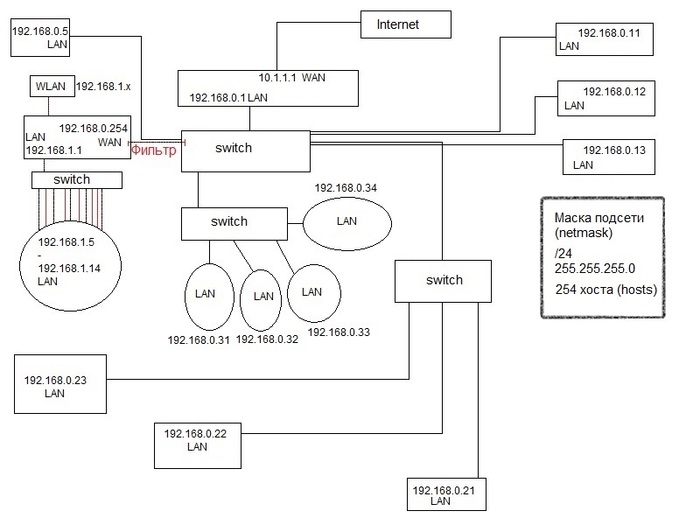
Схема, приведенная ниже создана на базе предыдущей, но только вместо назначения устройств мы будем указывать их сетевые адреса и тип сети.

Junior IT man. Контент-фильтр. Часть 2

Расшифровка схемы (без ухода в терминологию):

LAN – Локальная сеть;

WAN – Глобальная сеть;

WLAN – Беспроводная сеть;

Switch – Коммутатор;


192.168.0.0 – Первая сеть;

192.168.0.1 – Первый шлюз на главном роутере;


192.168.1.0 – Вторая сеть;

192.168.1.1 – Второй шлюз на роутере учебного класса;


255.255.255.0 (префикс /24) – Маска подсети для всех маршрутизаторов и внутренних локальных узлов/хостов;


192.168.1.5 – 192.168.1.14 - 10 ученических устройств (узлов, интерфейсов) на витой паре 8P8C;


192.168.1.x – прочие адреса для беспроводных подключений;


Уточнение по ЛВС:


Все параметры сети указанные выше устанавливаются «по умолчанию» и если в вашей организации есть доступ в Глобальную сеть и осуществлена возможность передачи данных внутри вашей сети, значит у Вас уже всё настроено.


Административный роутер с сетевым адресом шлюза «192.168.0.1» принимает на глобальный интерфейс IP-адрес «10.1.1.1» от провайдера и осуществляет транспортировку информационных пакетов по сети «192.168.0.0» благодаря чему в данной сети хостам доступен выход в глобальную сеть. В данную сеть входят хосты с адресами «192.168.0.1 – 192.168.0.254» (192.168.0.0 и 192.168.0.255 занимать нельзя)


Ученический роутер с сетевым адресом шлюза «192.168.1.1» принимает на глобальный интерфейс IP-адрес «192.168.0.254» от главного роутера и осуществляет транспортировку информационных пакетов во второй сети «192.168.1.0» благодаря чему в данной сети хостам доступен выход в глобальную сеть. В данную сеть входят хосты с адресами «192.168.1.1 – 192.168.1.254» (192.168.1.0 и 192.168.1.255 занимать нельзя)


Доступ в WWW со всех маршрутизаторов (и их клиентам) доступен посредством NAT, данная технология активна «по умолчанию».


Маска подсети 255.255.255.0 (/24) устанавливается «по умолчанию» во всех стандартных роутерах, что дает нам в каждой сети (№1 и №2) по 254 возможных подключений на каждую сеть. Если в вашей сети необходимо больше интерфейсов (узлов, хостов), то следует увеличить возможное количество сетевых подключений, но тогда нужно изменить маску подсети централизовано (например, на 255.255.254.0 (/23) и так далее), сами же IP-адреса роутеров и узлов могут быть такими же.


В данной схеме мы не рассматриваем настойку связи между сегментами сети №1 «192.168.0.0» и № 2 «192.168.1.0», так как сеть №1 административная, а сеть №2 учебная.


Краткая инструкция для тех, кто уже всё знает и умеет и сам себе режиссер:


1. Инсталлируем провод провайдера в WAN роутера с поддержкой SkyDNS;

2. Регистрируем в настройках роутера необходимые адреса в таблице устройств активных подключений, которые будем блокировать, например IP-адрес роутера №2;

3. Во вкладке SkyDNS вводим данные аккаунта и применяем фильтр «Основной» хостам из списка зарегистрированных адресов;

* Лицензия SkyDNS платная, но дешевая. Можно зарегистрировать на «левые» данные и пользоваться полмесяца, просто меняя данные аккаунта в соответствующей вкладке.

4. Далее на самом сайте SkyDNS заходим в личный кабинет во вкладку «Фильтр»;

5. Жмем слева «Установки для школ»;

6. Если на детских устройствах есть доступ в Ютуб, то ставим галку "Использовать безопасный режим для YouTube";

6. Обязательно ставим «Блокировать неизвестные сайты»;

7. Остальные галки в строке «Прочие сайты» на свой вкус, но обязательно вырубаем еще «Поисковые системы» и всякий мусор типа «Доски объявлений»;

8. Если у Вас подготовлен список разрешенных сайтов, то максимальная безопасность от фильтрации будет, если вы выберете пункт «Работать только по белому списку», далее переходим в белый список и вписываем все адреса разом, через функцию копировать-вставить в «Редактировать список»;

9. Перезагружаем роутер в горячую или холодную, но только после всех настроек, когда у вас все необходимые IP-адреса выбраны в роутере под фильтр «Основной», а аккаунт SkyDNS активен;

10. Всё, теперь роутер №2 информатики будет под фильтром, а список доступных адресов редактируется через сайт;

11. В роутере во вкладке SkyDNS оставляем опцию для всех неизвестных адресов фильтр «Без фильтрации», тогда новые устройства и даже старые незарегистрированные «по умолчанию» не будут фильтроваться;

12. Данный способ фильтрации был проверен на практике: мною, прокуратурой и тем более учениками;

13. К сожалению, очевидным минусом данного метода является понижение скорости соединения с глобальной сетью из-за фильтрации через DNS, но только для узлов с фильтром.


Внимание!

Описание порядка подключения и внутренних настроек роутеров будет в следующей части, так как там очень много скриншотов вперемешку с текстом. Следующая часть рассчитана на того, кто не понял по «Краткая инструкция».


Телега: @JuniorITman
Показать полностью 1
1

Junior IT man. Контент-фильтр. Часть 1

Здравствуйте!


Меня зовут "Junior IT man" , то есть «Эникейщик» и я работаю в школе.


Как-то раз по нашей области прошли проверки от прокуратуры, по всем образовательным учреждениям, на предмет доступности из сети ОУ на запрещенные веб-ресурсы. Проще говоря, могут ли ученики со своих рабочих мест попасть на те ресурсы, где содержание контента является запрещенным согласно списку Роскомнадзора (ЕРЗС), а также соблюдение Федеральных законов (ФЗ-149, ФЗ-139, ФЗ-187, ФЗ-398, ФЗ-436).


Дело серьезное, потому что прокуратура действительно отправляет протоколы в суд и можно понести ответственность за нарушения. Моих знакомых (из других учреждений) вызывали на суд и дали административное нарушение. Про юридическую составляющую могу ошибаться в терминологии, но штраф им вручили именно по фильтрации интернет ресурсов.


Данный пост я пишу тем работникам, на чьи плечи возложили обязанности в своей школе или в любом другом образовательном учреждении, относительно информационных технологий и доступа к информации в частности. И по каким-то причинам, пока что не выполнили или не знают как выполнить фильтрацию сайтов (или не устраивает работа фильтрации). Для понимания решения поставленной задачи я буду использовать обычный текст с минимальным количеством терминов (или без них). Термины и расшифровки будут в отдельных статьях.


Сразу оговорюсь, я не являюсь сильным специалистом в сфере IT. Самообучение дело нелегкое, так сказать, особенно без мотивации и практического обучения. Так что я выполняю ровно те функции (и даже больше), которые от меня требуются, главное что бы всё везде работало и все были довольны. Поэтому, я буду описывать только то, что действительно работает и что я действительно знаю.


Итак, перейдем к сути. А суть такая - для контентной фильтрации нужно знать, для начала, вашу локальную сеть, ибо просто поставить фильтр на все сетевые адреса не получиться, так как в школе есть компьютеры как администрации, так и учителей, которым фильтр нужен в минимальных значениях.


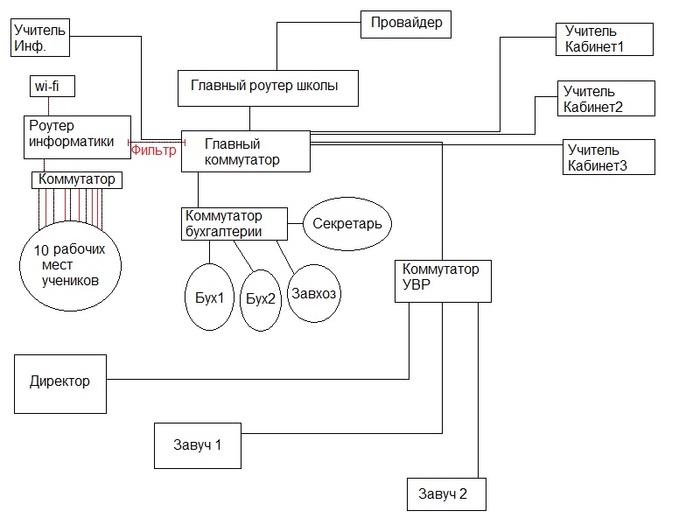
Как отделить локальную сеть администрации школы (etc) от сети предназначенной для учеников, например кабинет информатики? Приведём простейший пример с помощью каракуль.

Junior IT man. Контент-фильтр. Часть 1

Разбор схемы (* означает уточнение):


1. «Провайдер» – это провод (оборудование), которое предоставляет вам ваш интернет провайдер.


* Интернет-фильтрация тут на уровне «то что обязали». Для школы такой уровень конечно же не подойдет.


2. «Главный роутер школы» – это устройство позволяющее объединить все сегменты сети (всё оборудование) в одну управляемую сеть.


* В данное устройство подключается наш провод от провайдера, в порт WAN. Буквально говоря, провайдер "дает интернет" вашему роутеру, а роутер "раздает" интернет вашей компьютерной и прочей технике. Представьте, что вместо роутеров, были бы только свитчи (коммутаторы), то каждое сетевое устройство даже бы не имело IP-адреса, если бы его не прописали вручную. Так как, от провайдера вам доступен только один IP-адрес, соответственно, без роутера только один компьютер из сети получит доступ к Интернету. Иногда «роутер» называют «маршрутизатор» и это так, но говоря о масштабности, то по моему мнению маршрутизаторы, это сетевое оборудование, которое мощнее (и сложнее в настройке), чем домашний роутер, хотя по переводу с eng это является одним устройством.


3. «Главный коммутатор» - это устройство является главным распорядительным узлом в локальной сети .


* Если маршрутизатор (роутер) концентрирует всю локальную сеть в своей системе микропрограмм, то коммутатор распределяет сеть дальше, за счет регистрации MAC-адресов. Коммутаторы бывают управляемыми (настраиваемыми) и неуправляемыми. Скорее всего, у вас установлен неуправляемый, то есть на его физическом интерфейсе нет определенного порта с названием "Console”, который служил для подключения к управлению (но не всегда). Плюс управляемые обычно либо с меньшим количеством портов для подключения RJ-45 (и других), либо с достаточным количеством таких портов, но значительно больше весят (в кг). Также у них часто присутствуют дополнительный порты Ethernet (10/100/1000 Mb/s) и оптоволокно (через модуль SFP). В управляемом, также можно настроить VLAN-ы (виртуальную локальную сеть). С этого коммутатора будет раздача интернета и тем кому нужна фильтрация, и тем кому не нужна фильтрация.


4. «Роутер информатики» - это роутер, который будет регистрироваться в нашей сети под определенным IP-адресом и создавать свою «подсеть», чтобы с его помощью накрыть фильтром все подключаемые устройства, так как некоторые ученики, могут выполнять задание со своих устройств.


* Таким образом мы понимаем, что тут должен быть именно роутер, а не коммутатор, ибо каждое новое устройство это обязательное его прописывание в таблицу адресов, которым должны быть закрыты все соответствующие (или несоответствующие) ресурсы. Тут стоит напомнить, что у роутера есть ограниченное количество зарегистрированных адресов ( то есть мы не можем на один роутер зарегистрировать 254 IP-адресов, но это зависит от модели роутера и нужно уточнить, я имею ввиду именно зарегистрированные устройства в таблицу роутера, а не просто подключенные устройства) и именно тут нам поможет роутер для информатики.


5. «Wi-Fi Роутера информатики» - беспроводная сеть с контентной фильтрацией (точка подключения) для учащихся, которые работают со своих устройств.


* Эту сеть настраиваем и запускаем вещать с «Роутера информатики».


6. «Коммутатор бухгалтерии» - те же функции, что и у главного коммутатора, только распространяет интернет на меньшее количество подключений.


7. «Коммутатор УВР» - те же функции, что и у главного коммутатора, только распространяет интернет на меньшее количество подключений.


8. Некоторая компьютерная техника может быть подключена напрямую к главному коммутатору, если в этом есть необходимость, например экономическая составляющая или из-за расстояния (малого) от главного коммутатор до этих кабинетов.


Итак, предположим, что вы понимаете как устроена ваша сеть. Тогда следует её сначала нарисовать в специальной программе по типу «Cisco Packet Tracer», это будет полезно, вы поймете как устроена ваша сеть ( и где воткнуть фильтр), а также как пользоваться этой программой, которая может еще понадобиться, кто знает куда вас еще работать занесёт. А можно и в паинте налепить, как хотите, главное понимать кого и как будем блокировать.


На этом закончим первую часть. Вам нужно сформулировать представление о вашей сети, если это не сделано. В телеграмм будут дублироваться ссылки и оповещения. Поддержите статью, тогда я пойму, что Вам это интересно и перейду к написанию второй части.


Телега:

junioritman - канал

Junior_IT_bot — имя бота

Jun1or_IT_bot — ник бота

topicmoderator — сюда можно отправить какие-то вопросы.

Показать полностью 1
Отличная работа, все прочитано!

Темы

Политика

Теги

Популярные авторы

Сообщества

18+

Теги

Популярные авторы

Сообщества

Игры

Теги

Популярные авторы

Сообщества

Юмор

Теги

Популярные авторы

Сообщества

Отношения

Теги

Популярные авторы

Сообщества

Здоровье

Теги

Популярные авторы

Сообщества

Путешествия

Теги

Популярные авторы

Сообщества

Спорт

Теги

Популярные авторы

Сообщества

Хобби

Теги

Популярные авторы

Сообщества

Сервис

Теги

Популярные авторы

Сообщества

Природа

Теги

Популярные авторы

Сообщества

Бизнес

Теги

Популярные авторы

Сообщества

Транспорт

Теги

Популярные авторы

Сообщества

Общение

Теги

Популярные авторы

Сообщества

Юриспруденция

Теги

Популярные авторы

Сообщества

Наука

Теги

Популярные авторы

Сообщества

IT

Теги

Популярные авторы

Сообщества

Животные

Теги

Популярные авторы

Сообщества

Кино и сериалы

Теги

Популярные авторы

Сообщества

Экономика

Теги

Популярные авторы

Сообщества

Кулинария

Теги

Популярные авторы

Сообщества

История

Теги

Популярные авторы

Сообщества