С 31 марта крупнейшие в мире панели управления хостингом cPanel и Plesk перестают работать с пользователями из России. Лицензии будет не обновить, софт не поправить. Вместе с экспертами Рег.ру собрали гайдлайн по спасению веб-проектов.
Разбираем всё поэтапно: как сделать полный бэкап, куда переносить данные и как переключить домен так, чтобы сайт не лег в неподходящую минуту. Пост длинный, но полезный — сохраняйте в закладки. Спойлер: всё не так страшно, как кажется.
Если вы держите сайт на хостинге и пользуетесь cPanel или Plesk, у нас для вас новость с неприятным послевкусием — американская компания WebPros International LLC, владеющая этими панелями, с 31 марта 2026 года официально отключает клиентов из России и Белоруссии.
Это не просто «ой, закроется окошко управления». Это значит, что вы можете потерять доступ к сайту, а автоматические процессы просто встанут колом. И хорошо, если вы узнаете об этом сразу, а не когда клиенты начнут писать «а почему сайт не работает?».
Если вы держите сайт на хостинге, наверняка, пользовались cPanel или Plesk — даже если не знали, как они называются. Эти панели значительно упрощают управление сайтом: заходишь в браузере, видишь кнопки — загрузить файлы, создать почту, настроить базу данных, подключить SSL/TLS-сертификат. Вещь полезная — без нее пришлось бы лезть в командную строку и делать всё вручную.
Цифры такие: по данным WebPros International LLC и CloudLinux, cPanel занимает 64% доли на мировом рынке, а Plesk — второе место с долей 31%. По оценкам ispmanager, этих панелей в России сегодня осталось около 5% от всего рынка. Казалось бы, немного. Но в пересчете на сайты — это десятки тысяч. Только в зонах .ru и .рф, по данным Рег.ру, на cPanel и Plesk управляется не меньше 50 тысяч веб-ресурсов.
Но есть и хорошая новость: в Рег.ру мы уже развернули программу экстренной помощи. И сегодня вместе с экспертами Рег.ру — Никитой Никоновым, Аленой Галкиной и Вадимом Курносовым — разбираем, как переехать на отечественную панель ispmanager без боли и потерь.
Процесс вполне рабочий и не требует навыков сеньора-админа. Вот пошаговая инструкция.
Шаг 1. Разбираемся с исходными данными
Нужно выяснить две вещи, прежде чем что-то трогать.
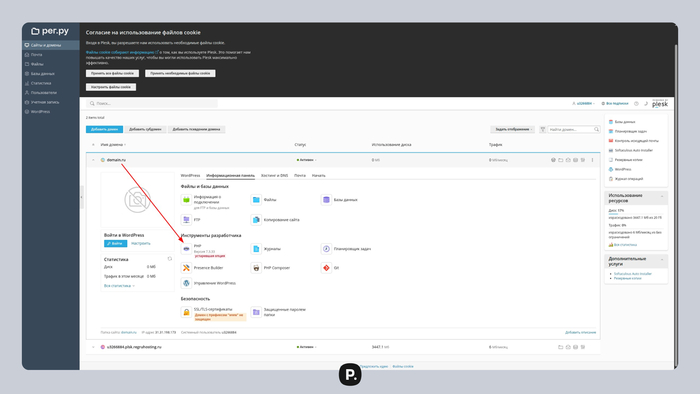
Где лежит сайт. В cPanel корневая директория — public_html, в Plesk — httpdocs. Это стандарт, но лучше проверить через встроенный файловый менеджер.
Какая база данных нужна сайту. Открываем конфигурационный файл CMS: для WordPress — wp-config.php, для Joomla — configuration.php. Нас интересуют DB_NAME, DB_USER, DB_PASSWORD и их аналоги для других CMS. Записываем — пригодятся позже.
Шаг 2. Фиксируем настройки окружения
Без этого сайт на новом сервере скорее всего не поднимется.
Версия PHP. В cPanel — «Программное обеспечение» → «Выбор версии PHP». В Plesk — «Настройки PHP» или «Выбор версии PHP».
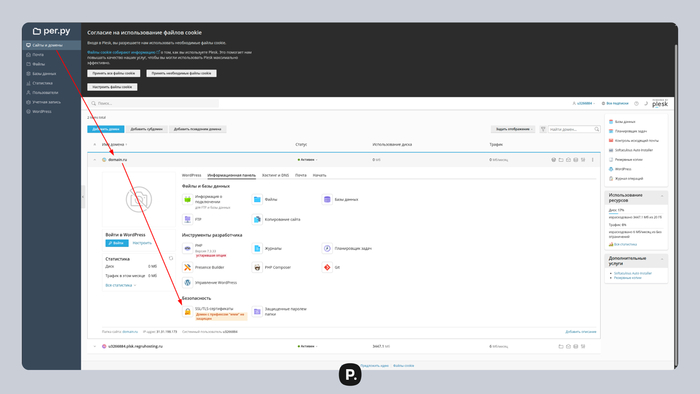
Данные SSL/TLS-сертификата — если он платный и нужен перенос: сам сертификат, закрытый ключ и цепочка (корневой сертификат). В cPanel — «Безопасность» → «SSL/TLS» → «Управление сертификатами». В Plesk — «SSL/TLS-сертификаты» → выбираем нужный → копируем части.
Если использовали Let's Encrypt — не тратьте время на перенос, проще выпустить новый на новом сервере.
Шаг 3. Настраиваем ispmanager
Этот шаг актуален только при переезде на VPS. На виртуальном хостинге Рег.ру всё настроено по умолчанию — переходите к шагу 4.
Для VPS нужно настроить три вещи:
«Конфигурация ПО» → «Веб-сервер (WWW)» → устанавливаем режим Apache MPM-Prefork. Важно: перед переключением Apache на режим MPM-Prefork откройте файл /etc/apache2/mods-enabled/mpm_itk.conf и поставьте символ # в начале двух указанных строк (закомментируйте их).
В настройках пользователя (можно использовать www-root или создать отдельного) → раздел «Доступ» → включаем «Может использовать PHP в режиме FastCGI (Apache)» → меняем тип обработчика PHP на FastCGI (Apache).
Проверяем, что нужная версия PHP установлена в «Конфигурация ПО». Если нет — устанавливаем.
Шаг 4. Переносим сайт
Для VPS с ispmanager есть автоматический способ — ispmanager сам вытащит файлы, базу данных и DNS-записи через функцию импорта. Ручной разбор по шагам потребуется только если что-то пойдет не так или вы переезжаете на виртуальный хостинг.
Автоматический способ (VPS)
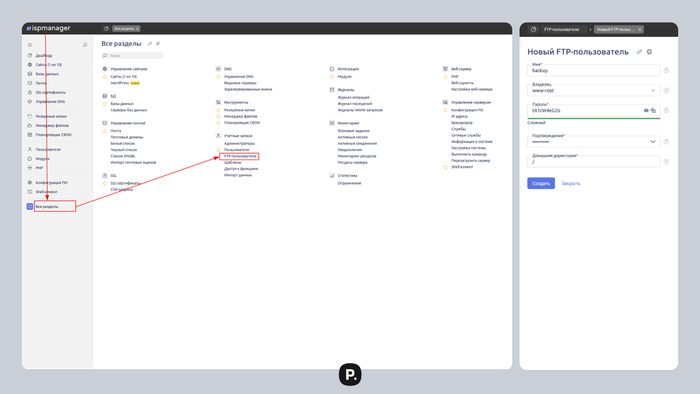
4.1. Создаем FTP-пользователя на новом сервере.
В ispmanager: «FTP-пользователи» → «Создать FTP-пользователя» → заполняем обязательные поля. Запишите домашнюю директорию этого пользователя — она понадобится на следующем шаге.
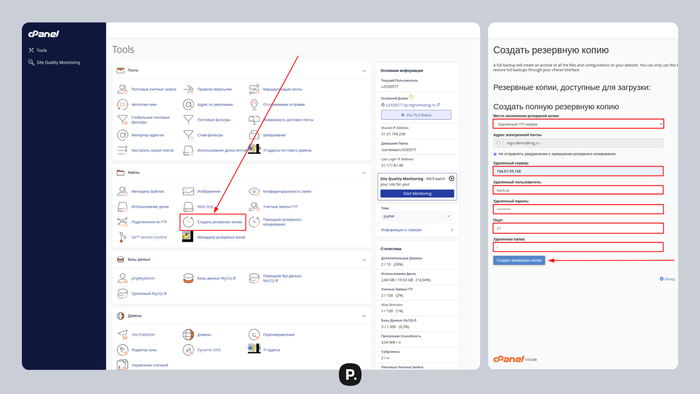
4.2. Создаем резервную копию и отправляем ее на новый сервер.
В cPanel: открываем раздел «Создать резервную копию» → «Загрузить полную резервную копию учетной записи». В форме «Место назначения резервной копии» выбираем «Удаленный FTP-сервер» и вводим данные FTP-пользователя с нового сервера (IP-адрес, логин, пароль). Нажимаем «Создать резервную копию» — после завершения она автоматически окажется на новом сервере.
В Plesk: «Сайты и домены» → «Резервное копирование и восстановление» → «Настройки удаленного хранилища» → выбираем FTP(S). Заполняем поля: IP-адрес нового сервера, / в поле «Папка для хранения», логин и пароль FTP-пользователя. После того как настройки сохранены, возвращаемся в «Резервное копирование и восстановление» → «Создать резервную копию». В настройках исключаем файлы журналов — это уменьшит размер бэкапа.
Важно: в резервную копию Plesk не входит содержимое почтовых ящиков. Если нужно перенести почту — воспользуйтесь отдельной инструкцией на help.reg.ru.
4.3. Запускаем импорт в ispmanager.
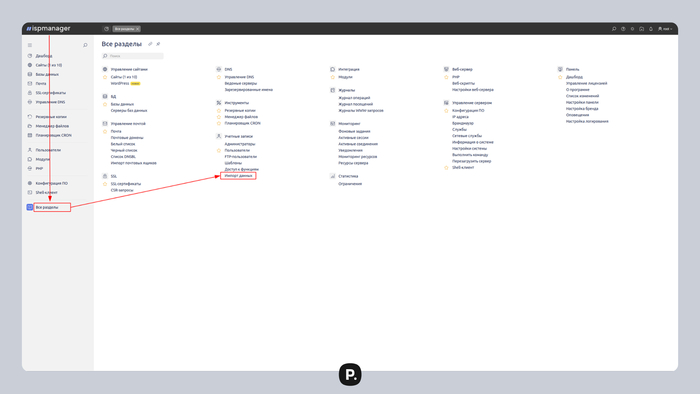
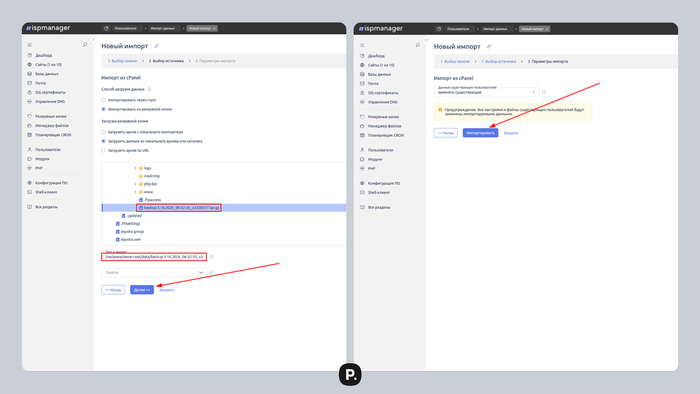
В ispmanager: «Все разделы» → «Импорт данных» → «Новый импорт». Выбираем панель (cPanel или Plesk), в качестве источника указываем «Загрузить данные из локального архива или каталога» — бэкап лежит в домашней директории FTP-пользователя, которую записали в пункте 4.1. Дожидаемся этапа «Параметры импорта» и нажимаем «Импортировать».
В начале импорта в правом нижнем углу появится сообщение об ошибке DNS — домен еще не направлен на новый сервер, это нормально. Уведомление можно закрыть.
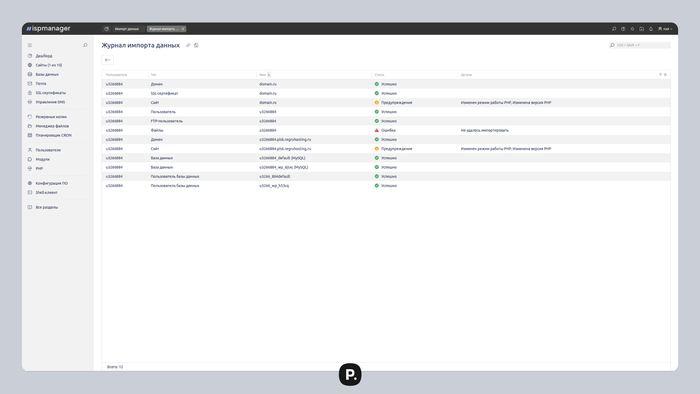
Если в процессе появятся другие ошибки — нажмите «Смотреть отчет». Чаще всего проблемы с импортом файлов связаны с правами доступа или нехваткой места на диске. Проверьте, перенеслись ли файлы сайта в его директории — то, что не перенеслось автоматически, переносим вручную (см. ручной способ ниже).
1/2
4.4. Финальные правки после импорта.
Три вещи, которые нужно проверить:
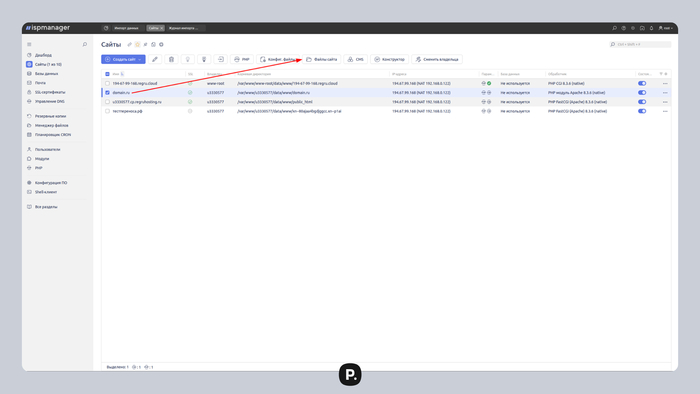
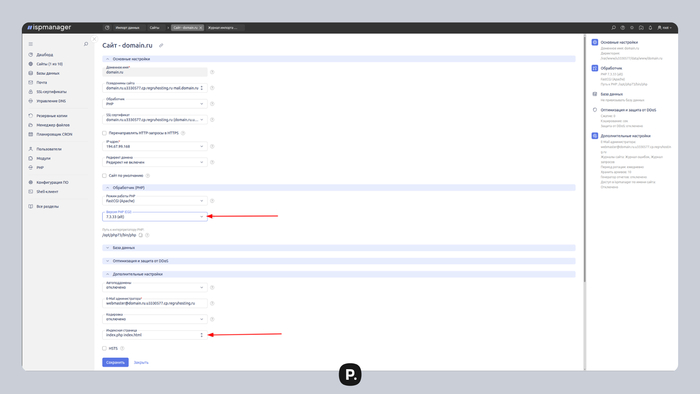
Первое — версия PHP. Идем в настройки сайта в ispmanager и выставляем ту версию, которую записали в шаге 2.
Второе — параметры индексной страницы. В настройках сайта проверяем, что указаны index.php index.html именно в таком порядке.
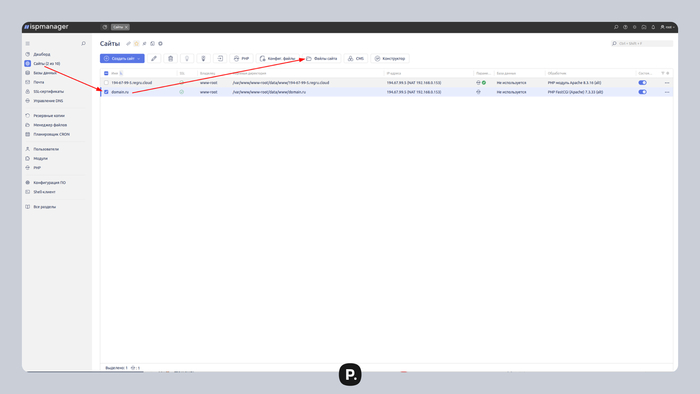
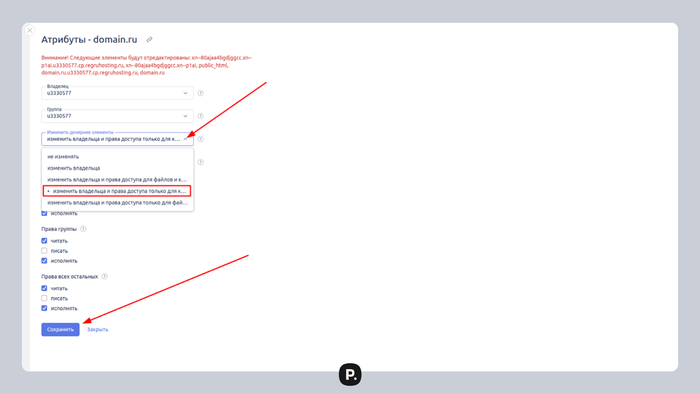
Третье — права на файлы (только для VPS). Если владелец и группа файлов не совпадают с пользователем, под которым создан сайт: выделяем корневую папку сайта → «Имя и атрибуты» → выбираем нужного пользователя.
Права для каталогов — 755, для файлов — 644.
4.5. DNS-записи (только для VPS на ns5/ns6).
Если домен использует DNS-серверы ns5.hosting.reg.ru/ns6.hosting.reg.ru: при автоматическом импорте все ресурсные записи переносятся вместе с сайтом, включая системные. Чтобы они начали отдаваться с новых серверов, идем в ispmanager → «Управление DNS» → нажимаем на шестеренку → «Применить для всех доменов». После этого корректируем ресурсные записи по инструкции на help.reg.ru.
Ручной способ (виртуальный хостинг или если автоматический не сработал)
Если переезжаете на виртуальный хостинг или при автоматическом импорте возникли непреодолимые ошибки — переносим вручную.
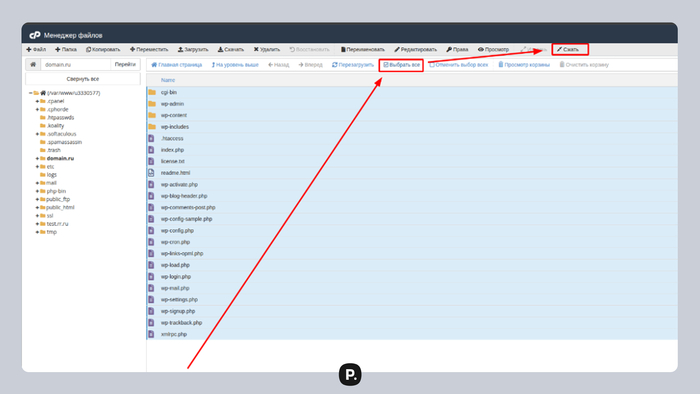
Бэкап. Нужны архив файлов сайта и дамп базы данных. Бэкап нужен на случай, если что-то пойдет не так — откатиться будет куда. Архив файлов в cPanel: «Файлы» → «Диспетчер файлов» → public_html → включаем отображение скрытых файлов (иначе потеряем .htaccess) → выделяем всё → «Сжать» → Zip → скачиваем.
В Plesk: «Файлы» → httpdocs → скрытые файлы включаем → «Сжать» → .zip или .tar.gz → скачиваем.
Если сайт весит больше 1 ГБ — через браузер лучше не качать. FileZilla или любой другой FTP-клиент справятся без таймаутов.
Дамп базы данных — phpMyAdmin (встроенный веб-клиент для управления MySQL, доступный прямо из панели): выбираем нужную базу → «Экспорт» → метод «Быстрый» → «Экспорт». SQL-файл сохраняется локально.
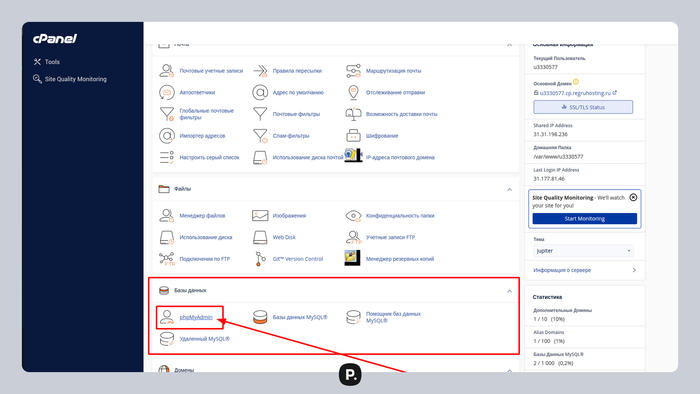
В cPanel: «Базы данных» → «phpMyAdmin». В Plesk: «Базы данных» → нужная база → ссылка на phpMyAdmin в карточке. Для больших баз удобнее через консоль:
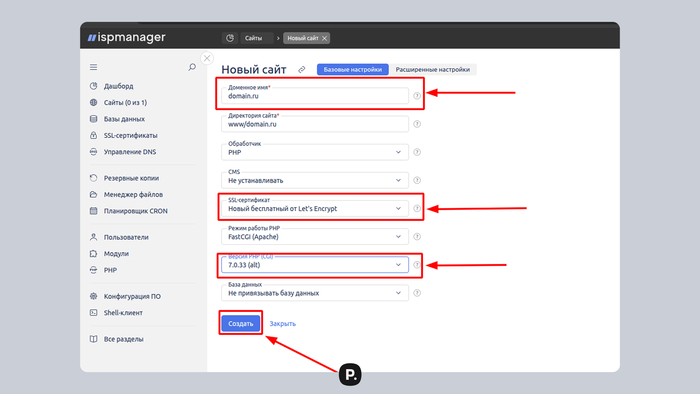
«Сайты» → «Создать сайт» → домен, версия PHP из шага 2. SSL: либо добавляем свой через «SSL-сертификаты» → «Существующий», либо выпускаем Let's Encrypt прямо здесь.
Создаем базу данных в разделе «Базы данных» — сохраняем имя, логин и пароль.
Обновление DNS занимает от нескольких часов до суток. После этого сайт работает на новом месте для всех.
Перенос сайта на новую панель только кажется чем-то сложным и пугающим. На деле это просто набор последовательных шагов, и, как вы уже поняли, справиться можно даже без глубоких технических знаний. Главное — не откладывать на последний день, чтобы не возникло сюрпризов.
Реклама ООО «РЕГ.РУ», ИНН: 7733568767, erid: 2Vtzqwxz8fn
Привет всем, хотел предупредить, проверить вашу версию React (RSC). Злоумышлинники легко пролезли на сервер и установили майнер XMRig Monero, CPU на 100% загрузили, поставили backdoor.
CVE-2025-55182 — удалённое выполнение кода без аутентификации. Активная эксплуатация китайскими группами угроз в течение нескольких часов после раскрытия.
3 декабря 2025 года была раскрыта критическая уязвимость Remote Code Execution в протоколе Flight, используемом React Server Components. React2Shell позволяет атакующему выполнить произвольный код на сервере без аутентификации через отправку специально сформированного HTTP-запроса.
Проблема связана с небезопасной десериализацией данных, позволяющей атакующему внедрить и выполнить произвольный JavaScript код на сервере.
Немедленные действия
Проверьте версию React в вашем проекте немедленно
Обновите до безопасной версии (19.0.1, 19.1.2 или 19.2.1)
Проверьте логи сервера на предмет подозрительной активности
Проверьте процессы — нет ли новых пользователей или майнеров
Измените все пароли и ключи если обнаружена компрометация
На очередную годовщину решил подарить жене новый смартфон. Счастливые распаковали и начали переход к новому от старого смартфона. И тут оказалось, что бесплатное облачное дисковое пространство, предоставленное Google’ом, жена давно исчерпала, все фотографии хранились только в памяти телефона. Бесценные чаты WhatsApp тоже не бэкапились. Попытки увеличить размер облака Google’а не увенчались успехом, так как оплатить подписку из России простыми способами оказалось невозможно.
И тут я задумался о домашнем облачном хранилище. Под рукой оказались материнская плата Asus B75M-A с установленными 2-х ядерным процессором Intel Celeron, 8 Гб памяти и 5 HDD по 1 Тб каждый. Поверхностно посчитав экономику, решил, что домашний сервер с таким объемом дискового пространства окажется немного дешевле, чем арендованные у сервисов облачного хранилища. Хотя, не факт) Еще один плюс в пользу домашнего сервера для меня был в том, что он будет доступен по lan и я смогу переполненный диск моего ноутбука освободить на расшаренный диск.
Сначала приведу мои траты:
- аренда VPS-сервера: 75 руб./мес
- регистрация доменного имени: 250 руб./год
- расходы на электроэнергию: около 600 руб./месяц.
- железо: у меня все уже было, если покупать можно уместиться в ~30 тыс.руб.
Далее – мой опыт установки программного обеспечения и его настройки. Я не специалист в этой области, не утверждаю, что делаю все правильно. В описании моих действий могут быть неточности в каких-то понятиях и названиях. Это - не инструкция, а скорее, описание всего, что я натворил, если забуду. Если кто-то решит повторить за мной – на свой страх и риск.
Каков план:
Установить на имеющееся железо Proxmox VE.
Поднять виртуальную машину на Ubuntu.
Установить на ВМ необходимое ПО.
Арендовать VPS-сервер, установить необходимое ПО.
Связать по VPN-сети VPS-сервер и нашу виртуальную машину.
Зарегистрировать домен и настроить на направление на IP-адрес VPS-сервера.
Зачем тут VPS-сервер? Мой провайдер не предоставляет возможности получить публичный IP-адрес, так что для меня это был единственный вариант достучаться до моего сервера из вне.
Что я хочу получить в итоге:
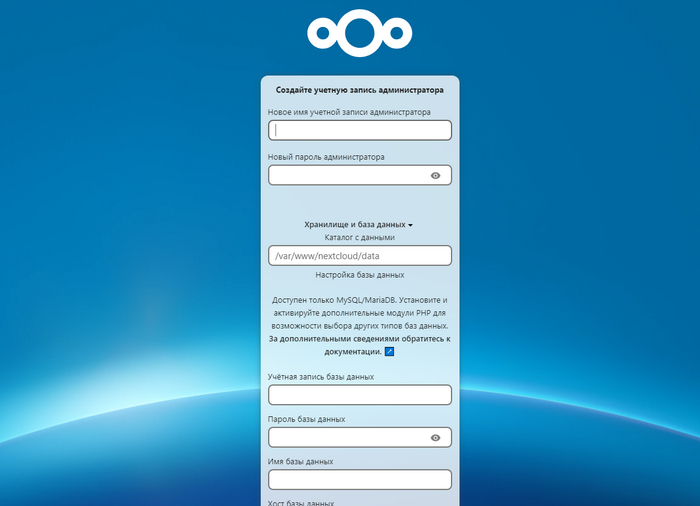
Nextcloud-сервер, до которого я могу достучаться из любого места, где есть интернет. Пользовательские данные Nextcloud хранятся на Raid-массиве так, чтобы при сбое операционной системы я смог вытащить эти данные без лишней возни. Nextcloud в основном используется для хранения данных со смартфона (фото, видео, контакты).
Файл-сервер с доступом по Samba, FTP и web-морде для хранения других данных (рабочие проекты, фильмы, музыка, программы и др.). Данные хранятся на том же Raid-массиве.
1. Как установить Proxmox?
ВАЖНО: для установки операционной системы я взял отдельный диск, на котором не будут храниться пользовательские данные. На момент установки был подключен только этот диск.
«Proxmox Virtual Environment — это платформа с открытым исходным кодом для корпоративной виртуализации. Благодаря встроенному веб-интерфейсу вы можете легко управлять виртуальными машинами и контейнерами, программно-определяемым хранилищем и сетями, кластеризацией высокой доступности и несколькими готовыми инструментами с помощью одного решения» - говорит нам официальный сайт данного продукта. Переходим туда по адресу https://www.proxmox.com/en/downloads, скачиваем Proxmox VE 8.3 ISO Installer (или другую доступную версию) и с помощью Rufus записываем образ на флешку.
Далее, как и при установке любой другой операционной системы, грузимся с флешки.
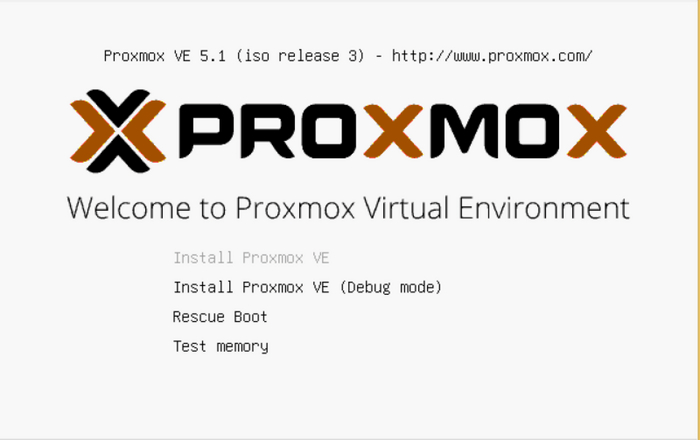
Выбираем Install Proxmox VE, далее принимаем Лицензионное соглашение.
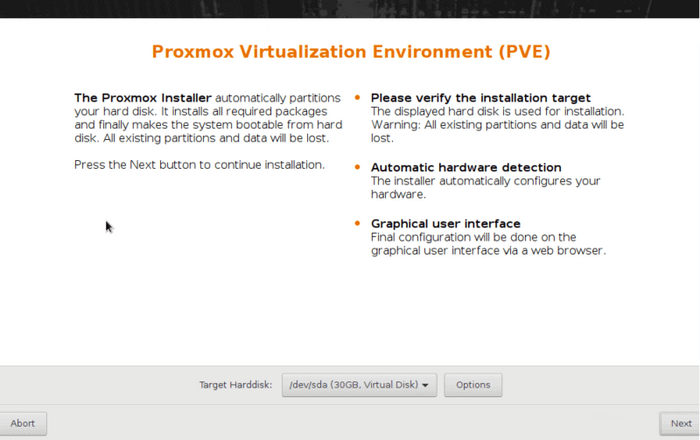
Здесь выбираем диск, на который будет установлен Proxmox. Я ничего не менял, оставил все как есть
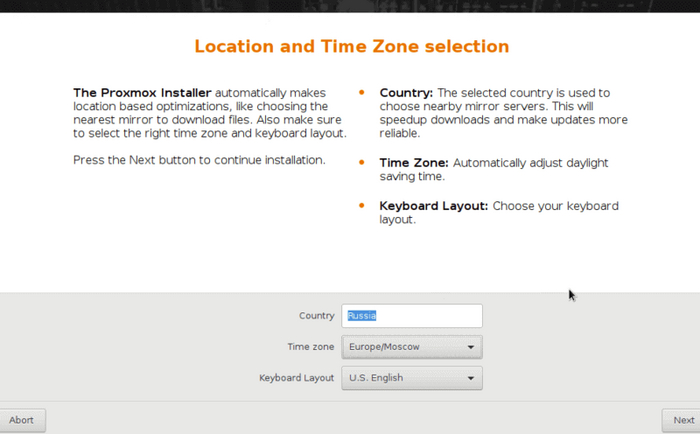
Выбираем страну, часовой пояс
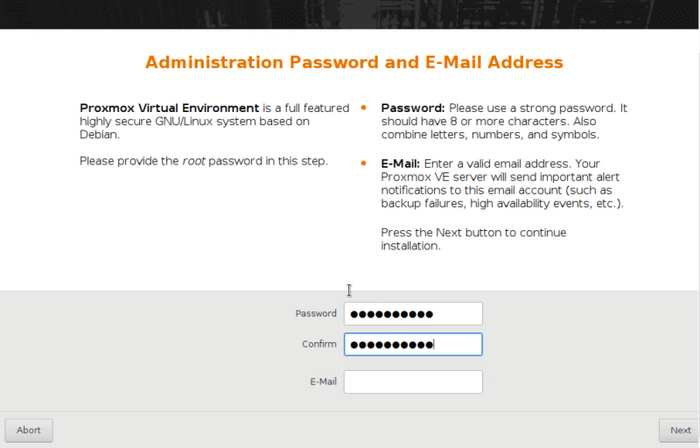
Вводим пароль, который будет использован для доступа к Proxmox
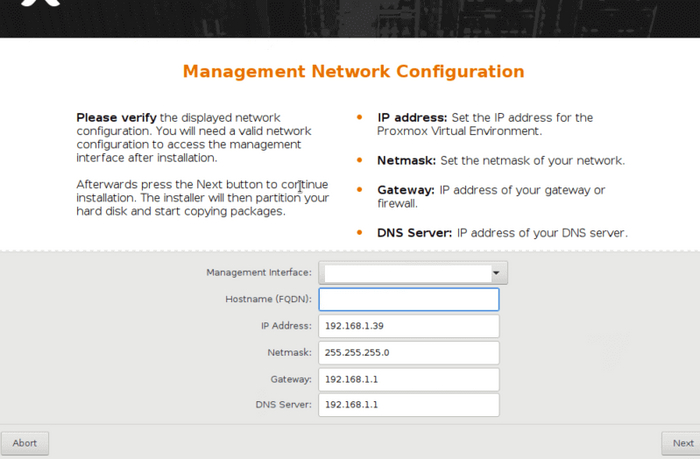
Далее вводим данные сети и IP-адрес нашего сервера.
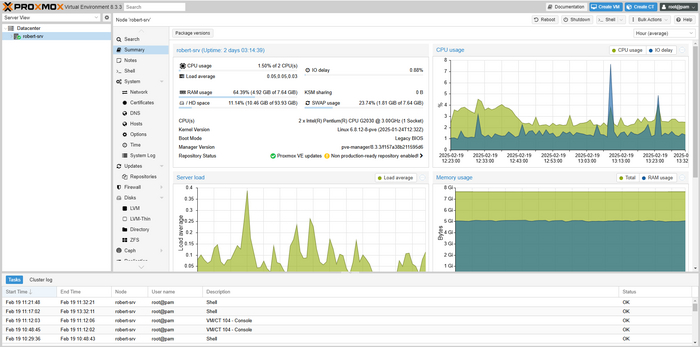
Далее ждем установки и перезагрузки компьютера. После этого можем отключить монитор от нашего сервера и убрать сервер в его законное место. Садимся за наш компьютер или ноутбук с любимой и понятной Windows и переходим в браузере по адресу https://<IP-адрес>:8006, где IP-адрес тот, который вводили при установке Proxmox. В открывшемся окне вводим имя пользователя: root, и пароль тот, который указывали при установке. После предупреждения о том, что у вас нет подписки нас встречает нас такое окно:
Далее нам нужно поменять коммерческие репозитории на бесплатные. Для этого либо подключаемся к нашему серверу по SSH (скачиваем приложение Putty, в поле Host name вводим IP-адрес нашего сервер жмем Open, в открывшемся окне вводим root и наш пароль), либо на странице управления Proxmox жмем на нашу ноду (название нашего сервера под Datacenter), справа выбираем Shell. Далее вводим
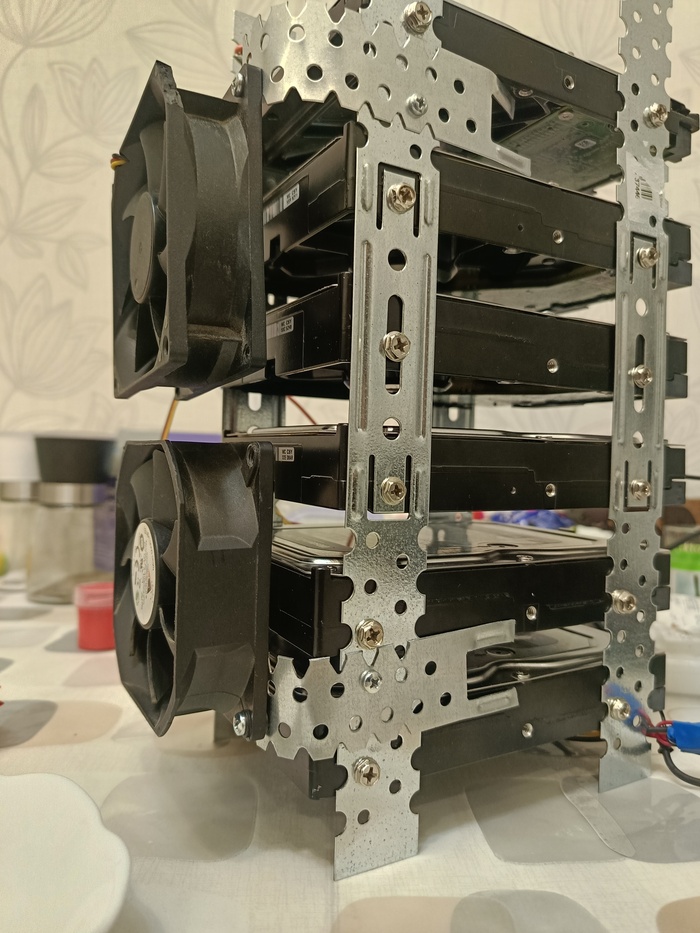
Закончим дела с железом. Здесь я подключил все свои HDD к серверу, собрав из говна и палок такой стенд:
Кулера подключил к разъему корпусных кулеров на материнской плате.
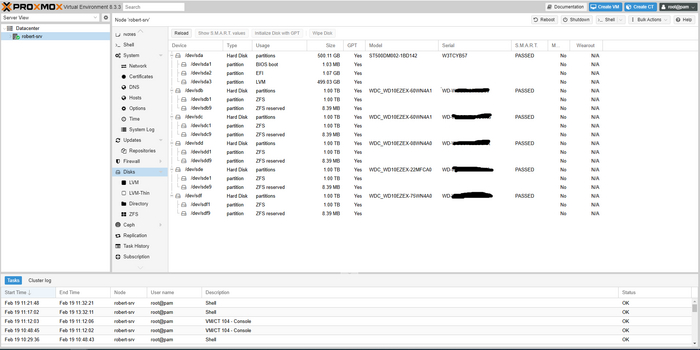
После подключения HDD к серверу создаем ZFS Raid1 из наших HDD. Почему ZFS? Потому что сам Proxmox рекомендует использовать эту систему. По поводу разницы между Raid1, Raid2, Raid3...: индекс 1, 2, 3 говорит о том, при отказе скольких дисков работоспособность массива и целостность данных не будет нарушена. При этом общий объем дискового пространства будет равна на: Объем Raid-массива = (Объем одного диска * количество дисков) - (Объем одного диска * индекс Raid). Т.е., я взял 5 HDD объемом 1 Тб каждая, создал ZFS Raid1, получил объем дискового пространства равный 3,87 Тб. При этом при выходе из строя одного из HDD я смогу его поменять без потери данных. Создаем Raid-массив. Для этого жмем на нашу ноду (название нашего сервера под Datacenter), справа выбираем раздел Disks. Увидим все диски, подключенные к серверу:
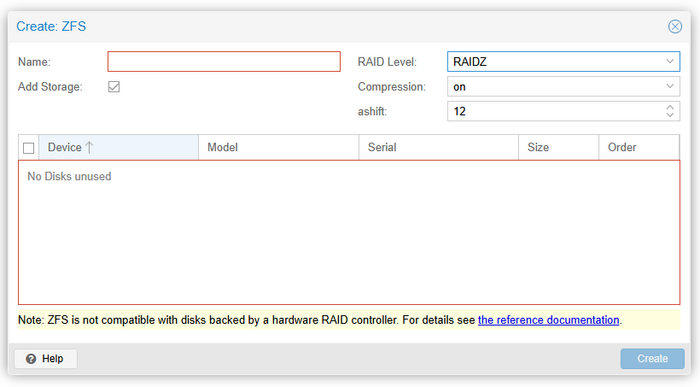
Здесь у меня уже создан Raid-массив, разделы на дисках размечены. Если вы используете б/у диски, у вас так же могут быть размечены разделы. Чтобы очистить диск выбираем его и жмем вверху Wipe. Очищаем все диски, из которых мы хотим создать Raid-массив. Далее в разделе Disks переходим в подраздел ZFS и жмем вверху Create ZFS.
Здесь ввел название массива, выбрал диски, из которых необходимо создать Raid-массив, Raid Level я выбрал RAIDZ, остальное оставил как есть. Жмем Create. Все, наш Raid-массив создан.
2. Ставим Ubuntu, MariaDB, NGINX, Nextcloud.
Теперь создадим первую виртуальную машину. Переходим по адресу: https://ubuntu.com/download/server и скачиваем Ubuntu Server 24.04. После скачивания в панели управления Proxmox переходим в хранилище local (для этого раскрываем ноду (название нашего сервера под Datacenter)), где переходим ISO Images -> Upload -> выбираем скачанную Ubuntu -> Upload. После того, как образ загрузился на наш сервер в правом верхнем углу в панели управления жмем Create VM.
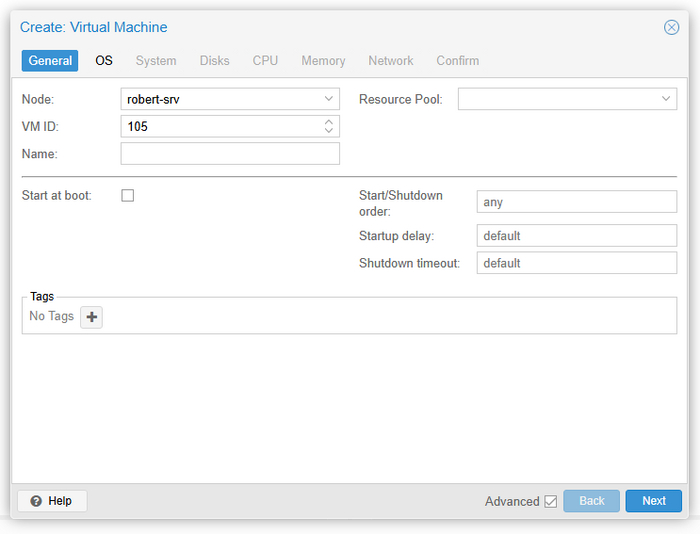
Вкладка General
Node - единственная нода, которая у нас есть
VM ID - ID виртуальной машины, ставится автоматом
Name - название виртуальной машины, на наше усмотрение
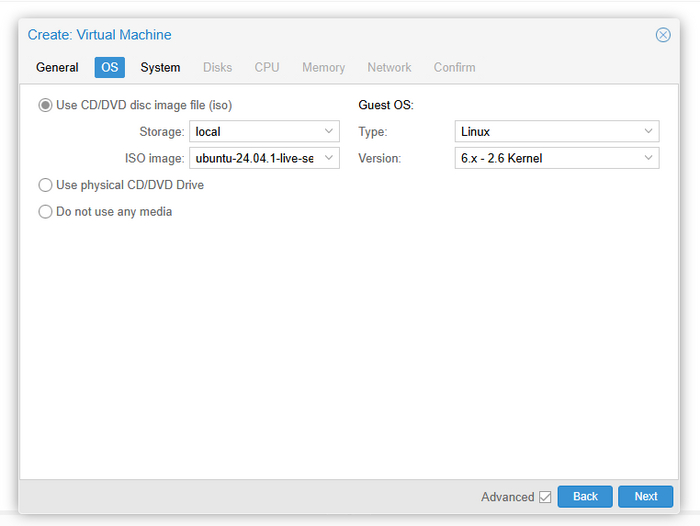
Вкладка OS
ISO image - выбираем скачанный образ Ubuntu 24.04
Во вкладке System я оставляю все как есть.
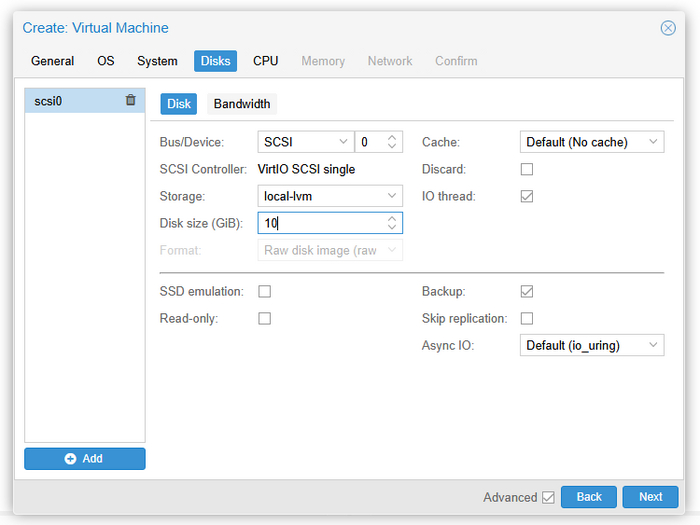
Вкладка Disks
Storage - выбираю local-lvm
Disk size - 10 GiB мне на этой машине хватает.
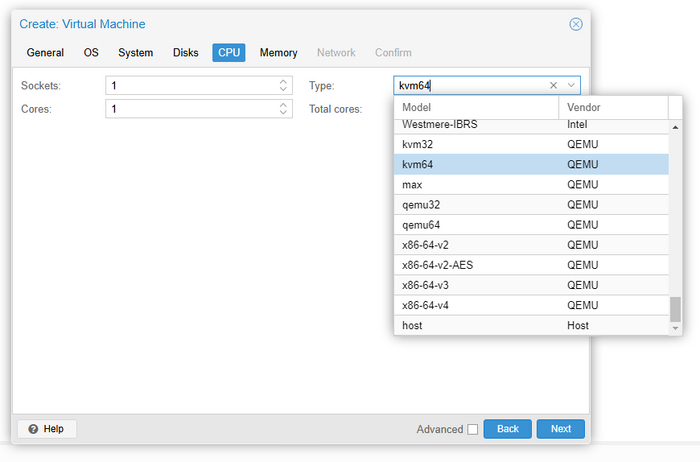
Вкладка CPU
Type - выбираю kvm64. Далее.
Во вкладке Memory ставлю не менее 2048 MiB памяти.
Во вкладке Network ничего не меняю, во вкладке Confirm жму Finish. Виртуальная машина создана. Теперь в моем ноде появилась виртуальная машина. Выбираю его и жму старт в правом верхнем углу. После этого подключаюсь к виртуальной машине по VNC - для этого жмем кнопку Console (рядом с кнопкой Start).
При установке Ubuntu 24.04 я никаких манипуляций, кроме как нажатия кнопок "Готово" и "Продолжить", не совершал. Разве что отметил, что необходимо установить OpenSSH-сервер.
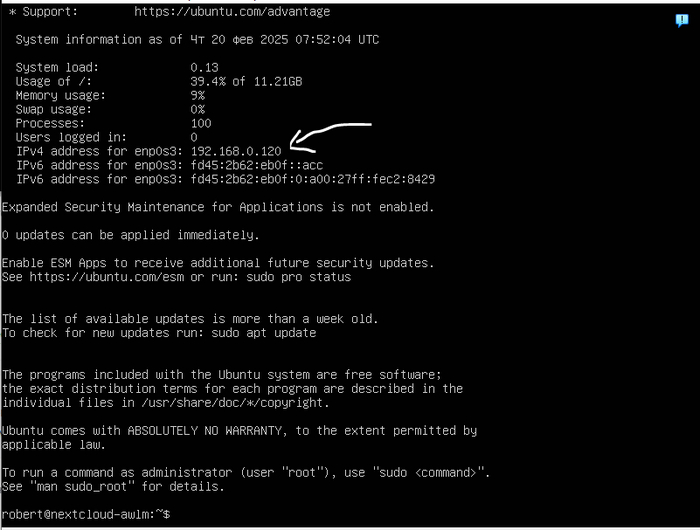
После установки и перезагрузки виртуальной машины ввожу имя пользователя и пароль, который я указывал при установке Ubuntu и вижу IP-адрес, который мне выдал DHCP:
По указанному IP подключаюсь к виртуальной машину по SSH с помощью Putty.
Актуализирую списки пакетов в репозиториях:
sudo apt update
И обновляю пакеты:
sudo apt upgrade
Устанавливаю chrony
sudo apt install chrony
Выставляю часовой пояс:
sudo timedatectl set-timezone Europe/Moscow
Разрешаю автозапуск:
sudo systemctl enable chrony
Устанавливаю сервер базы данных:
sudo apt install mariadb-server
Разрешаю автозапуск и запускаю сервис:
sudo systemctl enable mariadb
sudo systemctl start mariadb
Задаю пароль root-пользователя:
sudo mysqladmin -u root password
Подключаюсь к MariaDB, создаю базу данных и пользователя:
sudo mysql -uroot -p
> CREATE DATABASE nextcloud DEFAULT CHARACTER SET utf8 DEFAULT COLLATE utf8_general_ci;
> GRANT ALL PRIVILEGES ON nextcloud.* TO nextcloud@localhost IDENTIFIED BY 'nextcloud';
> \q
Далее необходимо установить PHP и необходимые пакеты к нему. Последняя версия Nextcloud работает на PHP версии не ниже 8.3
После завершения установки немного изменяю конфигурацию PHP. Открываем файл:
sudo nano /etc/php/8.3/fpm/pool.d/www.conf
Нахожу строку:
env[PATH] = /usr/local/bin:/usr/bin:/bin
и раскомментирую ее. Быстро найти строку в nano редакторе можно путем нажатия Ctrl+W и вставив туда эту строку. Сохраняю, выхожу из редактора. Редактирую PHP.ini:
Сервер, виртуальная машина, ВМ - виртуальная машина с Nextcloud.
Массив, Raid-массив - созданный в разделе 1 ZFS ZRAID
Напоминаю, что я создавал Raid-массив объемом 3,8 Тб для хранения пользовательских данных. На данный момент он доступен он только из хоста. Есть простой способ передать этот массив в виртуальную машину - из панели управления Proxmox создать виртуальный диск в этом массиве и подключить его к виртуальной машине. Однако этот способ меня не устроил, так как, если выйдет из строя HDD с установленным Proxmox или иным способом нарушится работоспособность этой операционной системы восстановление данных из виртуального диска будет непростым занятием. Поэтому решил передать в виртуальную машину каталог (файловую систему) в этом массиве.
Для этого прежде создаю файловую систему в нашем массиве (в терминале хоста):
sudo zfs create ZFSDATA/nc-data
где ZFSDATA - название нашего массива (можно посмотреть в панели управления Proxmox в разделе Disks->ZFS), nc-data - название файловой системы. Созданные файловые системы можно просматривать:
Должен быть подобный раздел args. Если этого раздела нет, стоплю виртуальную машину и запуска его снова
qm 100 stop
Жду пока машина остановится...
qm 100 start
Из раздела args меня интересует аргумент tag, у меня он содержит значение "100-nc-data".
ПЕРЕХОЖУ В ТЕРМИНАЛ ВИРТУАЛЬНОЙ МАШИНЫ.
Устанавливаю virtiofsd:
sudo apt install virtiofsd
Создаю папку для монтирования:
sudo mkdir /mnt/nc-data
Пробую монтировать:
sudo mount -t virtiofs 100-nc-data /mnt/nc-data
где: 100-nc-data - значение аргумента tag, который я смотрел на хосте
/mnt/nc-data - созданная мной папка для монтирования.
Смотрю список смонтированных дисков
df -h
Эта команда должна показать смонтированный диск 100-nc-data.
Все, я пробросил файловую систему из хоста в виртуальную машину. Создаю в нем каталог для хранения данных Nextcloud:
sudo mkdir /mnt/nc-data/my
4. Аренда VPS и установка необходимых программ
Процесс аренды VPS я описывать не буду, у каждого поставщика он свой. Я арендовал самый дешевый VPS у Евробайт. VPS за 75 рублей предлагает ФёрстБайт. При заказе услуги в качестве операционной системы я выбрал Ubuntu 22. По данным, который предоставил поставщик услуг, лезу в терминал VPS. Обновляю пакеты:
Здесь интересует ports: дополнительно я открыл 21:21 для FTP, 8006:8006 для доступа к Proxmox удаленно. Если нужно, можно открыть дополнительные порты.
Запускаю docker-compose:
docker-compose up -d
и жду пока все установится. После окончания установки перехожу по адресу: https://<IP-адрес VPS>:81, встречает страница входа в Nginx Proxy Manager (NPM). Вхожу по этим данным:
Email: admin@example.com
Password: changeme
И меняю E-mail и пароль на свои.
Далее устанавливаю NetBird.
NetBird создает Zero Trust сети по протоколу WireGuard. По сути - локальную сеть между удаленными машинами.
Переходу на официальный сайт NetBird, регистрируюсь. Перехожу в личный кабинет, жму кнопку Add peer, появляется инструкция по установке на разные системы. Смотрим Linux, копируем ссылку для быстрой установке:
Копирую и вставляю в браузер. После перехода на страницу авторизации жму Confirm.
ДЕЙСТВИЯ ПО УСТАНОВКЕ NetBird НЕОБХОДИМО ПРОДЕЛАТЬ И НА ВИРТУАЛЬНОЙ МАШИНЕ!
5. Регистрация домена
Далее я зарегистрировал домен. В этом деле нет конкретных инструкций, но при регистрации в DNS-записи А необходимо указать IP-адрес VPS-сервера. В панели управления моего регистратора это выглядит так:
6. Последние действия
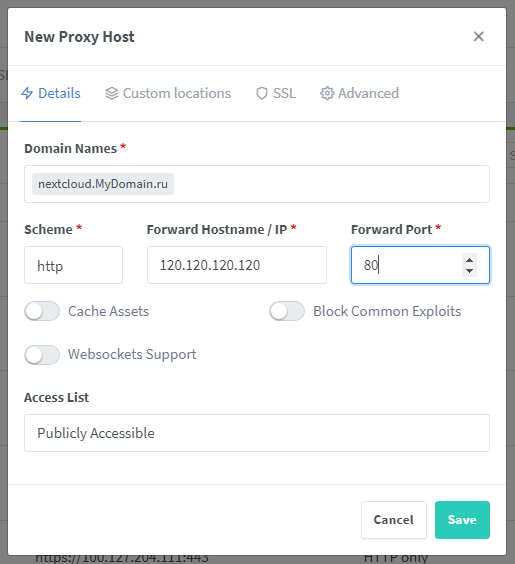
Когда до DNS-серверов дойдет информация о том, что зарегистрированный домен ссылается на IP-адрес VPS, переходим по адресу: https://<ВашДомен>:81, должна открыться входа в NPM. Захожу Hosts -> Proxy Hosts, жму Add Proxy Host. Вношу следующие данные:
где - nextcloud.MyDomain.ru - [nextcloud] - любой поддомен, [MyDomain.ru] - зарегистрированный нами домен;
Forward Hostname/IP - IP адрес виртуальной машины, выданный NetBird. Посмотреть его можно в личном кабинете NetBird, либо введя в терминале виртуальной машины:
ip a
Смотрим раздел с сетевым интерфейсом wt0:
3: wt0: <POINTOPOINT,NOARP,UP,LOWER_UP> mtu 1280 qdisc noqueue state UNKNOWN group default qlen 1000
link/none
inet 100.127.1.240/16 brd 100.127.255.255 scope global wt0
valid_lft forever preferred_lft forever
Перехожу во вкладку SSL, во вкладке "SSL Sertificate" выбираю "Request a new SSL Certificate", ставлю галочку "I Agree to the Let's Encrypt Terms of Service".
Жму Save.
В терминале виртуальной машины:
Перехожу в терминал виртуальной машины и меняю конфигурацию виртуального домена:
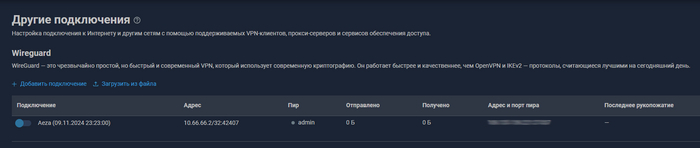
Для использования в клиентах под Windows (и др. ОС) — проще прописать правила роутинга в конфигах, если есть Keenetic (или другая достаточно умная железка) — интереснее использовать полноценный конфиг (заворачивать все — 0.0.0.0/0,::/0) и прописывать правила маршрутизации в веб-морде роутера. Тем самым все устройства в сети будут работать с указанными правилами маршрутизации, в отличие от использования VPN-клиента под Windows (по типу OpenVPN Connect и WireGuard).
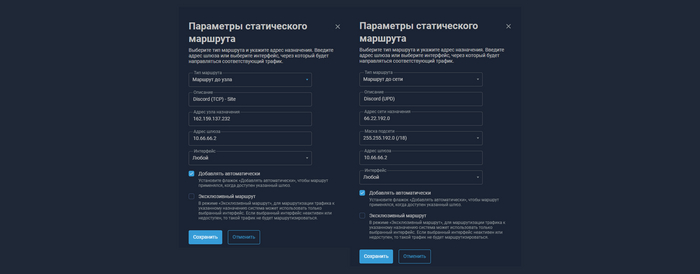
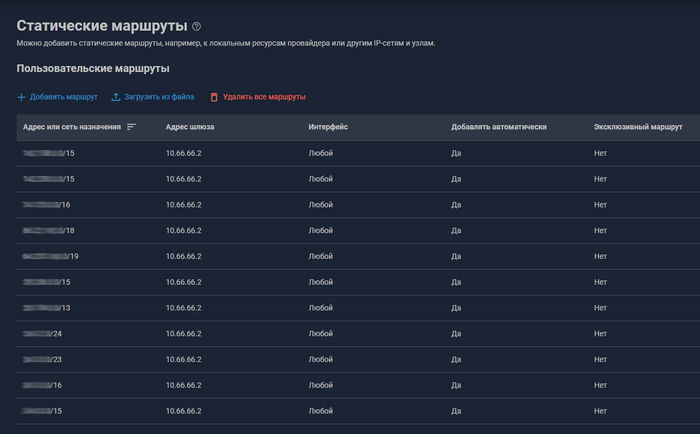
Сетевые правила — Маршрутизация
Интернет — Другие подключения (WG)
Интернет — Другие подключения (OVPN)
Где адрес шлюза — это адрес активного подключения, выданный VPN-сервером, у меня например:
Раздельное туннелирование позволяет вам выбирать, какие приложения или ресурсы должны использовать VPN-соединение, а какие могут использовать обычное соединение. В WireGuard на Windows это можно сделать с помощью настройки конфигурационного файла и параметров в клиенте.
AllowedIPs = CIDR
AllowedIPs = CIDR
AllowedIPs = CIDR
Пример записи CIDR: 192.168.1.0/24
192.168.1.0 — это IP-адрес сети.
/24 — это количество битов, которые относятся к части сети. В данном случае 24 бита означают, что первые 24 бита (из 32 бит) относятся к сети, а остальные 8 бит предназначены для хостов (устройств в сети). Равно маске 255.255.255.0.
Запись указанную ниже, при наличии, необходимо удалить/закомментировать, дабы пресечь туннелирование всего трафика:
Раздельное туннелирование позволяет вам выбирать, какие приложения или ресурсы должны использовать VPN-соединение, а какие могут использовать обычное соединение. В OpenVPN Connect на Windows это можно сделать с помощью настройки конфигурационного файла и параметров в клиенте.
route-nopull
route subnet mask vpn_gateway
route subnet mask vpn_gateway
route subnet mask vpn_gateway
Где subnet — подсеть (192.168.1.0) или адрес (192.168.1.1), обращения к которым необходимо туннелировать, mask — маска подсети (255.255.255.0, а для единого IP-адреса имеет вид: 255.255.255.255). В конфигурациях OpenVPN ключевое слово vpn_gateway — это предопределённая переменная, используемая OpenVPN для обозначения IP-адреса VPN-сервера в VPN-туннеле. Когда вы используете vpn_gateway, OpenVPN автоматически заменяет его на IP-адрес удалённого VPN-сервера в туннеле. Не нужно вручную указывать IP-адрес VPN-сервера в этой строке.
Необходимо проверить в конфигурационном файле, присутствует ли параметр redirect-gateway def1, который перенаправляет весь трафик через VPN, несмотря на то, что вы также указали маршруты через route-nopull и отдельные маршруты для определённых подсетей и удалить/закомментировать его.
Как это работает:
redirect-gateway def1 — этот параметр заставляет OpenVPN перенаправлять весь трафик через VPN, меняя маршрут по умолчанию. Это влияет на весь трафик, который идёт вне маршрутов, явно указанных с помощью route.
route-nopull — этот параметр предотвращает автоматическое принятие маршрутов от сервера, но сам по себе он не отменяет действие redirect-gateway def1.
route — эти строки добавляют конкретные маршруты для определённых подсетей, которые будут идти через туннель.
Нужна помощь, пикабушники. Чуть больше года назад настроил себе ВПН по инструкции из поста. Тогда всё прошло, как по маслу. Решил повторить, арендовал новый сервер, на Ubuntu 20.04 64 Bit. *Просчитался, но где.* Попытался повторить прошлый успех, но при вводе команды
Ubuntu 22.04 or higher is required to use this installer.
This version of Ubuntu is too old and unsupported.
root@racknerd-859627e:~#
Что-то мне подсказывает, что 20.06 - устаревшая вещь... При самостоятельных поисках решений все утыкается в 22.04. Собственно, вопрос: можно ли как-то все же использовать 20.04 или надо брать на 22.04? Если можно, то как? Буду признателен за помощь. Тыкание носом в инструкции и гайды приветствуется.
Короче, если кто столкнулся с такой же проблемой, как и я, а именно - перестал коннектиться outline, то вам сюда.
Вкратце - был в отпуске, впн не юзал. Вернулся - впн не коннектит, пишет ошибку. Я уже и порты проверил, и в саппорт VDS - понятно только то, что ничего не понятно. Думал, что траффик с outline теперь каким-то хитрым хуем банят. Но реалии оказались гораздо проще.
Outline обновился, а в обновлённой версии для нормального функционирования по протоколу ipv4 теперь необходимо иметь включенный в ОС протокол ipv6.
Порядок действий:
1) Проверяем что ipv6 выключен
grep ipv6 /etc/default/grub
В выводе будет указан параметр ipv6.disable=1
2) Открываем vim
vim /etc/default/grub
3) Изменяем ipv6.disable=0 и сохраняем
4) Пересобираем grub
grub-mkconfig
5) Обновляем grub
update-grub2
6) Проверяем что конфиг применился правильно, если остались параметры 1, то меняем на 0 (так же через vim)
grep ipv6 /boot/grub/grub.cfg
7) Ребутаем сервак
reboot
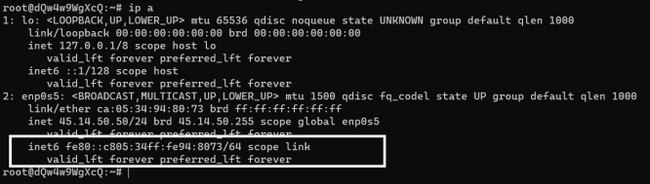
8) Проверяем, что ipv6 появился
ip a
В выводе должно появится поле inet6
По идее должен быть PROFIT, но у меня не завелось.
Пришлось еще вручную править файл /boot/efi/EFI/ubuntu/grub.cfg и заменять ipv6.disable на 0
P.S. С администрированием очень сильно на "вы", так что конструктивные комментарии и поправки приветствуются. Это составлял по частям и советам с форумов и ответов саппортов