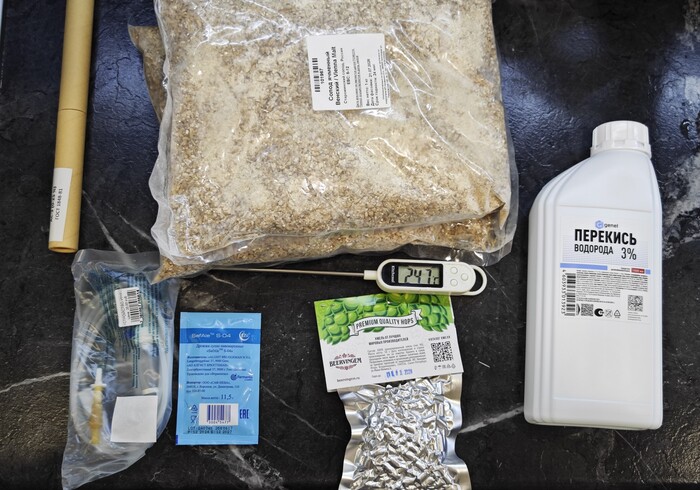
Кроме этого купил ареометр для определения плотности готового сусла, перекись водорода для дезинфекции и медицинскую систему в качестве гидрозатвора. Все это еще рублей 300.
Купил воду на автомате с обратным осмосом по цене 4 рубля за литр. Всего ушло около 15 литров, это еще 60 рублей.
Нашел в сарае эмалированное 12-литровое ведро, выбрал свободный воскресный вечер и понеслось…
Коротко о технологии варки пива. Чтобы получить готовый продукт нужно пройти следующие этапы:
Затирание солода. На этом этапе солод засыпается в воду и выдерживается на определенных температурах для выделения белка, крахмала, преобразования крахмала в сбраживаемые сахара, получения несбраживаемых сахаров.
Отделение сусла от дробины (так называют солод после этапа затирания)
Кипячение сусла
Охлаждение сусла
Постановка сусла на брожение со внесением дрожжей
Розлив по бутылкам на карбонизацию
Я планировал делать подробные фотографии каждого этапа, но так как это была моя первая варка я местами суетился и фотографий получилось не так много.
На этой фотографии почти все, что понадобилось мне для первой варки пива. Сюда не вошли посуда, лавсановый мешок и емкость для брожения.
Слева в картонной тубе лежит ареометр для измерения массовой доли сахара в готовом сусле, для первой варки, мне кажется, он не нужен. Но на маркетплейсах стоил недорого и я его купил, чтобы понимать, что у меня в итоге получается.
Медицинская инфузионная система использовалась в качестве гидрозатвора при брожении, так как нормальный гидрозатвор я забыл заказать.
9 августа 2026 года, время 18:00, приступаем.
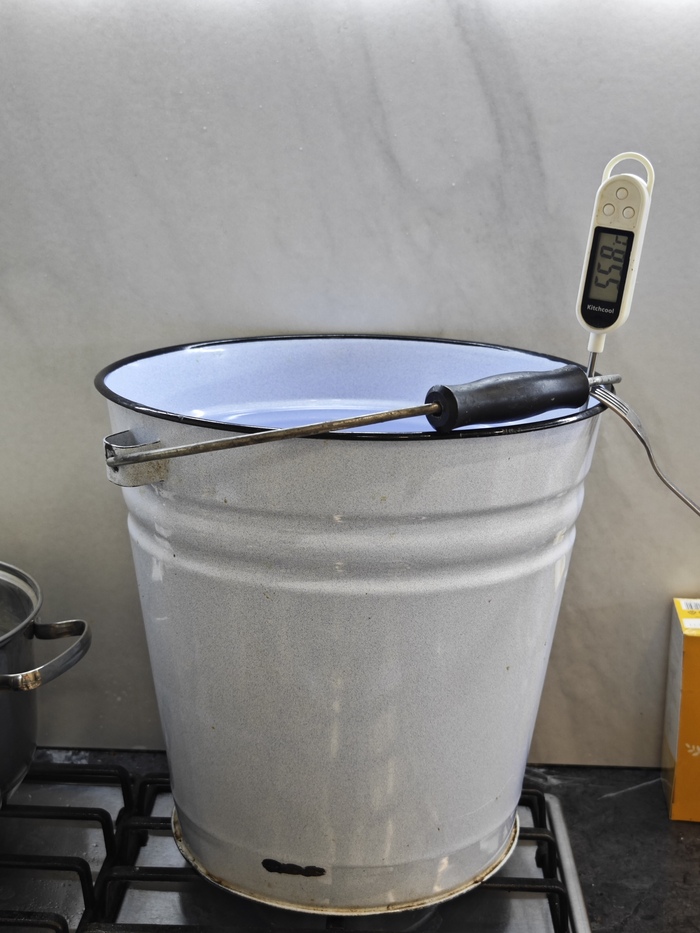
Залил в ведро 10 литров воды и поставил греться. Так как для первой варки я выбрал суперпростой рецепт, будет только одна температурная пауза – 72 градуса.
Температурная пауза означает, что на указанной температуре солод необходимо выдержать указанное в рецепте время. В моем рецепте пауза при 72 градусах составляет 60 минут.
Греем воду до 74 градусов, так как после засыпи солода температура упадет.
Далее помещаю в ведро лавсановый мешок, засыпаю солод и перемешиваю. Теперь это называется «затор»
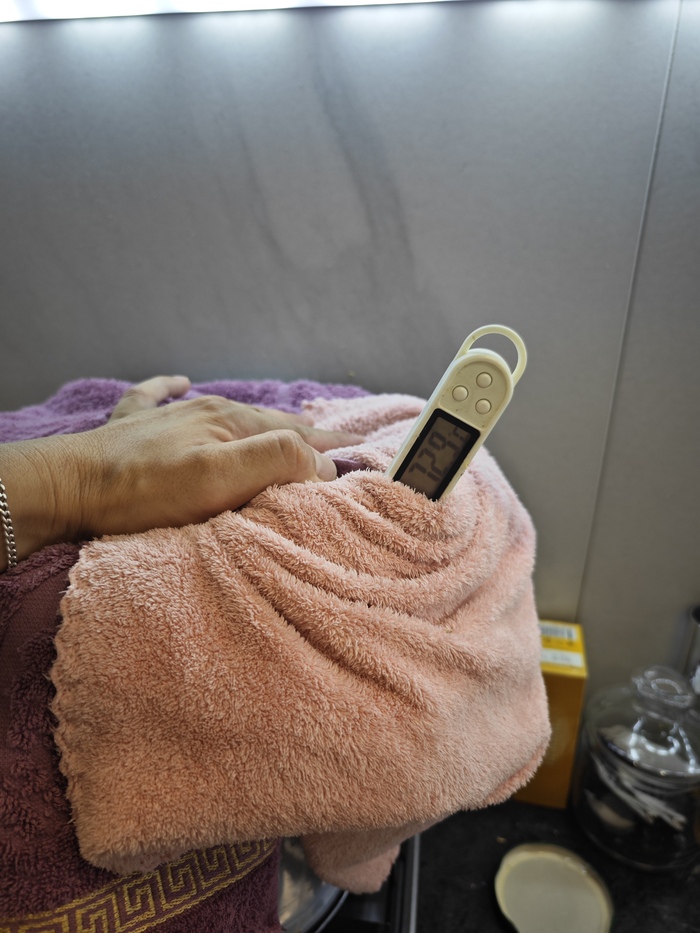
После чего я накрыл ведро крышкой, укутал его полотенцами, но температура затора все равно падала. Время от времени приходилось включать плиту и подогревать. Температуру затора старался держать в пределах 71-73 градусов.
Во время температурной паузы я поставил греться еще 5 литров воды до 80 градусов. Это нужно для промывки солода после извлечения его из затора.
Время 19:30, прошел час с момента внесения солода, пора фильтровать дробину. Для этого я подготовил дуршлаг и кастрюлю.
Снимать этот процесс не было никакой возможности, так что просто рассказываю. Собрал мешок, начал вытаскивать, пар обжигал руки. Пока перекладывал мешок с руки на руку чуть не опрокинул ведро. В спешке взял дуршлаг и кинул туда мешок. Пока донес до кастрюли засрал весь стол. Если будете варить в мешке – используйте перчатки.
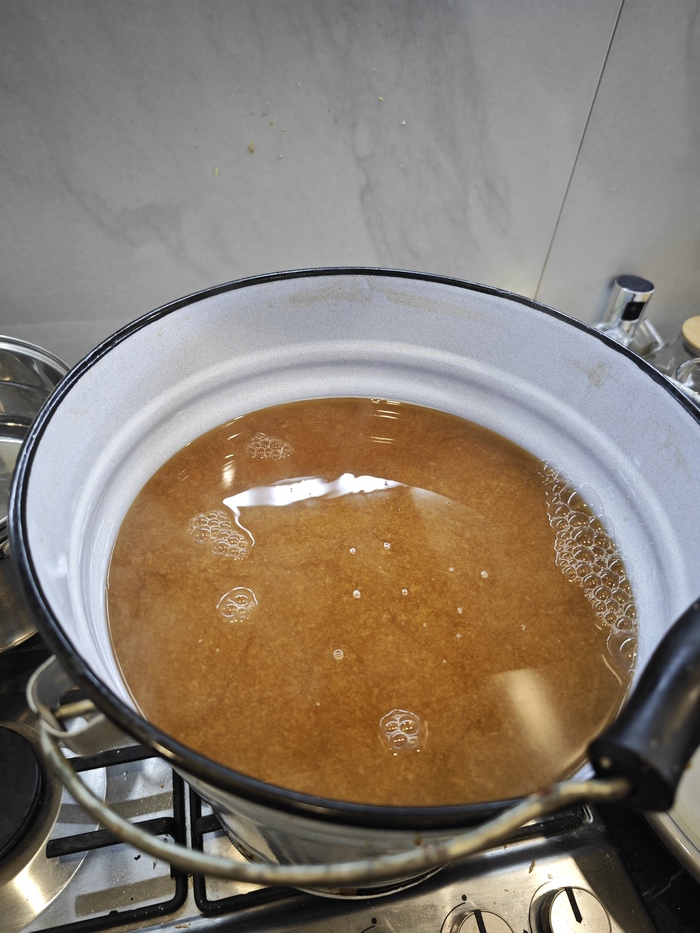
Сусло после извлечения дробины
Оставил дробину на время в покое и включил плиту – начинаю кипячение сусла. Суслом называют жидкость после извлечения из затора дробины.
Пока сусло вскипает промыл дробину – для этого просто пролил мешок прогретой водой. Всю эту жидкость, которую мы получили после промывки дробины, нужно вернуть в сусло. Но изначально в ведро все не влезло, поэтому я добавлял эту жидкость по мере выкипания сусла.
Сусло нужно прокипятить 60 минут. Во время кипячения в определенное время нужно вносить хмель. У автора рецепта было указано 50 грамм хмеля, но некоторые комментаторы отмечали излишнюю горечь. Воспользовавшись калькулятором горечи в сети рассчитал дозы хмеля для получения горечи в районе 20 IBU:
- 5 грамм – сразу после вскипания
- 10 грамм – 30 минут до конца кипячения
- 10 грамм – за 5 минут до конца кипячения.
До внесения хмеля нужно собрать образовавшуюся на поверхности пенку.
Во время кипячения поставил набираться в ванну холодной воды – это необходимо для остужения сусла.
Прокипятив 1 час понес ведро в ванную и поставил в холодную воду. Теперь над суслом лучше даже не дышать, чтобы его не заразить. Все, что контактирует с суслом должно быть тщательно продезинфицировано.
По рецепту дрожжи нужно было вносить при температуре 20 градусов, до которого сусло охлаждалось больше часа. Время от времени я перемешивал сусло половником, который все время опрыскивал из пульверизатора перекисью водорода. Работал в резиновых перчатках, которые так же постоянно обрабатывал перекисью.
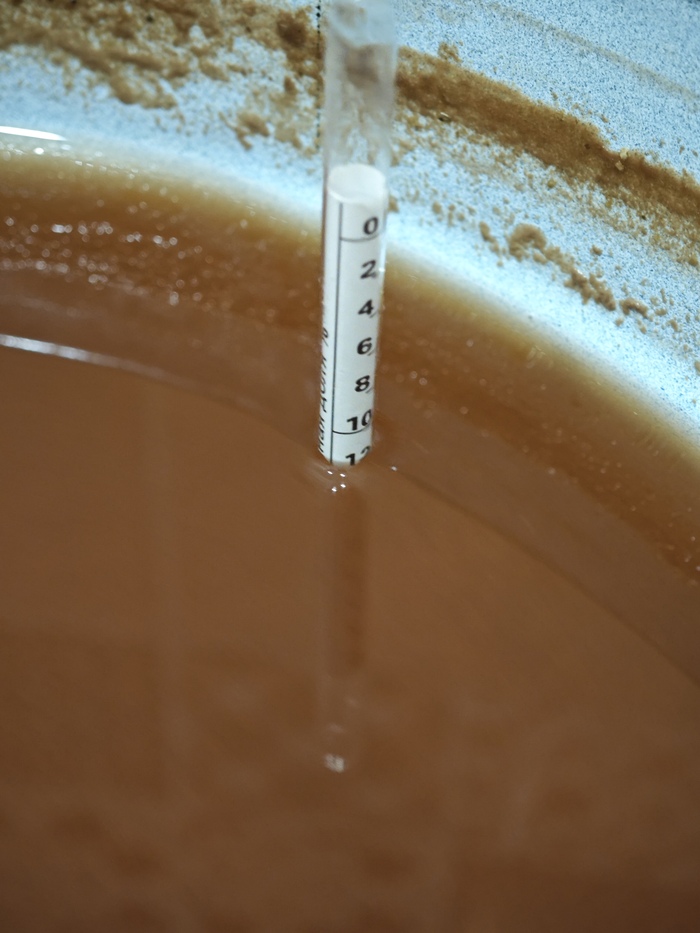
После достижения 20 градусов измерил плотность сусла – по ареометру показало около 12%
В качестве бродильной емкости я использовал имевшуюся у меня канистру для питьевой воды объемом 20 литров. Для перелива использовал воронку, тот же лавсановый мешок для фильтрации, кружку. Лавсановый мешок перед использованием при переливе прокипятил, остальное обработал перекисью.
После перелива отнес канистру с суслом в подвальное помещение, где стабильно держится температура 17 градусов. На пачке дрожжей температура брожения была указана в диапазоне от 12 до 25 градусов. Там же рассыпал половину пачек дрожжей по поверхности сусла. На крышке канистры сделал отверстие, поместил туда один конец шланга медицинской системы, другой конец – в стакан с водкой.
Бродило около 4 дней. После булькать в стакане перестало. Подождал всего 6 дней и разлил по бутылкам. При розливе в бутылки засыпал декстрозы из расчета 7 грамм на литр. Разливал с помощью силиконового шланга шоферским методом.
Распил я этой жидкости уже 2 литра за 2 вечера - унитаз цел, очко тоже)
Что касается вкусовых качеств - не скажу, что это лучшее пиво, что я пробовал, но в магазинах можно найти намного хуже. Для первого раза, считаю, неплохо получилось. В любом случае, вся партия будет использована по назначению.
А на сегодня я уже заказал бак из нержавейки на 21 литр, купил краны, фиттинги из нержавейки, сделал фальшдно, заказал насос для пивного сусла и многое другое. Но это уже другая история)
На очередную годовщину решил подарить жене новый смартфон. Счастливые распаковали и начали переход к новому от старого смартфона. И тут оказалось, что бесплатное облачное дисковое пространство, предоставленное Google’ом, жена давно исчерпала, все фотографии хранились только в памяти телефона. Бесценные чаты WhatsApp тоже не бэкапились. Попытки увеличить размер облака Google’а не увенчались успехом, так как оплатить подписку из России простыми способами оказалось невозможно.
И тут я задумался о домашнем облачном хранилище. Под рукой оказались материнская плата Asus B75M-A с установленными 2-х ядерным процессором Intel Celeron, 8 Гб памяти и 5 HDD по 1 Тб каждый. Поверхностно посчитав экономику, решил, что домашний сервер с таким объемом дискового пространства окажется немного дешевле, чем арендованные у сервисов облачного хранилища. Хотя, не факт) Еще один плюс в пользу домашнего сервера для меня был в том, что он будет доступен по lan и я смогу переполненный диск моего ноутбука освободить на расшаренный диск.
Сначала приведу мои траты:
- аренда VPS-сервера: 75 руб./мес
- регистрация доменного имени: 250 руб./год
- расходы на электроэнергию: около 600 руб./месяц.
- железо: у меня все уже было, если покупать можно уместиться в ~30 тыс.руб.
Далее – мой опыт установки программного обеспечения и его настройки. Я не специалист в этой области, не утверждаю, что делаю все правильно. В описании моих действий могут быть неточности в каких-то понятиях и названиях. Это - не инструкция, а скорее, описание всего, что я натворил, если забуду. Если кто-то решит повторить за мной – на свой страх и риск.
Каков план:
Установить на имеющееся железо Proxmox VE.
Поднять виртуальную машину на Ubuntu.
Установить на ВМ необходимое ПО.
Арендовать VPS-сервер, установить необходимое ПО.
Связать по VPN-сети VPS-сервер и нашу виртуальную машину.
Зарегистрировать домен и настроить на направление на IP-адрес VPS-сервера.
Зачем тут VPS-сервер? Мой провайдер не предоставляет возможности получить публичный IP-адрес, так что для меня это был единственный вариант достучаться до моего сервера из вне.
Что я хочу получить в итоге:
Nextcloud-сервер, до которого я могу достучаться из любого места, где есть интернет. Пользовательские данные Nextcloud хранятся на Raid-массиве так, чтобы при сбое операционной системы я смог вытащить эти данные без лишней возни. Nextcloud в основном используется для хранения данных со смартфона (фото, видео, контакты).
Файл-сервер с доступом по Samba, FTP и web-морде для хранения других данных (рабочие проекты, фильмы, музыка, программы и др.). Данные хранятся на том же Raid-массиве.
1. Как установить Proxmox?
ВАЖНО: для установки операционной системы я взял отдельный диск, на котором не будут храниться пользовательские данные. На момент установки был подключен только этот диск.
«Proxmox Virtual Environment — это платформа с открытым исходным кодом для корпоративной виртуализации. Благодаря встроенному веб-интерфейсу вы можете легко управлять виртуальными машинами и контейнерами, программно-определяемым хранилищем и сетями, кластеризацией высокой доступности и несколькими готовыми инструментами с помощью одного решения» - говорит нам официальный сайт данного продукта. Переходим туда по адресу https://www.proxmox.com/en/downloads, скачиваем Proxmox VE 8.3 ISO Installer (или другую доступную версию) и с помощью Rufus записываем образ на флешку.
Далее, как и при установке любой другой операционной системы, грузимся с флешки.
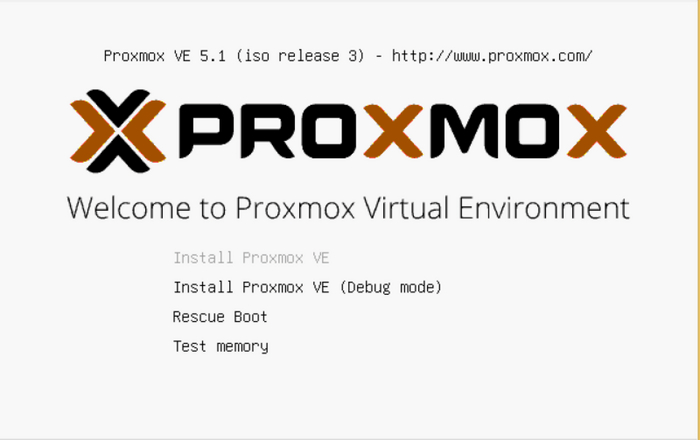
Выбираем Install Proxmox VE, далее принимаем Лицензионное соглашение.
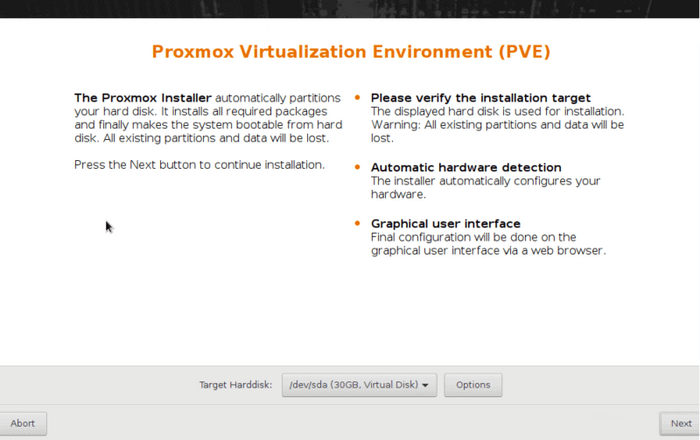
Здесь выбираем диск, на который будет установлен Proxmox. Я ничего не менял, оставил все как есть
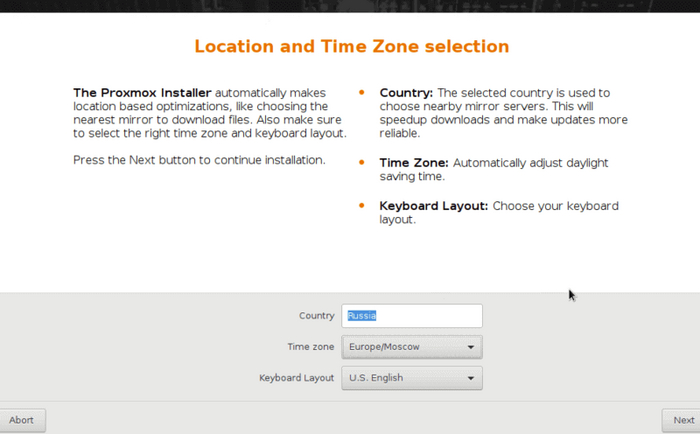
Выбираем страну, часовой пояс
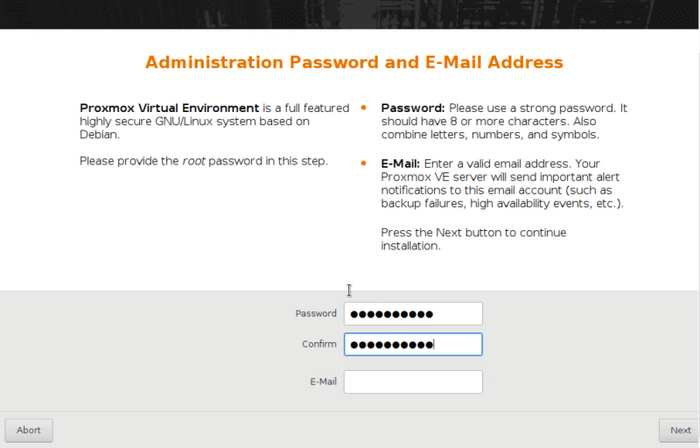
Вводим пароль, который будет использован для доступа к Proxmox
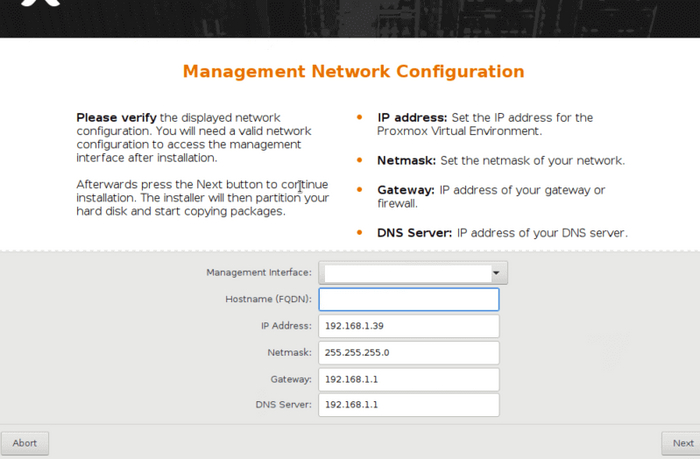
Далее вводим данные сети и IP-адрес нашего сервера.
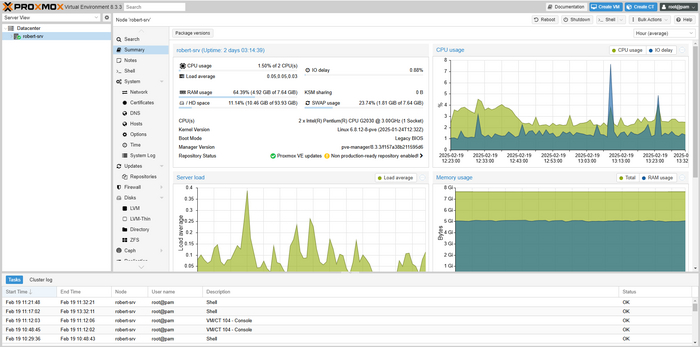
Далее ждем установки и перезагрузки компьютера. После этого можем отключить монитор от нашего сервера и убрать сервер в его законное место. Садимся за наш компьютер или ноутбук с любимой и понятной Windows и переходим в браузере по адресу https://<IP-адрес>:8006, где IP-адрес тот, который вводили при установке Proxmox. В открывшемся окне вводим имя пользователя: root, и пароль тот, который указывали при установке. После предупреждения о том, что у вас нет подписки нас встречает нас такое окно:
Далее нам нужно поменять коммерческие репозитории на бесплатные. Для этого либо подключаемся к нашему серверу по SSH (скачиваем приложение Putty, в поле Host name вводим IP-адрес нашего сервер жмем Open, в открывшемся окне вводим root и наш пароль), либо на странице управления Proxmox жмем на нашу ноду (название нашего сервера под Datacenter), справа выбираем Shell. Далее вводим
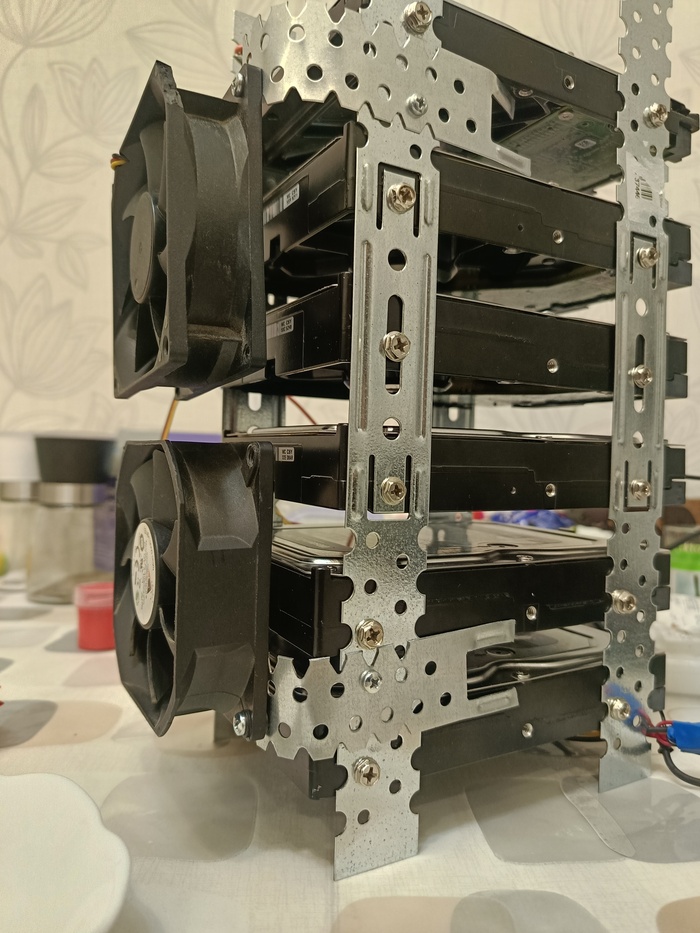
Закончим дела с железом. Здесь я подключил все свои HDD к серверу, собрав из говна и палок такой стенд:
Кулера подключил к разъему корпусных кулеров на материнской плате.
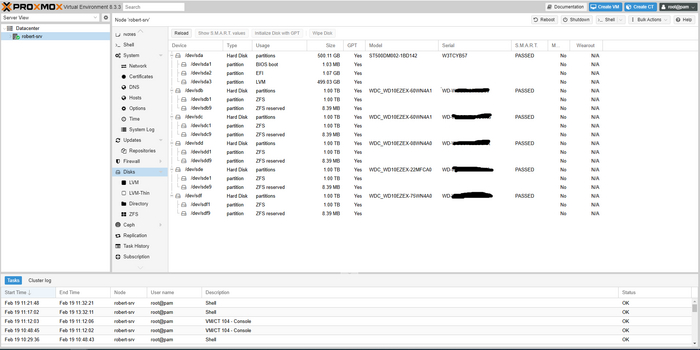
После подключения HDD к серверу создаем ZFS Raid1 из наших HDD. Почему ZFS? Потому что сам Proxmox рекомендует использовать эту систему. По поводу разницы между Raid1, Raid2, Raid3...: индекс 1, 2, 3 говорит о том, при отказе скольких дисков работоспособность массива и целостность данных не будет нарушена. При этом общий объем дискового пространства будет равна на: Объем Raid-массива = (Объем одного диска * количество дисков) - (Объем одного диска * индекс Raid). Т.е., я взял 5 HDD объемом 1 Тб каждая, создал ZFS Raid1, получил объем дискового пространства равный 3,87 Тб. При этом при выходе из строя одного из HDD я смогу его поменять без потери данных. Создаем Raid-массив. Для этого жмем на нашу ноду (название нашего сервера под Datacenter), справа выбираем раздел Disks. Увидим все диски, подключенные к серверу:
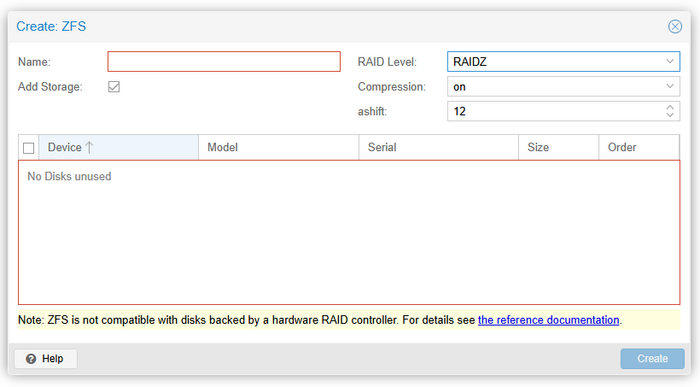
Здесь у меня уже создан Raid-массив, разделы на дисках размечены. Если вы используете б/у диски, у вас так же могут быть размечены разделы. Чтобы очистить диск выбираем его и жмем вверху Wipe. Очищаем все диски, из которых мы хотим создать Raid-массив. Далее в разделе Disks переходим в подраздел ZFS и жмем вверху Create ZFS.
Здесь ввел название массива, выбрал диски, из которых необходимо создать Raid-массив, Raid Level я выбрал RAIDZ, остальное оставил как есть. Жмем Create. Все, наш Raid-массив создан.
2. Ставим Ubuntu, MariaDB, NGINX, Nextcloud.
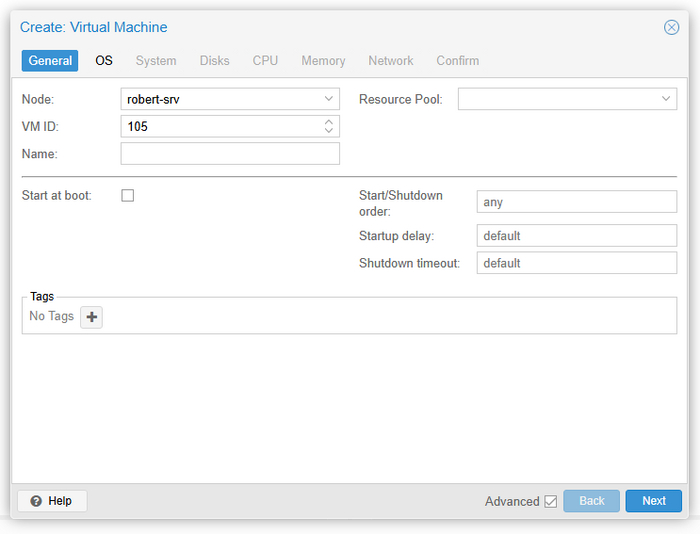
Теперь создадим первую виртуальную машину. Переходим по адресу: https://ubuntu.com/download/server и скачиваем Ubuntu Server 24.04. После скачивания в панели управления Proxmox переходим в хранилище local (для этого раскрываем ноду (название нашего сервера под Datacenter)), где переходим ISO Images -> Upload -> выбираем скачанную Ubuntu -> Upload. После того, как образ загрузился на наш сервер в правом верхнем углу в панели управления жмем Create VM.
Вкладка General
Node - единственная нода, которая у нас есть
VM ID - ID виртуальной машины, ставится автоматом
Name - название виртуальной машины, на наше усмотрение
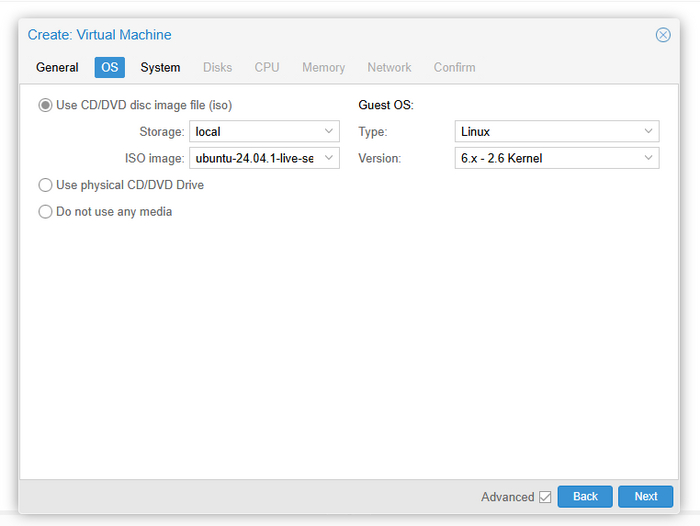
Вкладка OS
ISO image - выбираем скачанный образ Ubuntu 24.04
Во вкладке System я оставляю все как есть.
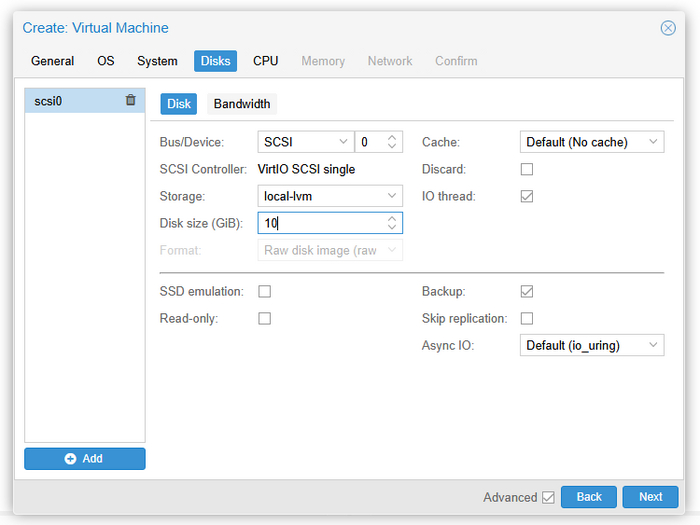
Вкладка Disks
Storage - выбираю local-lvm
Disk size - 10 GiB мне на этой машине хватает.
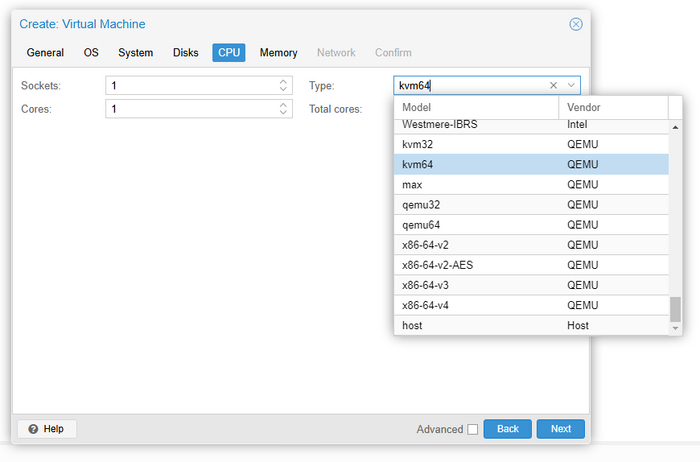
Вкладка CPU
Type - выбираю kvm64. Далее.
Во вкладке Memory ставлю не менее 2048 MiB памяти.
Во вкладке Network ничего не меняю, во вкладке Confirm жму Finish. Виртуальная машина создана. Теперь в моем ноде появилась виртуальная машина. Выбираю его и жму старт в правом верхнем углу. После этого подключаюсь к виртуальной машине по VNC - для этого жмем кнопку Console (рядом с кнопкой Start).
При установке Ubuntu 24.04 я никаких манипуляций, кроме как нажатия кнопок "Готово" и "Продолжить", не совершал. Разве что отметил, что необходимо установить OpenSSH-сервер.
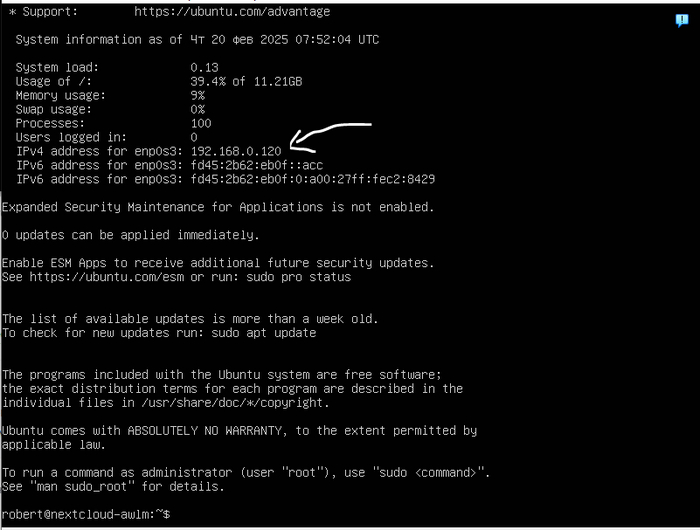
После установки и перезагрузки виртуальной машины ввожу имя пользователя и пароль, который я указывал при установке Ubuntu и вижу IP-адрес, который мне выдал DHCP:
По указанному IP подключаюсь к виртуальной машину по SSH с помощью Putty.
Актуализирую списки пакетов в репозиториях:
sudo apt update
И обновляю пакеты:
sudo apt upgrade
Устанавливаю chrony
sudo apt install chrony
Выставляю часовой пояс:
sudo timedatectl set-timezone Europe/Moscow
Разрешаю автозапуск:
sudo systemctl enable chrony
Устанавливаю сервер базы данных:
sudo apt install mariadb-server
Разрешаю автозапуск и запускаю сервис:
sudo systemctl enable mariadb
sudo systemctl start mariadb
Задаю пароль root-пользователя:
sudo mysqladmin -u root password
Подключаюсь к MariaDB, создаю базу данных и пользователя:
sudo mysql -uroot -p
> CREATE DATABASE nextcloud DEFAULT CHARACTER SET utf8 DEFAULT COLLATE utf8_general_ci;
> GRANT ALL PRIVILEGES ON nextcloud.* TO nextcloud@localhost IDENTIFIED BY 'nextcloud';
> \q
Далее необходимо установить PHP и необходимые пакеты к нему. Последняя версия Nextcloud работает на PHP версии не ниже 8.3
После завершения установки немного изменяю конфигурацию PHP. Открываем файл:
sudo nano /etc/php/8.3/fpm/pool.d/www.conf
Нахожу строку:
env[PATH] = /usr/local/bin:/usr/bin:/bin
и раскомментирую ее. Быстро найти строку в nano редакторе можно путем нажатия Ctrl+W и вставив туда эту строку. Сохраняю, выхожу из редактора. Редактирую PHP.ini:
Сервер, виртуальная машина, ВМ - виртуальная машина с Nextcloud.
Массив, Raid-массив - созданный в разделе 1 ZFS ZRAID
Напоминаю, что я создавал Raid-массив объемом 3,8 Тб для хранения пользовательских данных. На данный момент он доступен он только из хоста. Есть простой способ передать этот массив в виртуальную машину - из панели управления Proxmox создать виртуальный диск в этом массиве и подключить его к виртуальной машине. Однако этот способ меня не устроил, так как, если выйдет из строя HDD с установленным Proxmox или иным способом нарушится работоспособность этой операционной системы восстановление данных из виртуального диска будет непростым занятием. Поэтому решил передать в виртуальную машину каталог (файловую систему) в этом массиве.
Для этого прежде создаю файловую систему в нашем массиве (в терминале хоста):
sudo zfs create ZFSDATA/nc-data
где ZFSDATA - название нашего массива (можно посмотреть в панели управления Proxmox в разделе Disks->ZFS), nc-data - название файловой системы. Созданные файловые системы можно просматривать:
Должен быть подобный раздел args. Если этого раздела нет, стоплю виртуальную машину и запуска его снова
qm 100 stop
Жду пока машина остановится...
qm 100 start
Из раздела args меня интересует аргумент tag, у меня он содержит значение "100-nc-data".
ПЕРЕХОЖУ В ТЕРМИНАЛ ВИРТУАЛЬНОЙ МАШИНЫ.
Устанавливаю virtiofsd:
sudo apt install virtiofsd
Создаю папку для монтирования:
sudo mkdir /mnt/nc-data
Пробую монтировать:
sudo mount -t virtiofs 100-nc-data /mnt/nc-data
где: 100-nc-data - значение аргумента tag, который я смотрел на хосте
/mnt/nc-data - созданная мной папка для монтирования.
Смотрю список смонтированных дисков
df -h
Эта команда должна показать смонтированный диск 100-nc-data.
Все, я пробросил файловую систему из хоста в виртуальную машину. Создаю в нем каталог для хранения данных Nextcloud:
sudo mkdir /mnt/nc-data/my
4. Аренда VPS и установка необходимых программ
Процесс аренды VPS я описывать не буду, у каждого поставщика он свой. Я арендовал самый дешевый VPS у Евробайт. VPS за 75 рублей предлагает ФёрстБайт. При заказе услуги в качестве операционной системы я выбрал Ubuntu 22. По данным, который предоставил поставщик услуг, лезу в терминал VPS. Обновляю пакеты:
Здесь интересует ports: дополнительно я открыл 21:21 для FTP, 8006:8006 для доступа к Proxmox удаленно. Если нужно, можно открыть дополнительные порты.
Запускаю docker-compose:
docker-compose up -d
и жду пока все установится. После окончания установки перехожу по адресу: https://<IP-адрес VPS>:81, встречает страница входа в Nginx Proxy Manager (NPM). Вхожу по этим данным:
Email: admin@example.com
Password: changeme
И меняю E-mail и пароль на свои.
Далее устанавливаю NetBird.
NetBird создает Zero Trust сети по протоколу WireGuard. По сути - локальную сеть между удаленными машинами.
Переходу на официальный сайт NetBird, регистрируюсь. Перехожу в личный кабинет, жму кнопку Add peer, появляется инструкция по установке на разные системы. Смотрим Linux, копируем ссылку для быстрой установке:
Копирую и вставляю в браузер. После перехода на страницу авторизации жму Confirm.
ДЕЙСТВИЯ ПО УСТАНОВКЕ NetBird НЕОБХОДИМО ПРОДЕЛАТЬ И НА ВИРТУАЛЬНОЙ МАШИНЕ!
5. Регистрация домена
Далее я зарегистрировал домен. В этом деле нет конкретных инструкций, но при регистрации в DNS-записи А необходимо указать IP-адрес VPS-сервера. В панели управления моего регистратора это выглядит так:
6. Последние действия
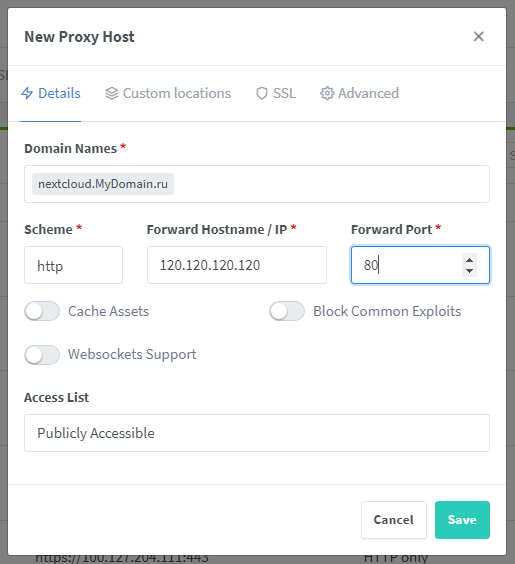
Когда до DNS-серверов дойдет информация о том, что зарегистрированный домен ссылается на IP-адрес VPS, переходим по адресу: https://<ВашДомен>:81, должна открыться входа в NPM. Захожу Hosts -> Proxy Hosts, жму Add Proxy Host. Вношу следующие данные:
где - nextcloud.MyDomain.ru - [nextcloud] - любой поддомен, [MyDomain.ru] - зарегистрированный нами домен;
Forward Hostname/IP - IP адрес виртуальной машины, выданный NetBird. Посмотреть его можно в личном кабинете NetBird, либо введя в терминале виртуальной машины:
ip a
Смотрим раздел с сетевым интерфейсом wt0:
3: wt0: <POINTOPOINT,NOARP,UP,LOWER_UP> mtu 1280 qdisc noqueue state UNKNOWN group default qlen 1000
link/none
inet 100.127.1.240/16 brd 100.127.255.255 scope global wt0
valid_lft forever preferred_lft forever
Перехожу во вкладку SSL, во вкладке "SSL Sertificate" выбираю "Request a new SSL Certificate", ставлю галочку "I Agree to the Let's Encrypt Terms of Service".
Жму Save.
В терминале виртуальной машины:
Перехожу в терминал виртуальной машины и меняю конфигурацию виртуального домена: