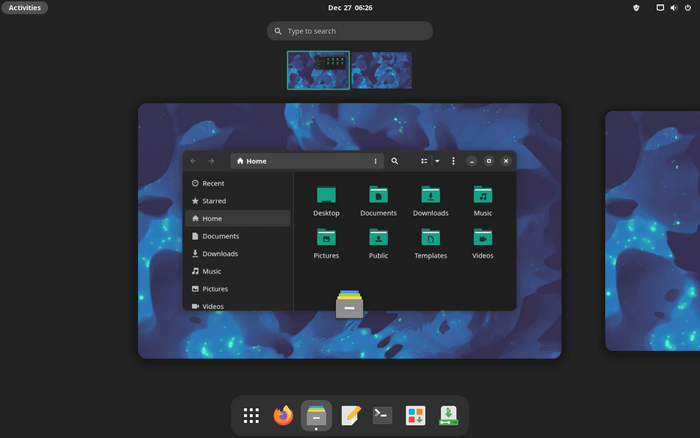
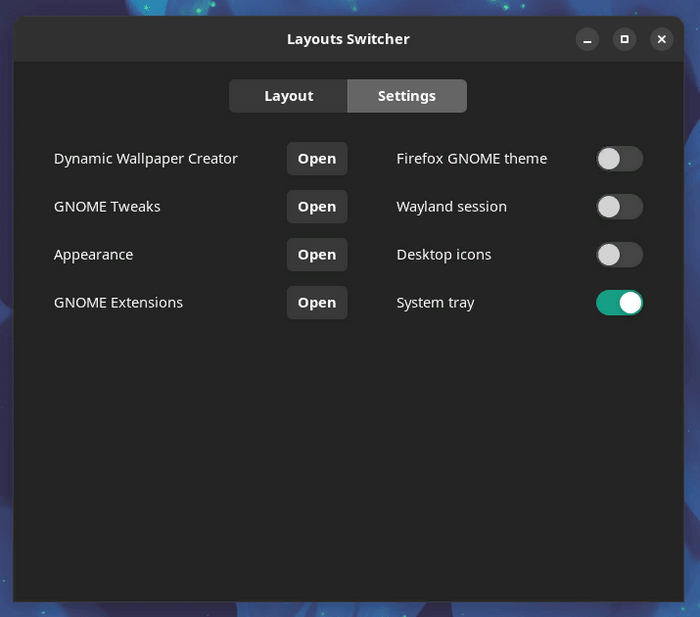
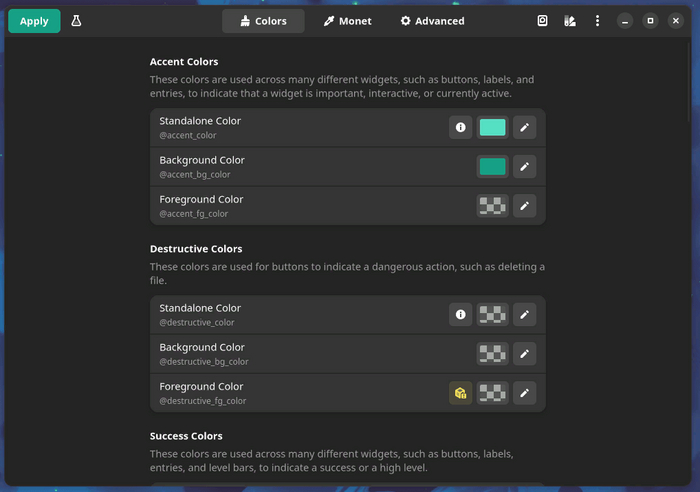
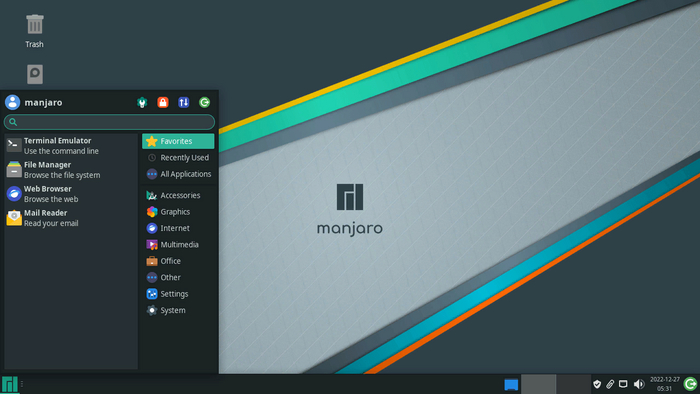
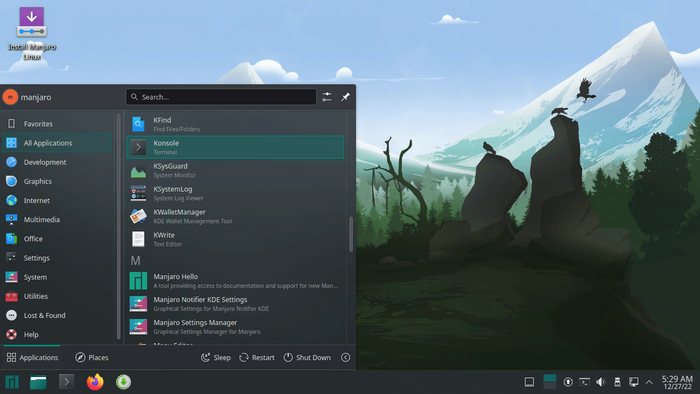
Manjaro 22, на графической оболочке GNOME, XFCE, KDE Plasma!
Недавно дистрибутив Manjaro обновился до версии 22, большое количество графических оболочек коснулось обновление - том числе и использование версии ядра 6.1
Основная работа компании направлена на разработку EOS версии 7.0, но при этом они умудряются производить обновления текущих версий, хоть и очень медленно и долго.
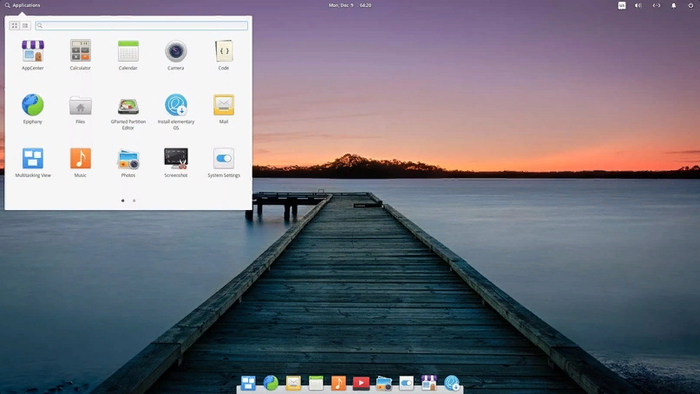
Изначально дистрибутив был основан на всеми известном Ubuntu, использует её пакетную базу, и при этом развивает свое собственное рабочее окружение Pantheon, напомним что в Ubuntu на данный момент, по умолчанию используется GNOME, не считая отводки от канонов по типу xfce, kde, lxqt и т.д.
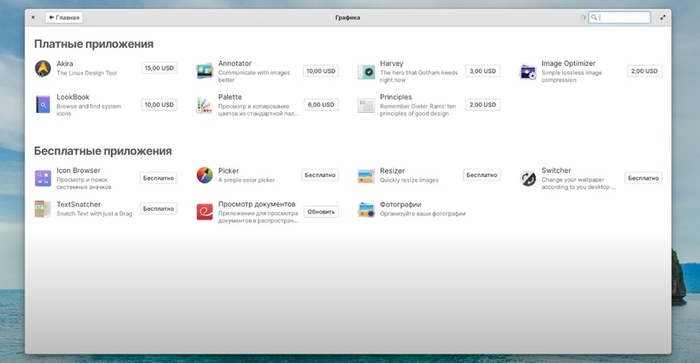
Особое внимание в Pantheon уделяется внешнему виду и минимализму. Для данного дистрибутива пишут свои программы. Из особенностей EOS так-же отмечается магазин приложений, где многие продукты скачиваются по принципу: «Плати сколько хочешь или не плати», правда работает это не на все приложения, на некоторых стоит зафиксированная цена. Кстати говоря, при скачивании образа дистрибутива с официального сайта, так-же настойчиво просят заплатить за него, что можно так-же благополучно не делать, но факт есть факт. Автор видеоролика «Pingvinus», опасается что дистрибутив и вовсе станет платный.
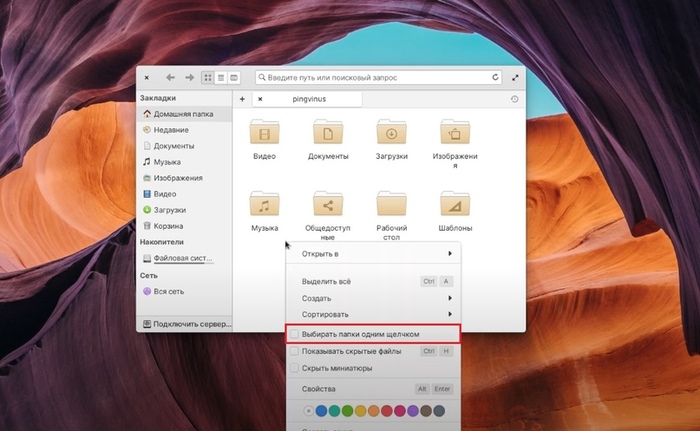
Теперь в EOS 6.1 можно вызвав контекстное меню, выбрать режим при котором клики по папкам, будут выделять их, что несомненно удобно для тех, кто работает с папками или файловыми системами.
Так-же присутствует изменение в горячих клавишах и ряд исправленных проблем, что не может ни радовать.
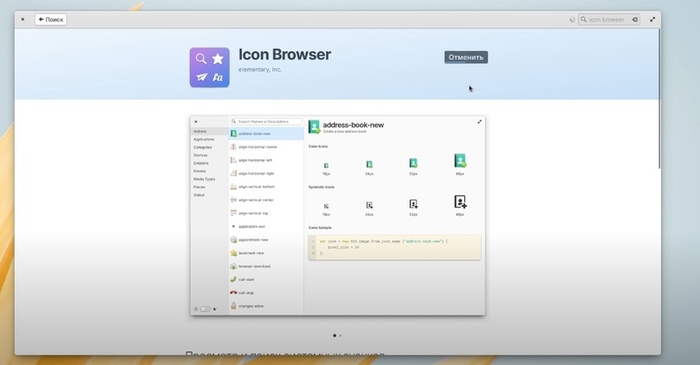
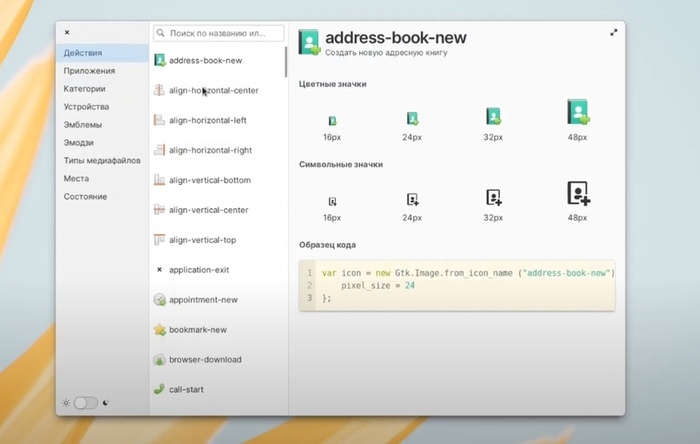
В EOS 6.1 была представлена новая программа для разработчиков, название ей: «Icon Browser» - данная утилита позволяет интегрировать системные иконки в свои программы, позволяя совершать поиск по иконкам и выдавая пример кода, который можно легко скопировать и вставить в нужном месте.
Как выглядит программа:
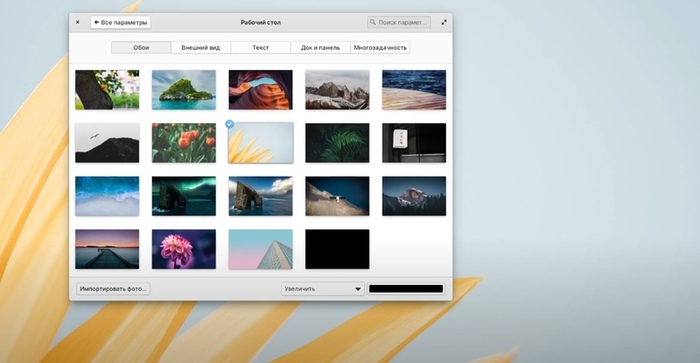
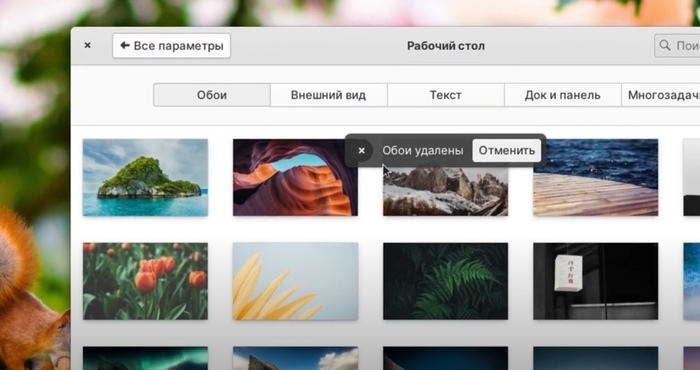
В новой версии дистрибутива, теперь загруженные пользователем обои будут появляться сверху, а не как это было сделано снизу.
Изменение крошечное и так-же была добавлена функция отмены при удалении обоев из списка, чтобы пользователь случайно не мог их удалить.
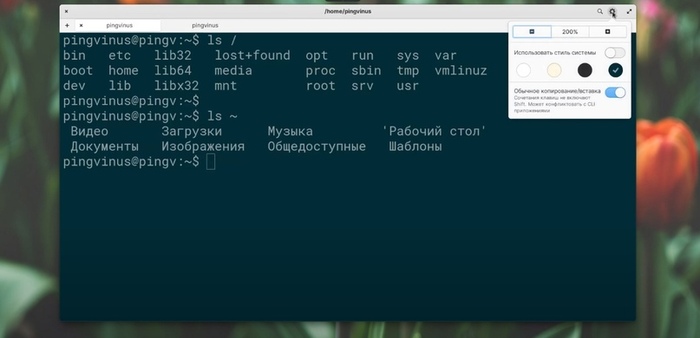
В EOS 6.1 была обновлена система оформления терминала, как пишут разработчики, это хорошо сказалось на производительности.
Теперь в меню приложения можно выбрать использование системной темы или настроить оформления самим, так-же появилась новая бежевая тема.
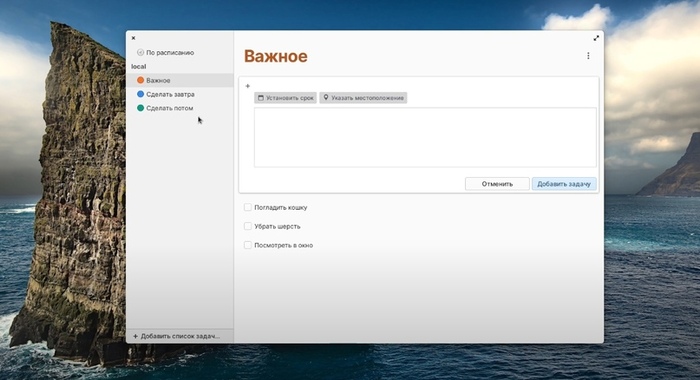
В утилите для создания списков дел, появились улучшения синхронизации, добавлена автоматическая синхронизация при выборе списков — а так-же поддержка автономного режима.
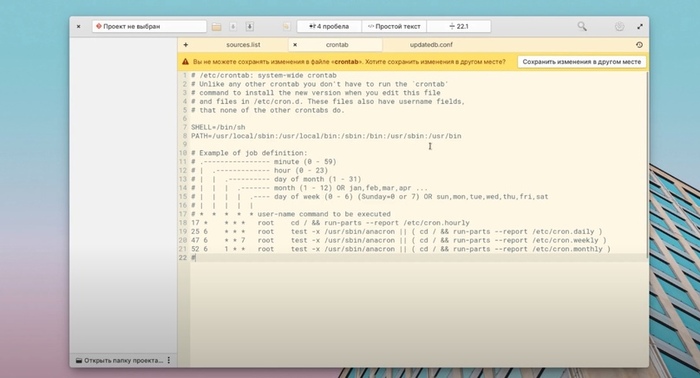
В их собственном текстовом редакторе кода для разработчиков, добавлена поддержка регулярных выражений при поиске текста, а в боковой панели теперь показываются скрытые папки. Теперь можно переключать ветки GIT, если есть неотслеживаемые файлы.
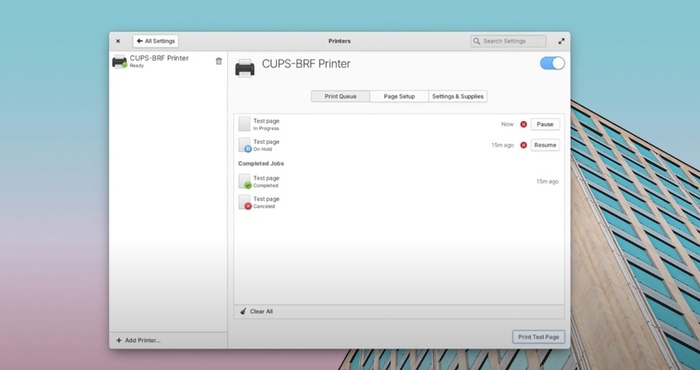
В EOS 6.1 появилась улучшенная поддержка принтеров, так-же возможность очистки очереди печати для каждого принтера по отдельности. Был обновлен интерфейс диалога дял работы с принтерами.
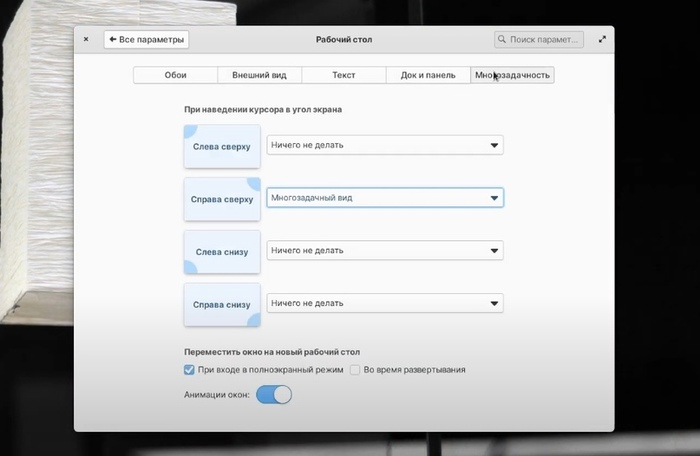
Были переработаны некоторые настройки рабочего стола, а так-же многозадочности. Теперь можно настроить каждый угол и даже задать свою собственную комманду при касании курсора угла, что несомненно плюс.
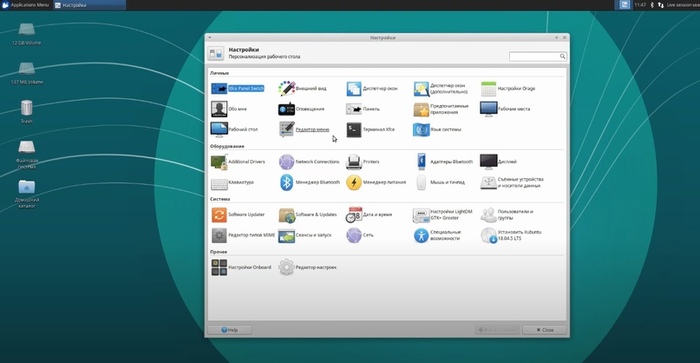
Теперь речь пойдет об рабочем окружении XFCE, коротко о нем:
Xfce — это облегченная среда рабочего стола для UNIX-подобных операционных систем. Она стремится быть быстрой и потреблять мало системных ресурсов, при этом оставаясь визуально привлекательной и удобной для пользователя.
Обновление основной библиотеки.
Зависимости Xfce 4.18 изменены и скомпилированы с использованием следующих версий.
glib-2.0 > = 2.66
gtk > = 3.24
libcairo > = 1.16
gdk-pixbuf-2.0 > = 2.40
gobject-самоанализ > = 1.66
Так-же теперь настройки апплета «clock», является не только настройкой времени но теперь и даты, что очень и удобно, ведь они теперь одно целое, а не два отдельных компонента.
Ещё было исправлено масштабирование интерфейса, а так-же размытие иконок из-за него.
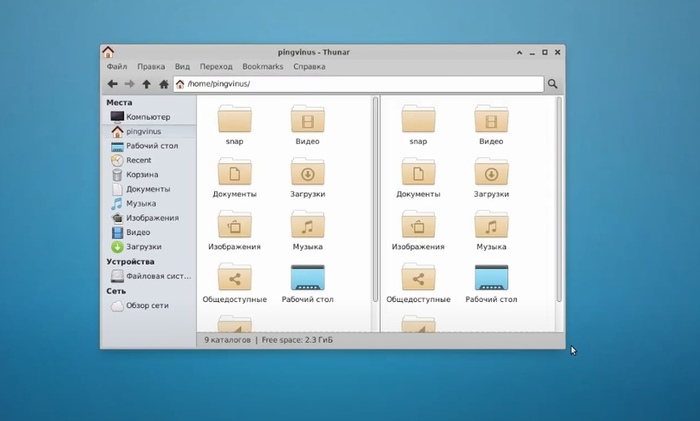
Одним из самых заметных изменений, это внешний вид проводника, теперь его можно разделить на две части.
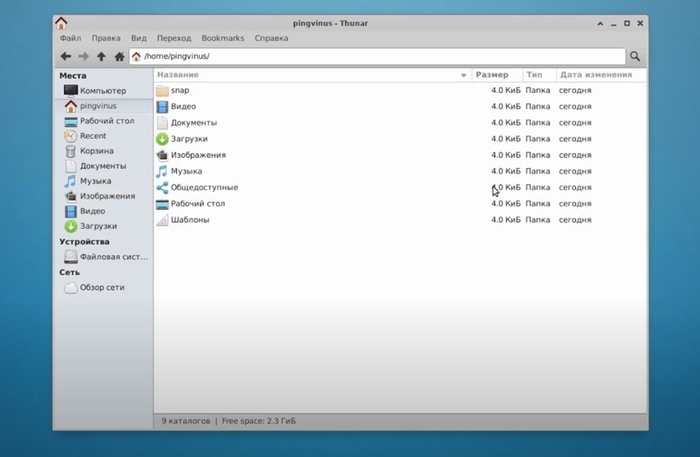
В режиме просмотра таблицы теперь можно вывести количество директорий и добавлена новая колонка: «Дата создания файла».
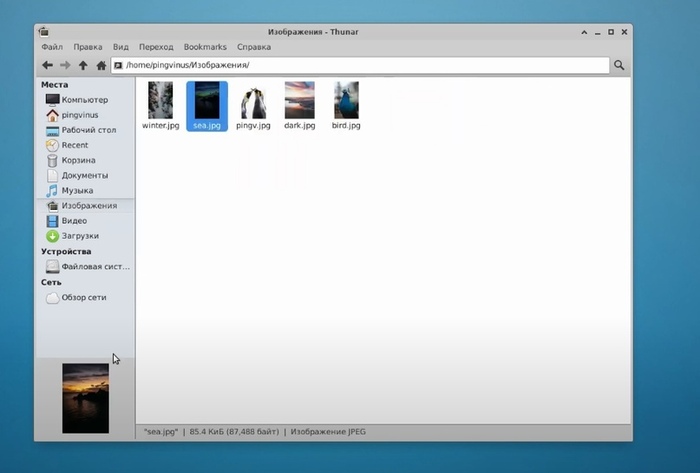
Добавлена новое отдельное место в боковой панели, для предпросмотра изображений. Так-же её можно разместить справа как отдельную панель.
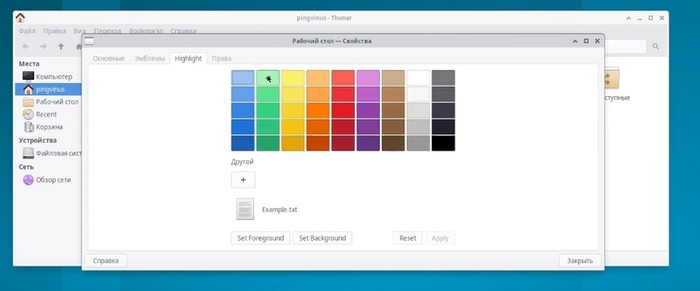
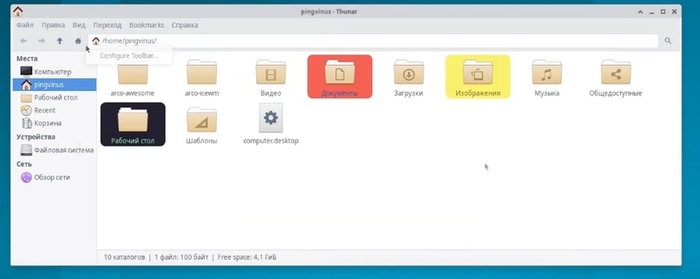
Ещё из нововведений это подсветка файлов с помощью настраиваемого цвета, причем для каждого файла можно установить как цвет фона, так и шрифта.
Очень интересная функция, странно что она впервые не вышла в KDE:
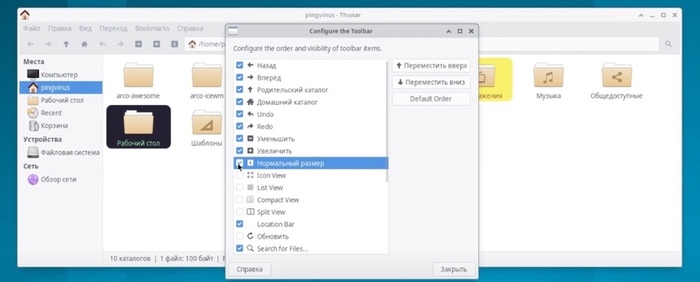
Не отходя от проводника, можно так-же отметить что теперь, появилась редактирование панели инструментов в верхнем меню:
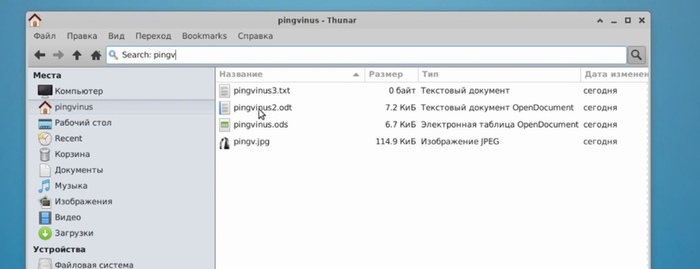
Теперь поиск файлов доступен прямо в проводнике, что несомненно удобно!
Изменения были глобальные, многие интересные и очень полезные. ElementaryOS в этом плане порадовал меньше всего, но и там были полезные фишки. Данная статья является переводом в текст видеоролика: https://www.youtube.com/watch?v=YmGlQq3H-o4; По просьбе пользователя из Pikabu. Спасибо что остаетесь со мной, всем хорошего вчера!

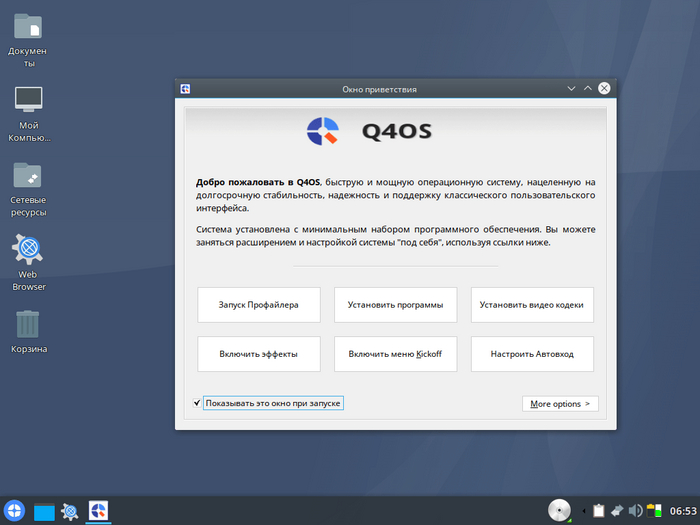
Trinity Desktop Environment - это форк KDE 3 созданный после его закрытия. Он очень похож на него, но при этом отличается стабильностью и хорошей работой с современным софтом. Данная среда рабочего стола была создана бывшим разработчиком Kubuntu, которому не понравилась новая (на тот момент) KDE 4. TDE Был создан как продолжение KDE 3. Больше об этой среде сказать нечего, если хотите узнать о ней больше попробуйте её скачав Q4OS или OpenSuse.
Видео создано pingvinus.ru
Продолжаем наш цикл обзоров посвящённых знакомству с операционными системами на базе ядра Linux. В этом материале мы вновь попытаемся отыскать приемлемую замену Windows на случай часа X, а также постараемся разобраться в особенностях весьма нетипичного Linux-дистрибутива KDE Neon.
KDE Neon — это свободная ОС, построенная на базе известного Linux-дистрибутива для новичков — Ubuntu, но, в отличие от оной, нацеленная в первую очередь на использование среды рабочего стола KDE Plasma и отхождения от классических правил обновления системы. Мы получаем дистрибутив, где в приоритете не чередование стабильных и промежуточных выпусков, а гибрид, совмещающий передовые технологии рабочего окружения со стабильностью компонентной базы системы.
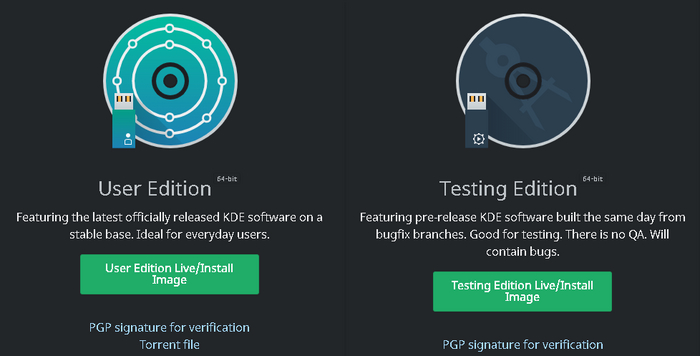
Всего существует четыре редакции:
1. User Edition — стабильная версия ОС с официально одобренными последними обновлениями для KDE Plasma.
2. Testing Edition — тестовая версия ОС, которая может содержать баги, но с чуть более свежей версией оболочки.
3. Unstable Edition — не стабильная версия ОС, которая только готовится к тестированию и отлову багов.
4. Developer Edition — версия ОС для разработчиков с заранее предустановленными компонентами разработки.
Для обычного пользователя интерес представляют только редакции User Edition и Testing Edition, так как именно они позволяют работать с системой без каких-либо проблем. Перейдём к установке.
Установка
Процесс установки весьма тривиален и не требует каких-то экстраординарных знаний. Скачиваем желаемую версию и переходим к записи системы с помощью Belena Etcher.
Для установки KDE Neon применяется открытый установщик Calamares, который используется во многих популярных ОС:
Manjaro, Lubuntu, Artix Linux и т. п.
Выбираем желаемый язык, место установки, вводим данные пользователя и ждём окончания записи.
Система
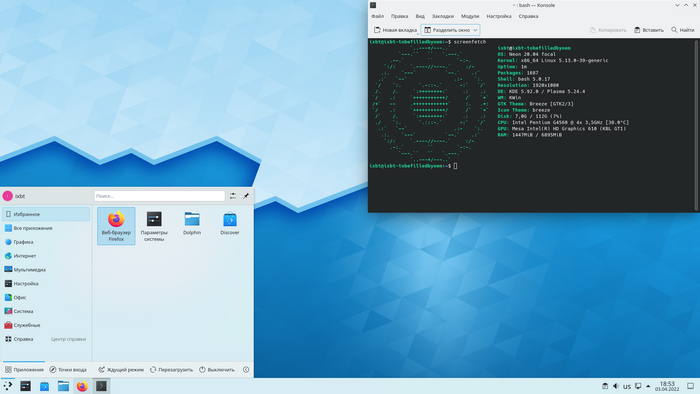
Встречает нас классическая KDE Plasma 5, которая со своим пуском, иконками и расположением апплетов до боли похожа на обычный рабочий стол Windows 7. Под капотом же трудится подсистема ранней инициализации Systemd, ядро Linux 5.13.0-39-generic, а также стандартный пакетный менеджер всех Ubuntu-дистрибутивов — APT.
С помощью APT осуществляется основная работа по установке и обновлению компонентов системы, но, как и в случае со многими популярными дистрибутивами нацеленными в первую очередь на новичков, в KDE Neon не обязательно даже знать о его существовании. Всё взаимодействие с системой может осуществляться по одному из трёх принципов.
1. Привычный поиск и установка ПО через браузер, благо файлы расширения deb, snap, также распространены как и exe.
2. Установка ПО через графическую обёртку APT — Discover.
3. Ввод пары команд в терминале.
Кастомизация
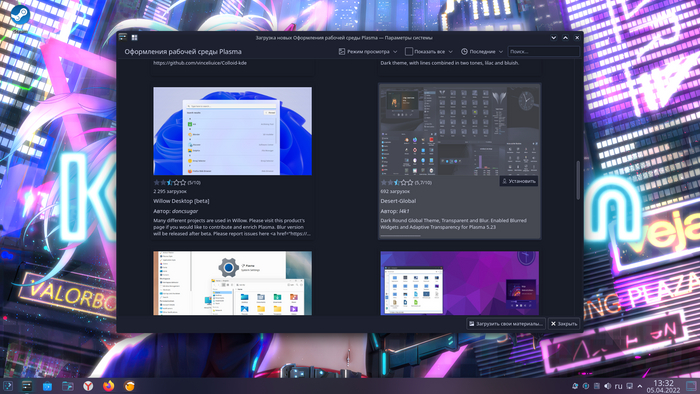
KDE Plasma 5 — весьма гибкое DE, где настройки кастомизации легко доступны пользователю, а сторонние темы удобно сгруппированы и представляют полноценную витрину. Пользователю остаётся только выбрать понравившийся вариант и система уже сама выполнит остальное. Долго задерживаться на теме кастомизации смысла не имеет, так что перейдём лучше к играм.
Игры
Я, наверное, ни для кого не открою тайны, что основная часть игрового потенциала Linux сосредоточена в экосистеме Steam. Множество известных игр уже имеют нативную версию или работают через прослойку совместимости: Wine или Proton. Конечно, всеядной игровой платформой Linux ещё рано называть, но это смотр возможностей KDE Neon, и он отлично справляется. Проведём наглядный запуск Counter-Strike: Global Offensive c новым графическим API — Vulkan.
Благодаря чистоте системы и использования нового графического API, плавность игры воистину потрясает. Правда, всё это был нативный проект, так что ради интереса попробуем запустить что-то более тяжёлое и отдельное от Steam.
Несмотря на небольшие проблемы со звуком из-за моего слабого ПК и захвата видео, военное ремесло всё также прекрасно как и много лет назад. Никаких подвисаний или лагов замечено не было. Дополнительную информацию о запуске Window-игр и ПО на Linux, вы всегда сможете найти в Альманахе новичка. Перейдём к минусам.
Минусы
Сложно ругать систему, если ты её когда-то любил. Главный минус KDE Neon заключается в том, что это всё ещё Ubuntu, которую в последнее время непонятно куда понесло с копированием логики Windows. Странные нововведения с требованиями о перезагрузки после обновления, сокрытие логов, отказ от классических пакетов и навязывание изолированных контейнеров по типу Snap и Flatpak — это лишь то немногое, что убивает старых фанатов. Всё это наблюдать в Linux очень странно и просто не может вызывать одобрения, ведь ведёт только к раздутию системы и двойным зависимостям с лишним потреблением ресурсов. Конечно, возможно, всё это обычное нытьё старика-оптимизатора, а новички даже не заметят никаких проблем, так что перейдём к сравнению.
Сравнение
После такого беглого обзора, надеюсь, стало понятно, что система хороша для новичков, но если у вас остались сомнения или вы не понимаете, зачем ставить какой-то там KDE Neon вместо Kubuntu, то вам пара сравнений.
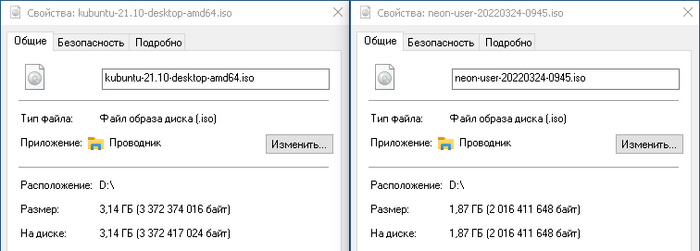
Базовый размер установщиков
Разница в размере установочного образа весьма внушительная и достигает почти 50%.
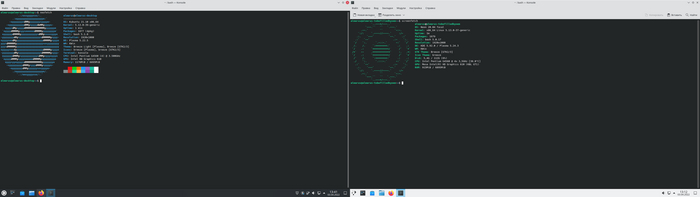
Cравнение количества пакетов в установленных системах.
Даже при выборе минимальной компонентной базы во время установки, мы получаем чуть большее количество пакетов в Kubuntu, а субъективные ощущения при работе с системой, несмотря на более свежее ядро, чётко сигнализируют о каком-то желе, когда в KDE Neon всё плавно и летает. Преимущества KDE Neon очевидны. Пора переходить к итогам.
Если вам понравился материал, то,пожалуйста, посетите блог автора ---> ТЫК.
Итоги
KDE Neon — потрясающая ОС ориентированная в первую очередь на фанатов KDE Plasma и новичков, которым важна простота, где сразу после установки можно начать работать с системой, а не заучивать сотни листов инструкций. В остальном же это классическая Ubuntu LTS со всеми своими достоинствами и недостатками. В общем, я не мастер слов, но если вас достала Windows 10 или вы просто хотите попробовать систему в стиле Windows 7, то KDEN Neon — это лучший выбор.
Видеоверсия