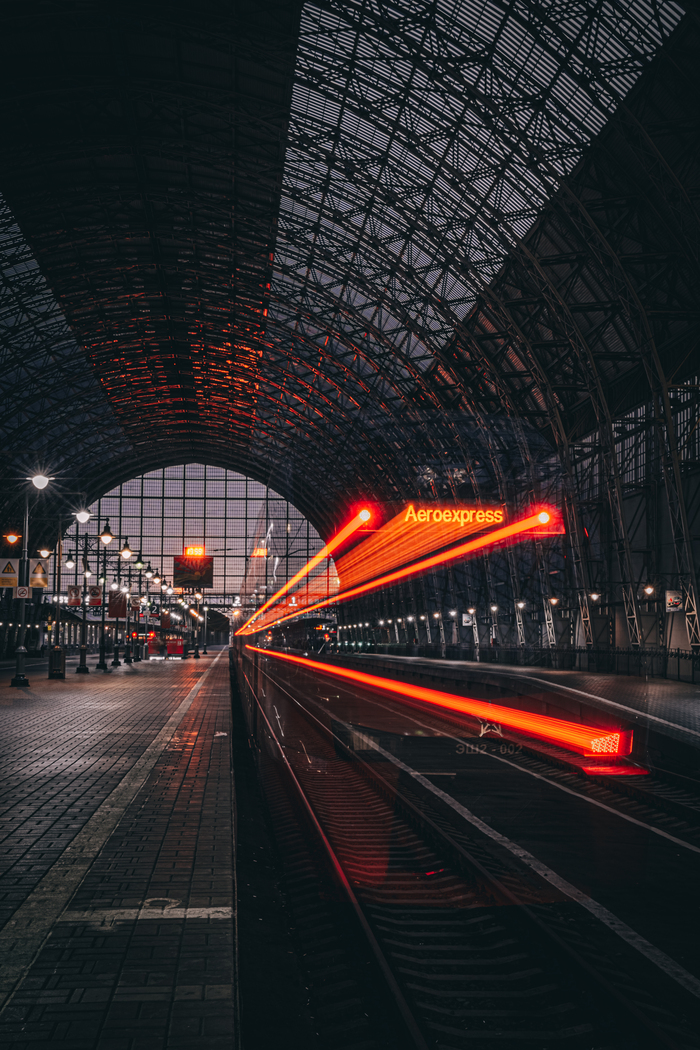
Поезд-призрак
Москва, Киевский вокзал.
Показать полностью
1
Москва, Киевский вокзал.
Тут два пути:
1) Можно в модуле баланса белого накручивать ползунки температуры и оттенка поочередно до тех пор, пока результат не отзовётся с внутренним чувством прекрасного. Но подобный подход “на глазок”, как по мне, не слишком объективен.
В то время, как алгоритмы возвращают оттенки на своё место в один клик. В Photoshop’е весь процесс можно продемонстрировать наглядно:
- Открываете фотографию в Photoshop
- Создаёте сверху корректирующий слой “Кривые”
- Кликаете на пипетку, отвечающую за точку серого (средненькая).
- И тыкаете ею в самое “серое” место на фотографии.
Все три кривые поканально сдвинуться в нужном направлении, приводя цвет на фото к правильному балансу.
2) Одно “Но”! Метода работает, как это очень верно подметил товарищ, только в случае, когда на фотке невооруженным глазом виден серый цвет. Т.е. промахнуться по нему пипеткой невозможно. А вот если его нет, нужно провести операцию по его выявлению:
- Создаём новый пустой слой над слоем с фотографией.
- Идём в “Редактирование” - “Выполнить заливку” - “50% серого”
- После чего меняем режим наложения нового слоя на “Разница” (Difference по-бусурмански)
На экране появится своеобразная мешанина из цветов, но в этом калейдоскопе нас интересуют самые тёмные области. Из-за того, что мы вычли из цветов фотографии весь серый цвет, то на итоговом результате его не будет. Визуально он превратиться в черный.
И вот эти черные области на фото и будут максимально близкими к серому. Смело тыкайте по ним серой пипеткой, предварительно отключив слой с заливкой.
Метода проверенная годами, и прекрасно решает вопрос, когда фотография вроде и получилась, и в ББ попасть удалось, а всё равно, смотришь на фотку, и прям печенкой чувствуешь, что некоторые оттенки не на месте. Кривые в пару кликов всё расставят на свои места.
Я, конечно, понимаю, что это уже что-то из области хирургии, но бывает, что и фотографу иной раз приходится стать хирургом. За последний год, слава Богу, мне этим заниматься не приходилось, но в самом начале карьеры, бороться с последствиями чревоугодия клиентов приходилось чуть ли не каждый месяц.
На клиентках, пусть даже бывших, такие презентации проводить не слишком этично, поэтому буду показывать на себе, правда для выявления собственного второго подбородка пришлось немного постараться.
Итак, если на съемке вы из кожи вон лезли, чтобы подобрать комплиментарный ракурс, а лишний подбородок, о котором клиент даже не догадывается, всё равно видно невооруженным глазом, делаем так:
- Открываем фотографию в Photoshop, создаём две копии слоя и очерчиваем овал лица, отделяя проблемную область, как можно более точно, чтобы потом аккуратно заправить её за беспроблемную.
- На второй копии слоя создаём обратную маску (держать ALT при создании) с отрисованной выделенной областью и применяем её к слою.
Таким образом у нас получится два слоя: один с лишним подбородком (Слой 1) и второй без него (Слой 1 копия). Осталось аккуратно заправить второй подбородок под первый.
- Выбираем “Слой 1”, идем в “Фильтры” - “Пластика”.
- В открывшемся меню ставим галку напротив “Дополнительных параметров”, в графе “Использовать” указываем тот слой, на котором всё лишнее мы отсекли маской (Слой 1 копия), “Режим” - на переднем плане, “Непрозрачность” - 100.
- Берем “палец” (инструмент “Деформация”) размером, соответствующим объёмам проблемной области, и минимальным нажимом не больше 20%, и просто заправляем второй подбородок под первый.
Если всё сделали правильно, на всю операцию уйдёт секунд десять.
Делается она несложно, всего в пару корректирующих слоёв, и то, в некоторых случаях, если исходник чистый, можно обойтись и одним.
Суть та же, что и в случае избавления белого цвета от синих оттенков - микширование каналов:
- в Photoshop, поверх основного слоя создаём корректирующий “Микширование каналов”,
- выбираем в нём пресет “Чёрно-белый с синим фильтром”, оставляя информацию только в синем канале, как значения серого,
- только изменяем режим наложения на “Яркость”, чтобы воздействовать только на значения яркости слоёв, игнорируя информацию о цвете.
На этом этапе скинтон прилично просядет по яркости, уже выдавая тот самый коричневый оттенок, который многие так старательно пытаются воспроизвести (результат регулируется прозрачностью слоя). Но в нём, скорее всего, будет слишком много красного и оранжевого.
Поэтому, чтобы цвет получился однородным:
- поверх создаём корректирующий слой “Цветовой тон/Насыщенность”,
- И слегка прибираем насыщенность красного канала.
… но, повторюсь, если исходник чистый, то этого может и не понадобиться.
Зачем об эфоттом знать тем, кто, все эти тонировки не особо жалует - как минимум, для общего развития. Потому, как иметь в арсенале дополнительный приём, позволяющий сделать скинтон однородным, лишним никогда не будет.
Я вот тоже свои снимки не тонирую, но знать, как это можно сделать - знаю!) Пригодится!
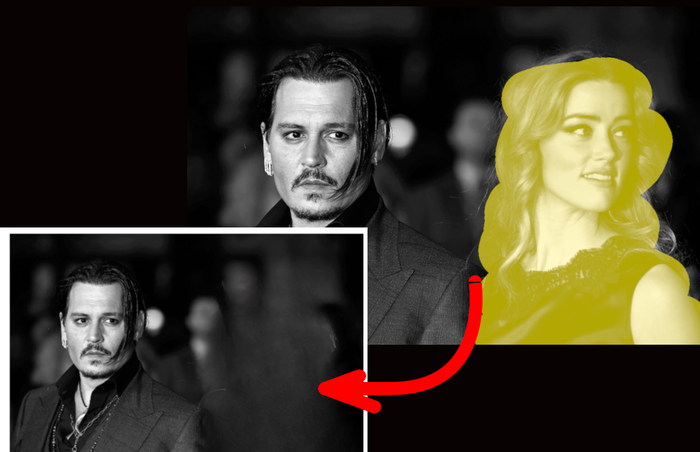
Разрывы отношений могут быть сложными и иногда мы хотим избавиться от воспоминаний о бывшем партнере. С появлением новейших технологий и развитием искусственного интеллекта, на помощь приходят нейросети. Новые инновационные алгоритмы позволяют удалять лица людей с фотографий без видимых следов, что дает возможность пережить прошлое и двигаться вперед. В этой статье мы рассмотрим 8 нейросетей, которые помогут вам освободиться от прошлого и начать новую главу жизни.
DeepRemover - это нейросеть, специально разработанная для удаления объектов с фотографий. Она использует глубокое обучение и нейронные сети, чтобы автоматически определить и удалить лица бывших партнеров с фотографий. Результаты работы этой нейросети поражают своей точностью, позволяя вам получить фотографии, будто бывший никогда не существовал.
Clipdrop - еще одна взрывная нейросеть, способная удалить человека с фотографий. Она использует передовые алгоритмы искусственного интеллекта для определения областей, содержащих лица, и замены этих областей на пейзаж или другие подходящие элементы изображения. Таким образом, вы можете легко избавиться от присутствия бывшего на вашем снимке. Про нее можно подробнее почитать здесь
MemoryCleaner - нейросеть, разработанная для эффективного стирания воспоминаний. Она позволяет удалить не только лица бывших, но и другие объекты, связанные с прошлыми событиями. MemoryCleaner работает на основе глубокого обучения и позволяет вам создать новые версии фотографий без нежелательных воспоминаний.
PastFade - это нейросеть, которая, как следует из названия, помогает затухать прошлому. Она поможет удалить человека с фото онлайн, но и смягчает общую атмосферу фотографии, делая ее менее яркой и выразительной. PastFade помогает вам создать новую эмоциональную атмосферу на фотографиях, освобождая вас от привязанности к прошлому.
Ex-Blocker - нейросеть, специально разработанная для блокирования лиц бывших партнеров на фотографиях. Эта нейросеть анализирует изображение и автоматически распознает лица людей, которых вы хотите удалить. Затем она заменяет эти лица на абстрактные или стилизованные элементы, сохраняя при этом общий контекст и композицию фотографии.
GhostRemover – уникальная нейросеть, специально разработанная для удаления лишних людей с фото, и присутствия теней на фотографиях. Она использует передовые алгоритмы машинного обучения, чтобы эффективно распознать и удалить тени или отражения бывшего партнера на фоне или в других частях изображения. GhostRemover дает возможность создавать чистые и свежие снимки, освобождая вас от влияния прошлого.
Ex-Extractor – нейросеть, которая работает в обратном направлении. Вместо удаления бывшего партнера она экстрагирует его или ее с фотографии. Это может быть полезно, если вы хотите сохранить воспоминания и перенести бывшего в отдельное изображение. Ex-Extractor использует сложные алгоритмы реконструкции и восстановления данных, чтобы создать точную копию лица бывшего на отдельной фотографии.
TimeHealer – последняя нейросеть в нашем списке, которая предлагает инновационный подход к удалению бывших с фотографий. Она использует технику временной интерполяции, чтобы удалять фото с бывшими, создавая иллюзию, будто их и не было. TimeHealer позволяет вам сохранить важные моменты на фотографиях, без привязанности к прошлому.
Заключение:
Времена меняются, и с появлением новейших технологий мы получаем возможность влиять на свои воспоминания и переживать прошлое так, как нам хочется. Благодаря развитию нейросетей и искусственного интеллекта, мы можем использовать передовые алгоритмы для удаления бывших партнеров с фотографий.
Описанные выше 8 нейросетей предлагают уникальные методы удаления или изменения присутствия бывших на изображениях, помогая нам освободиться от прошлого и начать новую главу в нашей жизни. Теперь вы можете сохранить свои ценные моменты, не давая прошлому оказывать влияние на ваше настоящее и будущее.
Сегодня про то, как локально выравнить тон кожи на обработке.
Я ж до сих пор помню эти страдания с подгоном цвета, когда после довольно трудоемкой чистки кожи, особо сложные участки на лице модели, несмотря на схожий тон, не совпадают с остальной кожей. И вот сидишь, пытаешься локально сопоставить цвет кожи при помощи “Hue/Saturation”, чтобы затем замаскировать его там, где это сопоставление не нужно.
Можно было бы, конечно, шлифануть Dodge & burn, который до сих пор вызывает у меня суеверный ужас своей трудоемкостью, но, увы, даже он от изменения оттенков полностью не застрахован. А для “Частотки” зачастую может не хватить референсного материала.
С таким мироощущением я жил до первой своей съемочной зимы, после чего, в поисках техники, как бы быстренько на обработке разобраться с излишне красными носами и ушами, обнаружил методу, которая намного быстрее, не требует особой точной работы, и решает обе проблемы в пару кликов:
Итак, если все неровности на коже вы уже убрали, но на самых “густонаселённых участках” цвет по тону с остальной кожей не совпадает, делаем следующее:
- Создаём корректирующий слой “Карта градиента”, инвертируем маску, и жмём на сам градиент.
- Кликаем на самую левую точку и берём пробу цвета с самого тёмного участка на лице модели.
- Кликаем на самую правую точку и берём пробу с самого светлого участка (обычно с бликов на носу или на лбу)
- Создаём новую точку под градиентом посередине (достаточно просто под ним один раз кликнуть) и берём пробу цвета с средних тонов.
- Меняем режим наложения слоя на “Цветовой тон”.
- И белой кистью по черной маске рисуем по тем самым местам, где цвет кожи не совпадает с общим ансамблем.
Всё! Кроме своей скорости исполнения и приличной точности,приём хорош тем ,что максимально универсален, т.к. пробы цвета каждый раз будут браться именно с той фотографии, с которой вы в данный момент работаете.
У кого бывало?
Приходишь на локацию, видишь сочный кадр, пытаешься его запечатлеть, а вокруг постоянно крутится огромное количество лишних персонажей, которых в кадр впускать совсем не хочется.
Страдать на обработке, вырезая всё лишнее (даже при помощи ИИ), не наш метод, совсем уходить без фотографии и подавно, в результате, ты и так, и этак крутишься в поисках подходящего ракурса, делаешь-таки кадр, но он получается уже каким-то компромиссным, а не тем, который ты хотел изначально.
Можно конечно всех лишних размазать длинной выдержкой, и в случае пейзажа, когда основной объект съемки не двигался уже десятки лет и простоит ещё столько же - более чем оправдано, но если хочется вырезать из кадра не всех (либо длинная выдержка в данном случае не вариант), то лучше действовать по-другому:
1) Снимаете с одной точки несколько (от двух до пятнадцати) одинаковых кадров с небольшим интервалом, чтобы часть прохожих смогла из кадра уйти. Чем больше снимков сделаете, тем точнее будет итоговый результат.
2) Заходите в Photoshop и открываете их все через:
Файл - Сценарии - Статистика (File - Scripts - Statistics)
3) В качестве режима стека выбираете Медиану (Median) и после того, как все нужные кадры выбраны, подтверждаете свой выбор “ОК”- ем.
4) Photoshop слегка подумает, найдет, чем фотографии друг от друга отличаются, после чего, всё одинаковое оставит, а всё лишнее удалит.
И не надо на обработке вручную выделять десятки крупных туристических фигур в ярких майках на босу грудь, чтобы потом штампом и заливкой с учётом содержимого их аккуратненько в кадре замаскировать, оставив в кадре только то, что действительно важно! Исключительно проработать помарки скрипта, если таковые, конечно, появятся.
Что ха-ха? Я этим несколько лет подряд занимался, подготавливая альбомы из путешествий или снимая свадебную прогулку на чересчур людных локациях, пока не познал прелести фотошопной автоматизации. Это жутко кропотливая и бесячая работа, которая не снилась даже Левше, когда тот блоху подковывал!
Согласитесь, через скрипты же гораздо удобнее?
Сравнение 1 снимка против 240: вместо того, чтобы тратить тысячи долларов на дорогостоящее оборудование или проезжать сотни километров в тёмную зону, я сделал 240 снимков галактики Млечный Путь прямо с моей крыши в довольно засвеченном городе в Индии и объединил их используя технику под названием "укладка".
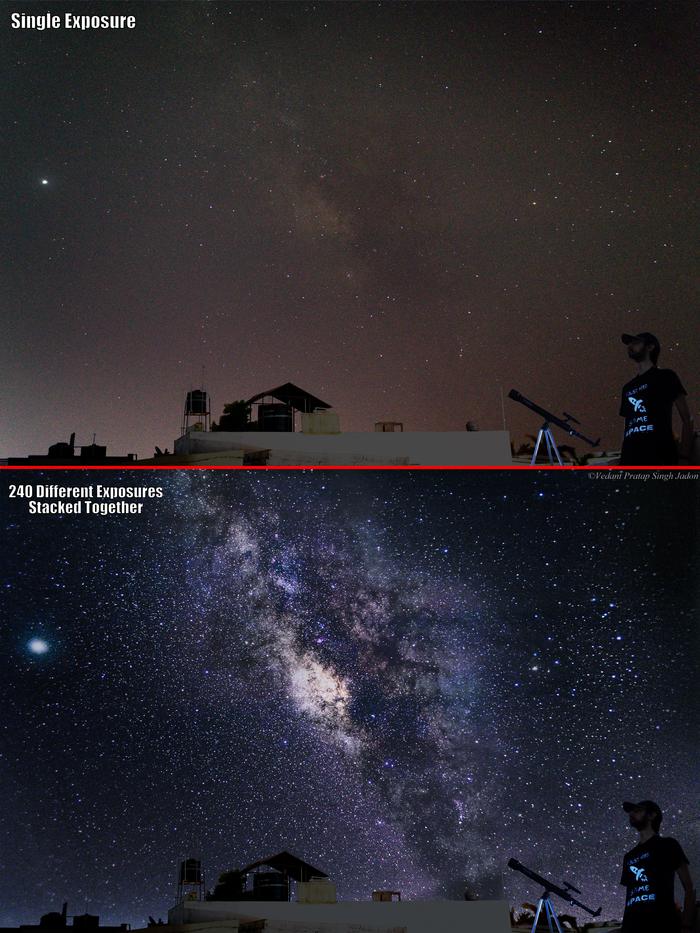
Перевод подробного комментария автора фото через Яндекс (с моими небольшими правками):
#Подробная информация:
Во-первых, обратите внимание, что это изображение является композитным, то есть я сначала сфокусировал свою камеру только на съёмке экспозиции Млечного Пути, а затем сделал один снимок зданий (и себя) на переднем плане и соединил их вместе. Весь этот снимок был сделан с моей террасы.
Моя главная цель: показать, что для того, чтобы сфотографировать Млечный Путь, не обязательно иметь дорогое оборудование или ехать сотни километров в более темную область (особенно в нынешнее время). Это можно сделать прямо с вашей собственной крыши с помощью всего лишь простой зеркальной камеры и ноутбука (и, по общему признанию, времени. уйма времени)
#Оборудование:
Nikon D3100, Nikkor 18-55mm kit объектив, дешёвый штатив, один дистанционный затвор (если у вас нет пульта дистанционного управления, вы можете просто поставить камеру на таймер 2s. Это делается только для того, чтобы убедиться, что камера перестанет вибрировать после нажатия кнопки спуска затвора)
#EXIF:
F / 3.5, ISO 3200, 15 сек x 240 экспозиции
#Процесс:
1) Сначала вам нужно найти Млечный Путь. Лучший способ: скачать любое приложение для звездной карты и найти созвездие Стрельца. Я использовал [это](https://play.google.com/store/apps/details?id=com.escapistga...), но вы можете использовать свой собственный любимый.
2) Наведите камеру примерно на Стрельца. Пока Стрелец находится в вашем кадре, Млечный Путь будет таким же.
3) Используйте самый широкий доступный объектив, который у вас есть. Я сделал свои снимки только с помощью комплектного объектива, который шёл вместе с камерой на 18 мм. Это делается для того, чтобы получить как можно больше галактики в нашем кадре, а также избежать звёздных следов (я расскажу об этом через минуту)
4) Вам понадобится дистанционный затвор, чтобы делать снимки, не прикасаясь к камере, потому что всякий раз, когда вы прикасаетесь к нему, он будет передавать некоторые вибрации на камеру, и ваши экспозиции будут иметь некоторую размытость. Вы можете купить дешёвый проводной пульт дистанционного управления, или если ваша камера довольно новая, она может иметь возможности Wi-Fi, так что вы можете делать снимки с помощью смартфона.
5) Как выбрать продолжительность экспозиции: если вы установите продолжительность выдержки камеры, скажем, на 30 секунд или выше, то увидите [звёздные следы](https://physics.weber.edu/schroeder/ua/PegasusTrails.jpg) где вместо булавочных звездочек вы бы увидели, как они движутся в линию, нарушая наш снимок. Чтобы получить отчётливые звезды, используйте [правило 500](https://petapixel.com/2015/01/06/avoid-star-trails-following...) который, по сути, состоит в том, чтобы разделить 500 на ваше фокусное расстояние (умноженное на кроп-фактор) и установить время выдержки таким образом. Сделайте снимок, увеличьте масштаб и проверьте звезды, если вы видите какой-то след, уменьшите время затвора и снова проверьте. В моём случае Правило 500 давало мне 500/(18x1.5)=~18 секунд, но это было все ещё немного со следами, поэтому я снимал свои экспозиции в 15 секунд.
6) Сделайте столько экспозиций, сколько сможете. Если вы уже находитесь в более тёмной области, 50-60 экспозиций будет достаточно хорошо. Я сделал только 240, потому что хотел заснять галактику в течение 1 полного часа. Не меняйте никаких настроек в промежутках между экспозициями. Это хорошая идея, чтобы не беспокоить камеру вообще, пока она делает снимки.
7) Сделайте несколько косых, тёмных и плоских кадров. [Как сделать их здесь](http://deepskystacker.free.fr/english/faq.htm#lightdarkflato...)
8) После всего этого вы можете использовать любое программное обеспечение для укладки и для обработки этих снимков. Мой любимый: Deep Sky Stacker и Sequator. Pixinsight также является пригодным, но он не бесплатный, так что выбирайте тот, который вам нравится.
Основная задача программного обеспечения для укладки состоит в том, чтобы выровнять все экспозиции, а затем как бы взять среднее значение кадров, которое уменьшает шум и увеличивает отношение сигнал / шум нашего изображения, так что конечный снимок приводит к чрезвычайно высоким деталям и очень малому шуму.
9) Я обработал результат в Lightroom, а затем добавил передний план в Photoshop.
Обратите внимание, что это очень простое объяснение, и некоторые из правил и технологий, которые я написал выше, могут иметь ошибки или не работать в вашем случае. Пожалуйста, помните, что эксперимент и опыт дадут вам наилучшие результаты. Кроме того, если я действительно сделал некоторые ошибки выше, пожалуйста, исправьте меня.
Спросите меня, если у вас есть ещё какие-то вопросы :)
Фото и комментарий автора взяты отсюда - https://redd.it/hj9m1p