Утечка данных владельцев роутеров Zyxel Keenetik
Если коротко: утечка была давно.
Данные "ушли" еще в марте 23 года и у тех кто пользовался мобильным приложением.
Если вдруг кто за это время не менял логопасов, то сейчас уж точно пора
Если коротко: утечка была давно.
Данные "ушли" еще в марте 23 года и у тех кто пользовался мобильным приложением.
Если вдруг кто за это время не менял логопасов, то сейчас уж точно пора
Есть роутер Zyxel NBG-418N v2, куплен и подключен 4 года назад , провайдер МТС , интернет проводной . Последние три четыре месяца обратил внимание на регулярное исчезновение интернета . Раз в сутки интернет пропадает примерно на минуту . Время отключения всегда одно и тоже , но примерно раз в месяц меняется . Сначала было в час ночи , потом в половину десятого вечера , после в восемь вечера , сейчас в 17,05 . За последний год никаких новых устройств не подключалось . Время отключения от количества и наличия подключенных по wifi устройств не зависит . Прошивка роутера всю дорогу стояла заводская , обновил её неделю назад но не помогло . ТП МТС видит по логам регулярное отключение интернета , но мамой клянётся что они тут не виноваты . Кто виноват и что делать ?
До сих помню этот звук соединения на модеме.
А роутер вообще шикарный, как четыре года назад подключил, настроил, так и почти не трогаю.

Есть WiFi точка Ростелеком UUS (WiFi точка доступа, которые установлены по программе УЦН) в прямой видимости. Точка видна в вэб-интрфейсе роутера, но для подключения нужна авторизация. Как настроить роутер keenetic Omni 2 так, чтобы при попытке воспользоваться интернетом, меня в окне браузера перенаправляло на страницу авторизации. С телефона подключается норм. Но с компа - нет. Я так понимаю, что инструкции для авторизации не приходят на комп. Точка в 670 м в прямой видимости. Сигнал слабый, но достаточный для работы.
У меня нет других вариантов.
Ростелеком предлагает подключение через дсл со смешными показателями. Точка Ростелеком UUS подключена к оптике. Скорость там превосходная, но дальше по деревне они решили раздать по телефонной линии (раньше была скорее всего, зачем делать новую, ибо пипл в деревне и так схавает). Разговоры с ТП сводятся к впариванию телефона, 6мбит/сек интернету (на отдачу там вообще 256кбит) зато у меня будет 100 каналов ТВ помоев и кинотеатр Винк.
Мобильная сеть даёт такую же скорость и попытки улучшить сигнал (антенна 15 dbi) не увенчались успехом. Стабильность на 0. Вечером сеть перегружена и скорость падает до 1,5 Мбит
Интернеты перекопал, инфы по кинетикам в этом плане 0.
Из того, что удалось нарыть и понять, это настройка DHCP, но знаний маловато в этой области.
Очень надеюсь на ваши подсказки
Имеется роутер zyxel keenetic lite первого поколения, белый. Прошивка на нем v1.11.b.ru.ndms долго и упорно работал в сети с авторизацией 801.1х, но на днях перестал авторизовываться. На идентичной прошивке и идентичном конфиге его собрат omni работает и не чихает. При попытке подключиться к сети без авторизации начинает медленно моргать лампой-индикатором сети (работает в режиме выделенной линии). Из веб интерфейса выглядит так, будто он не получает от маршрутизатора сети данные. Перепрошивать этой же версией пробовал, не помогло. Что с ним теоретически может быть и стоит ли вообще его пытаться реанимировать? Или проще купить новый и забить на это дело? Если что, прошивка нужна именно эта, требования сети такие, без нее ничерта не работает
Если нужно больше вводных - отвечу в комменты.
п.с. Включать-выключать пробовал, правильность введенных данных для авторизации проверял, все с ними норм.
Здравствуйте!
Это предпоследняя часть. В заключительной части будут опубликованы результаты фильтрации.
Напомню о статье – это информация для людей, которые по каким-то причинам не организовали контентную фильтрацию в ОУ (или не довольны уже имеющейся).
Наша цель всегда проходить «проверку контентной фильтрации», так её называют соответствующие органы, то по определению мы и будем создавать «контентную фильтрацию».
К слову, эти проверки проходят спонтанно, даже во время каникул (хотя, возможно, забывает уведомить сама школьная администрация). Вот один из примеров как бывает «Решение № 2-85/2020 2-85/2020~М-70/2020 М-70/2020 от 20 мая 2020 г. по делу № 2-85/2020», хоть это и мягкое решение.
Самое главное - это правильные настройки, присутствие кривой фильтрации не спасет.
Представим, что все условия из предыдущих частей выполнены, теперь можно перейти к внутренним настройкам сетевых устройств.
Лучше делать эти операции в выходной день, дабы не шокировать бухгалтерию (администрацию) отсутствием Инета.
Заранее продумайте план, если не получиться ввести фильтрацию. Действующий маршрутизатор в сторонку и замените его на марку Zyxel Keenetic, если что-то не получиться, просто вернете его в работу.
Некоторые данные идут под грифом «Например», сюда могу входить: названия роутеров, параметры настроек роутеров и т.п - но это не касается четких настроек фильтрации. Если информацию из статьи вы можете переформатировать под свои параметры, то это замечательно, но не игнорируйте обязательные настройки.
Этап №1
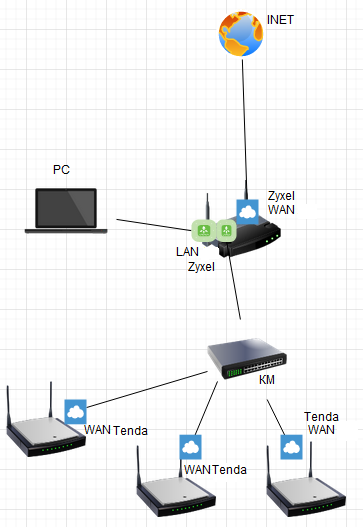
Итак, собираем в одном месте: Административный роутер (Главный роутер), Ученический роутер (Роутер информатики и прочие устройства, требующие контроль), ПК для настройки.
Сокращения:
Zyxel – административный роутер (Главный роутер);
Tenda – ученический роутер (Роутер информатики);
КМ – коммутатор;
* - обязательный параметр;
Соединяем наши устройства по Ethernet для настройки конфигурации NOS (Сетевая ОС):
1. Подключаем ПК в LAN Tenda (сетевые настройки ПК IP 192.168.1.254 и шлюз 192.168.1.1 в зависимости от настроек роутера «по умолчанию») и редактируем параметры (потом другой роутер, если их больше одного). Так как я не могу предугадать какие у вас дополнительные роутеры, то не могу расписать для всех одну инструкцию, но могу написать какие параметры приблизительно должны быть:
. Подключаемся через браузер к конфигурации Tenda (192.168.1.1);
. Вводим логин и пароль (если роутер был сброшен, то смотрим наклейку или всё по стандарту «admin-admin» или «admin-без пароля»);
. Настройка WAN – DHCP или Статика: IP 192.168.0.2, шлюз/gateway 192.168.0.1, DNS 192.168.0.1;
. Настройка LAN – IP 192.168.1.1, маска подсети 255.255.255.0;
. Настройка LAN DHCP – начальный пул и размер пула по вкусу, шлюз и DNS как LAN IP;
. Настройка WLAN – включаем точку, если планируются ученики на беспроводном подключении в иных случаях не включаем /отключаем;
. Save/Apply and Reboot
2. Переключаем ПК в Lan Zyxel (сетевые настройки ПК IP 192.168.0.254 и шлюз 192.168.0.1 в зависимости от настроек роутера «по умолчанию»);
3. Соединяем WAN Tenda с LAN Zyxel или через КМ;
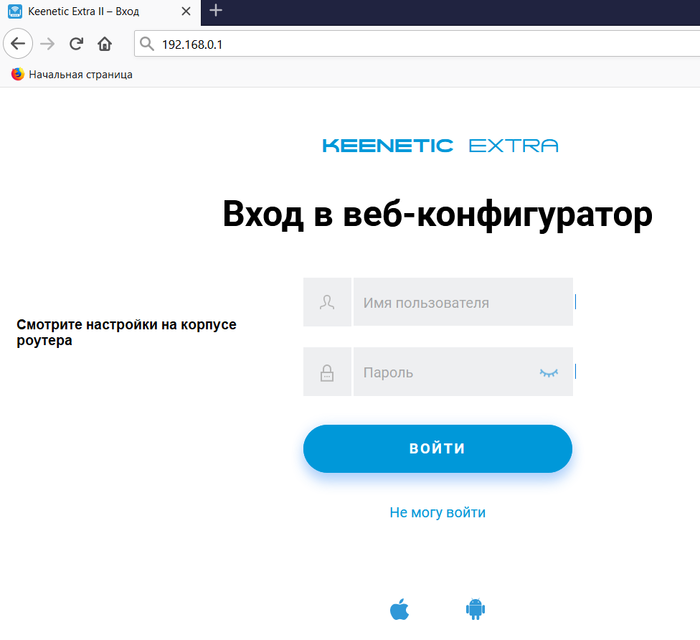
4. Подключаемся через браузер к Zyxel Keneetic Extra II (192.168.0.1):
. Вводим логин и пароль (если роутер был сброшен, то смотрим наклейку или всё по стандарту «admin-admin» или «admin-без пароля»);
5. Открываем вкладку «Статус»:
. Убеждаемся, что интернет активен, проверяем параметры подключения;
. Если нет, то идем в «Интернет» - «Проводной» вводим настройки, как на старом маршрутизаторе;
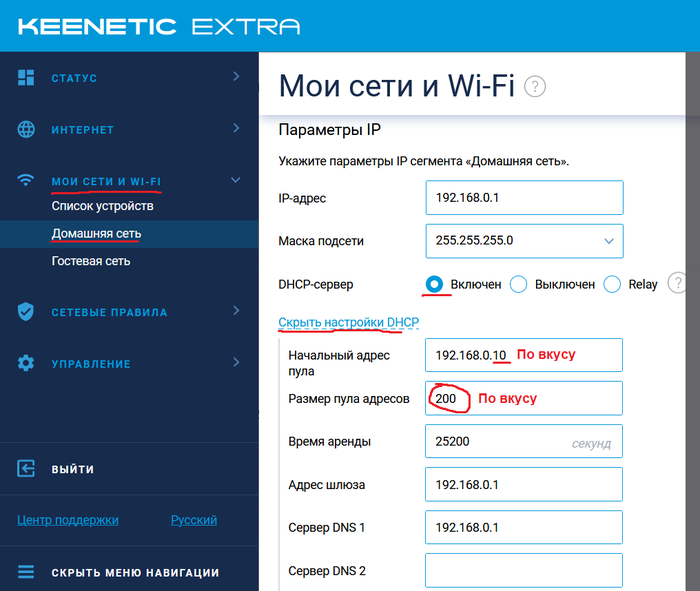
6. Открываем вкладку «Мои сети и Wi-Fi» - «Домашняя сеть»:
. Выставляем параметры IP-адрес 192.168.0.1, маска подсети 255.255.255.0;
. Включаем DHCP автоматически применяться параметры по умолчанию, вы можете увеличить/уменьшить количество хостов (пулов) и сетевой адрес с которого начнется раздача (аренда) для хостов;
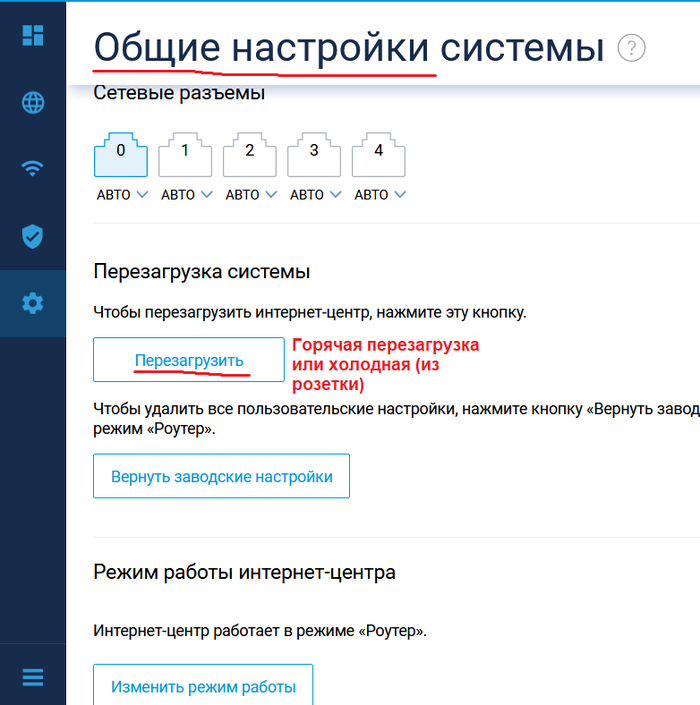
7. Заходим в «Управление» - «Общие настройки»:
. Смотрим, чтобы было последнее обновление (обновляем);
. Редактируем время обновления по вкусу, если есть желание;
. *Жмем «Изменить набор компонентов» и ищем SkyDNS (или Яндекс.DNS, но тогда нет смысла смотреть инструкцию, скриншоты в статье боевые, а c Яндексом нужно ставить сеть с нуля и нет примеров в скриншотах), должна быть установлена отметка V;
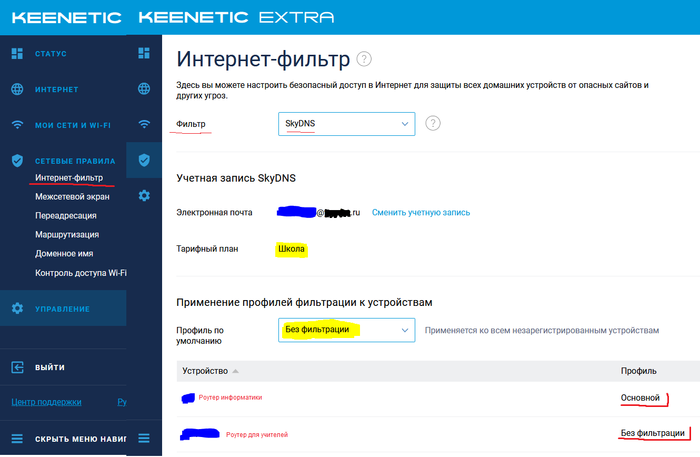
8. *Идем в «Сетевые правила» - «Интернет-фильтр»:
. Выбираем из списка фильтров «SkyDNS»;
. Вводим данные аккаунта – у вас уже должен быть аккаунт Школа платный/демо тариф, если нету, то перейдите на «Этап №2» и выполните настройки;
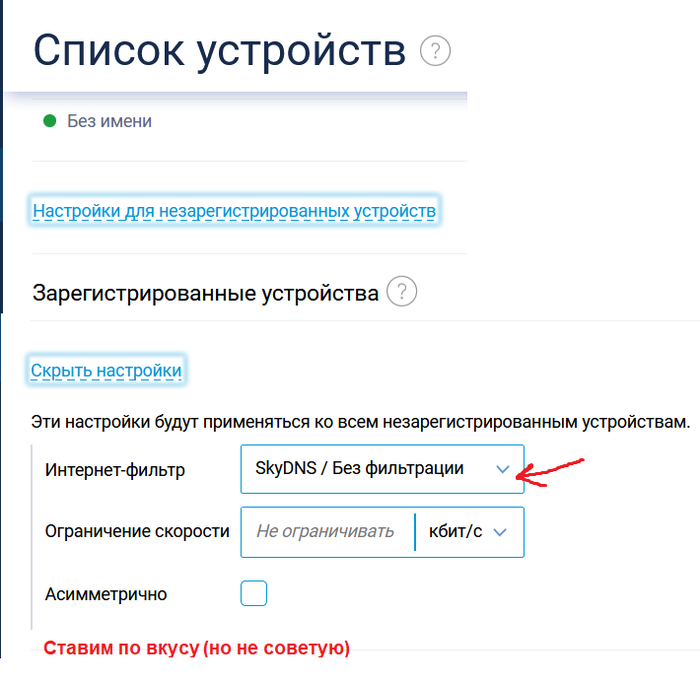
. Профиль ко всем незарегистрированным устройствам по умолчанию «Без фильтрации» (если вы правильно сделали схему сети, то видно где она нужна);
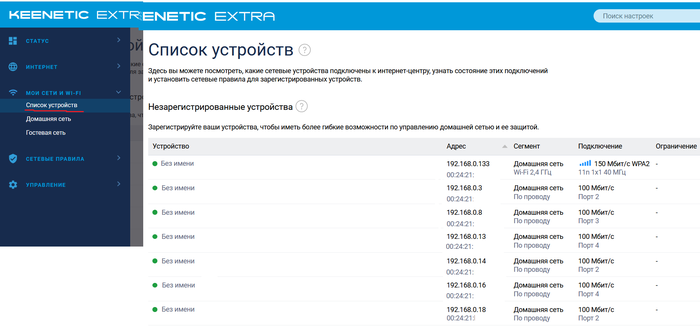
9. *Следуем в «Мои сети» - «Список устройств»:
. Ищем в графе «Устройство» среди незарегистрированных адресов необходимые IP-адреса для блокировки (Tenda 192.168.0.2);
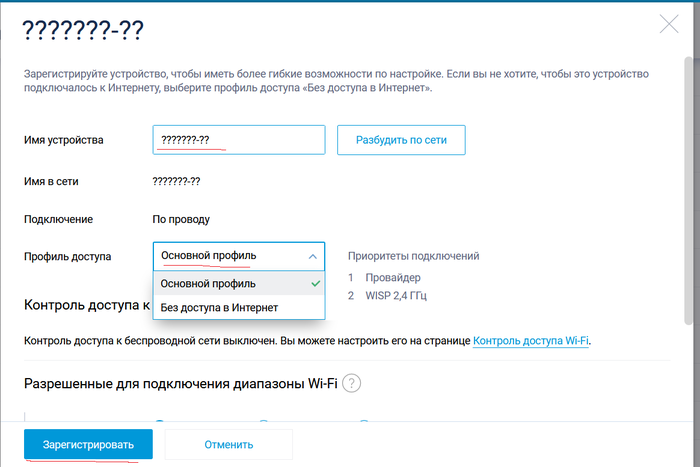
. Выбираем необходимые адреса, указываем название и жмем «Зарегистрировать»;
. Не путайте «профиль доступа» и «профиль фильтрации» это разные функции;
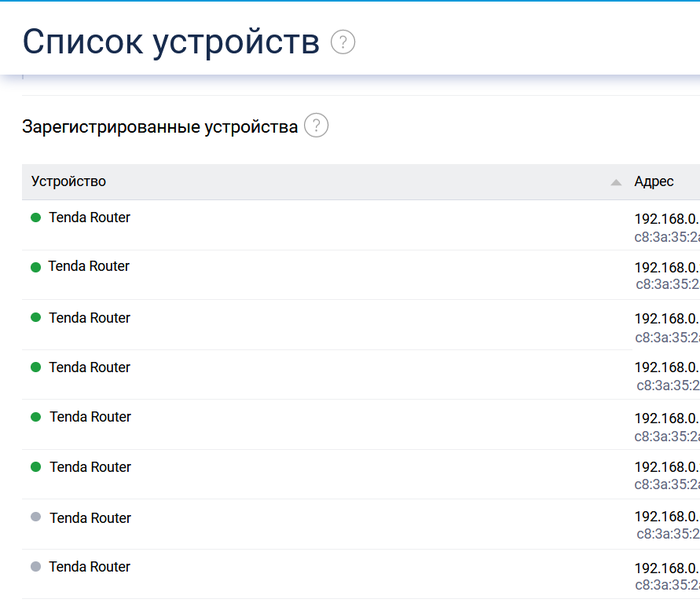
. Крутим к графе «Зарегистрированные устройства» проверяем присутствие необходимых адресов;
. Можно заранее регнуть устройства, которые нужно фильтровать или не фильтровать в зависимости от необходимости;
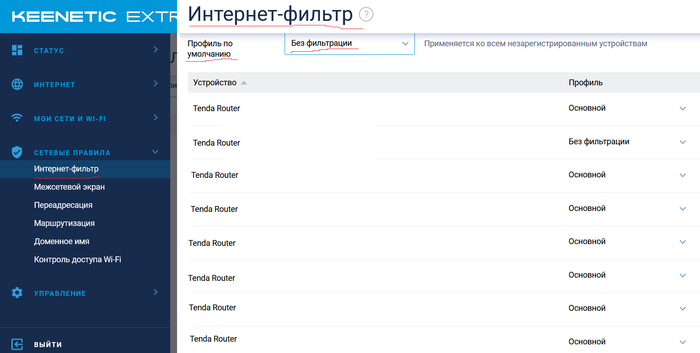
10. *Возвращаемся в «Сетевые правила» - «Интернет-фильтр»:
. Крутим до «Устройство» и выставляем профиль фильтрации;
. Для неученических устройств можно создать отдельный профиль, например с блокировкой ресурсов по контенту, но это зависит от правил самой школы.
11. Не включайте Wi-Fi на Zyxel, если в этом нет необходимости, зачем лишняя нагрузка на основной маршрутизатор;
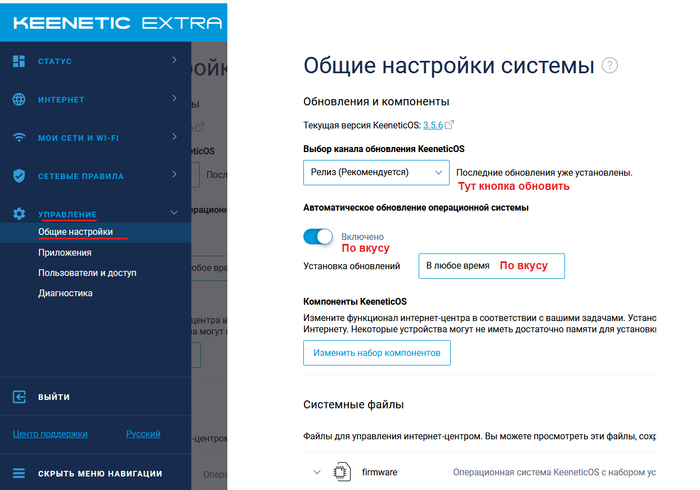
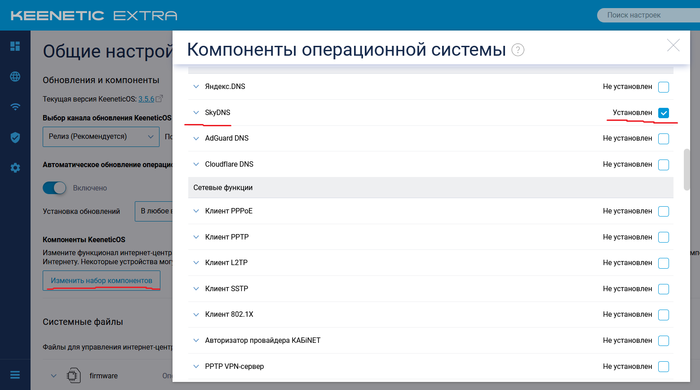
*Этап №2
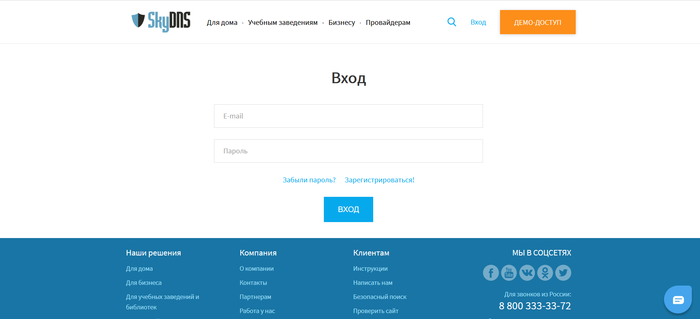
1. Заходим на сайт skydns;
2. Регистрируемся и вводим данные аккаунта;
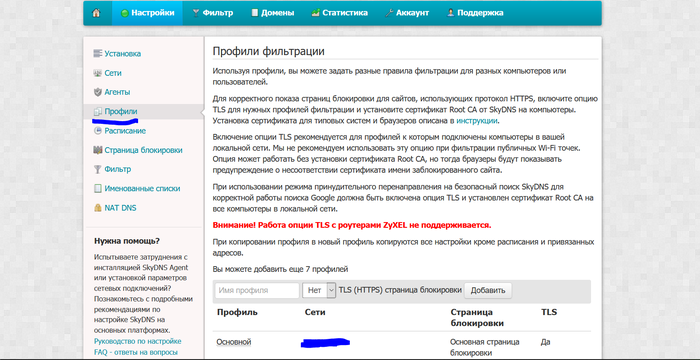
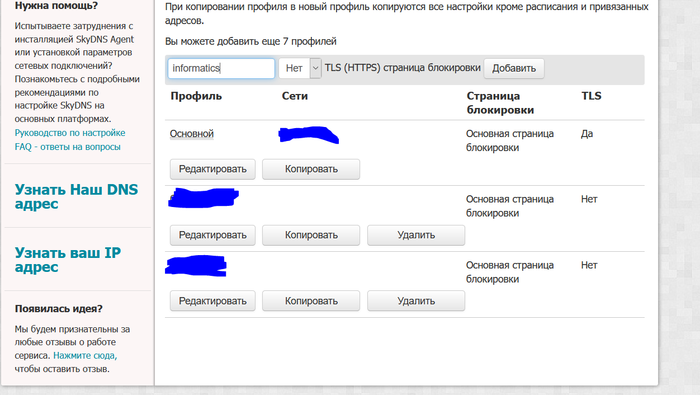
3. Жмем вкладку «Настройки» - «Профили» и создаем название профилей, далее будем указывать правила для них (можно оставить 1 профиль);
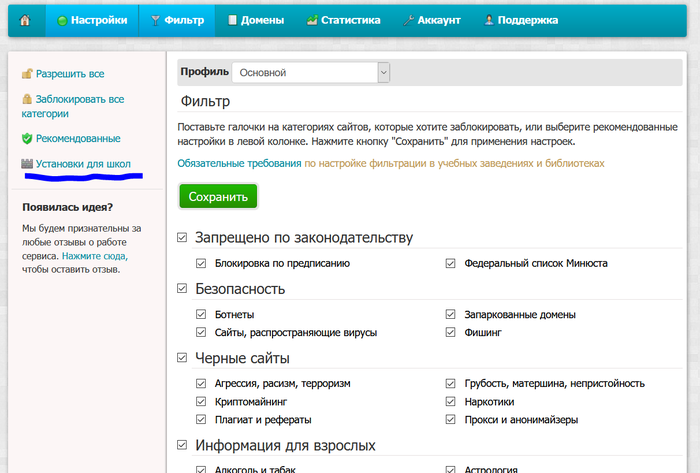
4. Жмем вкладку «Фильтр» и выбираем «Установки для школ» (но это не соответствует всей классификации, будем добавлять):
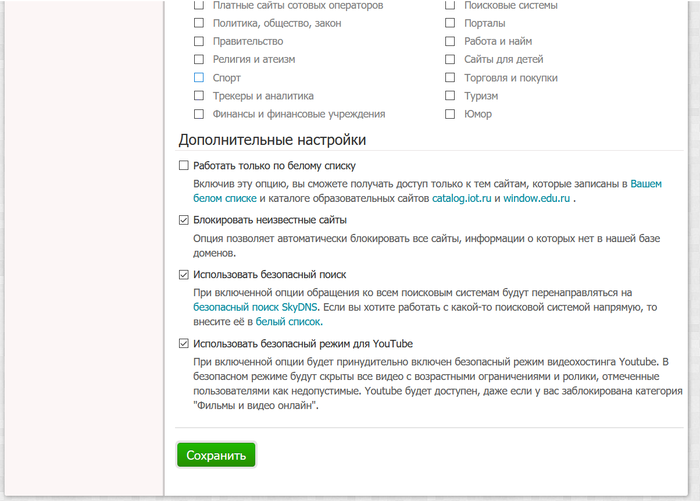
. Ставим отметки V на всё кроме: «Интернет-библиотеки», «Сайты для детей», «Образование и учебные учреждения»;
. В «Дополнительные настройки» ставим V на всё, за исключением «Работать только по белому списку»;
. В «Использовать безопасный поиск» выбираем ссылку «белый список»;
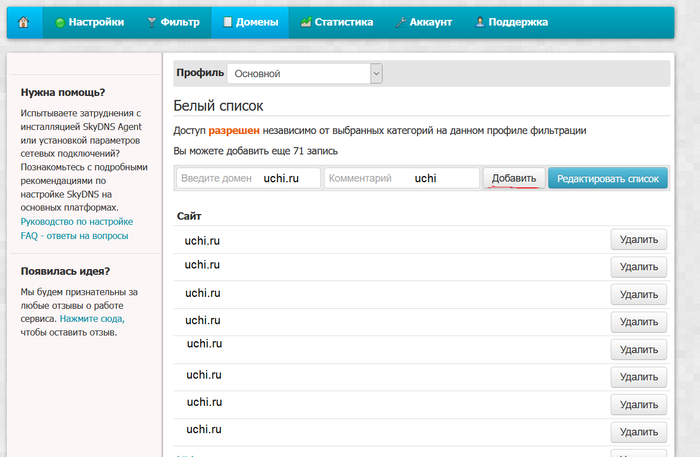
5. В «Белый список» выбираем профиль «Основной», далее просто вводим адреса либо жмем кнопку «Редактировать список» и копипастим сайты из своих списков:
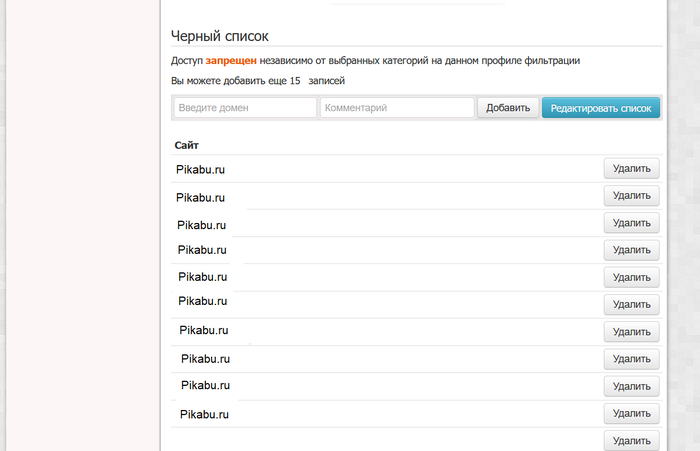
. Крутим страницу и редактируем «Черный список».
6. Для применения настроек на сайте, перезагрузка роутера не требуется, только те настройки которые были во внутренней конфигурации роутера.
7. Попробуйте освоить «Личный кабинет» возможно, найдете что-то интересное, например «Расписание» или «Страница блокировки»
8. Сохраняем весь прогресс и проверяем результат.
Лента скриншотов:
Напоследок могу добавить только то, что сама настройка занимает примерно 15 минут, если уже это делал это раньше (с настройкой 1 ученического роутера и 1 административного).
P.S.: Извиняюсь за возможные ляпы, глаза уже замылило.
P.S.2: Забавные дубликаты.
Телега: @JuniorITman
Имеется роутер Zyxel NBG6615 и входящий кабель витая пара 4 жилы. Соединение с интернетом то потухнет то погаснет :(((
Метод научного тыка в настройках не помогает. Как-что-куда? Или кабель на 8 жил тянуть?
Добрый день!
На данный момент в наличии имеем роутер
ZyXEL Extra 2. Примерно месяц назад упала скорость при соединении по Wi-Fi, когда дома, к роутеру всегда подключены 2 мобильника, иногда подключается ноут. Роутер покупался примерно год, полтора назад на замену Asus. Вообще при тесте скорости, раза с третьего показывает скорость провайдера, но по факту странички открываются очень долго, даде бывает пишет что нет интернета, хотя показывает хороший уровень сигнала по Wi-Fi. Результат одинаковый как на 2.4 ГГцитак и на 5 ГГц. До этого по подобной причине были заменено 2 роутера D-link, один Asus. Симптомы у всех были одинаковые. Опять покупать новый роутер или что то можно еще сделать? Прошивку обновлял, сбрасывал настройки.