

Zoom от Midjorney и Photoshop+FF
Привет!
В Midjorney появилась функция outpaint, там она называется Zoom. Хочу рассказать как при помощи нее и Photoshop с нейросетью Fire Fly сделать ваши генерации максимально детализированными, четкими и самое главное фотогеничными.
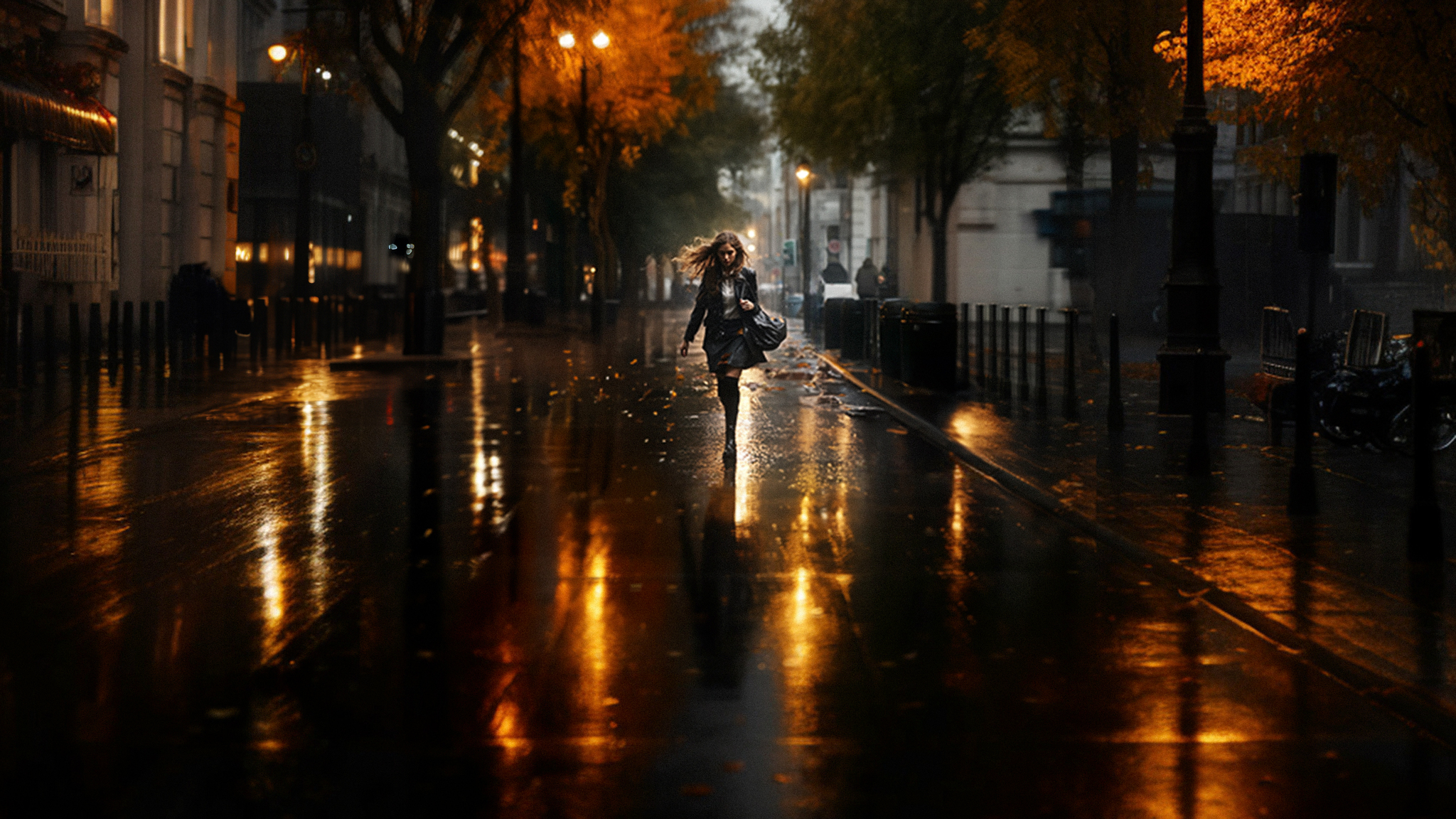
Допустим, что мы сгенерировали в MJ ( Midjorney ) фотореалистичное изображение девушки, идущей по улицу в дождь и применили функцию Zoom 4 раза.

На самом деле получается афигенно прямо из коробки, но можно сделать лучше!
Поскольку изображение после зума кукожется до минимального разрешения, то мы теряем в резкости и мелких деталях.
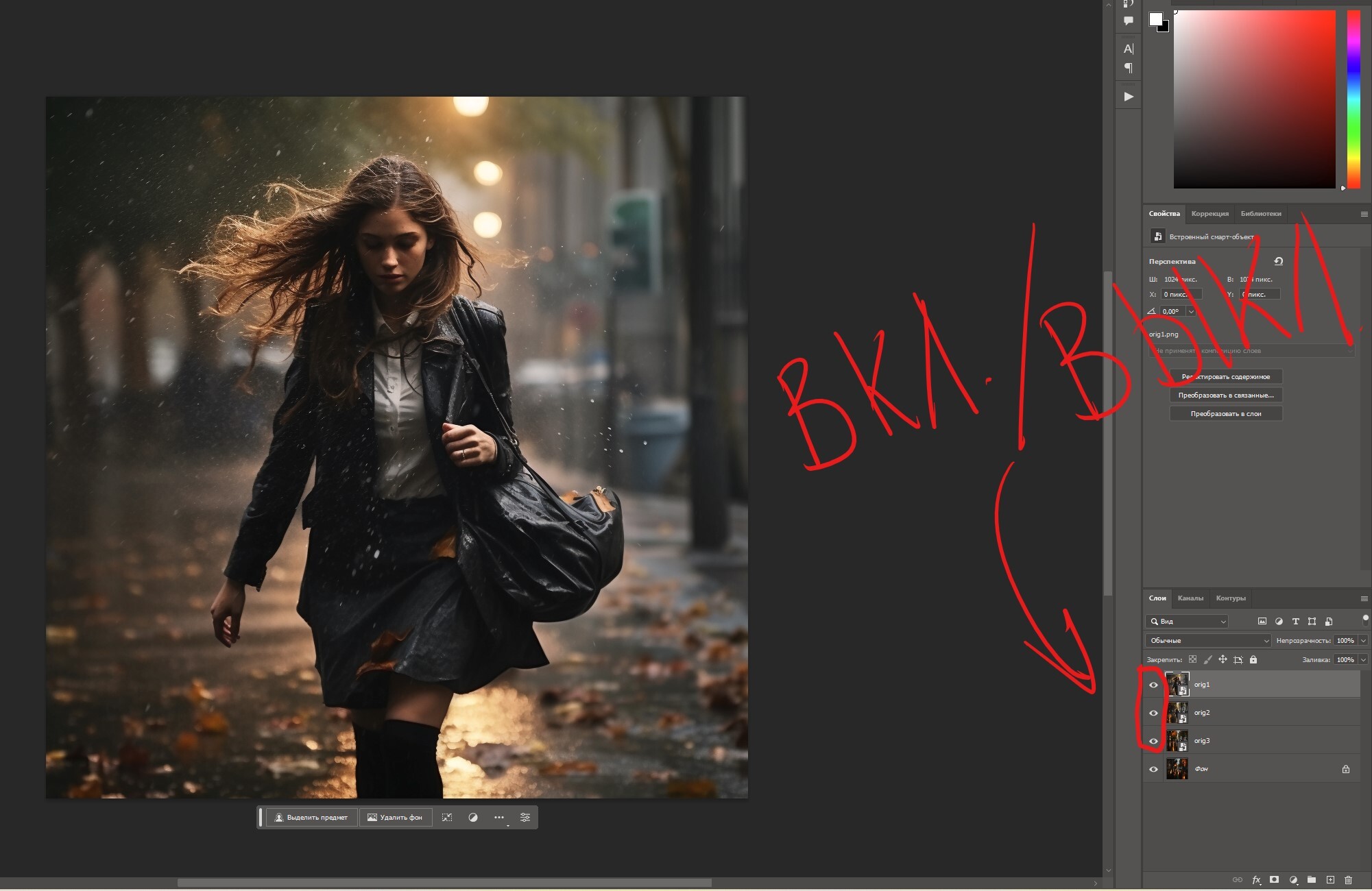
И так, открываем в Phoshop нашу самую широкую картинку и обычным DragAndDrop закидываем остальные в порядке "ширости". То есть самым последнем верхним слоем будет лежать самое первое изображение. Далее выключаем отображение всех слоев, нажав на значок глазика у слоя, кроме фонового слоя и следующего.
Ну, а далее выбираем наш слой над фоном, у меня он называется "orig3", убавляем его непрозрачность где-то на половину и нажимаем комбинацию кнопок Ctrl+T, включив режим свободного трансформирования.
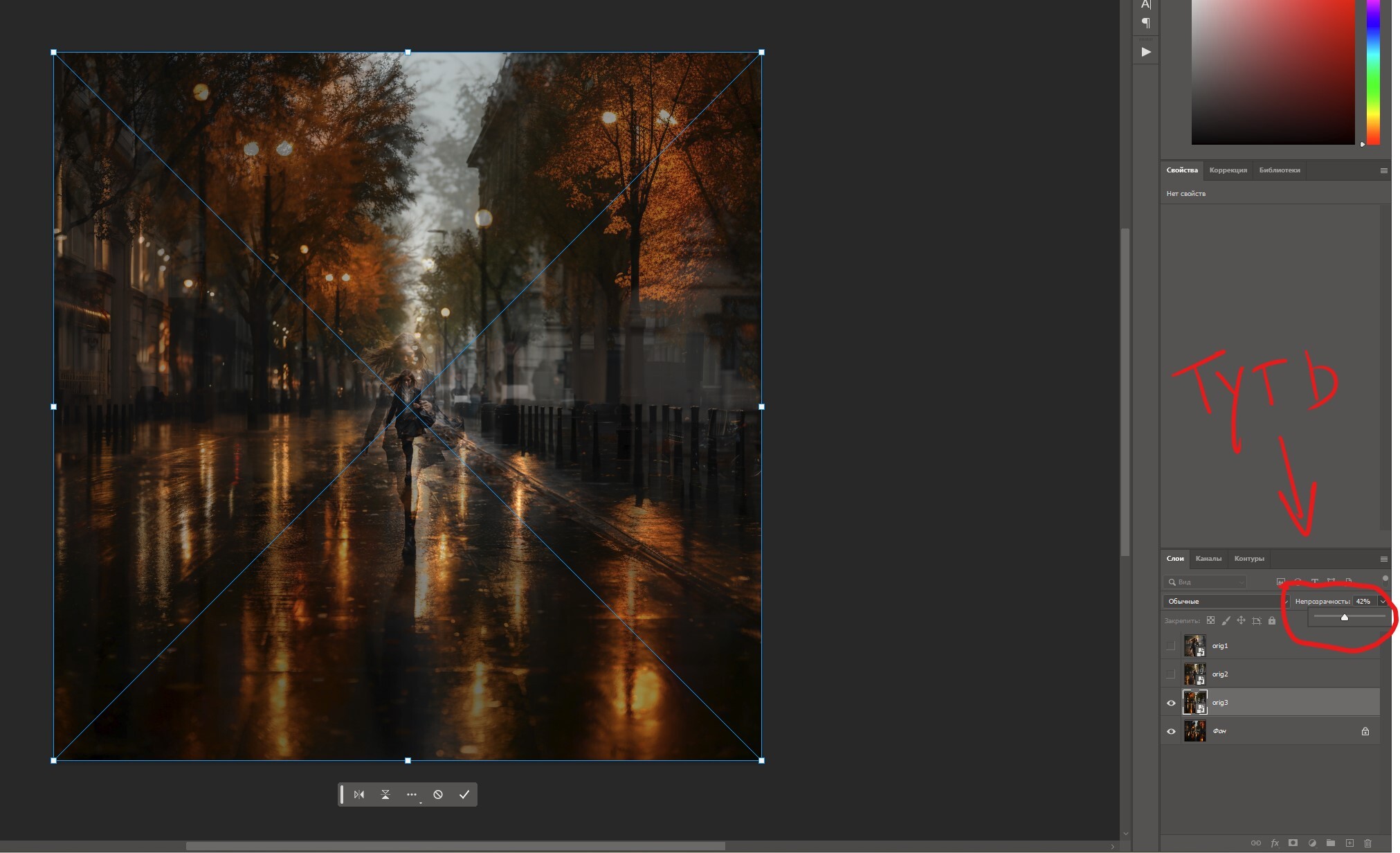
А дальше мы просто, схватив мышкой за угол изображения, подгоняем картинку так, чтоб наши изображения совпали. Проделываем этот трюк поочередно с каждым из слоев и получаем по итогу что-то такое.
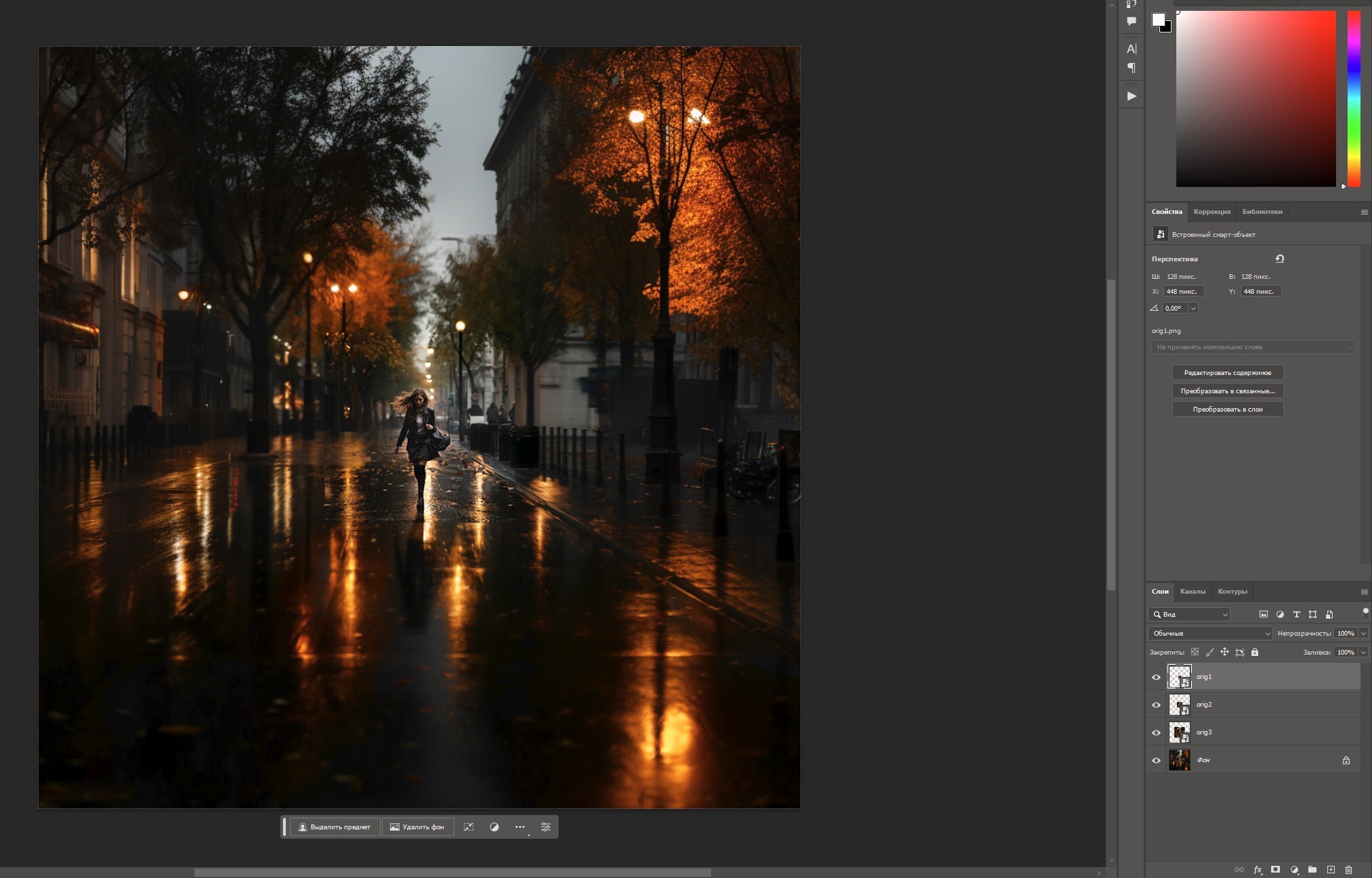
Думаю, что вы обратили внимание на то, что у каждого из наших перенесенных слоев на миниатюре есть серый значок. Это обозначение говорит нам о том, что наши слои являются смарт-объектами, а это, в свою очередь, значит, что при любых наших манипуляциях со слоем он не потеряет в детализации и качестве.
Таким вот образом мы получили повышенную детализацию в центре кадра.
Осталось только немного причесать наше изображение.
Поскольку при ZOOMе в MJ генерируется каждый раз новая картинка, а не только заполняются области, то мы имеем на выходи каждый раз различия в каких-то деталях. Я к тому, что при склеивании наших изображений могут появляться явные видимые границы, но с этим нам как раз поможет Photoshop+FF и его инструмент "Удалить".
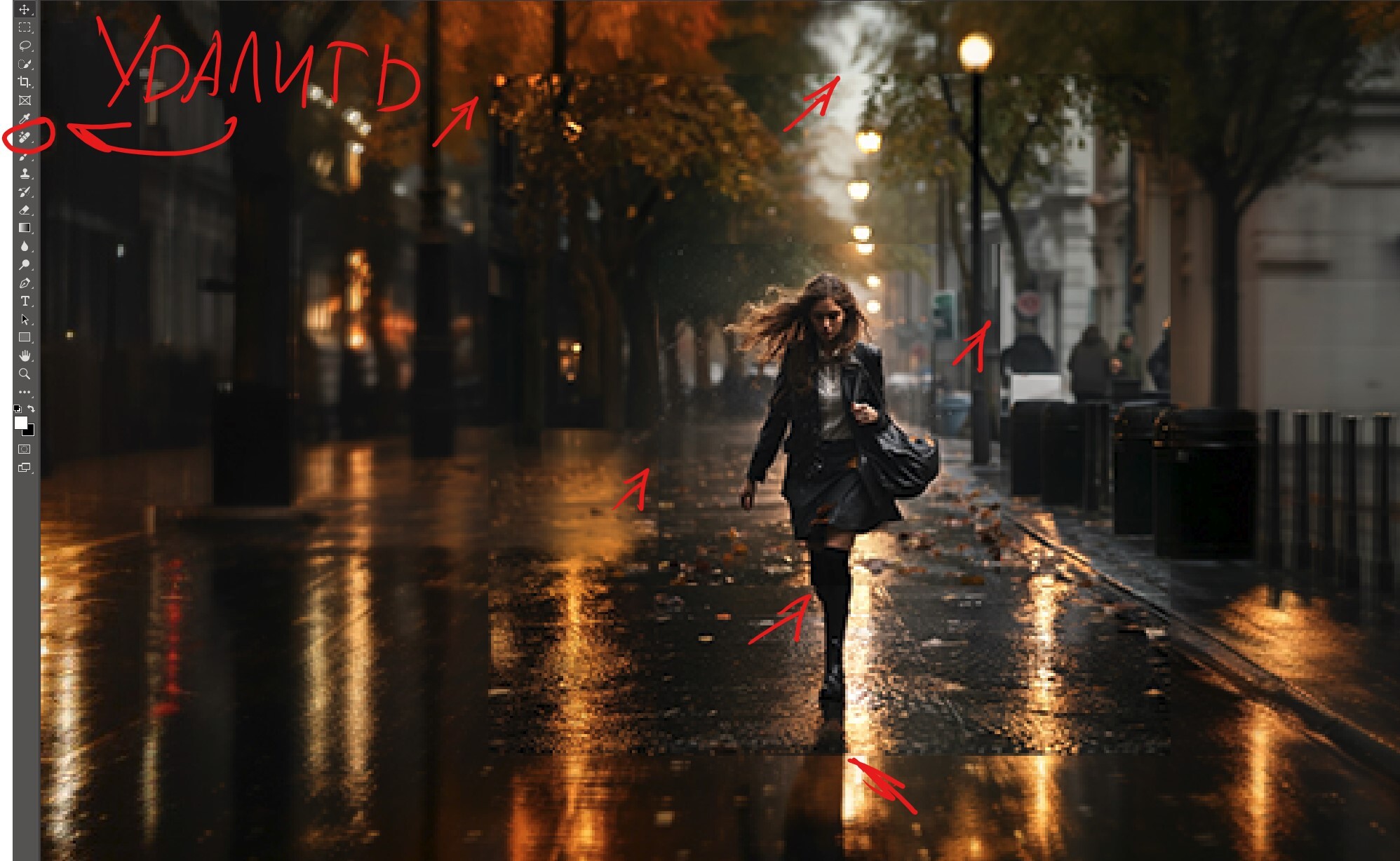
Если Удалить не справляется, то можно воспользоваться классическими восстанавливающими кистями, ну или на крайний случай сделать частотку. Я же не стесняюсь перегенерировать непонравившиеся мне области прямо в Photoshop.
И после всех наших манипуляций, чтоб наш кадр выглядел совсем как не сгенерированная картинка сделаем небольшой кроп на 16:9, накинем на изображение легкую С-образную кривую, добавим немного зерна и резкости.
На выходи у нас получается вот такой результат:
Так же буду рад вас видеть в своем телеграм канале, где я выкладываю свои нейро-арты, делюсь промптами, фотографиями и рассказываю про обработку:
https://t.me/artemphotography