
Raspberry Pi 4 - Первый запуск через SSH
Вступление
Здравствуйте, добрые люди. Сегодня я стал счастливым обладателем Raspberry Pi 4.
Раньше у меня уже был опыт использования Raspberry Pi 3. А если по-конкретней, то я делал на базе малины простой домашний веб-сервер, учился работе в терминале и параллельно игрался с разными дистрибутивами. Тогда мой одноплатник адски глючил и работал, как улитка!
Я, подумав что аппарат слишком слабый в плане "железа", быстро продал его и забыл о нём.
Но каково было моё разочарование, когда я узнал что дело было в плохом блоке питания,
и что малинка всё время работала в половину мощности!)
Прошло пару месяцев, и теперь, когда ко мне в руки попала самая новая модель легендарного
одноплатника, я с радостью напишу цикл статей, где изложу всю нужную информацию, которая
пригодиться каждому пользователю Raspberry Pi.
Что ж, приступим :D
Нам понадобятся: Raspberry Pi, microSD карта (размером не меньше 4 гб), переходник для microSD карты, блок питания (в идеале 5V 3A), патч-корд (сетевой кабель).
По-скольку не у каждого есть монитор, то сегодня обойдемся без него.
Будем проводить установку через SSH.
После того как вы купили и распаковали плату, проверяем её на наличии дефектов,
если все в норме, то идём дальше.
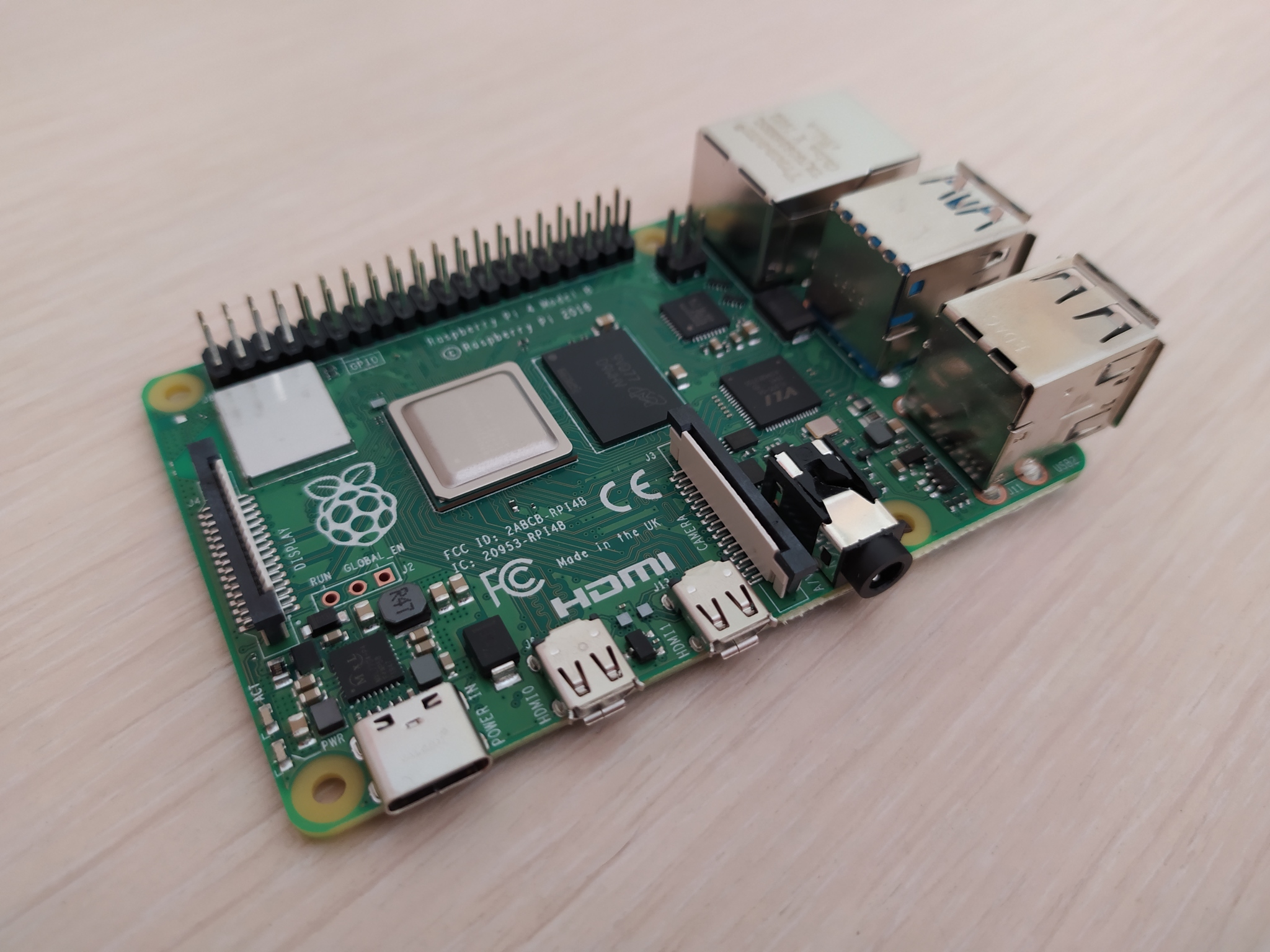
Так выглядит девственная малинка)
На вашем персональном компьютере, преходим по ссылке: https://www.raspberrypi.org/downloads/raspberry-pi-os/
И качаем любой из трех вариантов дистрибутива.
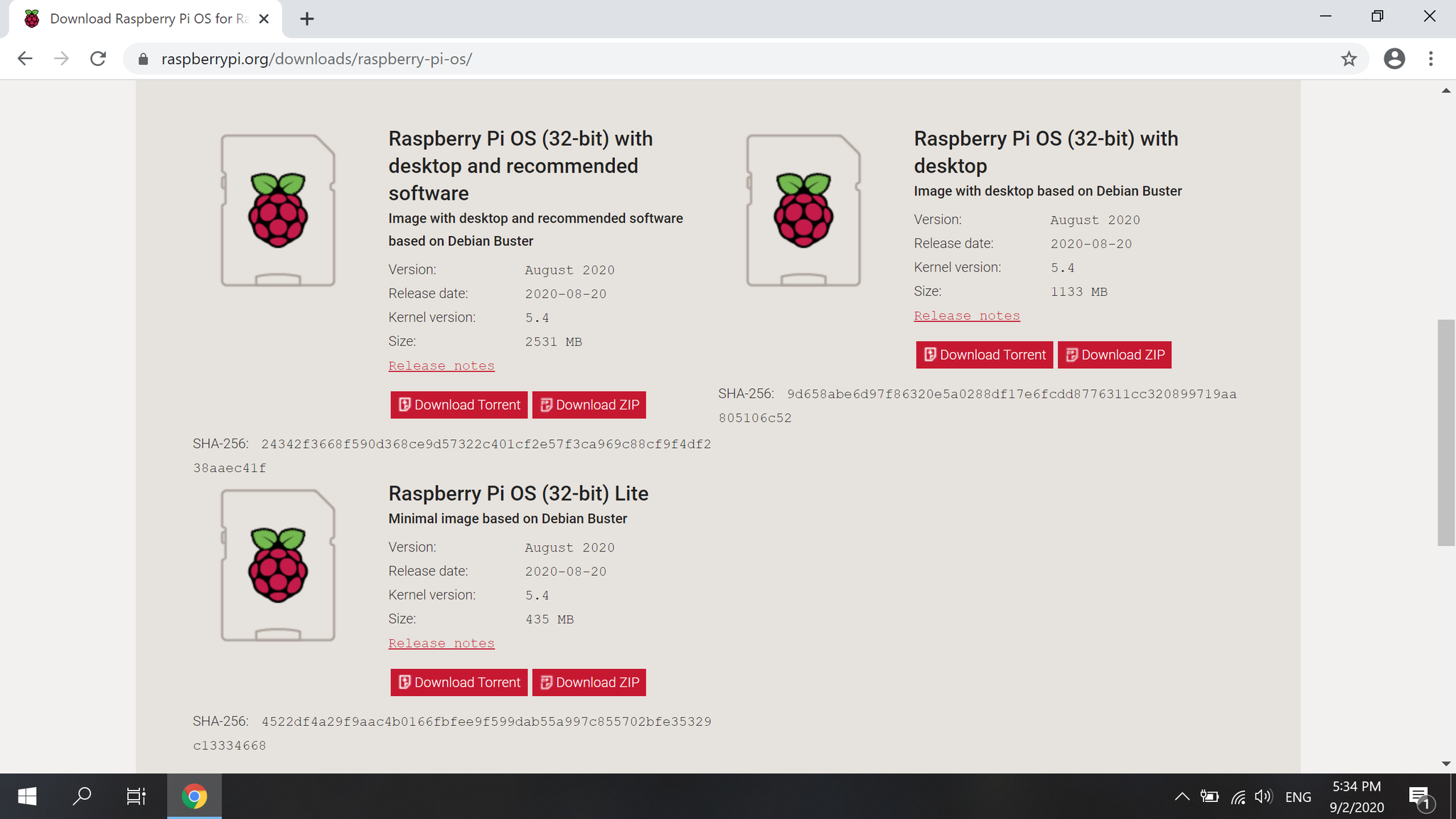
Потом переходим по следующей ссылке:
https://www.chiark.greenend.org.uk/~sgtatham/putty/latest.ht...
И выбираем вариант для вашей операционной системы.
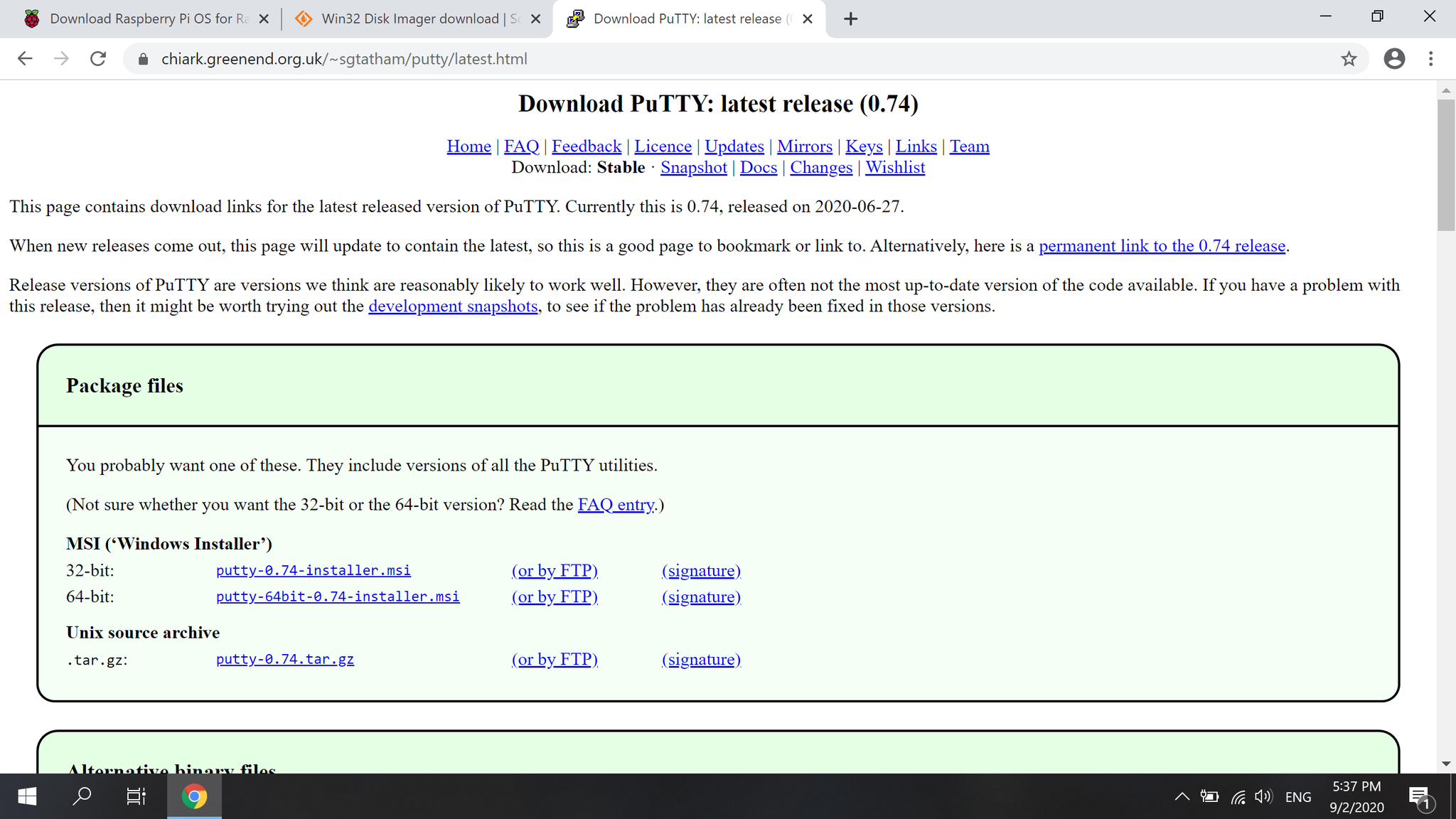
И напоследок:
https://sourceforge.net/projects/win32diskimager/
VirusTotal ничего не обнаружил, смело выдыхаем...
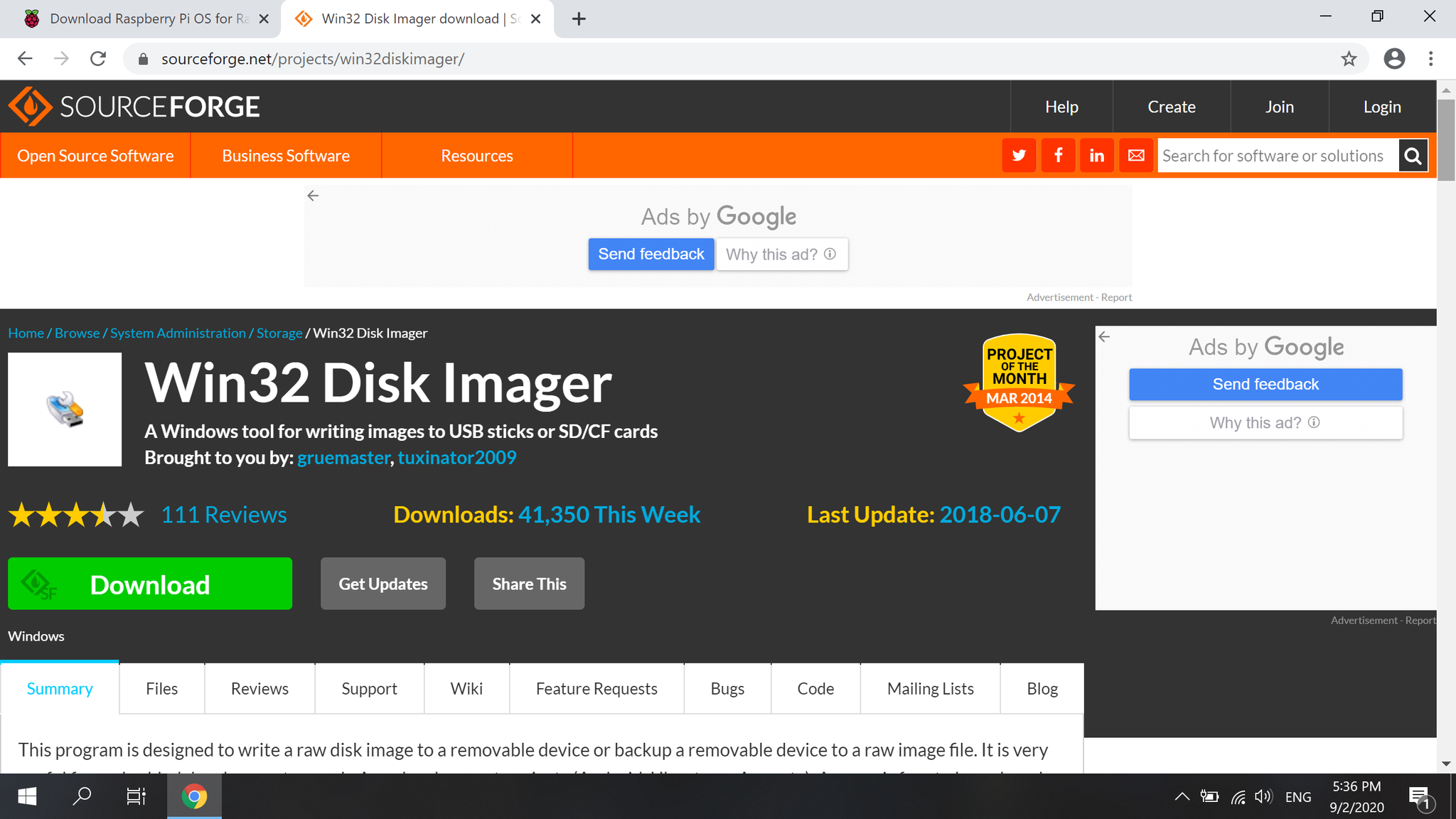
Всё, последняя ссылка! Больше ничего скачивать не нужно! УРАААА!
Теперь распаковываем архив с нашим iso-образом (операционной системой)
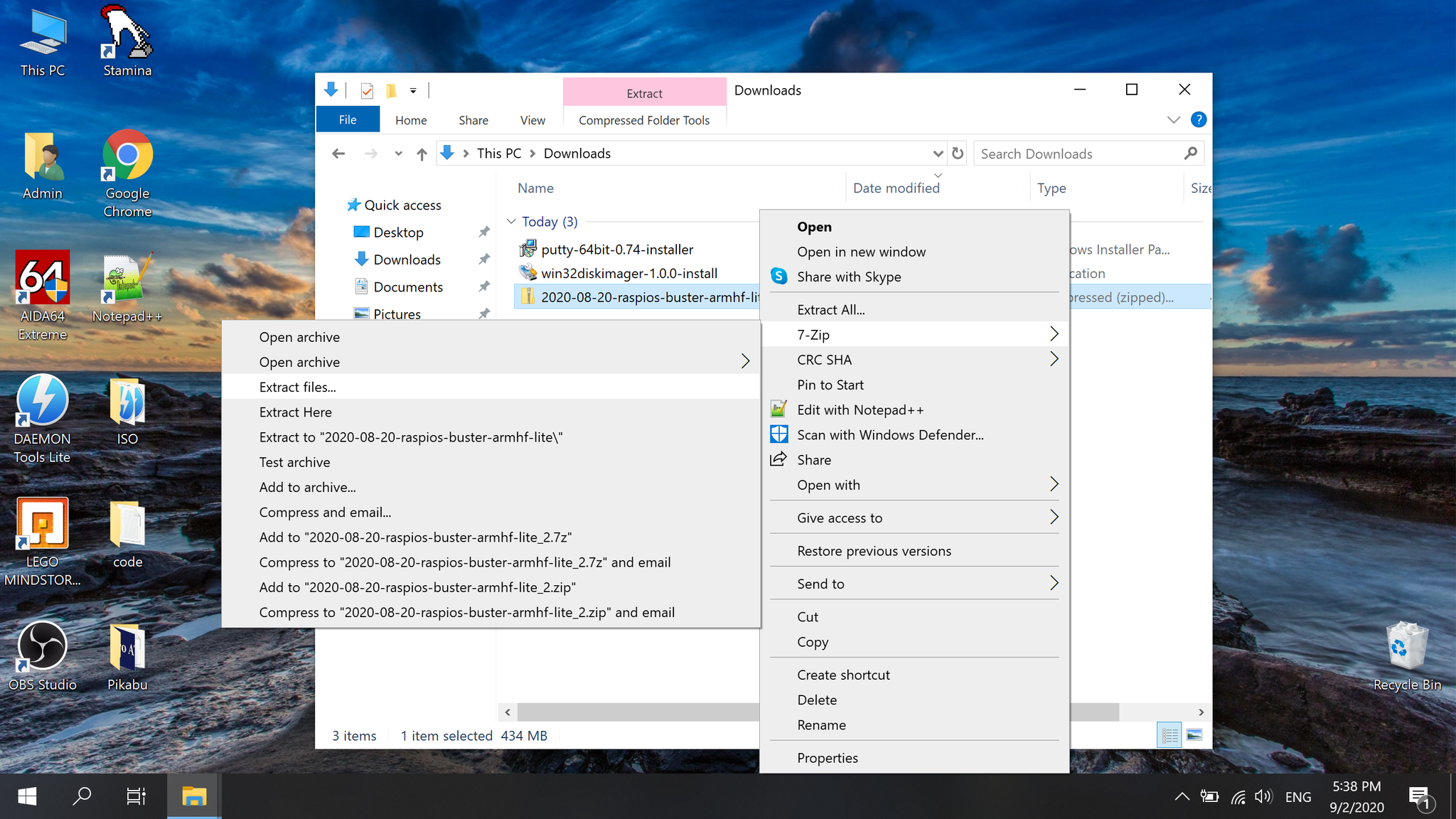
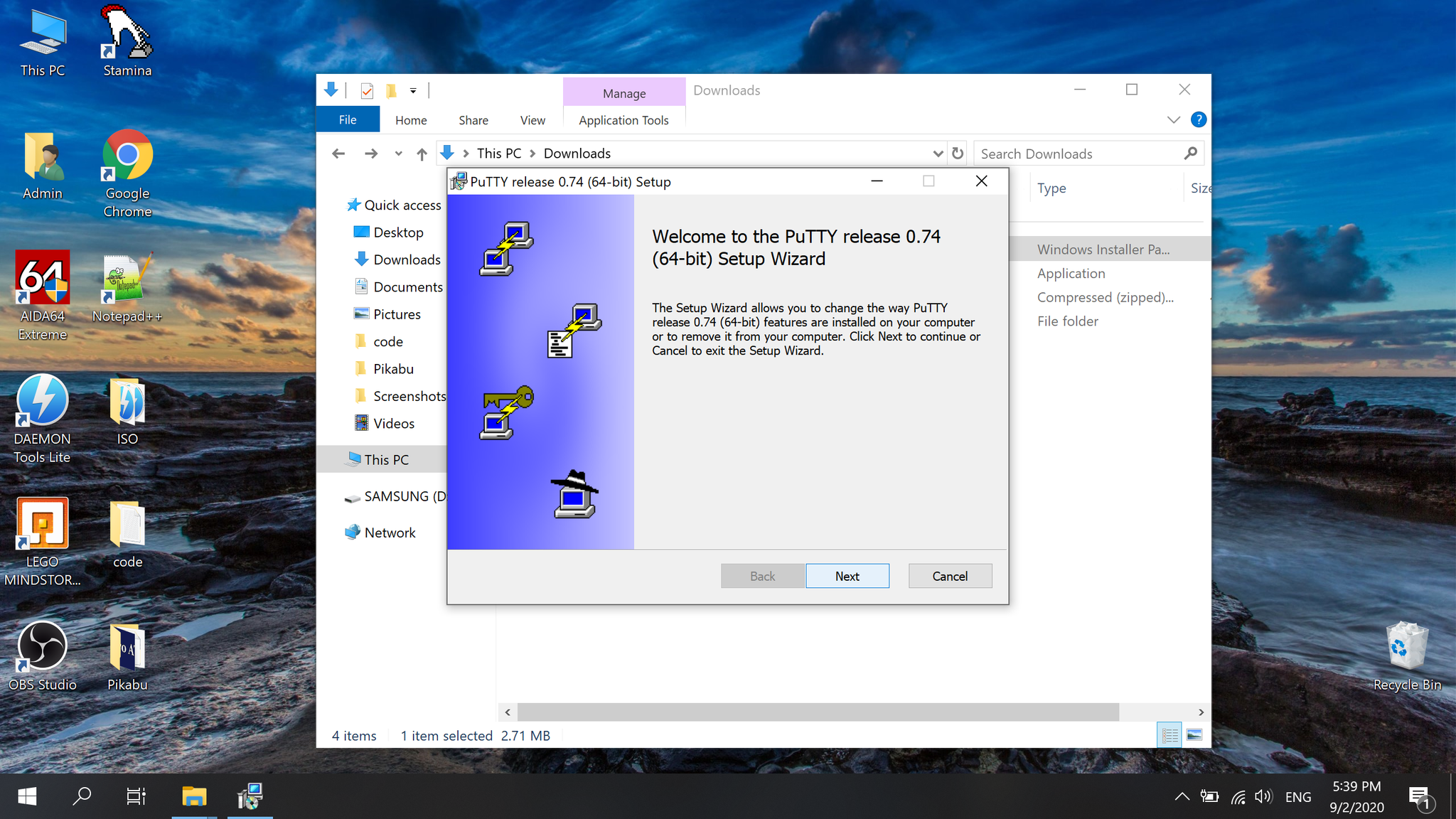
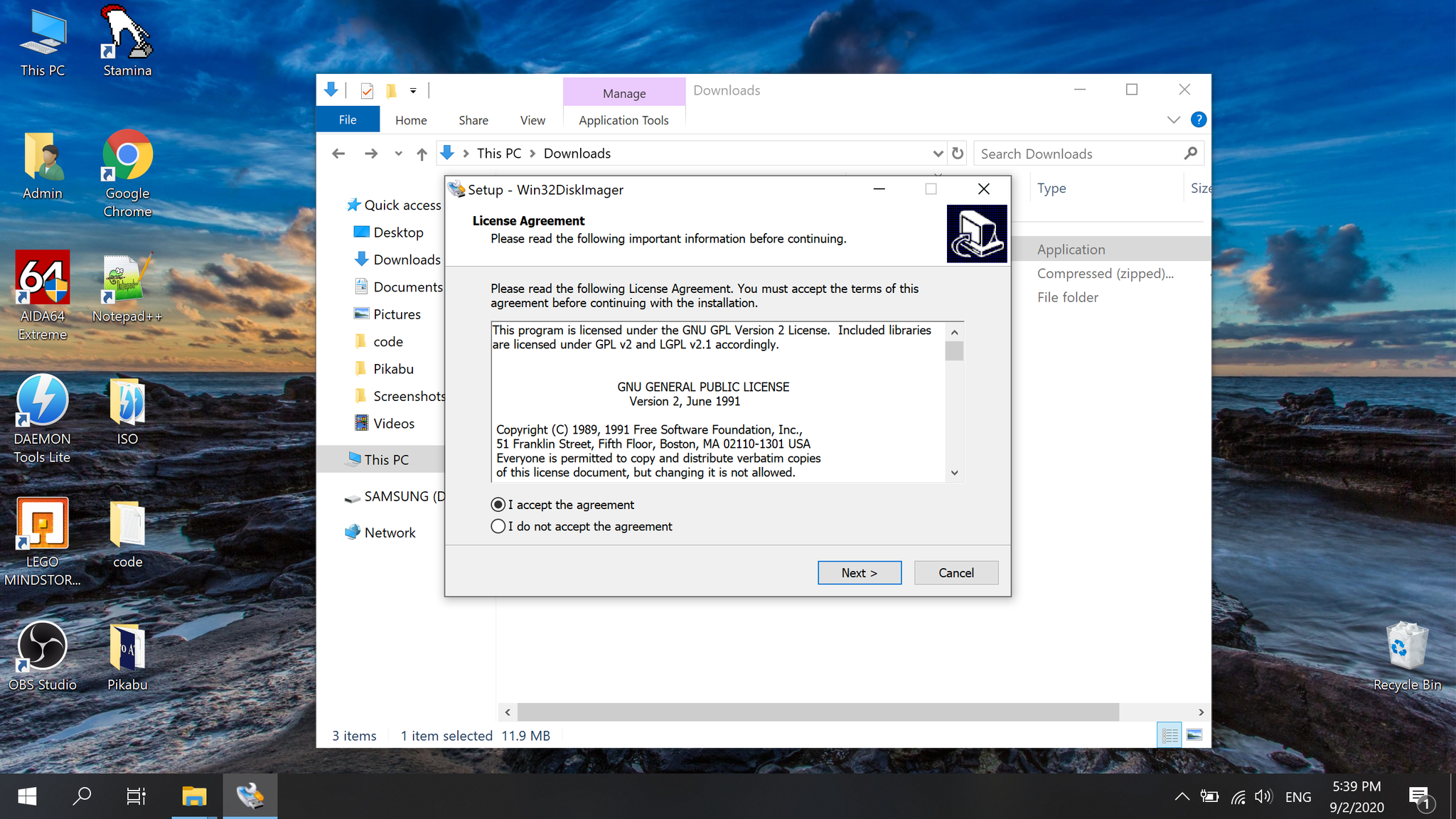
По очереди устанавливаем Putty и Win32DiskImager
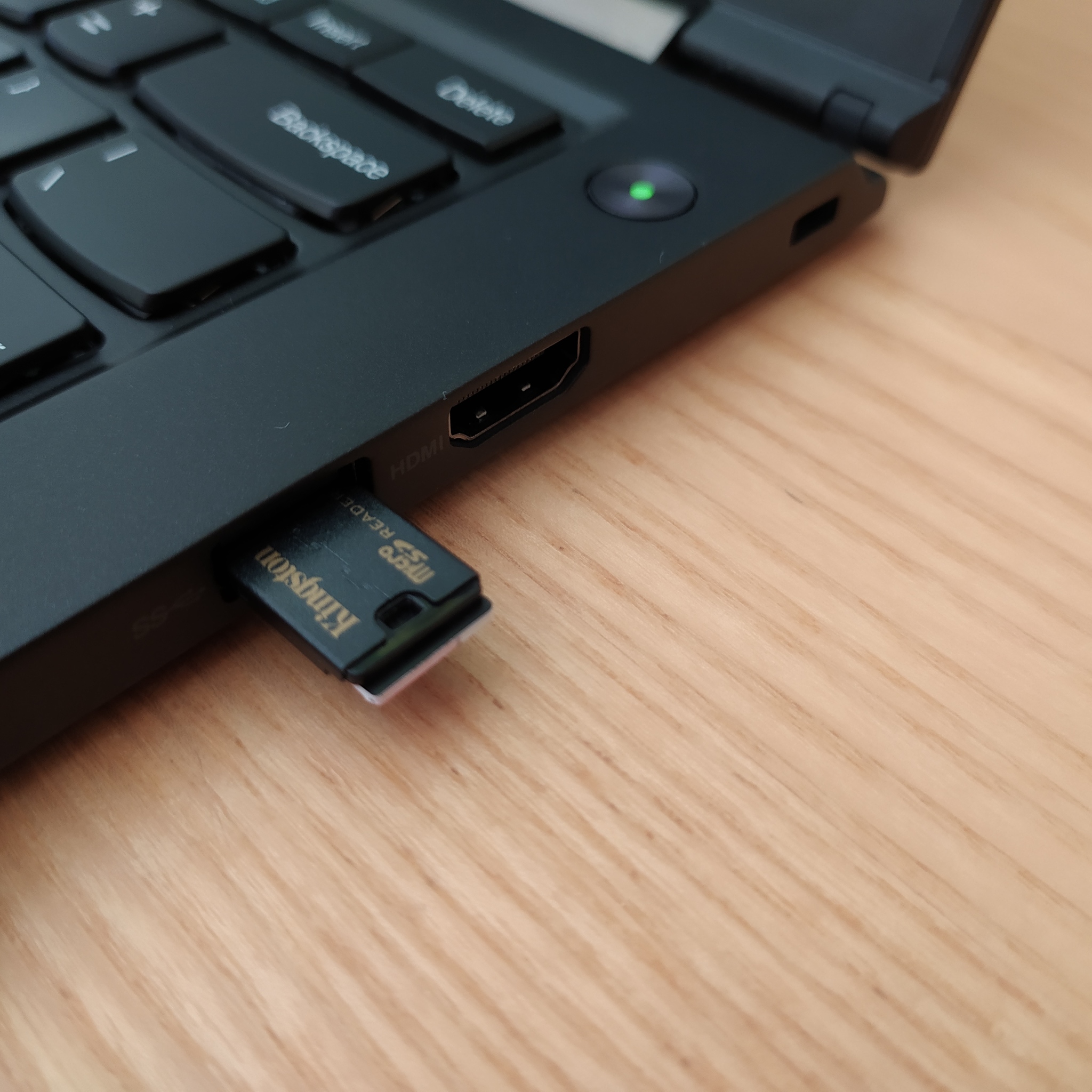
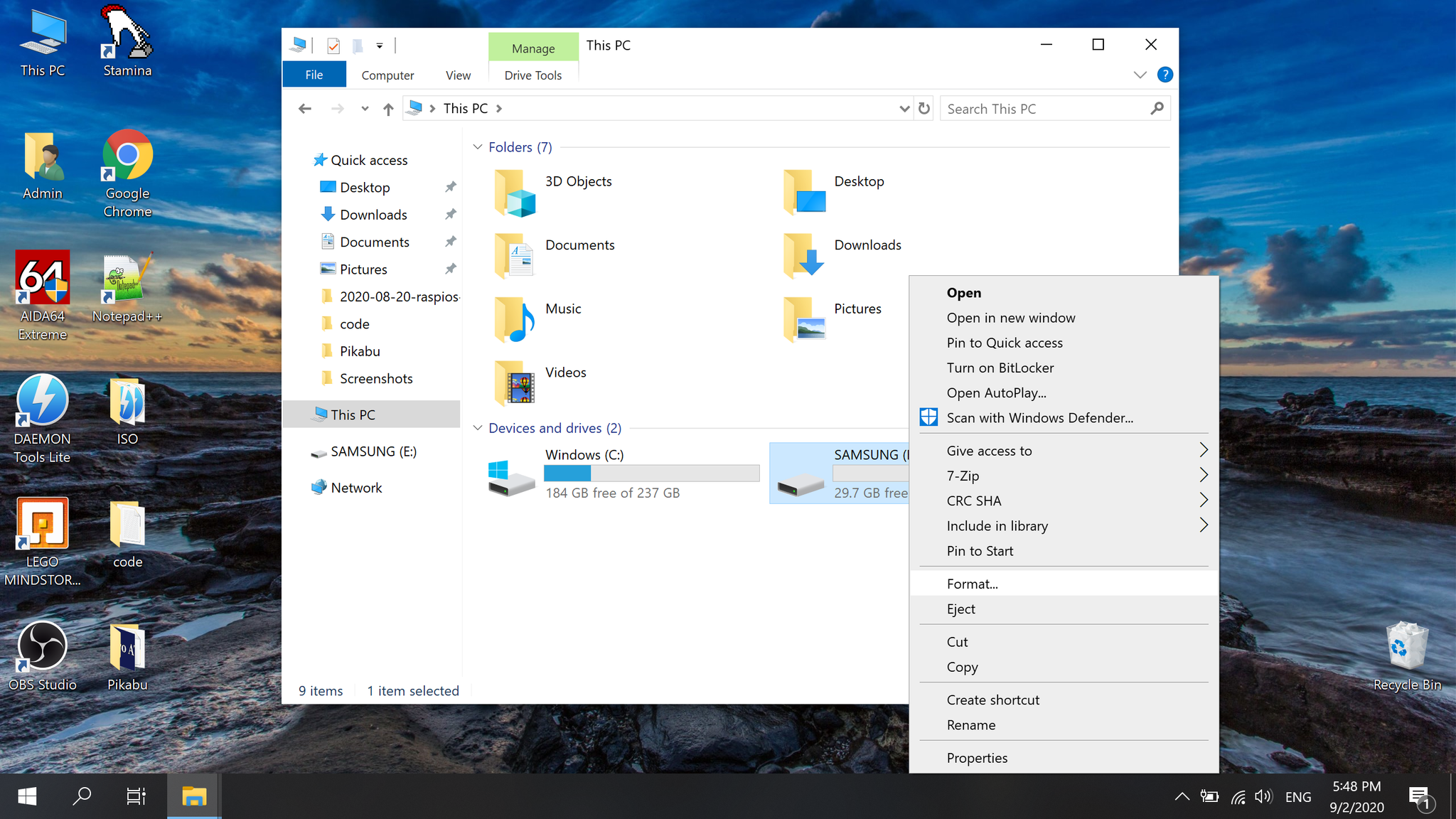
Подключаем MicroSD карту и форматируем её, нажав правой кнопкой по названии
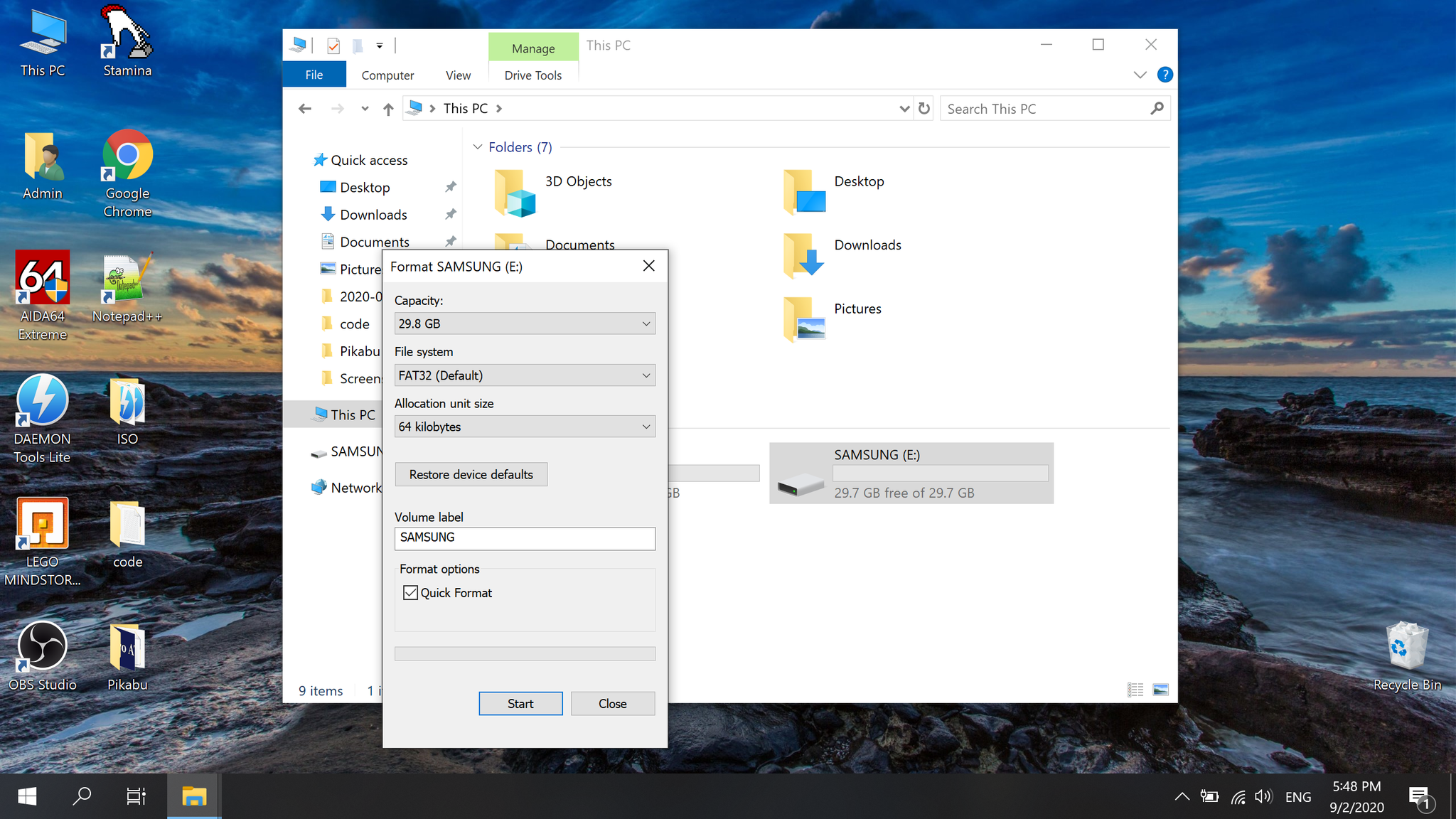
Выбираем всё, как показано на экране и нажимаем Start.
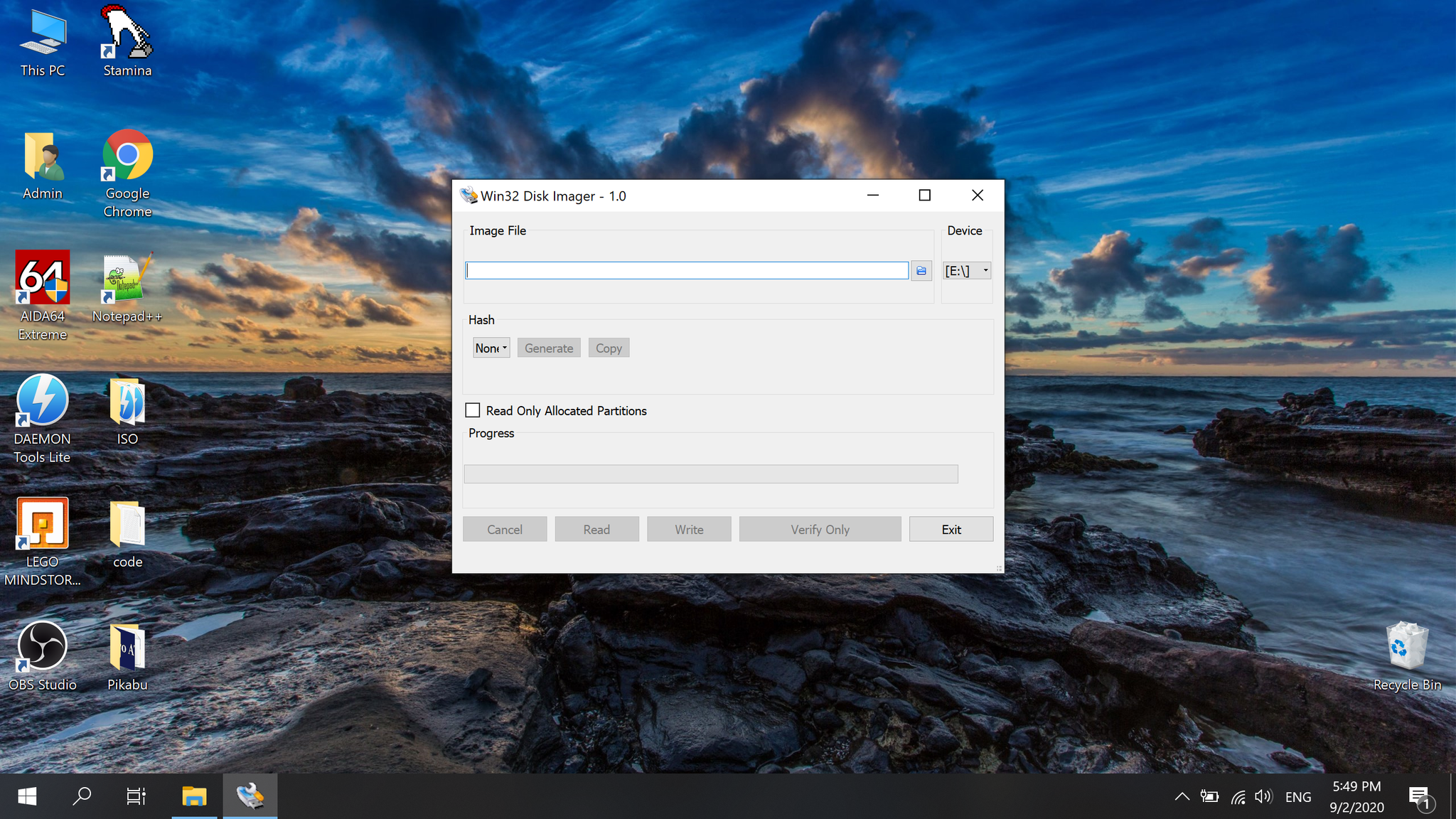
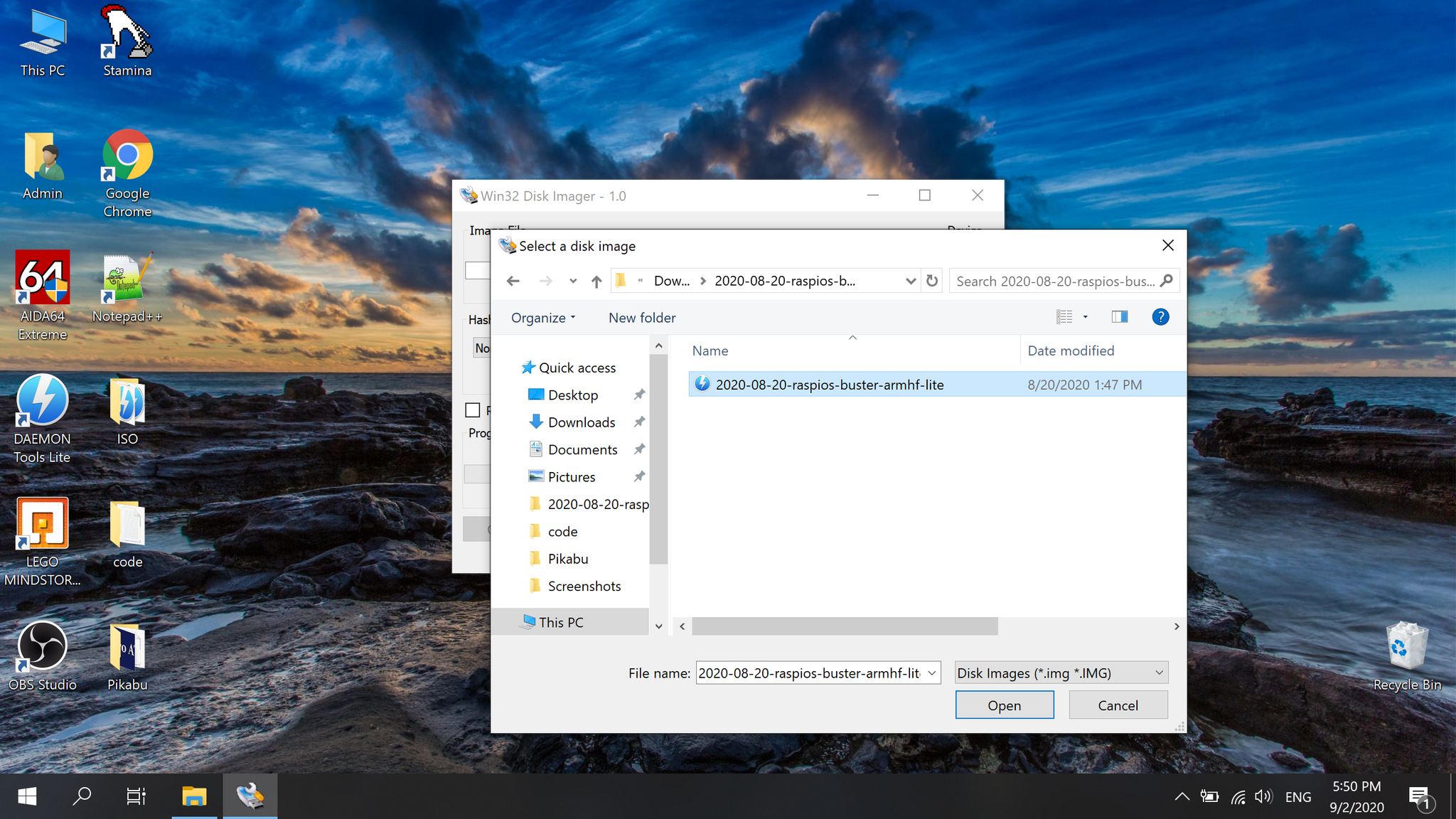
Теперь запускаем Win32DiskImager, где выбираем наш образ и отформатированую флешку
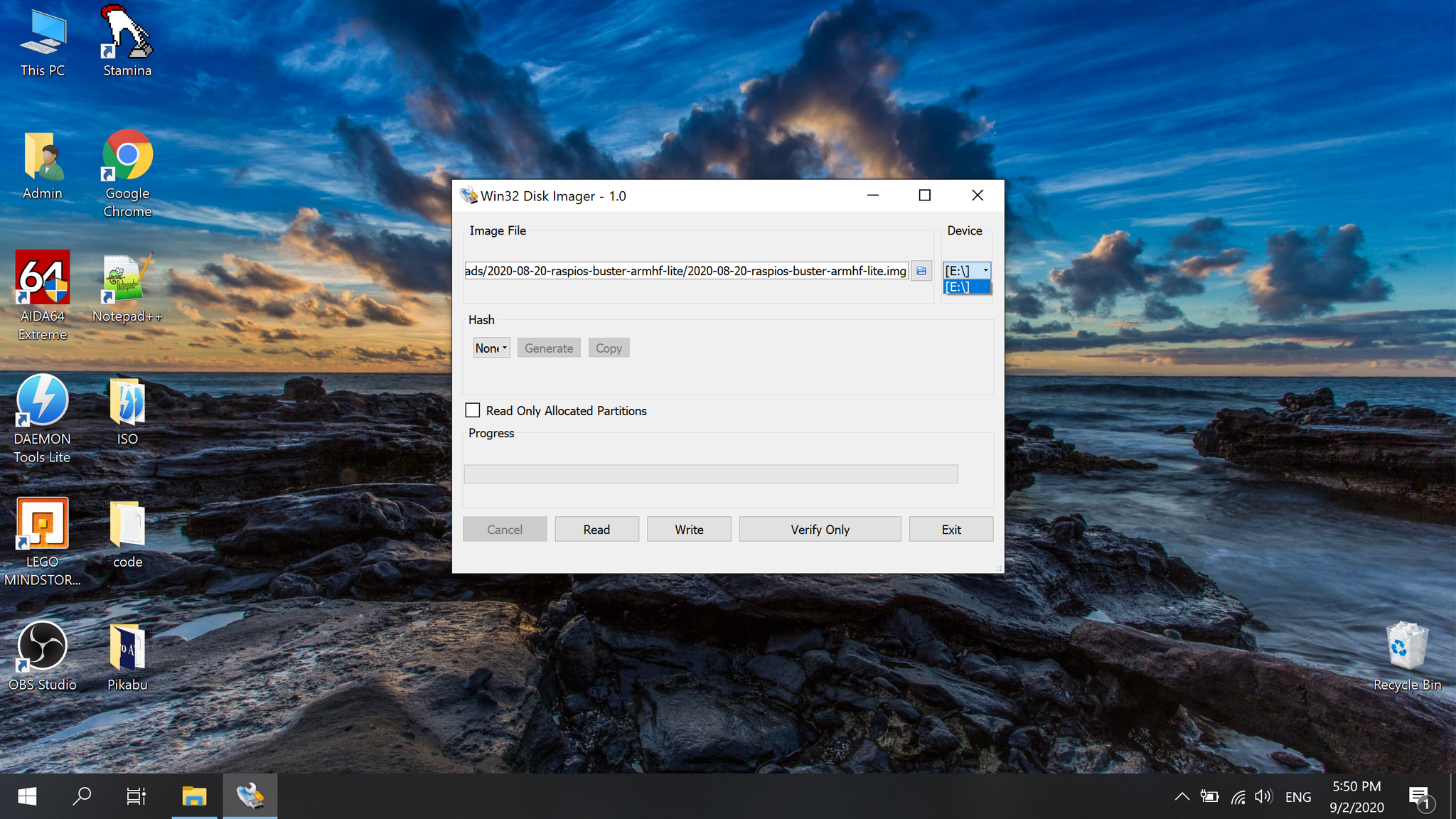
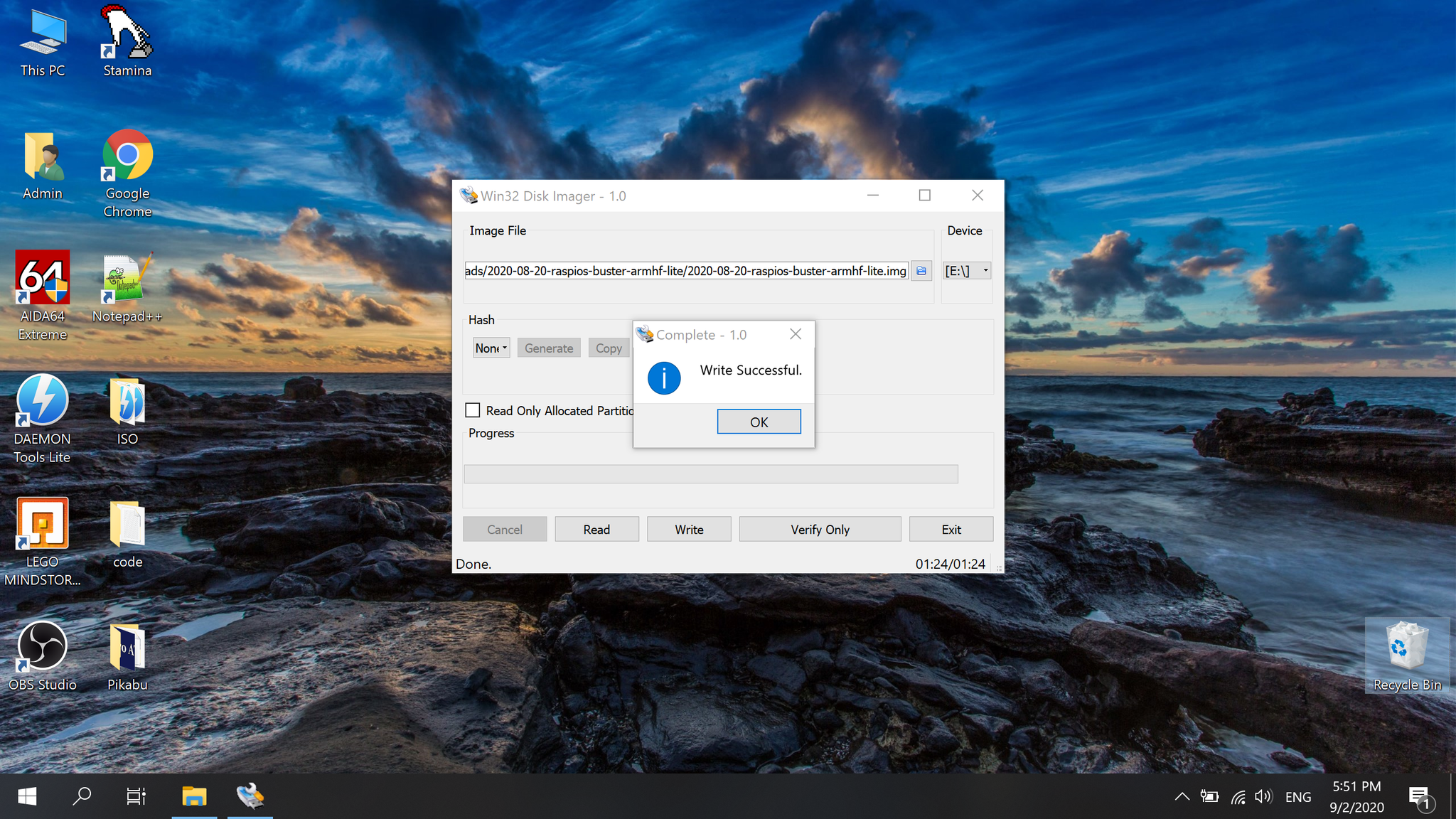
Нажимаем Write , соглашаемся и ждём пока не появиться такое окошко:
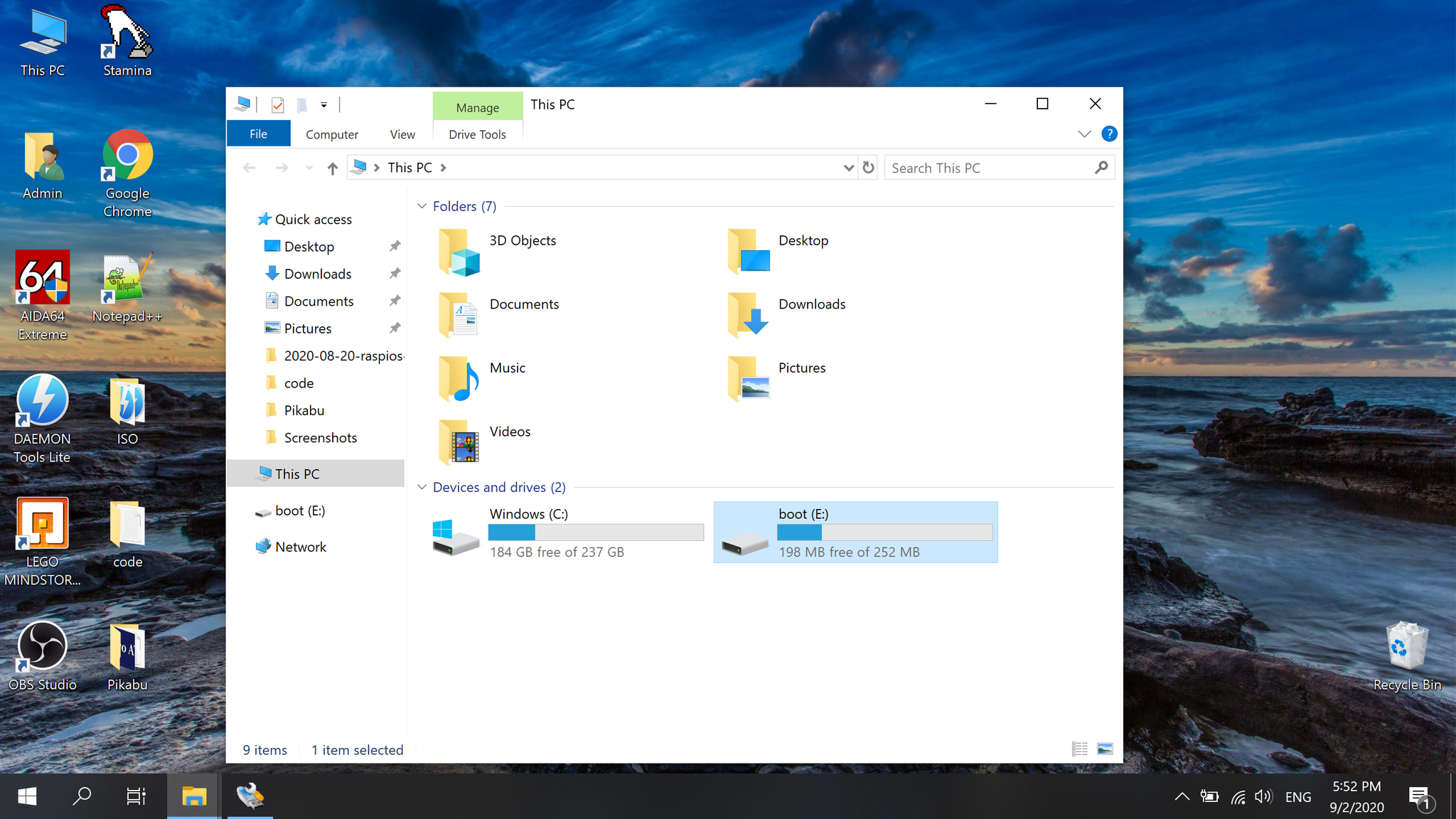
Теперь переходим в главный каталог диска boot, и создаем пустой текстовый документ с названием ssh
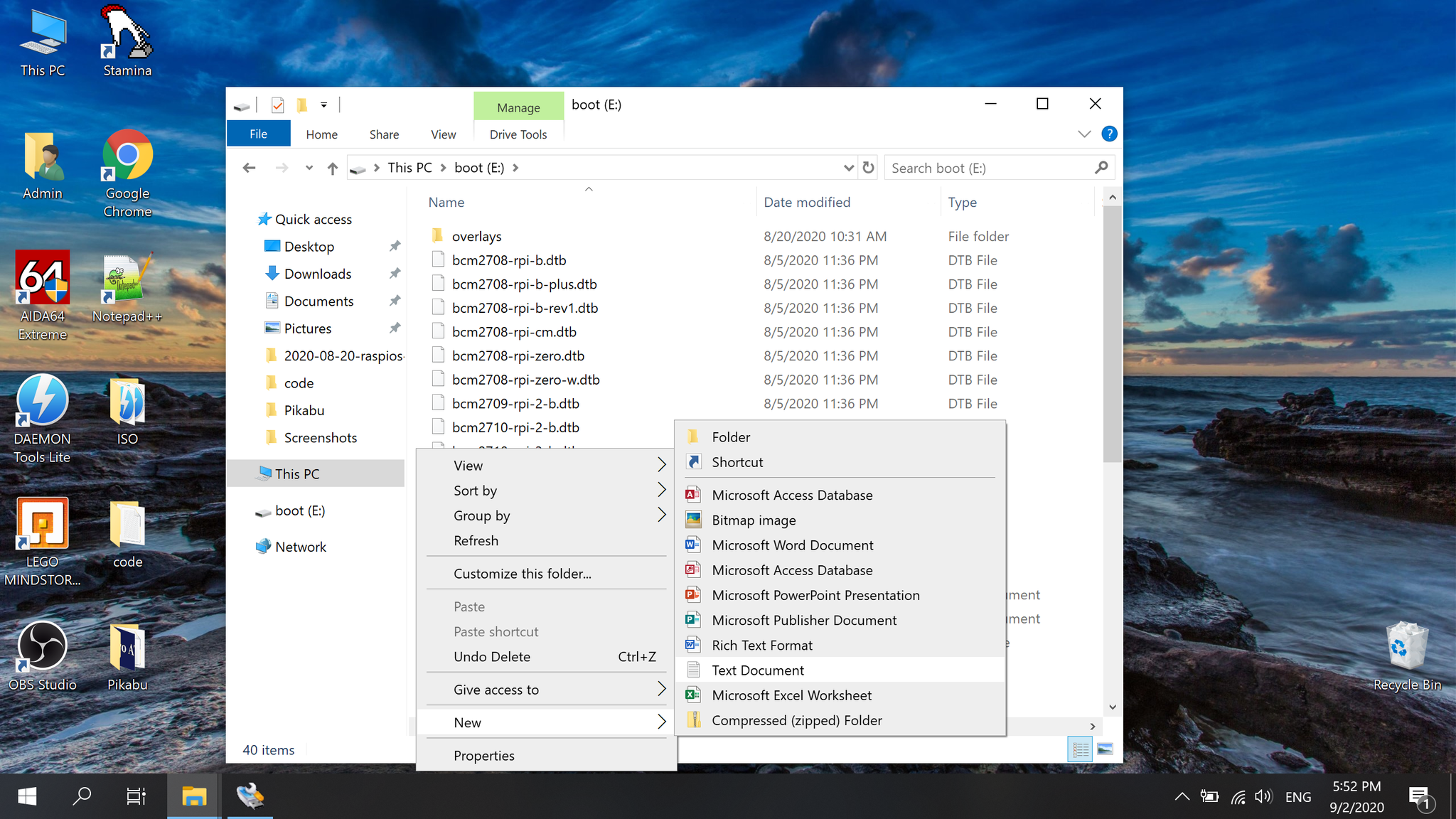
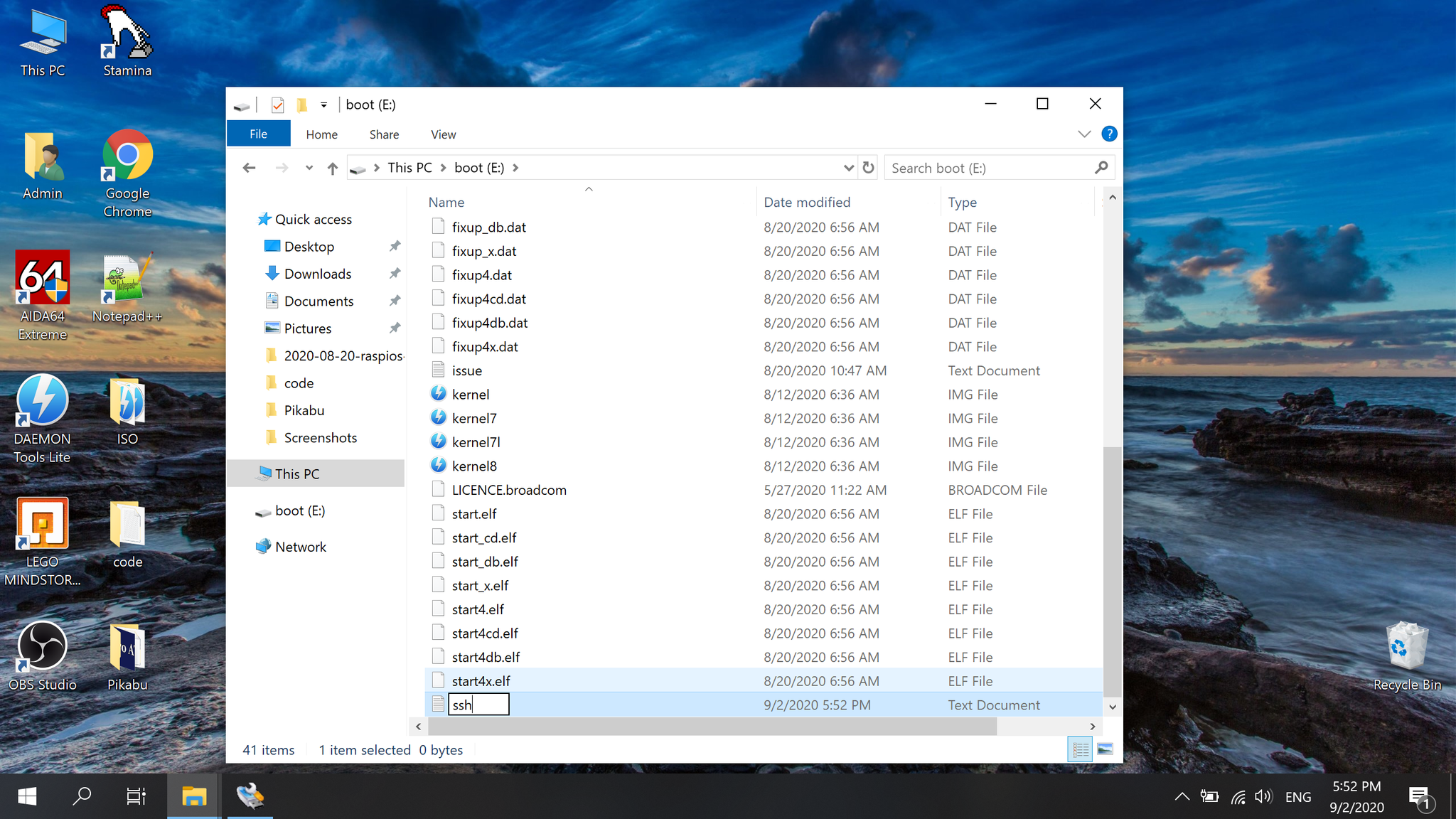
Сохраняем пустой файл и извлекаем microSD карту.
Вставляем её в малинку, до упора как показано на фото.
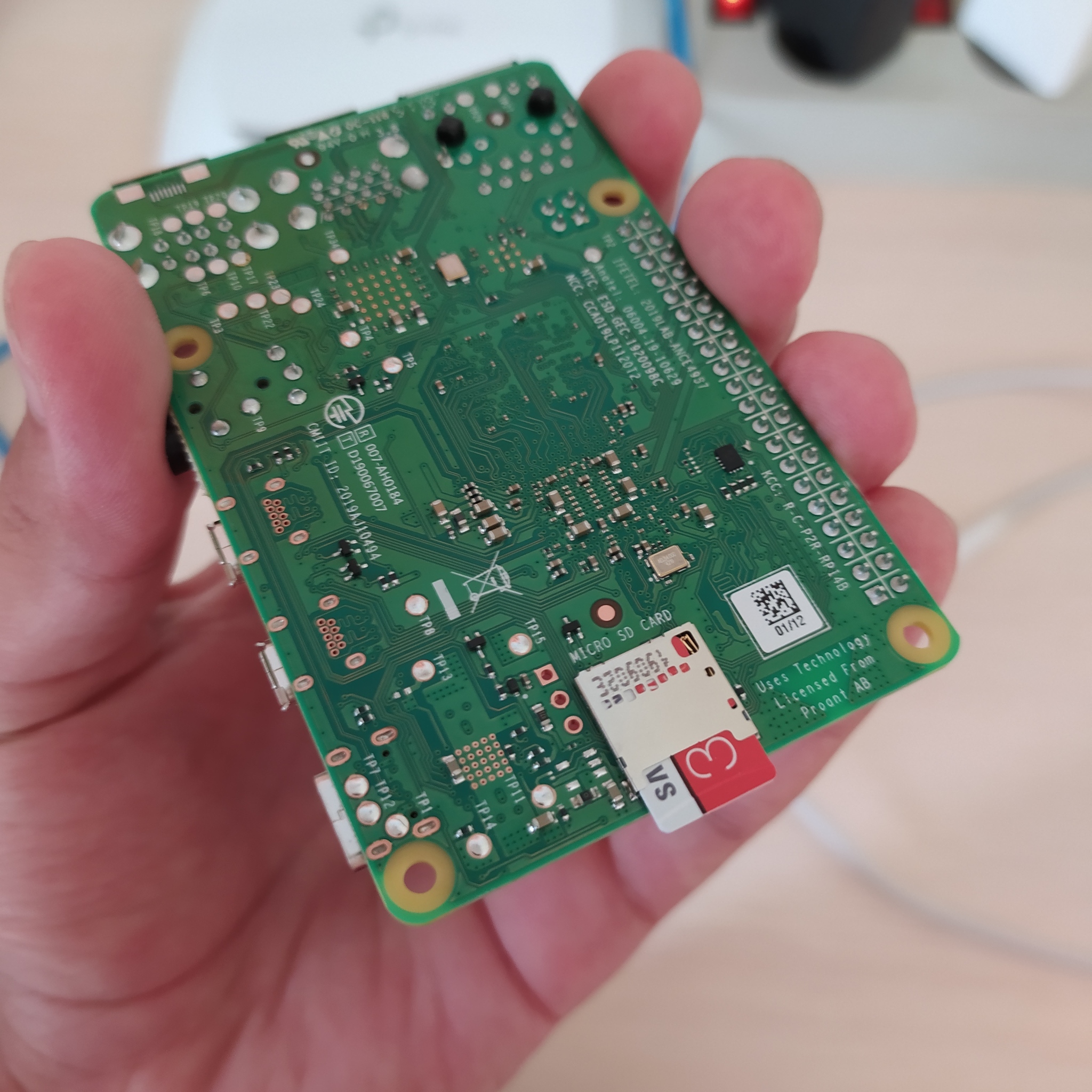
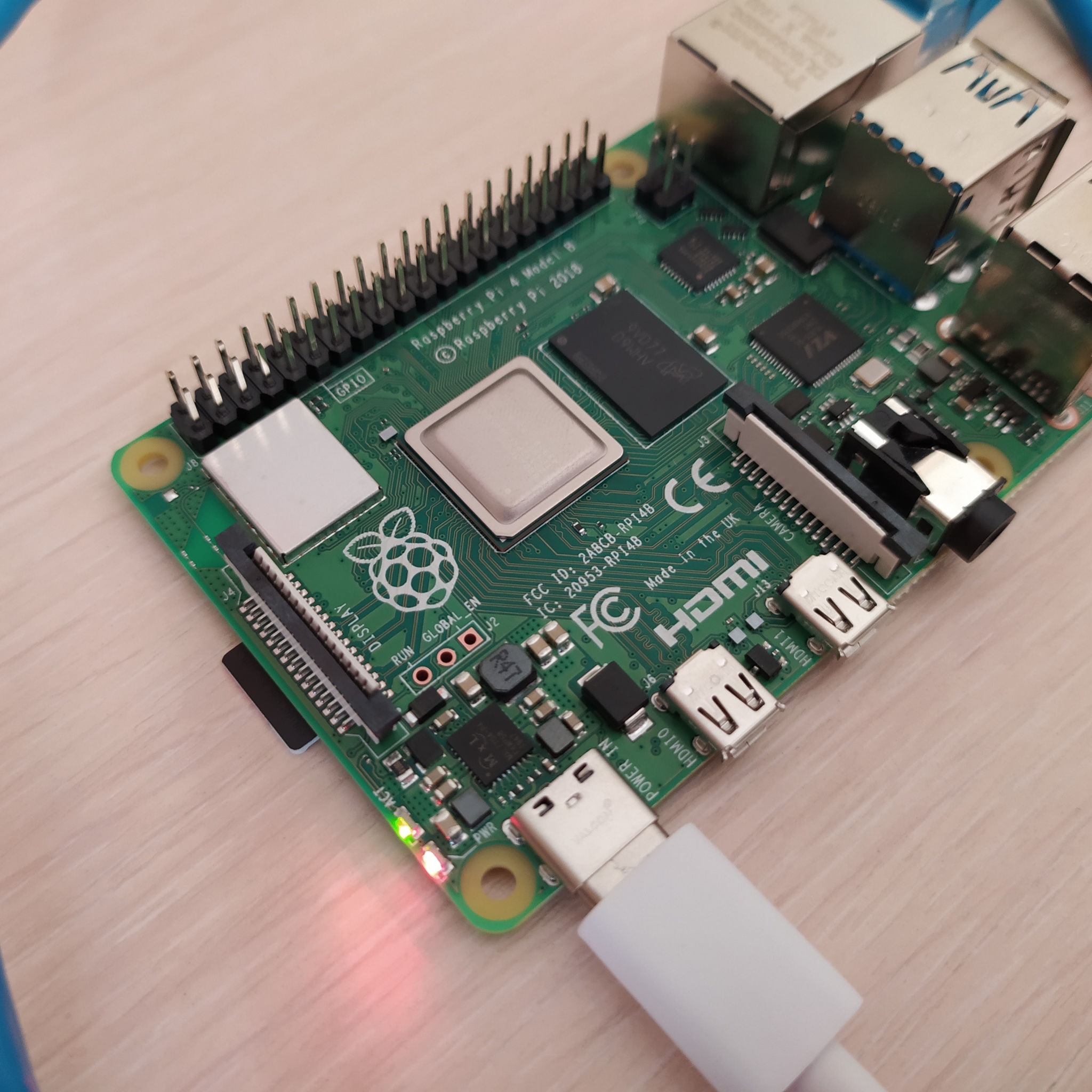
Вставляем патч-корд в Ethernet разъем, другой стороной подключаем к роутеру.
Подключаем блок питания в розетку и вуаля...
Малинка работает!
Красный светодиод светит, а зеленый моргает.
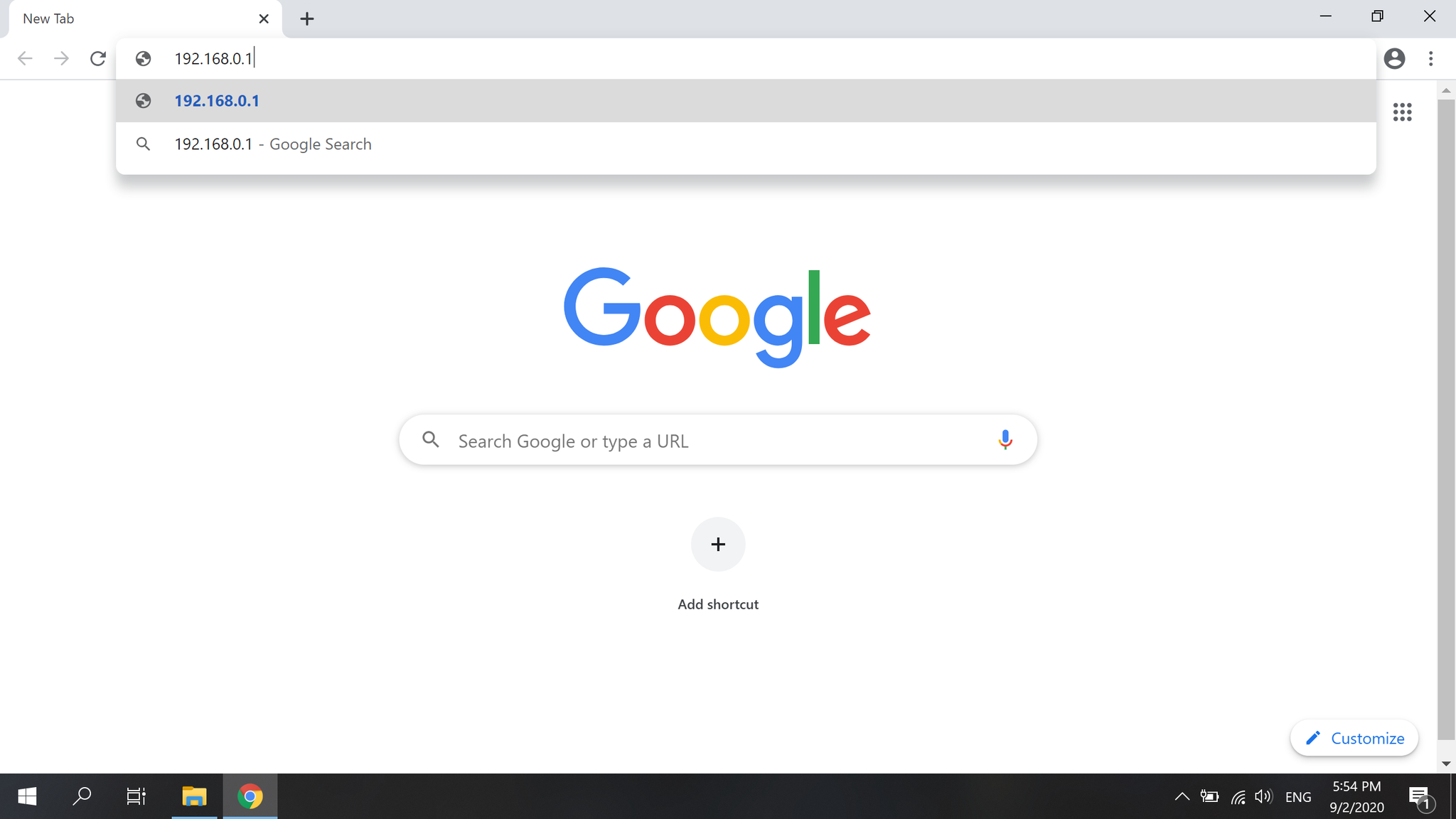
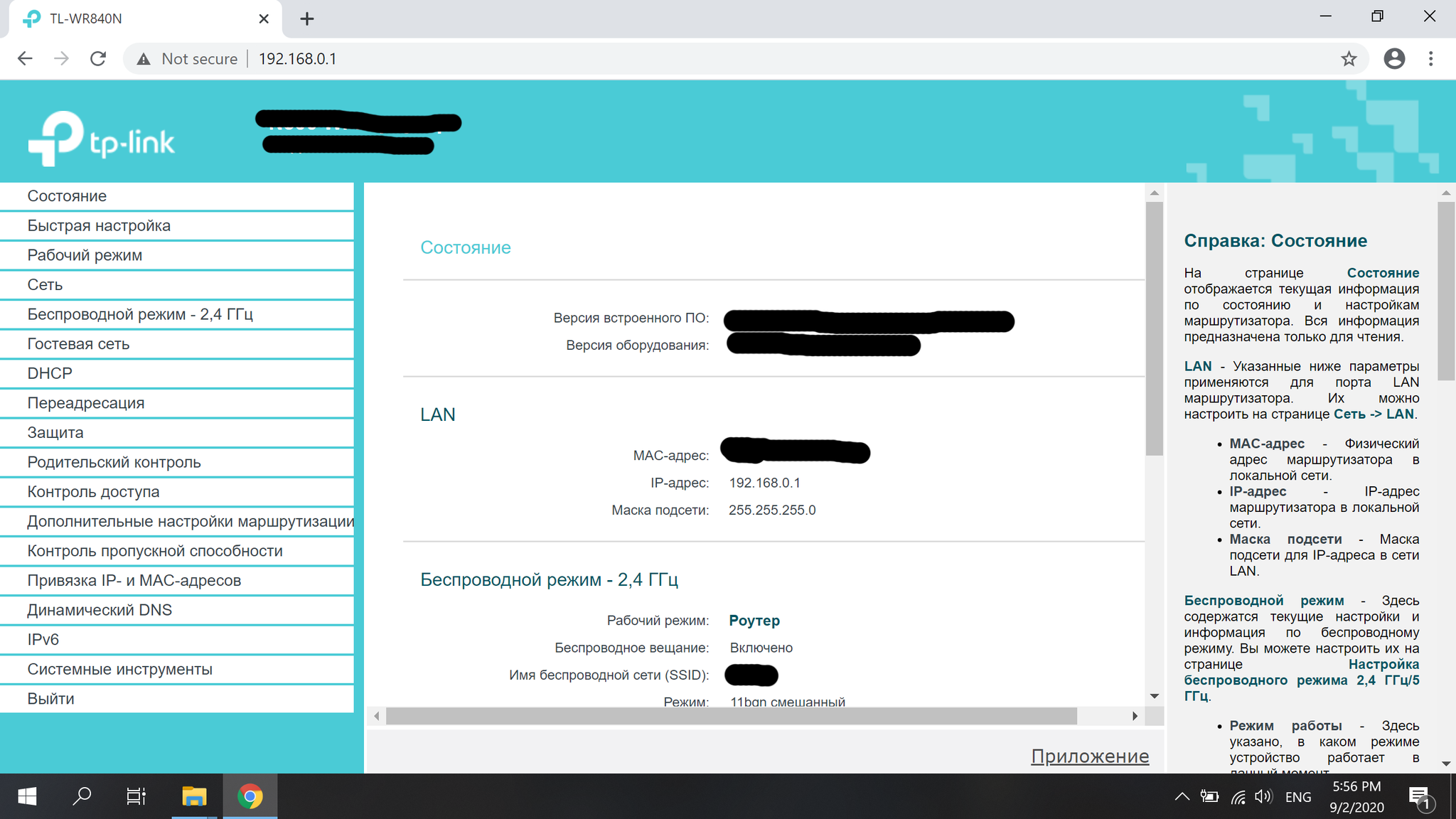
Снова возвращаемя к рабочему компьютеру, вводим в адресной строке браузера:
192.168.0.1 (или же локальный ip-адрес вашего роутера)
После нас просят ввести логин и пароль (Он обычно указан на нижней крышке роутера)
Вводим его и нажимаем Enter

После попадаем в админку и нажимаем по вкладке DHCP (которая находиться в левом списке)
Далее переходим по Списку клиентов DHCP
В таблице напротив raspberrypi копируем ip-адрес.
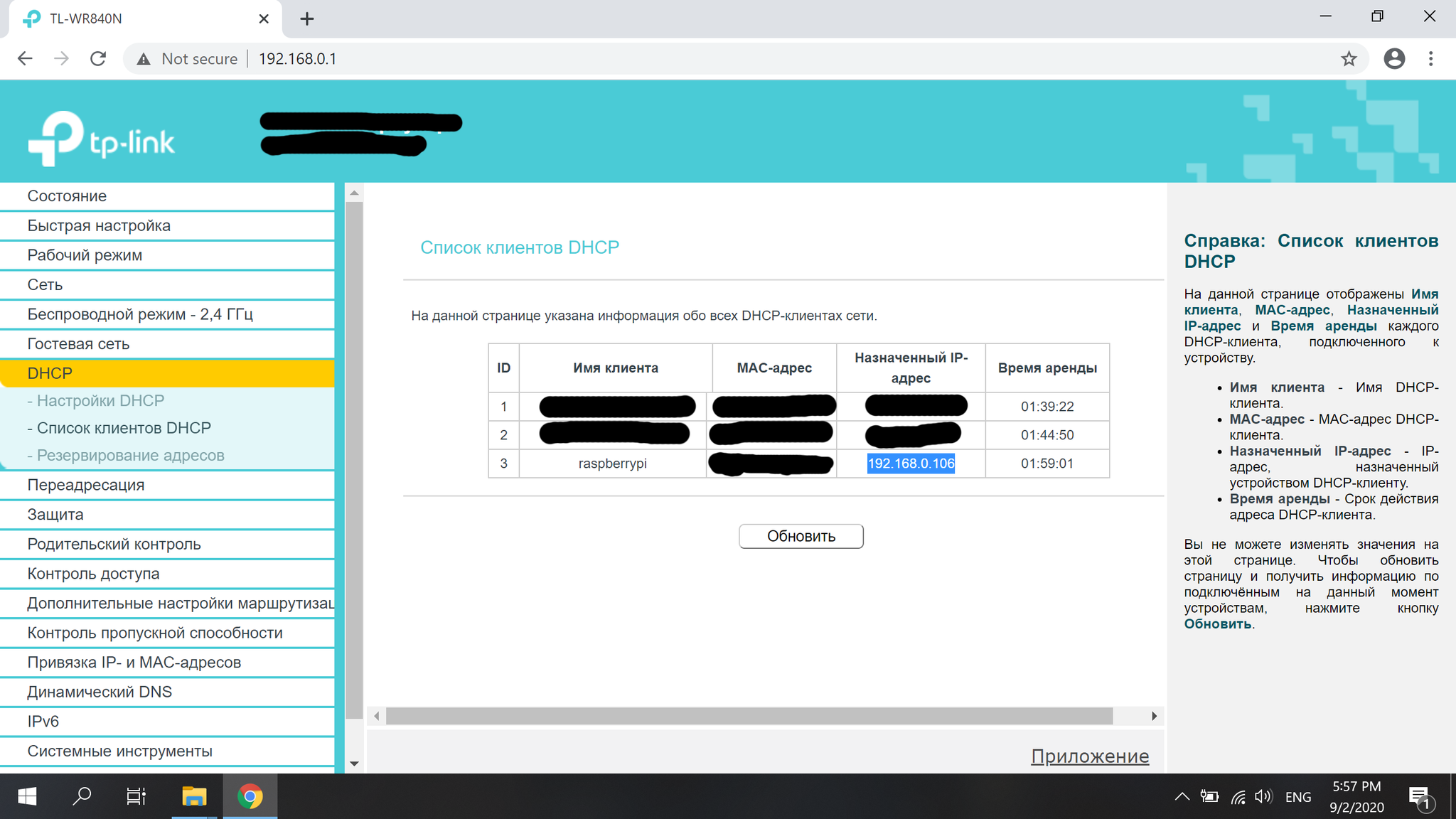
Потом заходим в программу Putty и вставляем в строку Host Name наш скопированный ip-адрес
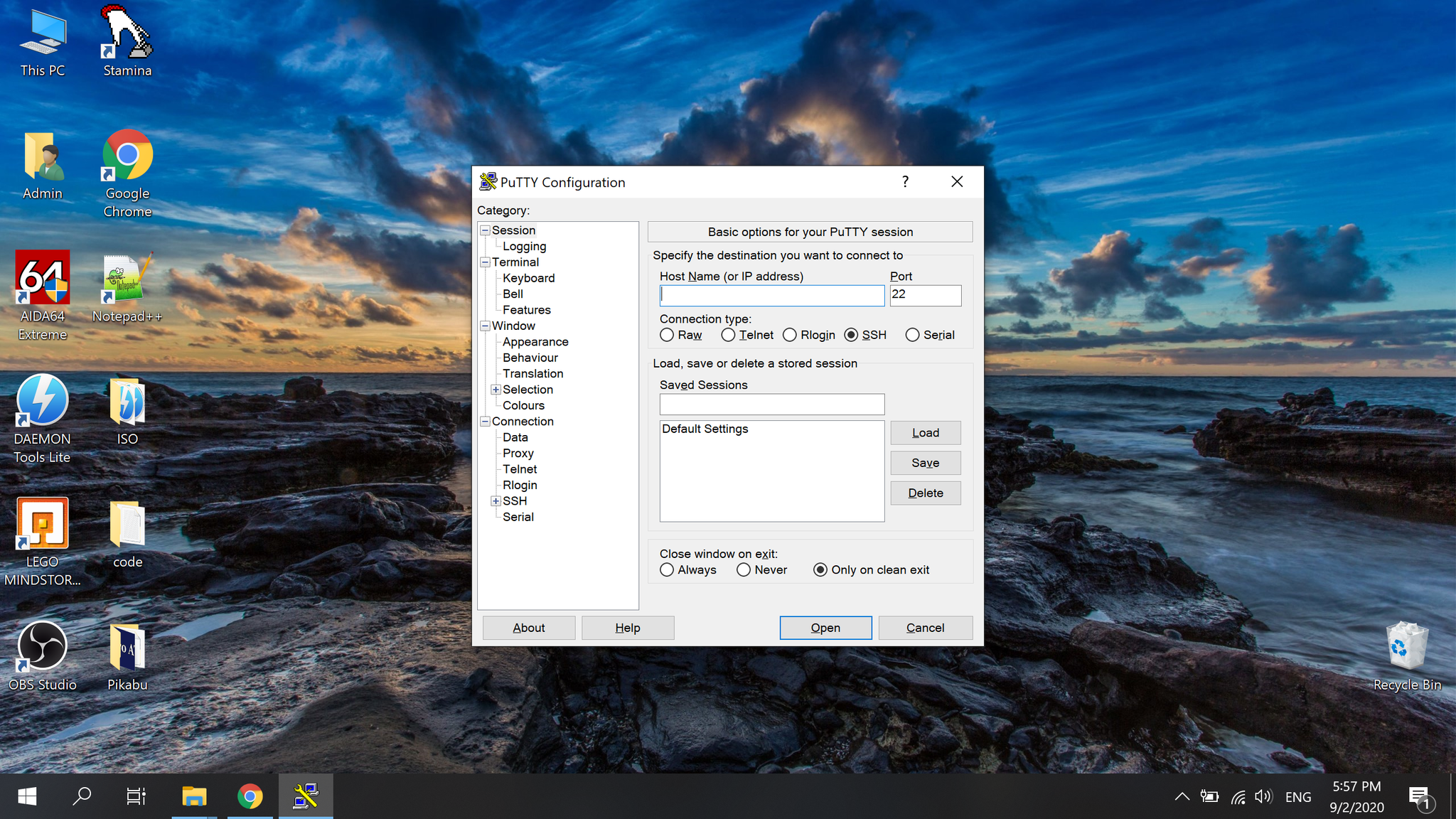
Всплывает окно с вопросом, соглашаемся.
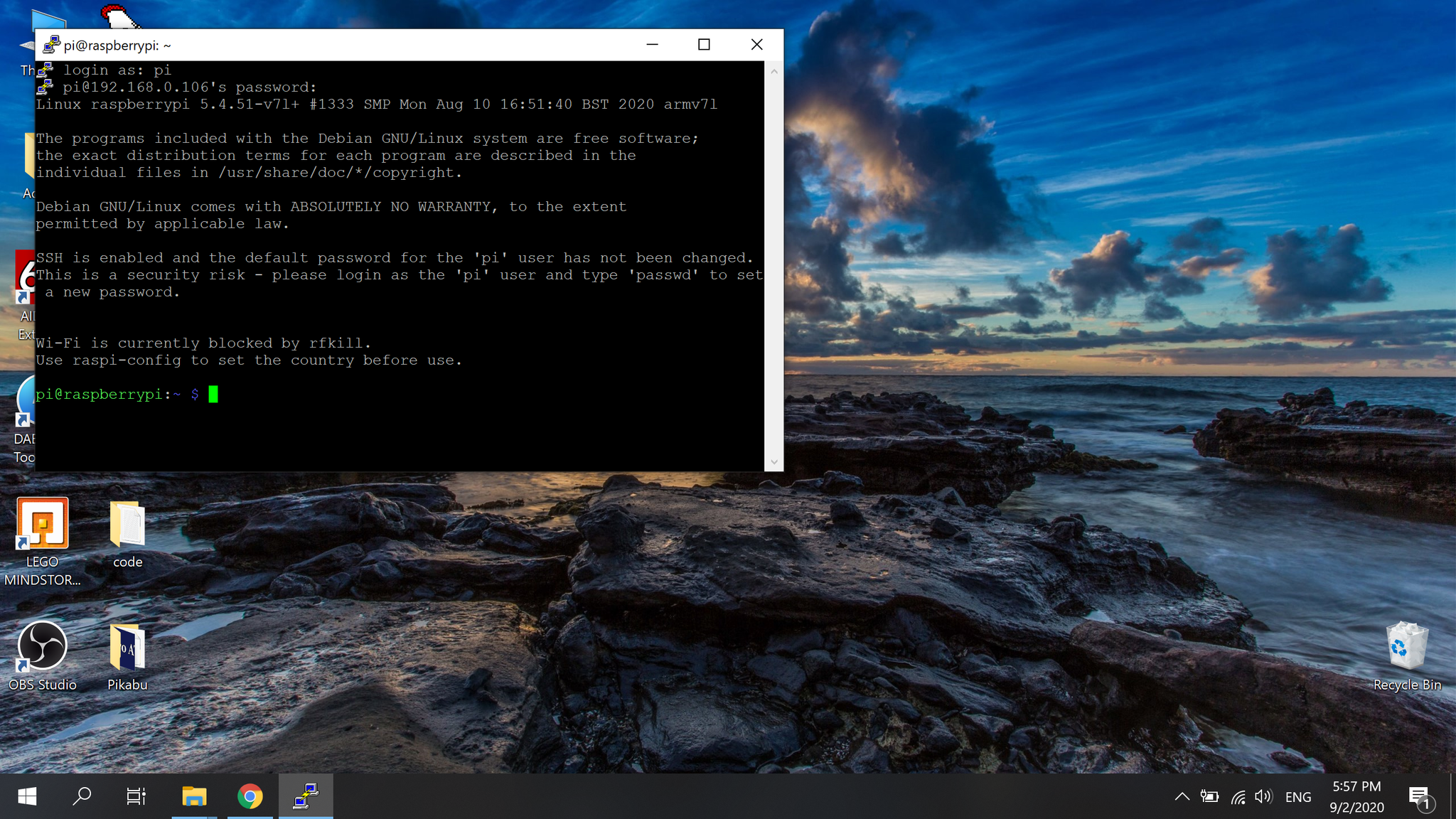
Дальше нас просят ввести логин и пароль.
login: pi
password: raspberry
Вводим их и нажимаем Enter
Вуаля! Все было не зря, теперь мы имеем удаленный доступ к нашей Raspberry pi .
В следующей статье мы обезопасим нашу малинку, а также, проведем её настройку.
Спасибо, за просмотр. Надеюсь кому-то помог.
P.S. Знаю, что получилось длинно.
Пожалуйста, не ругайте сильно, это мой первый пост)
К сожалению фактически кроме как медиасервер - малина в доме мало на что способна.
Либо упираешься в ночевало, либо в память, либо в скорость шины
Получается в основном так и используется для прототипирования= моток проводов и светодиодов)))))